Histórico da Página
| Informações | |||||||||||||||||||||||||||
|---|---|---|---|---|---|---|---|---|---|---|---|---|---|---|---|---|---|---|---|---|---|---|---|---|---|---|---|
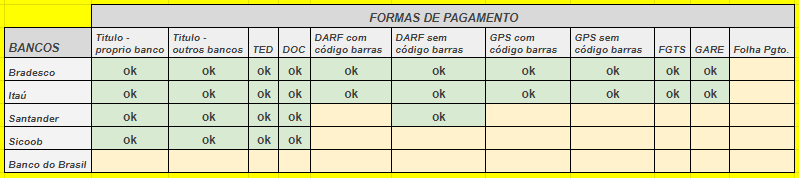
Documentação: Formato de Arquivo de Remessa por BancoO sistema gera arquivos de remessa para pagamento com extensões diferentes conforme o banco da conta utilizada. Essa extensão define o formato do arquivo gerado, facilitando a integração com os sistemas bancários. A seguir, veja qual extensão será utilizada automaticamente com base no banco informado:
|
CONTEÚDO
Índice outline true style square
VISÃO GERAL
Objetivo do plugin, é gerar o arquivo de remessa bancária em base ao layout de multipagamento disponibilizados por alguns bancos.
Desta forma, passamos a gerar um único arquivo com várias formas de pagamento, facilitando o controle sobre as remessas.
ACESSO
- Acesse o módulo "Compras"
Passo | Ação | Descrição |
1 | Clique na label de menu "Plug-in" | O sistema exibirá o submenu com a label "Pagamentos" |
2 | Clique na label de submenu "Pagamentos" | O sistema exibirá o submenu com a label "Smart Pagamentos" |
3 | Clique na label de submenu "Smart Pagamentos" | O sistema exibirá a tela de operação |

PARAMETRIZAÇÕES
- Efetue os cadastros referente ao banco, agência e conta bancária.
|
|
|
|---|
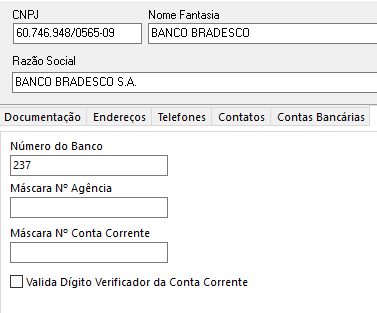
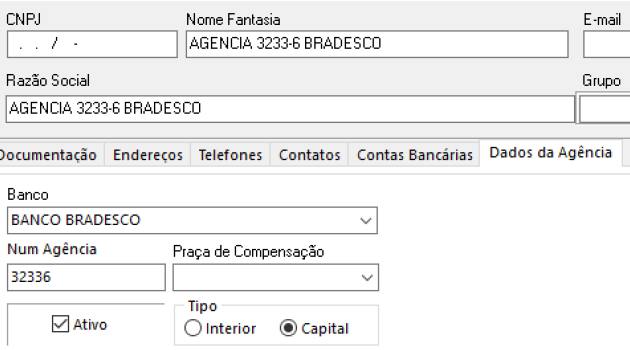
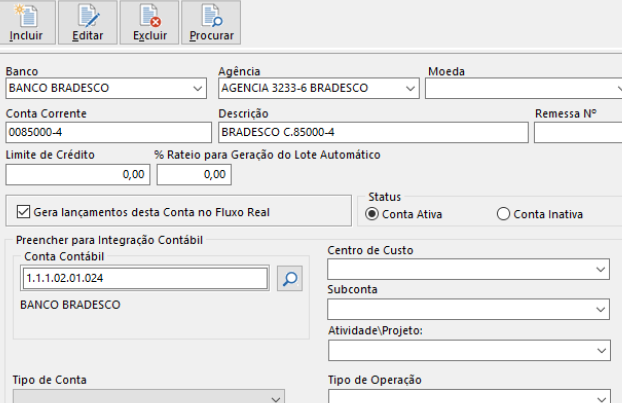
atenção nos cadastro das agencias, no que diz respeito a considerar ou não o digito verificador, em seu layout, os bancos regram o uso e temos que refletir de forma correta no cadastro da agencia, para atender tanto o smartpagamento, quanto os pagamentos cnabs tradicionais e também a emissao das cobranças no contas a receber.
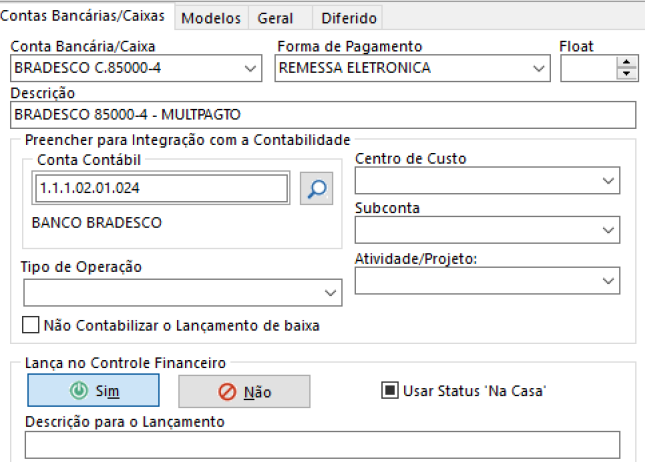
Efetue o cadastro conta/caixa x forma de pagamento
O campo forma de pagamento, pode ser indicado como o registro sugerido na imagem abaixo, "Remessa Eletrônica".
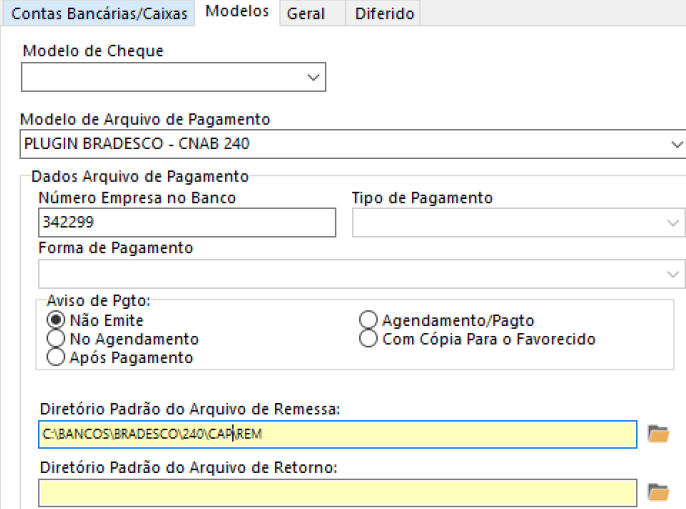
Como será visto na sequencia, a geração do arquivo irá se basear no conteúdo do campo forma de pagamento no documento lançado e não do cadastro "conta/caixa x forma de pagamento", este serve para a modalidade onde é gerado para cada forma de pagamento um arquivo distinto.
|
|
|---|
- Cadastro da Forma de Pagamento
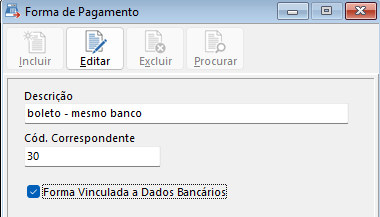
Nesse cadastro, deve-se indicar a forma de pagamento (Boleto, TED, DOC), onde neste cadastro deverá ser indicado no campo Cód. Correspondente, o código que o banco interpreta para essa forma de pagamento. Essa informação é obtida diretamente no layout bancário.
exemplos:
|
|
|
|
|---|
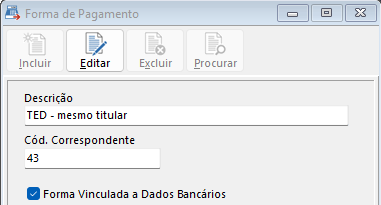
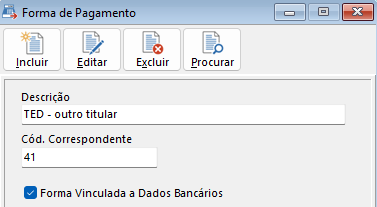
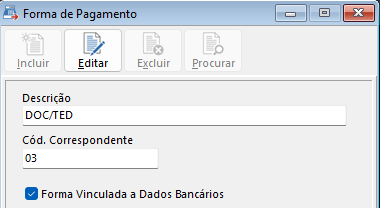
o código deve ser conferido, no layout bancário de cada banco.
- Cadastro de Tipo de Documento
Nesse cadastro, deve ser indicado para os tributos, no campo Código Tipo de Documento de Recebimento, Este código deverá ser o indicado pelo layout bancário, pois é o código que o banco interpreta para essas modalidades de pagamento (DARF, FGTS, GPS).
exemplos:
|
|
|
|---|
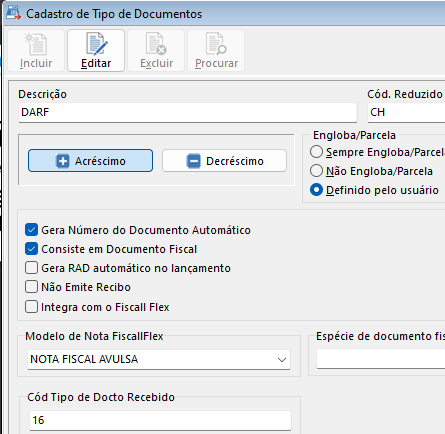
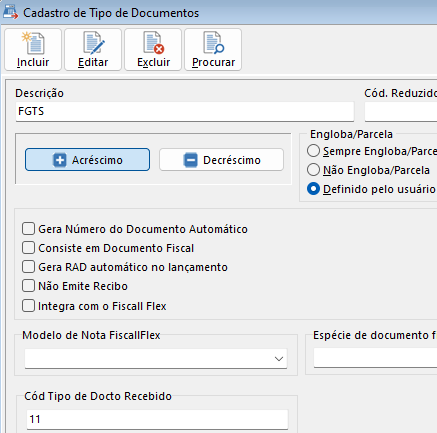
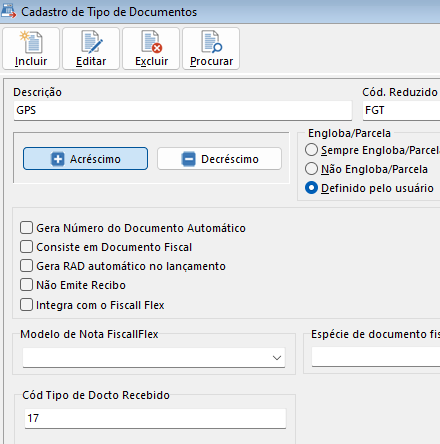
o código deve ser conferido, no layout bancário de cada banco.
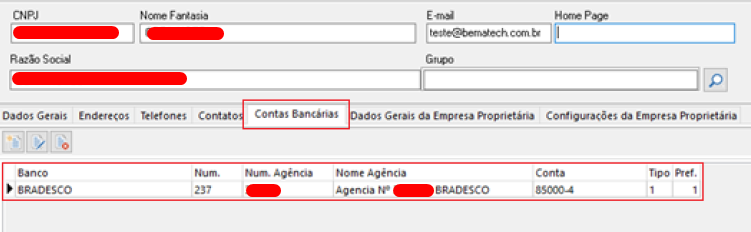
- Vincular a conta bancaria ao cadastro do Hotel
No Global, no utilitários "altera dados da empresa proprietária", é necessário registrar o banco de emissão dos arquivos de pagamento.
OPERAÇÃO
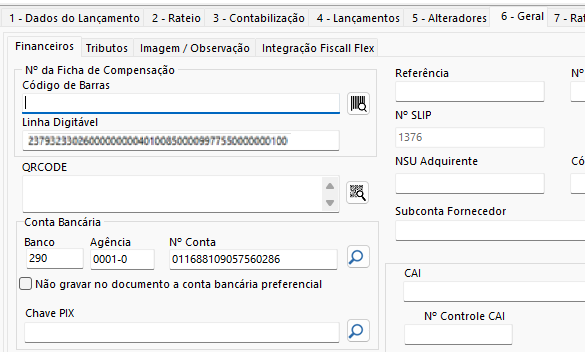
- Para pagamento em boletos
Indicar o código de barras ou a linha digitável do boleto bancário nos campos correspondentes, conforme imagem abaixo.
- Para pagamento em DOC ou TED
Indicar a forma de pagamento que será usada para o pagamento do documento, dentro das opções repassadas anteriormente. Necessário a validação da conta bancaria do fornecedor.
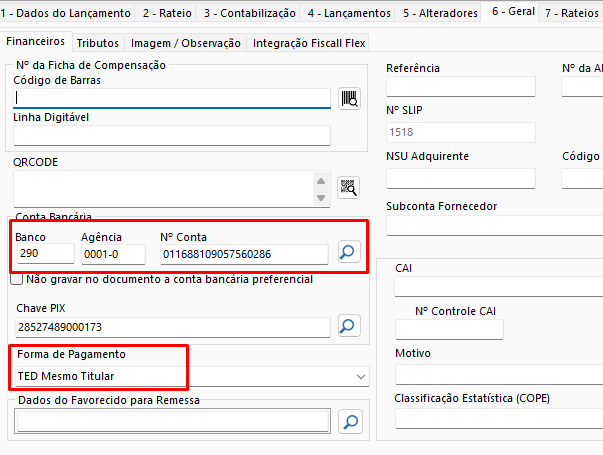
- Para pagamento de tributo: DARF e GPS sem código de barras
Na guia Dados do Lançamento, Indicar o tipo de documento conforme o pagamento a ser feito.
|
|
|---|
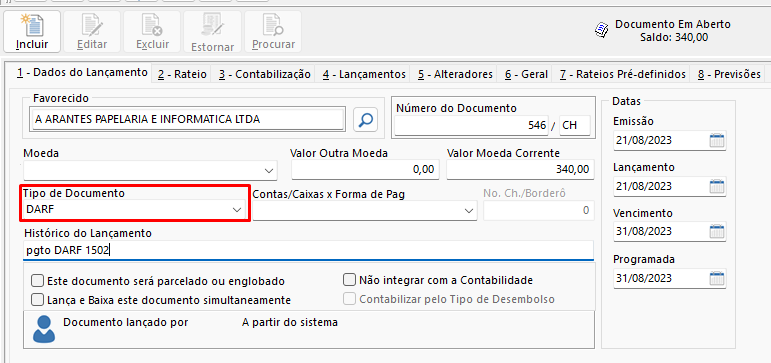
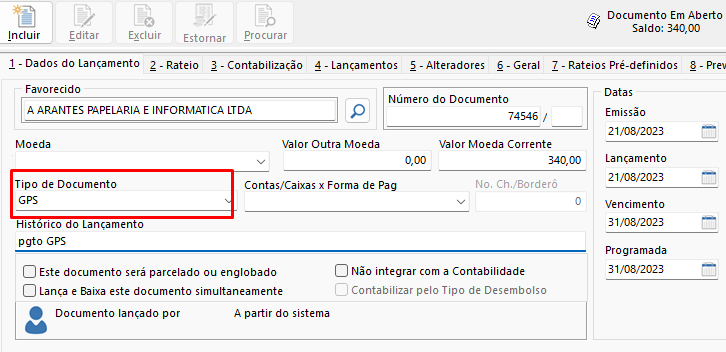
Na guia Tributos, deverá ser indicado os dados relativo ao DARF ou GPS
|
|
|---|
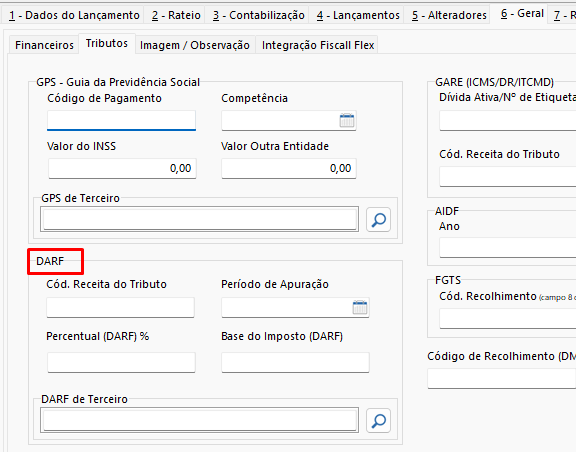
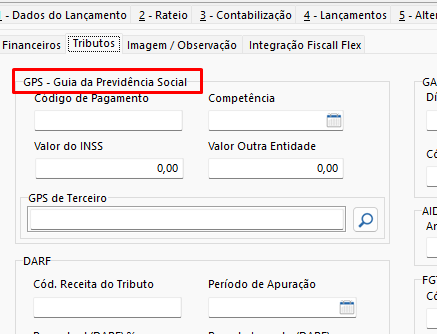
Para a geração dos tributos DARF e GPS com código de barras, o código de barras irá conter as informações necessárias, no entanto os campos ficarão habitados e poderá ser informado os dados, somente a título informativo.
OPERAÇÃO DO PLUGIN
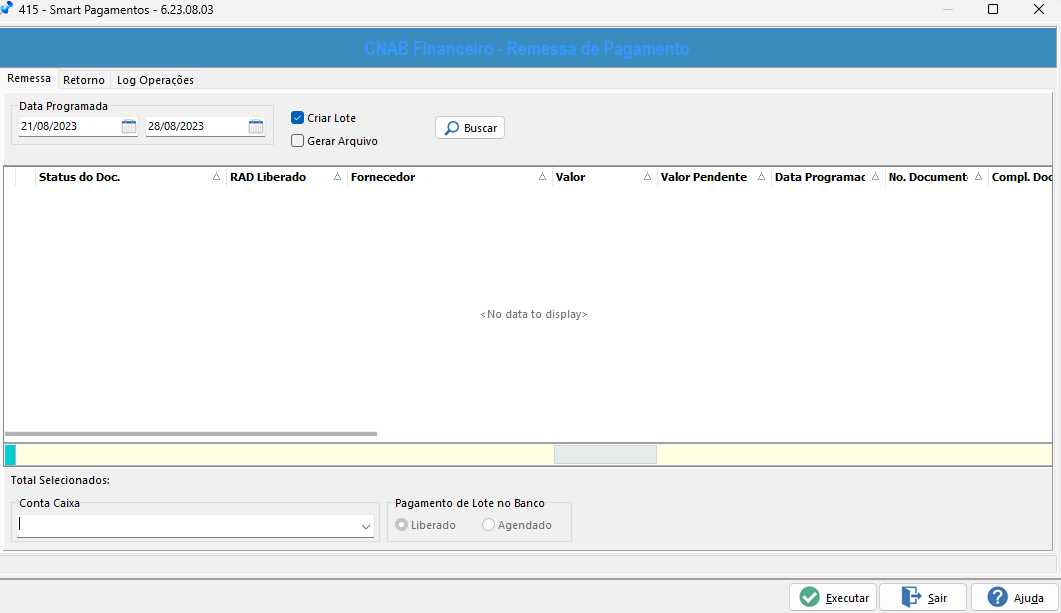
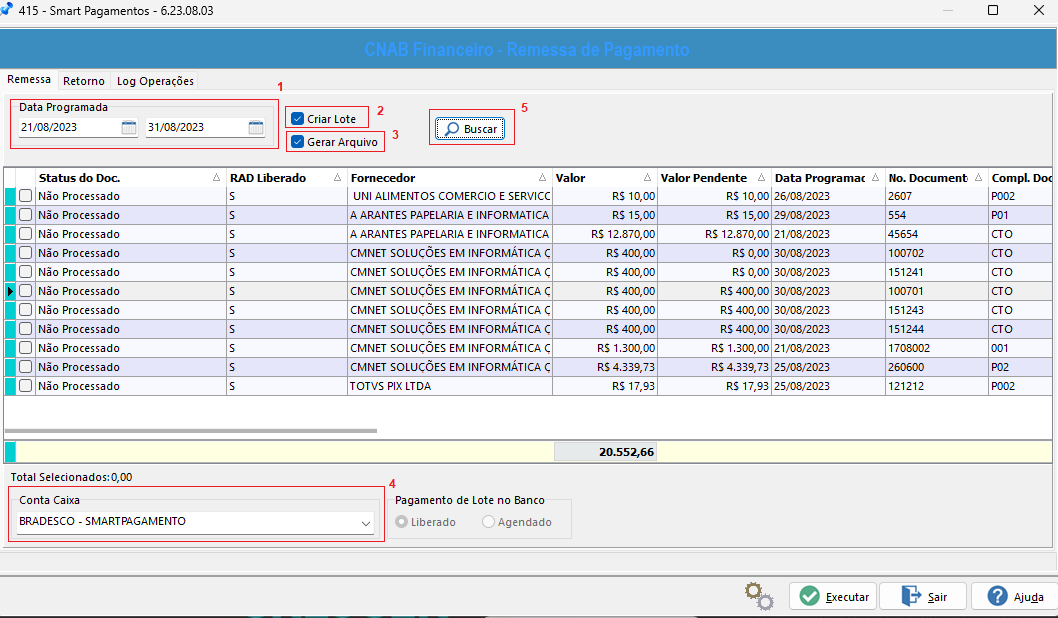
- Processar geração de Remessa:
1 - Deve-se informar a faixa da data programada para carga dos documentos;
2 - Marcando o flag CRIAR LOTE, o sistema cria o lote de pagamento;
3 - Marcando o flag, GERAR ARQUIVO, o sistema cria o arquivo ao final da criação do lote;
4 - Conferir/selecionar a conta caixa para geração do arquivo remessa;
5 - Deve-se pressionar o botão Buscar para o sistema exibir os documentos.
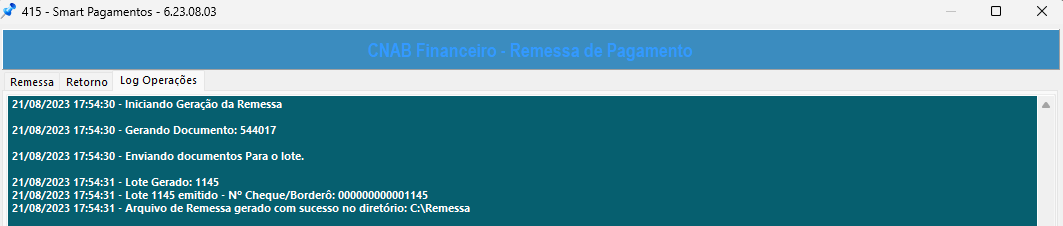
Após executar, ocorre a criação do lote e a geração do arquivo remessa no diretório especificado na conta caixa.

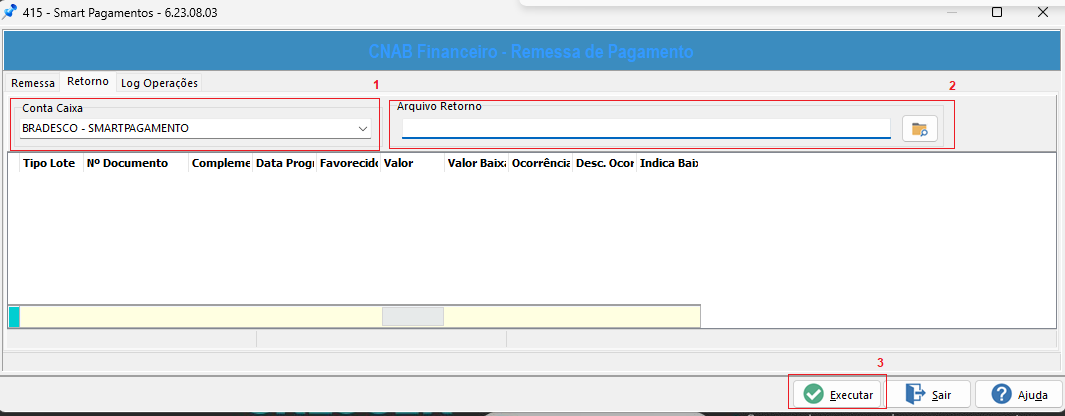
Processar recepção de Retorno:
1 – indicar a conta caixa;
2 – buscar o arquivo retorno, neste momento o sistema carrega o arquivo e exibe seu conteúdo;
3 – selecionar o botão Executar, para processar a baixa dos documentos contidos no arquivo retorno.
View file
Visão Geral
Import HTML Content
Conteúdo das Ferramentas
Tarefas