
Histórico da Página
...
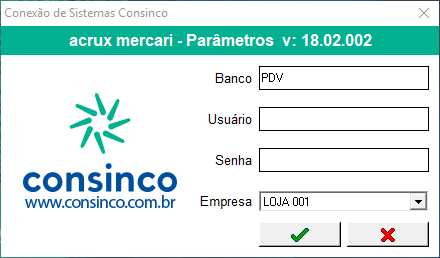
Dica: Acessar aplicação MaxParametro para cadastro de formas de pagamentos
...
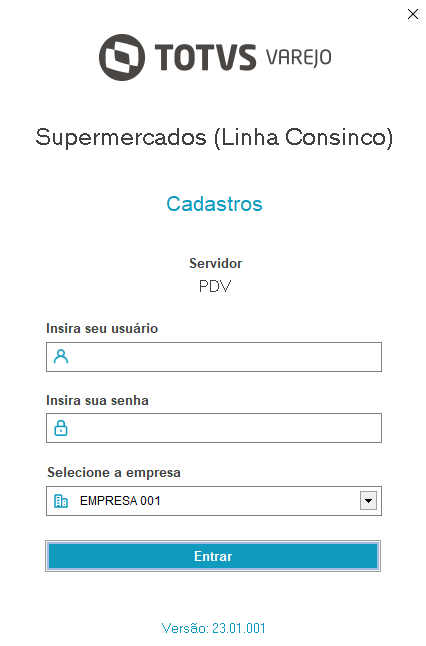
Imagem 1 - Tela Login
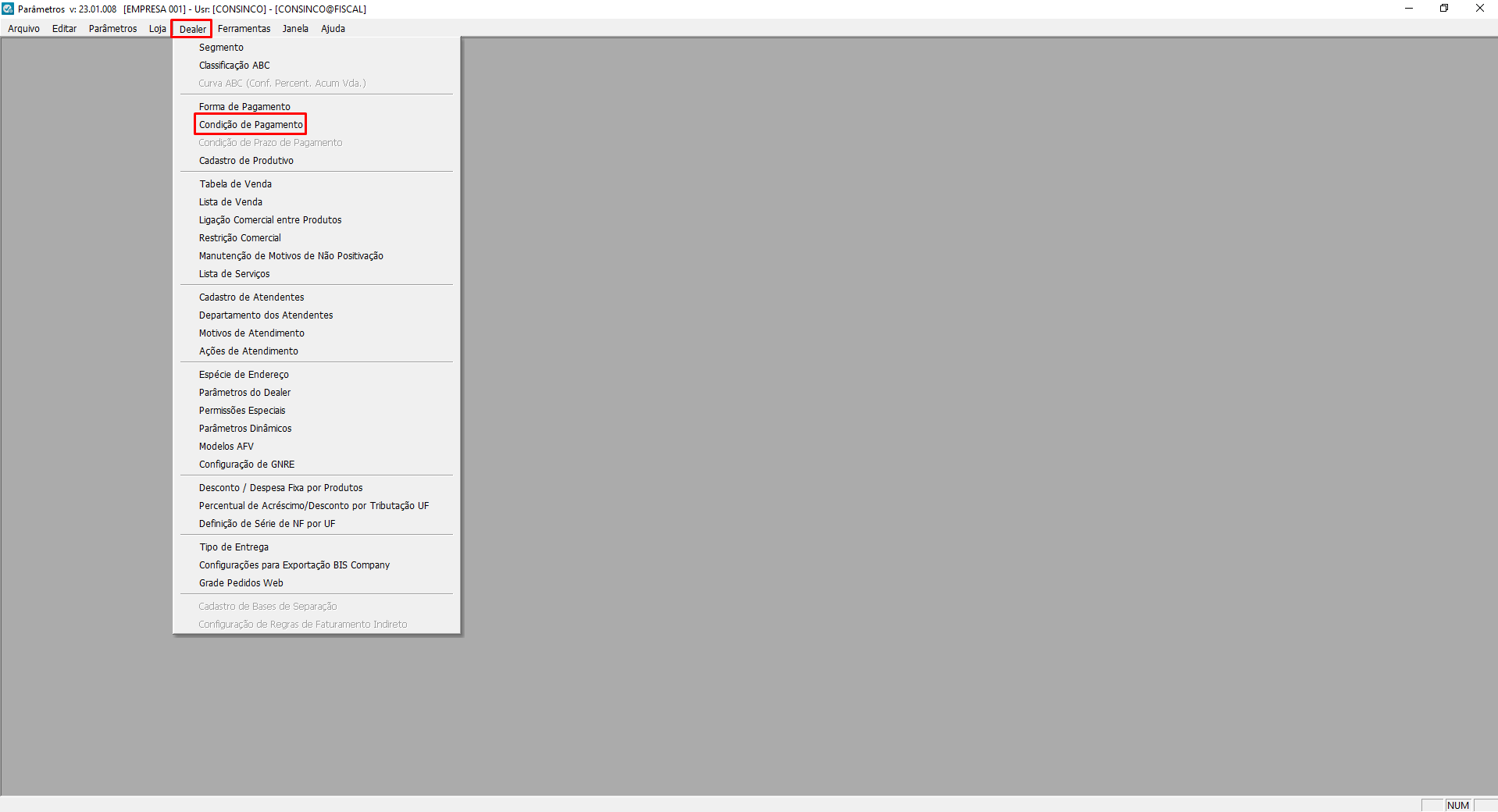
Imagem 2 - Menu Condição de Pagamento
Código
Dica: Verificar Verificar na lista um código que não esteja sendo utilizado para cadastrar uma nova condição de pagamento;
Ícone Lista - Verificar na lista de condições um código disponível para cadastro de nova condição de pagamento;
Código/Status - Definir o novo código para o cadastro de condição de pagamento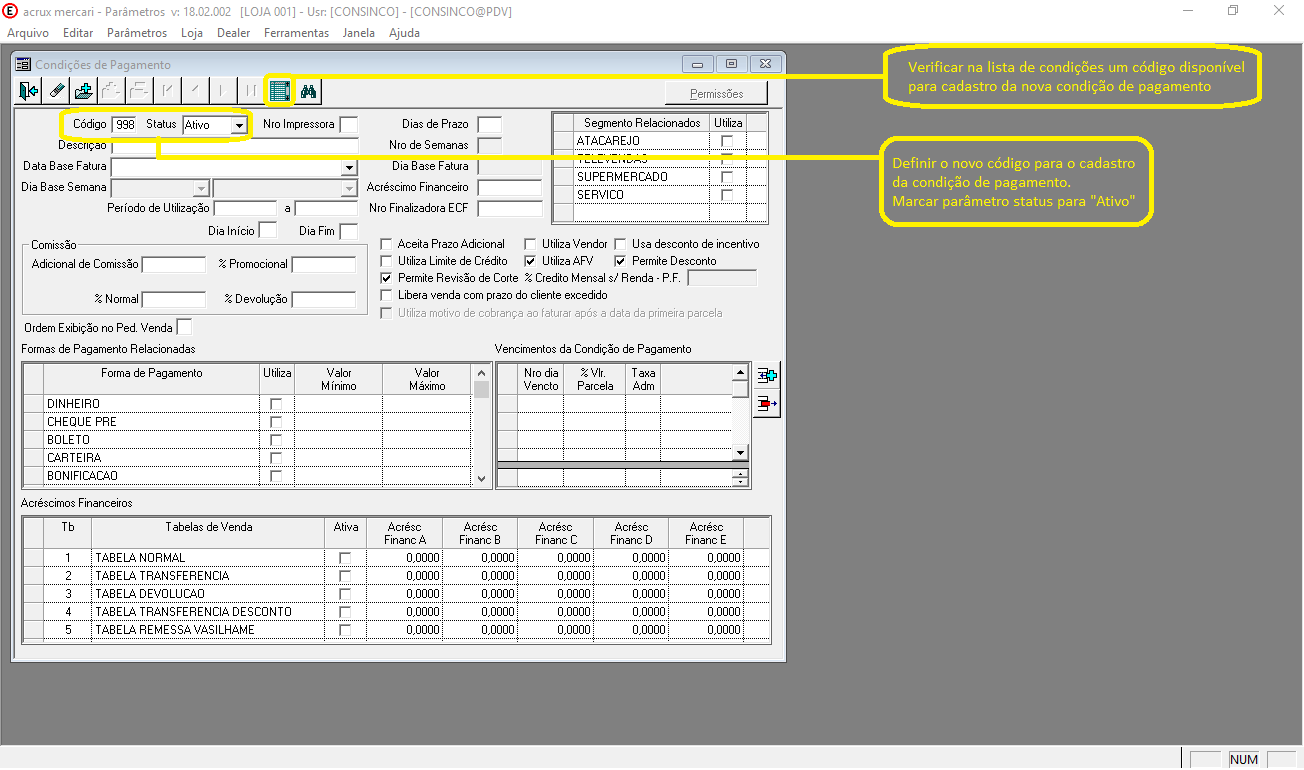 . Marcar parâmetro status para "Ativo";
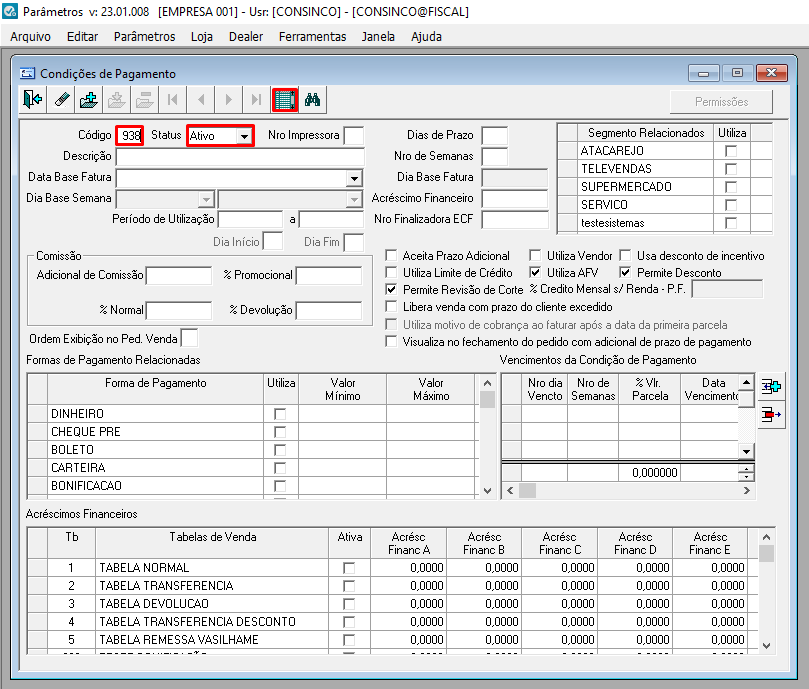
Imagem 3 - Tela Condição de Pagamento
Descrição
Dica: Definir Definir uma descrição para o nome da condição de pagamento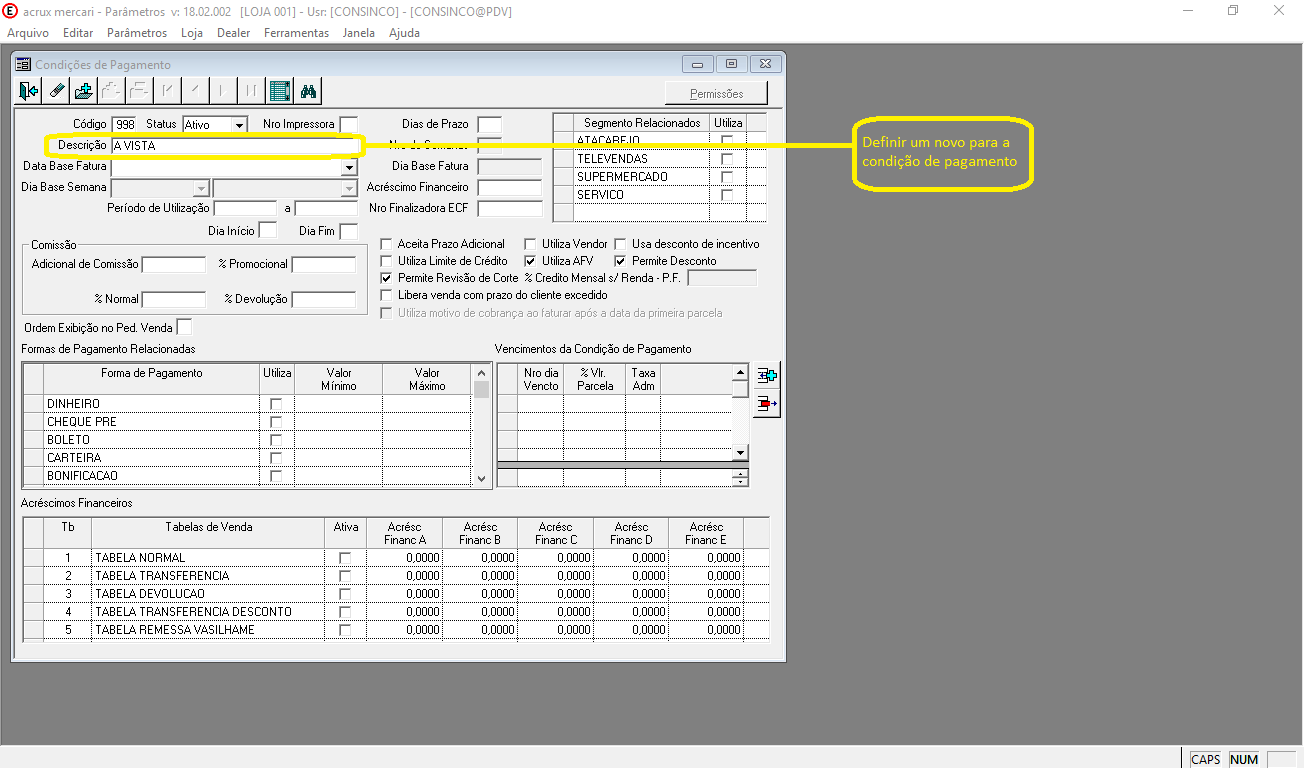 ;
;
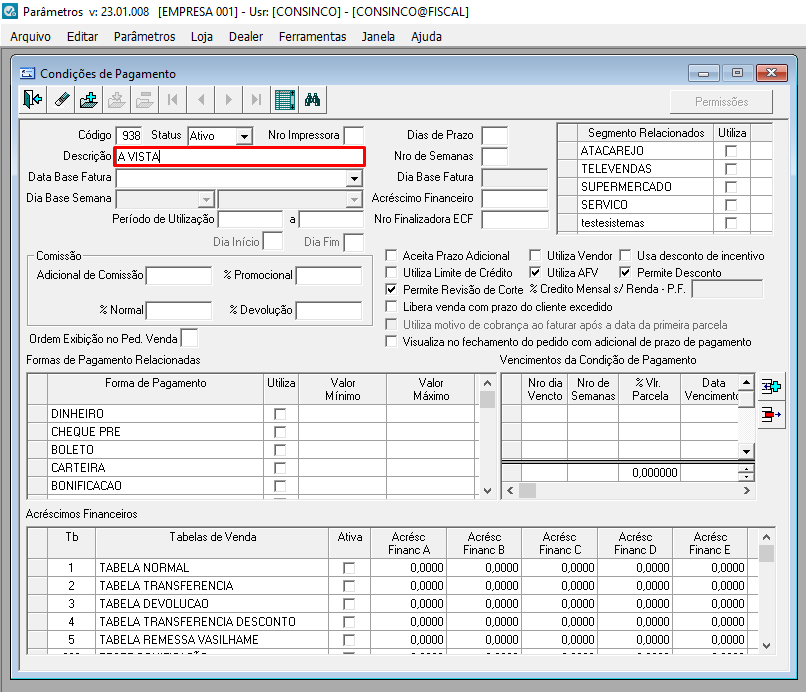
Imagem 4 - Campo Descrição
Data base fatura
Dica: Definir Definir uma data base fatura de acordo com a condição que está sendo cadastrada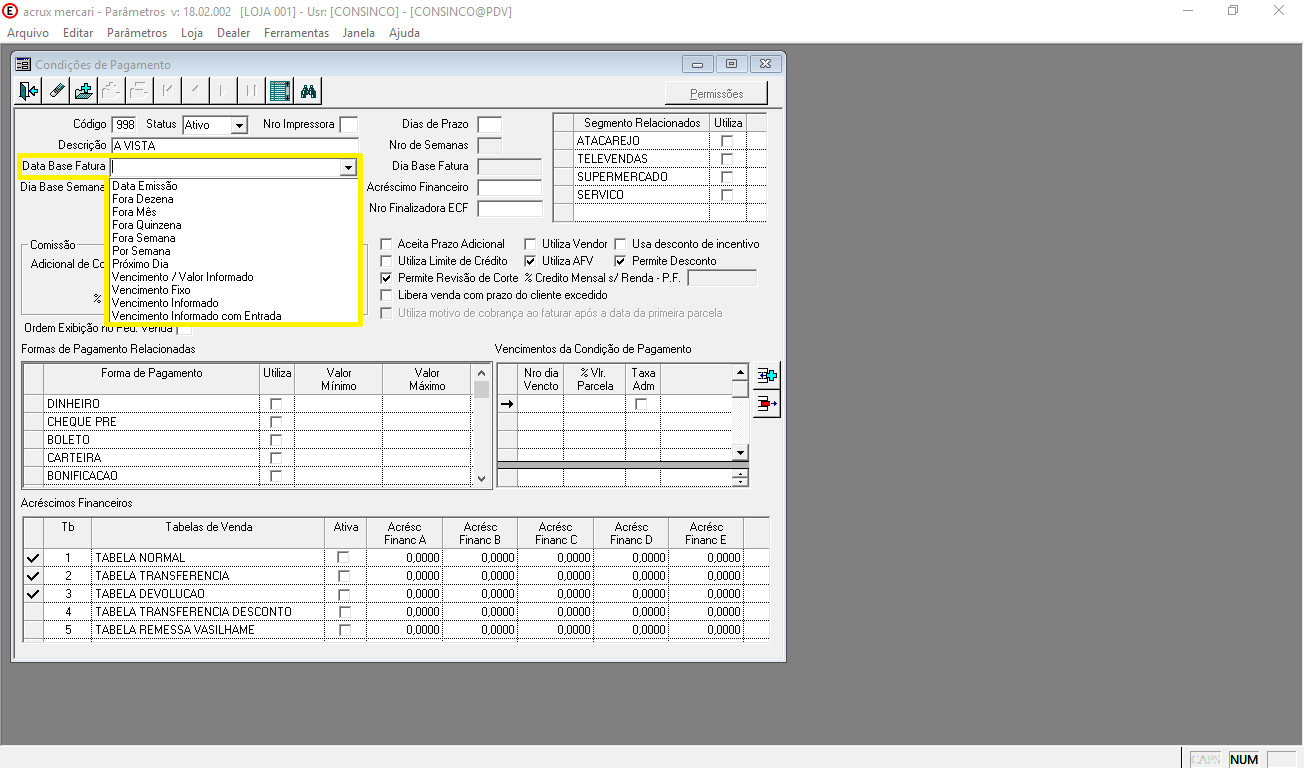 ;
;
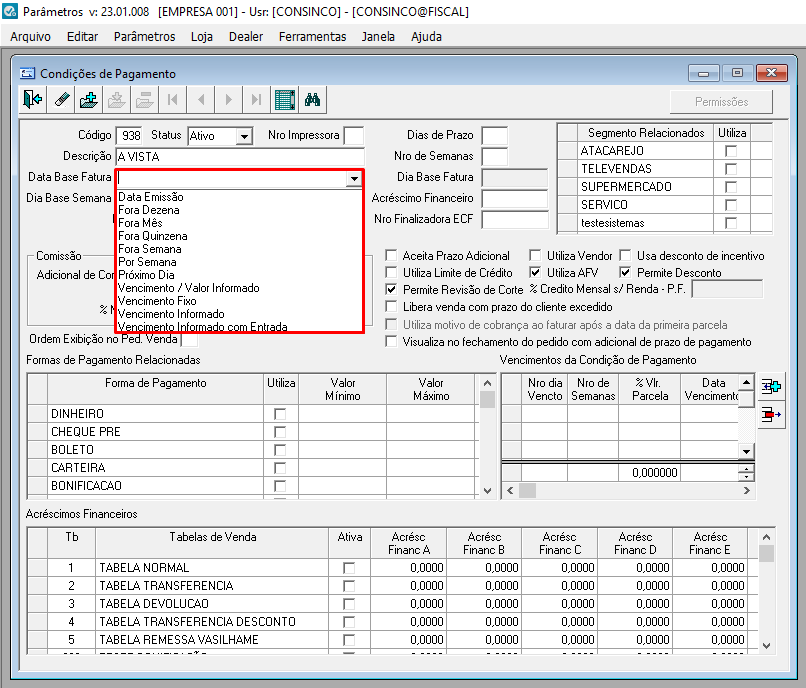
Imagem 5 - Campo Data Base Fatura
Segmento
Dica: Ativar Ativar os segmentos que utilização a condição de pagamento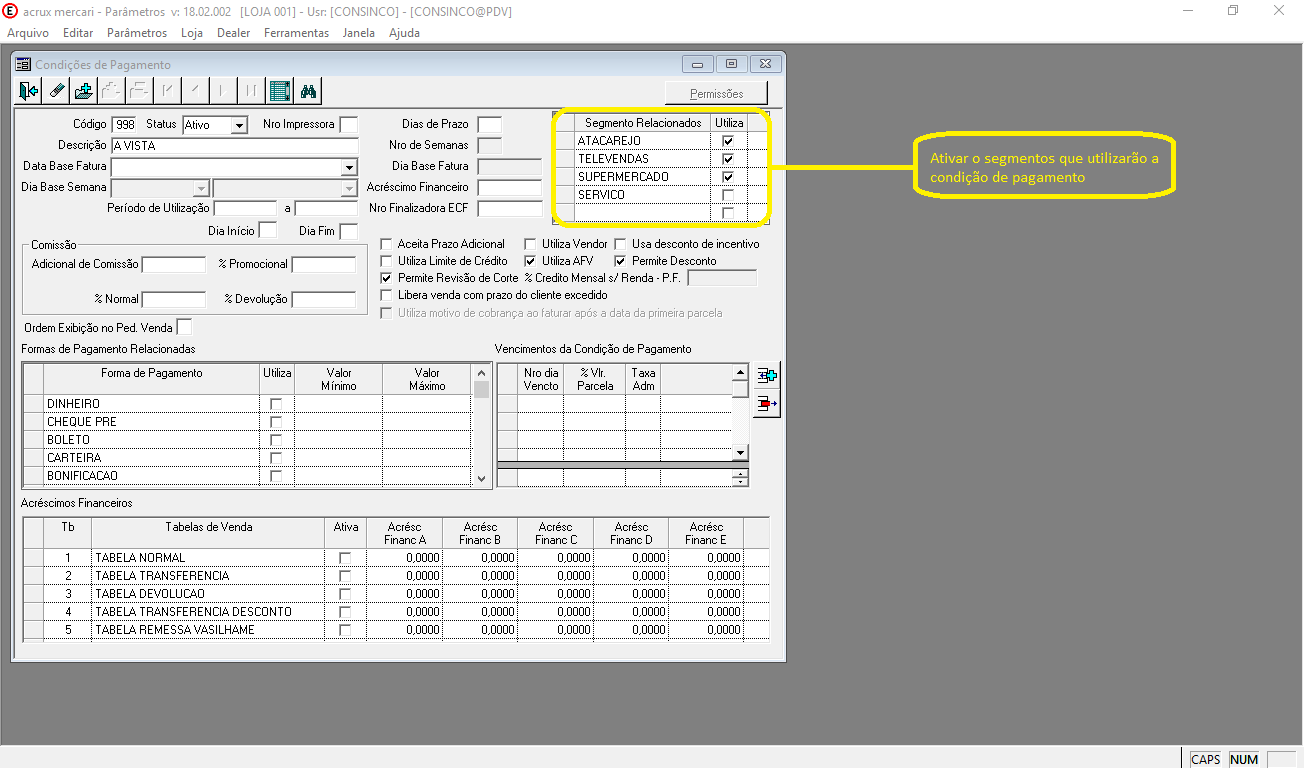 ;
;
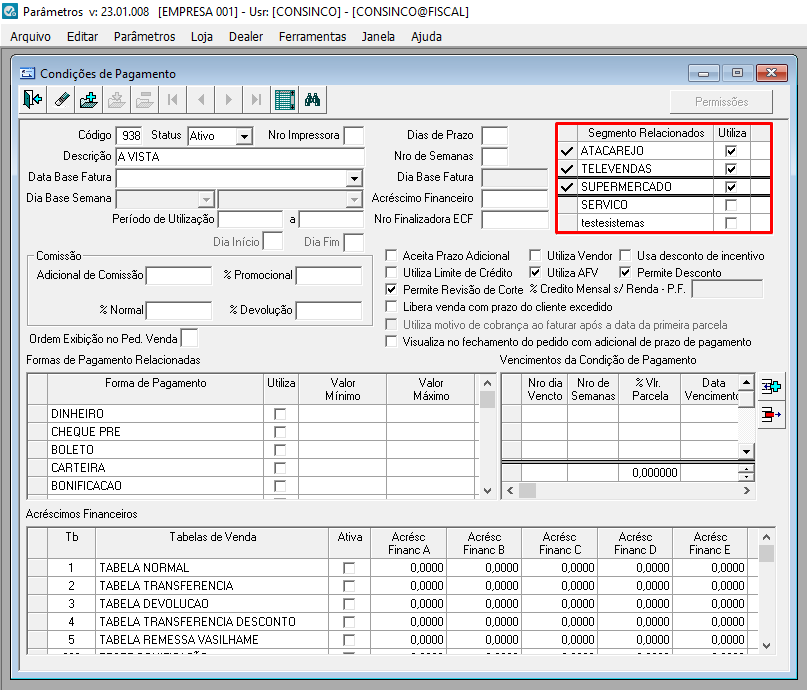
Imagem 6 - Campo Segmentos Relacionados
Tabela de venda
Dica: Ativar as tabelas de venda para uso da condição de pagamento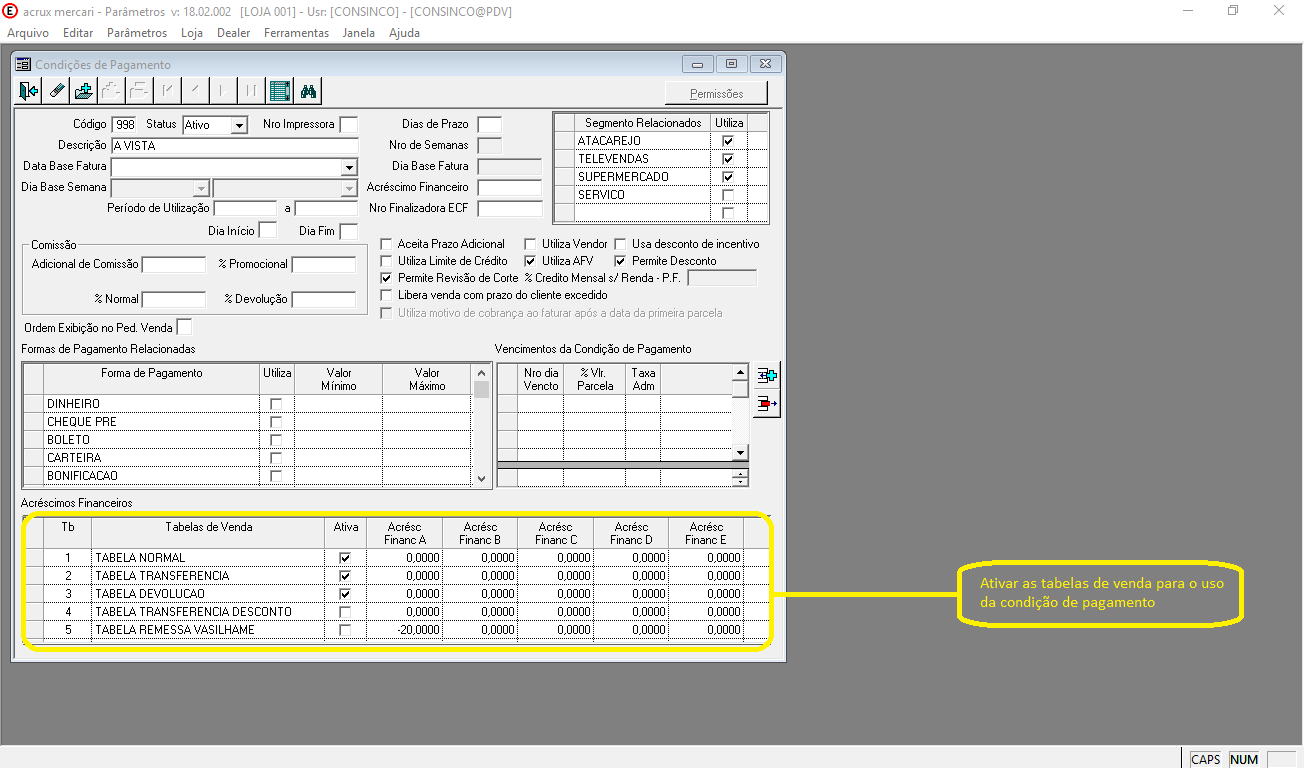 ;
;
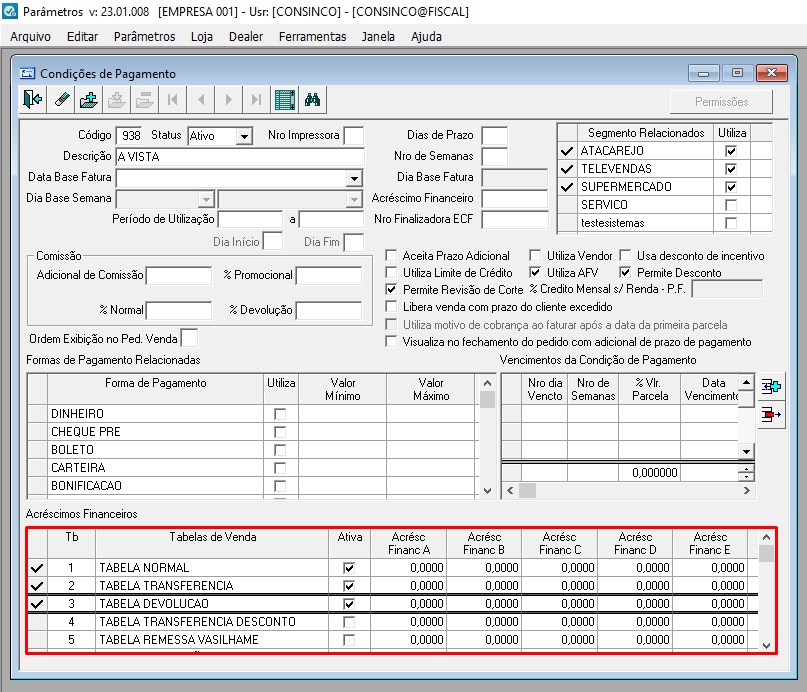
Imagem 7 - Campo Tabelas de Venda
Vencimento
Dica: Deverá Deverá definir o vencimento para cada tipo de condição;
Botão(+) - Clicar no botão "+" para adicionar a informação sobre vencimentos da condição 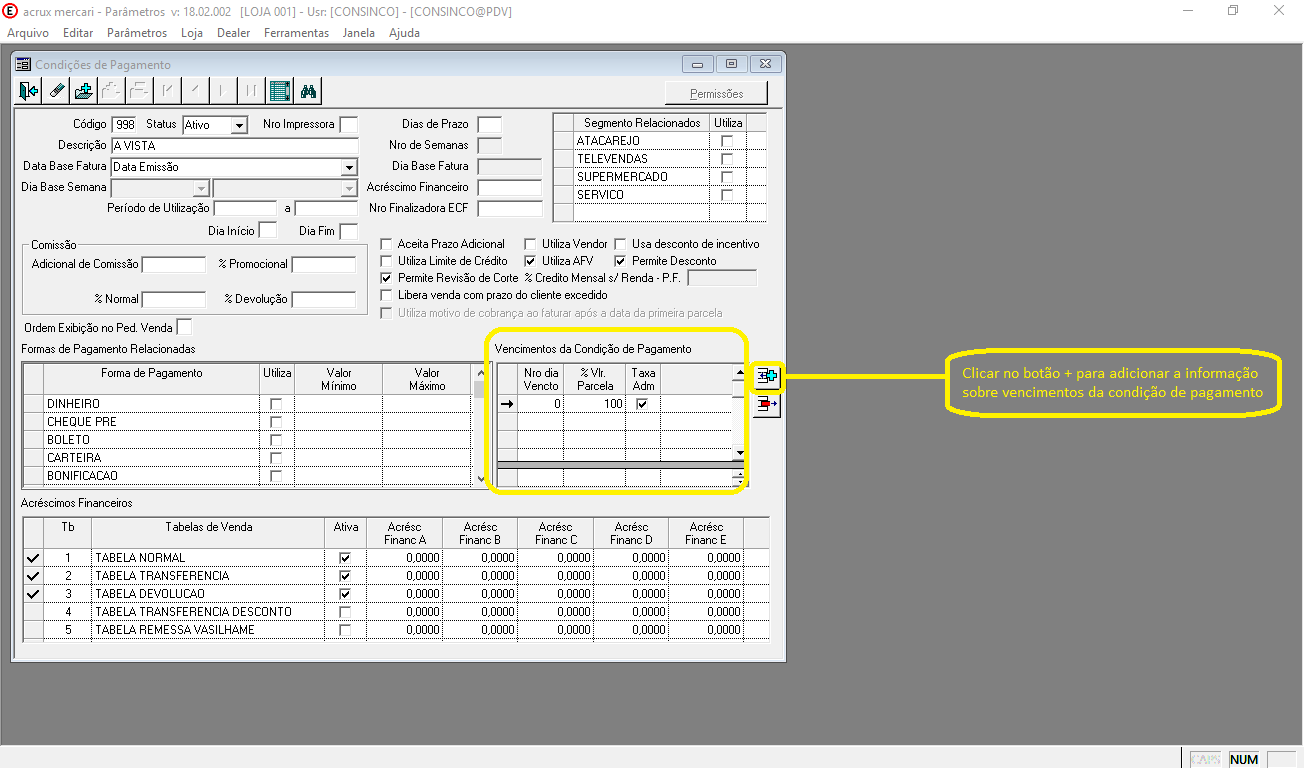 de pagamento;
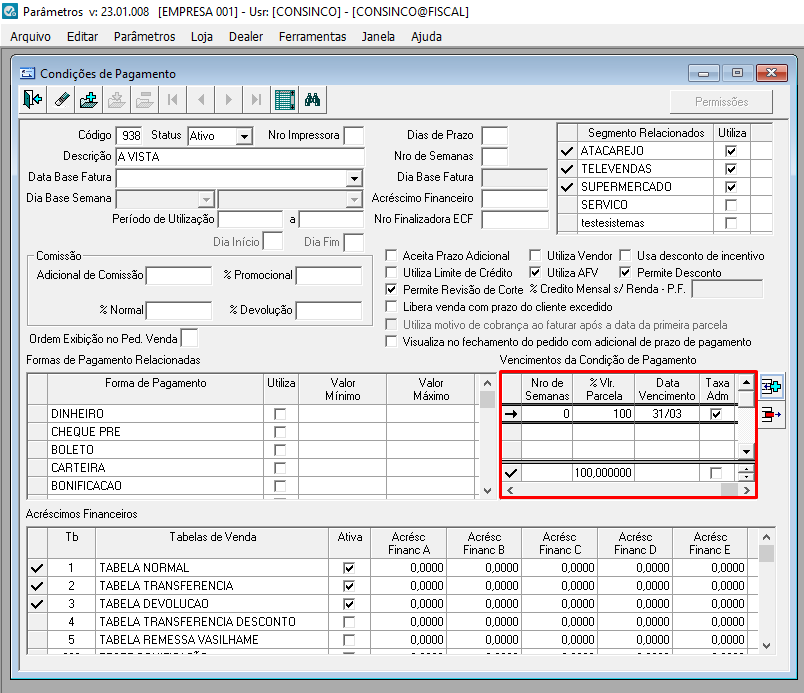
Imagem 8 - Campo Vencimento da Condição de Pagamento
Incluir
Dica: Após parametrizar a nova forma de pagamento, incluir o cadastro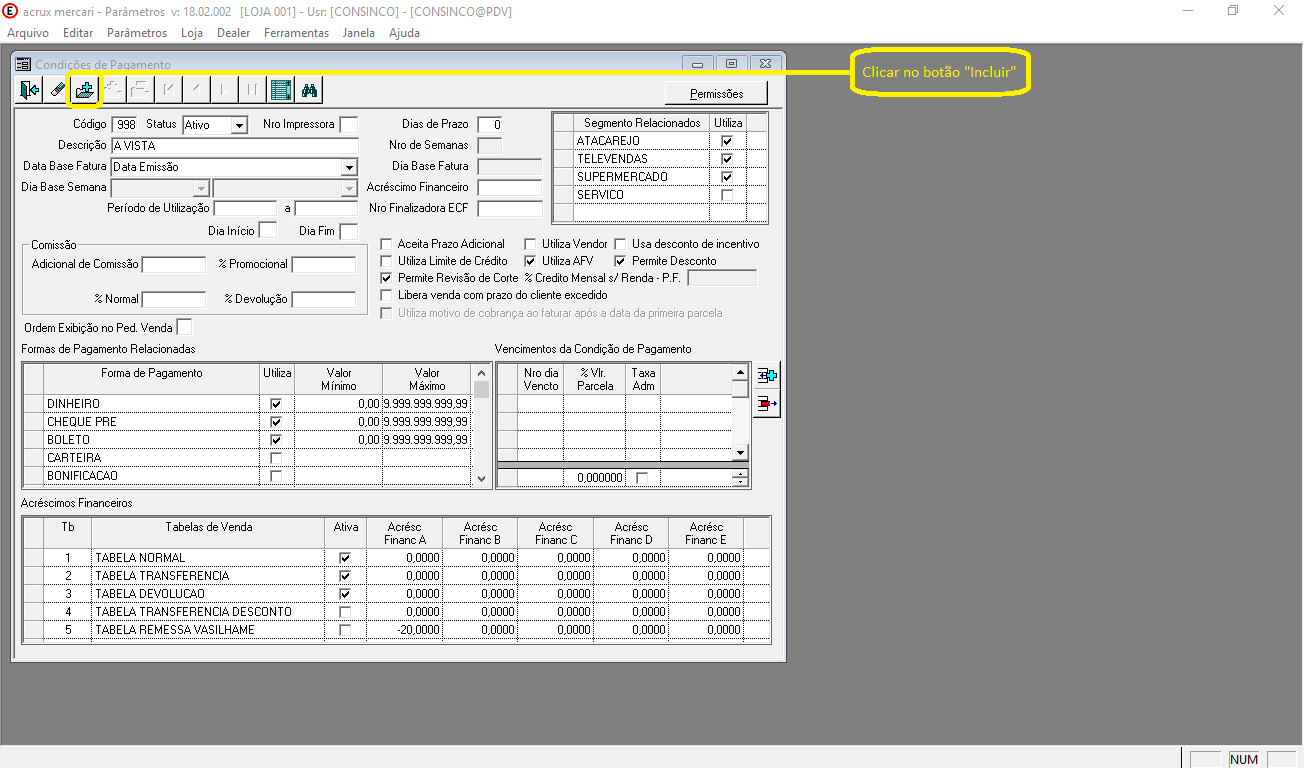 ;
;
Botão(+) - Clicar no botão "Incluir";
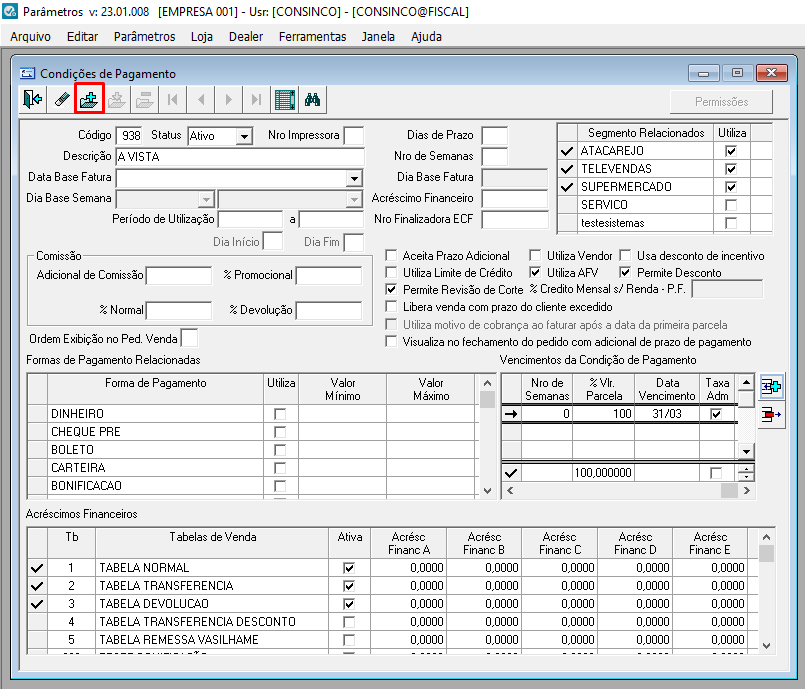
Imagem 9 - Botão Incluir
Pronto, condição de pagamento cadastrada!
Visão Geral
Import HTML Content
Conteúdo das Ferramentas
Tarefas