
Histórico da Página
ÍNDICE
Índice exclude ÍNDICE
01. VISIÓN GENERAL
El Registro fiscal digital – EFD-ICMS/IPI es parte integrante del proyecto SPED, al que se refiere el Decreto nº 6.022, del 22 de enero de 2007, que procura promover la integración de los fiscos nacional, estatales/prov/reg y del Distrito Federal mediante la estandarización, racionalización y uso compartido de la información fiscal digital, así como integrar todo el proceso referente al registro fiscal, con la sustitución del documentario en medio físico (papel) por documento electrónico con validez jurídica para todos los fines. Por medio de la EFD-ICMS/IPI, y con el objetivo de simplificar los procesos y reducir las obligaciones accesorias impuestas a los contribuyentes, el contribuyente debe presentar, en la forma digital, con transmisión vía Internet, los registros de los documentos fiscales del registro y los respectivos informes de cálculo de los impuestos IPI e ICMS de cada período de cálculo, así como otras informaciones de interés económico fiscal.
...
Al acceder a la rutina FISA300, se mostrará la pantalla principal del proceso. En el menú ubicado a la izquierda se listan las rutinas relacionadas al cálculo, detalladas más adelante:

MOVIMIENTO DE INSTITUCIÓN FINANCIERA
...
Al lado derecho se mostrarán los movimientos existentes, con opciones de inclusión de nuevos registros, así como también modificación y borrado de registros existentes:

Esta rutina (FISA093) cumplimenta la tabla CLL - ISS Instituciones financieras, que actualmente se utiliza en el Libro fiscal electrónico (LFE).
...
Al lado derecho se mostrarán los registros de profesionales registrados, con opciones de inclusión de nuevos registros, así como también modificación y borrado de registros existentes:

A indicação de habilitação ou não de um profissional é dada através dos campos Dt. Ini. Hab. e Dt. Fim. Hab. Se a apuração for realizada para um período situado entre o conteúdo desses 2 campos, ou num período maior que Dt. Ini. Hab. e com Dt. Fim. Hab. em branco, o profissional será considerado habilitado para fins de apuração.
...
Al lado derecho se mostrarán los registros informados, con opciones de inclusión de nuevos registros, así como también modificación y borrado de registros existentes:

REGISTRO DE MUNICIPIOS
...
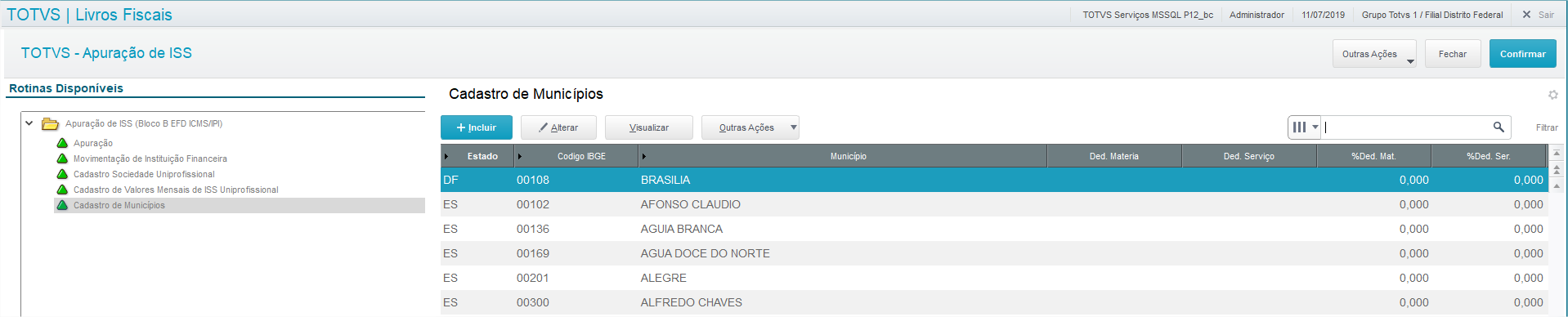
Al lado derecho se mostrarán los municipios informados, con opciones de inclusión de nuevos registros, así como también modificación y borrado de registros existentes:
CÁLCULO
Esta rutina tiene como objetivo el cálculo del ISS propio por pagar (referente a las prestaciones del declarante), así como del ISS sustituto (retenido por el declarante en la condición de tomador del servicio), por municipio, tomando como base, el registro fiscal de servicios prestados y tomados en el período y los registros realizados en las rutinas auxiliares anteriormente descritas. Por medio de la rutina de cálculo también es posible realizar registros manuales de deducción del valor del tributo calculado, además de la generación de títulos en el Financiero, para pago del tributo, así como la contabilidad de los títulos generados.
...
Al lado derecho se mostrarán los cálculos realizados, con opciones de cálculo de nuevos registros, así como también modificación y borrado de registros existentes. La opción "Otras acciones" también tiene recursos de generación y contabilidad de títulos:

Para realizar el cálculo de un nuevo período, o rehacer el cálculo existente de un determinado período, debe hacerse clic en la opción "Calcular". Se solicitará la sucursal para la cual se desea realizar el cálculo, y a continuación, la pantalla de parámetros iniciales:
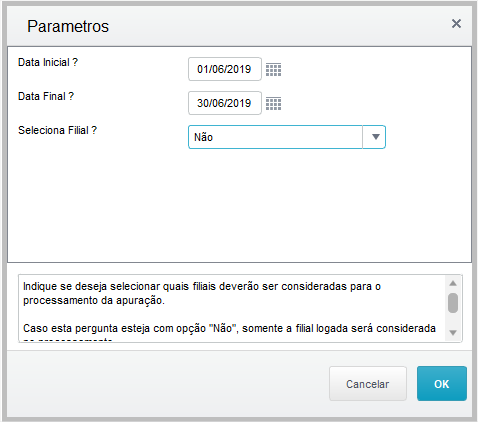
Informe el período deseado. Si la pregunta "¿Selecciona sucursal?" fuera ajustada como "Sí", es posible seleccionar todas las sucursales que participarán del procesamiento. En este caso, cabe resaltar que el cálculo se consolidará en la sucursal conectada, es decir, en aquella seleccionada al hacer clic en la opción "Calcular". En caso contrario, solamente la sucursal conectada se considerará en el procesamiento.
...
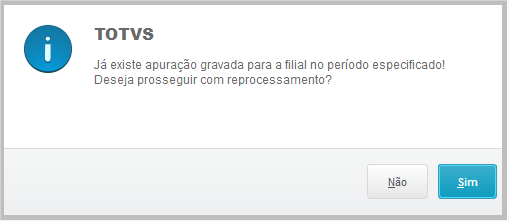
Si seleccionara un período calculado anteriormente, la rutina mostrará el siguiente alerta, quedando a cargo del usuario proseguir con el procesamiento o no. Si se seleccionara la opción "Sí", el cálculo existente se borrará antes del nuevo procesamiento del período:
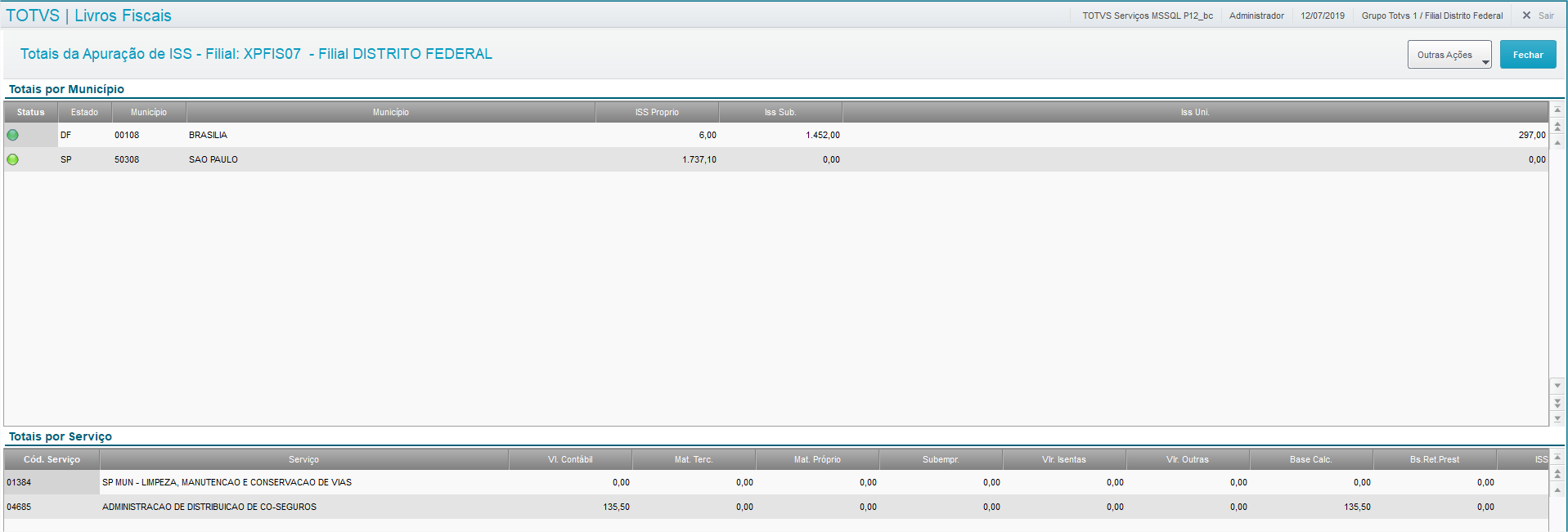
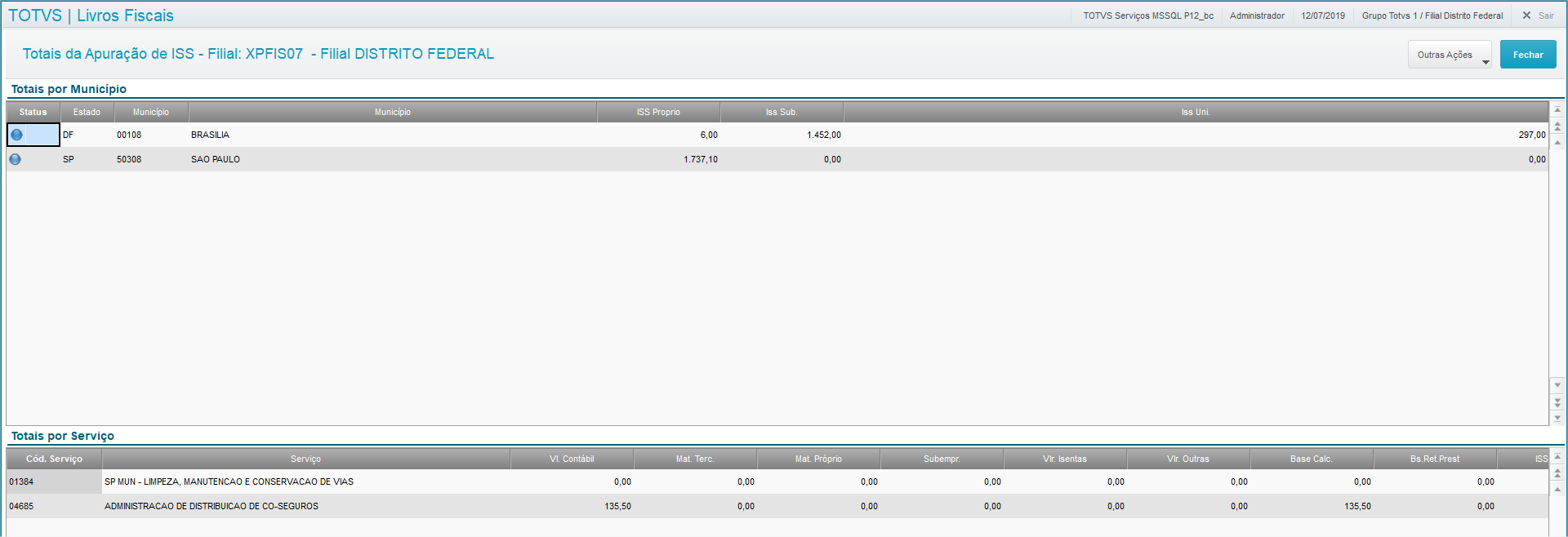
Al final del procesamiento, se mostrará el mensaje de que el procesamiento se finalizó con éxito. Al confirmar esta pantalla, se mostrará la pantalla del cálculo recién realizada. En la parte superior de la pantalla, se muestran los valores calculados, detallados por municipio. La parte inferior de la pantalla pone a disposición un informe del cálculo detallado por código de servicio:
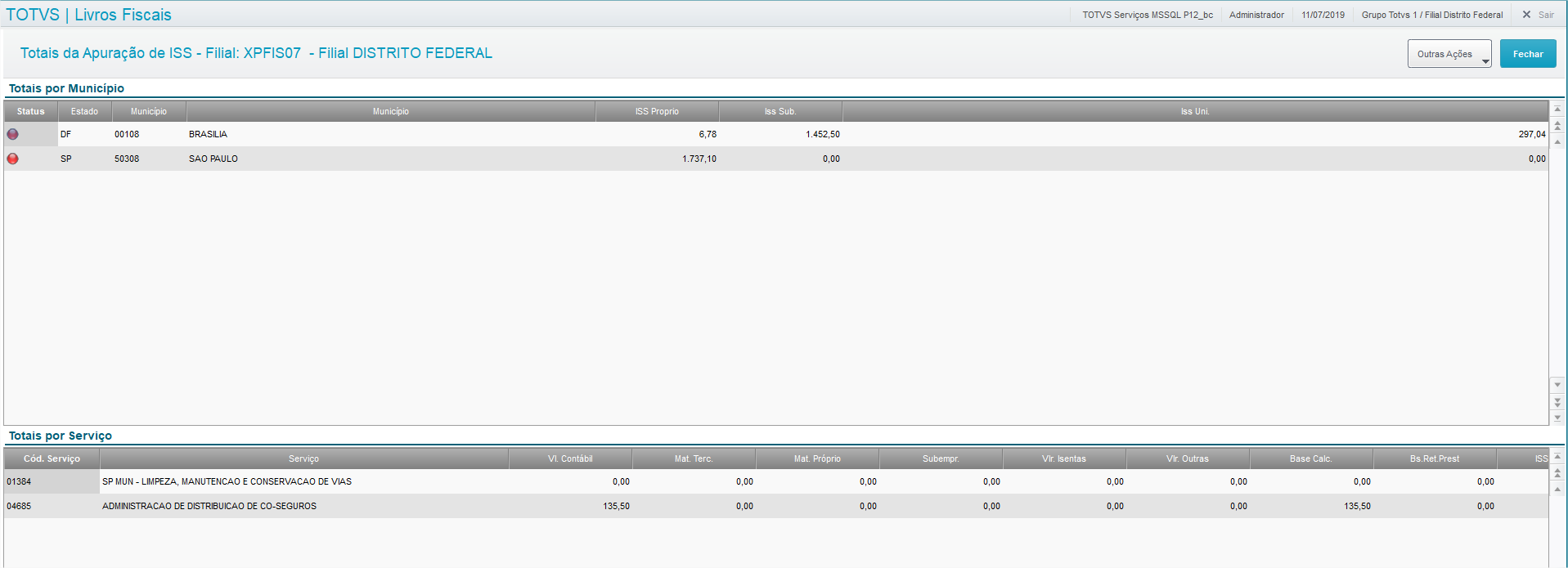
El campo "Estatus", en la grilla de cálculo por municipio, indica el estatus de la generación de los títulos para cada municipio calculado, donde:
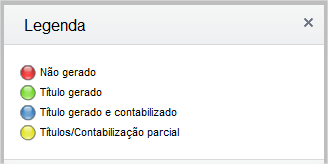
Para visualizar el detalle del cálculo de determinado municipio, así como efectuar registros de deducción del tributo calculado, es necesario ejecutar un doble clic en la línea del municipio deseado. A continuación, la rutina mostrará una pantalla con el detalle de cálculo del ISS propio, del ISS sustituto y del ISS de la Sociedad uniprofesional, separados por solapas en la parte superior de la pantalla:
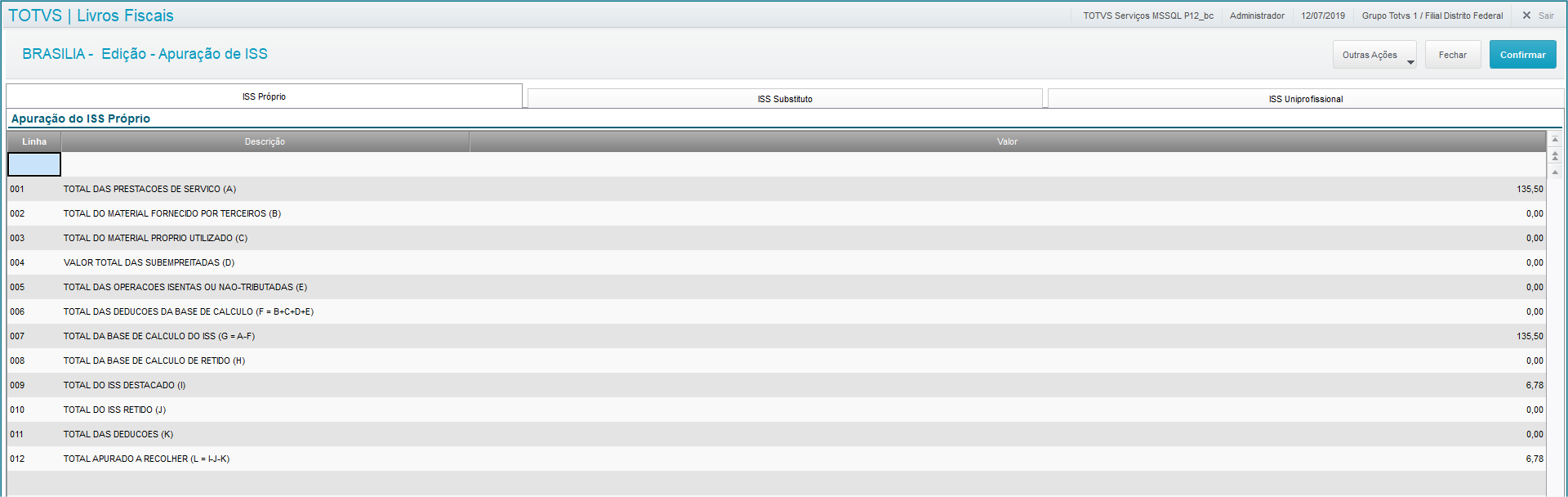
Solapa ISS Propio
Las líneas 001 a 008 muestran la formación de la base de cálculo del tributo. Las líneas 009 a 012 muestran la formación del valor del tributo calculado por pagar. Al realizar un doble clic en la línea 011 - Total de las deducciones, la rutina permite la inclusión de registros manuales para deducción del valor calculado de ISS por pagar:

Se muestran las deducciones registradas para el cálculo, además de opciones para inclusión de nuevos registros, modificación y borrado de registros existentes. Al seleccionar la opción "Incluir", deben completarse los siguientes campos:

Al confirmar la inclusión del registro, y finalizar la pantalla de registros de deducciones, la línea 011 - Total de las deducciones mostrará el total de deducciones registradas para el referido cálculo.
...
La línea 101 muestra el total del ISS retenido en las adquisiciones del declarante, en la condición de tomador del servicio. De la misma forma que en la solapa ISS Propio, al realizar un doble clic en la línea 102 - Valor total de las deducciones, es posible realizar registros manuales para deducción del valor calculado de ISS sustituto por pagar:

La línea 103 muestra el valor total de ISS sustituto por pagar, descontadas las deducciones registradas.
...
La línea 201 - Ingreso mensual permite que se incluye el valor que se llevará al campo 02-VL_REC del registro B500 (CÁLCULO DEL ISS SOCIEDAD UNIPROFESIONAL). Para ello, basta hacer clic sobre la columna valor y digitar el valor deseado:
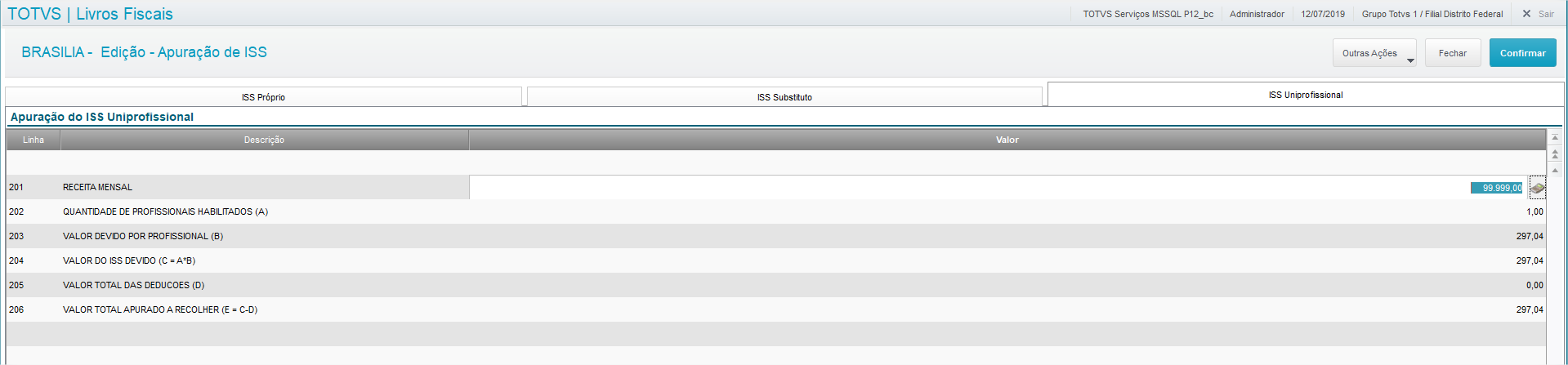
Las líneas 202 a 204 muestran los valores registrados por medio de las rutinas Registro Sociedad Uniprofesional y Registro de Valores Mensuales de ISS Uniprofesional. Así como en las otras solapas, por medio de un doble clic en la línea 205 - Valor total de las deducciones, es posible realizar registros manuales para deducción del valor calculado. La línea 206 muestra el valor total de ISS Uniprofesional por pagar, descontadas las deducciones registradas.
...
- Generar títulos
- Generar títulos y Contabilizar
- Contabilizar

Gerar Títulos
...
Los títulos se generan para todos los municipios calculados y listados, sin embargo separadamente para cada municipio, Para ello, debe hacerse clic sobre el municipio deseado, y a continuación, en la grilla inferior, para cada tipo de tributo calculado para el municipio, completar los campos: Prefijo, Proveedor, Tienda, Vencimiento y Modalidad. Una vez completados los campos para todos los municipios, haga clic en la opción "Confirmar":

Después de realizar el proceso de generación, los títulos recién generados se muestran en la pantalla (tabla SE2), con la opción de visualización en el Financiero:

La rutina vuelve a la pantalla inicial. Al entrar en el cálculo nuevamente, es posible observar que el indicador de estatus de generación de títulos del cálculo ahora está verde, señalando títulos generados, sin embargo no contabilizados:
Sugerencia del Proveedor, Modalidad financiera y Vencimiento del título
...
Al visualizar nuevamente el cálculo, la leyenda estará azul, indicando la contabilidad de los títulos generados por el cálculo:
Generar títulos y Contabilizar
...
Visão Geral
Import HTML Content
Conteúdo das Ferramentas
Tarefas