Histórico da Página
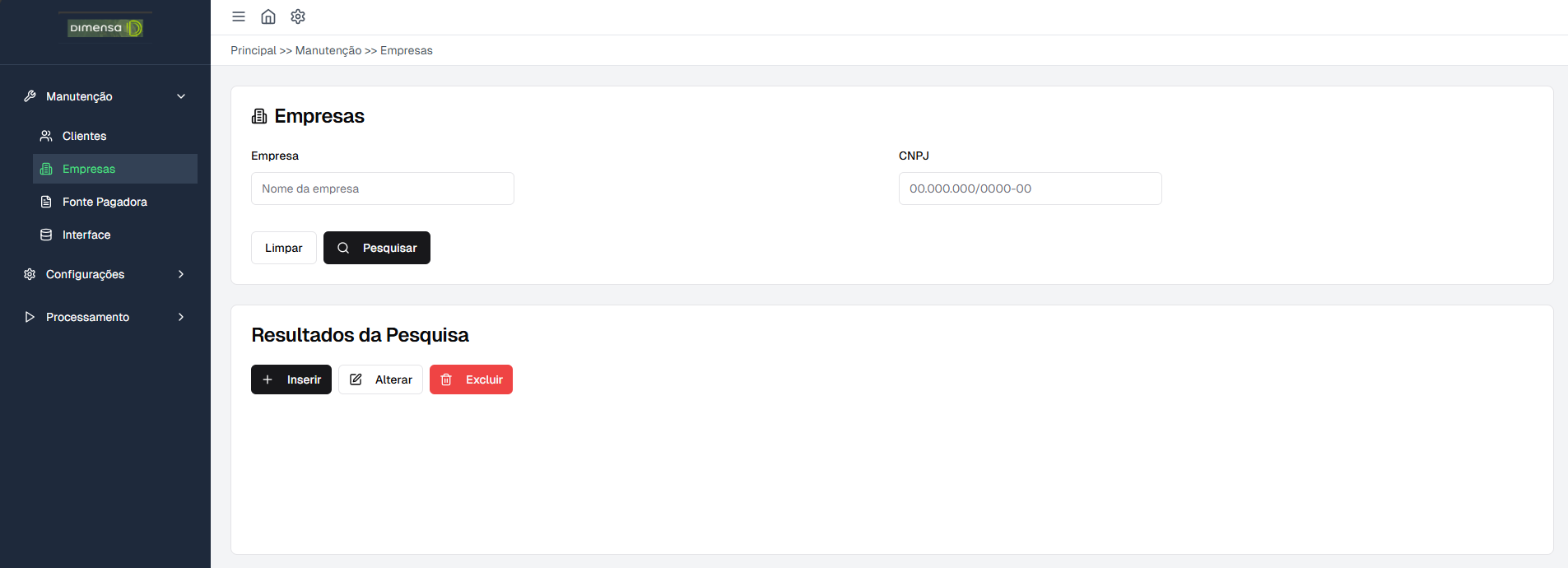
Na tela de Manutenção de Empresa será permitido, a inserção manual ou alterações em empresas já existentes na base.
Funcionalidades da Tela Inicial:
- Para realizar uma pesquisa de uma determinada empresa, será necessário inserir o nome ou CPF/CNPJ do mesmo e clicar no botão "Pesquisar".
- Para realizar uma pesquisa de todos as empresas, deverá deixar os campos vazios e clicar no botão "Pesquisar"
...
Funcionalidades da Tela de Inserção:
...
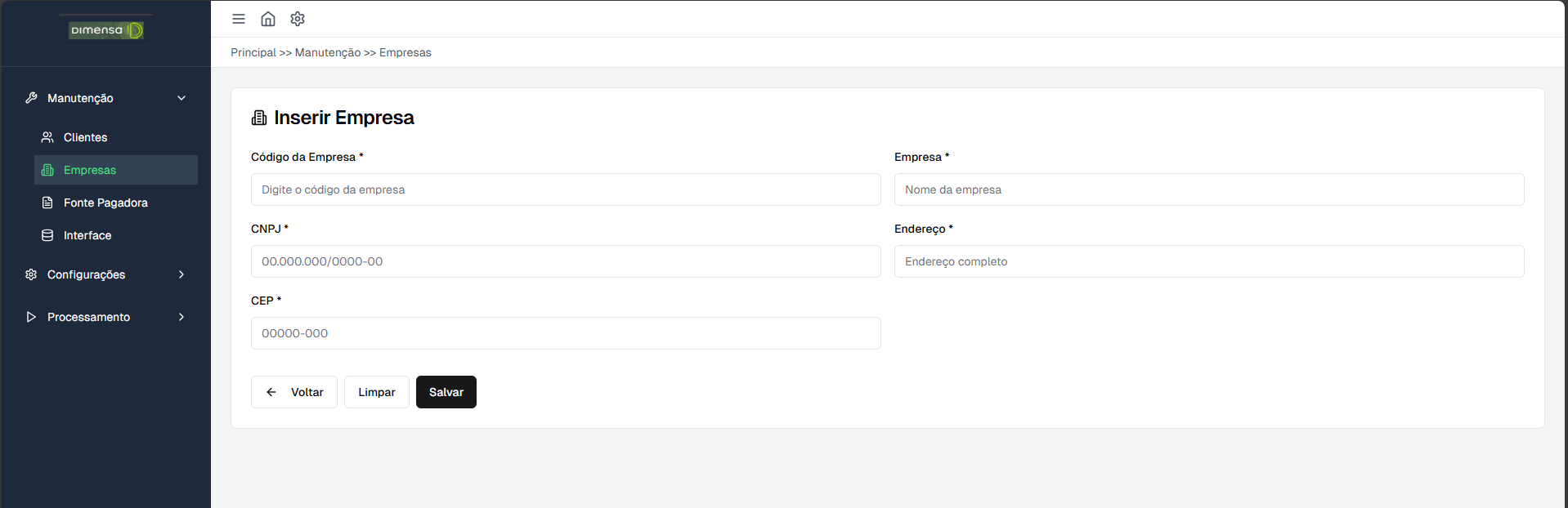
Campos a serem preenchidos
- Nome Código da Empresa: Código da empresa conforme origem.
- Empresa: Insira o nome completo da empresa.
- CNPJ: Digite o número do Cadastro Nacional da Pessoa Jurídica (CNPJ) sem pontos ou traços.
- Endereço: Preencha o endereço completo da empresa, incluindo rua, número e complemento (se houver).
- CEP: Insira o Código de Endereçamento Postal (CEP) corretamente. Caso tenha dúvidas, consulte o site dos Correios.Unidade: Informe a unidade correspondente dentro da organização, caso aplicável.
Botões disponíveis
- Voltar: Retorna à tela anterior sem salvar alterações.
- Limpar: Limpa todas as informações digitadas em tela.
- Salvar: Registra as informações inseridas e confirma a criação da empresa no sistema.
Funcionalidades da Tela de Alteração:
Introdução
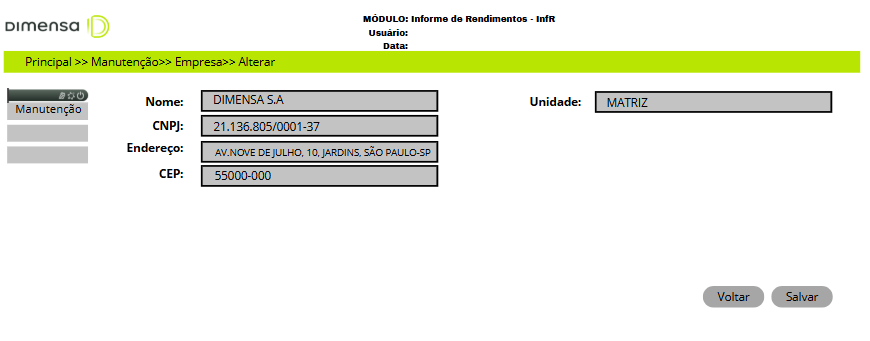
Essa tela permite alterar informações da empresa, como nome, CNPJ, endereço e unidade. O correto preenchimento desses campos garante a atualização adequada dos dados no sistema.
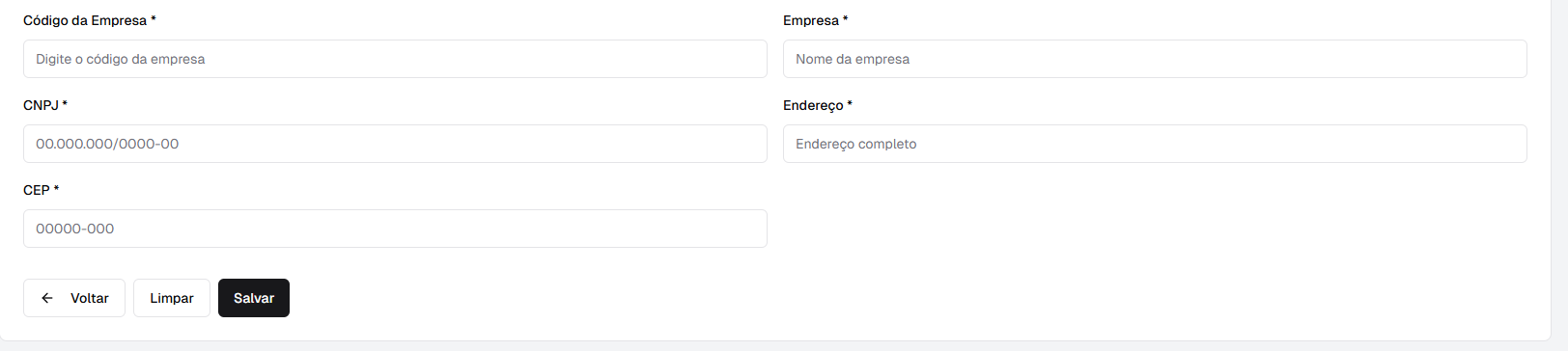
Campos a serem preenchidos
- Nome Código da Empresa: Código da empresa conforme origem.
- Empresa: Insira Edite o nome completo da empresa, caso necessário.
- CNPJ: Atualize Digite o número do Cadastro Nacional da Pessoa Jurídica (CNPJ) , se houver mudançasem pontos ou traços.
- Endereço: Modifique Preencha o endereço completo da empresa, incluindo rua, número e complemento (se houver).
- CEP: Insira o novo Código de Endereçamento Postal (CEP) corretocorretamente. Unidade: Caso a unidade da empresa tenha mudado, informe a nova unidade corretamentedúvidas, consulte o site dos Correios.
Botões disponíveis
- Voltar: Retorna à tela anterior sem salvar alterações.
- Limpar: Limpa todas as informações digitadas em tela.
- Salvar: Registra as informações editadas e confirma a atualização da empresa no sistema.
Funcionalidades da Tela de Exclusão:

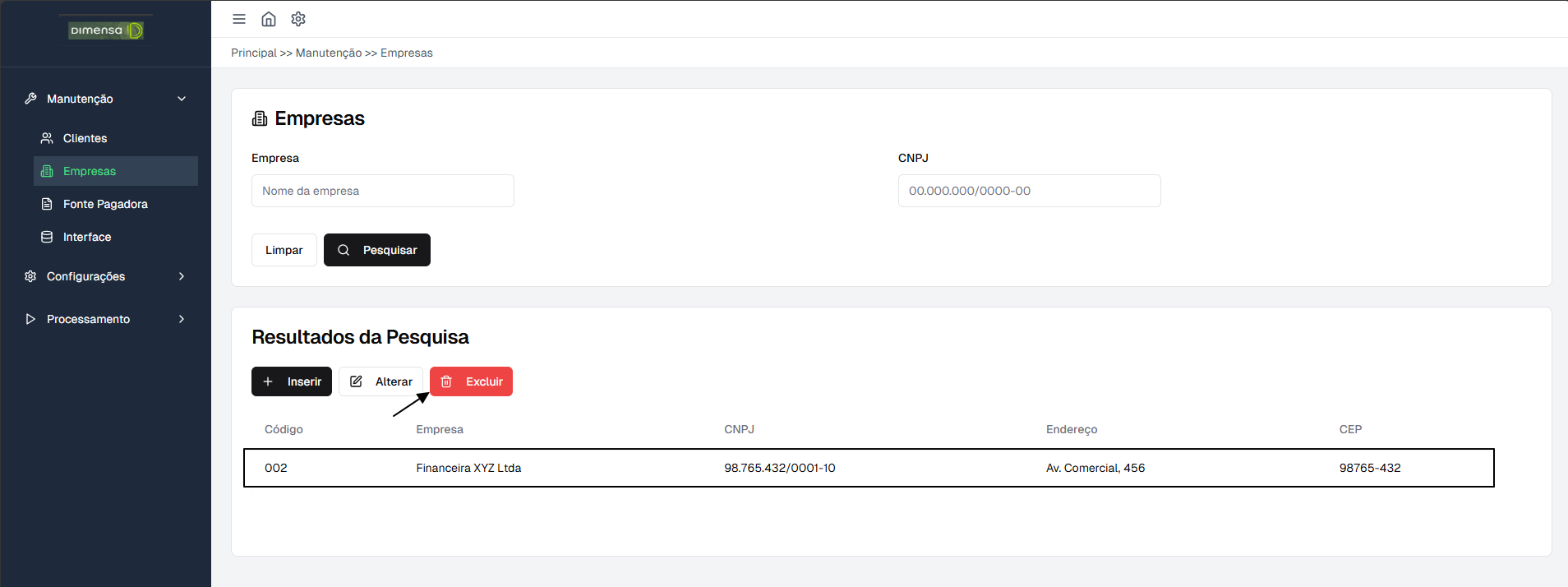
Introdução
Essa tela permite excluir uma empresa do sistema. A exclusão é uma ação definitiva, portanto, é essencial revisar os dados antes de prosseguir.
Campos exibidos
- Código da Empresa: Exige o código da empresa conforme origem.
- Nome da Empresa: Exibe o nome da empresa que será excluída.
- CNPJ: Mostra o número do Cadastro Nacional da Pessoa Jurídica (CNPJ) da empresa.
- Endereço: Apresenta o endereço cadastrado da empresa.
- CEP: Exibe o Código de Endereçamento Postal (CEP) da empresa.
- Unidade: Indica a unidade correspondente dentro da organização.
Botões disponíveis
- Voltar: Retorna à tela anterior sem realizar a exclusãosalvar alterações.
- Limpar: Limpa todas as informações digitadas em tela.
- Excluir: Confirma a exclusão da empresa do Salvar: Registra as informações editadas e confirma a atualização da empresa no sistema.
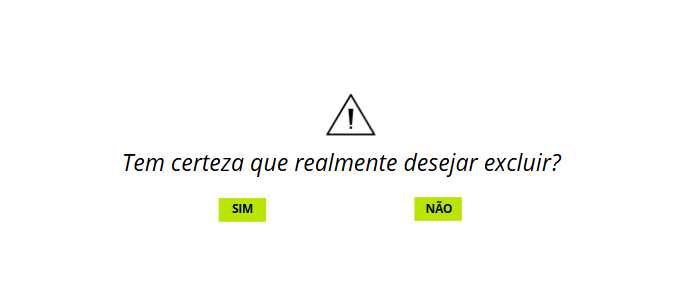
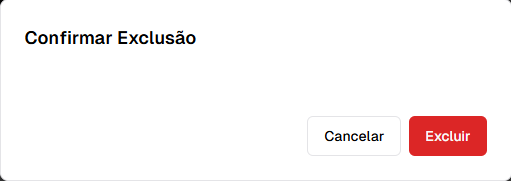
Após clicar no botão "Excluir" será apresentado um pop-up solicitando a confirmação da exclusão do registro.
Visão Geral
Import HTML Content
Conteúdo das Ferramentas
Tarefas