01. DATOS GENERALES
| Producto | |
|---|
| Línea de producto: | |
|---|
| Segmento: | |
|---|
| Módulo: | SIGAFIN - Financiero |
|---|
| Función: | | Rutina | Nombre Técnico | Fecha |
|---|
| FINA086 | Cancelación de Órdenes de Pago | 14/08/2025 | | FINXFUMI | Funciones genéricas de Financiero para Mercado Internacional |
|
|---|
1806 |
| País: | Mercado Internacional |
|---|
| Ticket: | No aplica |
|---|
| Requisito/Story/Issue (informe el requisito vinculado): | DMINA-26773 |
|---|
02. SITUACIÓN/REQUISITO
Se solicita retirar el uso del parámetro MV_PILOTO1 de las rutinas de la FINA080 y FINA086, así como retirar la documentación del parámetro e informar , en todos los documentos técnicos en donde se hace referencia a dicho parámetro, que su uso está descontinuado.
03. SOLUCIÓN
- Dentro de la rutina Funciones genéricas de Financiero para Mercado Internacional(FINXFUMI) se realiza el siguiente ajuste:
- En la función encargada de validar si se está ejecutando desde un que Valida si es país de MI con uso de FINA080 (FA080MI), se elimina la consulta al parámetro MV_PILOTO1.
- Dentro de la rutina Cancelación de Órdenes de Pago (FINA086), en la función fn086Mark se realizan los siguientes ajustes:
- Se elimina consulta a función FA080MI.
- Se ajusta lógica de marcado y desmarcado de registros en el browse, para evitar que se puedan seleccionar más de un PA.
- La ventana emergente "Anulación de PA" solo se mostrará para país Colombia cuya versión sea menor a 12.1.2510.
- Para México, Perú y Colombia (este último en versión 12.1.2510 o posterior) no se mostrará ventana emergente "Anulación de PA", en cambio al seleccionar un PA se mostrará el mensaje "Para anulación parcial de anticipos, deberá realizarse por la opción de Baja de Cuentas por Pagar (FINA080). Si la anulación es total, puede hacerlo desde esta opción."
- Se eliminó la función F086VlMvPa, su implementación fue retirada en la issue DMINA-24748.
- Se eliminó el Documento Técnico del Parámetro parámetro MV_PILOTO1.
- Se agregó cintillo "Importante" a los siguientes Documentos Técnicos, informando que el parámetro MV_PILOTO1 fue descontinuado:
- Se retiró la referencia al DT del parámetro MV_PILOTO1 del Documento DMINA-26117 DT Ajustes de la rutina FINA080 para baja de Pago Anticipado ARG.
- Se agregó cintillo "Importante" a los siguientes Documentos Técnicos, informando que la funcionalidad de baja parcial de Pagos Anticipados desde la rutina Anular Órdenes de Pago (FINA086), será descontinuada y reemplazada por la rutina Baja de Cuentas por Pagar (FINA080):
...
| Nota |
|---|
Se recomienda aplicar el paquete de actualización de expedición continua, de Expedición Continua de Backoffice más reciente para mantener actualizado el sistema. |
| Totvs custom tabs box |
|---|
| tabs | Condiciones previas,Procedimiento de Prueba |
|---|
| ids | paso1,paso2 |
|---|
|
| Totvs custom tabs box items |
|---|
| default | yes |
|---|
| referencia | paso1 |
|---|
| - Realizar un respaldo del repositorio (RPO).
- Aplicar el parche correspondiente a la issue DMINA-26773.
- Validar que la rutina actualizada en el repositorio, coincida con la descrita en el encabezado del presente Documento Técnico, así como las fechas.
- En caso de no contar con la rutina Bajas de Cuentas por Pagar en el menú, desde el módulo Configurador (SIGACFG) realizar lo siguiente:
- En el menú Entorno | Archivos | Menús (CFGX013), para el Menú Financiero, en la opción Actualizaciones | Cuentas por Pagar, agregar el ítem "Baja de Cuentas por Pagar", rutina FINA080.
- En el módulo Compras (SIGACOM):
- En el menú Actualizaciones | Archivos | Productos (MATA010), configurar un Producto.
- En el menú Actualizaciones | Archivos | Proveedores (MATA020), configurar un Proveedor.
- En el menú Actualizaciones | Archivos | Tipo de Entrada y Salida (MATA080), configurar un Tipo de entrada (TES).
- En el menú Actualizaciones | Movimientos | Factura de Entrada (MATA101N), incluir una Factura de entrada (NF).
- En el módulo Financiero (SIGAFIN):
- En el menú Actualizaciones | Archivos | Bancos (MATA070), configurar un Banco.
- En el menú Actualizaciones | Cuentas por Pagar | Orden de Pago (FINA085A):
- Registrar un Pago Anticipado (PA) con valor superior a la factura generada previamente.
- Registrar un Pago de la Factura de Entrada (NF) con el Pago Anticipado (PA):
- Modificar el valor a aplicar del Pago Anticipado (PA), al monto de la Factura (NF).
|
| Totvs custom tabs box items |
|---|
| En el módulo Financiero (SIGAFIN): Baja de saldo del título por pagar del Pago Anticipado - En el menú Actualizaciones | Cuentas por Pagar | Baja de Cuentas por Pagar (FINA080).
- Seleccionar el Pago Anticipado (PA) , y hacer clic en la opción Dar de Baja.
 - En la ventana Bajas Cuentas por Pagar, mantener los datos propuestos, registrar el Banco, y y grabar el movimiento.
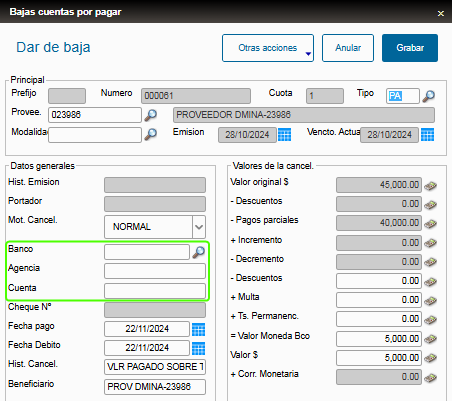 - Verificar que el estatus del Pago Anticipado (PA) haya cambiado a Título dado de baja (rojo).
- En el menú Actualizaciones | Movim. Bancario | Movimientos Bancarios (FINA100).
- Verificar la generación de movimiento con el saldo de baja del Pago Anticipado (PA).
- En el menú Consultas | Cuentas por Pagar | Posición de Títulos por Pagar (FINC050).
- Consultar el Título del Pago Anticipado (PA), se observarán dos movimientos:
- Pago de la Factura de Entrada.
- Baja del título.
Anulación de Baja - En el menú Actualizaciones | Cuentas por Pagar | Baja de Cuentas por Pagar (FINA080).
- Seleccionar el Pago Anticipado (PA) , y hacer clic en la opción Otras acciones | Anula Baja.
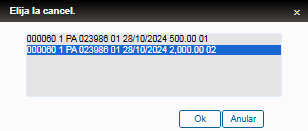
- En la ventana Elija la cancel., seleccionar el segundo movimiento y dar clic en el botón Ok:
 - En la ventana Bajas Cuentas por Pagar, dar clic en el botón Confirmar.
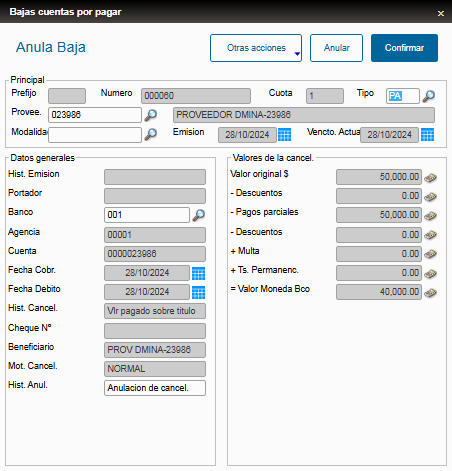 - Verificar que el estatus del Pago Anticipado (PA) haya cambia a Anticipo con saldo (blanco).
- En el menú Actualizaciones | Movim. Bancario | Movimientos Bancarios (FINA100).
- Verificar la generación de un movimiento anulando el valor de baja del Pago Anticipado (PA).
- En el menú Consultas | Cuentas por Pagar | Posición de Títulos por Pagar (FINC050).
- Consultar el Título por Pagar del Pago Anticipado (PA), se observará un movimiento adicional, de anulación de baja:
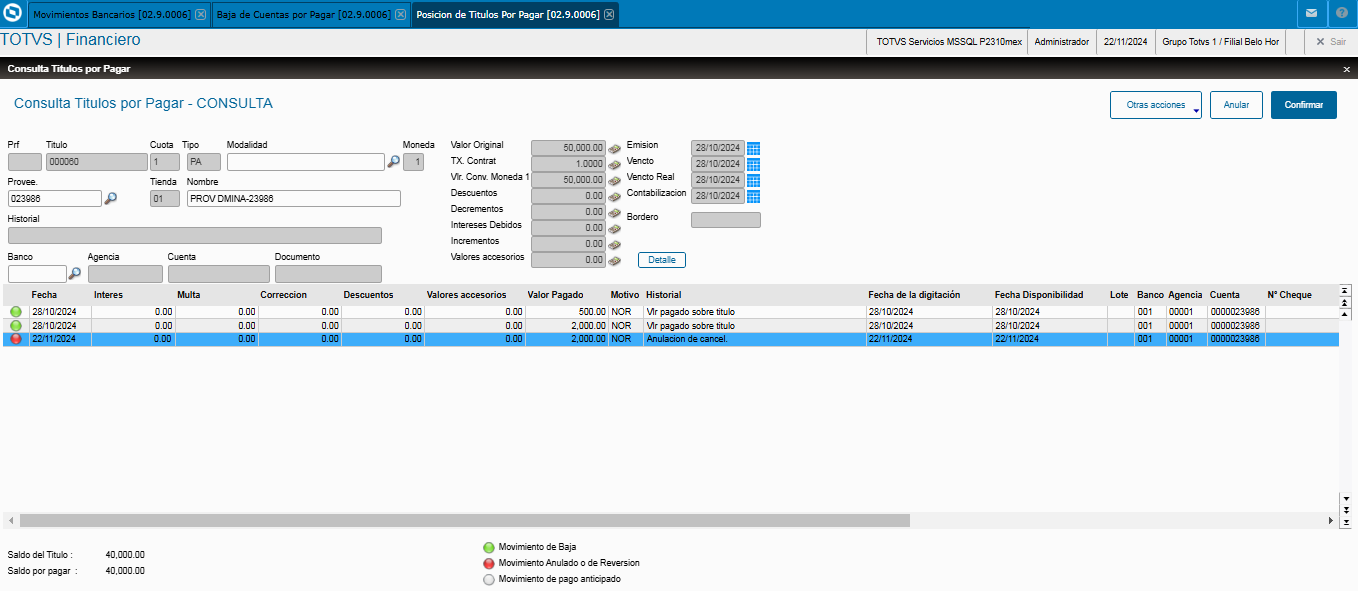 Image Modified Image Modified
|
|
04. INFORMACIÓN ADICIONAL
No aplica.
| Card documentos |
|---|
| Informacao | Solución disponible para Protheus versión 12.1.2310 o posterior, se podría requerir Garantía Extendida. |
|---|
| Titulo | ¡IMPORTANTE! |
|---|
|
05. ASUNTOS RELACIONADOS
...
