Ao criar um novo lote de compra ou cotaçãomodelo de compra, deve ser indicado que será utilizada a compra de produtos substitutos, marcando a opção destacada abaixo. 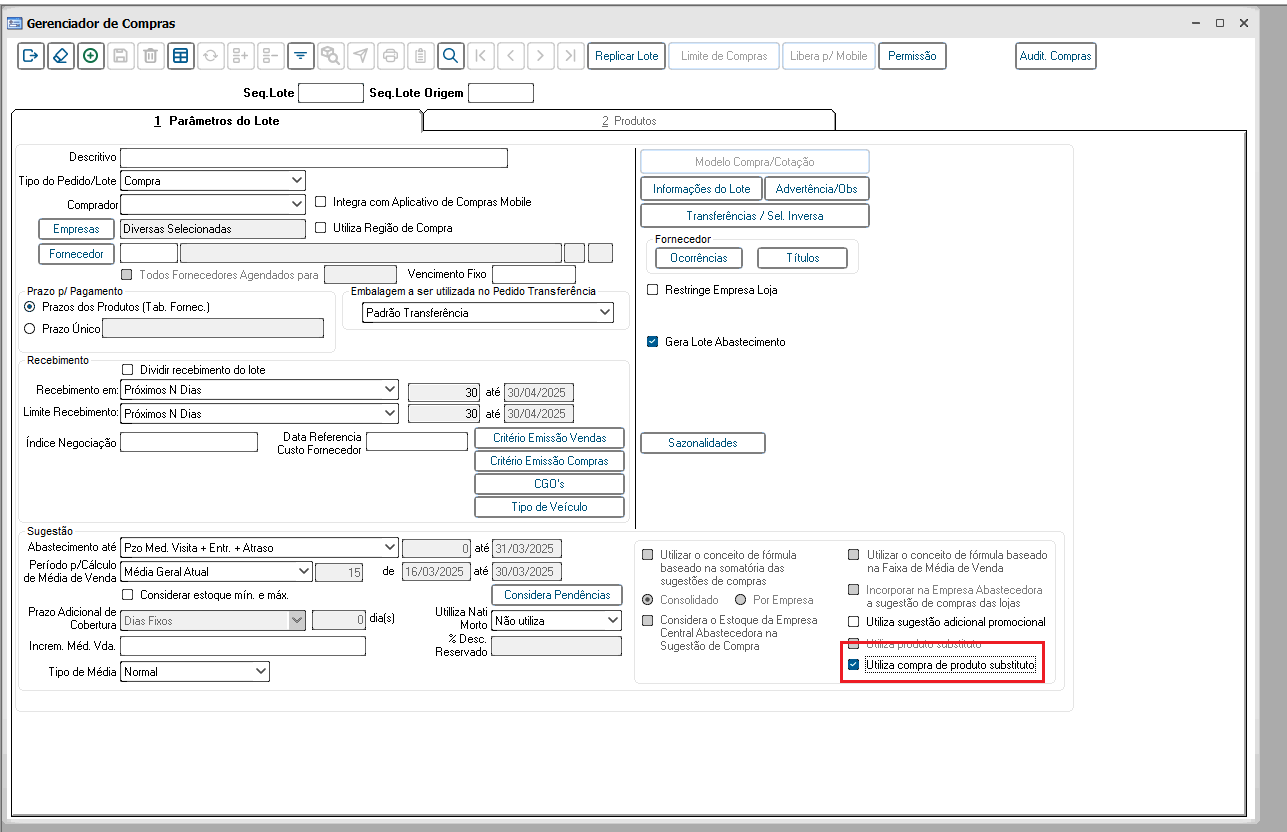
Imagem 2 - Gerenciador de Compras, aba Parâmetros
| Dica |
|---|
| | O recurso para utilizar a compra de produtos substitutos está disponível nos tipos de lote: Compra e Modelo de Compra. Também foi disponibilizado no processo de replicação de lotes. |
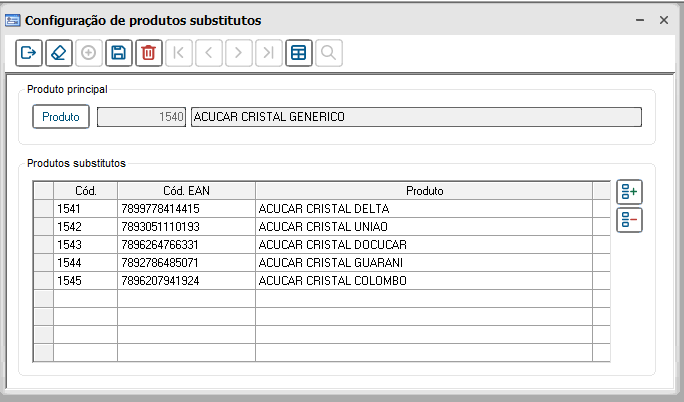
Ao visualizar os produtos contidos no lote, aqueles que estiverem configurados como substitutos não ficam visíveis. No exemplo abaixo, não são visíveis os produtos 1541, 1542, 1543, 1544 e 1545, de acordo com o relacionamento exemplificado na aba da aplicação de Configuração de Produtos Substitutos. 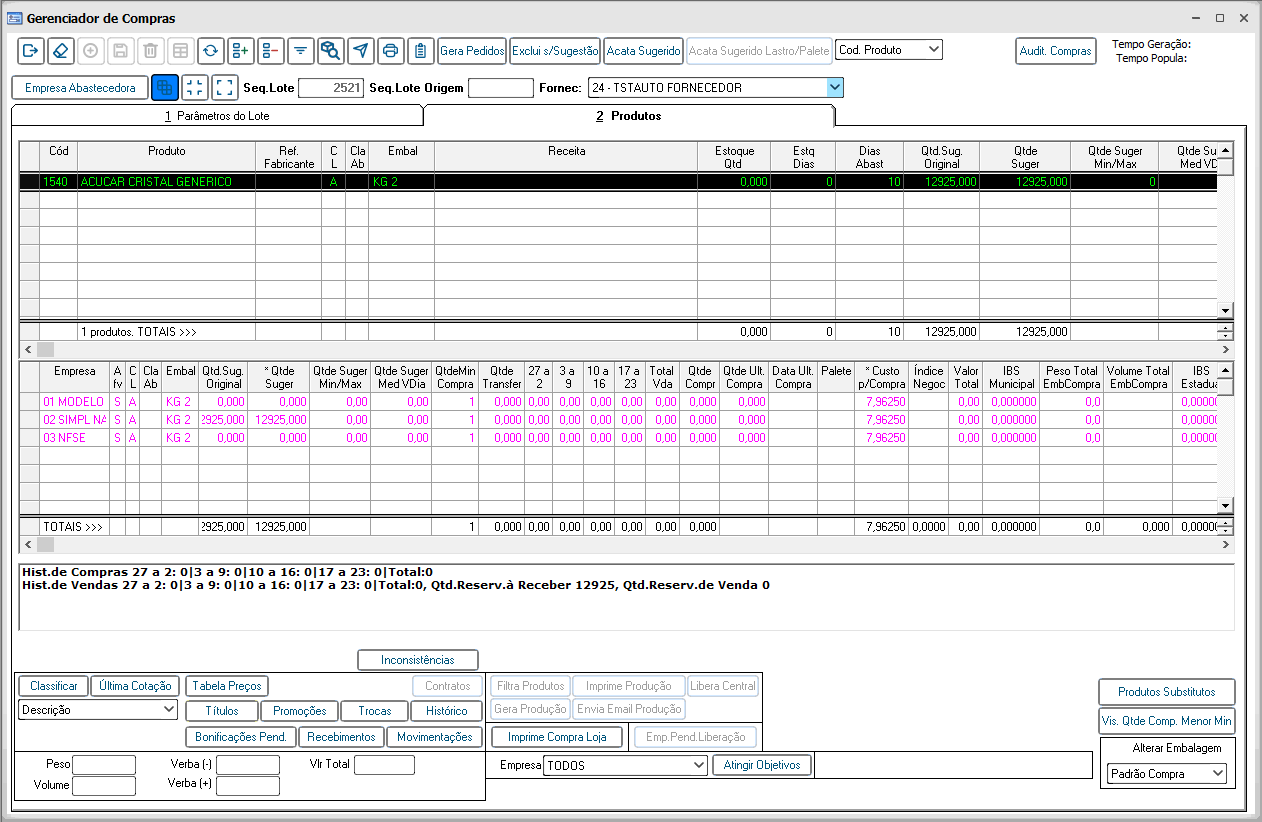
Imagem 3 - Gerenciador de Compras, aba Produtos
| Dica |
|---|
| Ao alterar a quantidade pedida (coluna Qtde Compr.) do produto principal, a mudança aparece nessa linha, mas na verdade ela afeta o produto substituto, que não está visível. Considerando o exemplo anterior, se a quantidade do produto 1540 for alterada em tela, a modificação será exibida na linha do próprio 1540, mas quem realmente é impactado é o produto substituto selecionado. |
Caso para um produto principal haja mais de um substituto relacionado ao fornecedor selecionado no lote, ao digitar a quantidade pedida pela primeira vez, na tabela de produto ou empresa, será exibida a janela de alerta, solicitando que seja escolhido o produto substituto a ser utilizado. 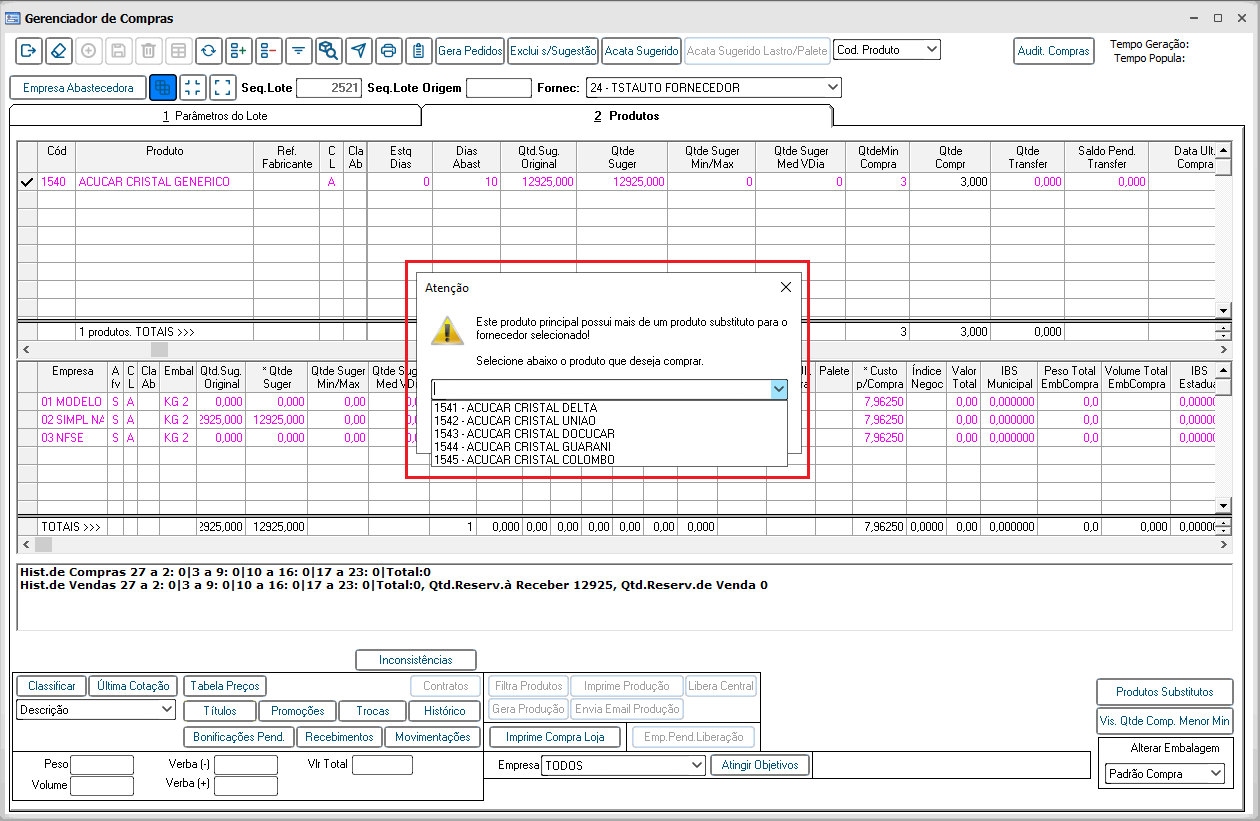
Imagem 4 - Gerenciador de Compras, aba Produtos
No lote, para visualizar os produtos substitutos relacionados aos principais listados em tela, selecione um produto principal na tabela de produtos e pressione o botão Produtos Substitutos. Será então exibida a janela Produtos Substitutos, que utiliza a mesma dinâmica do Gerenciador de Compras, isto é, acima fica a tabela de produtos, com lista de produtos substitutos relacionados àquele principal selecionado e abaixo a tabela de empresas, que exibe os detalhes, por empresa, do produto substituto selecionado acima. Note que, após ter sido definido um produto substituto para o principal selecionado no Gerenciador, a sua linha fica destacada com a fonte em negrito e a tela é aberta com as suas informações carregadas. 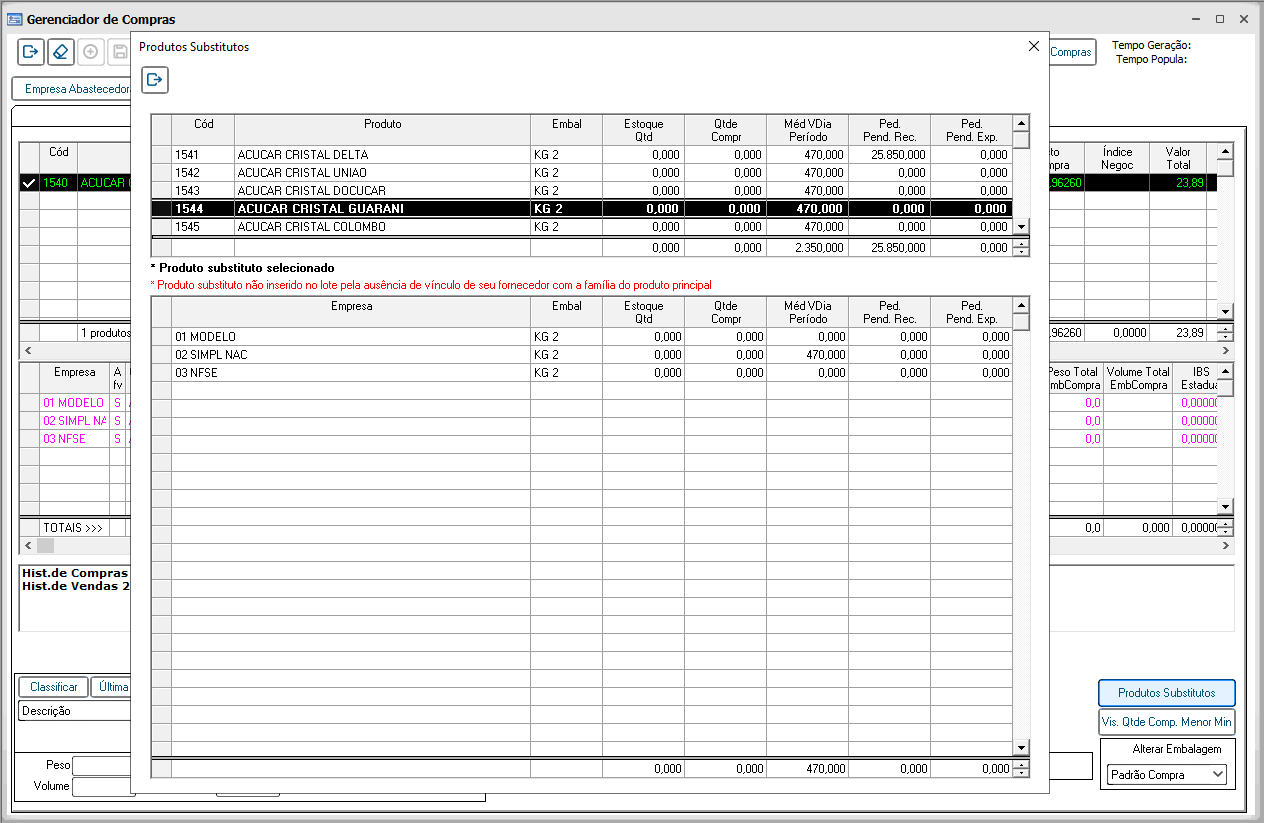
Imagem 5 - Produtos Substitutos
Nesta tela de detalhamento de produtos substitutos são exibidos TODOS os substitutos vinculados ao principal através do que estiver cadastrado na aplicação de Configuração de Produtos Substitutos, no momento em que o item for incluído no lote. Entretanto, caso haja algum item do cadastro que não está disponível para compra no lote, ele é destacado em vermelho. 
Imagem 6 - Produtos Substituto
Porém, caso haja no lote algum produto principal cujos fornecedores não coincidam com algum daqueles configurados na família dos seus produtos substitutos, será gerada uma inconsistência. 
Imagem 7 - Consulta Log de Finalização de Lote do Gerenciador de Compras
| Nota |
|---|
Ao remover um produto principal do Lote, os produtos substitutos vinculados a ele que não são visíveis também serão removidos. |
Também é possível utilizar o recurso de acatar a sugestão de compra do produto substituto. Ao pressionar o botão Acata Sugerido, automaticamente, é selecionado o produto substituto que possui menor valor de custo de compra, então lhe é atribuída a quantidade sugerida, discriminada por empresa. E da mesma forma, no caso da exclusão de itens sem sugestão, serão removidos do lote os produtos substitutos cujo o respectivo principal não possua quantidade sugerida de compra. 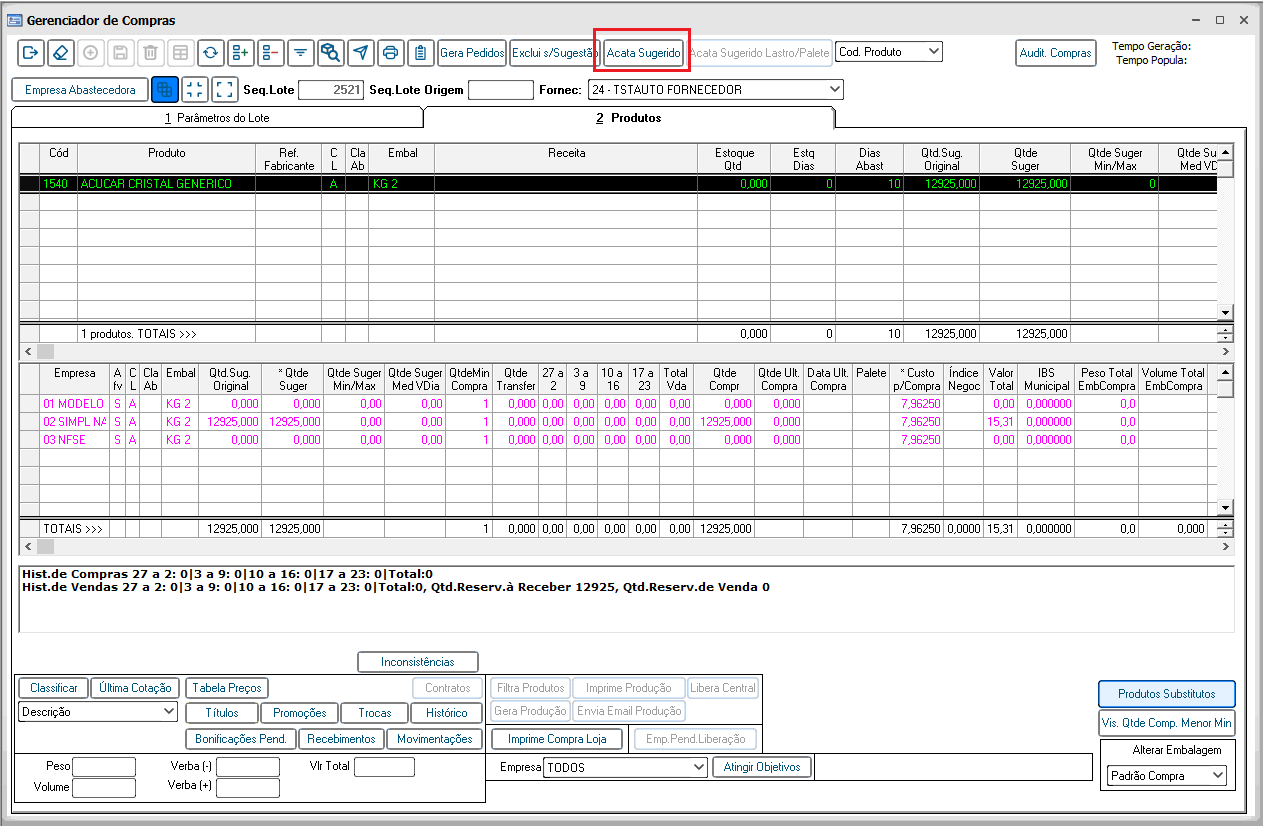
Imagem 7 - Gerenciador de Compras, aba Produtos
|