Histórico da Página
...
- Permissão de INSERIR e LISTAR na aplicação Replicação de Cadastros - WEBCAD010.
A empresa de destino deve possuir uma pessoa previamente cadastrada, para que seja possível realizar a replicação do cadastro da empresa com base em outra empresa da mesma divisão. Caso não exista, deverá ser realizado o cadastro de uma nova pessoa.
Segue a documentação para criação de pessoa: Pessoa - GEPES0010
Caso o segmento a ser vinculado à nova empresa não esteja cadastrado, será necessário realizar o seu cadastro.
Segue a documentação para criação de um novo segmento: Cadastro de Segmento - DEA0010
Pré-Requisitos técnicos
Estar publicado API de cadastros estruturais.
...
| Expandir | ||
|---|---|---|
| ||
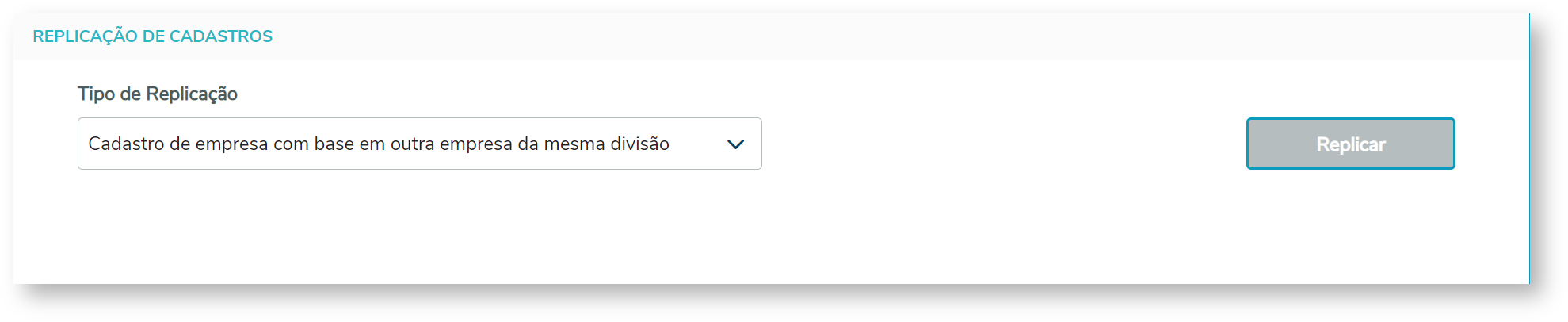
Tipo de replicaçãoNo Tipo de replicação, selecione Cadastro de empresa com base em outra empresa da mesma divisão.
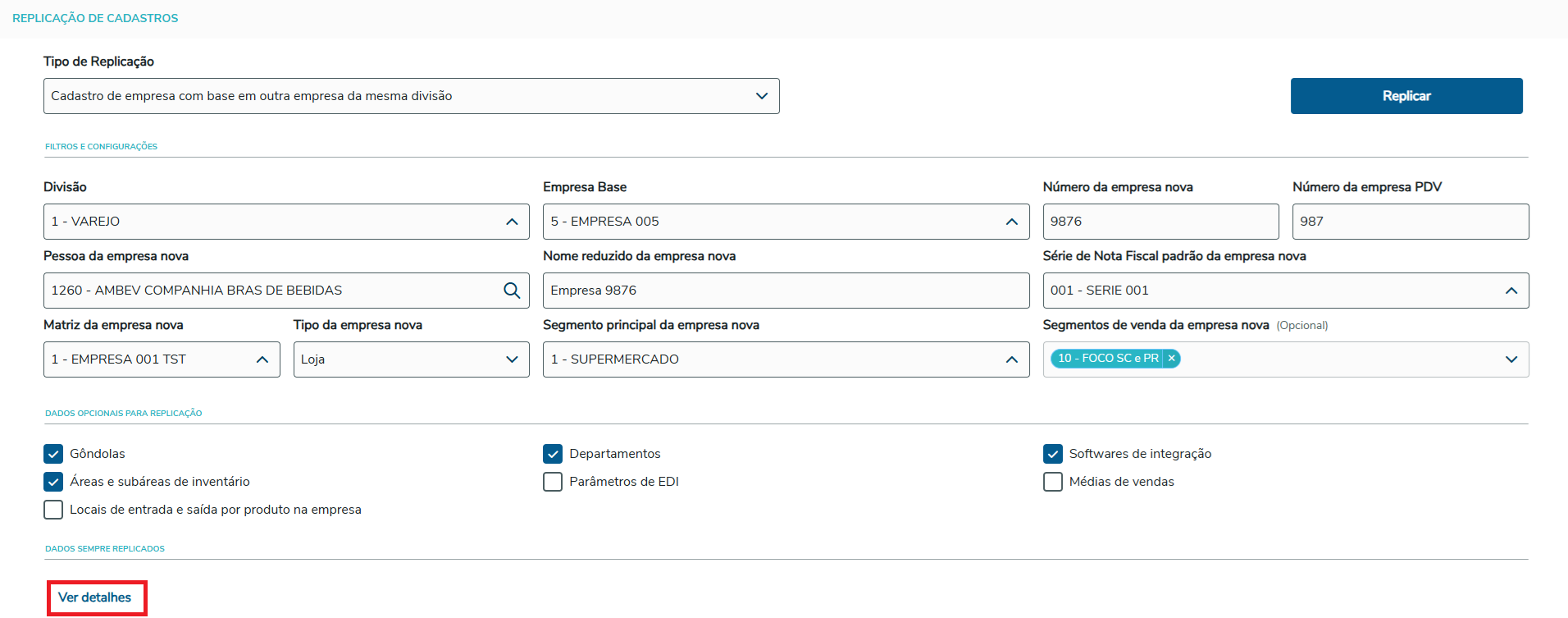
Imagem 01 - Destaque da tela de Replicação de cadastros destacando o setor de Tipo de Replicação. Filtros e Configurações O preenchimento dos campos presentes no espaço Filtros e Configurações é obrigatório. Divisão: lista de divisões cadastradas no ERP, todos os campos ficam bloqueados até que uma divisão seja selecionada. Empresa Base: lista de empresas ativas e pertencentes à divisão selecionada anteriormente. Número da empresa nova: valor numérico da nova empresa. Número da empresa PDV: valor numérico da nova empresa PDV (Campo só habilita se valor do campo 'Número da empresa nova' for maior de 3 dígitos). Pessoa da empresa nova: pessoa para a nova empresa. Nome reduzido da empresa nova: descrição de nome reduzido da nova empresa. Série de Nota Fiscal padrão da empresa nova: lista de atributos fixos do tipo Série NF. Matriz da empresa nova: lista de empresas ativas. Tipo da empresa nova: lista de tipo para a empresa nova, Central ou Loja. Segmento principal da empresa nova: lista de segmentos de venda ativos e pertencentes à divisão selecionada anteriormente. Segmentos de venda da empresa nova: Lista de segmentos de vanda ativos e vinculados a empresa base.
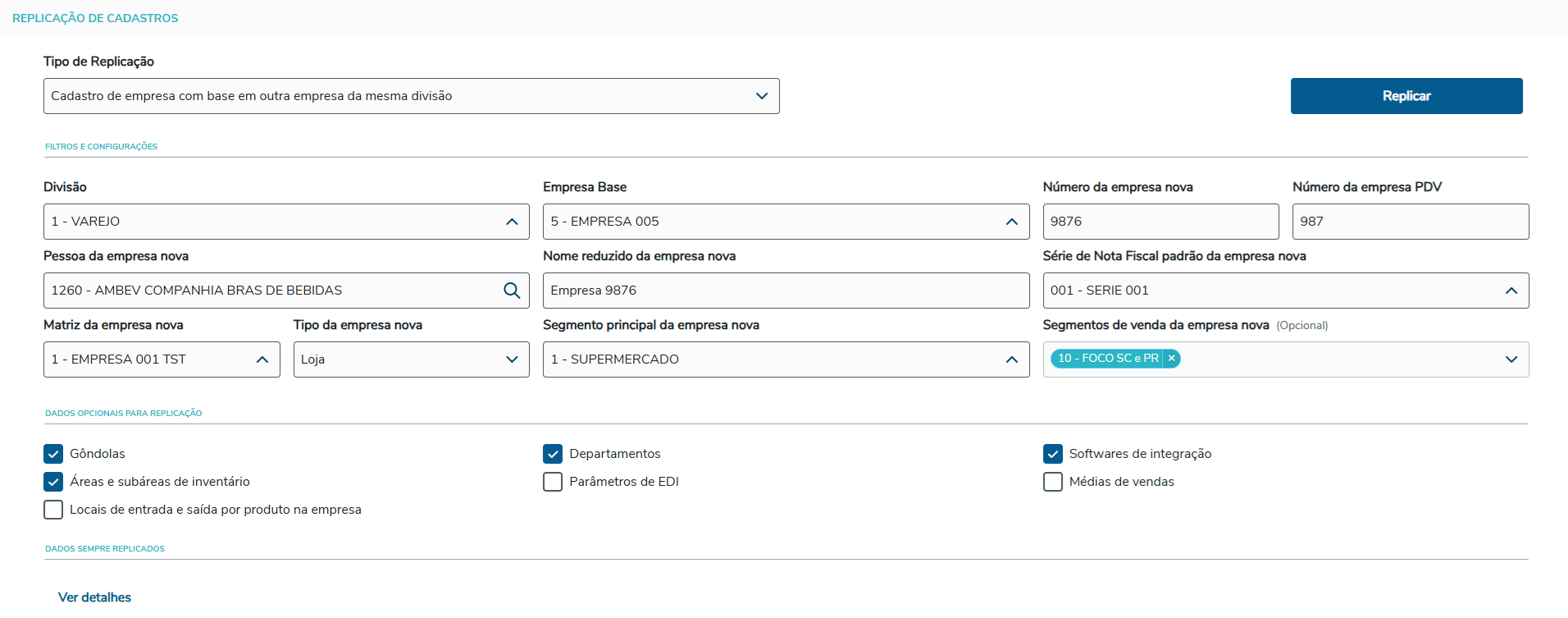
Imagem 02 - Tela de Replicação de cadastros destacando o setor de Filtros e Configurações. Dados Opcionais para Replicação Indicam quais cadastros opcionais serão replicados:
Imagem 03 - Tela de Replicação de cadastros destacando o setor de Dados Opcionais para Replicação. Dados sempre replicados Ver detalhes: Botão que exibe a lista de cadastros que sempre são replicados:
Imagem 04 - Tela destacando Ver Detalhes para que seja exibida a lista de cadastros que sempre são replicados. Replicação de Cadastros Após o preenchimento dos campos obrigatórios, o botão Replicar é habilitado. Clique em Replicar.
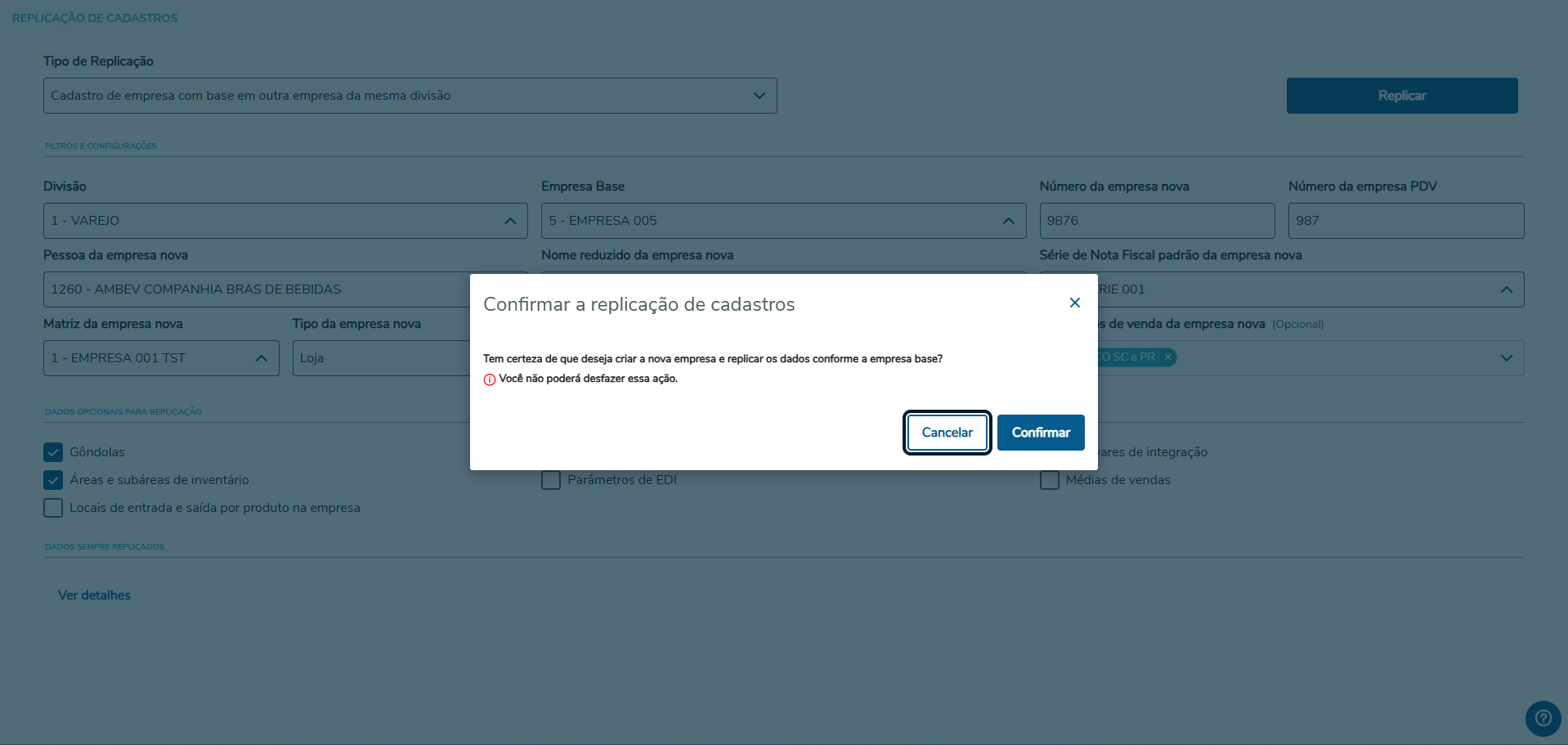
Imagem 05 - Tela preenchida da Replicação de Cadastros. Clique em Confirmar eo processo de replicação será iniciado.
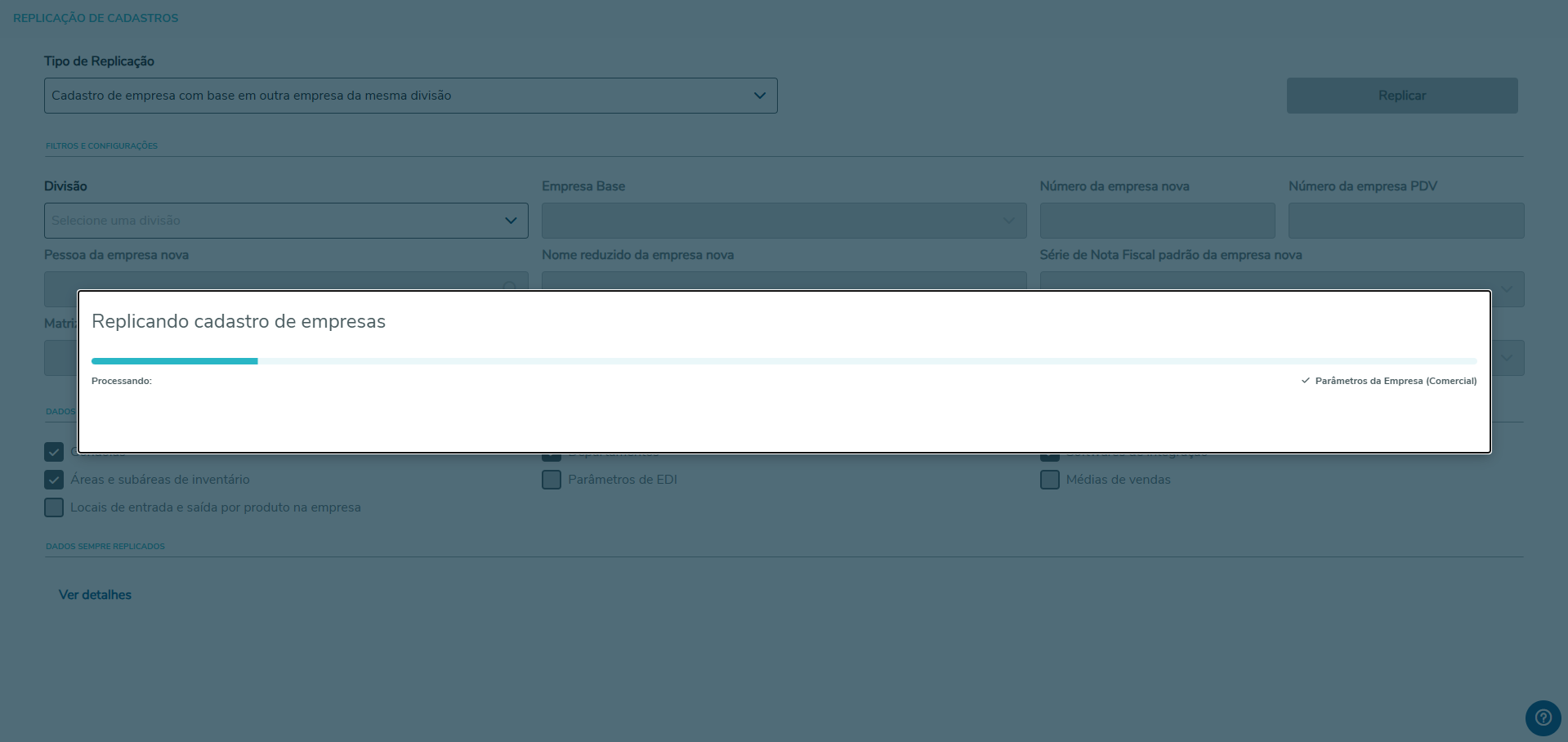
Imagem 06 - Tela da confirmação da Replicação de Cadastros. Durante a execução será exibida uma barra de carregamento que informará o progresso do processo de replicação.
Imagem 06 - Tela, após a confirmação, demonstrando o progresso da Replicação de Cadastros.
|


03. TECNOLOGIAS HOMOLOGADAS
...
| |||||||||||||
| |||||||||||||
|
...
Visão Geral
Import HTML Content
Conteúdo das Ferramentas
Tarefas