Árvore de páginas

Versões comparadas

Chave

  • Esta linha foi adicionada.
  • Esta linha foi removida.
  • A formatação mudou.

01. DADOS GERAIS

Produto:

TOTVS RH

Solucoes_totvs
Solucao

Solucoes_totvs_cross
SolucaoCross

Solucoes_totvs_parceiros
SolucaoParceiros

Solucoes_totvs_parceirosexptotvs
SolucaoParcsExpsTOTVS

Linha de Produto:

Linha Protheus 

Linhas_totvs

Segmento:

RH 

Segmentos_totvs
Segmento

Módulo:GESTÃO DE PESSOAS (SIGAGPE)
Função:Bolsa Qualif.Profissional (GPEM949)
Ticket:21098191
Requisito/Story/Issue (informe o requisito relacionado) :DRHROTPRT-18661

02. SITUAÇÃO/REQUISITO

Possibilitar geração do arquivo para envio de informações em casos de suspensão de contrato por qualificação profissional.

03. SOLUÇÃO

Implementado no sistema a geração de arquivo TXT para envio de informações em casos de suspensão de contrato por qualificação profissional Implementação de rotina para geração do arquivo de Requerimentos de Bolsa de Qualificação Profissional, conforme o Manual de Leiaute para transmissão pelo Empregador Web - Versão 4.0.

Nota
titleObservação

A melhoria Esta implementação depende da aplicação da atualização liberada no pacote de expedição do módulo Expedição contínua RH a partir de ____/____ e da execução do UPDDISTR com o dicionário diferencial para os releases iguais ou superiores a à versão 12.1.2310.

Avisodeck
titlestartHiddenObservaçãofalse
idbody
Card
idbody0
labelDicionário
titleDicionário

A melhoria depende da aplicação da atualização liberada no pacote de expedição do módulo RH a partir de __/__/____ e da execução do UPDDISTR com o dicionário diferencial para os releases iguais ou superiores a versão 12.1.2310.

Toggle Cloak
exclusivetrue
idupddistr
Mostrar/Ocultar o conteúdo de Dicionário de Dados

Cloak
idupddistr

Tabela RVQ - Bolsa Qualificação

PrefixoDescriçãoAc.FilialAc.Unidade de NegócioAc. EmpresaChave Única
RVQBolsa Qualificação            2-Exclusivo2-Exclusivo2-ExclusivoRVQ_FILIAL+RVQ_MAT+DTOS(RVQ_DATA) 

Indices

IndiceOrdemChaveDescrição
RVQ1RVQ_FILIAL+RVQ_MAT+DTOS(RVQ_DATA)Mat. Trab. + Dt. Afastame 

Campos

CampoOrdemTítuloDescriçãoTipoTamanhoDecimalPictureGrupo de
Campos
ValidCombo
RVQ_FILIAL1Fil. Trab.  Filial do Trabalhador    C80
33

RVQ_MAT   2Mat. Trab.  Matrícula do Trabalhador C60@!                                           121

RVQ_DATA  3Dt. AfastameData do Afastamento      D80
   

RVQ_NPROC 4N. Processo Número do Processo       C230@!                                              

RVQ_CARGHO5Carga HorariCarga Horária            N100@E 9999999999                                   

RVQ_PERCEN6Perc. CursosPercentual de Cursos/Lab.N30@E 999                                          

RVQ_CODBAN7Cód. Banco  Cód. Banco (Febraban)    C30@R 999                                          

RVQ_TIPCTA8Tipo Conta  Tipo da Conta            C10@!                                              Pertence("01")0=Conta Corrente;1=Poupança
RVQ_AGENCI9Agencia     Agência Bancária         C40@R 9999                                         

RVQ_DVAGEN10DV Agencia  Dígito Verif. Agencia    C10
   

RVQ_NUMCTA11Núm. Conta  Núm. Conta Bancária      C120@R 999999999999                                 

RVQ_DVCONT12DV Conta    Dígito Verif. da Conta   C10@!                                              
Deck of Cards
startHiddenfalse
idbody
Card
defaulttrue
idbody1
labelCadastrar Afastamento tipo 27
titleCadastrar Afastamento

Cadastrar um afastamento pelo menu Atualizações>Definições de Cálculos>Tipo de Ausências, utilizando um tipo de ausência com motivo:

RCM_TPEFD = '27' (QUALIFICACAO - AFASTAMENTO POR SUSPENSAO DO CONTRATO).:

Image Removed

Image Removed

Acesse a rotina para lançar o afastamento, Atualizações>Funcionário>Cadastro de Ausências:

Image Removed


Card
idMenu
labelMenu

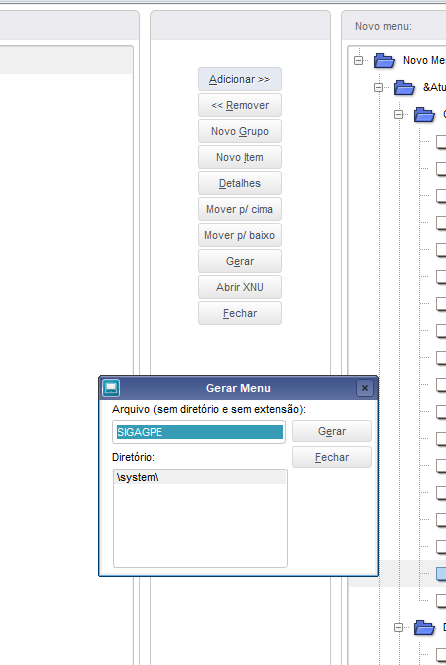
Para a utilização da rotina GPEM949 é necessário:

    1. Acessar via configurador SIGACFG
    2. Acessar a opção Ambiente > Menus
    3. Marcar somente o menu 'Gestão de Pessoal' e selecionar a opção 'Ok',
    4. Adicionar todos os itens de menu no quadro da esquerda para o quadro da direito através da opção 'Adicionar',
    5. Posicionar sobre um dos tópicos do menu e selecionar a opção 'Novo item', preencher conforme abaixo e selecionar a opção Ok':
      Sugerimos incluir o item 'GPEM949' no menu Miscelânea :como 'Bolsa Qualif.Profissional', sob o menu Miscelânea;
    6. Selecionar a opção 'Gerar', digite SIGAGPE no quadro a exibir e aguarde a geração.
    7. Selecionar a opção 'Fechar' para encerrar as manutenções, o menu está pronto para ser utilizado.
Card
defaulttrue
idbody1
labelCadastrar Afastamento tipo 27
titleCadastrar Afastamento

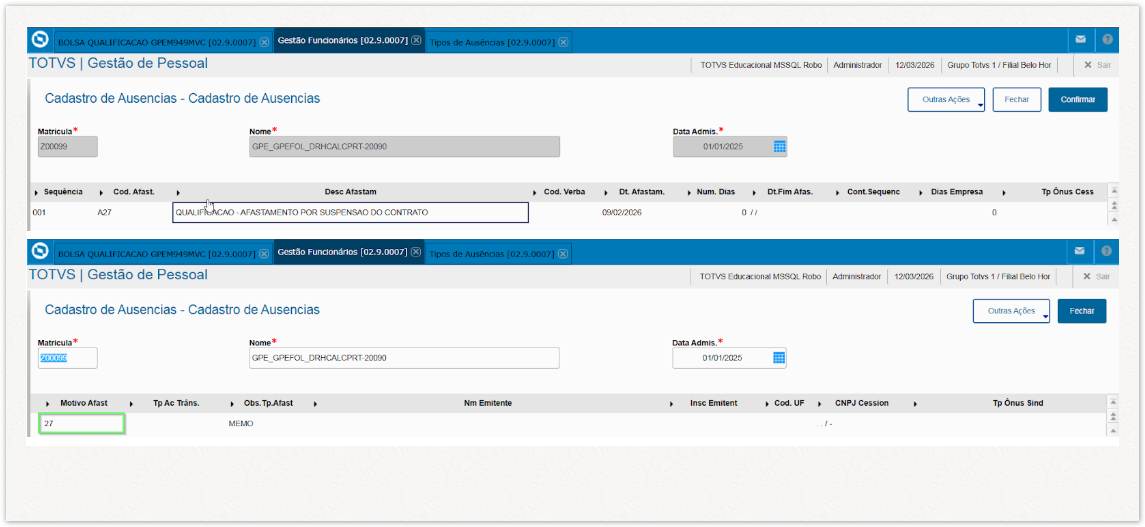
Cadastrar um tipo de afastamento pelo menu Atualizações>Definições de Cálculos>Tipo de Ausências, utilizando o Motivo eSocial (RCM_TPEFD)= 27 - Qualificação - Afastamento por suspensão do contrato de acordo com o art 476-A da CLT:

Image Added

Image Added

Acesse a rotina para lançar o afastamento, Atualizações>Funcionário>Cadastro de Ausências:

Image Added

Card
idbody2
labelGPEM949 - Bolsa Qualificação Profissional
titleGPEM949 - Bolsa Qualificação Profissiona

Ao acessar a rotina GPEM949 e a tabela RVQ não existir, será apresentada a mensagem:
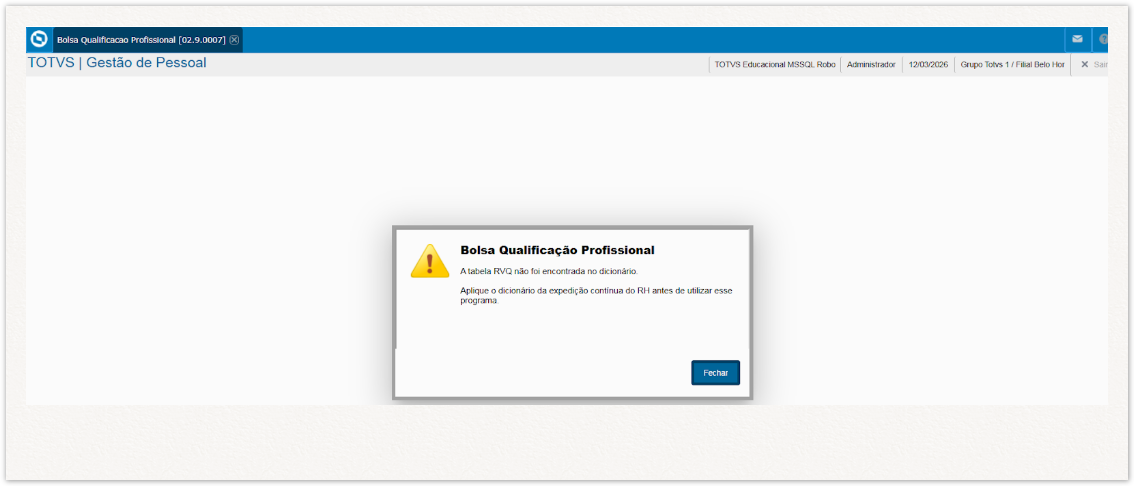
Image Removed

Após atualização do com dicionário de dados , acesse rotina GPEM949 novamente
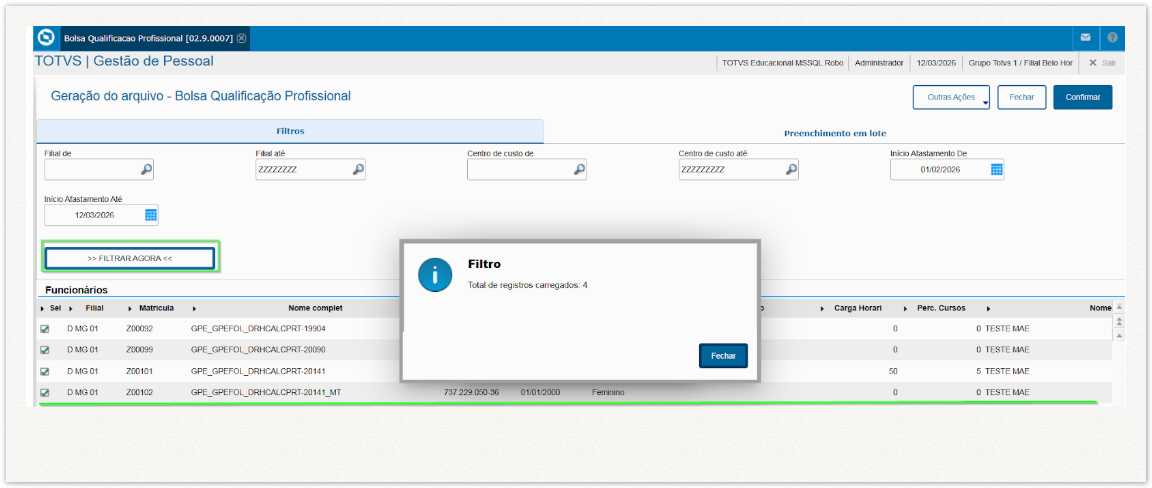
Na tela inicialatualizado, os seguintes campos de filtros serão apresentados: 

Filial (De/Ate)

Centro de Custo (De/Até)

Inicio do Afastamento (De/Até)
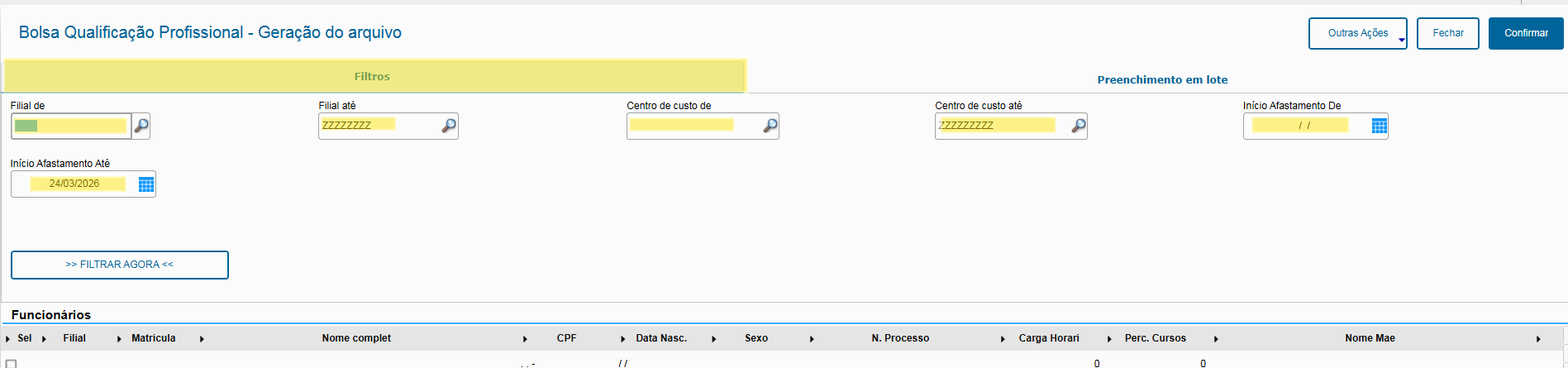
Image Removed

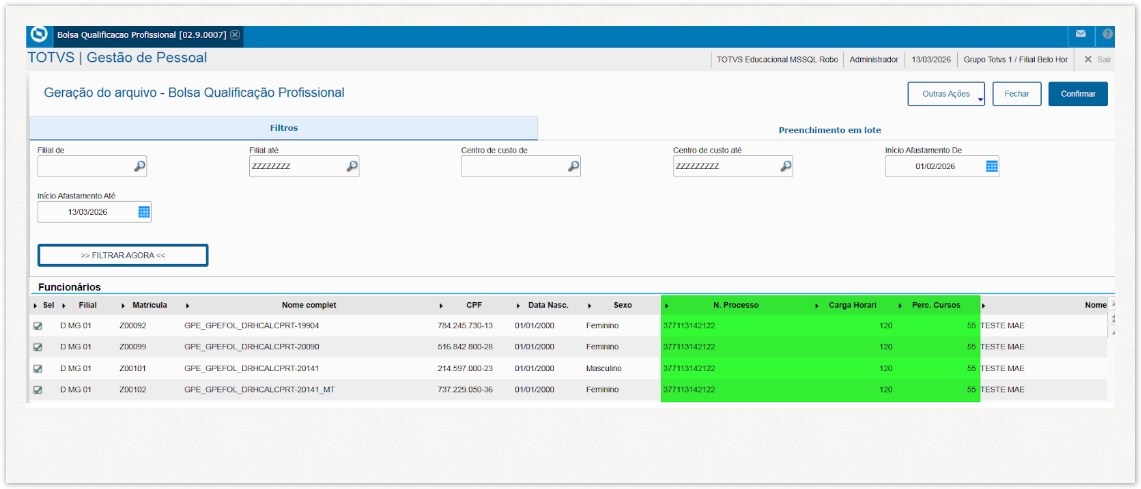
Ao clicar em “Filtrar Agora”, o sistema exibirá no grid inferior os funcionários com afastamento motivo 27, respeitando os filtros configurados:

Image Added

Após o carregamento das informações, verificar e complementar os dados exibidos.

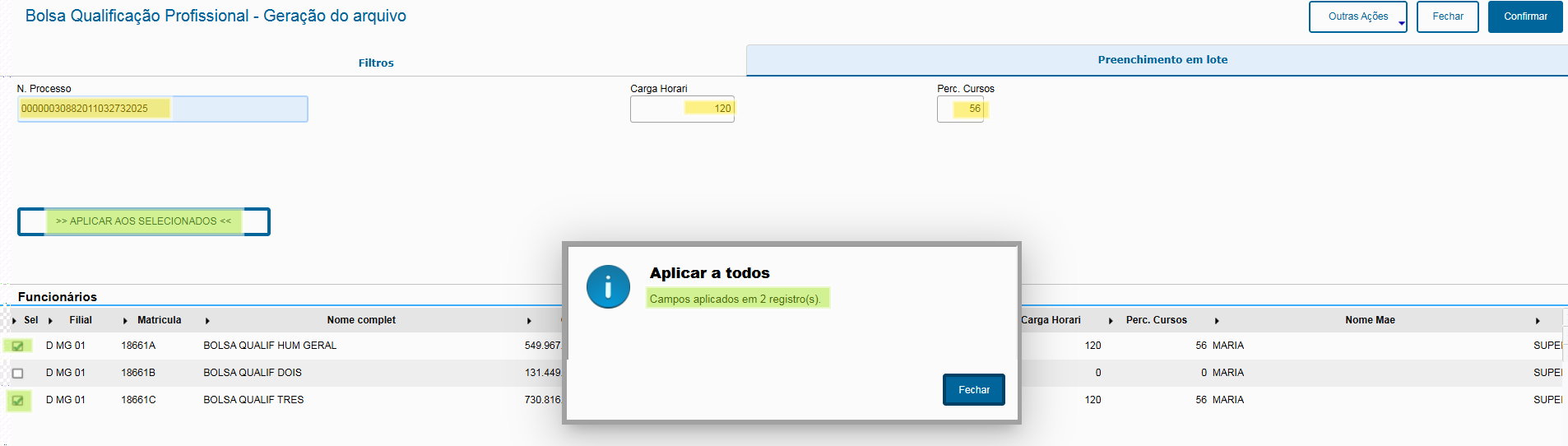
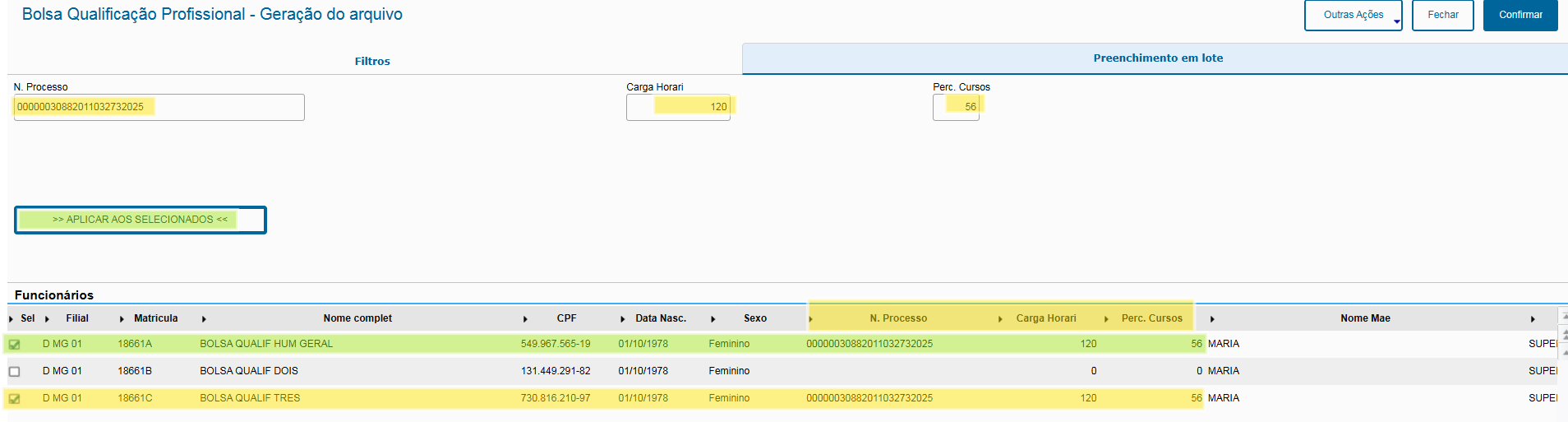
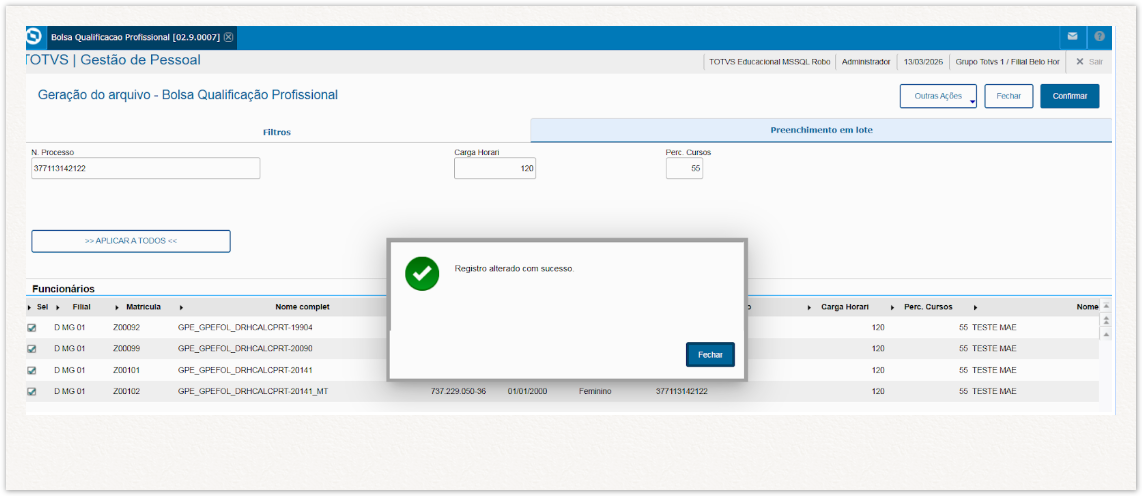
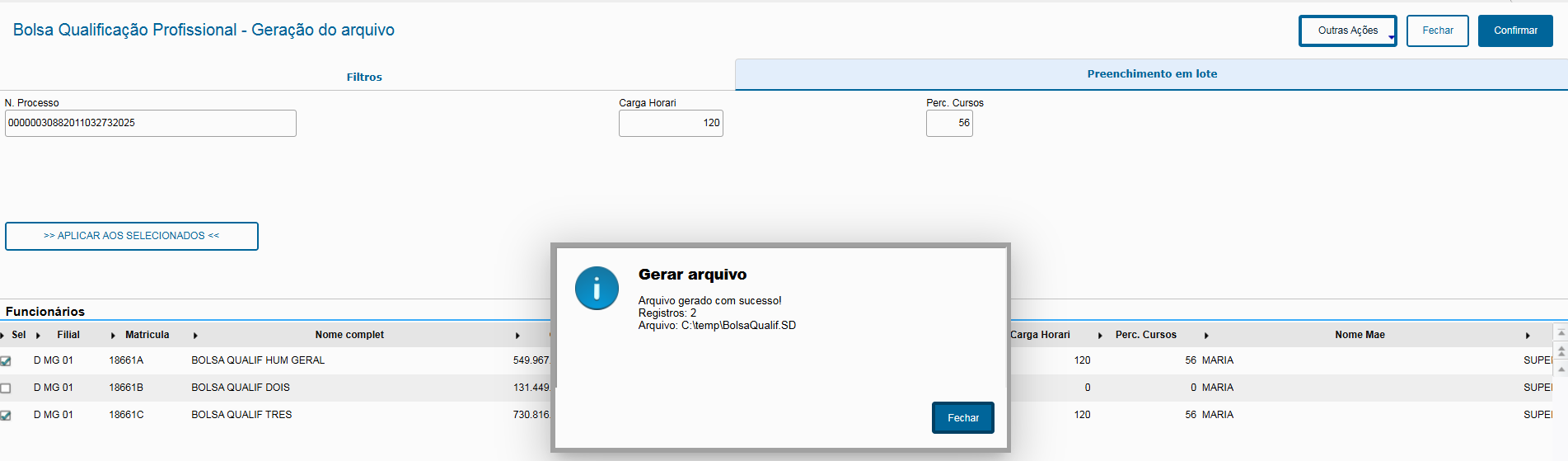
A Há também a aba “Preenchimento em lote” que permite o preenchimento em lote de alguns campos do para todos os registros selecionados da grid:
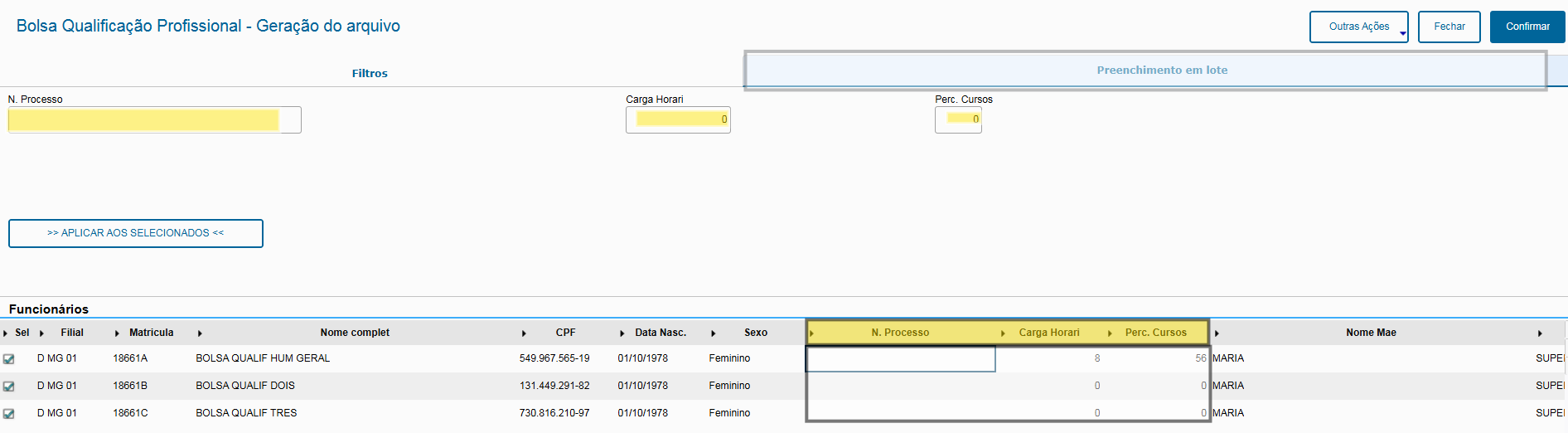
Ao clicar em Confirmar, as informações  informações preenchidas anteriormente serão salvos salvas na tabela RVQ:
Ao retornar a tela e filtrar o mesmo funcionário com afastamento salvo, os dados da tabela RQV RVQ serão carregados automaticamente no grid:

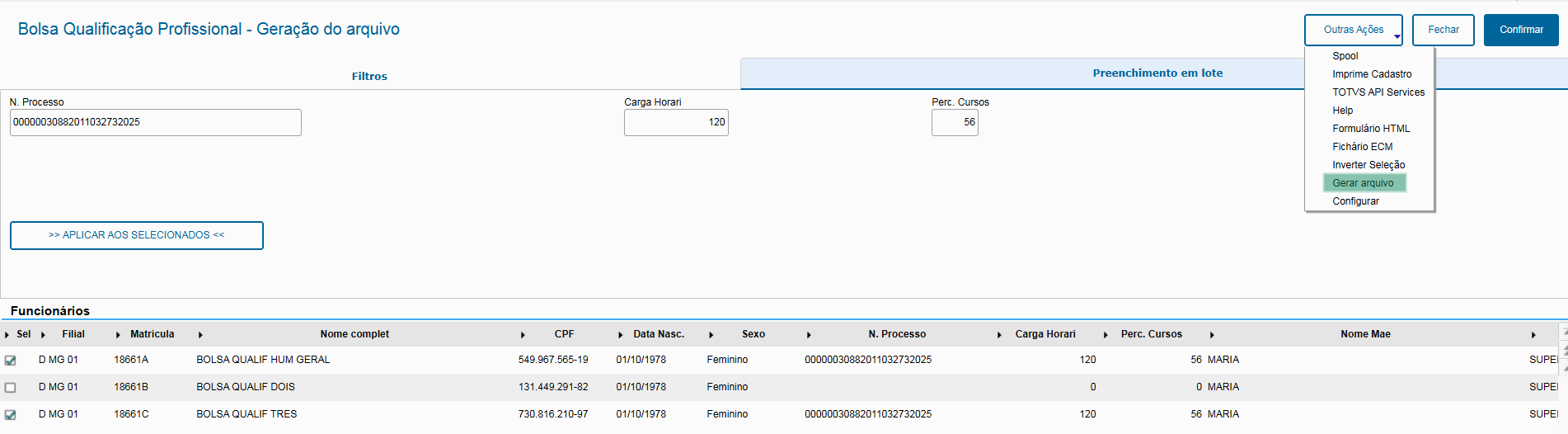
A geração do arquivo pode ser efetuada a qualquer momento, o cliente pode gerar o arquivo clicando em Outras Ações> Gerar Arquivo:

*É possível selecionar apenas os funcionários desejados para a geração
Selecione o local onde deseja salvar o arquivo:
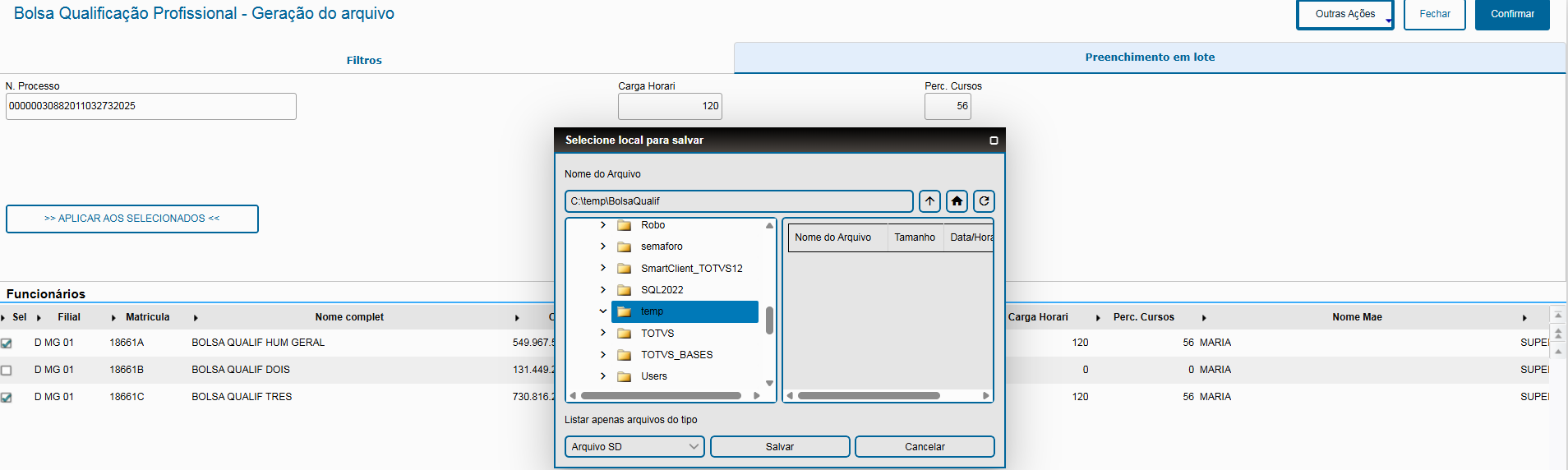
O arquivo foi gerado no diretório sugerido C:\temp:
ArquivoExemplo do arquivo texto com extensão .SD:

04. DEMAIS INFORMAÇÕES

N/A

05. ASSUNTOS RELACIONADOS

      N/A

Templatedocumentos

...