| Card |
|---|
|
02. EXEMPLO DE UTILIZAÇÃOCentral de Laudos | Deck of Cards |
|---|
| | Card |
|---|
|
Login PEP RM 
Selecionar o menu Central de Laudos

A partir da versão 2510, o layout da tela foi atualizado para esse: 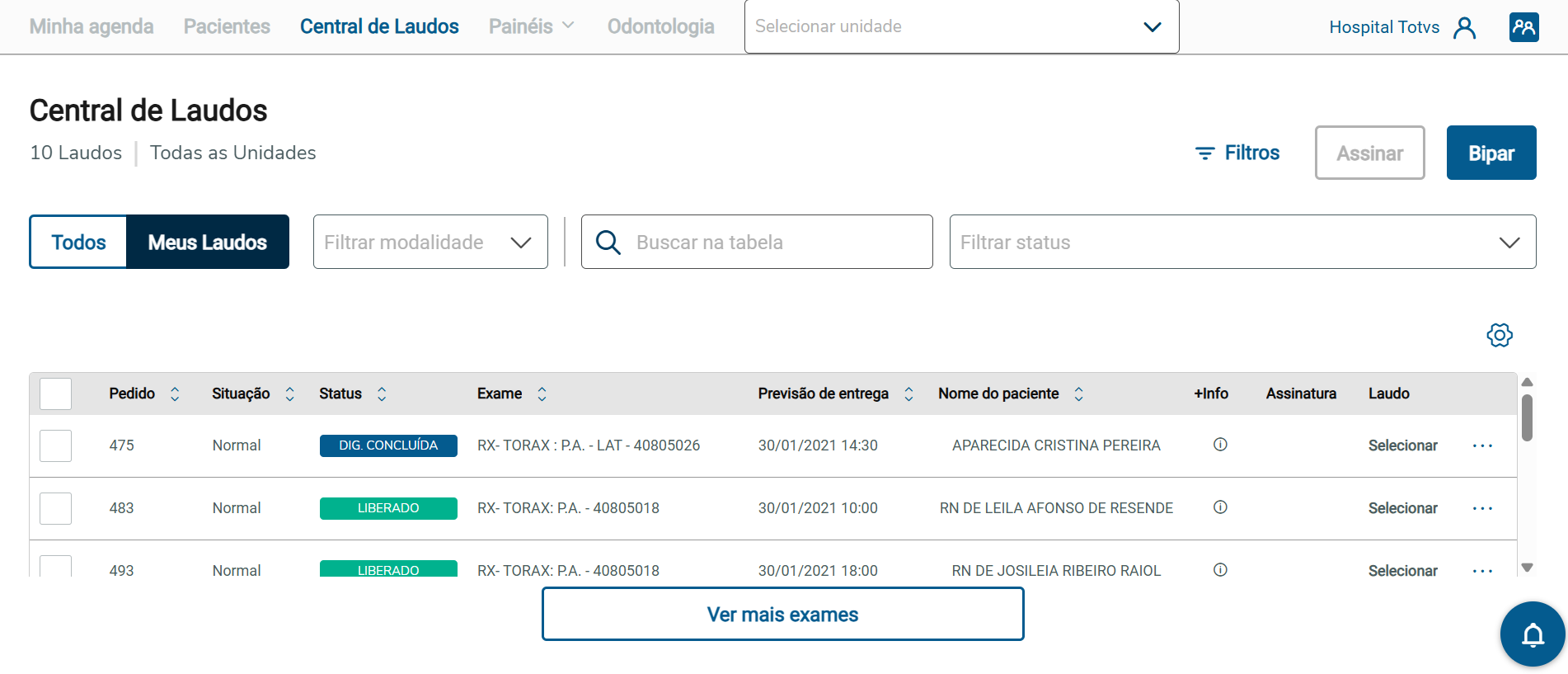 Image Added Image Added
Obs.: Serão exibidos na tabela da Central de Laudos somente exames configurados como laudo pré-impresso e que possuem modalidade.
| Expandir |
|---|
| title | Irá exibir a tela de home da Central com os filtros: |
|---|
| - Por Unidade: exibe as unidades cadastradas no RM saúde em cadastro de unidade e que o usuário tenha acesso
- Por modalidade: modalidades DICOM cadastradas no RM saúde no cadastro do exame
- Pedido, Exame ou paciente: filtra pelo número do pedido, nome do exame ou nome do paciente
- Busca de pacientes: realiza a busca pela leitura da pulseira de identificação do paciente (código de barras)
- Botão Filtros: exibe as opções de filtro por período (data inicia e final) , Número do prontuário e buscar profissional

- Botão Todos: exibe todos os exames de acordo com os filtros pré-selecionados
- Botão Meus laudos: exibe somente os laudos que o usuário logado é responsável
- Status: Inicial, em digitação, Digitação Concluída, Liberado, Assinatura Pendente, Aguardando Revisão e Revisado
- Botão Assinar: pode ser utilizado para assinar um laudo ou assinar e lote quando selecionados os meus laudos laudos
A partir da 2510, houveram algumas alterações: - Os botões de status viraram um único componente multi-select;
- A pesquisa de pedido, paciente, exame continua com o mesmo funcionamento, porém com o tooltip "Buscar na tabela"
 Image Added Image Added
|
| Expandir |
|---|
| title | Na grid consta as seguintes informações: |
|---|
| Na grid consta as seguintes informações: - Pedido: número do pedido de exames
| | Expandir |
|---|
| title | Na grid consta as seguintes informações: |
|---|
| Na grid consta as seguintes informações: - Pedido: número do pedido de exames gerado no RM saúde
- Situação: Normal, Urgente ou Emergência de acordo com o pedido de exames do gerado no RM saúde
- Status: Inicial, em digitação, Digitação Concluída, Liberado, Assinatura Pendente, Aguardando Revisão e Revisado
- Exame: descrição do exame que consta no pedido
- Prontuário: número do prontuário do paciente (agora essa opção se encontra no Gerenciador de Colunas, sendo substituída pela data prevista de entrega).
- Previsão de Entrega: coluna mostrando a data e hora prevista de entrega do exame. Foi retirada essa informação do campo de +Info.
- Nome do paciente: Nome do paciente
- + Info : consta tipo
- Sempre será exibido: tipo de atendimento (interno ou externo), modalidade,
Código - código do paciente, sexo biológico do paciente, nome do solicitante do exame , nome do médico executante, convênio e data de nascimento
.
 Image Removed Image Removed
- Assinatura: se o exame estiver assinado fica com um visto
- Laudo selecionar: direciona para a tela de laudagem do exame selecionado
- Abrir prontuário: abre uma nova aba no prontuário do paciente - Laudar: direciona para a tela de laudagem do exame selecionado - Histórico: abre uma nova aba no prontuário do paciente na aleta de resultados de exames - Liberar : assina e finaliza exames que estavam com status Digitação Concluída - Imprimir: Imprime o laudo - do paciente;
- Se o exame for uma reconvocação:
- Será exibido os campos: data da solicitação da reconvocação, nome do solicitante da reconvocação, motivo(s) da reconvocação (separado por ";"), pedido do exame reconvocado, status do pedido de exame reconvocado, data agendada para exame o reconvocado;
- Tambem irá exibir um calendário como ícone. Se a reconvocação ja tiver um pedido de exame será exibido em amarelo, caso contrário será exibido na cor padrão de texto da tela;
Image Added - Assinatura: se o exame estiver assinado fica com um visto
- Laudo selecionar: direciona para a tela de laudagem do exame selecionado
- Abrir prontuário: abre uma nova aba no prontuário do paciente - Laudar: direciona para a tela de laudagem do exame selecionado - Histórico: abre uma nova aba no prontuário do paciente na aleta de resultados de exames - Liberar : assinar e finalizar exames que estavam com status Digitação Concluída e o usuário logado for o médico responsável; - Imprimir: Imprime o laudo - Botão Botão ver mais exames: carrega de 5 em 5 exames

- Gerencia as colunas de exibição, mas não salva por usuário
- Painel de notificações: são exibidas de acordo com o perfil do usuário
|
|
| Card |
|---|
| Tela de Laudagem
Cabeçalho de identificação: - Nome completo do paciente
- Sexo / idade em anos, meses e dias
- Sigla de identificação se o exame é normal, urgência ou emergência / número do prontuário, Peso e Altura caso tenham preenchido nas informações complementares do pedido de exames
- Número do pedido / Previsão de entrega (se preenchido no RM saúde)
- Descrição do exame
- Unidade de Execução
- Digitador: usuário digitador.
- Ao iniciar a digitação de um laudo, se não houver usuário digitador informado, o usuário logado que inicio a digitação será gravado como usuário digitador;
- Responsável: médico responsável logado / Responsável (médico que irá assinar o exame) , essa busca .
- Se clicar no campo de responsável será aberta uma opção para poder alterar o responsável, a busca inicia a partir do
3٥ - Status do Exame: Inicial, em digitação, Digitação Concluída, Liberado, Assinatura Pendente
- digitado;
- Se não houver responsável definido o proprio usuário digitador poderá informar um médido responsável, desde que o status do laudo seja "Inicial" ou "Em Digitação" ou "Revisado";
- Se já houver responsável definido somente o usuário logado que for o próprio responsável poderar alterar, desde que o status do laudo seja "Inicial" ou "Em Digitação" ou "Revisado" e o usuário tenha parmissão de alterar responsável atravez do perfil do usuário logado;
- Status do Exame: Inicial, em digitação, Digitação Concluída, Liberado, Assinatura Pendente, Aguardando Revisão e Revisado
- DUM: Data da última menstruação. Esta informação só aparece para pacientes do sexo feminino. Caso o usuário tenha preenchido essa informação no pedido de exames a data vira preenchida, podendo ser alterada DUM: Data da última menstruação. Esta informação só aparece para pacientes do sexo feminino. Caso o usuário tenha preenchido essa informação no pedido de exames a data vira preenchida, podendo ser alterada (nunca para data futura), caso não tenham informado no pedido virá preenchido com Não informado, podendo ser incluída a data. Não é possível excluir a DUM pela Central, o calendário não aceita valores nulos, nem incompletos.
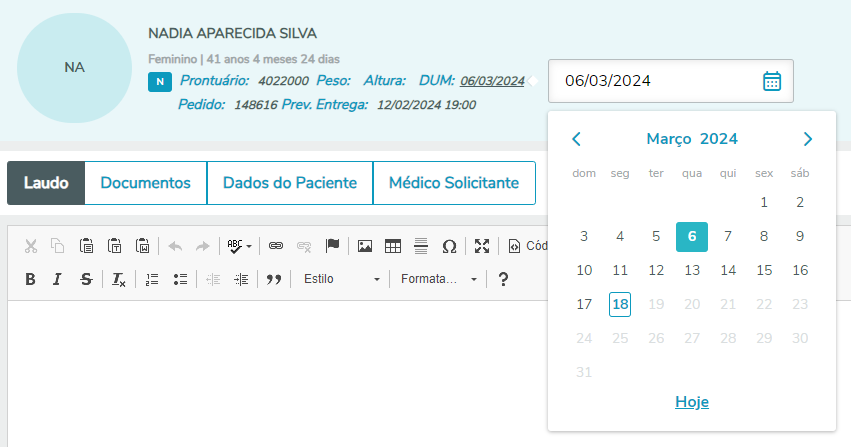
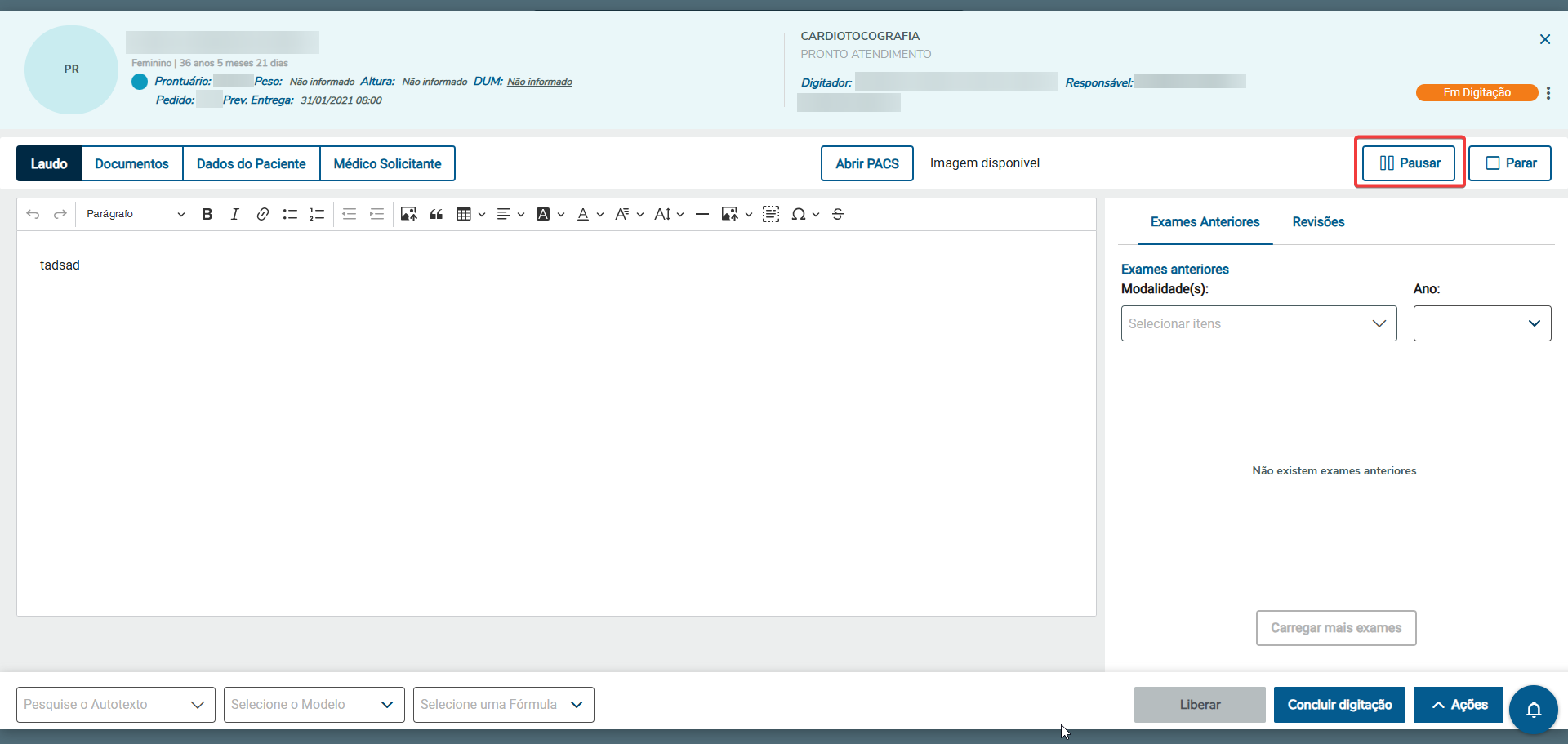
BotõesOs botões da barra inferior foram alterados (12/2023): - 'Assinar e Finalizar' se transformou em 'Liberar', mantendo a mesma função. Será habilitado SOMENTE no momento em que o exame estiver com status "Digitação Concluída".
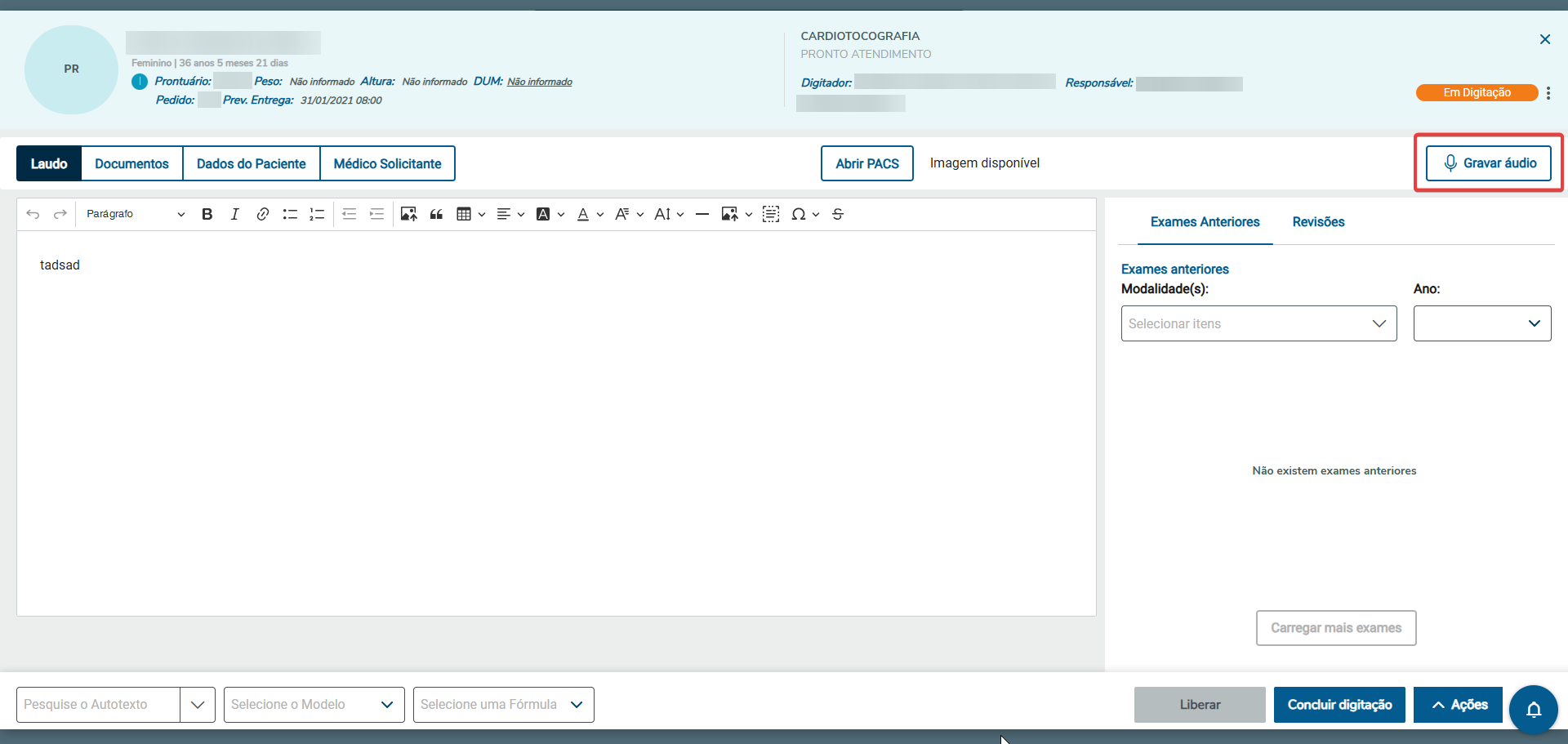
- 'Concluir Digitação' passou para a barra inferior e saiu do dropdown de 'Ações'. Será habilitado no status 'Em digitação'.
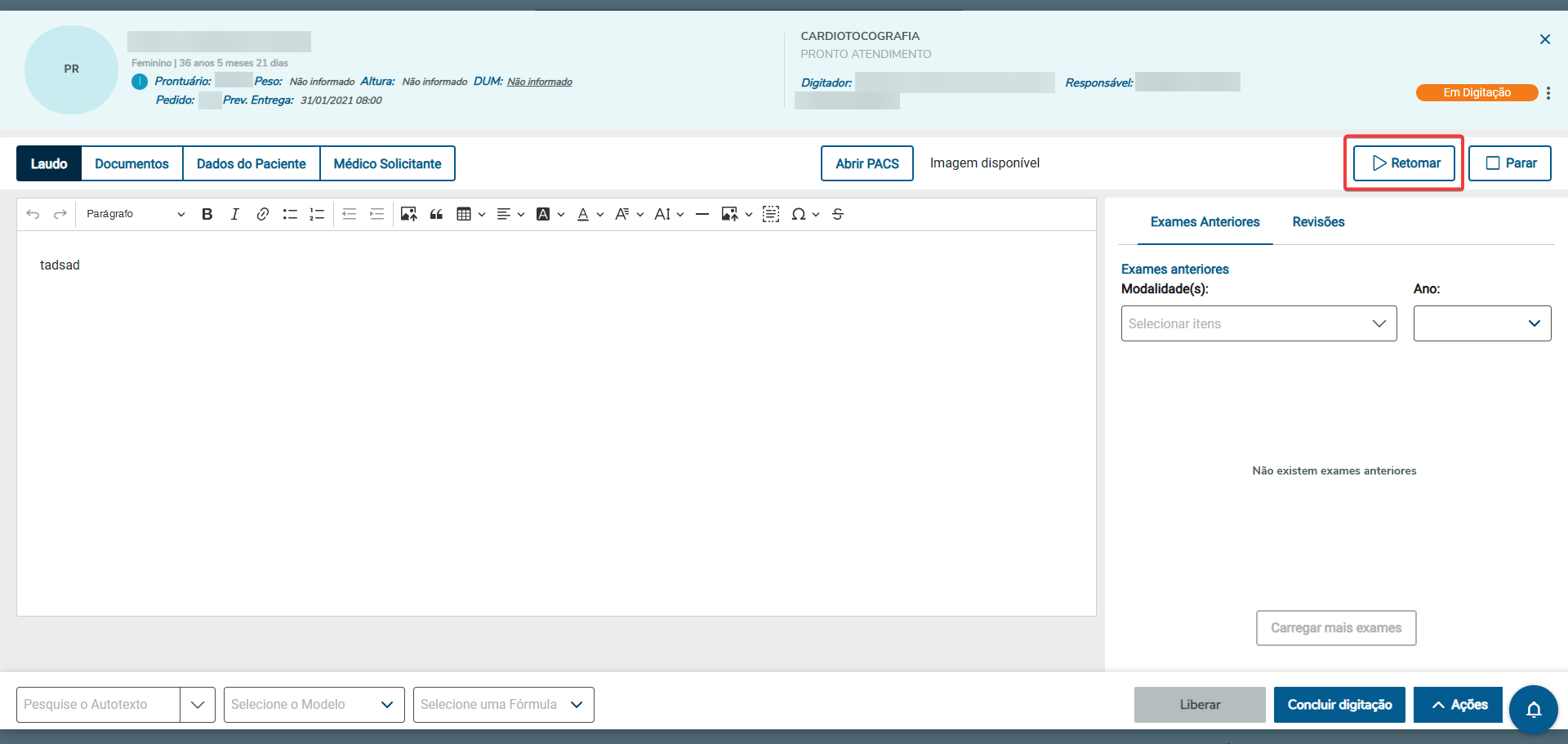
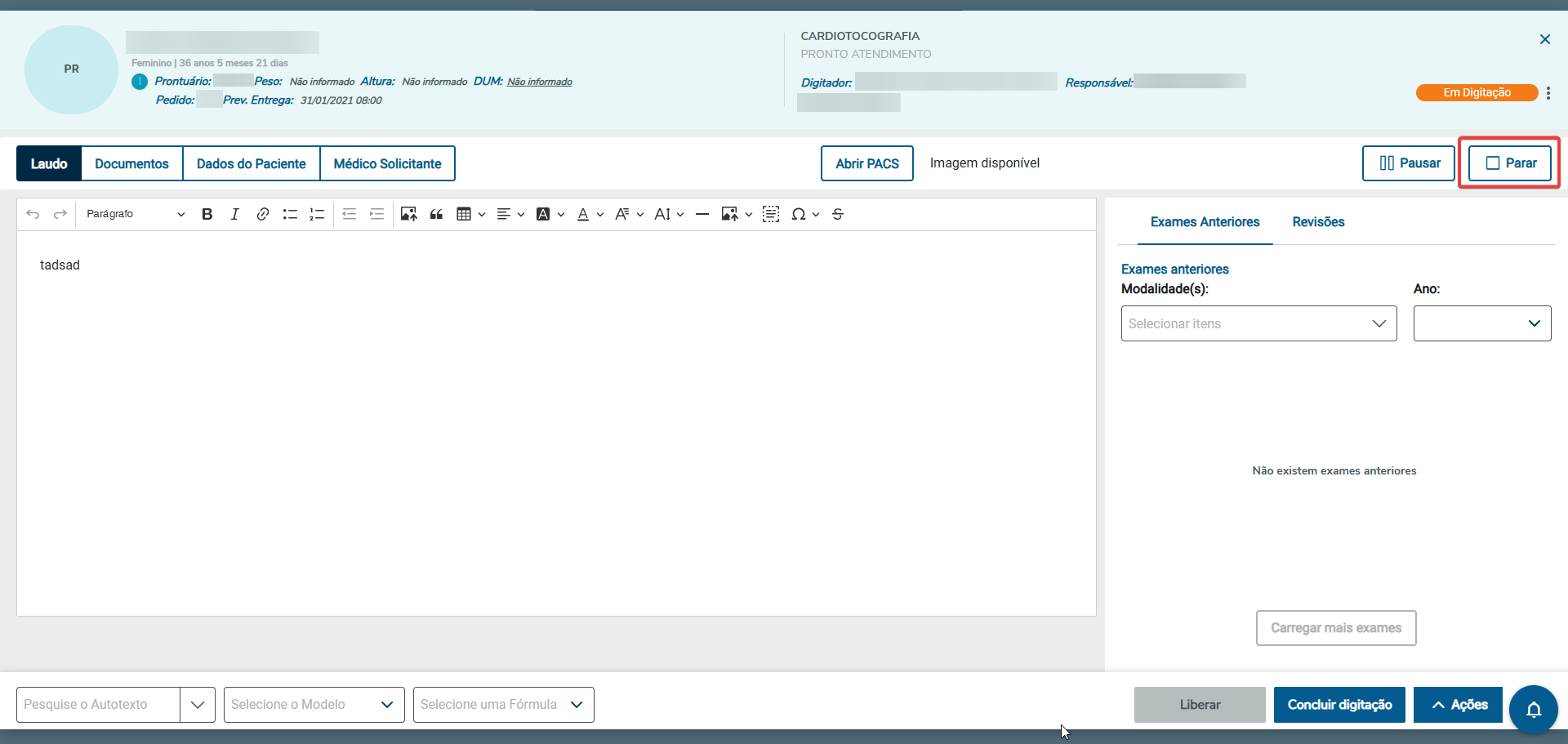
Laudo: Tela de laudagem com o ckeditor  Image Removed Image Removed
Documentos: exibe os documentos anexados no pedido de exames do RM saúde Dados do paciente: Informações pessoais e do atendimento oriundos do RM Médico solicitante: dados do médico solicitante cadastrado no RM |
| Card |
|---|
| id | NotificacaoCentral |
|---|
| label | Notificações |
|---|
| title | Notificações da Central |
|---|
| Notificações m |
|
|
| Card |
|---|
|
03. Integração Laudite - disponível somente até a versão 12.1.2406
No RM Saúde em Opções > Parâmetros > Parâmetros Gerais > Aba PEP RM
Devem ser informados os dados de integração com a Laudite, como URL, Token e Token do Cliente que podem ser obtidos diretamente com a Laudite mediante a contratação do plano.
 Image Removed
No RM Saúde em Cadastros > Unidade de Atendimento > Integrações
Deve ser marcado o checkbox Ativa Integração Laudite para utilizar a laudagem por voz na Central de Laudos do PEP RM
 Image Removed
Na Central de laudos, na página de laudagem devemos clicar no microfone para habilitar a Laudite e posteriormente só falar
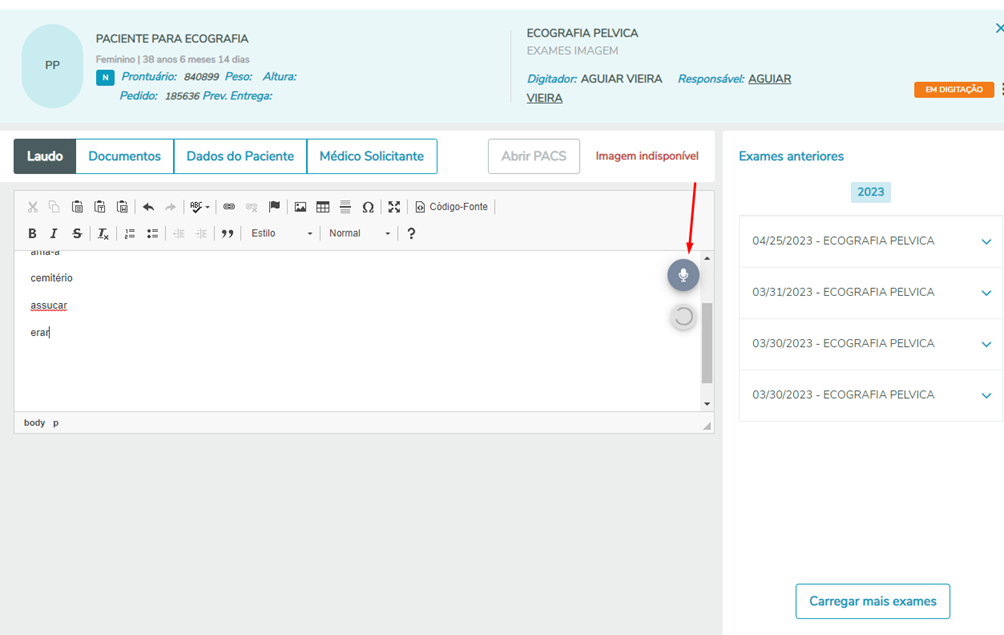 Image Removed
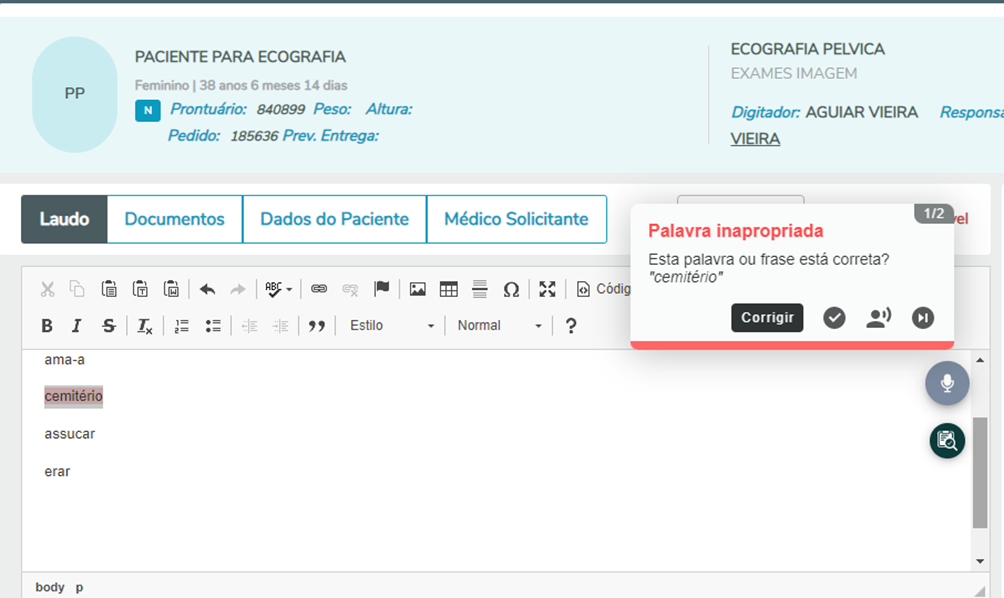 Image Removed
Corretor de palavras da laudite , após finalizar a revisão
 Image Removed
 Image Removed
Os riscos abrem o dashboard da lauidte e ponto de interrogação abre uma página de ajuda da laudite
 Image Removed
Exames Anteriores
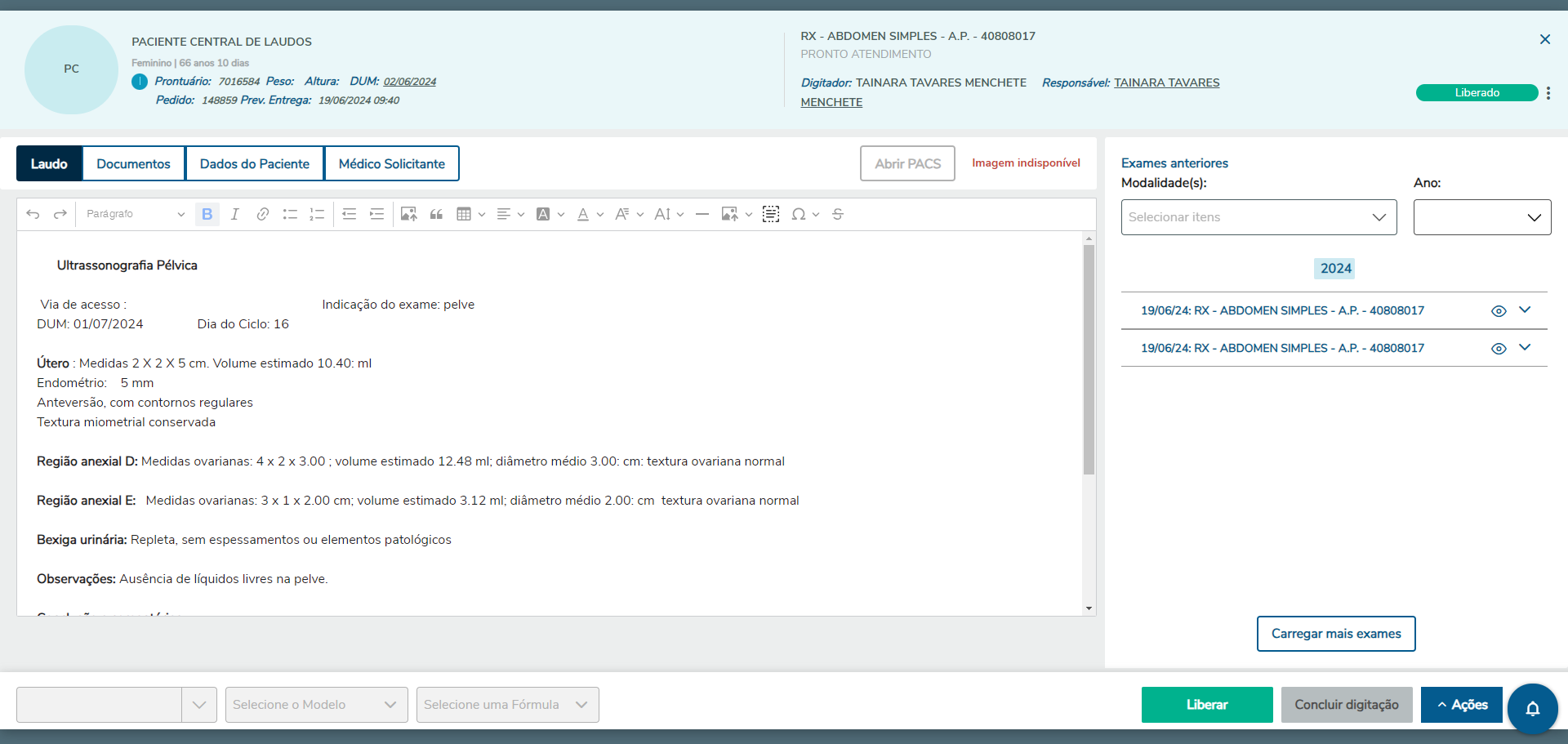 Image Removed
Filtro de Modalidades: Exibe todas as modalidades disponíveis nos exames anteriores. Ao selecionar uma ou mais modalidades, serão exibidos apenas os exames correspondentes às opções escolhidas. O campo permite a seleção múltipla, possibilitando escolher uma ou mais modalidades para visualização.
 Image Removed
Filtro de Anos: Exibe todos os anos disponíveis dos exames anteriores. Ao selecionar um ano, serão exibidos apenas os exames correspondentes a essa seleção. O campo é de seleção única, permitindo escolher apenas um ano para exibição.
 Image Removed
Apresenta os exames da mesma modalidade, exibe a data e o exame
Botão info: traz o nome do exame, médico solicitante e medico executante do exame selecionado
Ver laudo: exibe o aludo anterior em uma nova aba, caso não tenha laudo ainda será exibida a mensagem
 Image Removed
Ver imagem: se o exame foi realizado em um pacs integrado será exibida a imagem em uma nova aba, caso contrário irá exibir a mensagem em abaixo
 Image Removed
Caso na fila de laudos tenha sido informado que foram entregues exames fisicamente na unidade a mensagem abaixo é informada.
 Image Removed
Copiar laudo: copia o laudo do exame e cola no laudo atual
 Image Removed
Botão carregar mais exames: carrega mais 5 exames anteriores se houver
Status
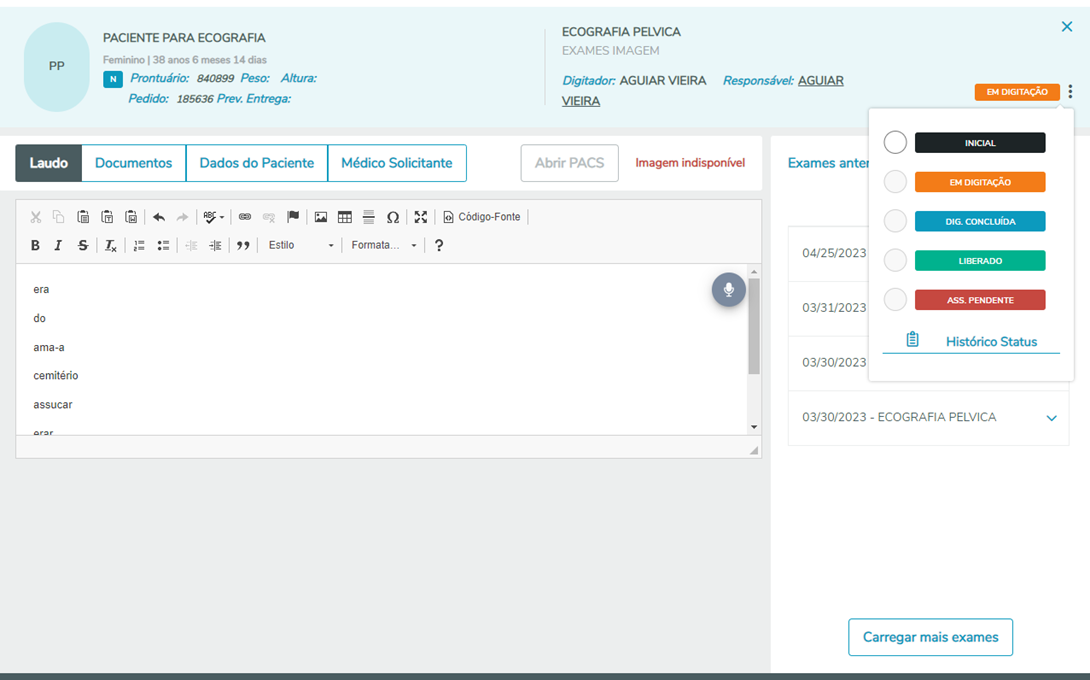 Image Removed
Inicial: pedido de exames realizado
Em Digitação: usuário iniciou a digitação do laudo
Digitação Concluída: Finalizada a digitação
Liberado: Laudo Assinado
Retornar status exame: Retornar status exame, somente é possível retornar para o status anterior ao atual
Assinatura Pendente: assinatura digital deu erro ou pendente da segunda assinatura
Histórico Status: abre um pop up com o nome do usuário, data e hora de alteração e o status
 Image Removed
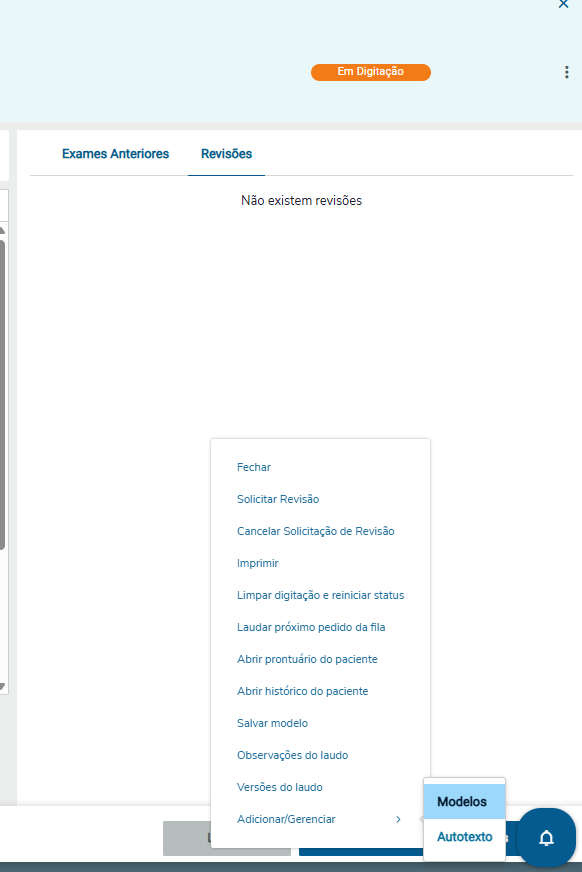
Botão Ações
 Image Removed
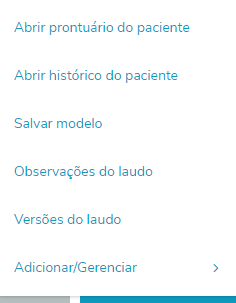 Image Removed
Concluir digitação: exames com status Em Digitação podem ser Concluídos (não aparece mais no botão de Ações, está incluso direto na barra inferior)
Fechar: fecha a tela de laudagem e vai para a Home da Central de laudos
Imprimir: imprime laudo com status liberado
Limpar Digitação e reiniciar status: limpa a tela de laudagem, deixando em branco e volta para o status Inicial
Salvar Modelo: Salva o modelo do laudo (antes, ficava ao lado do botão Assinar e Finalizar, agora indo para o dropdown de ações)
Abrir prontuário do paciente: abre o prontuário do paciente em uma nova aba
Abrir histórico do paciente: abre o histórico de exames do paciente em uma nova aba
Observações do laudo: abre um pop up de texto livre para incluir as observações, essas observações não são impressas no laudo
Versões do laudo: Abre um pop up com as versões do laudo , nessa tela não é possível editar somente visualizar os laudos
Visualizar histórico status: Histórico de status exame
 Image Removed
 Image Removed
No botão Ações ... Adicionar/Gerenciar > Modelos
 Image Removed
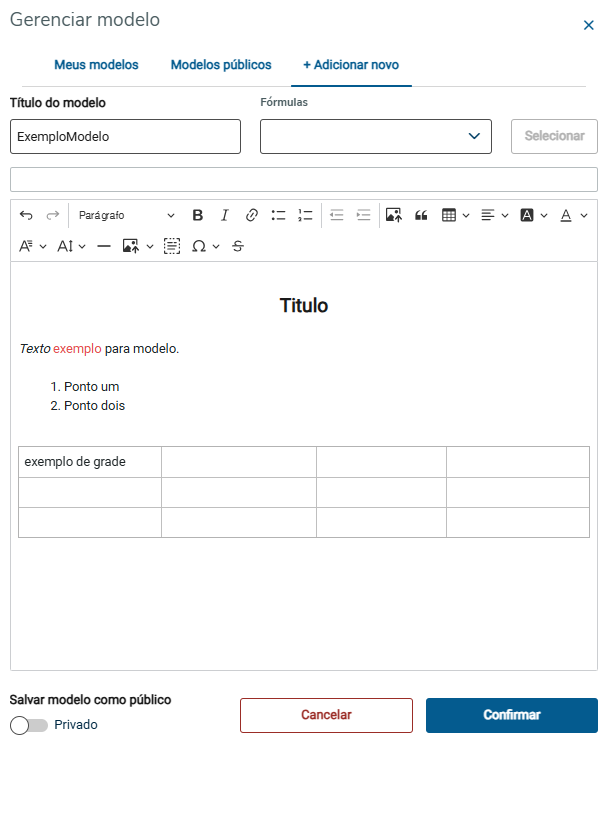
Adicionar Novo: O usuário pode criar modelos para utilizar posteriormente, no modelo podem ser incluídos Fórmulas e tabelas. Cadastro de formulas: https://tdn.totvs.com/pages/viewpage.action?pageId=773521363
 Image Removed
Incluir o nome do modelo, se desejar incluir uma fórmula deverá ser escolhida no campo fórmula e posteriormente clicar no botão selecionar e o mnemônico
da fórmula é incluído no modelo.
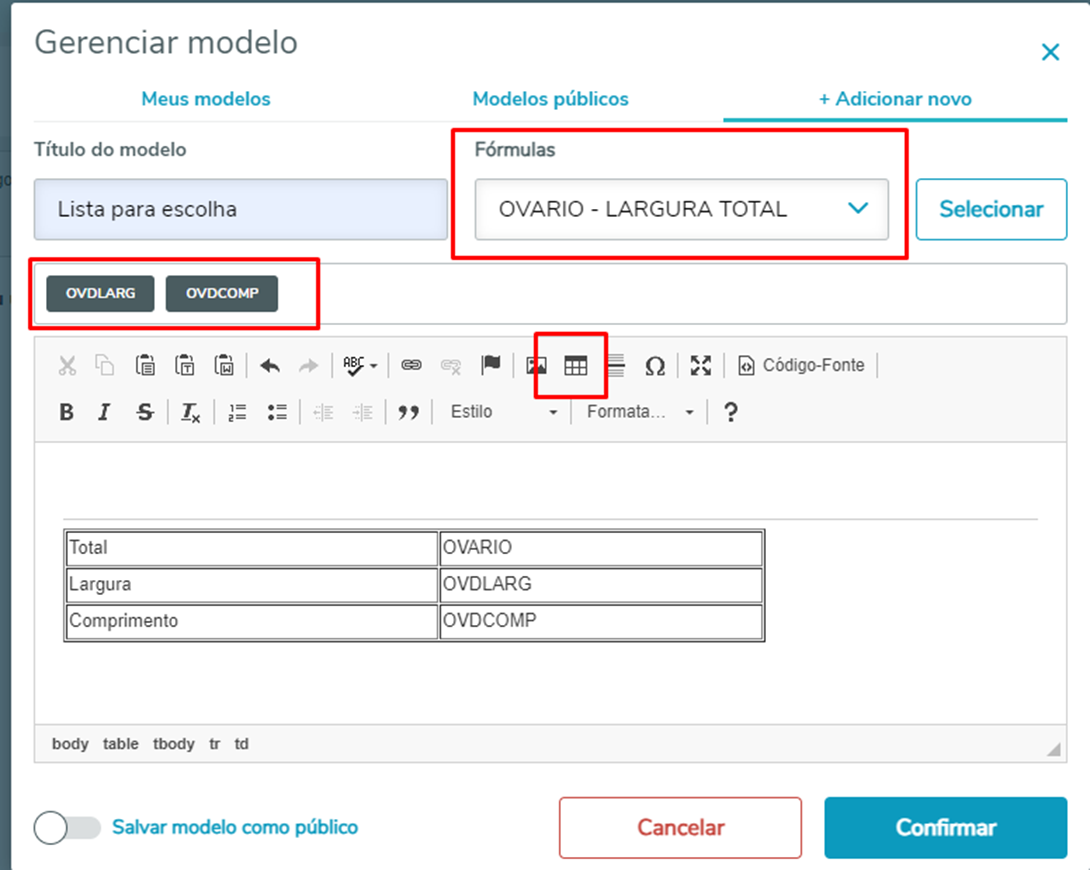 Image Removed
Podemos incluir uma tabela e dentro dessa tabela inserir fórmulas, e utilizar os campos avulsos no modelo desde que já tenha uma formula selecionada.
Tanto no modelo quanto na utilização de uma formula avulsa o sistema exibe um modal para o preenchimento dos campos
Fórmulas com data só são aplicáveis a operações de soma e subtração. Um exemplo válido seria: CampoData + 1. O CampoData é uma variável que será preenchida dinamicamente com uma data. É possível adicionar outros campos para cálculos, contudo, a fórmula deve conter apenas uma data.
 Image Removed
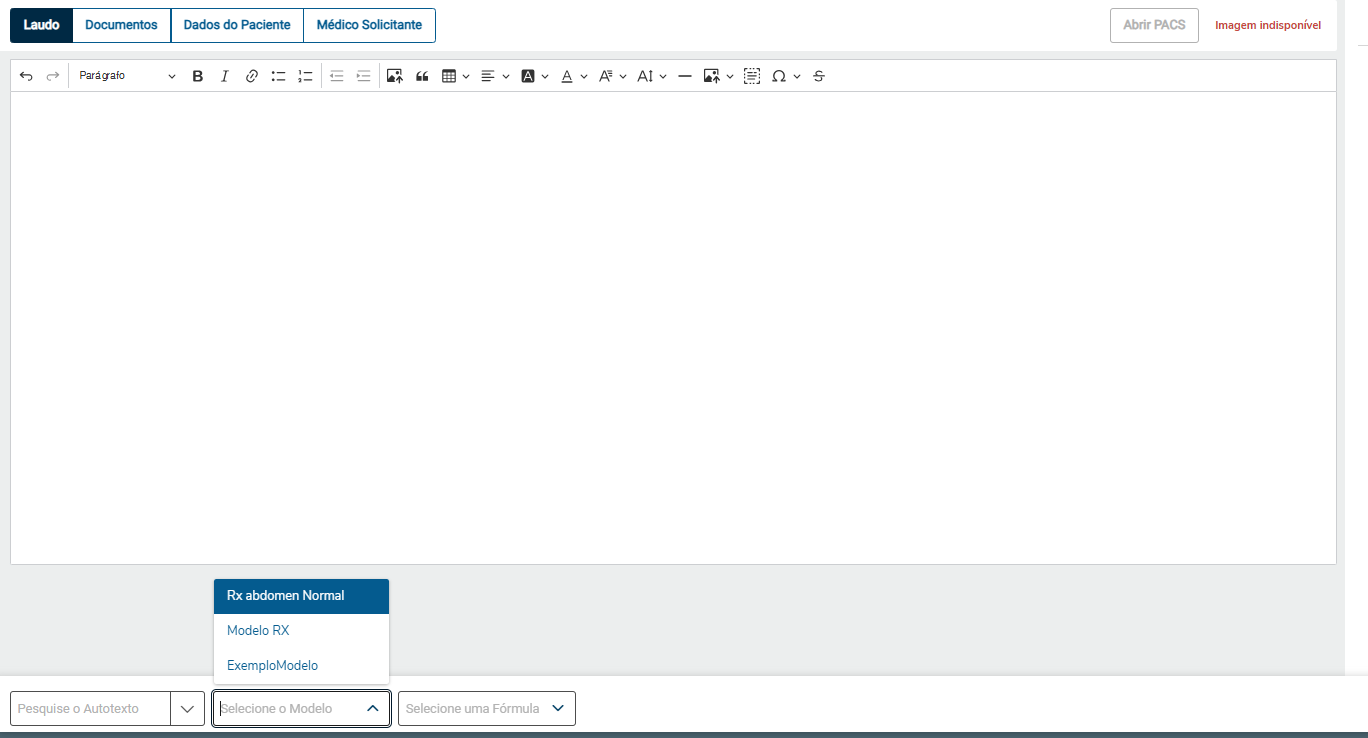
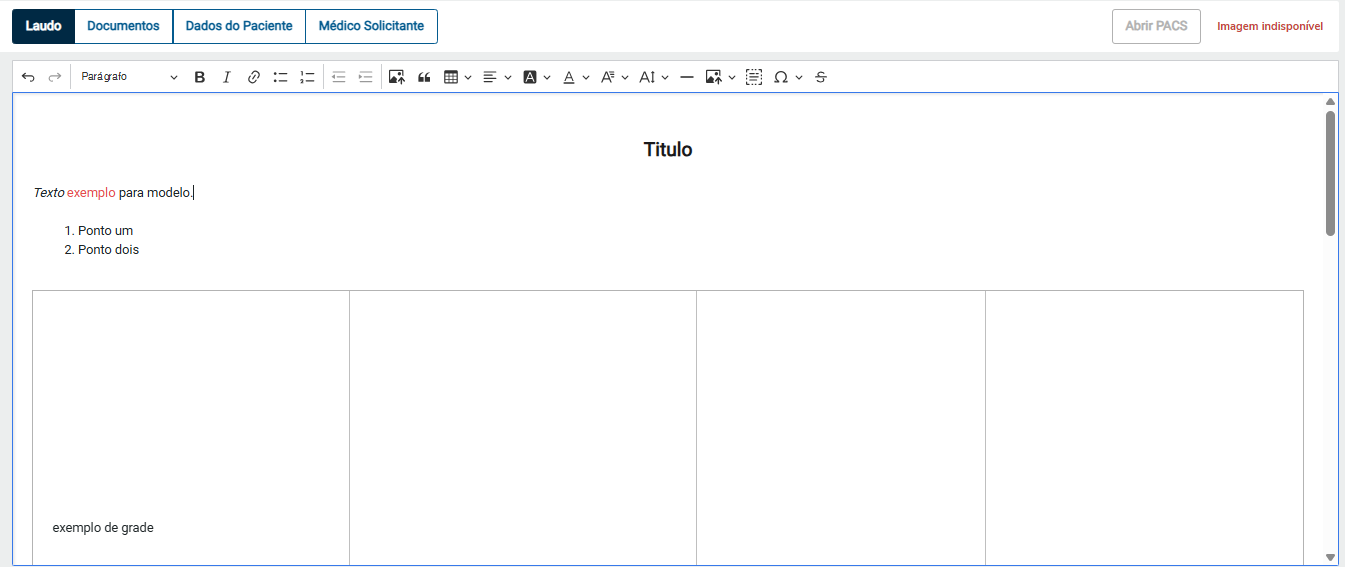
Após o preenchimento o sistema realiza o cálculo e preenche os campos avulsos no laudo
 Image Removed
 Image Removed
Meus modelos: são modelos salvos ou criados por um usuário e será exibido somente para ele
Modelos Públicos: são modelos salvos ou criados por um usuário com a opção de “Salvar como modelo Público” habilitada, e será exibido para todos os usuários.
Ações> Adicionar/Gerenciar > Auto Texto
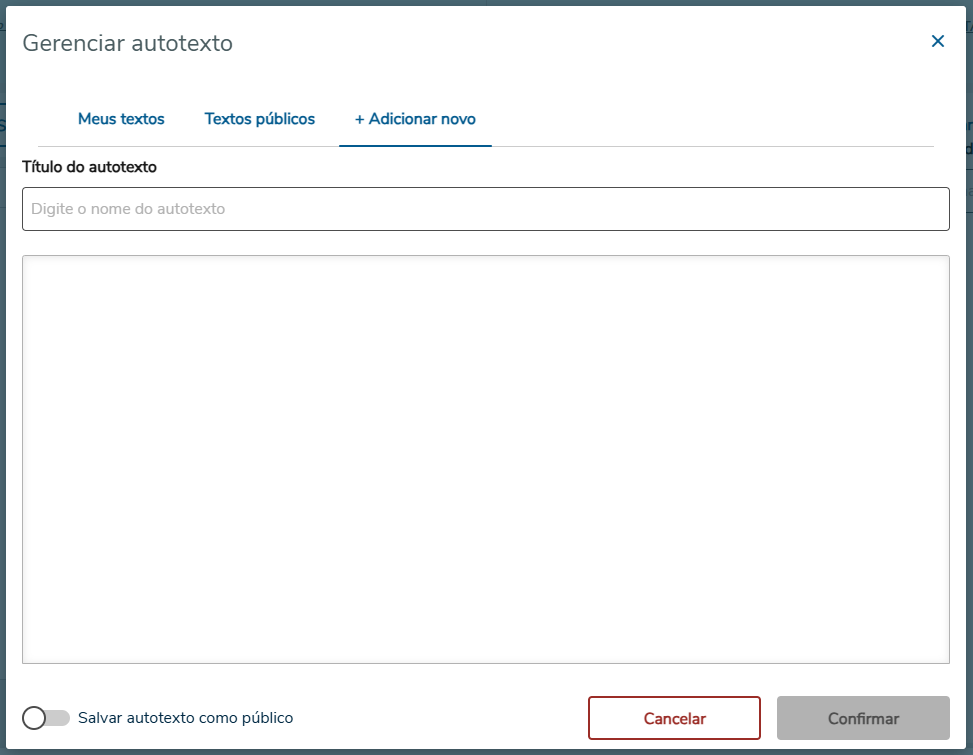 Image Removed
Adicionar NOVO: usuário inclui os auto textos que serão utilizados no laudo
Nome: Mnemônico ou descrição abreviada do texto a ser utilizado
Meus Textos: são os auto textos salvos ou criados por um usuário e será exibido somente para ele
Textos Públicos: são auto textos salvos ou criados por um usuário com a opção de “Salvar como auto texto como Público”
então será exibido para todos os usuários.
Os auto textos podem ser selecionados no campo auto texto ou digitando no laudo o mnemônico do auto texto + CTRL + ESPAÇO (Atualizado em 12/2023) e o mnemônico será substituído pelo texto cadastrado anteriormente.
Documentação para cadastro de fórmula - Cadastro de Fórmulas para Central Laudos
| Card |
|---|
|
Para utilização da dupla assinatura na Central de Laudos é necessário configurar os exames que terão a dupla assinatura
No RM saúde Cadastro > Unidades de Diagnóstico > Exames e Serviços
Duplo clique em cima do exame, será aberta a tela de cadastro, marcar o check box Dupla Assinatura de laudo
 Image Removed
Na Central de laudos
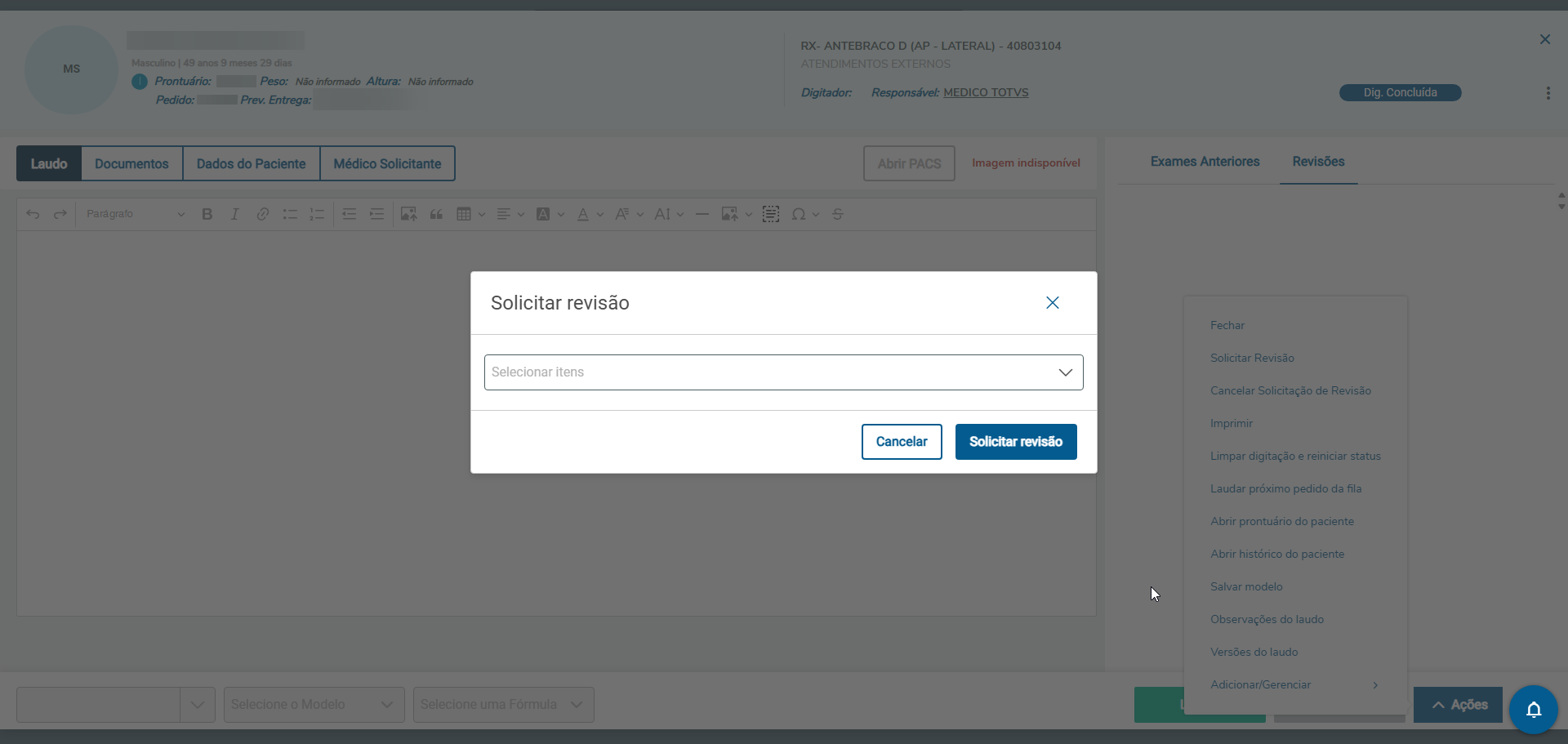
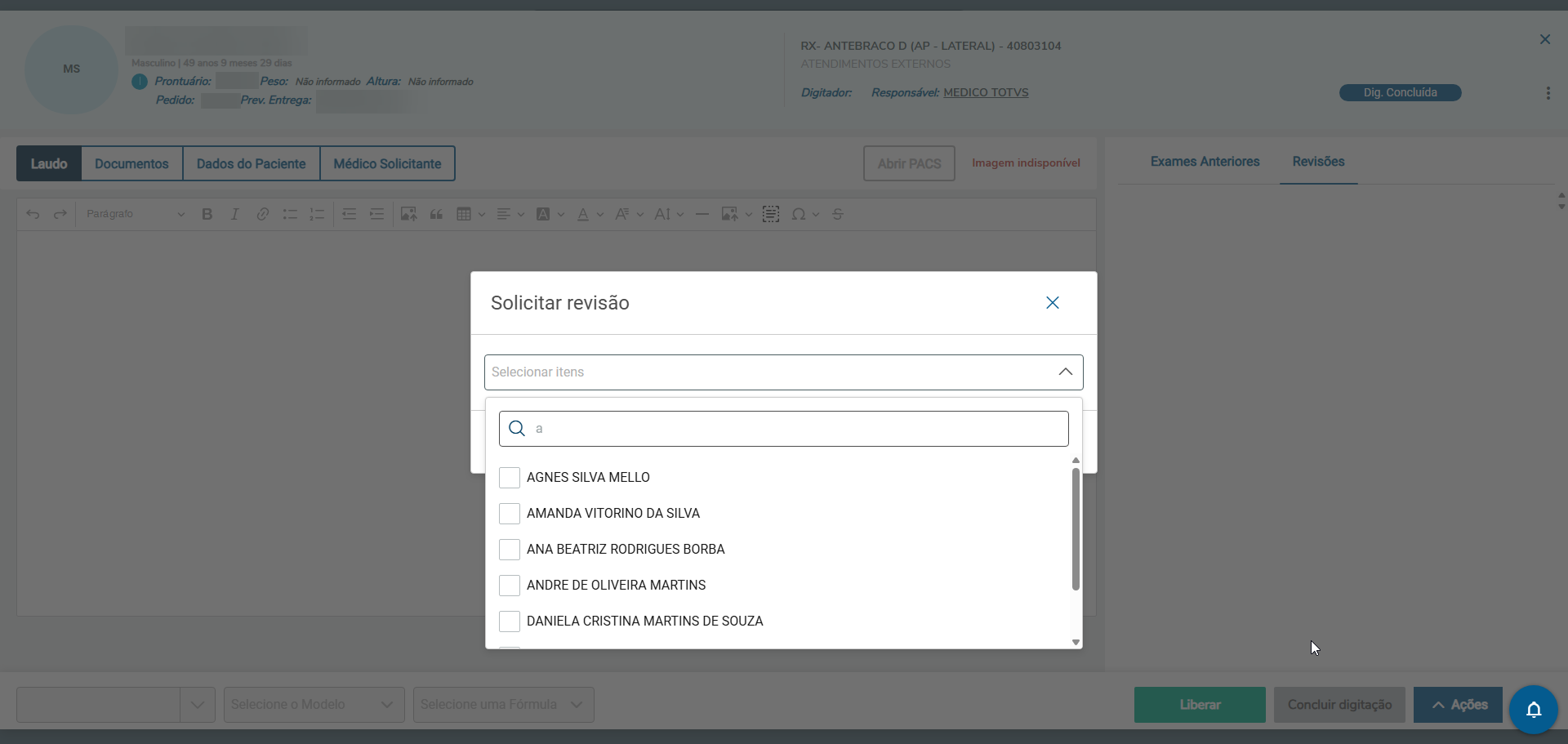
Buscar o paciente/pedido para laudar , quando chegar no status DIGITAÇÃO CONCLUÍDA, clicar em LIBERAR é exibida a tela para informar o médico responsável pela segunda assinatura e o status passa para ASSINATURA PENDENTE
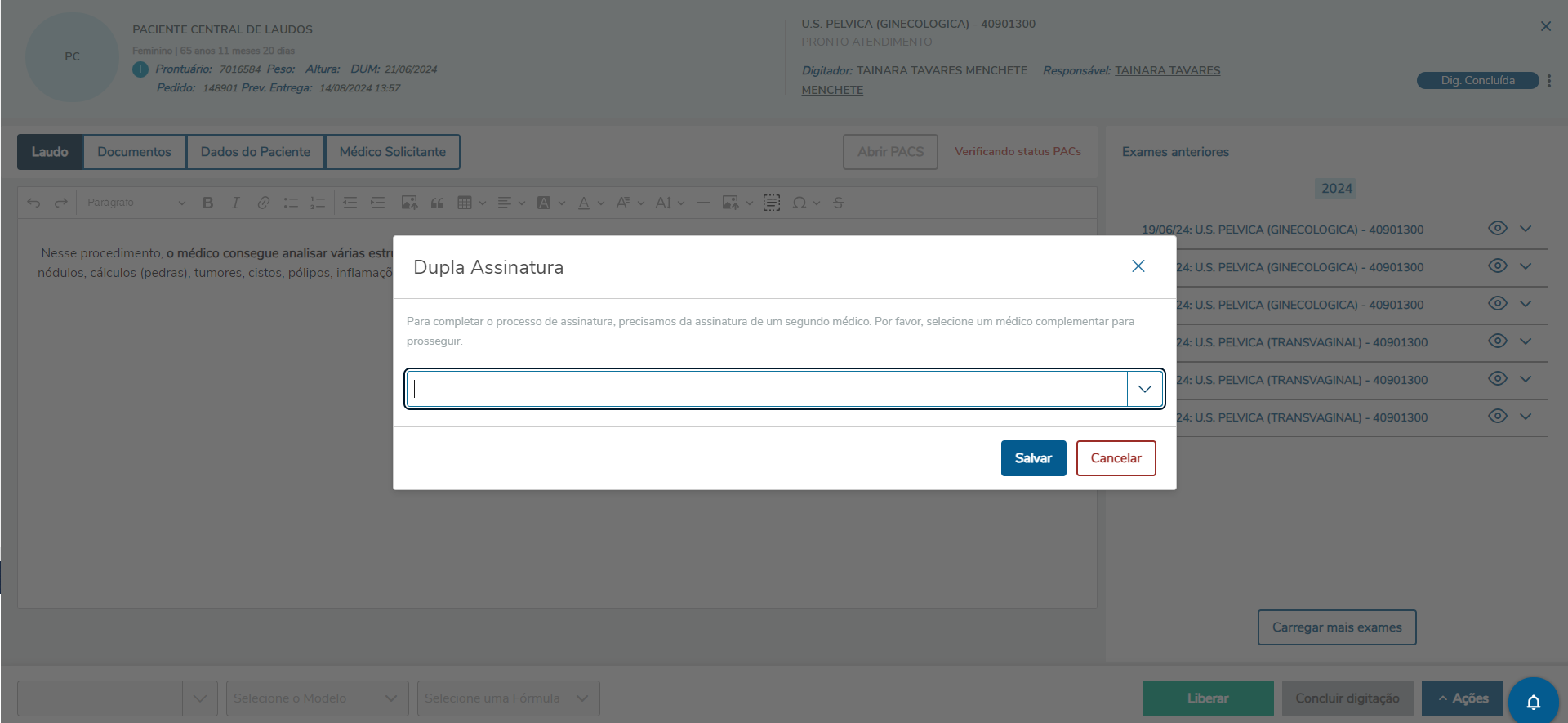 Image Removed
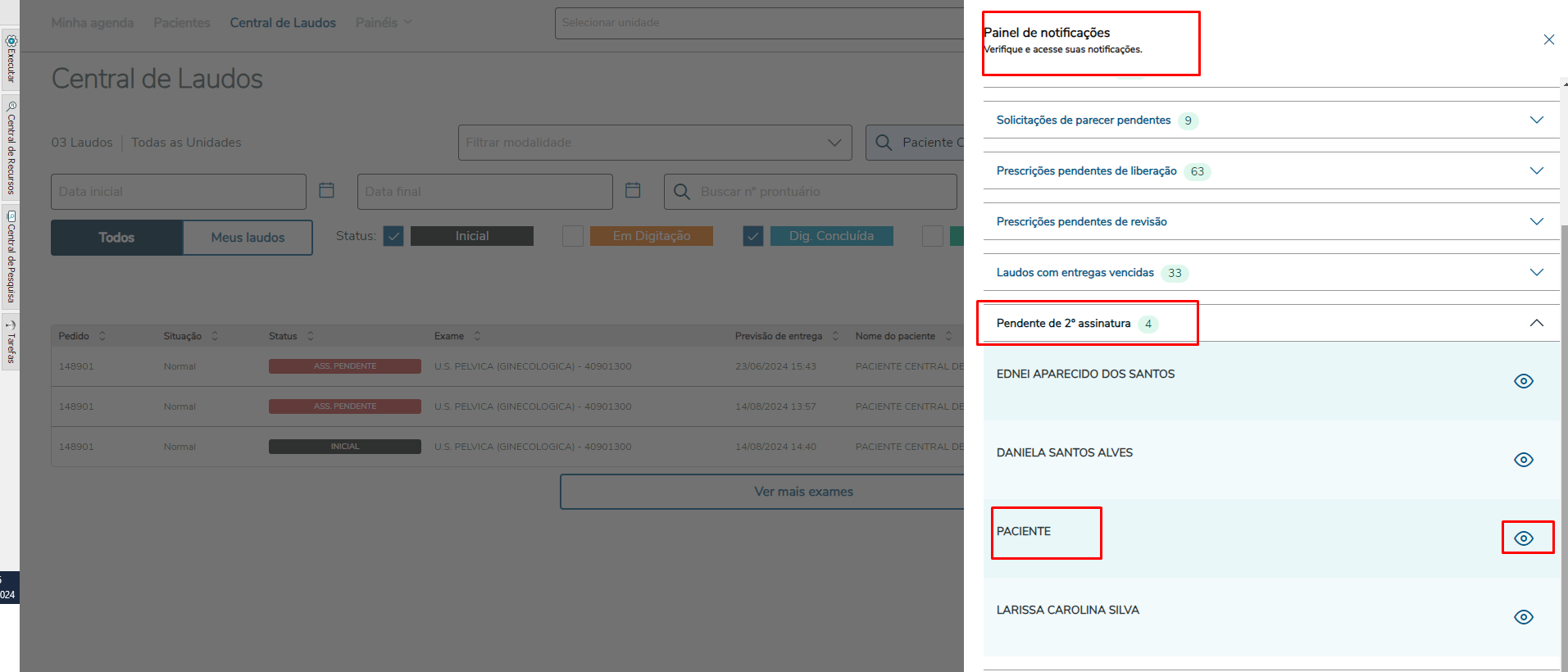 Image Removed
 Image Removed
Após a solicitação da segunda assinatura, o médico responsável pela segunda assinatura deverá acessar a Central de laudos
Caso na fila de laudos tenha sido informado que foram entregues exames fisicamente na unidade a mensagem abaixo é informada. Image Added Regras Específicas- Quando um usuário abre o laudo com status "Inicial" e inicia a digitação do laudo na edição de texto, o status passa a ser "Em Digitação" e o usuário logado passa a ser o usuário digitador se não existir o usuario digitador;
- Quando o status estiver em "Inicial" ou "Em Digitação" e não houver médico responsável definido, é possivel informar o médico responsável se o usuário logado for o usuário digitador. Também será possivel alterar o médico responsável se o usuário logado for o médico responsável.
- A edição do laudo só é permitida para os status: Inicial, Em Digitação e Revisado;
- Ao tentar alterar um laudo onde o status esteja como Revisado, o mesmo será alterado automaticamente para o status Em Digitação;
- Ao concluir a digitação do laudo (Clicar no botão Digitação Concluída), é realizado:
- Alteração do status do laudo para Digitação Concluída;
- Salvo uma versão do laudo para possível consulta posterior (para realizar a consulta da versão do laudo, basta clicar no botão Ações e em seguida na opção Versões do Laudo);
BotõesOs botões da barra inferior foram alterados (12/2023): - 'Assinar e Finalizar' se transformou em 'Liberar', mantendo a mesma função. Será habilitado SOMENTE no momento em que o exame estiver com status "Digitação Concluída" e o usuário logado for o médico responsável;
- 'Concluir Digitação' passou para a barra inferior e saiu do dropdown de 'Ações'. Será habilitado no status 'Em digitação'.
Laudo: Tela de laudagem com o ckeditor Image Added Documentos: exibe os documentos anexados no pedido de exames do RM saúde Dados do paciente: Informações pessoais e do atendimento oriundos do RM Médico solicitante: dados do médico solicitante cadastrado no RM
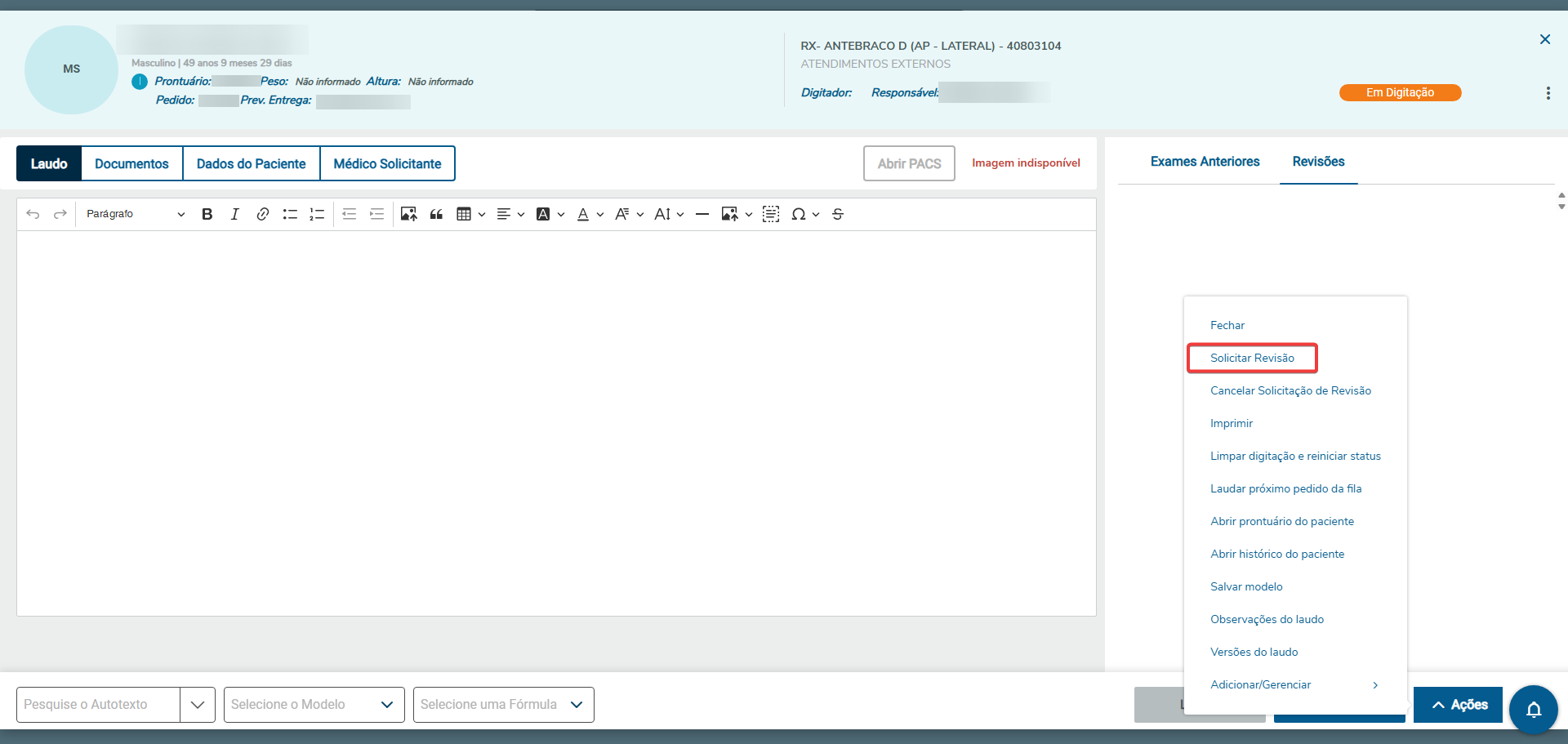
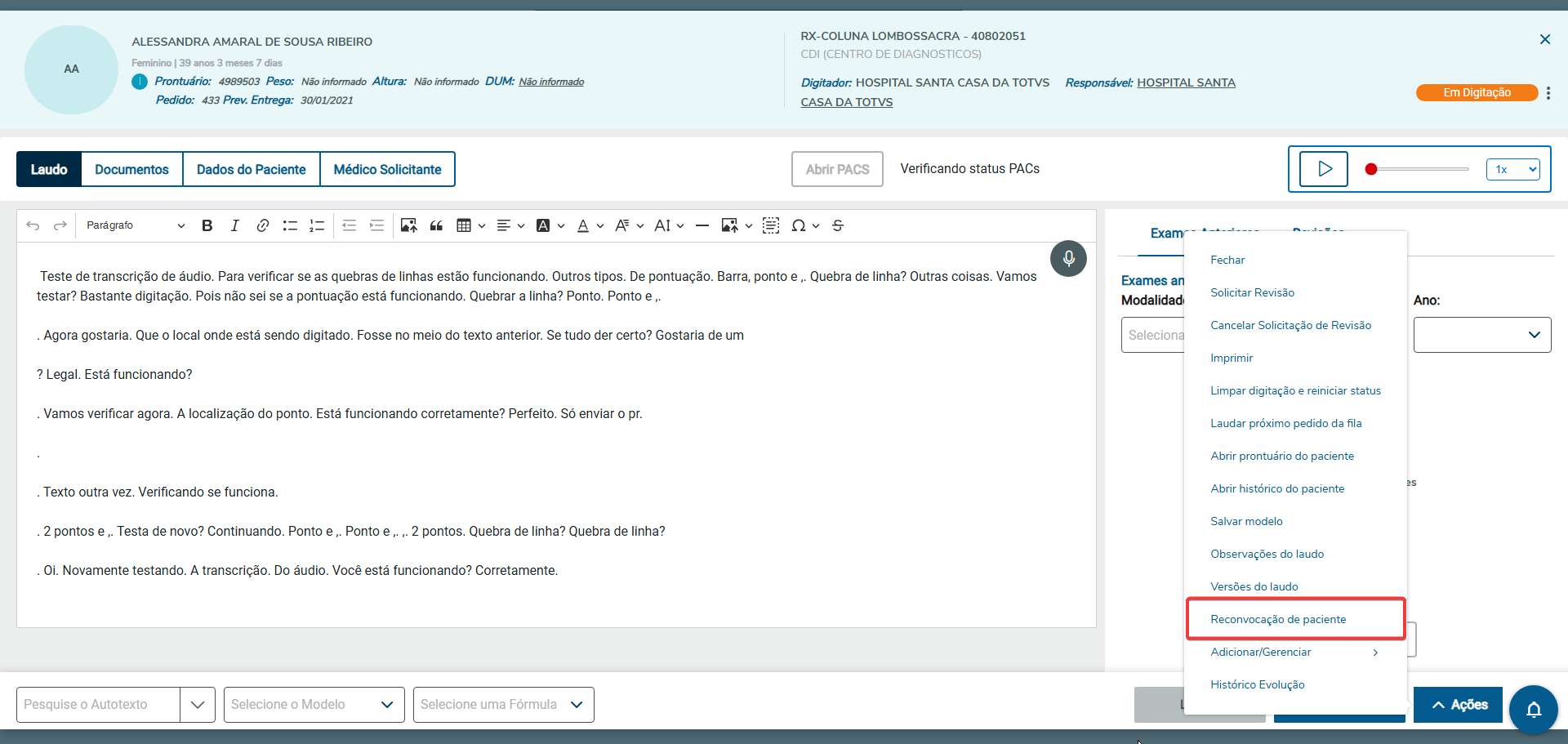
Botão Ações Image Added Image Added
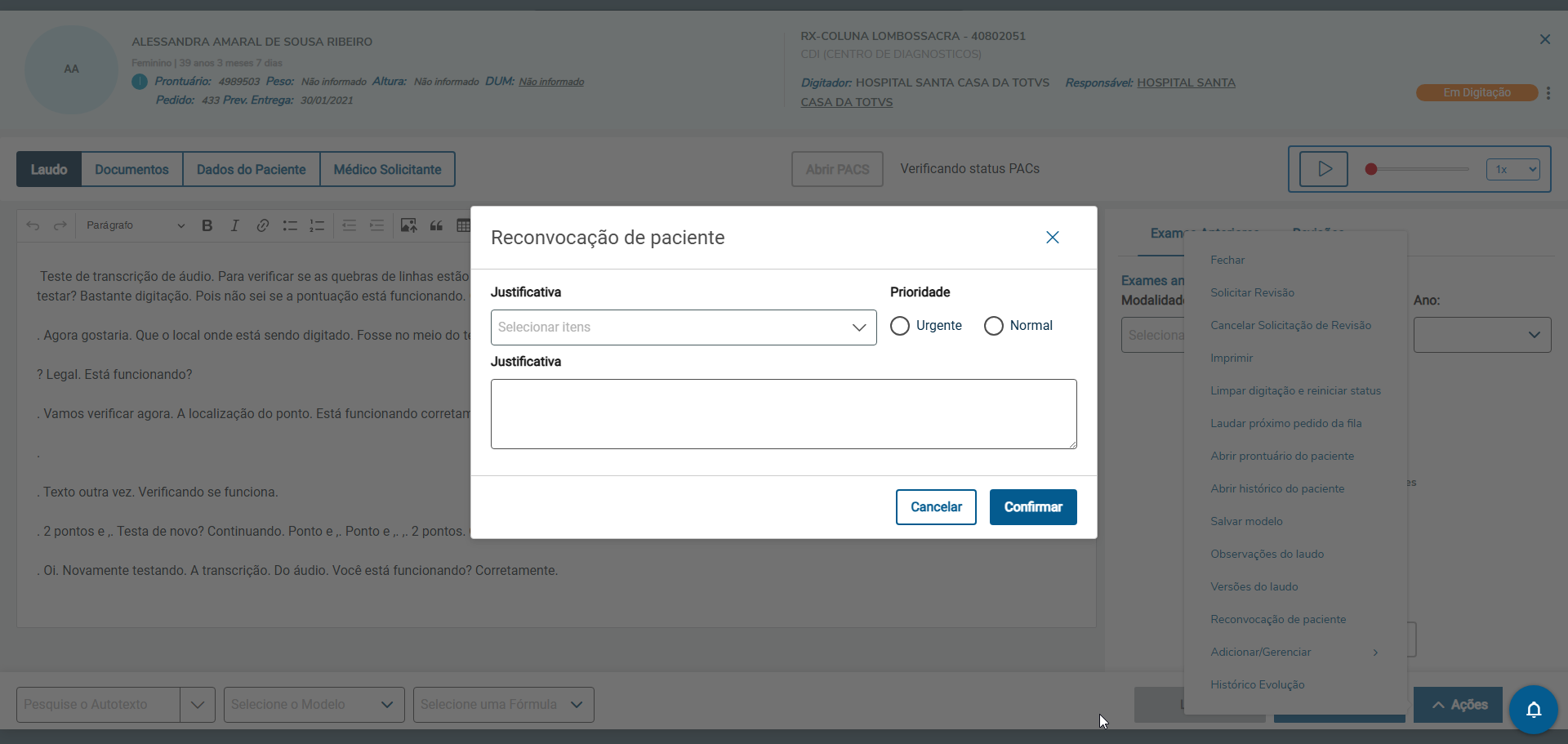
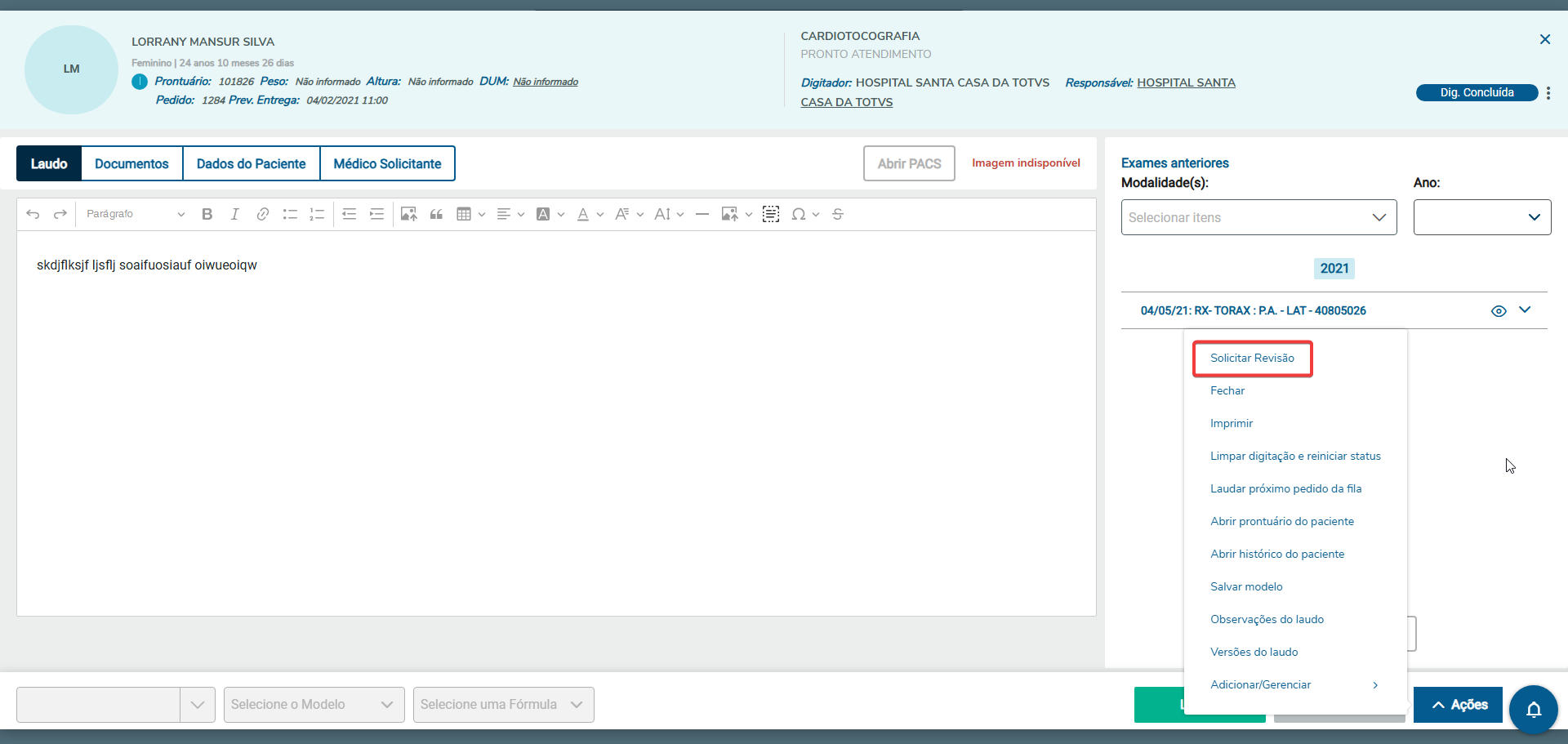
Concluir digitação: exames com status Em Digitação podem ser Concluídos (não aparece mais no botão de Ações, está incluso direto na barra inferior) Fechar: fecha a tela de laudagem e vai para a Home da Central de laudos Imprimir: imprime laudo com status liberado Limpar Digitação e reiniciar status: limpa a tela de laudagem, deixando em branco e volta para o status Inicial Salvar Modelo: Salva o modelo do laudo (antes, ficava ao lado do botão Assinar e Finalizar, agora indo para o dropdown de ações) Abrir prontuário do paciente: abre o prontuário do paciente em uma nova aba Abrir histórico do paciente: abre o histórico de exames do paciente em uma nova aba Observações do laudo: abre um pop up de texto livre para incluir as observações, essas observações não são impressas no laudo Versões do laudo: Abre um pop up com as versões do laudo , nessa tela não é possível editar somente visualizar os laudos Histórico evolução: Abre um pop up com o histórico de evolução de enfermagem(exibe apenas as evoluções feitas por prestadores com conselho COREN)
Visualizar histórico status: Histórico de status exame Image Added
Image Added
Ações> Adicionar/Gerenciar > Auto Texto
Image Added
Adicionar NOVO: usuário inclui os auto textos que serão utilizados no laudo Nome: Mnemônico ou descrição abreviada do texto a ser utilizado Meus Textos: são os auto textos salvos ou criados por um usuário e será exibido somente para ele Textos Públicos: são auto textos salvos ou criados por um usuário com a opção de “Salvar como auto texto como Público” então será exibido para todos os usuários. Os auto textos podem ser selecionados no campo auto texto ou digitando no laudo o mnemônico do auto texto + CTRL + ESPAÇO (Atualizado em 12/2023) e o mnemônico será substituído pelo texto cadastrado anteriormente. Documentação para cadastro de fórmula - Cadastro de Fórmulas para Central Laudos
|
| Card |
|---|
| id | NotificacaoCentral |
|---|
| label | Notificações |
|---|
| title | Notificações da Central |
|---|
| Notificações
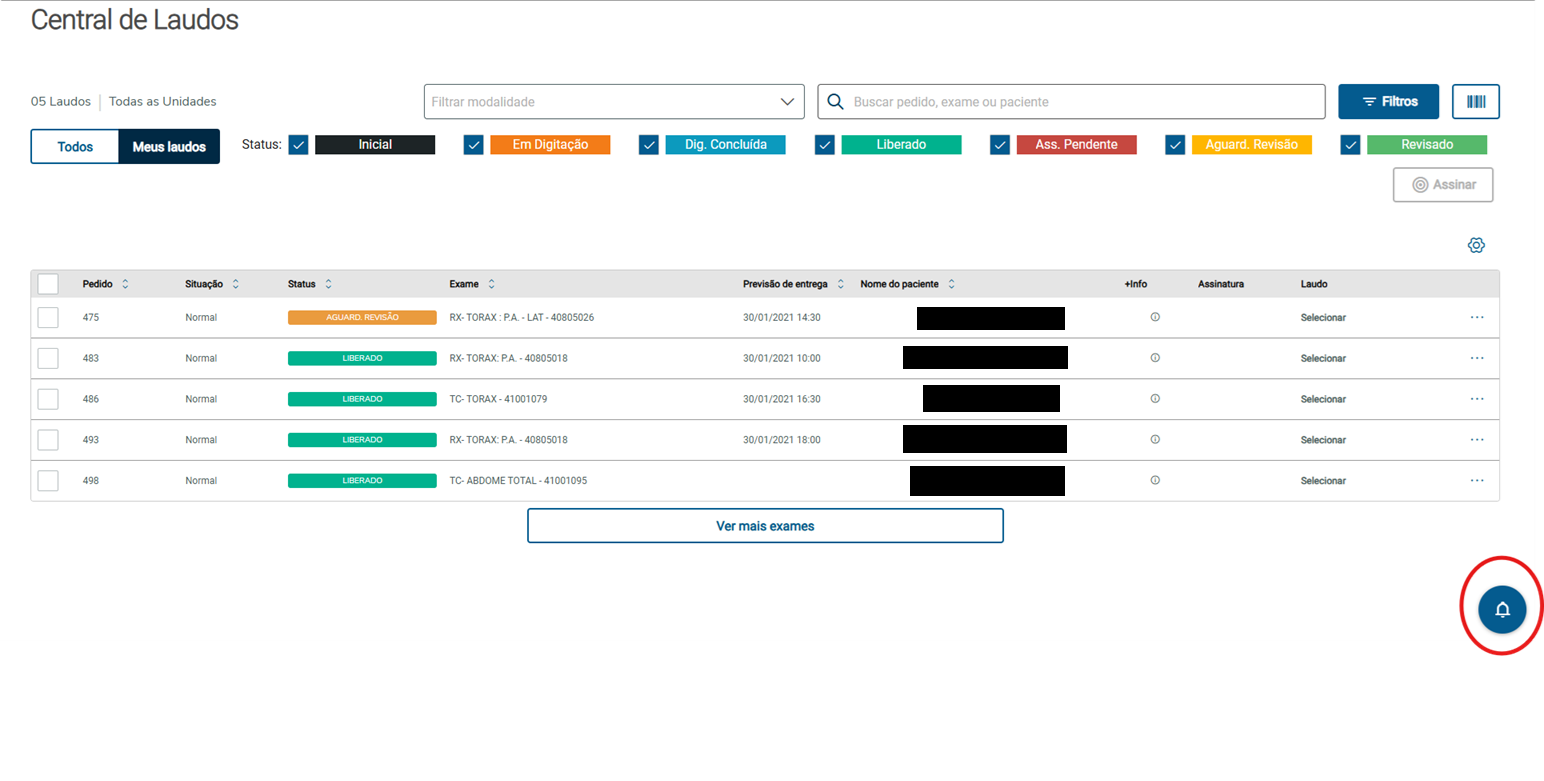 Image Added Image Added
A Central de Laudos possuí algumas notificações que devemos prestar atenção, lembrando que todas as notificações exibidas são atividade de responsabilidade do usuário logado:
- Laudos com entregas vencidas: Laudos em que o usuário é responsável e a data de entrega já tenha vencido.
- Pendente 2º assinatura: Laudos que o usuário foi solicitado para assinar.
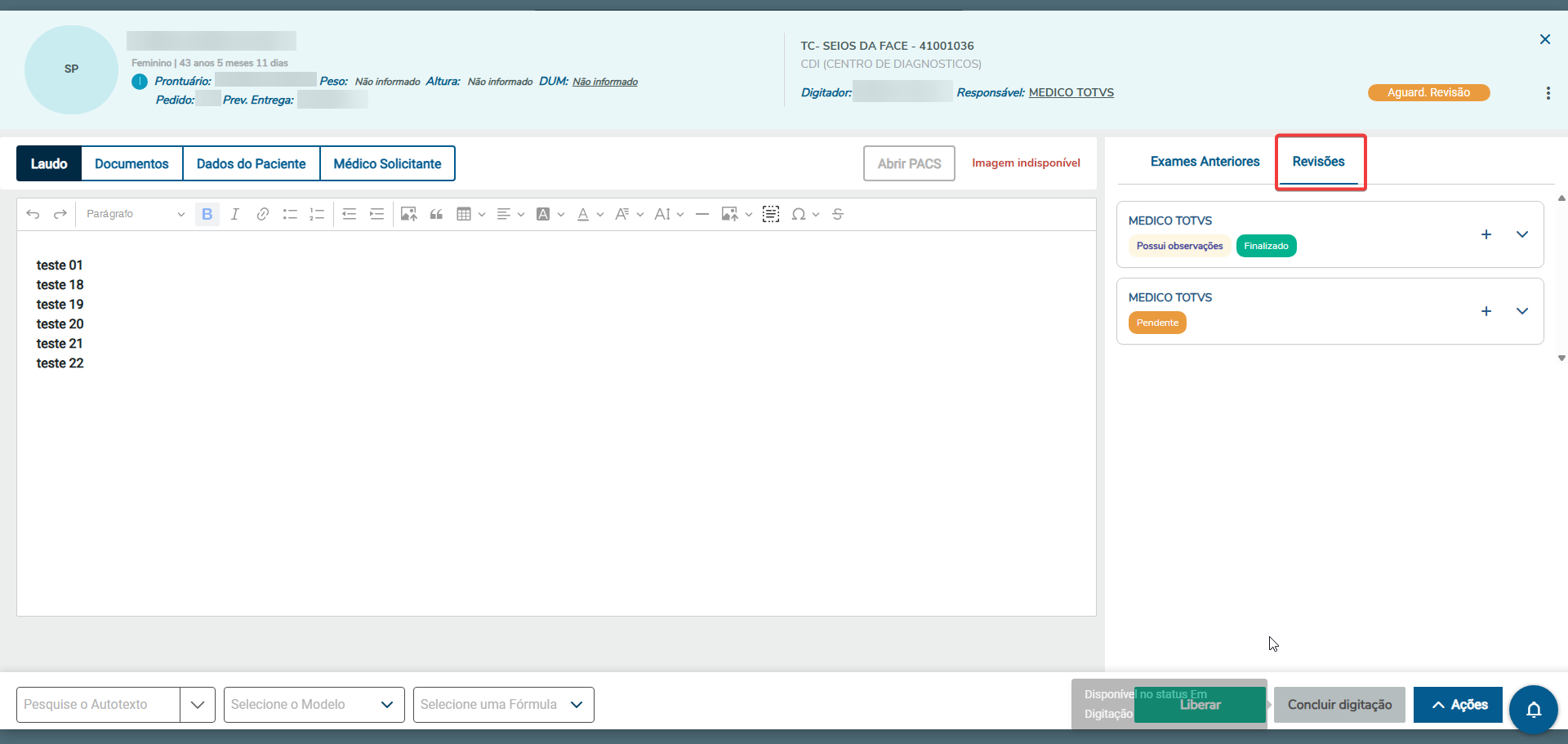
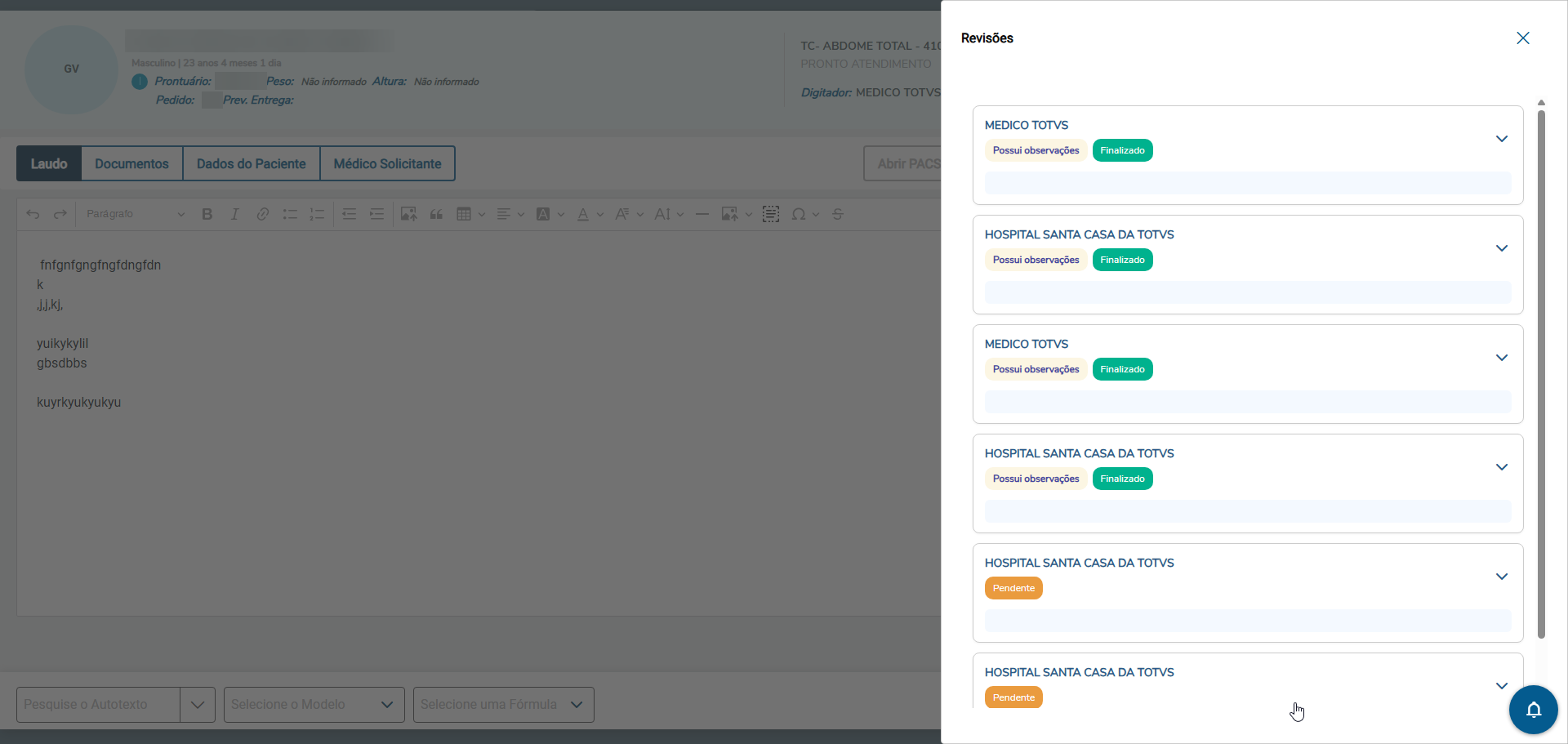
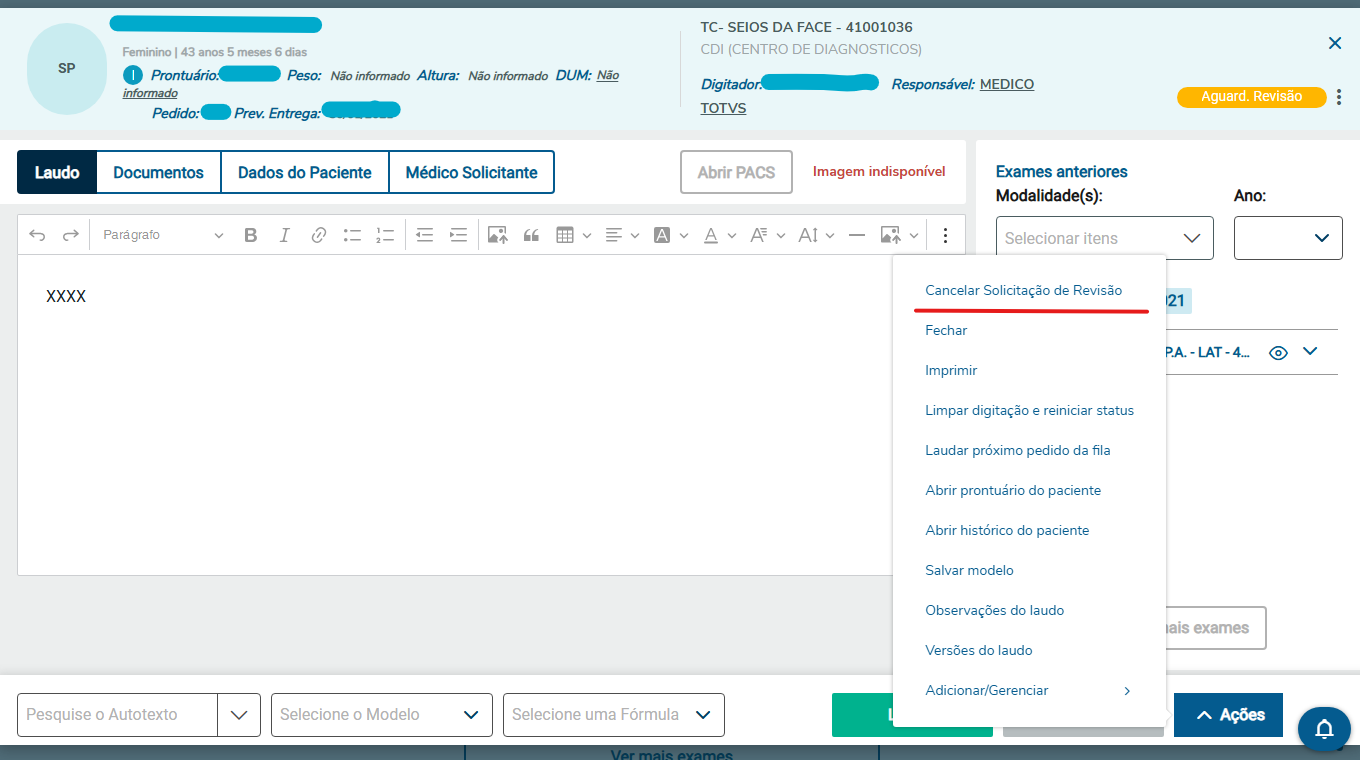
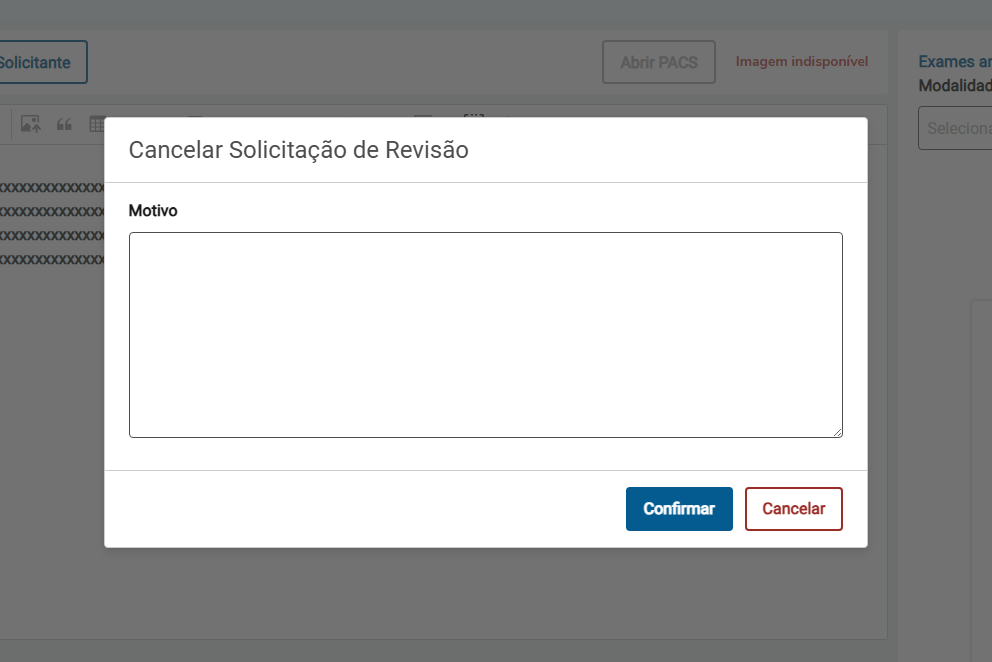
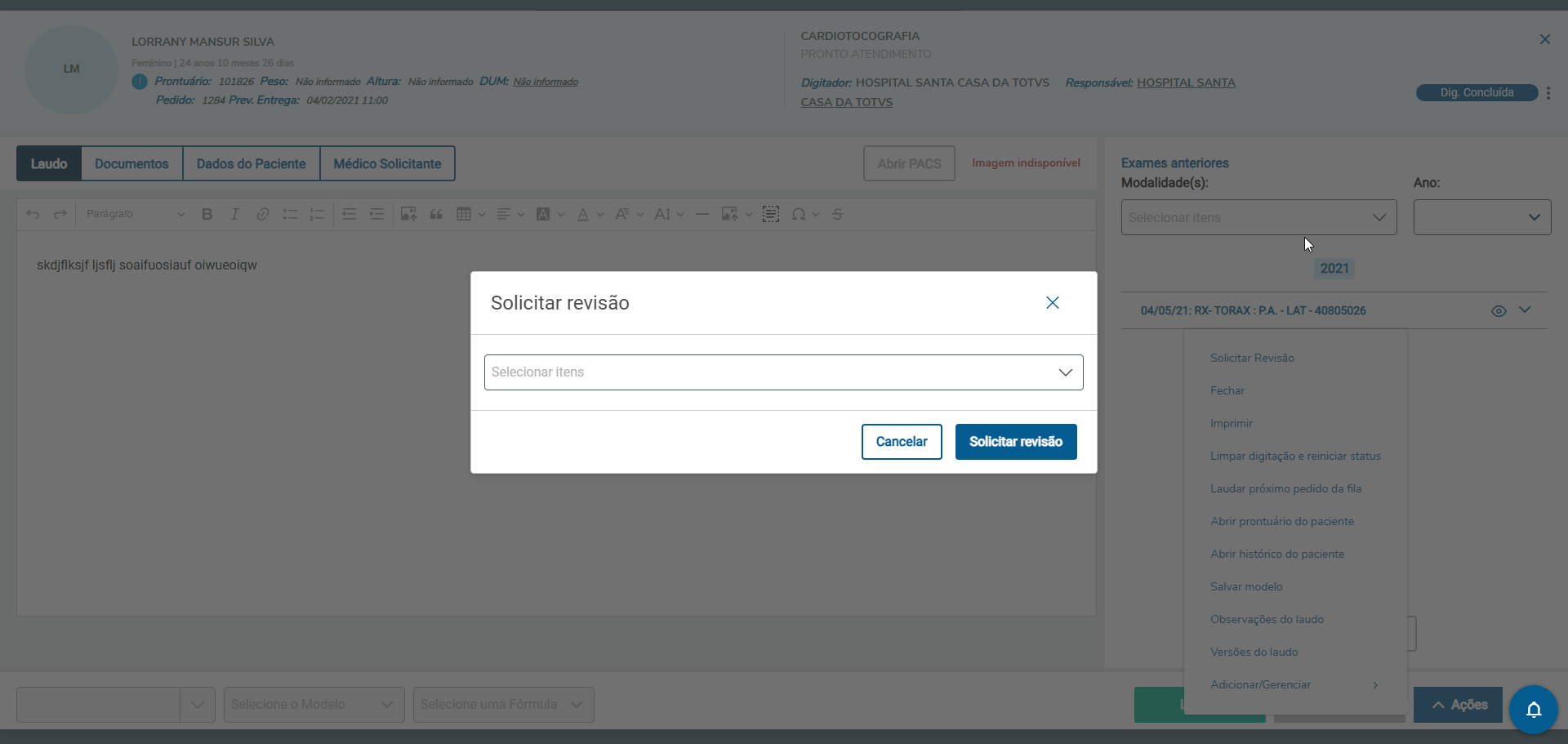
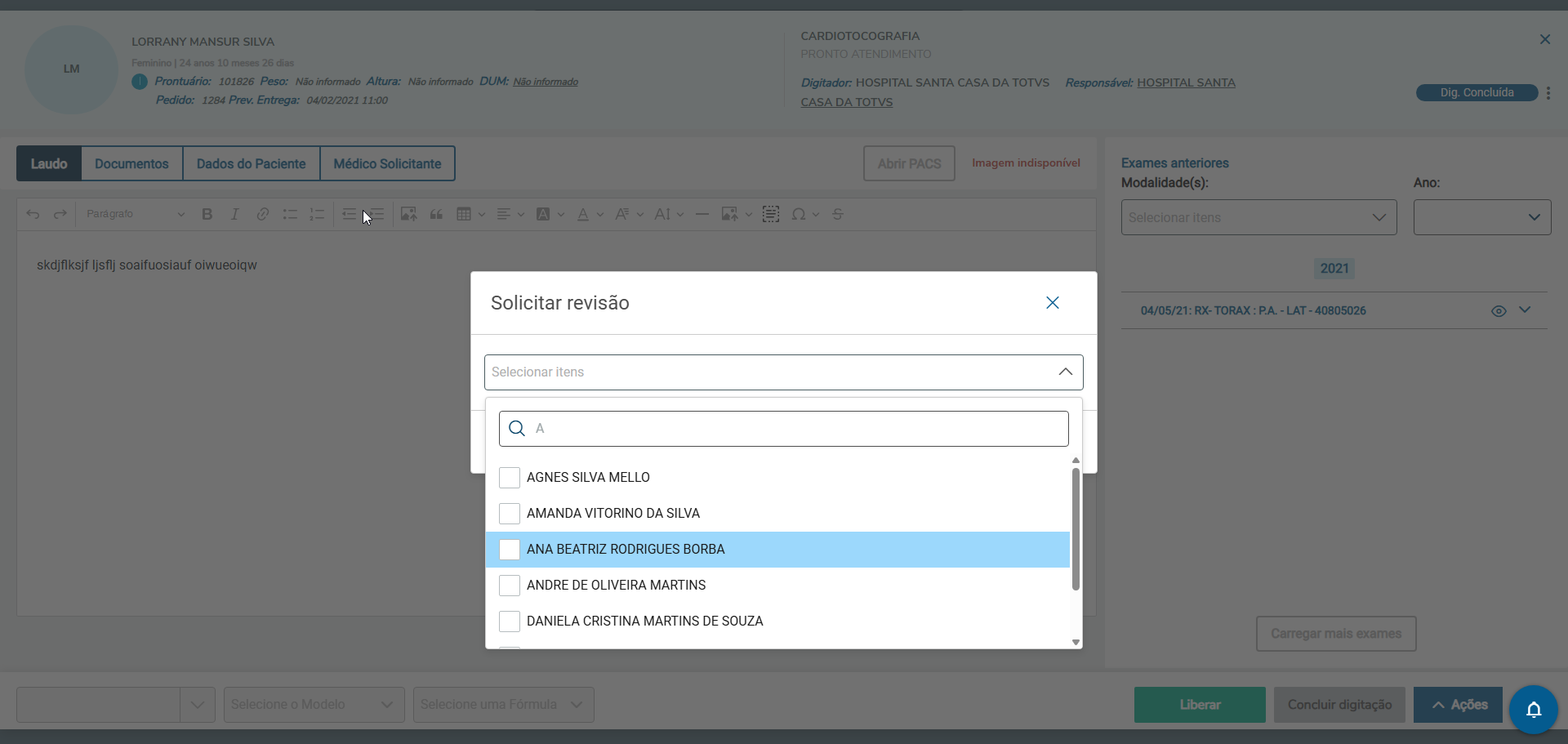
- Aguardando revisão: Laudos que o usuário solicitou revisão e está aguardando as revisões serem finalizadas.
- Laudos Revisados: Laudos que as revisões foram finalizadas e estão aguardando o usuário continuar com a laudagem.
- Laudos a Revisar: Laudos que foram solicitados ao usuário para revisar.
Clicando no ícone de notificação apresentado anteriormente visualizamos uma lista de notificações, clicando em "Aguardando revisão" é aberto uma lista com os laudos: 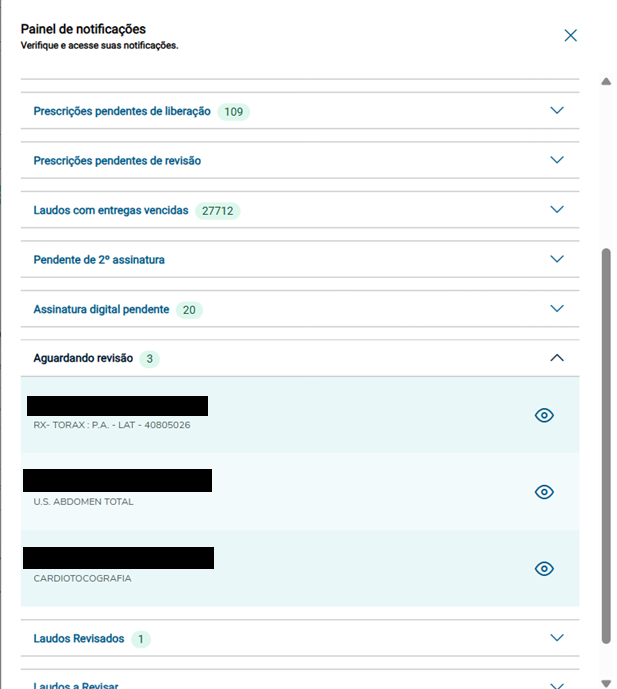 Image Added Image Added
Ao clicar no ícone do olho, o sistema nos leva ao laudo em questão: 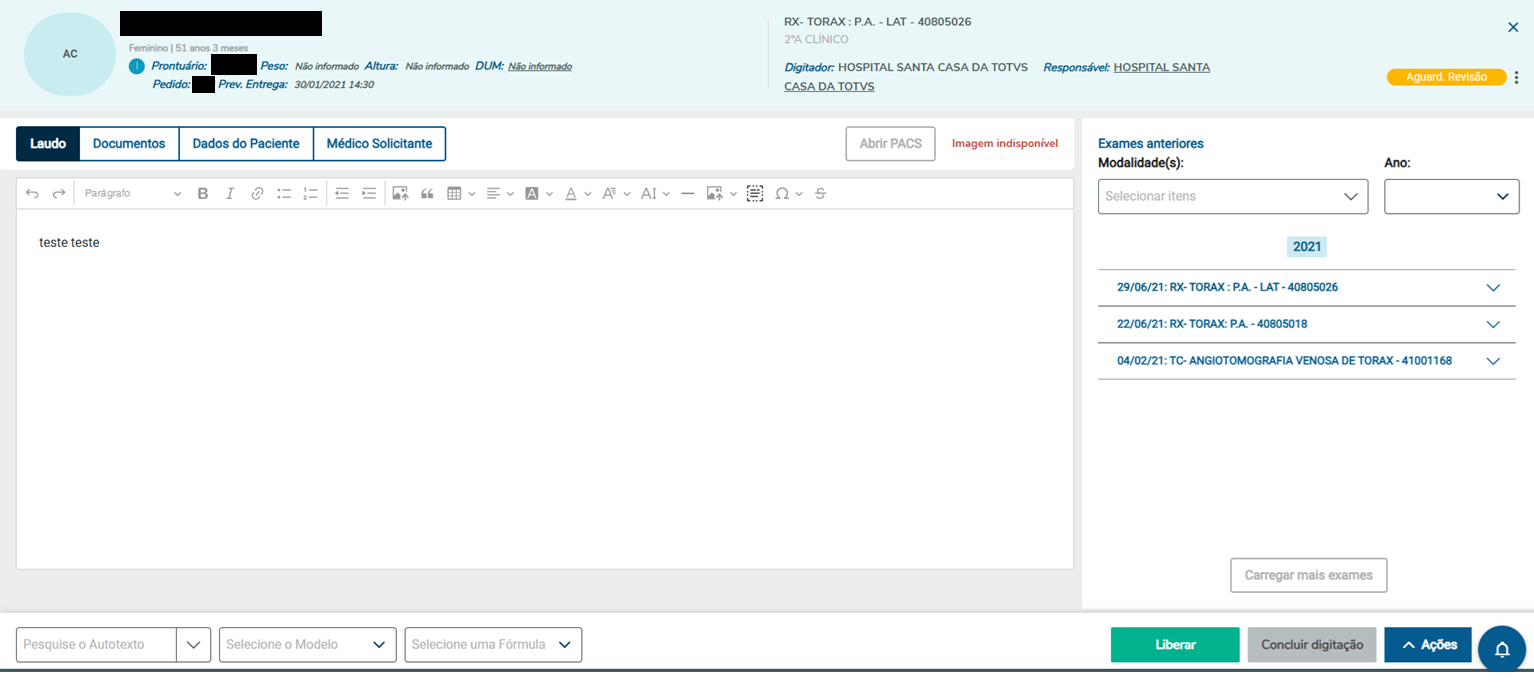 Image Added Image Added
|
| Card |
|---|
| Status Image Added
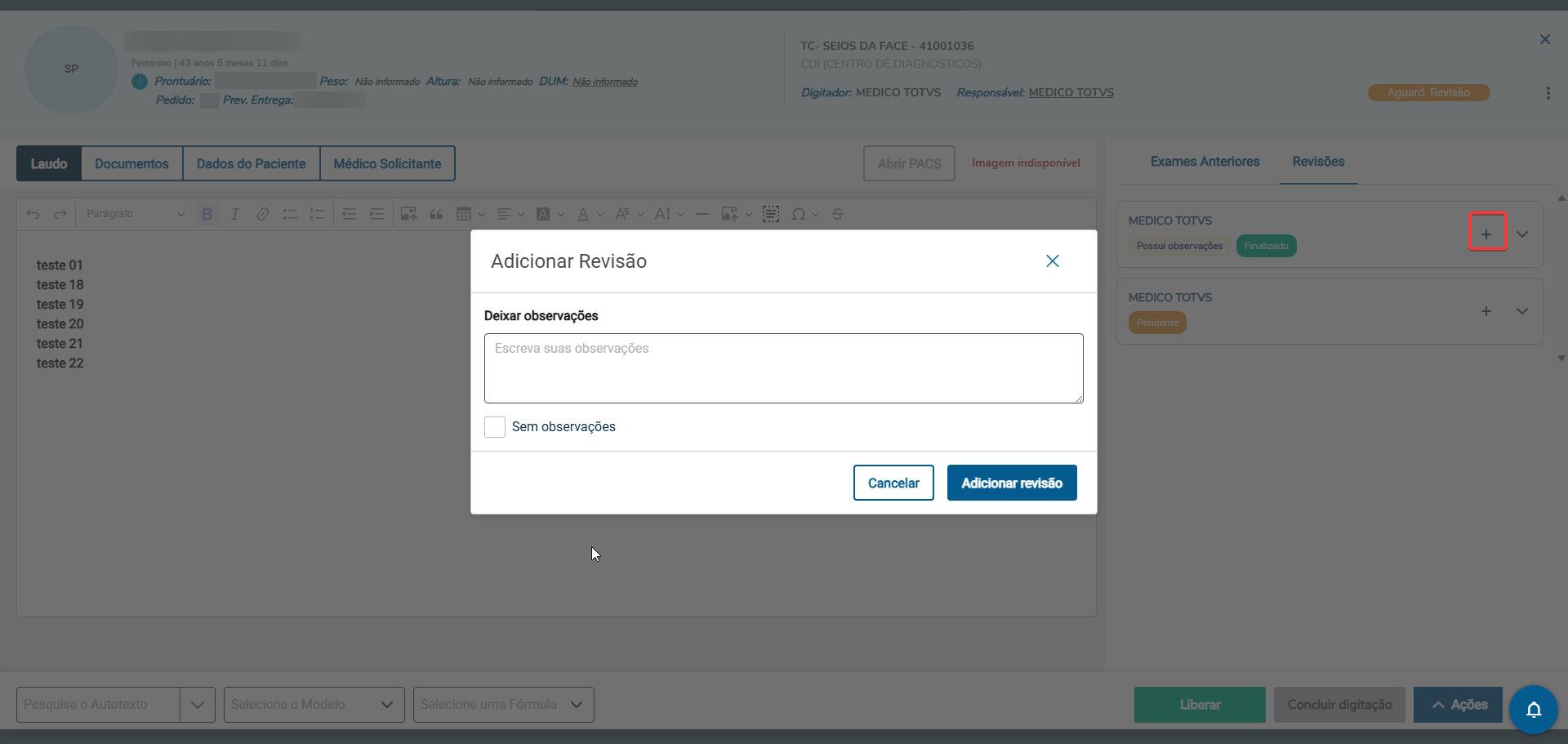
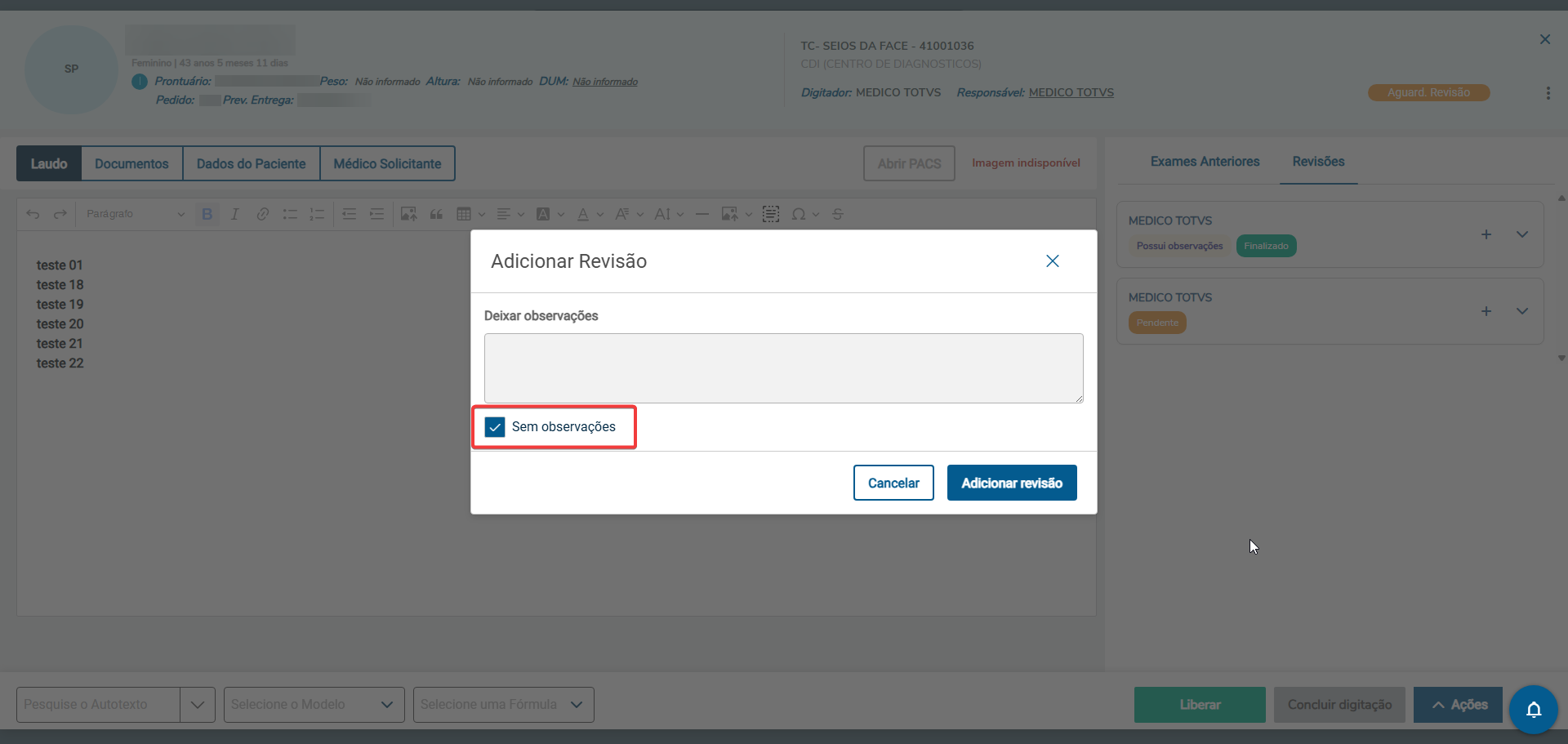
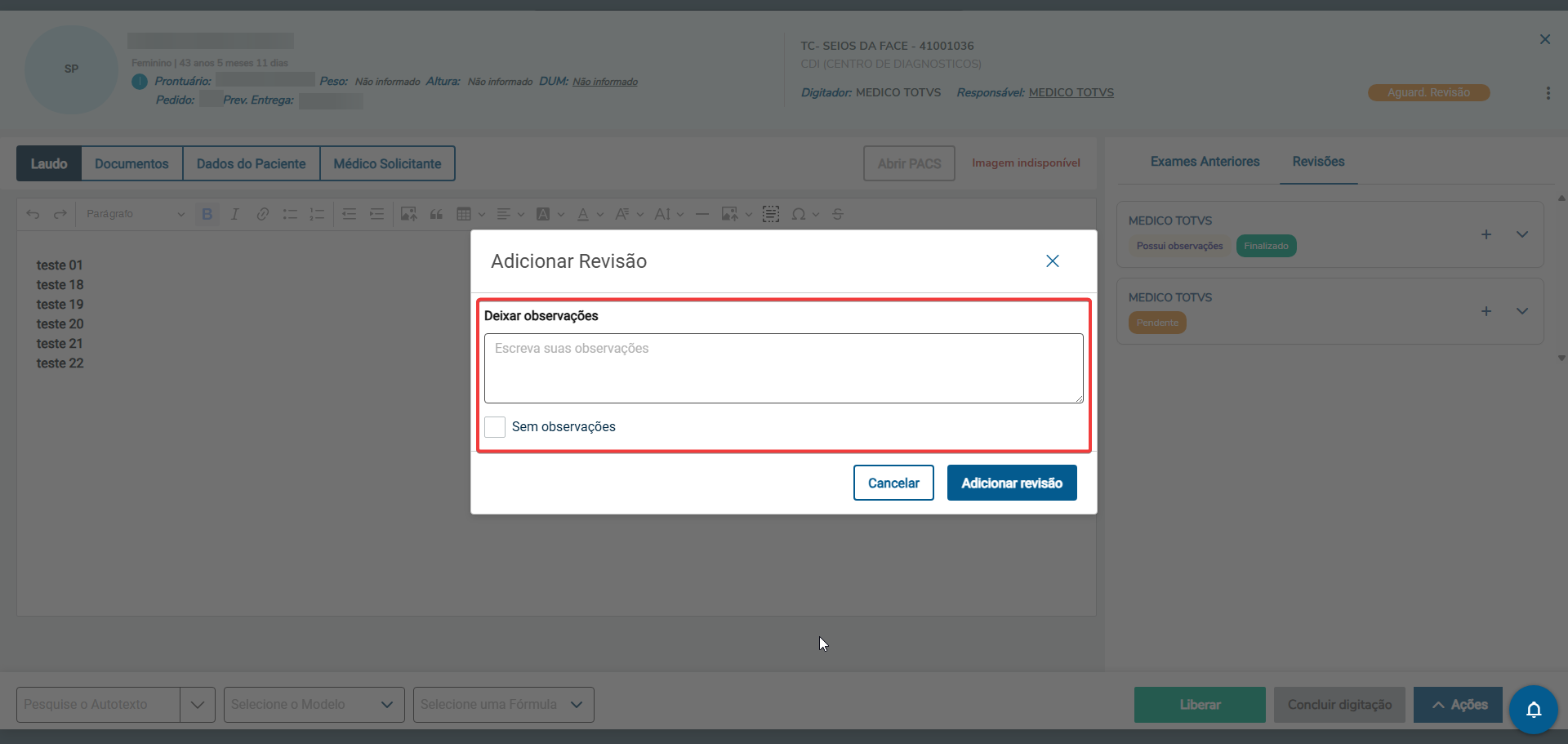
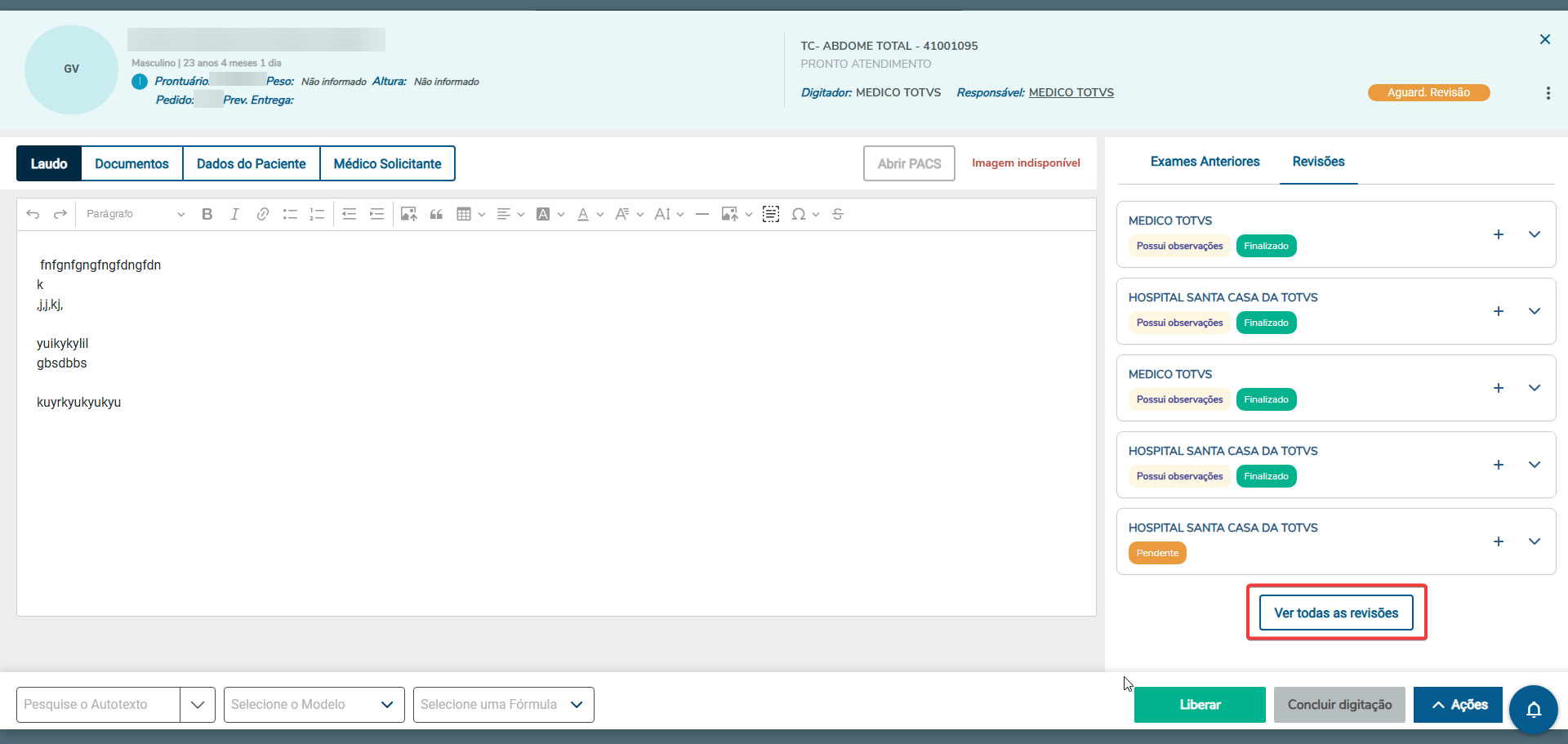
Inicial: pedido de exames realizado Em Digitação: usuário iniciou a digitação do laudo Digitação Concluída: Finalizada a digitação Liberado: Laudo Assinado Retornar status exame: Retornar status exame, somente é possível retornar para o status anterior ao atual Assinatura Pendente: assinatura digital deu erro ou pendente da segunda assinatura Histórico Status: abre um pop up com o nome do usuário, data e hora de alteração e o status Image Added
|
|
|