| Card |
|---|
| - Visão Geral
- Exemplo de Utilização
- Cadastro de Custo Agregado
- Cadastro de Grupos de Produto
- Parâmetros do Sistema
- Rotina de Recebimento
- Integração com O Fiscall Flex
- Links
Cadastrar Para realizar os cadastros dos Custos Agregados: CBS, IBS Estadual, IBS Municipal e Imposto Seletivo. Acesse : Almoxarifado - Cadastro - Custos Agregados | Aviso |
|---|
Atenção para os campos Tipo Fixo, Tratamento Fiscal, Valor a Informar e Lançar Agregado. Para os Custos Agregados CBS, IBS Estadual, IBS Municipal, configuração igual com o Tratamento Fiscal : Não Altera o Custo, Soma na Nota Fiscal com código G . E o Imposto Seletivo, configuração similar a do IPI, com Tratamento Fiscal: Inclui no Custo e também na Nota Fiscal com código 4. Vale ressaltar que neste primeiro momento não será realizada a Contabilização dos Custos Agregados. |
CBS 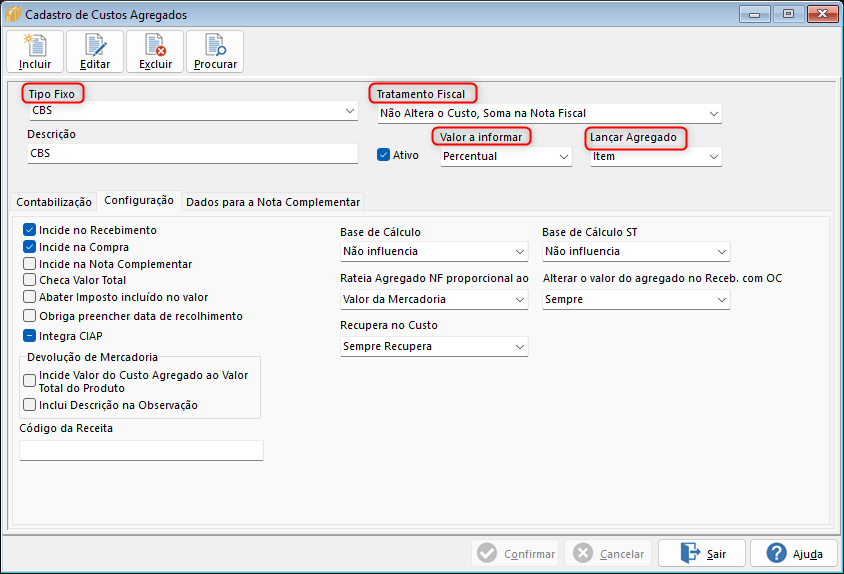 Image Added Image Added
IBS Estadual 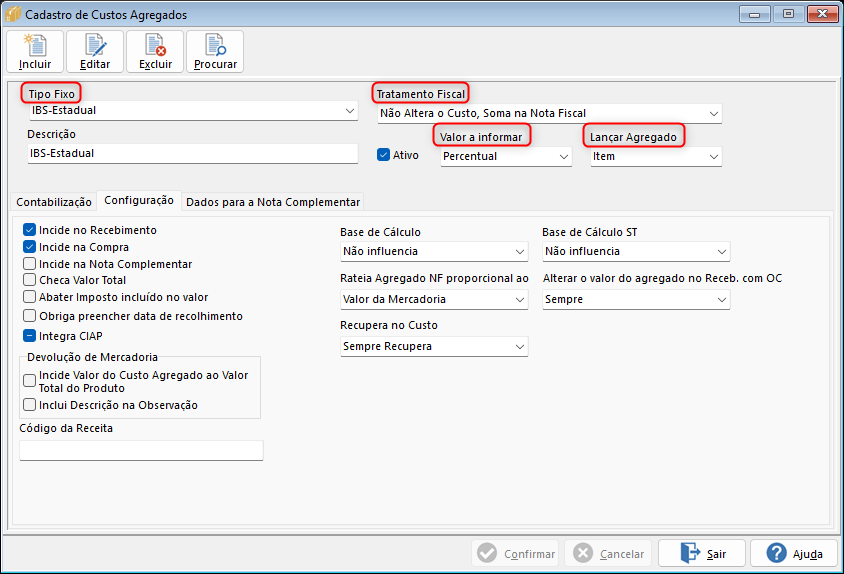 Image Added Image Added
IBS Municipal 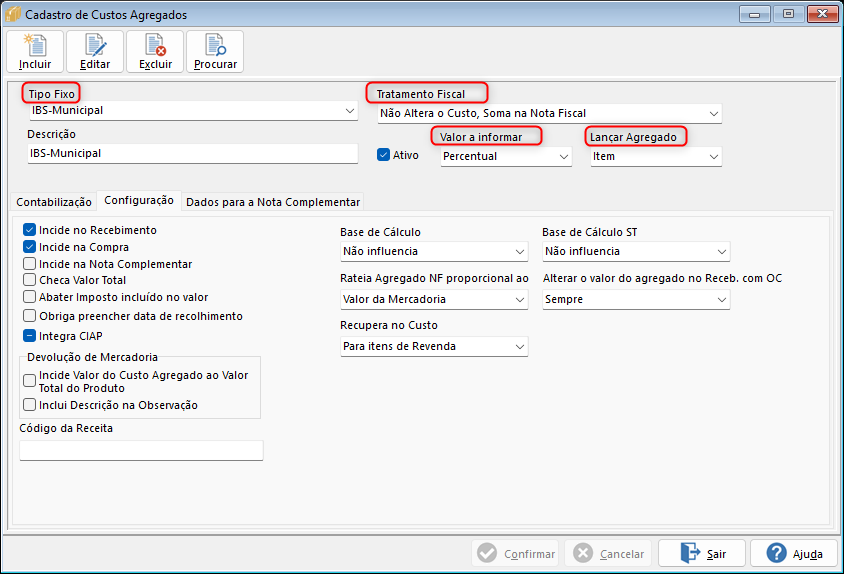 Image Added Image Added
Imposto Seletivo 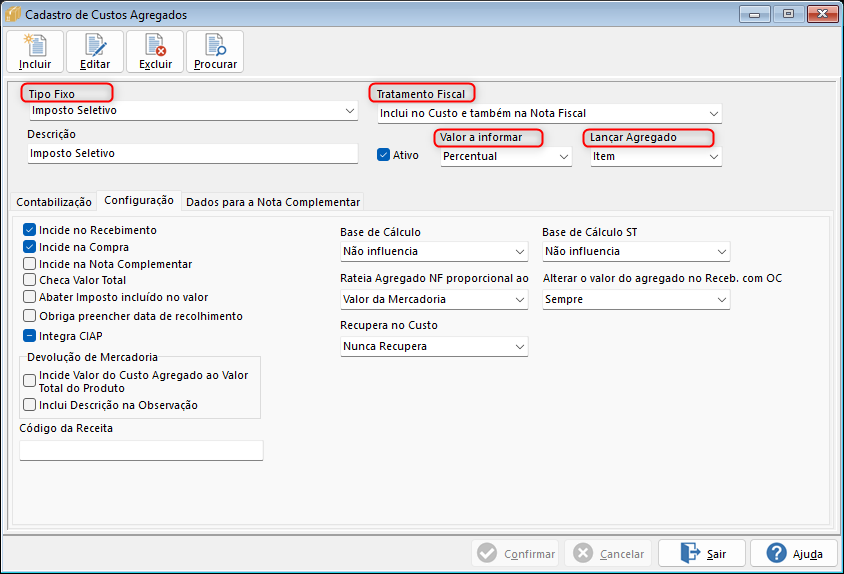 Image Added e Imposto Seletivo. Image Added e Imposto Seletivo.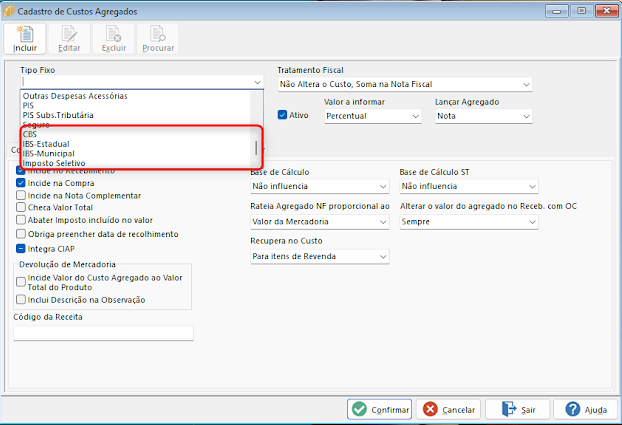 Image Removed Image Removed
| Aviso |
|---|
Preencher CST IBS/CBS E CST IS e suas Classificações Tributárias correspondentes na aba Dados por Empresa, seja nas configurações compartilhadas pelo Grupo de Produtos ou para as configurações e parametrizações específicas no cadastro de Produtos. A informação inserida exclusivamente nesses campos, serão atualizadas em todas os insumos pertencentes ao grupo correspondente. |
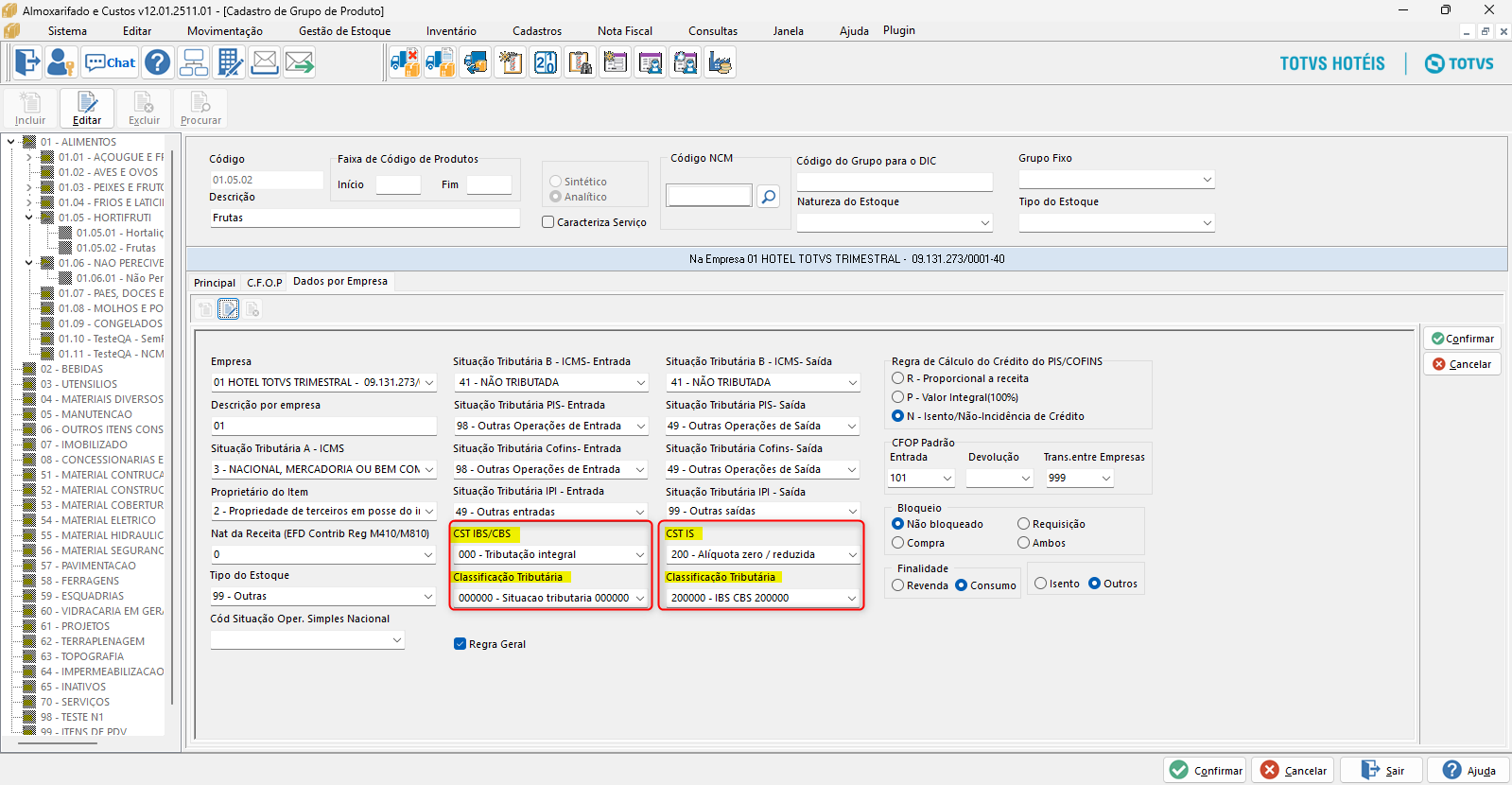 Image Added Image Added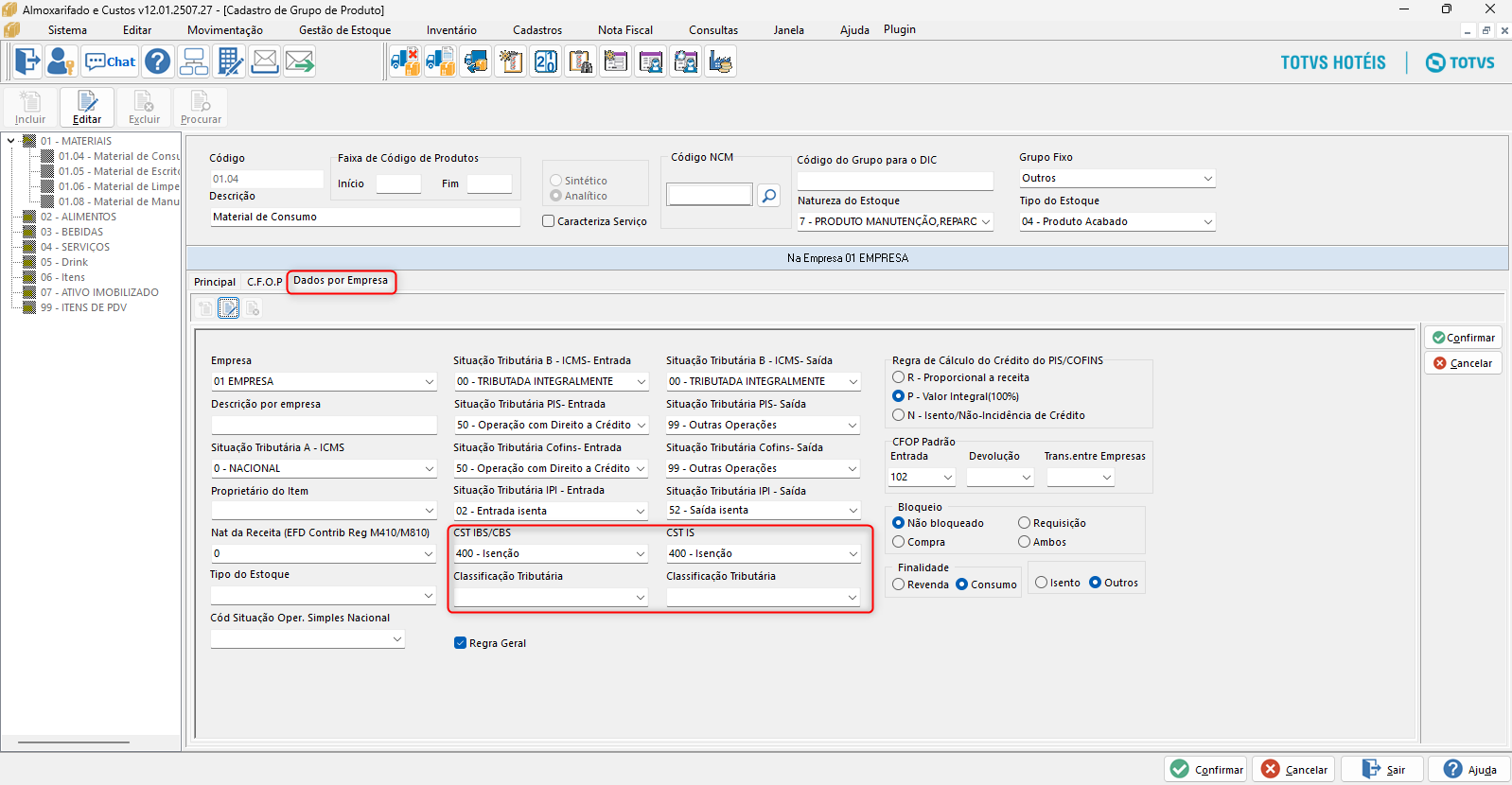 Image Removed Image Removed
Informar esses custos agregados no parâmetro do almoxarifado, aba Recebimento de XML 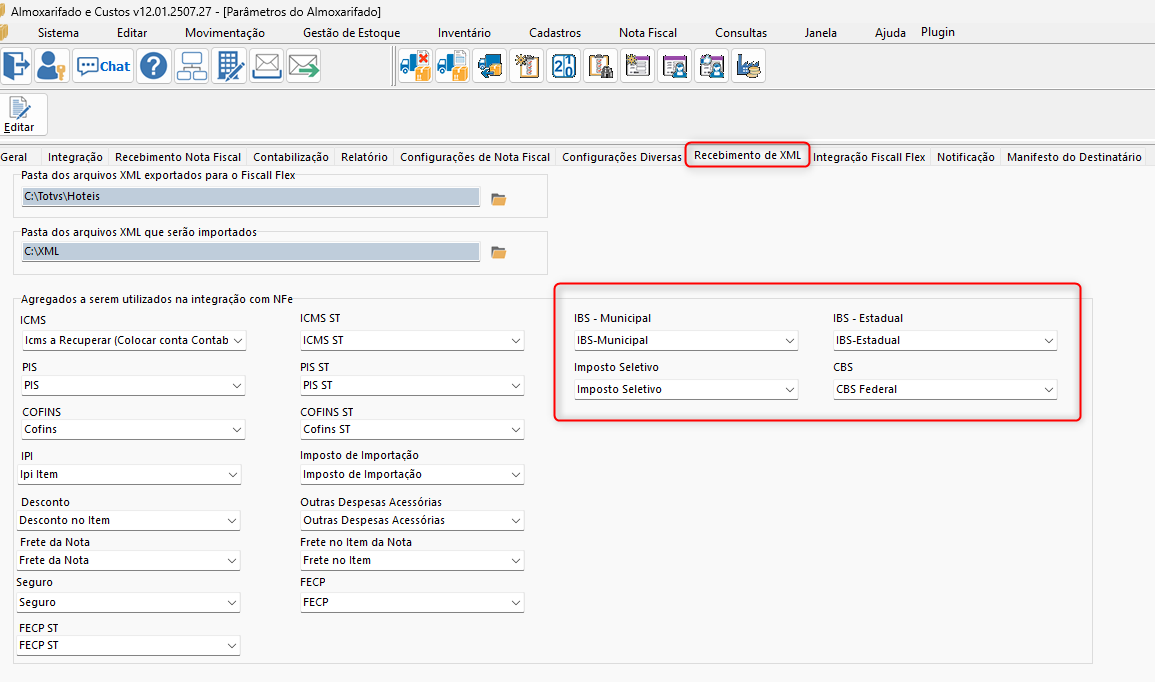
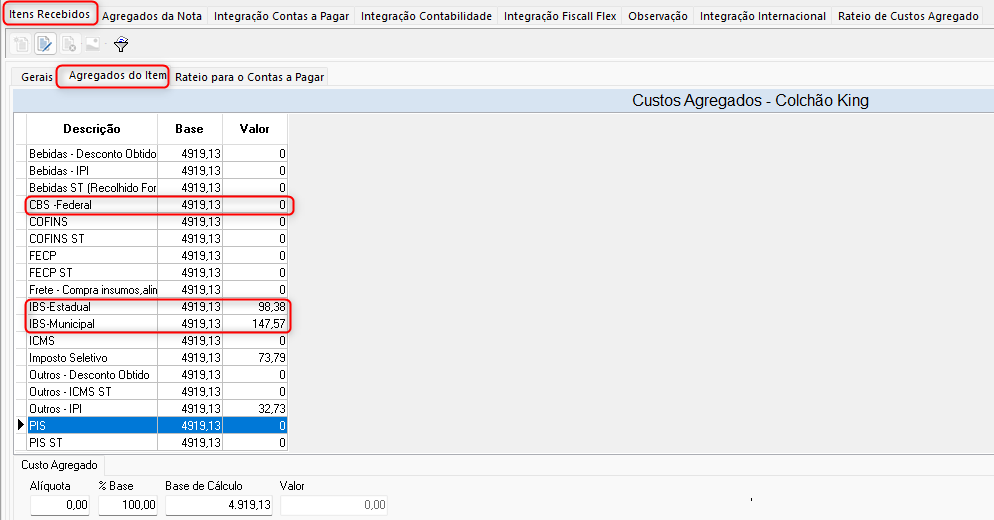
Importar o XML anexo e observar se na aba Agregados dos itens, esse valores foram preenchidos, vindo do XML
| Dica |
|---|
Lembre-se que em casos de recebimento manual, os valores dos custos agregados devem ser indicados na Aba Agregados do Item, para que haja a integração correta com o Fiscall Flex. |
Espelho da Nota no Almoxarifado: 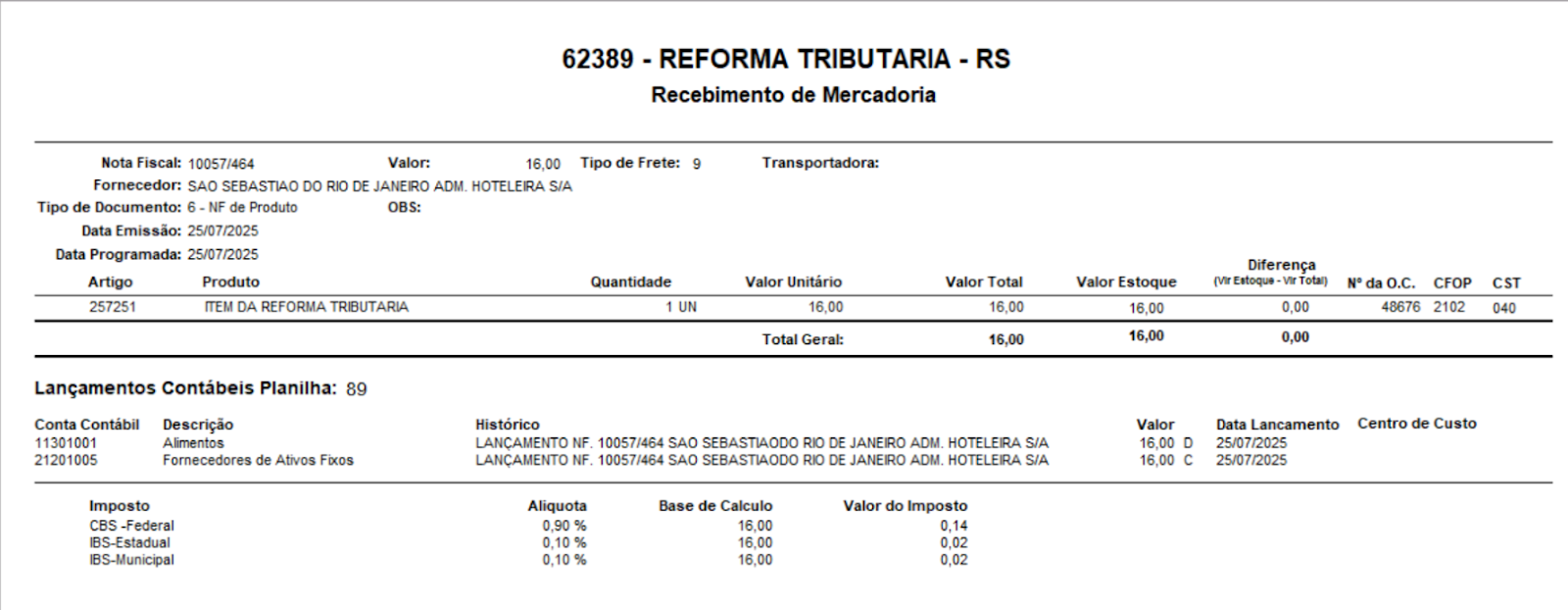
| Âncora |
|---|
| IntegraFiscal |
|---|
| IntegraFiscal |
|---|
|
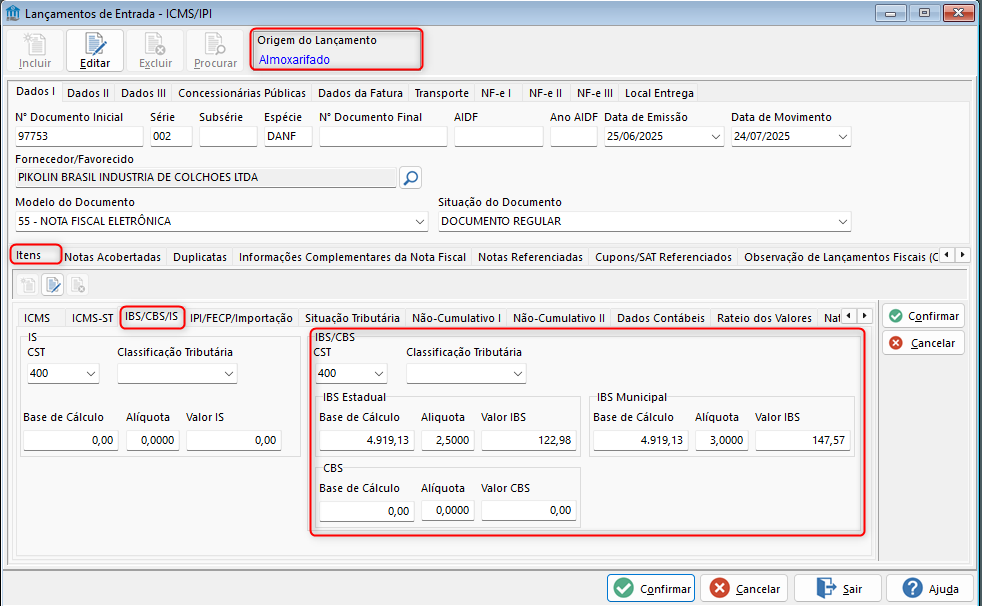
|
| Card |
|---|
| - Visão Geral
- Instalação do Plugin
- Autorização do Plugin
- Exemplo de Utilização do Plugin
- Menu Cadastros
- Serviços e Produtos
- Conferência Integração Cadastros no Totvs Emissões e Custódia.
- Associar Impostos x Tipos de Serviço no Totvs Emissões e Custódia
- Menu Operações
- Painel de Notas
- GIF Gerar NFSe
- GIF Buscar NFSe
- GIF Cancela NFSe
- Calcular Impostos
- Conferência de Impostos
- Menu Fiscall Flex
- Integração Fiscall Flex
- Conferência no Fiscall Flex
- Menu Parâmetros
- Links
Para os clientes que utilizam o módulo Contrato para gerar as medições que serão utilizadas na Emissão de Nota de Serviço pelo DocFiscall/ Totvs Emissões e Custódia. Acessar o módulo Global: - Menu (1) “Plugin” > (2) Submenu “Setup” > (3) Selecionar opção “Plugin Manager”.
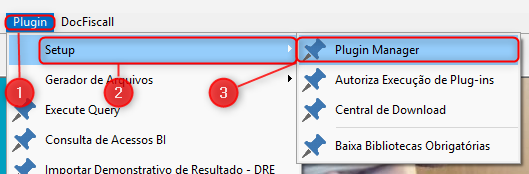
Devendo ser localizado e associado, o plugin conforme descrição abaixo: DOCFISCALL BRASIL CONTRATOS 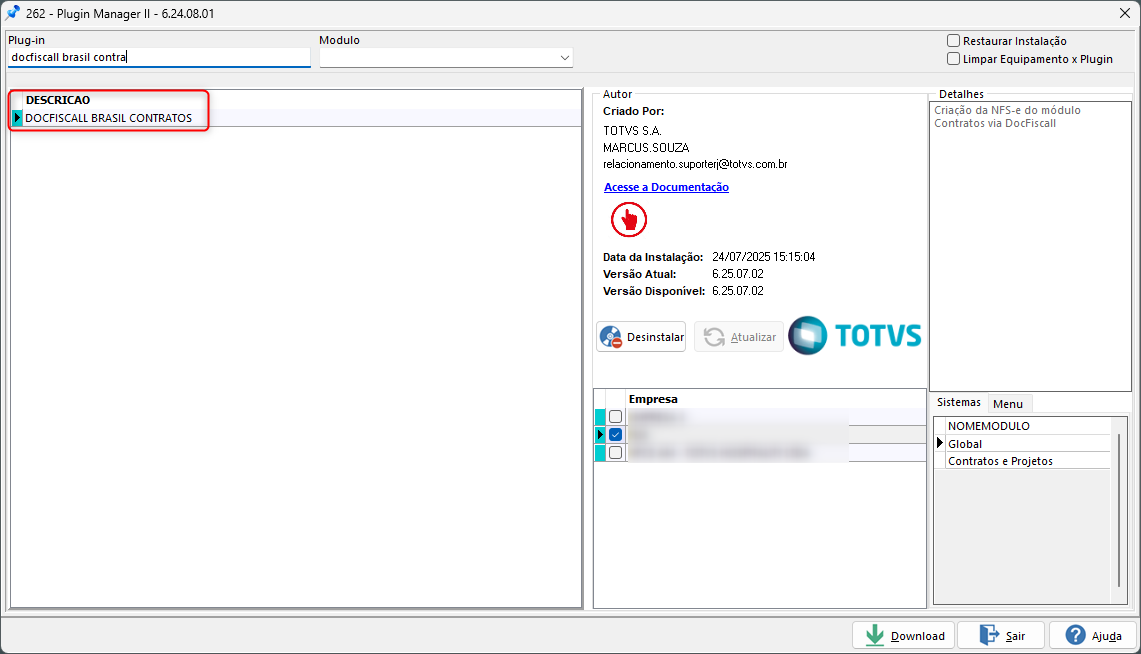
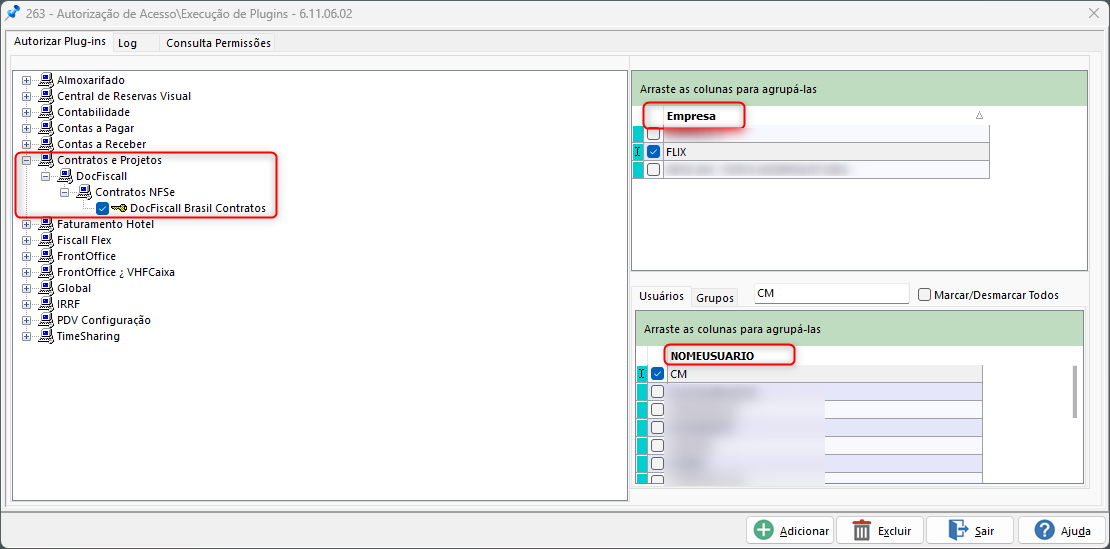
- Menu (1) “Plugin” > (2) Submenu “Setup” > (3) Selecionar opção “Autoriza Execução de Plug-ins”.
Na tela da autorização realize a associação do plugin à empresa e ao usuário ou grupo de usuário. 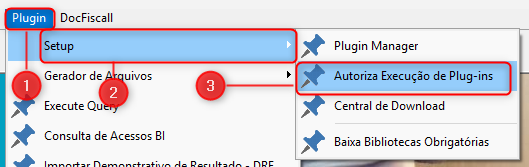
| Aviso |
|---|
Pré-condições: - Cadastro de Serviço
- Cadastro de Item Contratual
- Cadastro Serviço x Item Contratual
- Cadastro de Contrato - Tipo Contrato : Cliente
- Serviço x Item Contratual x Contrato
- Realizar a Rotina de Medição
- Integrar com o CAR
|

Será exibida a Tela Inicial, com os indicadores dos últimos 30 dias : Não Enviados: Medições enviadas aguardando emissão. Com Erro: Medições enviadas com erro, para verificação. Enviados: Medições enviadas e processados com sucesso. Total: Apresenta o total de todas as medições.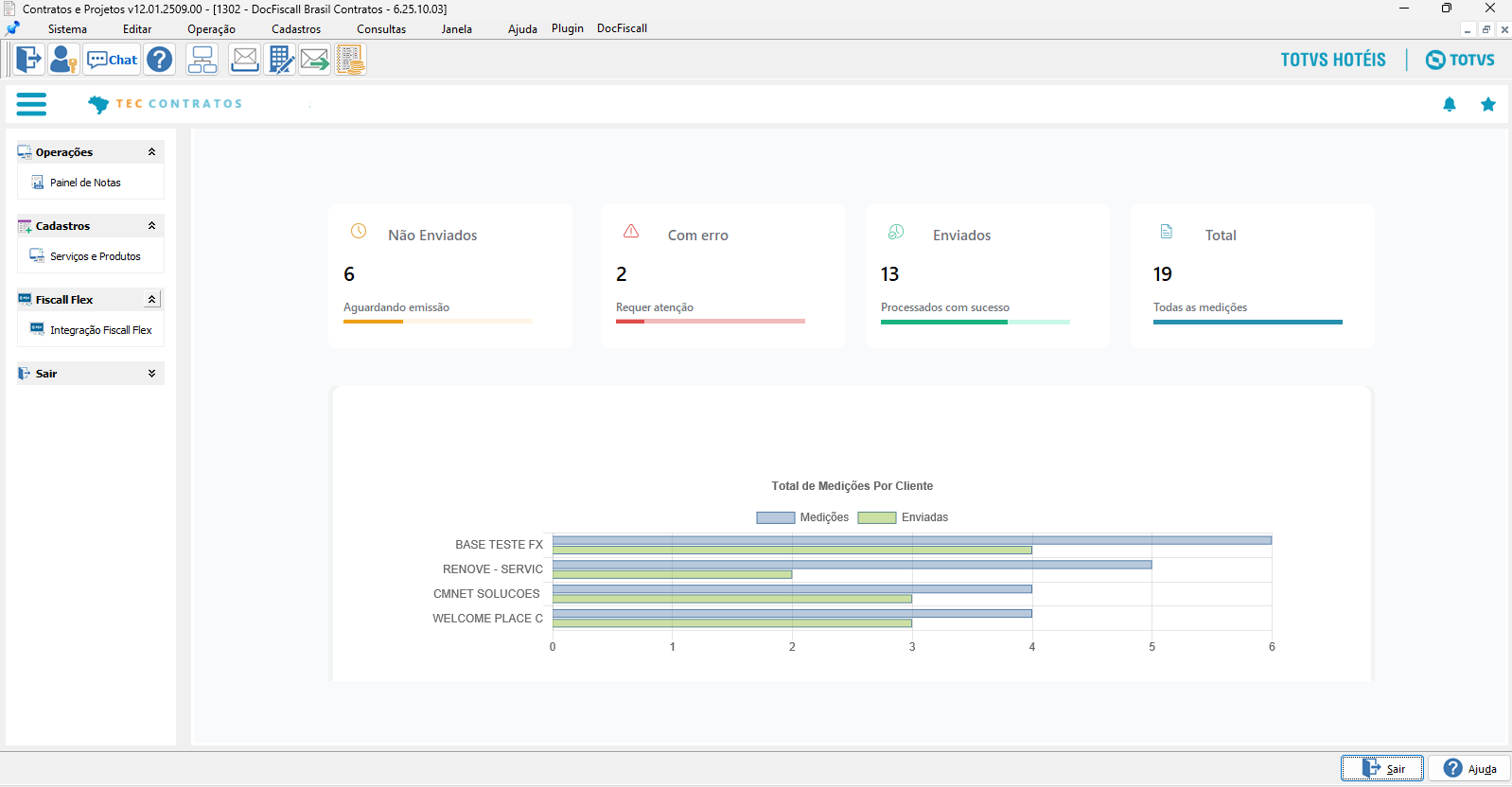 Image Removed . Image Removed . 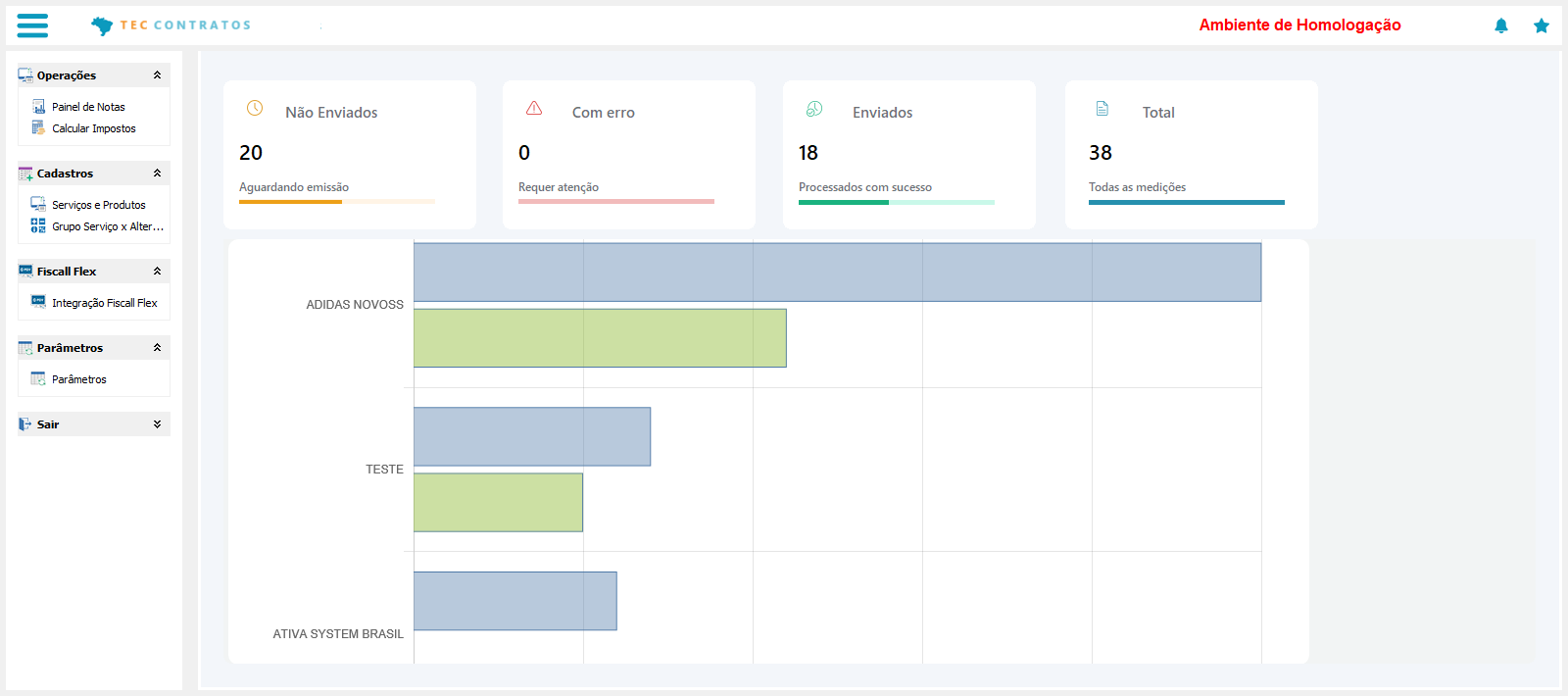 Image Added Image Added
Abaixo seguem as informações de cada menu lateral: | Deck of Cards |
|---|
| | Card |
|---|
| Menu Operações: Listar as Notas de Serviço após a rotina de Medições. Neste menu será possível visualizar as Notas de Serviços após a rotina de Medição e também realizar a inclusão de impostos que não foram vinculados ao Contrato | Deck of Cards |
|---|
| | Card |
|---|
| Painel de Notas: Listar as Notas de Serviço após a rotina de Medições. 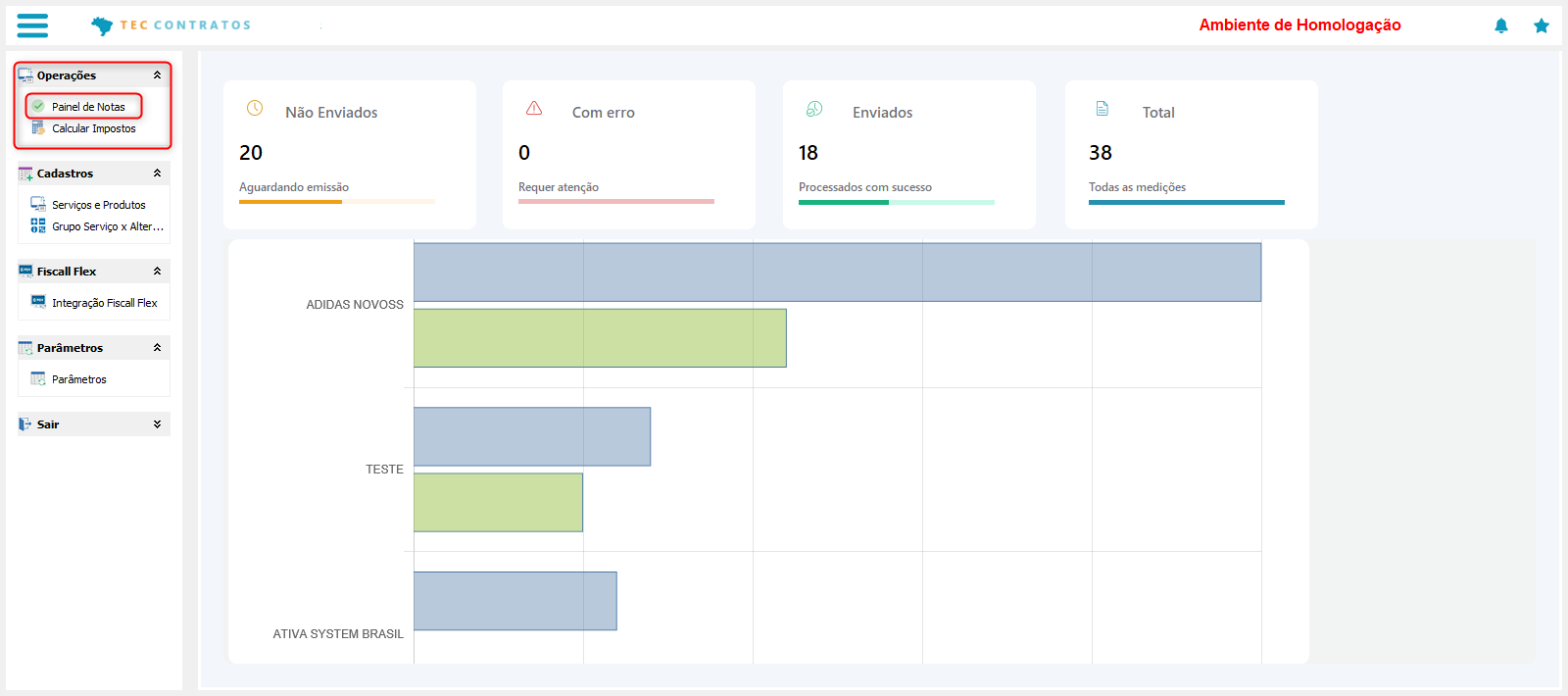 Image Added Image Added
Após clicar em Aplicar Filtros serão listadas as Medições realizadas e disponíveis para Emissão de Notas: No canto superior direito será exibida a data da última RP enviada para o TOTVS Emissões e Custódia Na lateral direira serão exibidos os botões: Gerar NFSe. Atualizar e LOG. Ao selecionar uma nota e clicar com o botão direito do mouse, serão listadas as ações abaixo: Gerar NFSe: Envia a NFSe para emissão no TOTVS Emissões e Custódia. Atualizar NFSe: Realiza o retorno da emissão ou cancelamento da Nota no TOTVS Emissões e Custódia. Cancelar NFSe : Envia o Evento de cancelamento NFSe para o TOTVS Emissões e Custódia. Mostrar Mensagem de Erro: Detalhes de erros na emissão. Gerar PDF: Gerar a emissão da Nota em arquivo PDF. Gerar Json: Gerar os dados do log do registro em formato Json. Exportar: Exportar formato xlsx. Marcar Todos: Selecionar todos os registros. Inverter Seleção: Inverter a seleção de registros. 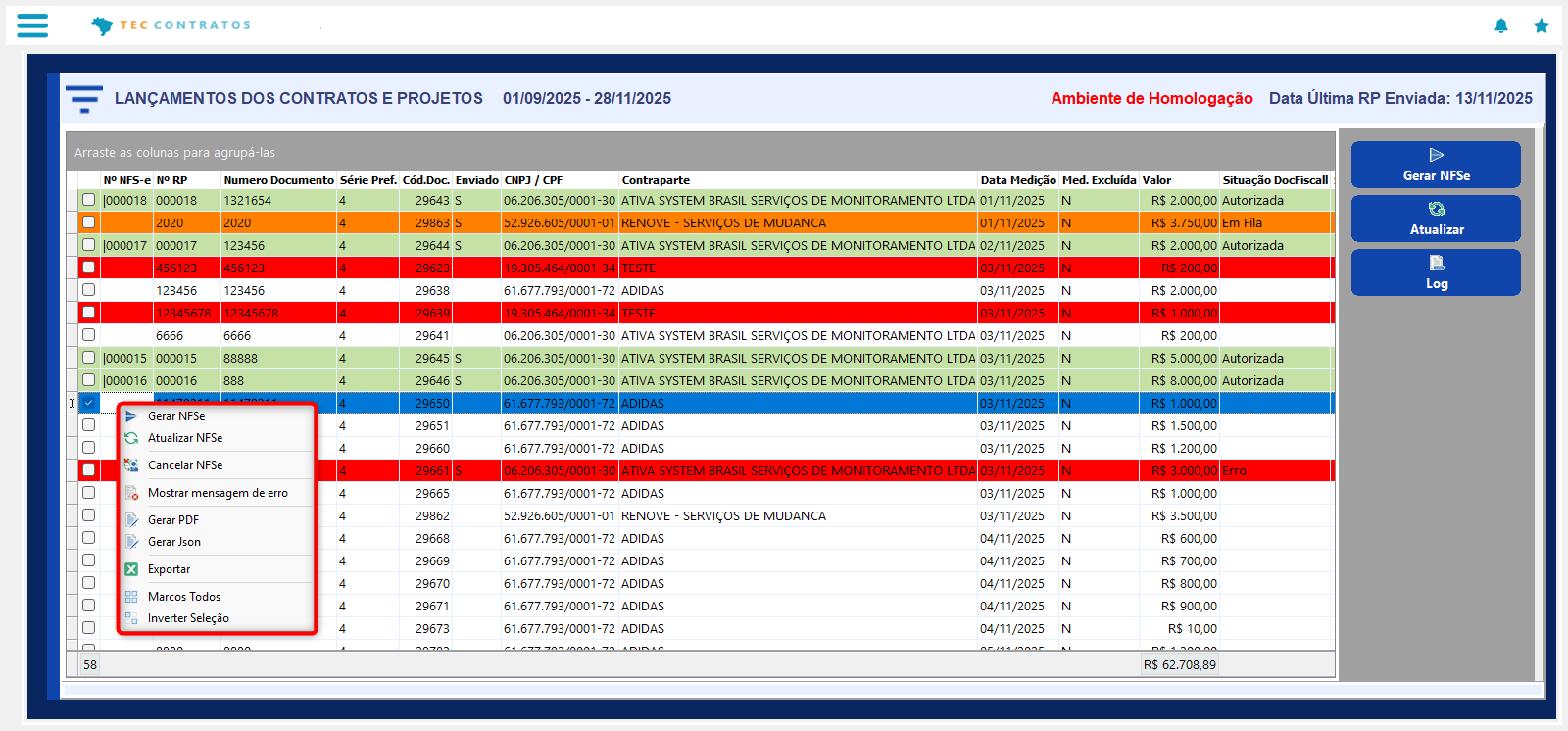 Image Added Image Added
GIF: Gerar NFSe 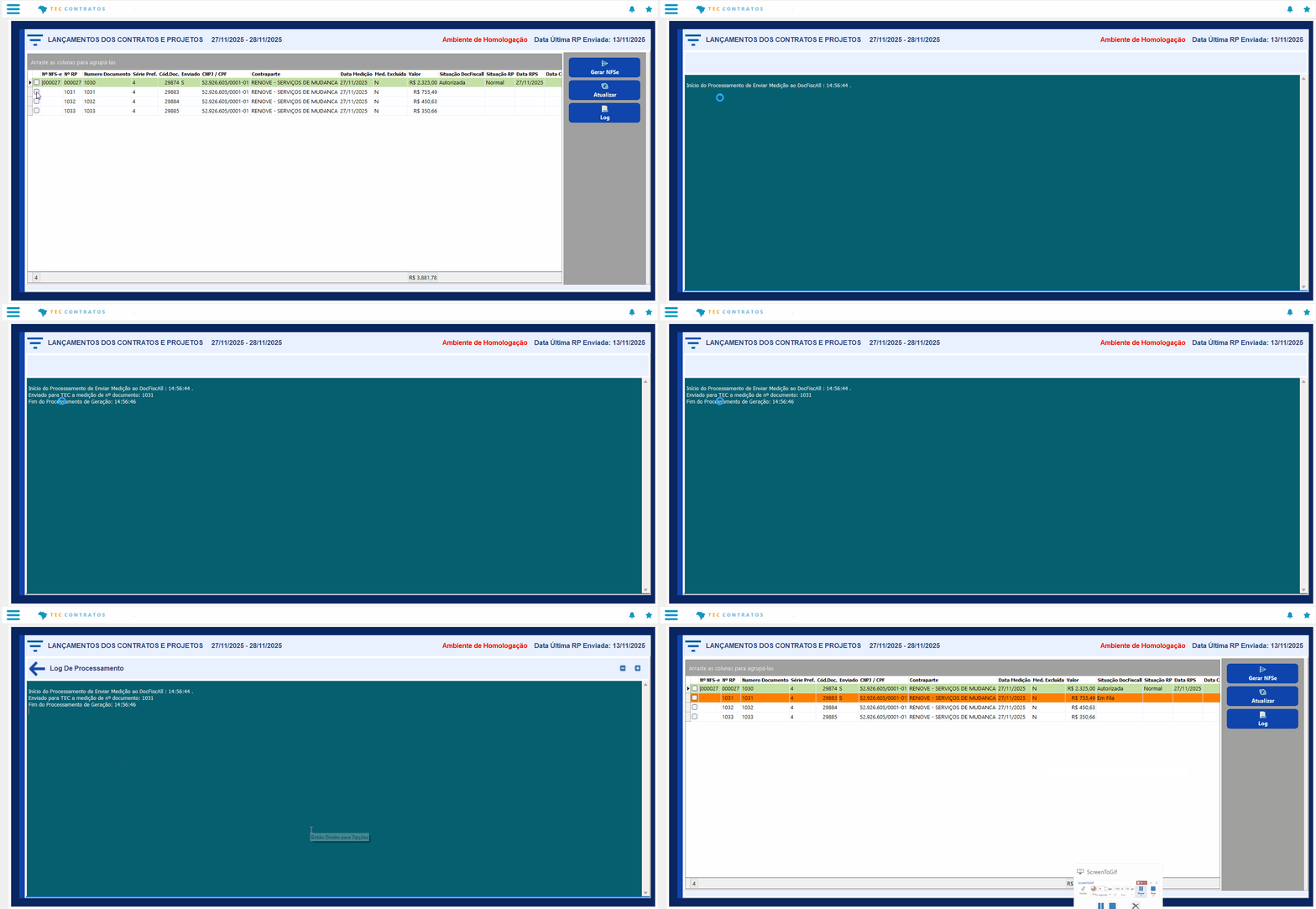 Image Added Image Added
GIF: Atualizar NFSe| Âncora |
|---|
| gifbuscarnota |
|---|
| gifbuscarnota |
|---|
|
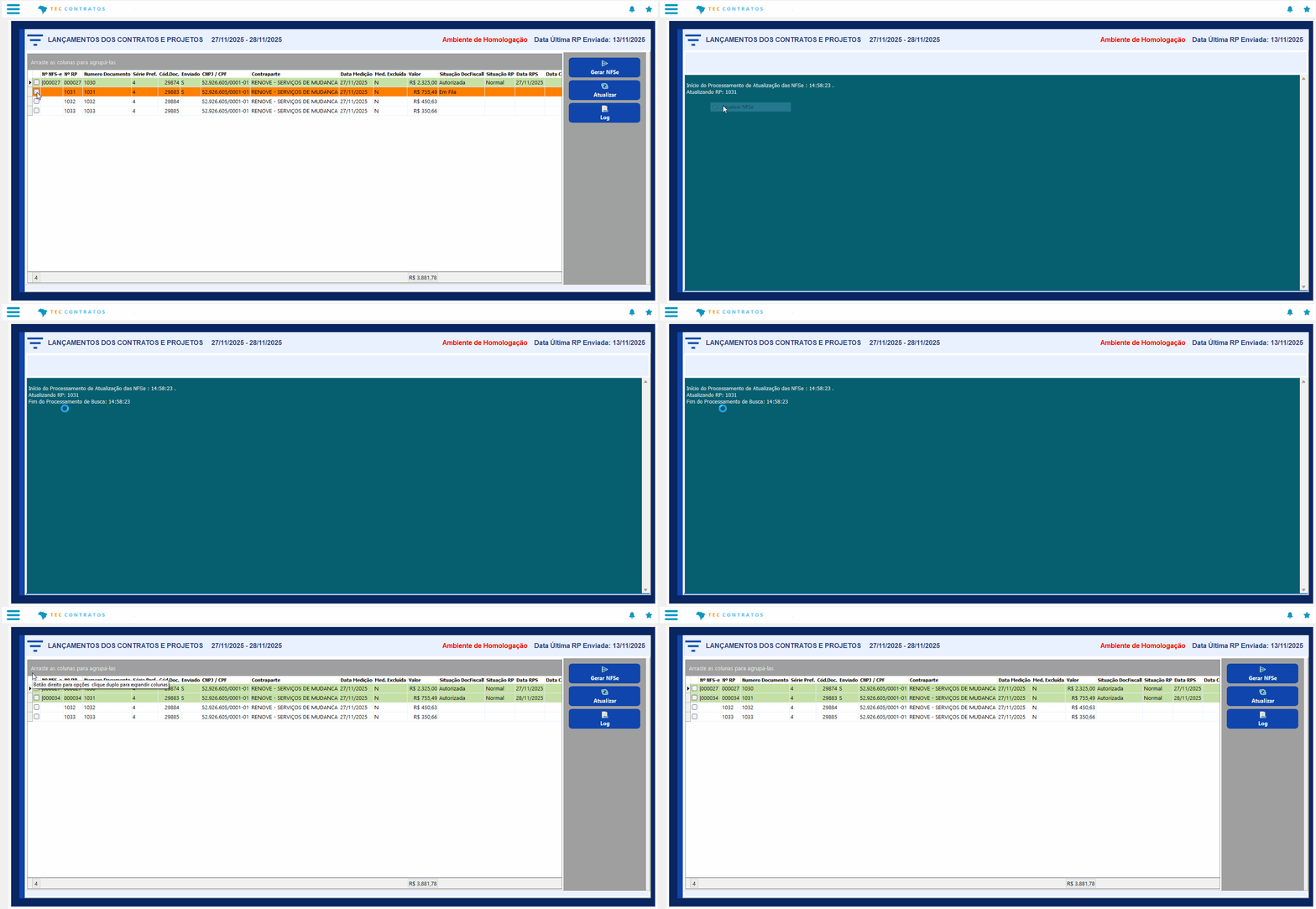 Image Added Image Added
GIF: Cancelar NFSe 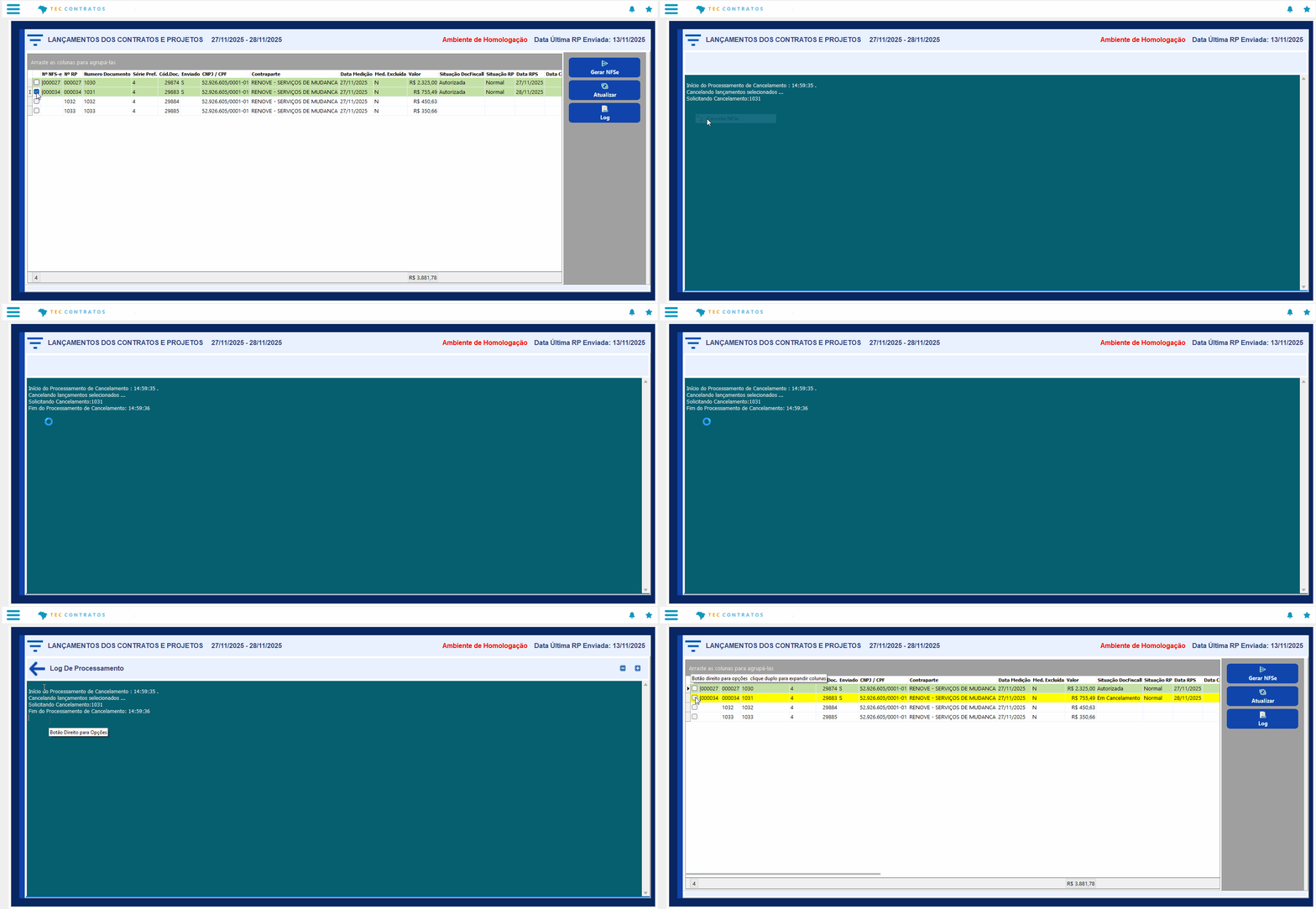 Image Added Image Added
|
| Card |
|---|
| Calcular Impostos : O menu Calcular Impostos tem como objetivo permitir a manutenção e o ajuste de impostos que, por algum motivo, não foram vinculados corretamente aos itens contratuais. Em situações como a do exemplo abaixo, é possível gerar a medição do Contrato sem os impostos inicialmente e, posteriormente, realizar o cálculo dos tributos e a integração com o módulo CAR. Essa funcionalidade garante maior flexibilidade no processo de medição e assegura que os valores tributários sejam corretamente aplicados, mesmo em casos de ajustes ou correções posteriores. 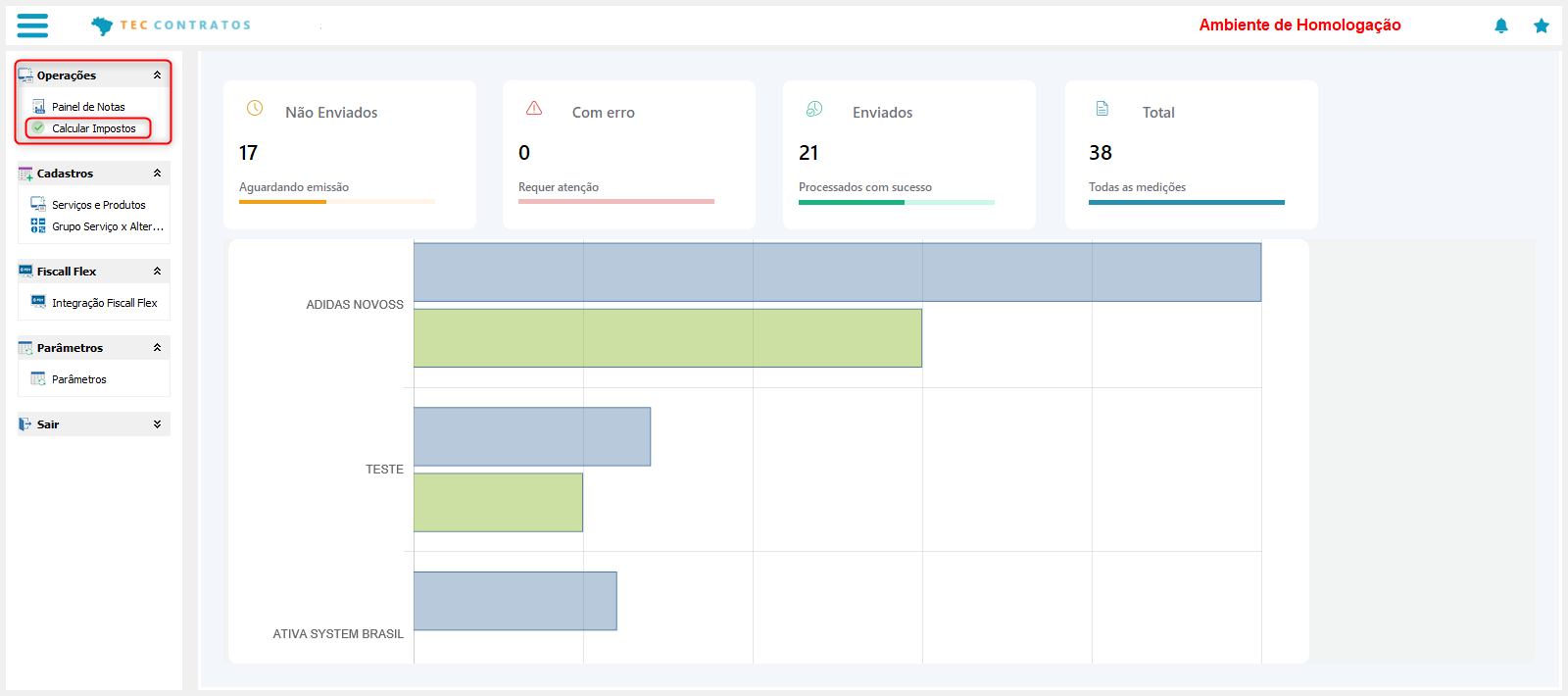 Image Added Image Added
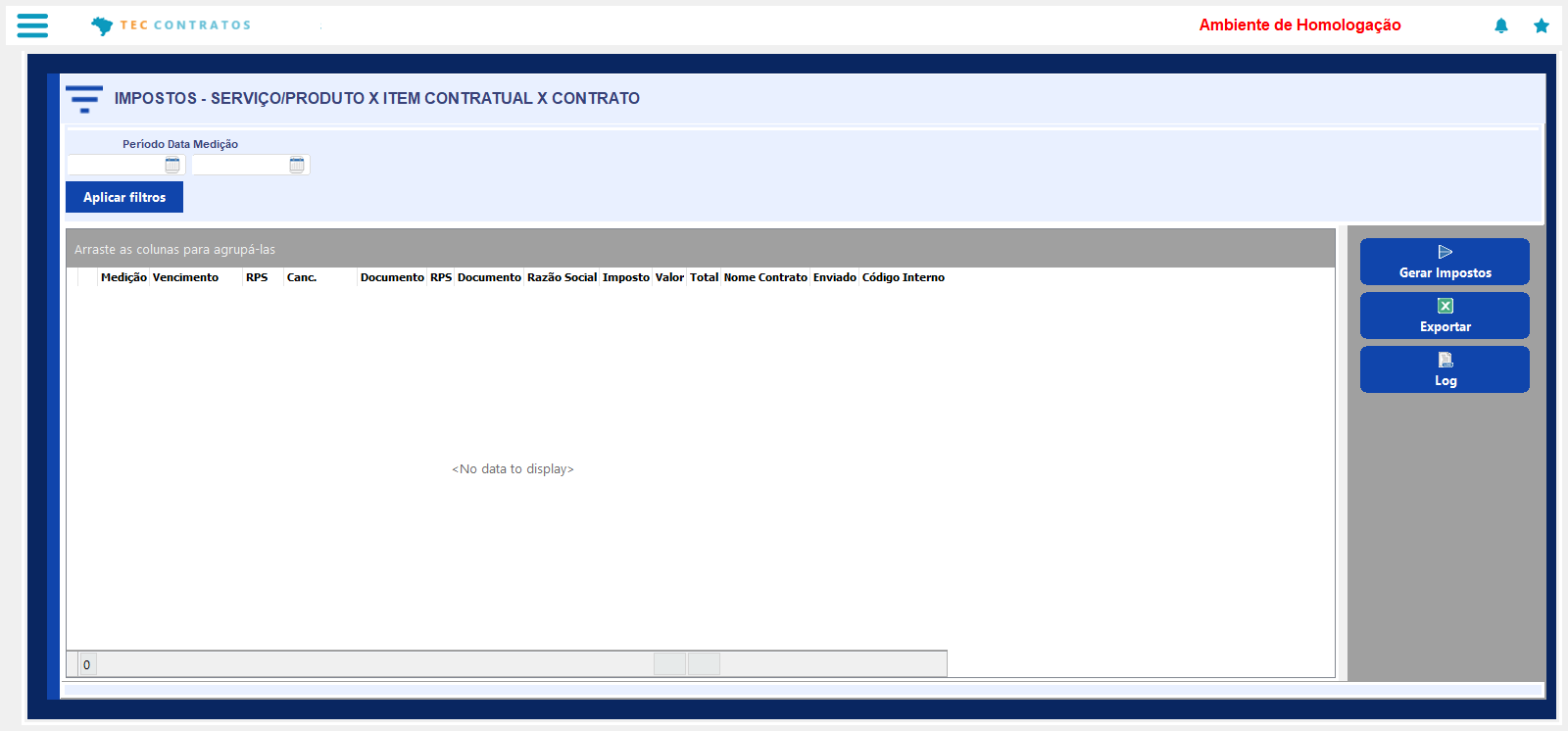 Image Added Image Added
Medição : Data da Medição Vencimento: Data de Vencimento RPS : Data da Emissão do Recibo Provisório de Serviço Canc.: Data de Cancelamento. Documento : Número do lançamento da Medição RPS Documento : Número do Recibo Provisório Razão Social : Descrição do Cliente vinculado ao Contrato Imposto : Nesta coluna serão listados os impostos vinculados ao Documento Principal, que será listado com a descrição "Principal", para facilitar o ordenamento. Valor : Serão exibidos os valores do Documento Principal e dos Impostos. Total : Totalizadores dos lançamentos Nome Contrato: Descrição do Contrato Enviado: Status de Envio ISS : Valor do Alterador associado ao contrato. - IR: Valor do Alterador associado ao contrato.
- INSS : Valor do Alterador associado ao contrato.
- PIS : Valor do Alterador associado ao contrato.
- COFINS : Valor do Alterador associado ao contrato.
- CSLL : Valor do Alterador associado ao contrato.
|
|
|
| Card |
|---|
| Menu Cadastros: Lista os Serviços/ Produtos disponíveis para Envio ao DocFiscall/ Totvs Emissões e Custódia |
|
| Âncora |
|---|
| menucadastro | | Deck of Cards |
|---|
| | Card |
|---|
| No menu Serviços e Produtos, serão listados os cadastros disponíveis para Envio ao DocFiscall/ Totvs Emissões e Custódia |
|
|
|
menucadastro| Informações |
|---|
Cadastro dos Serviços/Produtos devem ser realizados no módulo Contrato no menu de Cadastros. |
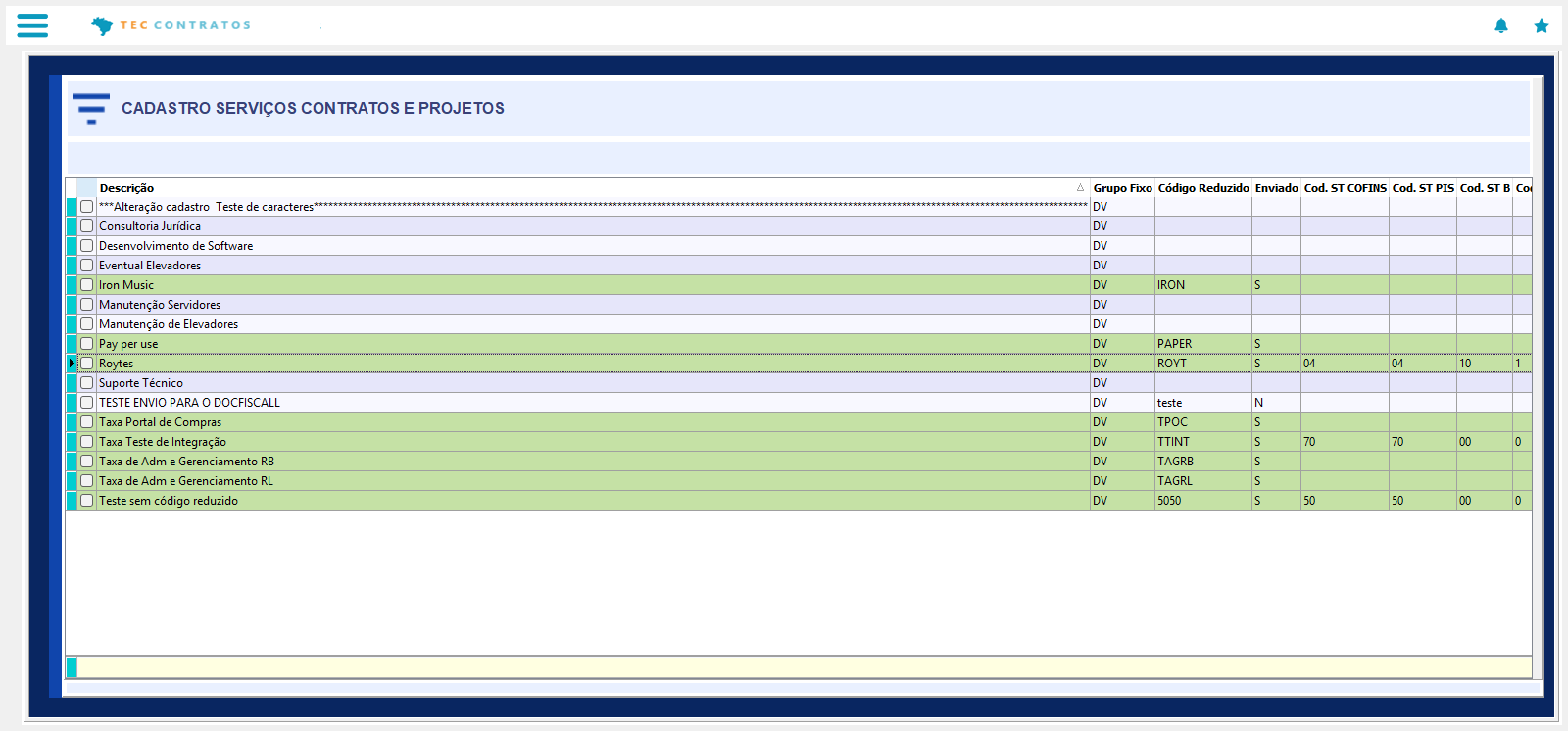 Image Modified Image Modified
Integração do Cadastro do Tipo de Serviço com o DocFiscall/ Totvs Emissões e Custódia Ao clicar com o botão direito, será possível realizar a edição para indicação dos dados Fiscais e a opção de Enviar os registros para o TEC. 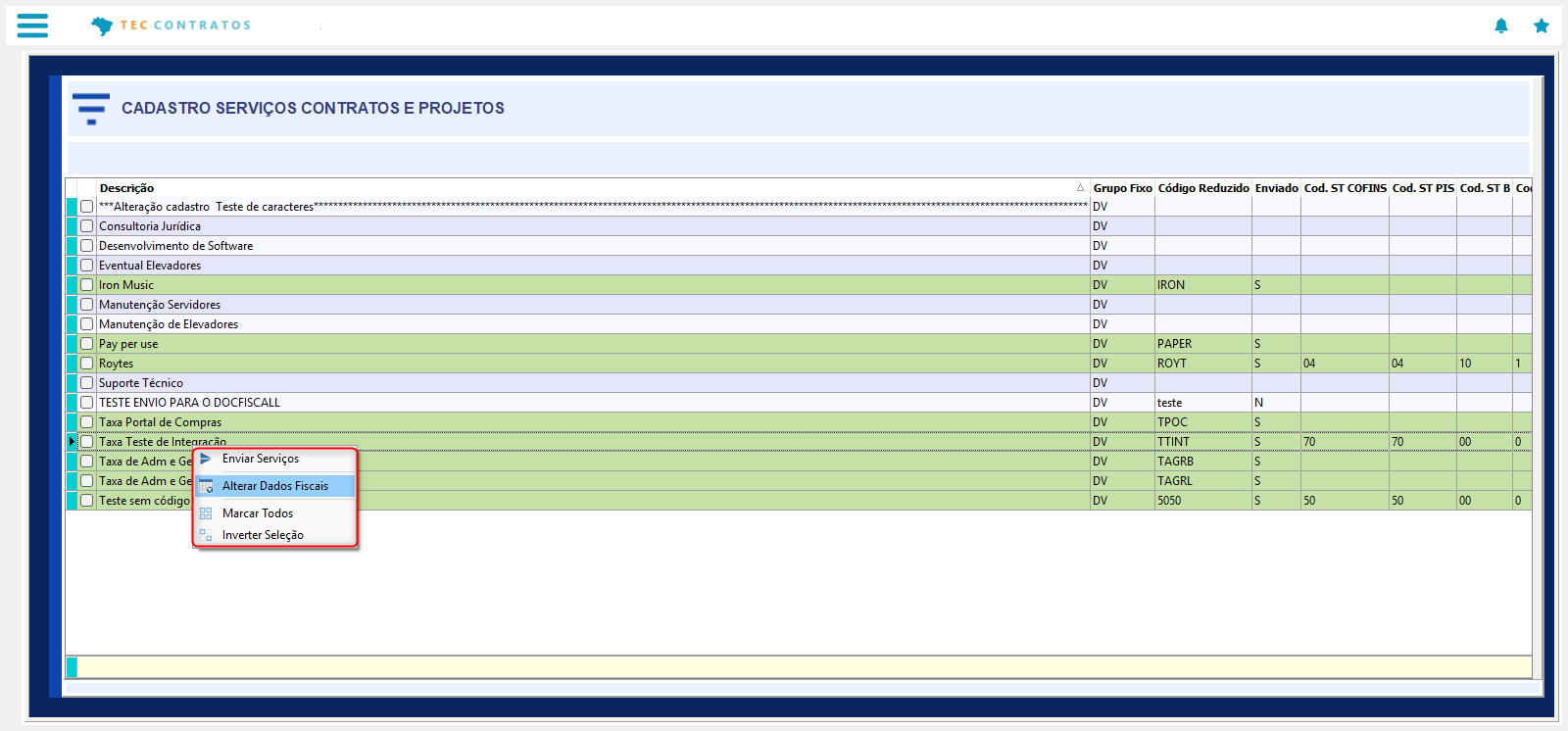 Image Modified Image Modified
Alterar Dados Fiscais |
|
|
|
Com a implementação da Reforma Tributária, foram incorporados novos campos ao cadastro de serviços no TEC Contratos, visando atender às exigências legais e garantir a correta apuração dos tributos Código Serviço Nacional : Este campo identifica o serviço prestado conforme a tabela nacional de serviços utilizada na emissão da NFS-e. O código é definido com base na legislação municipal e deve estar alinhado à natureza da atividade descrita na Lei Complementar 116/03. Sua correta parametrização é essencial para garantir a conformidade fiscal e a correta tributação do ISS. Código Tipo de Serviço – Lei Complementar 116/03 (Anexo I): Corresponde ao código oficial previsto no Anexo da LC 116/03, que classifica os serviços sujeitos à incidência do ISS. Este campo permite a vinculação direta entre o serviço cadastrado e sua categoria legal, sendo fundamental para a apuração do imposto municipal e para a integração com sistemas de emissão fiscal. CST IBS/CBS Definem a Código de Situação Tributária aplicável à Contribuição sobre Bens e Serviços (CBS) e ao Imposto sobre Bens e Serviços (IBS), respectivamente. A escolha correta do CST determina o regime de tributação (tributado, isento, não incidência, substituição tributária, etc.) e impacta diretamente na apuração dos tributos federais e compartilhados. Classificação Tributária: Este campo estabelece o enquadramento fiscal do serviço perante os tributos envolvidos, como INSS, IR, CSLL, PIS e COFINS. A classificação tributária deve refletir o regime adotado pela empresa (lucro real, presumido, simples nacional) e garantir que os cálculos sejam realizados conforme as regras vigentes da Reforma Tributária. 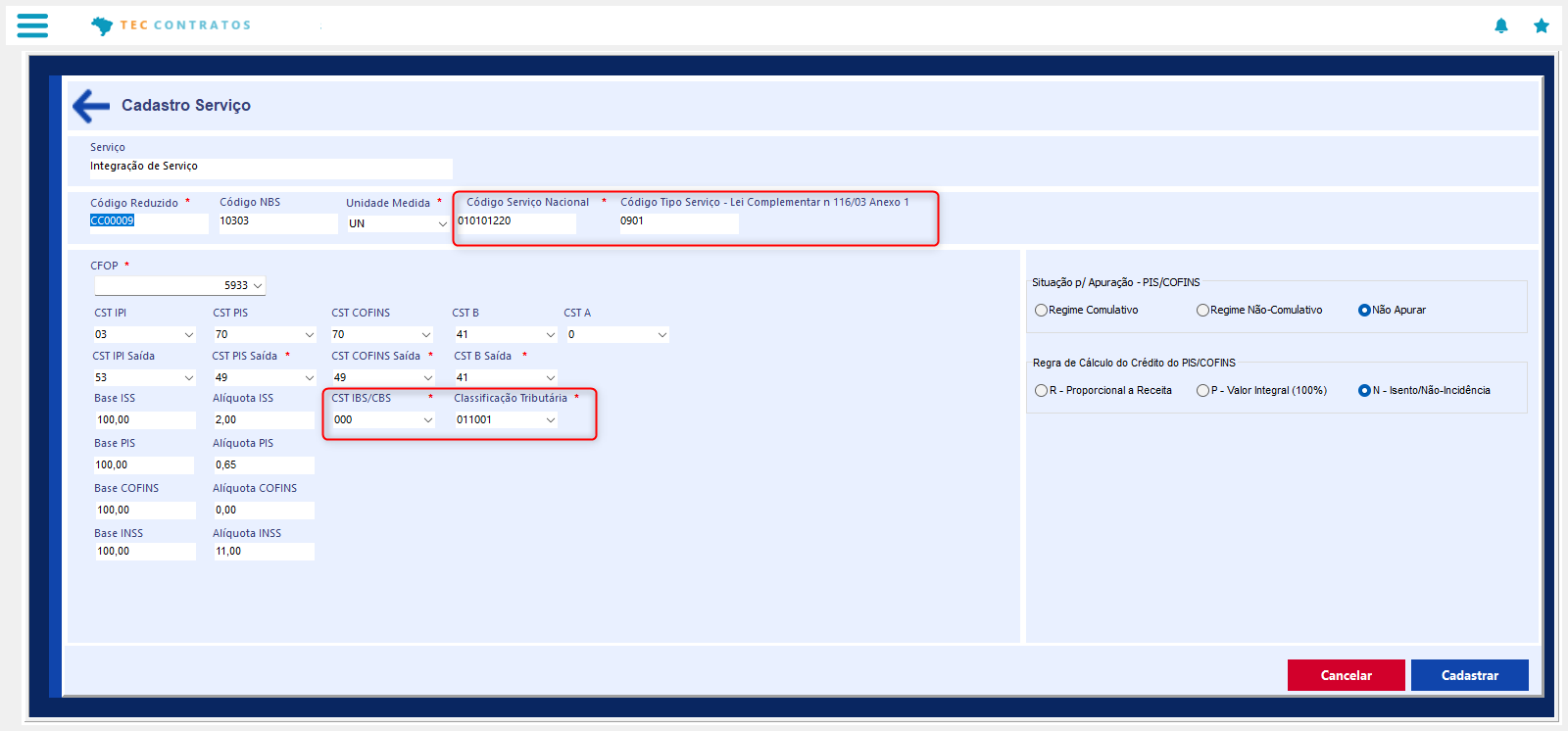 Image Added Image Added
|
|
|
|
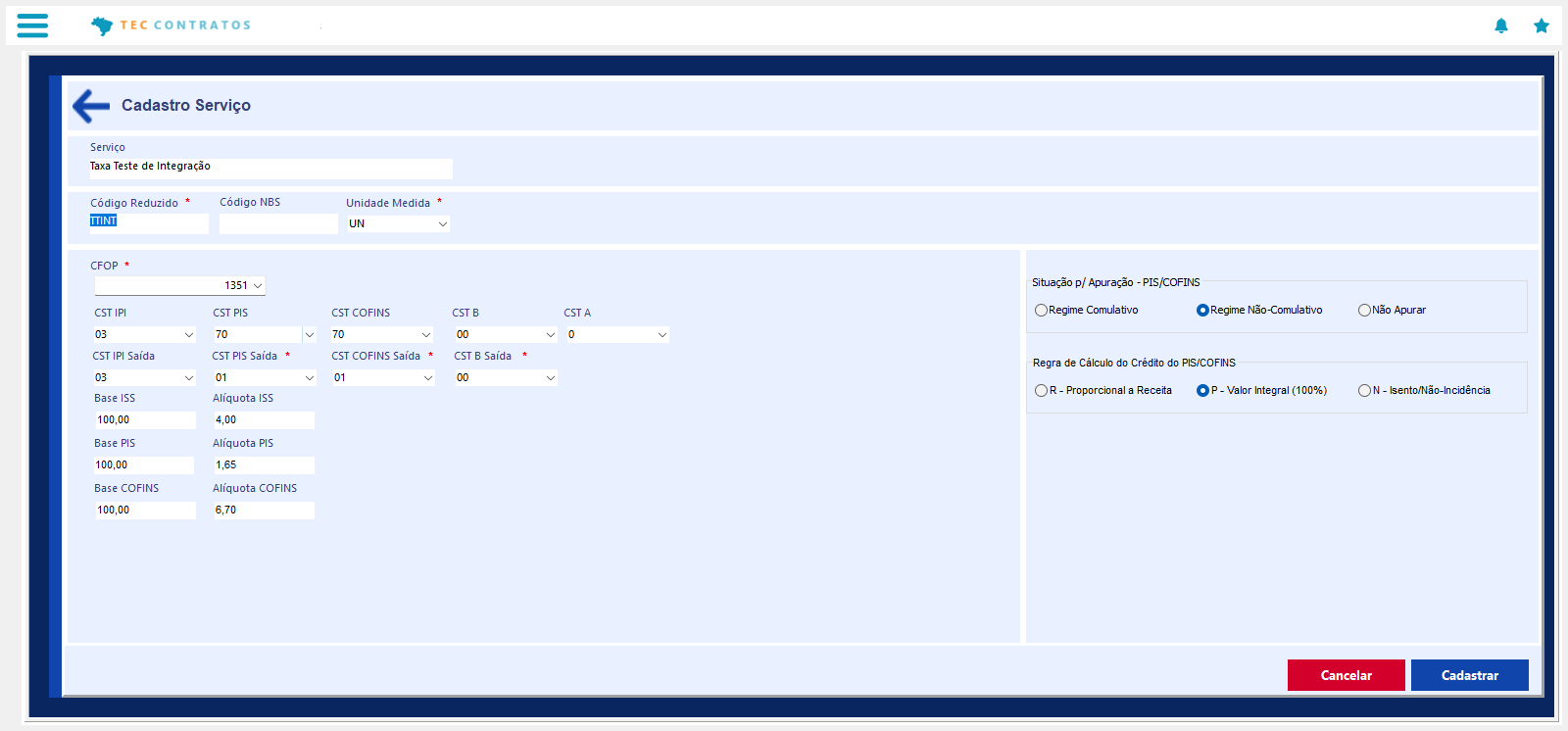 Image Removed Image Removed| Âncora |
|---|
Menuopera | Menuopera | 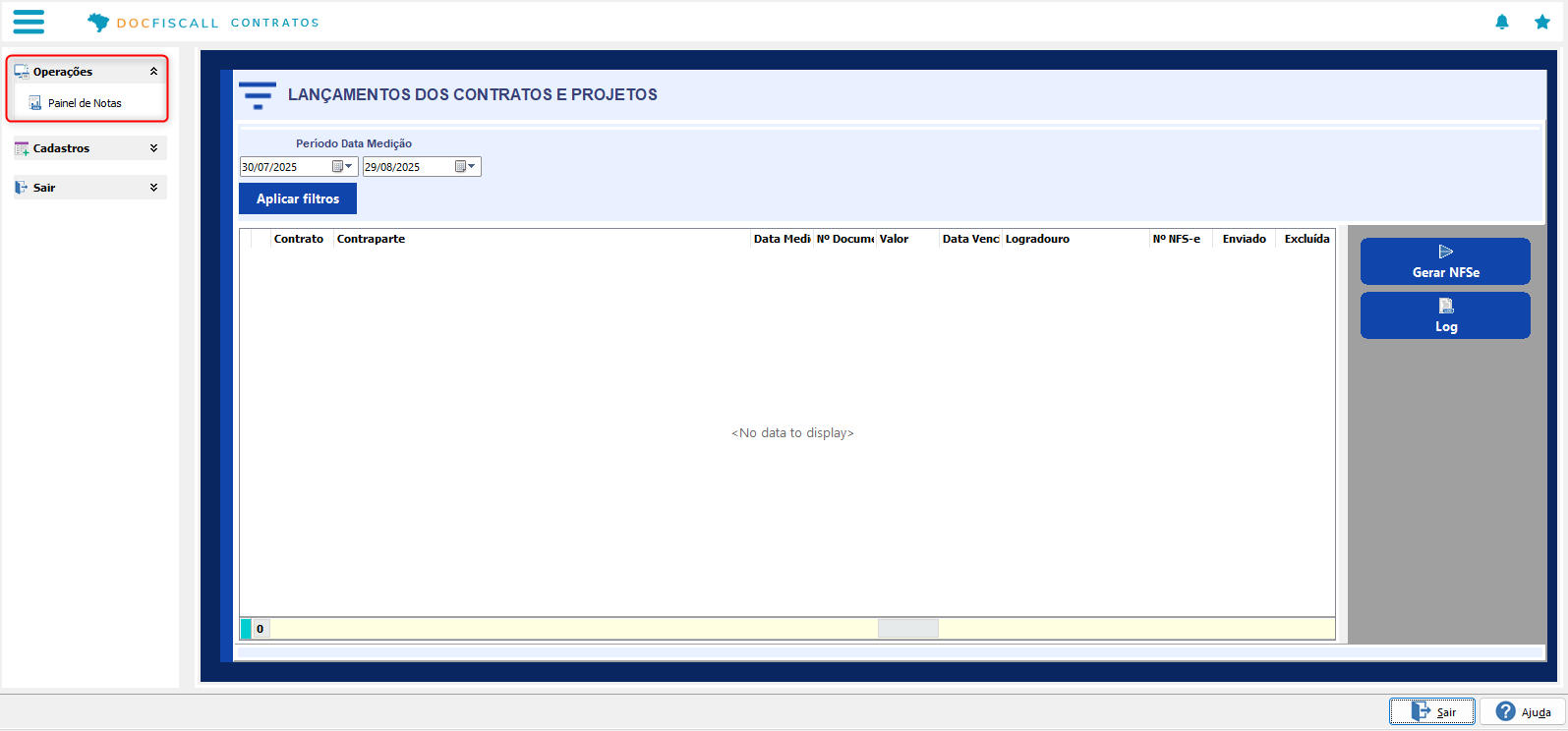 Image Removed Image Removed
Após clicar em Aplicar Filtros serão listadas as Medições lançadas disponíveis para Emissão de Notas: Com o botão direito do mouse, serão listadas as ações abaixo: Gerar NFSe: Envia a NFSe para emissão no TOTVS Emissões e Custódia. Buscar NFSe: Realiza o retorno da emissão ou cancelamento da Nota no TOTVS Emissões e Custódia. Cancelar NFSe : Envia o Evento de cancelamento NFSe para o TOTVS Emissões e Custódia. Mostrar Mensagem de Erro: Detalhes de erros na emissão. 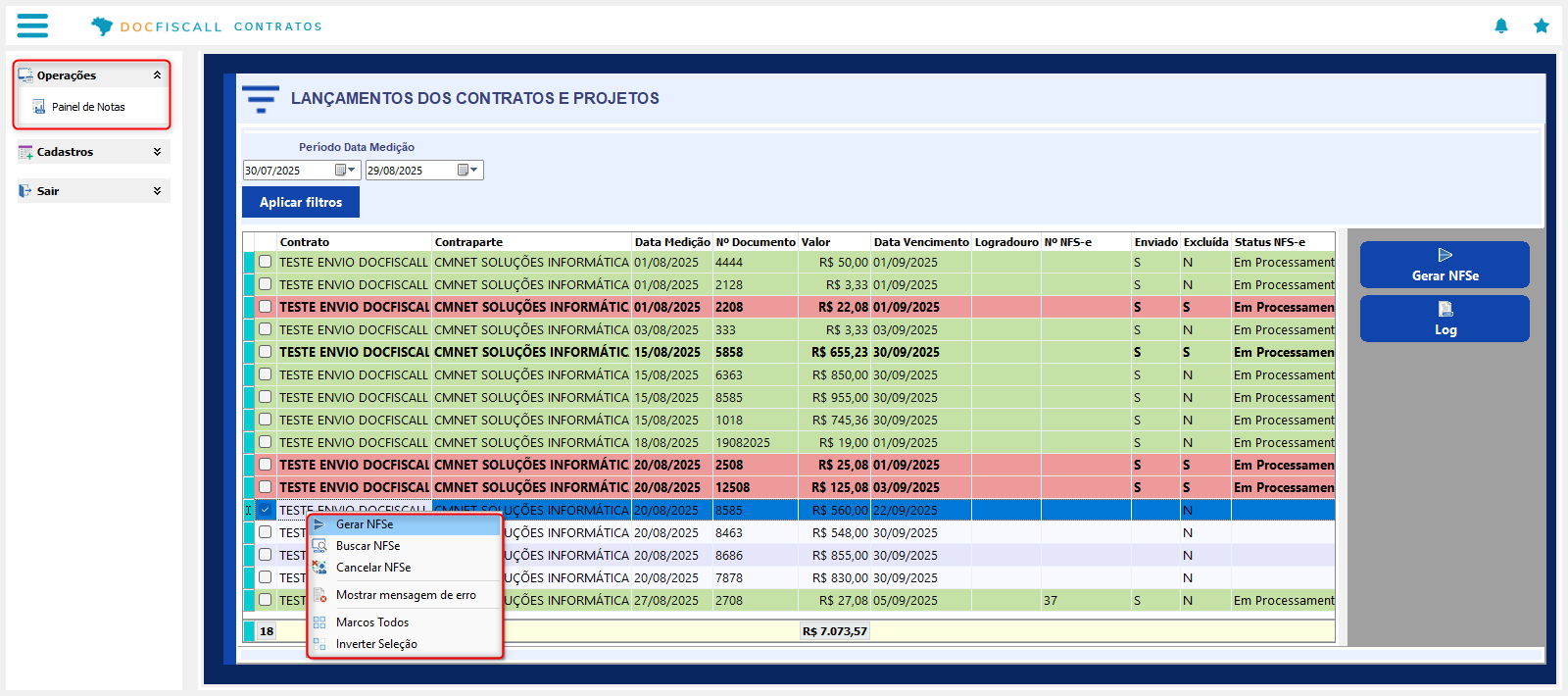 Image Removed Image Removed Cores dos Status das Notas Notas com o Fundo Azul Claro: Notas disponíveis para emissão. Notas com o Fundo Azul Escuro: Notas selecionada. Notas com o Fundo Vermelho: Notas Canceladas. Notas com o Fundo Amarelo: Notas em Processamento. Notas com o Fundo Verde: Notas Emitidas. GIF: Gerar NFSe | Âncora |
|---|
gifgeranota | gifgeranota | 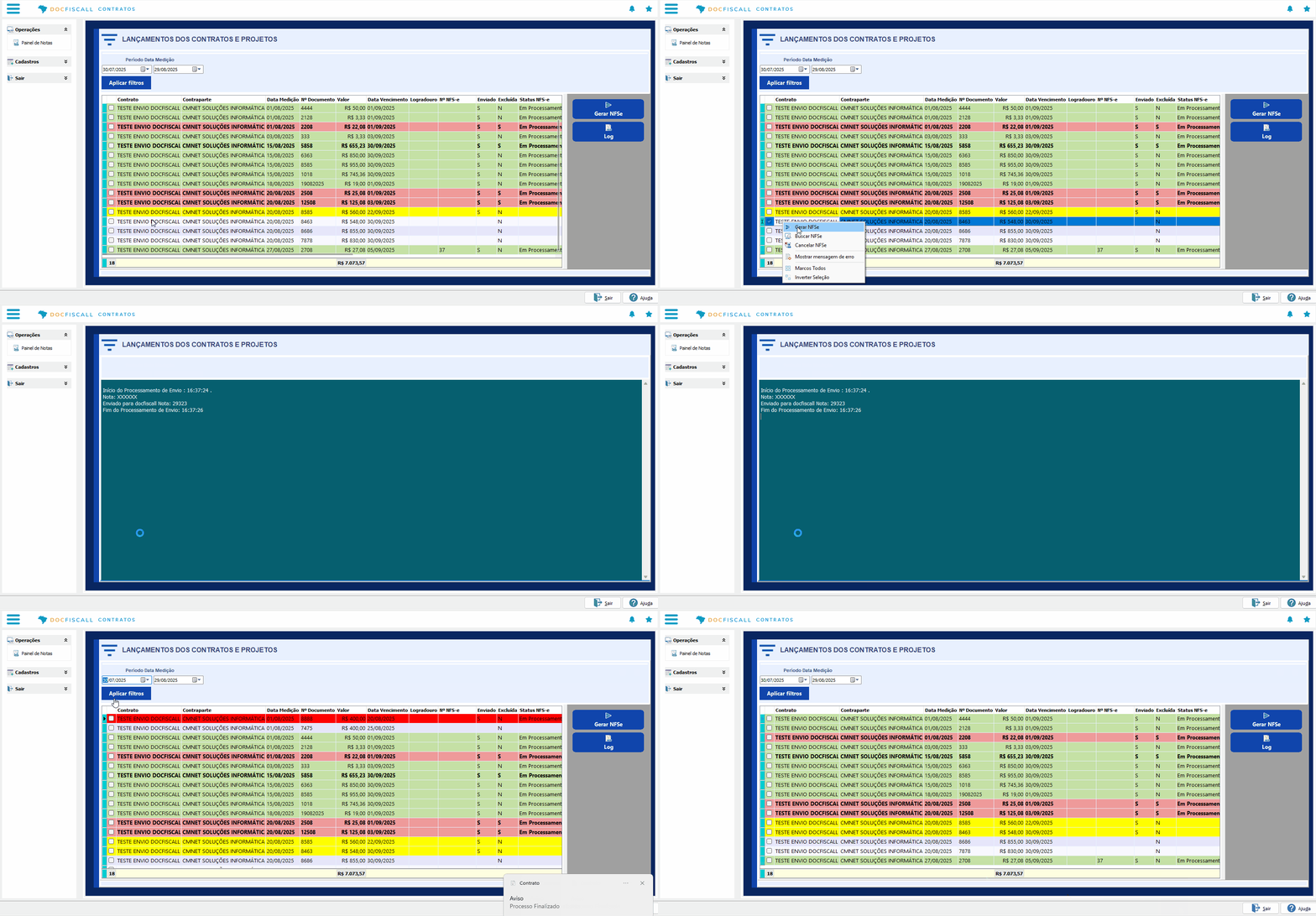 Image Removed Image Removed
GIF: Buscar NFSe| Âncora |
|---|
gifbuscarnota | gifbuscarnota | 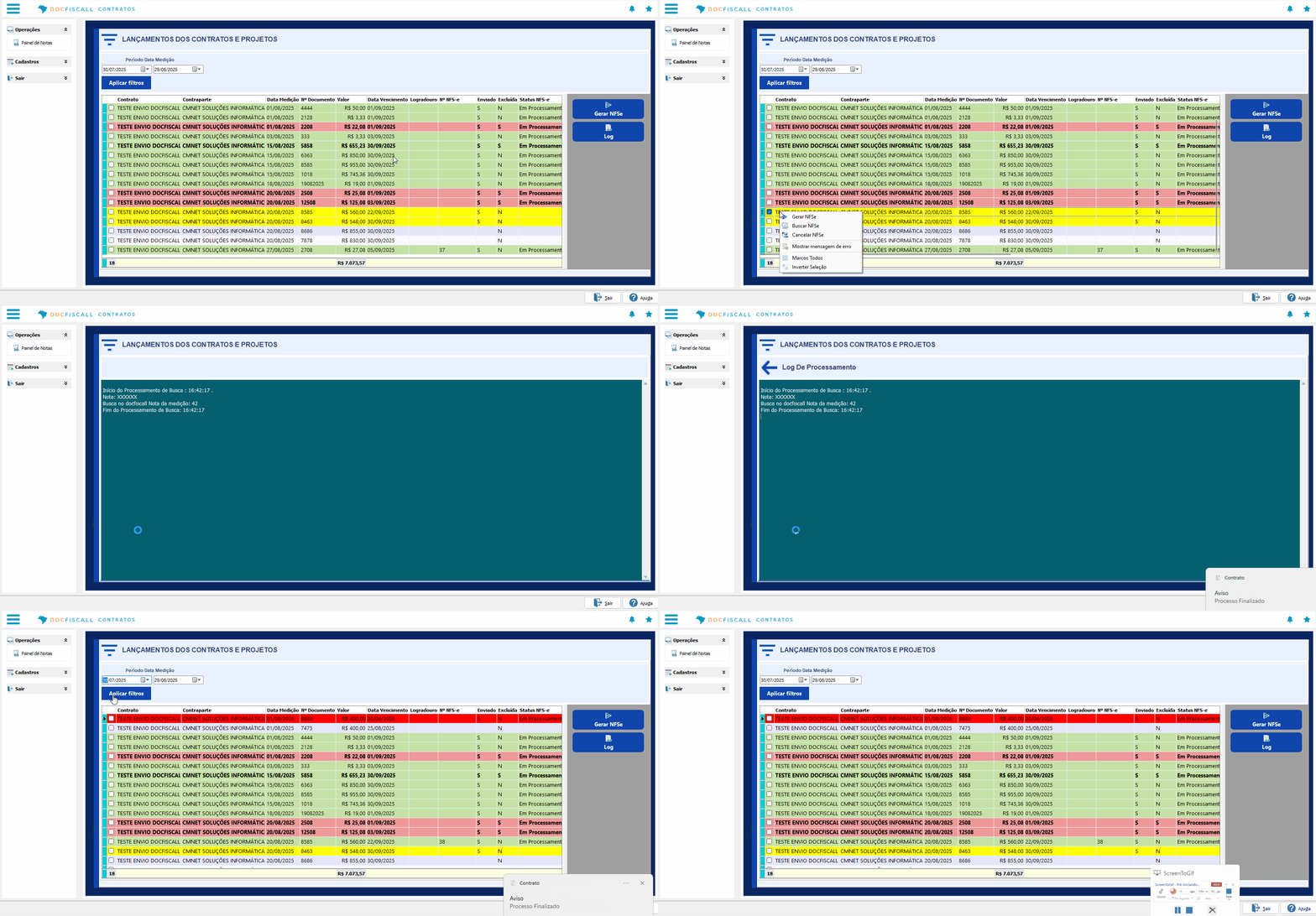 Image Removed Image Removed
GIF: Cancelar NFSe | Âncora |
|---|
cancelanotas | cancelanotas | 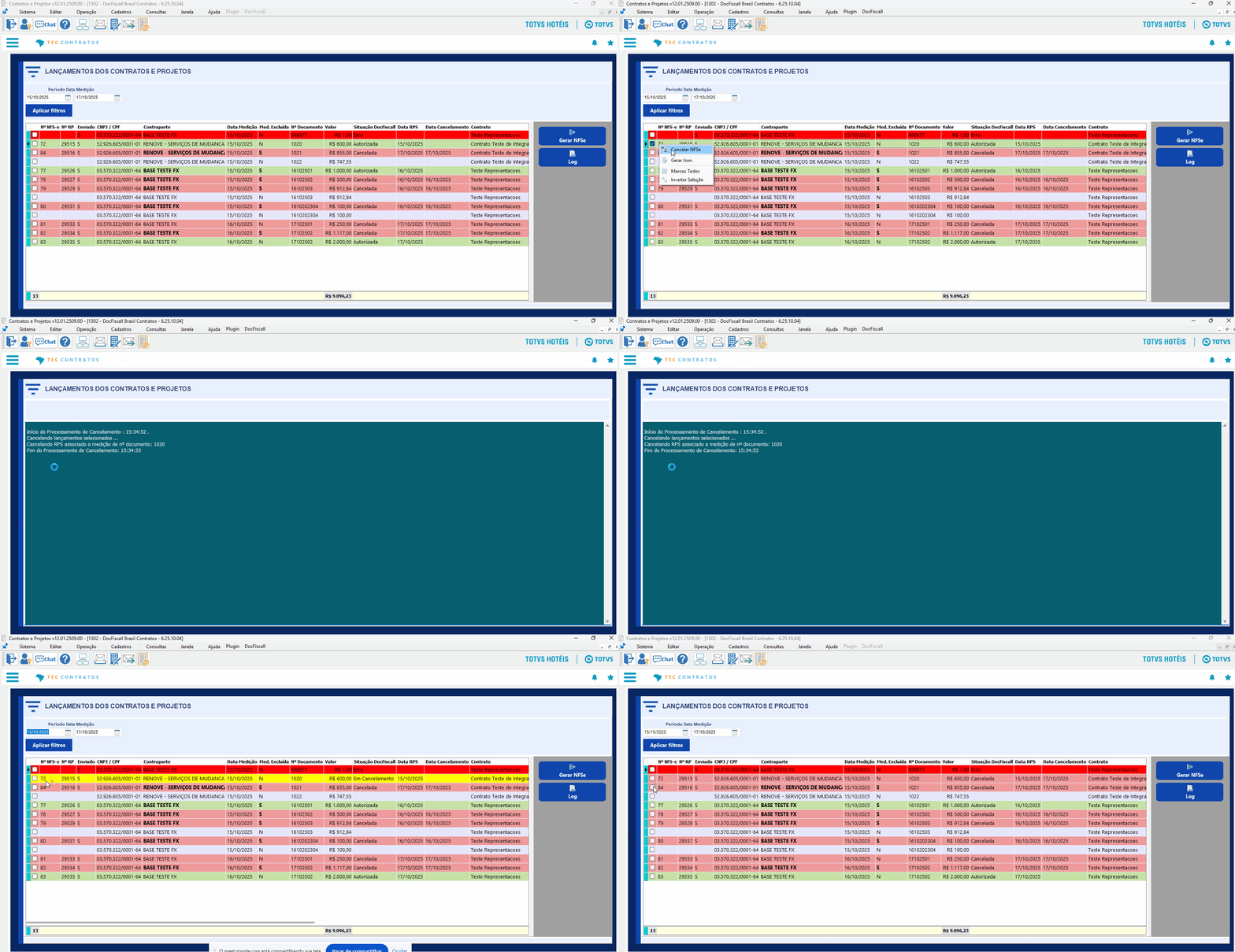 Image Removed Image Removed
Enviar Serviço 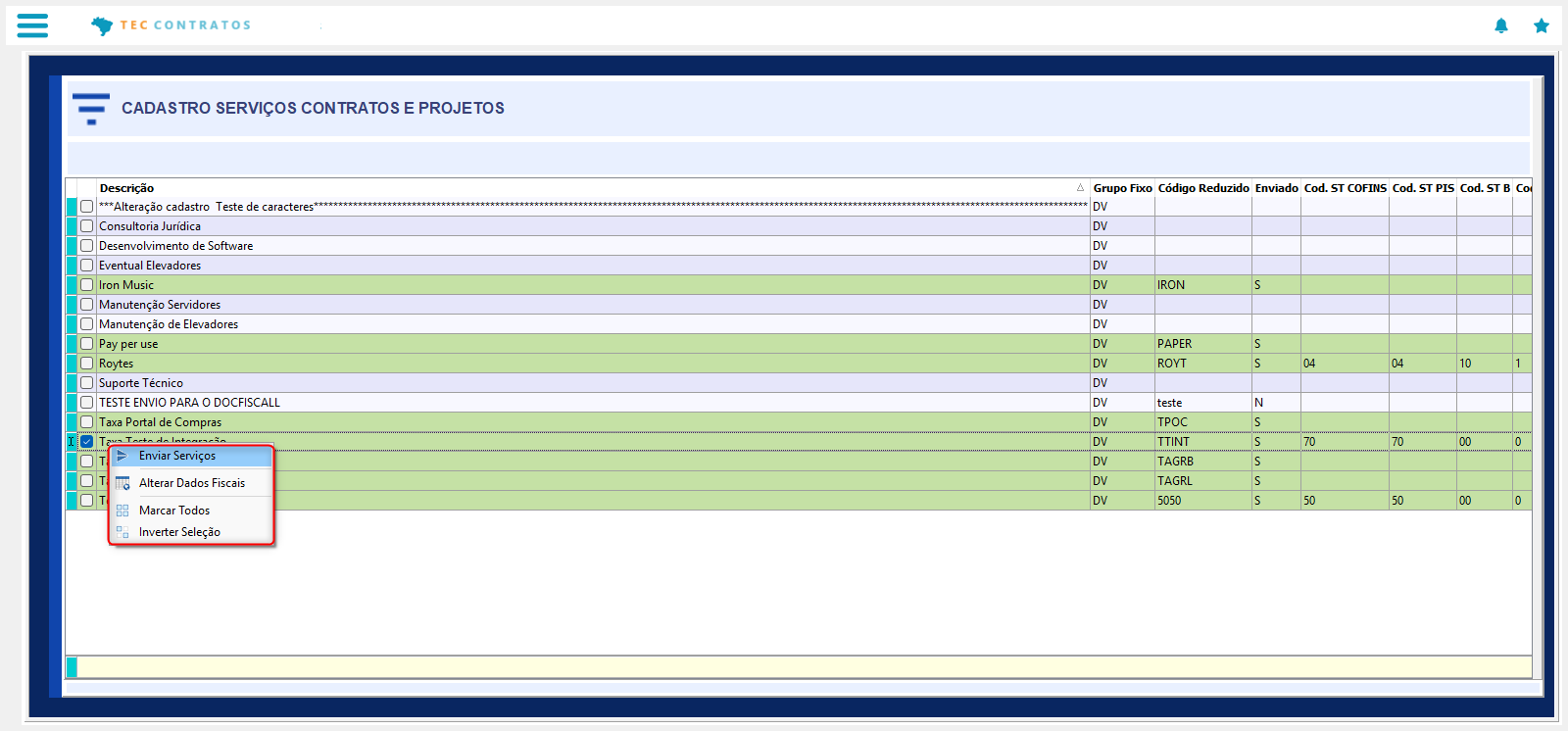 Image Modified Image Modified
Consulte a integração dos cadastros enviados no menu Serviços - Tipos de Serviço 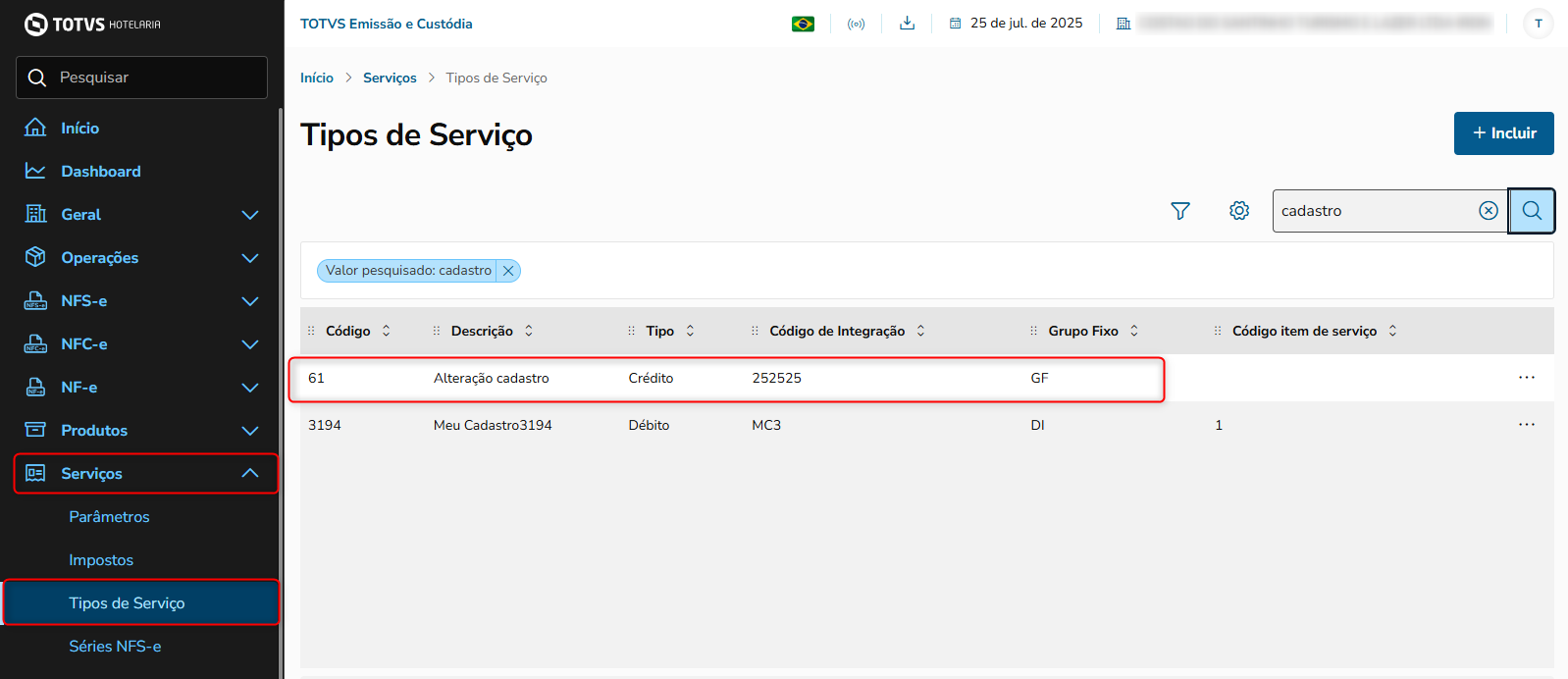 Image Modified Image Modified
Associar Impostos aos Tipos de Serviço no Totvs Emissões e Custódia | Âncora |
|---|
| associaimposto |
|---|
| associaimposto |
|---|
|
No menu Serviços - Tipos de Serviço, selecionamos o cadastro para alteração e adicionamos os impostos para que as notas sejam emitidas corretamente. 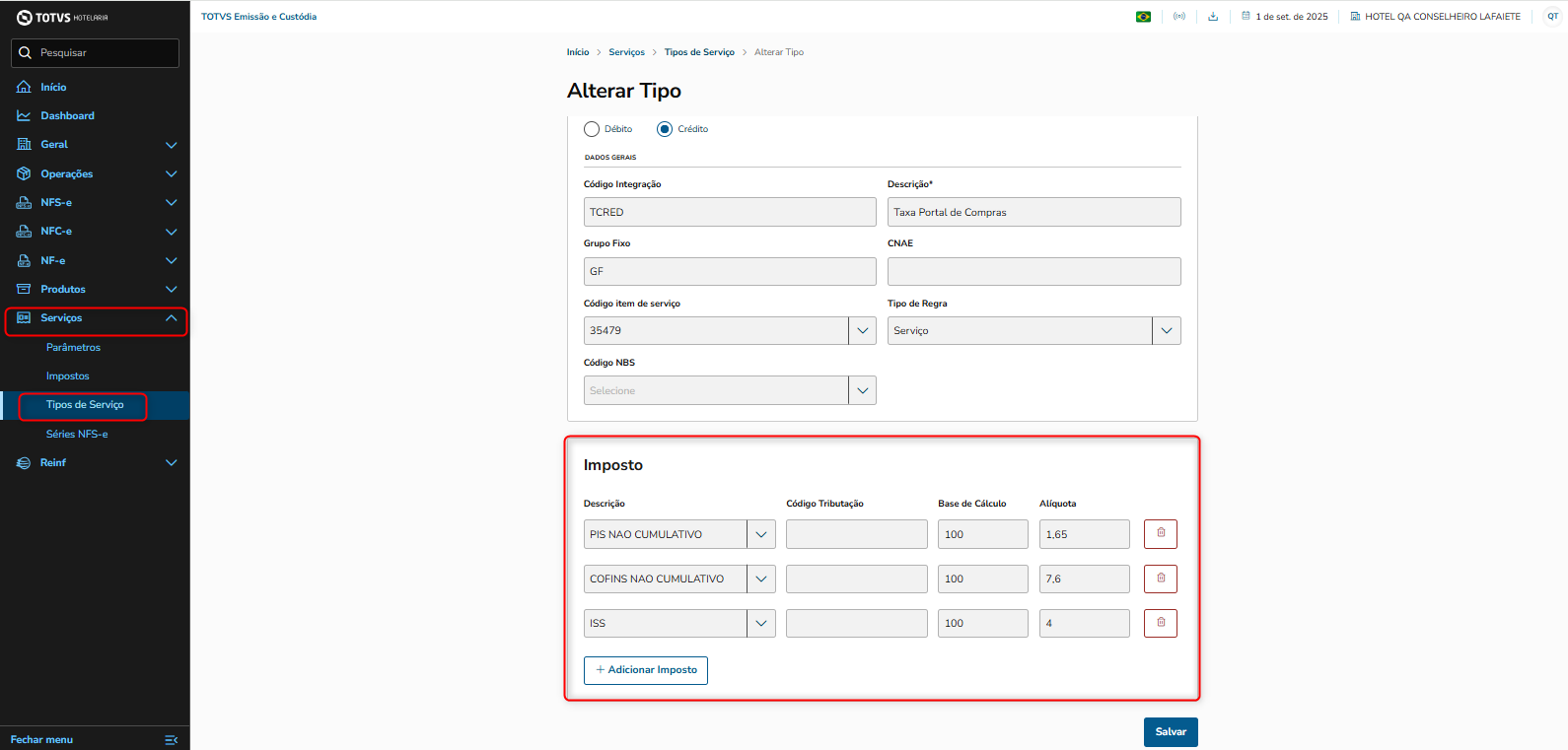 Image Modified Image Modified
|
|
|
|
Menu Operações: Listar as Notas de Serviço após a rotina de Medições. | Card |
|---|
| label | Grupo Serviço x Alterador |
|---|
| Grupo Serviço x Alterador: Grupo Fixo: Tipo de Alterador: Flag Imprime Obs na Nota : Ao selecionar será exibido na nota.
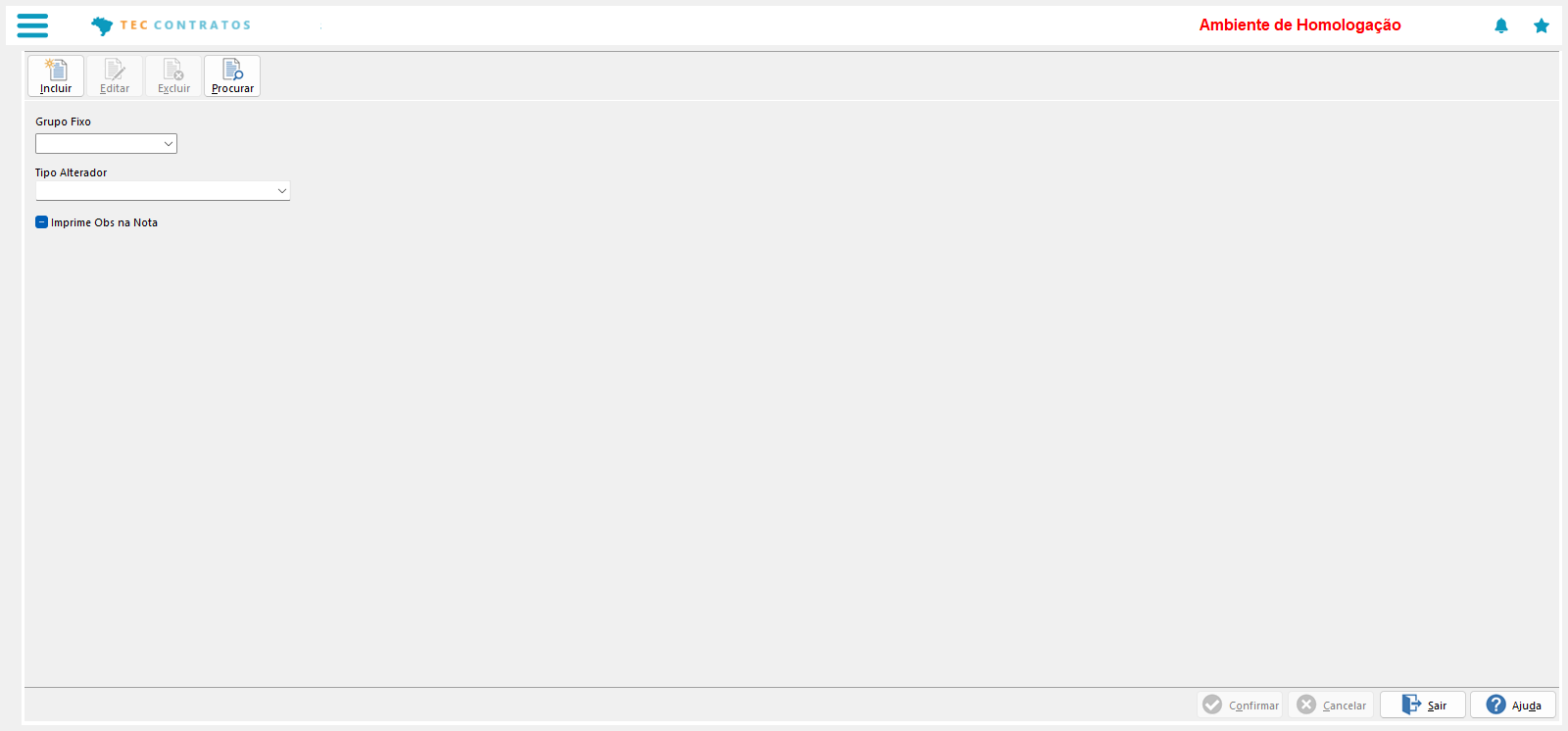 Image Added Image Added
|
|
|
|
Menu Fiscall Flex: Realizar a Integração das notas emitidas com o Fiscall Flex Após o retorno com a nota Autorizada pela SEFAZ, acesse o menu Integração Fiscall Flex, insira a faixa de datas e clique no botão Integrar. 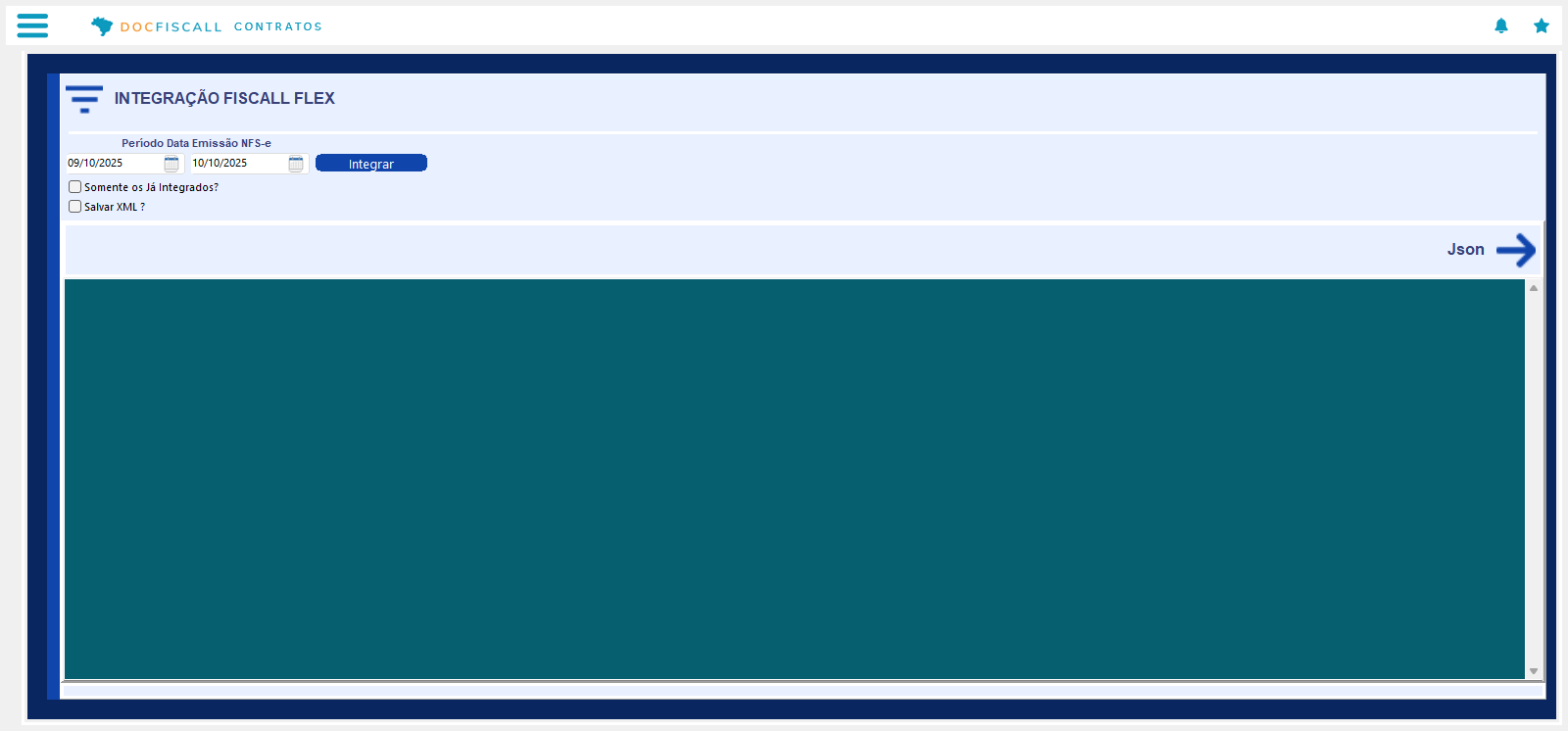 Image Modified Image Modified
Processamento : 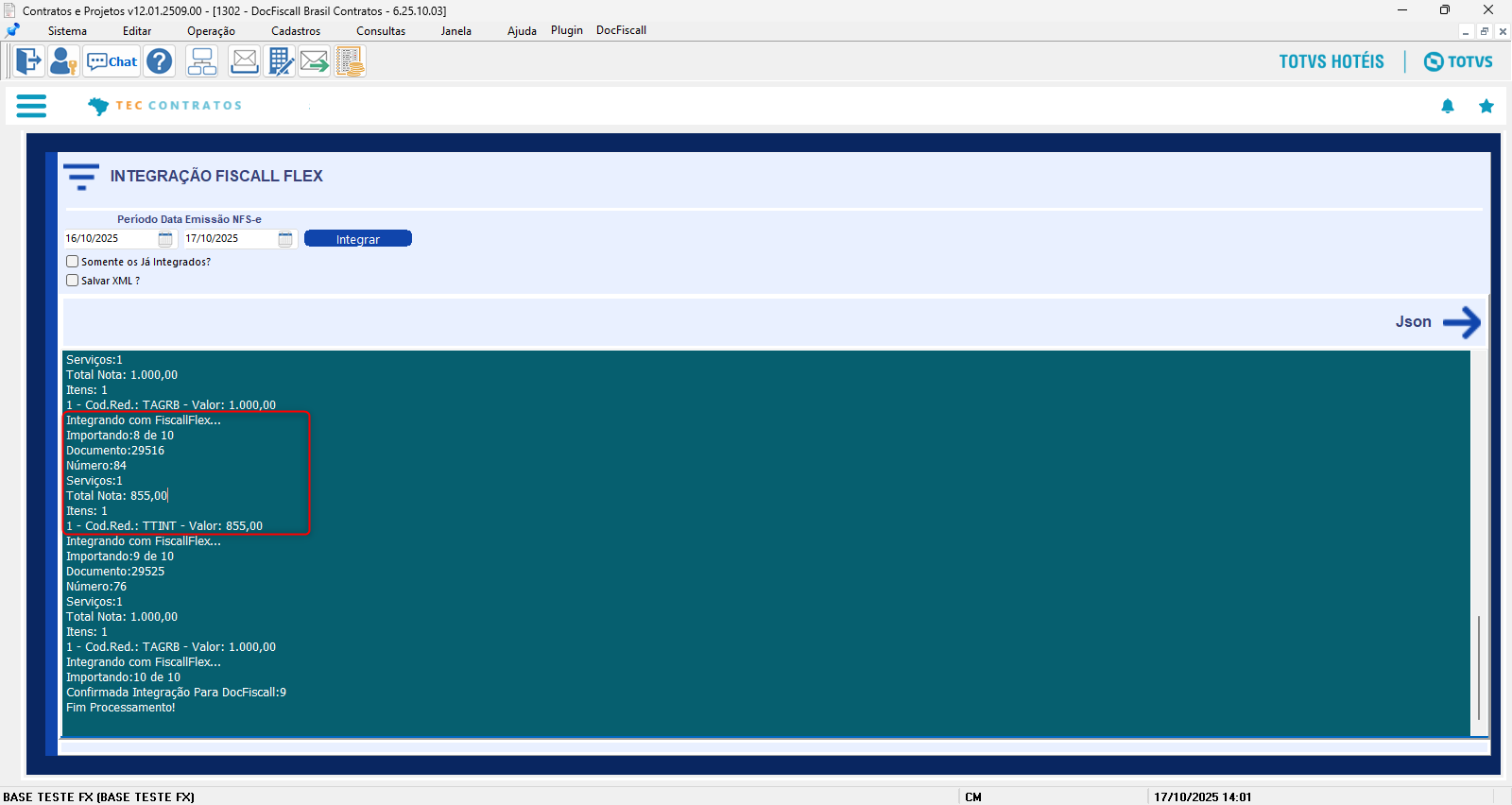 Image Modified Image Modified
Conferência dos Impostos no Fiscall FlexApós o processamento dos dados no Plugin DocFiscall Integrador, os dados da nota serão exibidas no módulo Fiscall Flex no menu Lançamentos > ISS > ISS - Serviços Prestados ( Saída) 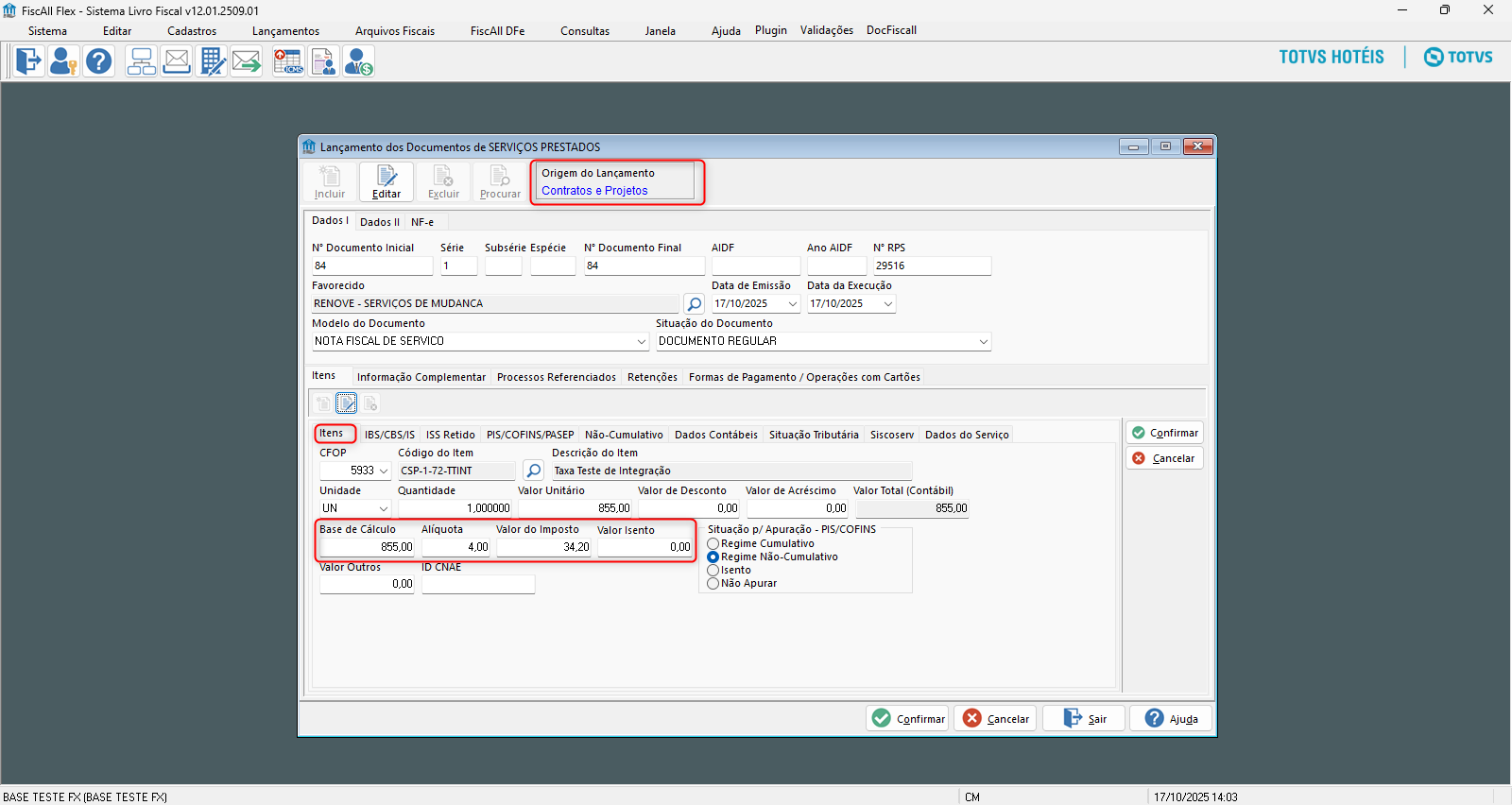 Image Modified Image Modified
Configuração de Retenção de Impostos Municipais e Federais.Para que o sistema realize corretamente as retenções de impostos municipais e federais, é necessário configurar essa opção no Cadastro de Cliente. 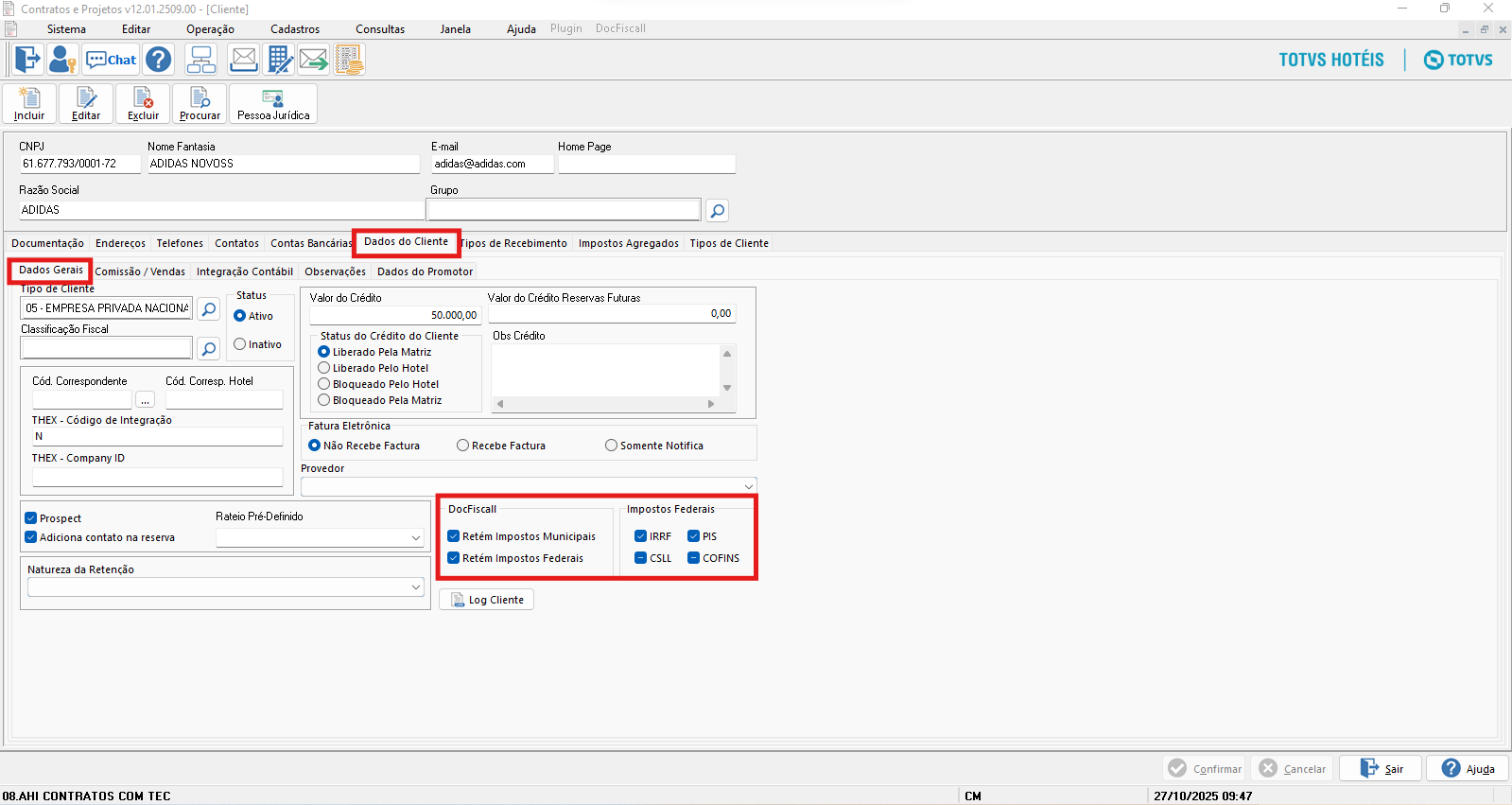 Image Modified Image Modified
Após a geração da NFSe para o TEC, a conta do cliente será automaticamente sinalizada com as retenções de impostos aplicáveis, conforme configurado previamente no cadastro. Essa sinalização garante que os tributos retidos como ISS, IRRF, CSLL, PIS e COFINS sejam corretamente identificados e tratados pelo sistema. 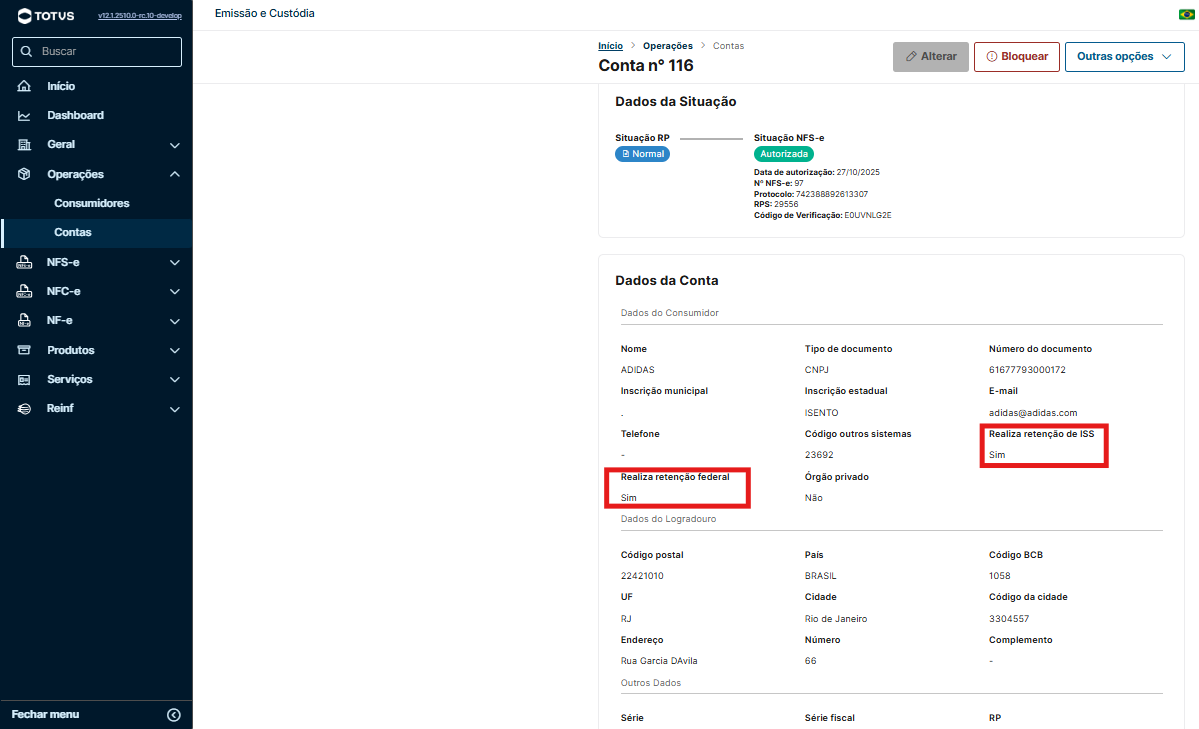 Image Modified Image Modified
|
| Card |
|---|
| Parâmetros: Indicação da Série para emissão das NFSe no DocFiscall/ Totvs Emissões e Custódia. 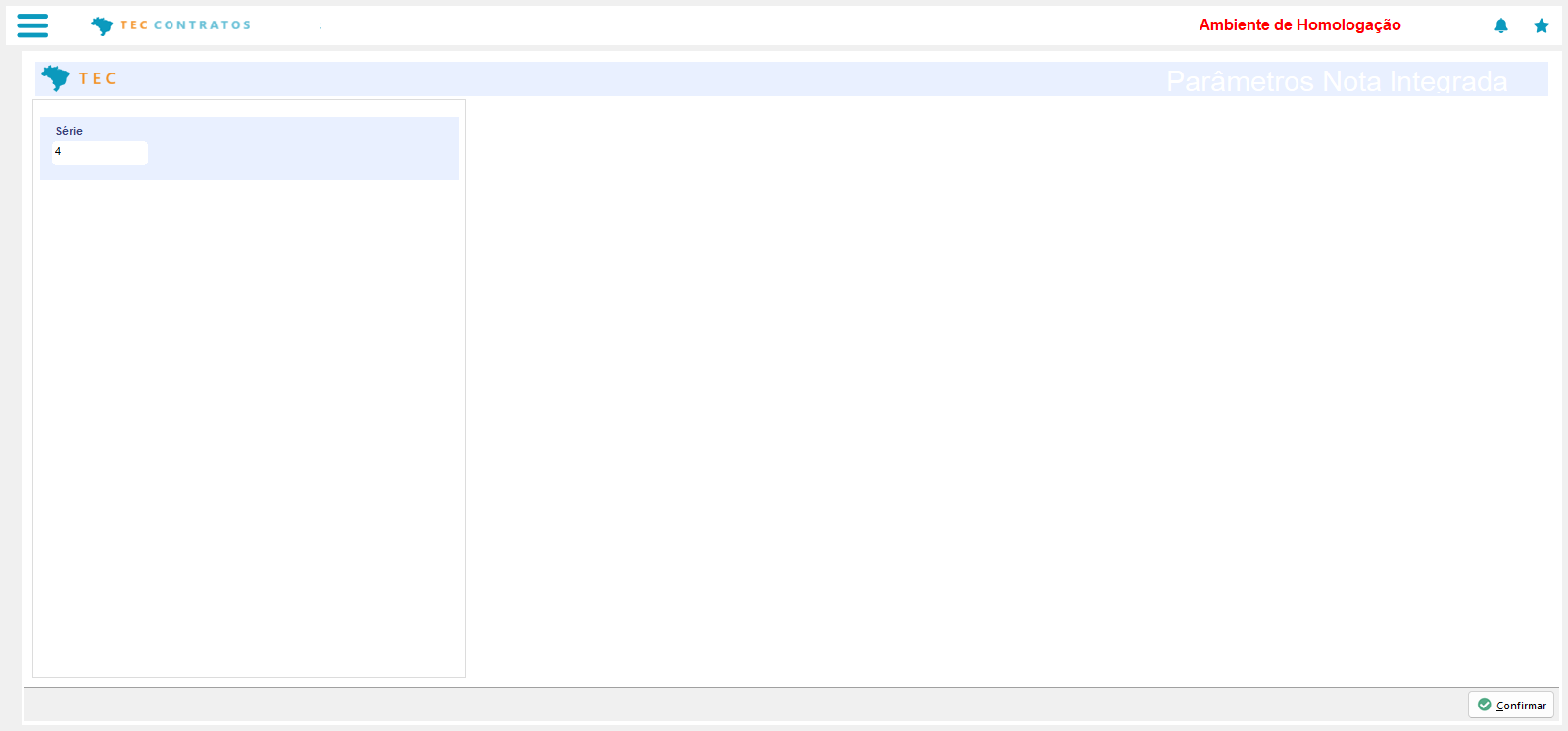 Image Added Image Added
|
|
| Card |
|---|
| - Visão Geral
Em Construção- Links
Em conformidade com as diretrizes estabelecidas pela Reforma Tributária, o Plugin Lançador encontra-se tecnicamente preparado para atender às novas exigências fiscais, sem a necessidade de ajustes estruturais adicionais. A arquitetura atual do Lançador já contempla a integração com o Totvs Emissão e Custódia (TEC), responsável pela aplicação das regras fiscais, bem como pela geração e emissão das notas fiscais eletrônicas (NF-e) e notas fiscais de consumidor eletrônicas (NFC-e). Todas as configurações tributárias e cálculos necessários são realizados diretamente no TEC, garantindo conformidade com os parâmetros legais vigentes. Assim, o Lançador desempenha o papel de origem dos dados, encaminhando-os de forma precisa ao Totvs Emissão e Custódia (TEC), responsável pelos cálculos tributários e pela emissão dos documentos fiscais. O principal objetivo, portanto, é validar a estrutura existente e garantir a continuidade da integração com o TEC, assegurando o correto fluxo das informações e a conformidade das notas fiscais com as exigências da nova legislação.
Para maiores informações sobre a documentação do Lançador acesse: Lançador DocResort - Plugin
|
| Card |
|---|
| label | DocFiscall Brasil Parâmetros |
|---|
| - Visão Geral
- Tipos de Serviços - NFSe
- Exemplo de Utilização NFSe
- Regras Fiscais - NFe
- Exemplo de Utilização NFe
- Links
Para otimizar o processo de envio dos Tipos de Serviços (cadastros dos Débitos e Créditos) e também as Regras Fiscais dos Produtos, foi implementada parametrização no DocFiscall Brasil Parâmetros para que sejam enviados os dados durante a Auditoria do PMS Hotal - Visual Hotal FrontOffice (VHF).
| Deck of Cards |
|---|
| | Card |
|---|
| O parâmetro Enviar Serviços para TEC – Auditoria VHF foi implementado com o objetivo de agilizar o envio dos cadastros dos Tipos de Serviços (cadastros dos Débitos e Créditos) ao módulo TOTVS Emissão e Custódia (TEC). O flag estará marcado por padrão, para que os dados sejam transmitidos automaticamente durante a execução da rotina de Auditoria VHF do PMS Hotal ou pelo Plugin DocFiscall Integrado , quando for executado o passo 14 da integração DocFiscall Brasil Auditoria VHF. Acesse o menu: DocFiscall - Configuração - Parâmetros 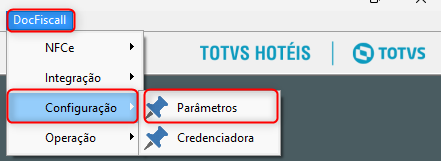 Image Added Image Added
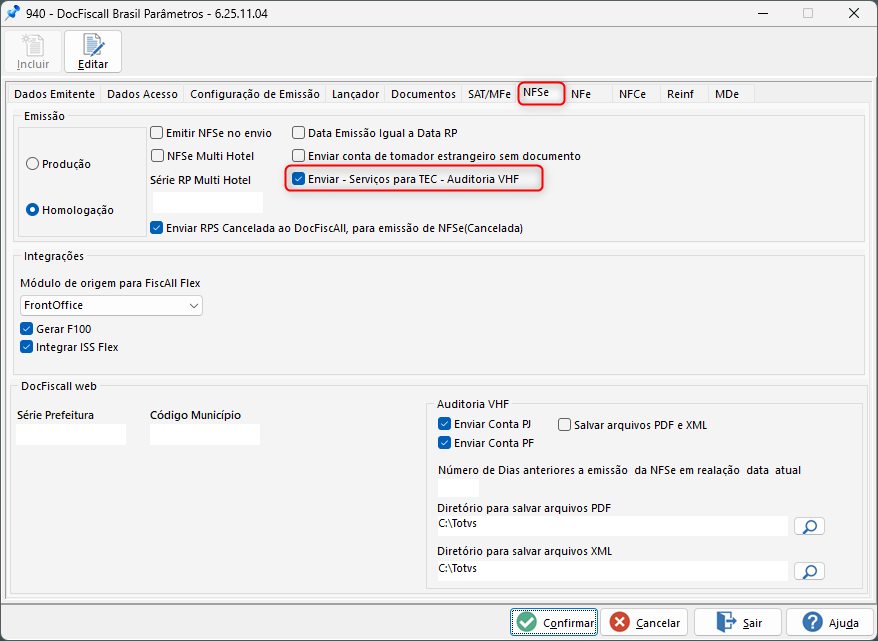 Image Added Image Added
| Aviso |
|---|
Processos de Auditoria
Apenas os cadastros de Débito e Crédito novos ou que sofrerem alterações cadastrais serão enviados ao TEC. Cadastros já validados e sem modificações não serão retransmitidos, garantindo eficiência no processo de integração. |
Exemplo de Alterações Apenas as Alterações realizadas nos cadastros do Tipos de Débitos e Créditos, serão consideradas para o processo de integração via Auditoria, para atualização no Totvs Emissão e Custódia. Exemplos de dados: Descrição, NBS, CST IBS/CBS, Classificação Tributária, Alíquotas dos Impostos entre outros. 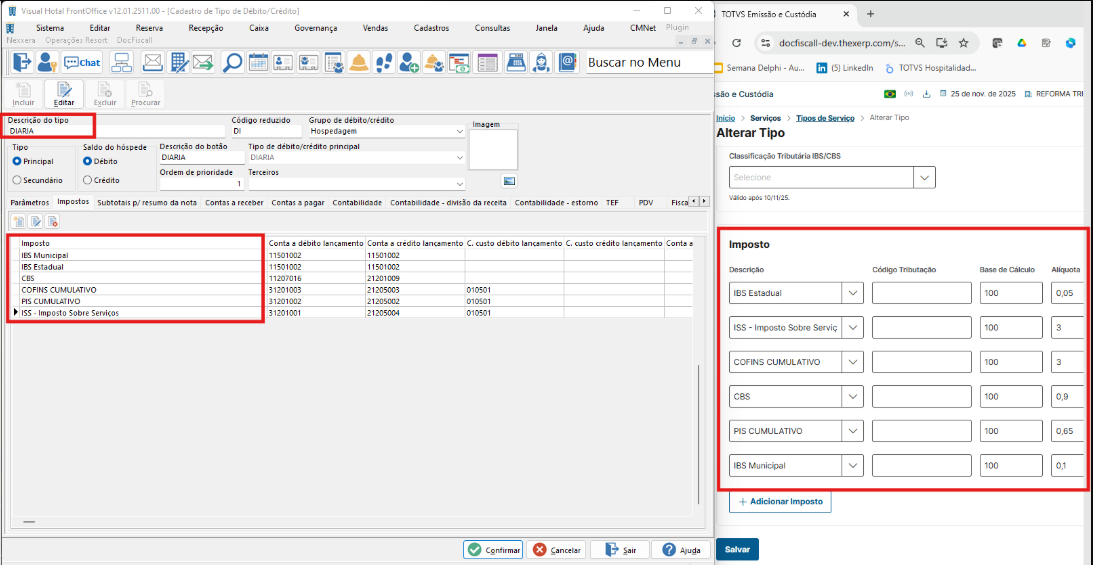 Image Added Image Added
Acesse o módulo VHF, no menu: Recepção - Auditoria, para iniciar a rotina. 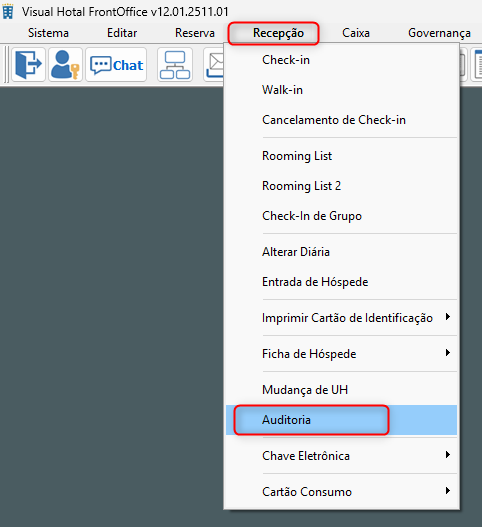 Image Added Image Added
Quando for executado o passo 14 da Auditoria, que é a etapa de integração DocFiscall Brasil Auditoria VHF com o TEC. 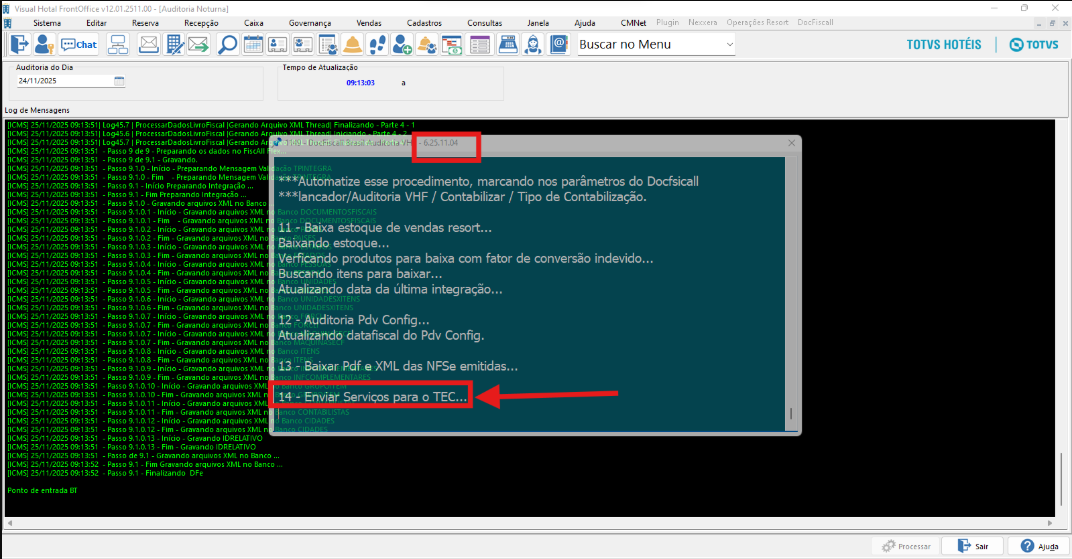 Image Added Image Added
Se houver algum cadastro com incompleto, será exibida mensagem de notificação e a integração deste cadastro não será realizada. 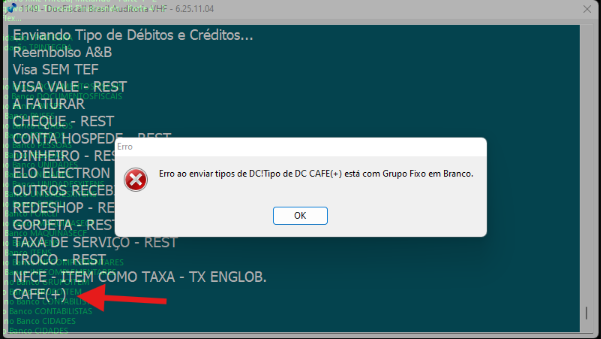 Image Added Image Added
Acesse o Plugin DocFiscall Integrador, no menu: Auditoria VHF, para iniciar a rotina. 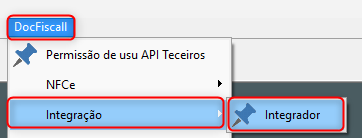 Image Added Image Added
Os envios dos Tipos de Serviços ( Débitos e Créditos) para o TEC serão realizados na rotina de Auditoria VHF na execução do passo 14. 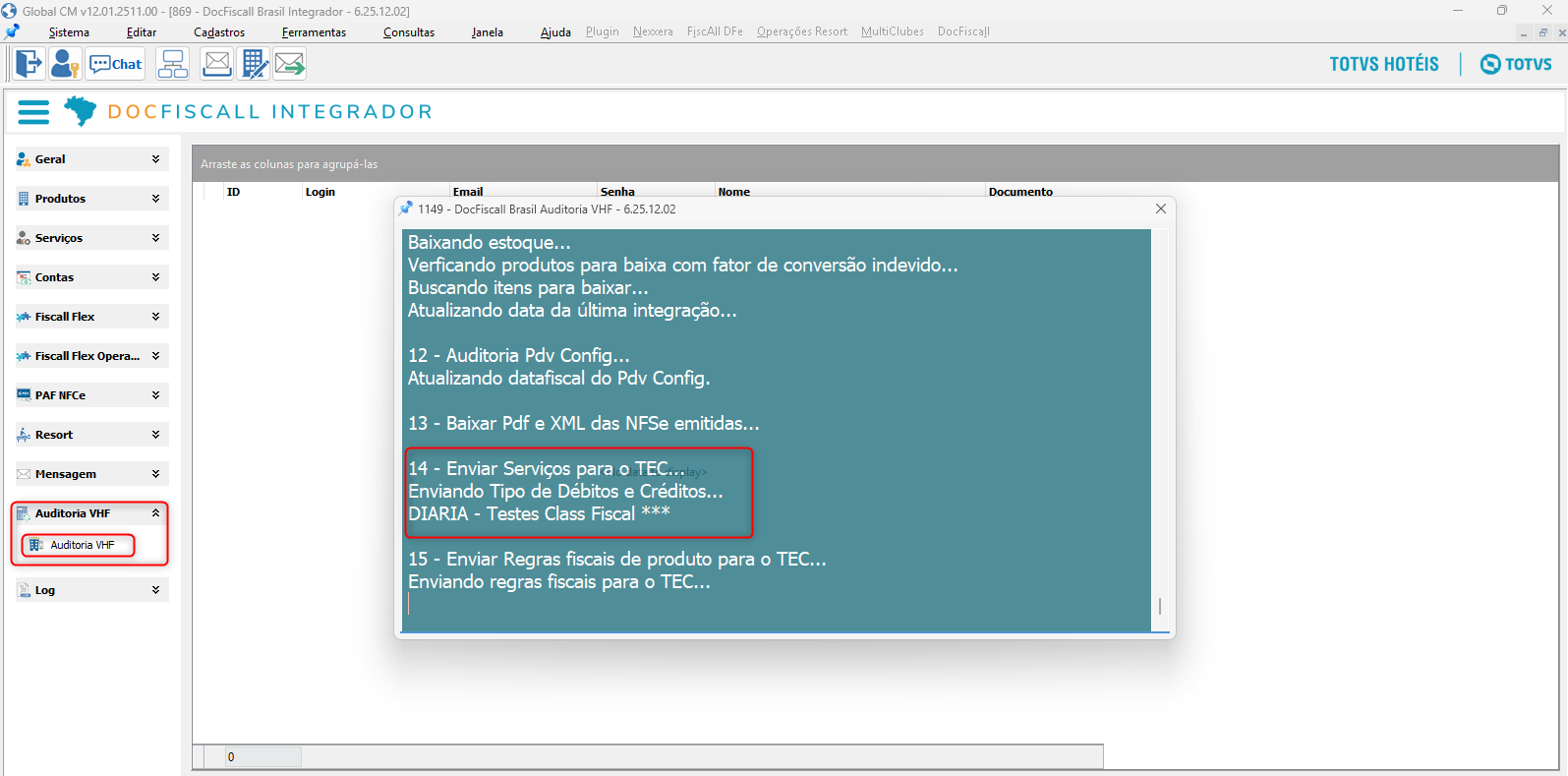 Image Added Image Added
Após a integração, será possível realizar a consulta dos cadastros integrados com o TEC, poderá ser realizado no menu : Serviços - Tipos de Serviços 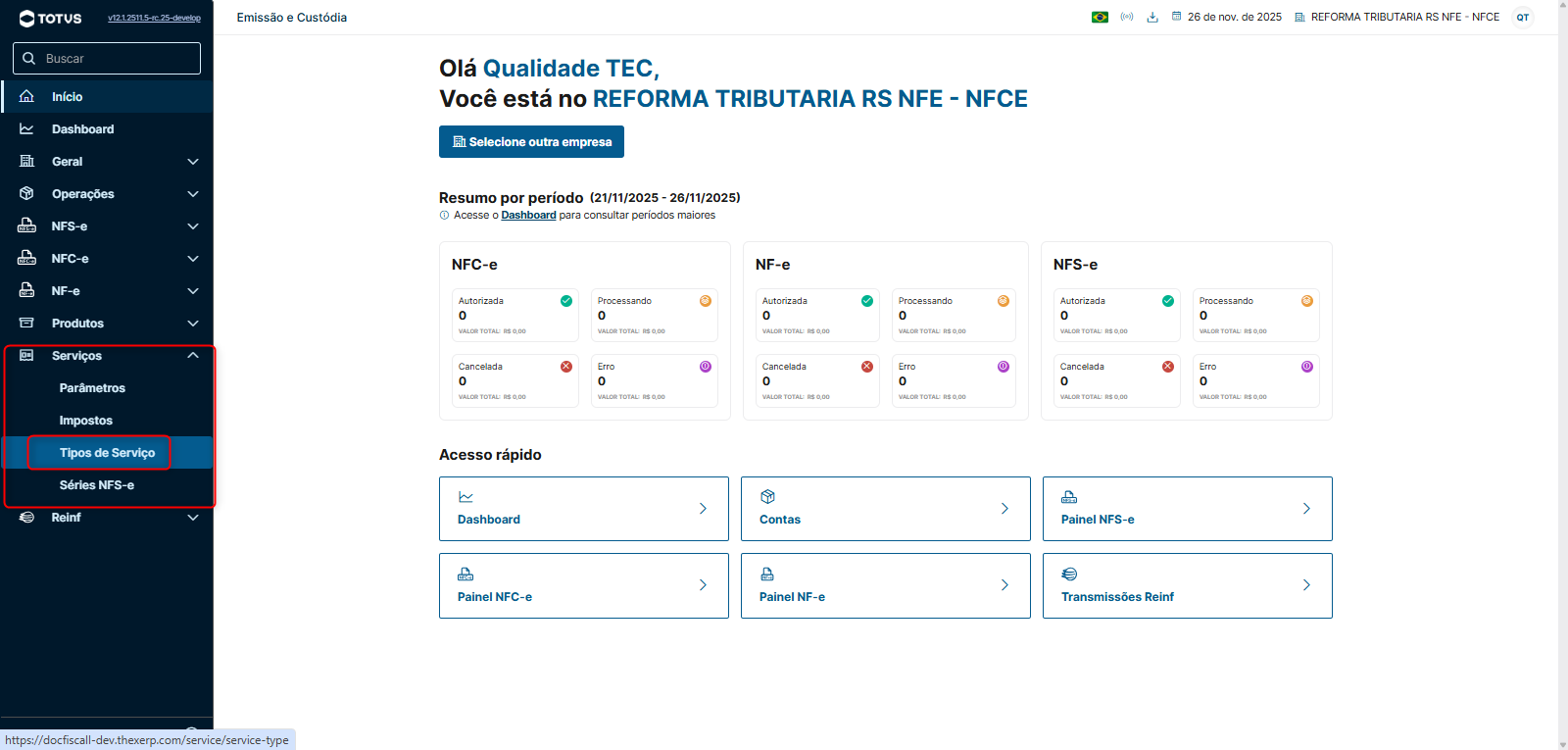 Image Added Image Added
Relação de cadastros importados: 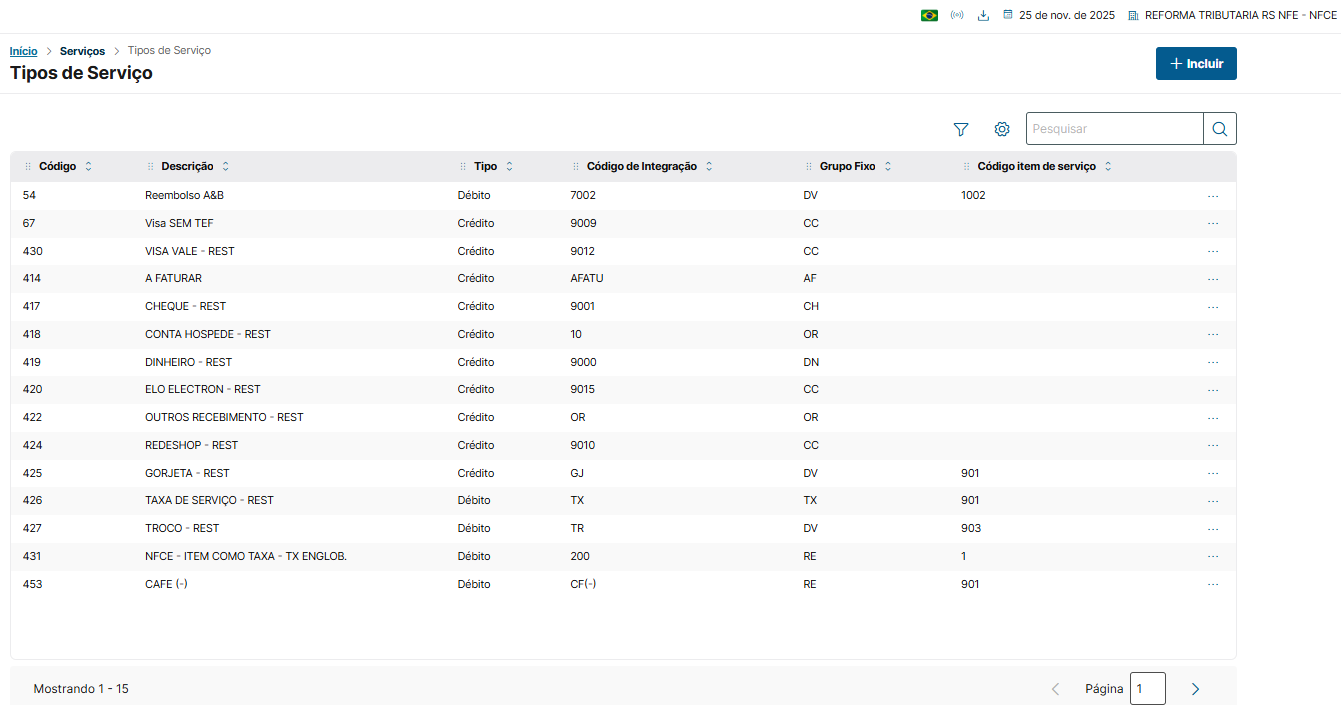 Image Added Image Added
|
| Card |
|---|
| Acesse o menu: DocFiscall - Configuração - Parâmetros Image Added O parâmetro Enviar Regras Fiscais de Produto para o TEC – Auditoria VHF foi implementado com o objetivo de otimizar o envio automático dos novos cadastros e alterações das Regras Fiscais de Produtos ao módulo TOTVS Emissão e Custódia (TEC). Este flag estará habilitado por padrão, permitindo que os dados sejam transmitidos automaticamente durante a execução da rotina de Auditoria do PMS Hotel, especificamente no passo 15 da integração DocFiscall Brasil – Auditoria VHF. A funcionalidade visa garantir maior agilidade e consistência no processo de integração fiscal, reduzindo a necessidade de envios manuais e assegurando que as regras fiscais estejam devidamente sincronizadas com o TEC. 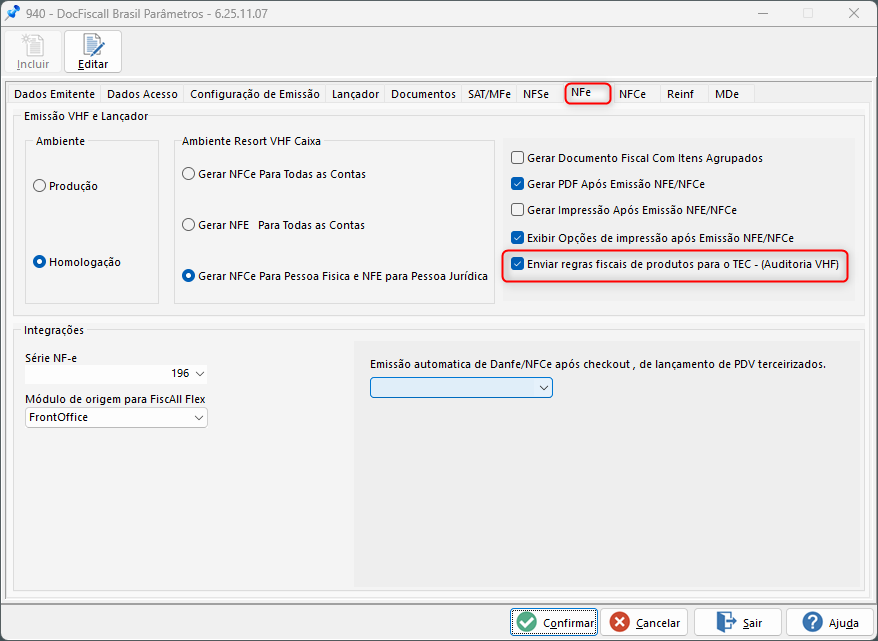 Image Added Image Added
Acesse: FiscAll Flex - FiscAll DFe - Cadastros - Associação Operação Fiscal x Regra Tributária | Aviso |
|---|
| Plugin FiscAll DFe - Cadastros - Associação Operação Fiscal x Regra Tributária deve ser atualizado para versão igual ou superior 6.25.12.01 |
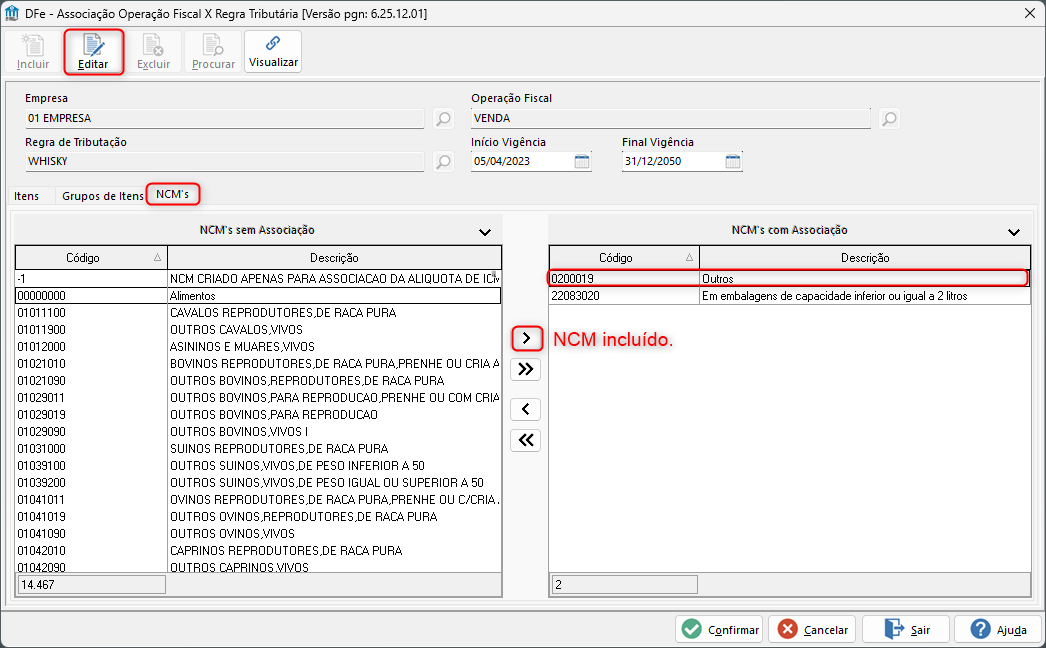 Image Added Image Added
Depois acesse Global : DocFiscall - Integração - Integrador | Aviso |
|---|
| Plugin DocFiscall - Integração - Integrador deve ser atualizado para versão igual ou superior 6.25.12.15 |
 Image Added Image Added
Menu - Auditoria VHF 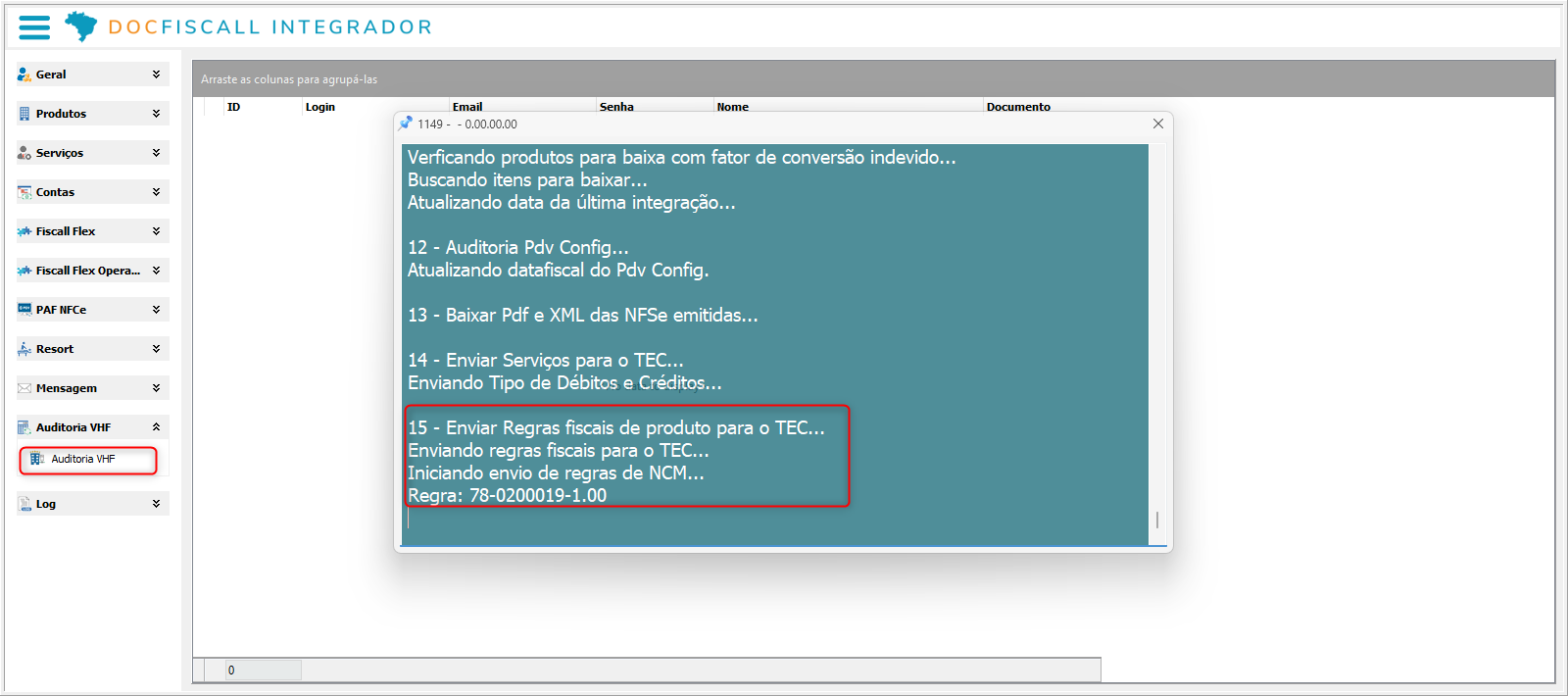 Image Added Image Added
Consulta na integração do Totvs Emissão e Custódia (TEC): 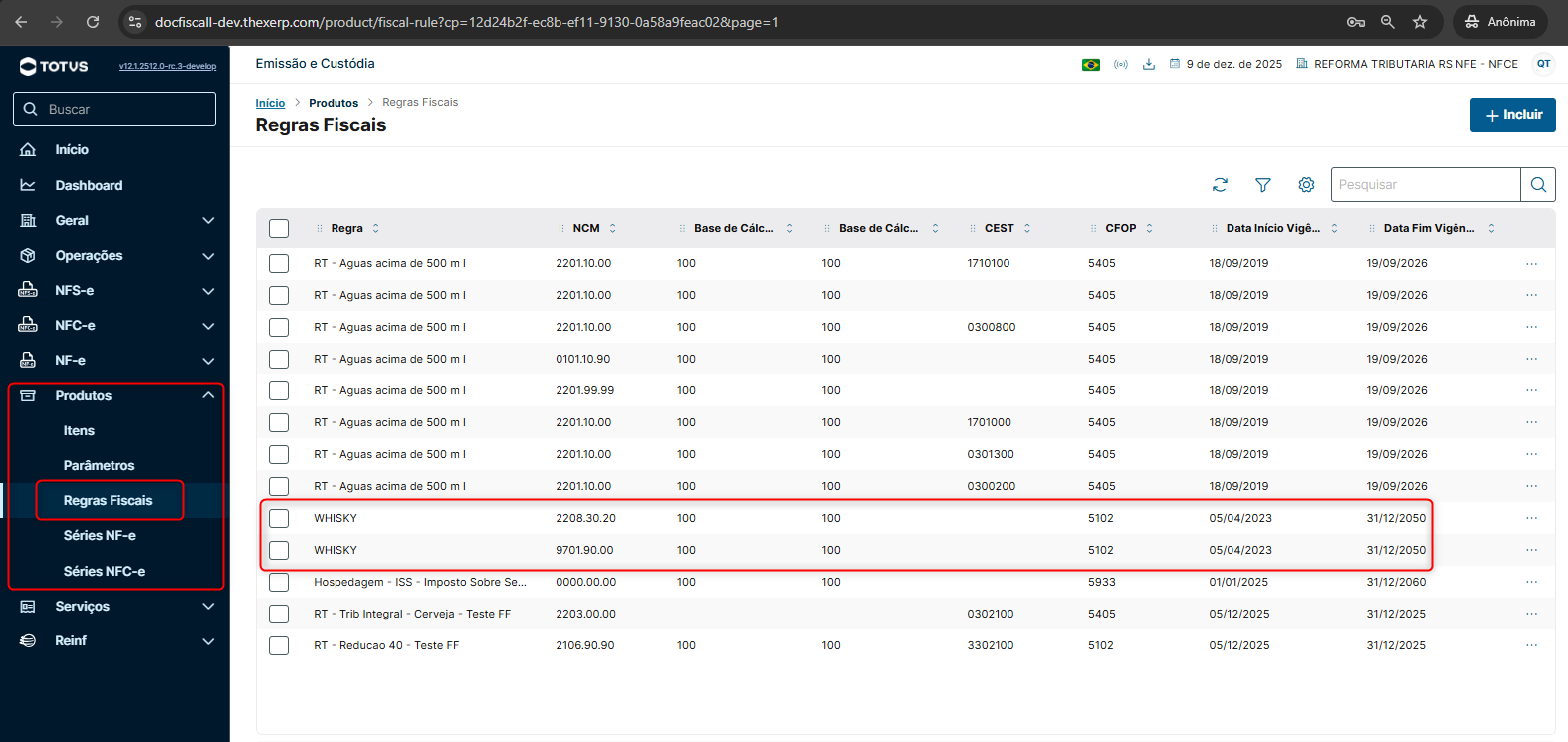 Image Added Image Added
|
|
|
|