
Histórico da Página
...
ÍNDICE
| Índice | ||||
|---|---|---|---|---|
|
01. VISIÓN GENERAL
¿Qué es el IVA Simple?
La ARCA reglamenta el régimen de “IVA Simple” estableciendo el procedimiento, los plazos, formas y demás condiciones que deben observar los responsables inscriptos en el impuesto al valor agregado para la determinación e ingreso del gravamen a través del nuevo F. 2051.
...
Para este proceso será necesario dar de alta 5 las siguientes tablas:
Tabla de alícuotas
:- La primera seria la tabla de alícuotas.
| ALICUOTAS | ||||||
|---|---|---|---|---|---|---|
| ALICUOTA | 0 | 2.5 | 5 | 10.5 | 21 | 27 |
| CÓDIGO DE ALICUOTA | 3 | 9 | 8 | 4 | 5 | 6 |
Tablas de conceptos
- De estas tablas serán divididas en 3 de la siguiente manera:
- La segunda sería la de conceptos para los documentos 1 y 2.
- La tercera sería la de conceptos para el documento 3.
- La cuarta sería la de conceptos para el documento 4.
- De estas tablas serán divididas en 3 de la siguiente manera:
| CONCEPTOS | ||
|---|---|---|
| CONCEPTO | CÓDIGO CONCEPTO | NÚMERO DOCUMENTO |
| Por compras de bienes (excepto vienes de uso) | 1 | Operaciones que generan crédito fiscal (NF ENTRADA, NDP) |
| Por locaciones | 2 | |
| Por Prestaciones de Servicios | 3 | |
| Por inversiones de bienes de uso | 4 | |
| Por compras de bienes (excepto vienes de uso) | 1 | Operaciones que generan restitución de crédito fiscal (NCP) |
| Por locaciones | 2 | |
| Por Prestaciones de Servicios | 3 | |
| Por inversiones de bienes de uso | 4 | |
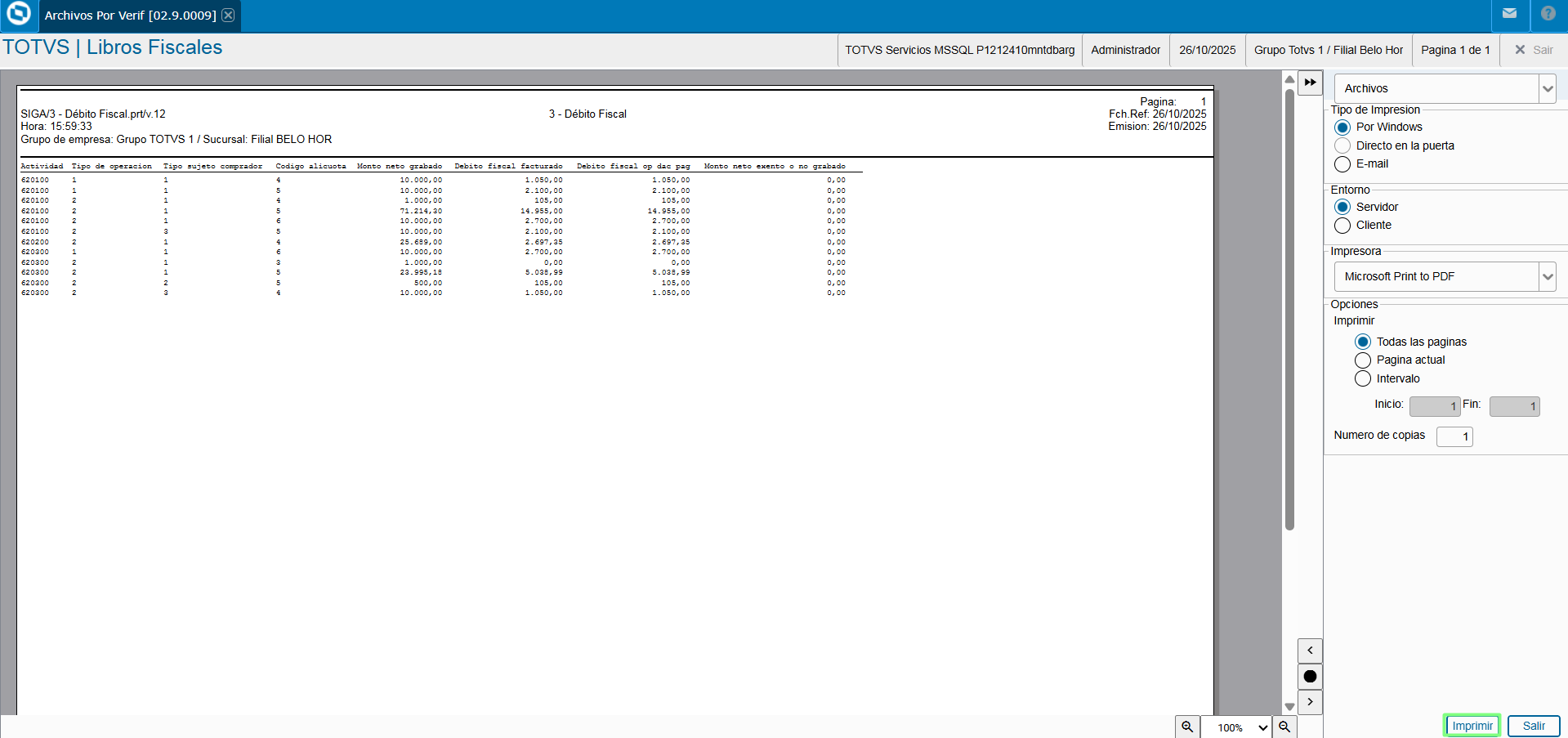
| Venta de Cosas Muebles, Obras, Locaciones y/o Prestaciones de Servicios | 1 | Operaciones que generan débito fiscal (NF SALIDA, NDC) |
| Venta de Bienes de Uso | 2 | |
| Operaciones No Gravadas o Exentas, excepto exportaciones | 3 | |
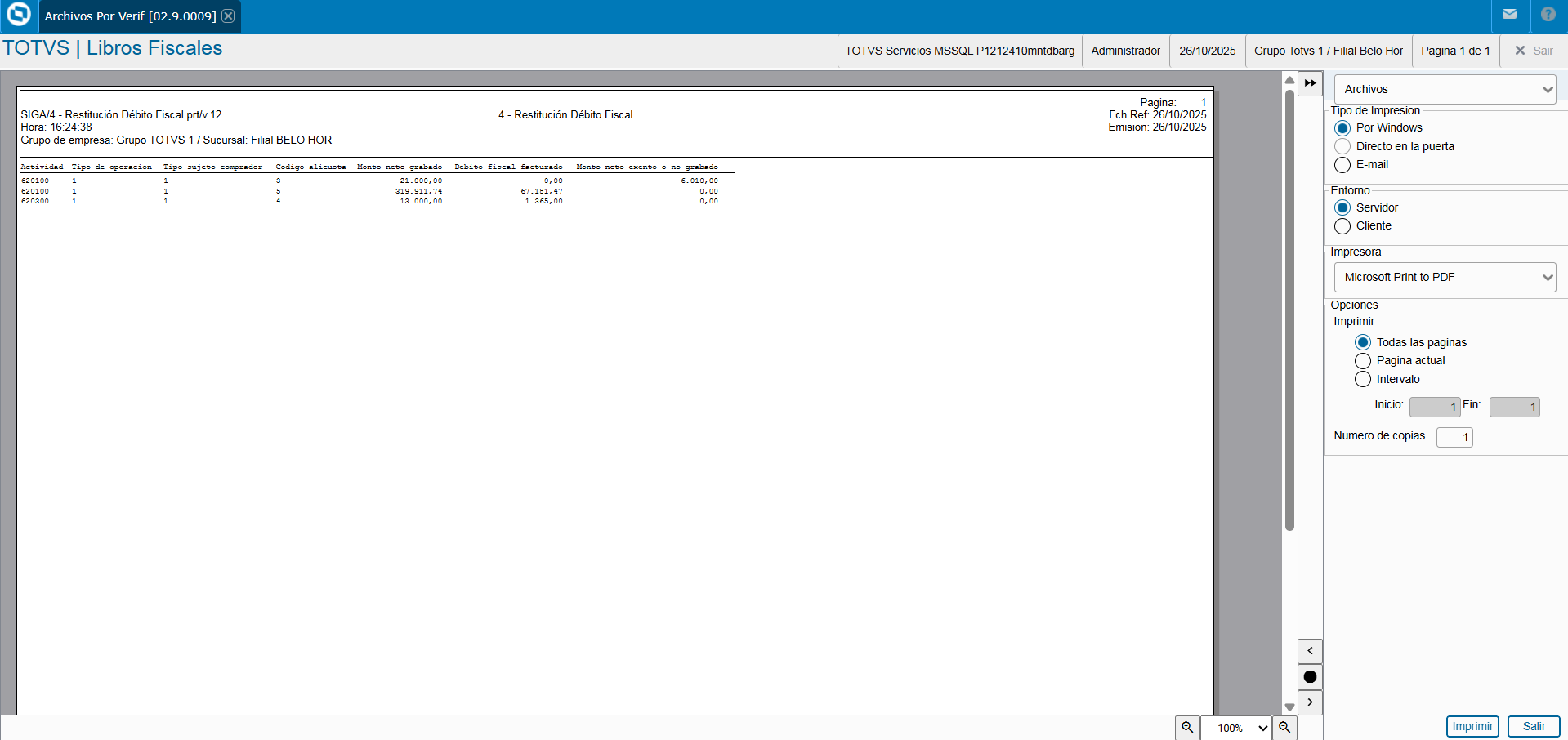
| Venta de Cosas Muebles, Obras, Locaciones y/o Prestaciones de Servicios | 1 | Operaciones que generan restitución de débito fiscal (NCC) |
| Operaciones No Gravadas o Exentas, excepto exportaciones | 2 | |
...
| TIPO DE SUJEITO COMPRADOR | ||
|---|---|---|
| TIPO SUJEITO COMPRADOR | CÓDIGO COMPRADOR | DOCUMENTO |
| No aplica | - | Operaciones que generan crédito fiscal (NF ENTRADA, NDP) |
| No aplica | - | Operaciones que generan restitución de crédito fiscal (NCP) |
| Responsable inscripto | 1 | Operaciones que generan débito fiscal (NF SALIDA, NDC) |
| Monotributista | 2 | |
| Consumidor Final, Exento y no alcanzado | 3 | |
| Responsable inscripto | 1 | Operaciones que generan restitución de débito fiscal (NCC) |
| Monotributista | 2 | |
| Consumidor Final, Exento y no alcanzado | 3 | |
02. CONFIGURACIONES PREVIAS
Precondiciones generales
Ejemplo da Tabla
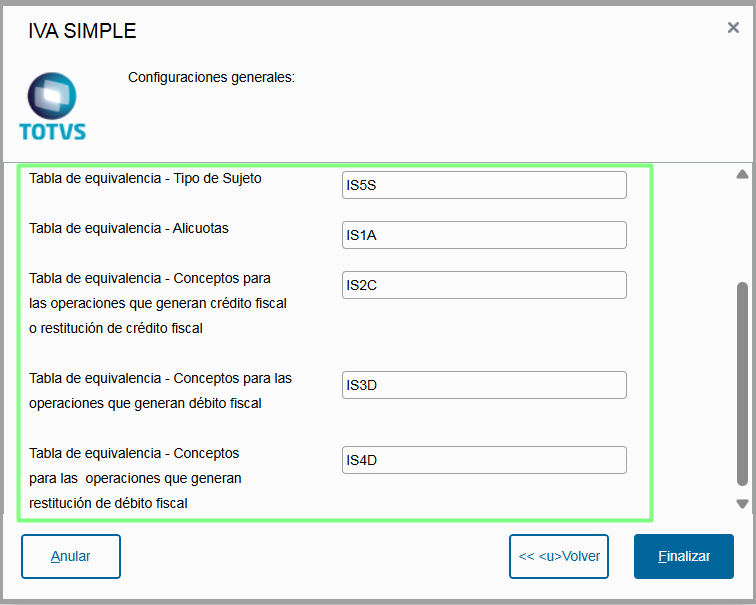
| Tabla Equivalencia | Descripción | Valor Origem | Valor Destino |
| IS1A | Alícuotas | 0 | 3 |
| 2.5 | 9 | ||
| 5 | 8 | ||
| 10.5 | 4 | ||
| 21 | 5 | ||
| 27 | 6 | ||
| IS2C | Conceptos para las operaciones que generan crédito fiscal o restitución de crédito fiscal. | A | 4 |
| B | 1 | ||
| S | 3 | ||
| 1 | 1 | ||
| 2 | 3 | ||
| IS3D | Conceptos para las operaciones que generan débito fiscal | 1 | 2 |
| 2 | 1 | ||
| 4 | 3 | ||
| IS4D | Conceptos para las operaciones que generan restituición de débito fiscal | A | 1 |
| B | 1 | ||
| S | 1 | ||
| IS5S | Tipo Sujeto comprador | E | 3 |
| F | 3 | ||
| I | 1 | ||
| M | 2 | ||
| N | 3 | ||
| S | 3 | ||
| X | 3 |
02. CONFIGURACIONES PREVIAS
Precondiciones generales
- Colocar el archivo IVASIM.INI dentro de la carpeta /SYSTEM/ del ambiente.
- En el Configurador mediante las tablas genéricas (XL) tener registradas las actividades declaradas.
Por ejemplo:
Cod. Servicio Descripción 620100
- Colocar el archivo IVASIM.INI dentro de la carpeta /SYSTEM/ del ambiente.
- En el Configurador mediante las tablas genéricas (XL) tener registradas las actividades declaradas.
Por ejemplo:
Cod. Servicio Descripción 620100 Tiendas de software de computación 620200 Servicios de consultores en equipo de informática 620300 Servicios de consultores en tecnología de la información
- En el módulo Libros Fiscales (SIGAFIS) desde el menú Actualizaciones | Archivos | Productos (MATA010), informar el campo Act. Dec. (B1_ACTDEC) en los productos utilizados de acuerdo a sus necesidades.
- En el módulo Libros Fiscales (SIGAFIS) desde el menú Actualizaciones | Archivos | Clientes (CRMA980), agregar un cliente.
- En el módulo Libros Fiscales (SIGAFIS) desde el menú Actualizaciones | Archivos | Imp. Variables (MATA995), agregar el impuesto IVA y configurar los campos:
- Tipo Impuest (FB_TIPO) = “N - Nacional”
- Classe Imp (FB_CLASSE). = "I - IVA"
- Clasif. (FB_CLASSIF) =“3” (IVA)
- En el módulo Libros Fiscales (SIGAFIS) desde el menú Actualizaciones | Archivos | Tipos de entrada y salida (MATA070), incluir una TES de entrada que calcule el impuesto previamente configurado.
- En el módulo Facturación (SIGAFAT) desde el menú Actualizaciones | Facturación realizar documentos como:
- NF - Facturaciones (MATA467N)
- NDC - Generac. de Notas de Crédito Y Debito (MATA465N)
- NCC - Generac. de Notas de Crédito Y Debito (MATA465N)
- En el módulo de Compras (Ruta: SIGACOM | Actualizaciones | Compras) realizar documentos como:
- NF - Factura de Entrada (Rutina: MATA101N)
- NDP - Nota Cred/debito (Rutina: MATA466N)
- NCP - Nota Cred/debito (Rutina: MATA466N)
- En el módulo Libros Fiscales (SIGAFIS) desde el menú Actualizaciones | Archivos | Tab de Equivalencia (FISA030), deben registrarse las tablas de equivalencia de acuerdo a las reglas establecidas en el apartado "Visión General - Tablas de equivalencia", por ejemplo:
...
- IS2C - Iva Sim Crédito
| Val. Origen | B | S | A | 1 | 2 |
| V. Destino | 1 | 3 | 4 | 1 | 3 |
- IS3D - Iva Sim Debito
| Val. Origen | 1 | 2 | 4 |
| V. Destino | 2 | 1 | 3 |
...
| Totvs custom tabs box | ||||||||||||||||||||||||||||||||||||||||||||||||||||||||||||||||||||||||||||||||||||||||||||||||||||||||||||||||||||||||||||||||||||||||||||||||||||||||||||||||||||||||||||||||||||||||||||||||||||||||||||||||||||||||||||||||||||||||||||||||||||||||||||||||||||||||||||||||||||||||||||
|---|---|---|---|---|---|---|---|---|---|---|---|---|---|---|---|---|---|---|---|---|---|---|---|---|---|---|---|---|---|---|---|---|---|---|---|---|---|---|---|---|---|---|---|---|---|---|---|---|---|---|---|---|---|---|---|---|---|---|---|---|---|---|---|---|---|---|---|---|---|---|---|---|---|---|---|---|---|---|---|---|---|---|---|---|---|---|---|---|---|---|---|---|---|---|---|---|---|---|---|---|---|---|---|---|---|---|---|---|---|---|---|---|---|---|---|---|---|---|---|---|---|---|---|---|---|---|---|---|---|---|---|---|---|---|---|---|---|---|---|---|---|---|---|---|---|---|---|---|---|---|---|---|---|---|---|---|---|---|---|---|---|---|---|---|---|---|---|---|---|---|---|---|---|---|---|---|---|---|---|---|---|---|---|---|---|---|---|---|---|---|---|---|---|---|---|---|---|---|---|---|---|---|---|---|---|---|---|---|---|---|---|---|---|---|---|---|---|---|---|---|---|---|---|---|---|---|---|---|---|---|---|---|---|---|---|---|---|---|---|---|---|---|---|---|---|---|---|---|---|---|---|---|---|---|---|---|---|---|---|---|---|---|---|---|---|---|---|---|---|---|---|---|---|---|---|---|---|---|---|---|---|---|---|---|
| ||||||||||||||||||||||||||||||||||||||||||||||||||||||||||||||||||||||||||||||||||||||||||||||||||||||||||||||||||||||||||||||||||||||||||||||||||||||||||||||||||||||||||||||||||||||||||||||||||||||||||||||||||||||||||||||||||||||||||||||||||||||||||||||||||||||||||||||||||||||||||||
|
04. INFORMACIÓN ADICIONAL
| Informações | ||
|---|---|---|
| ||
Para conocer más información sobre el proceso del Iva simple consulte: Iva Simple NOTA: Esta página es externa por lo que su disponibilidad puede variar según la página encargada. |
Puntos de entrada
05. TABLAS UTILIZADAS
- SA1 - Clientes.
- SA2 - Proveedores.
- SB1 - Productos.
- SF2 - Documentos de salida.
- SD2 - Ítems de documentos de salida.
- SF4 - Tipos de Entrada/salida
- SFC - Detalle Tipos de Entrada/Salida (impuestos).
Visão Geral
Import HTML Content
Conteúdo das Ferramentas
Tarefas