Versões comparadas

Chave

  • Esta linha foi adicionada.
  • Esta linha foi removida.
  • A formatação mudou.

...

  1. Visão Geral
  2. Exemplo de utilização
  3. Modal de Medicamentos
  4. Prescrição complementar


Deck of Cards
idQuimioterapia
Card
label1. Visão Geral

01. VISÃO GERAL

Conector de Widget
urlhttp://youtube.com/watch?v=3IkRmgAWACY

Recurso que permite ao usuário visualizar, iniciar , prescrever e fazer prescrições da especialidade para o paciente.


Card
label2. Exemplo de utilização

02. EXEMPLO DE UTILIZAÇÃO

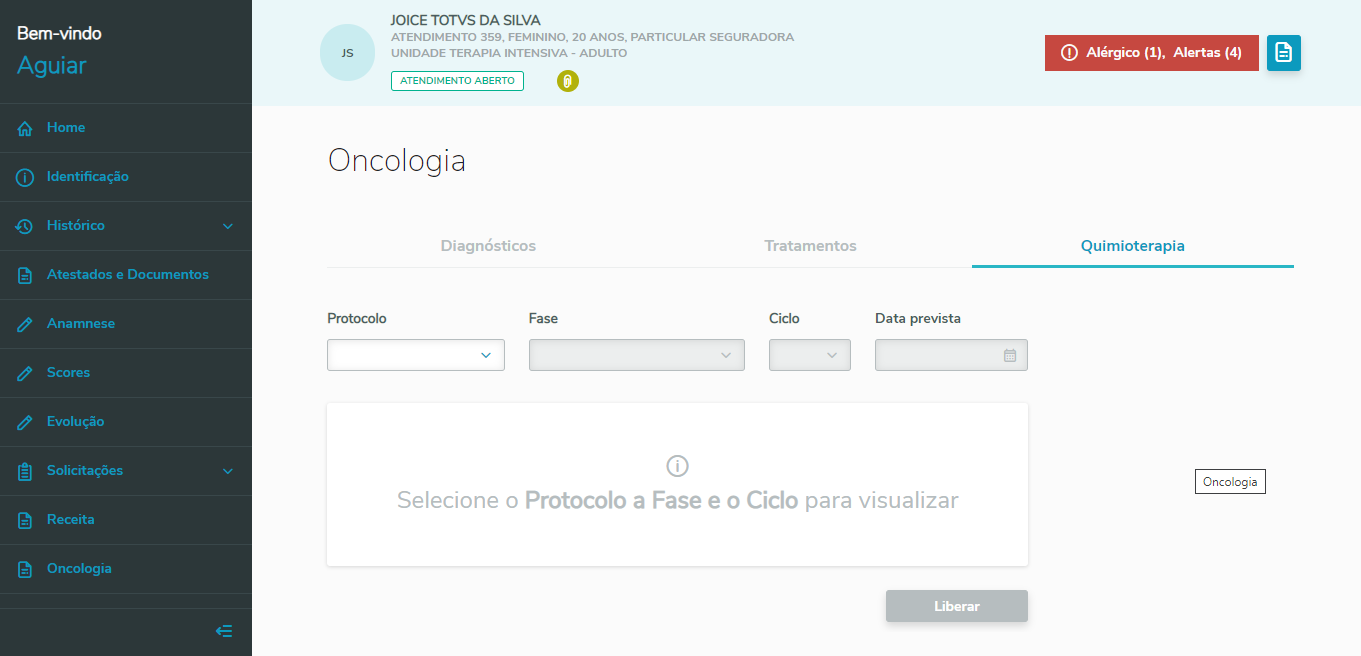
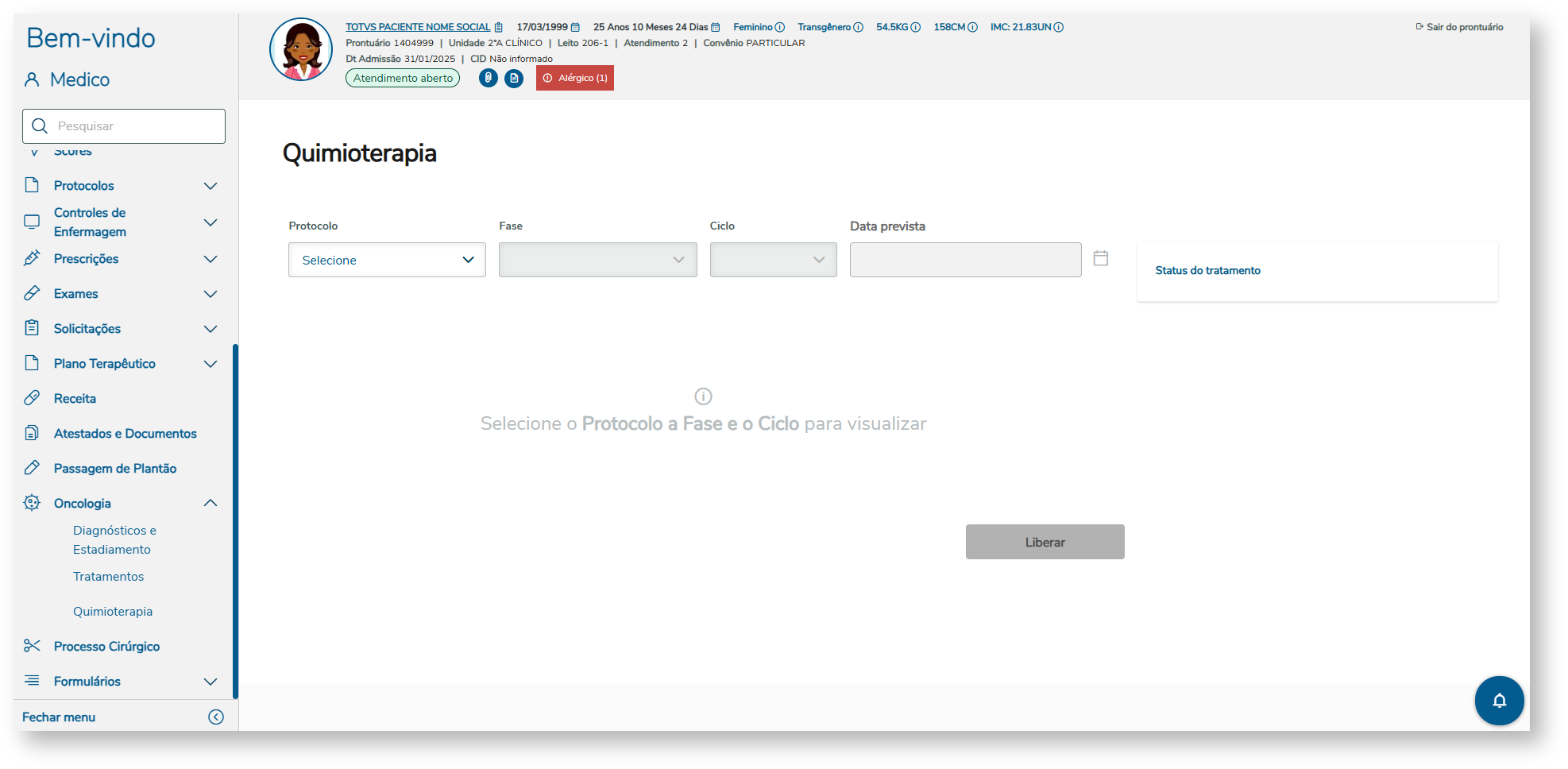
Ao clicar no menu de Oncologia , será aberta a tela com as seguintes abas: Diagnósticos, Tratamentos e Quimioterapia.

Image Removed

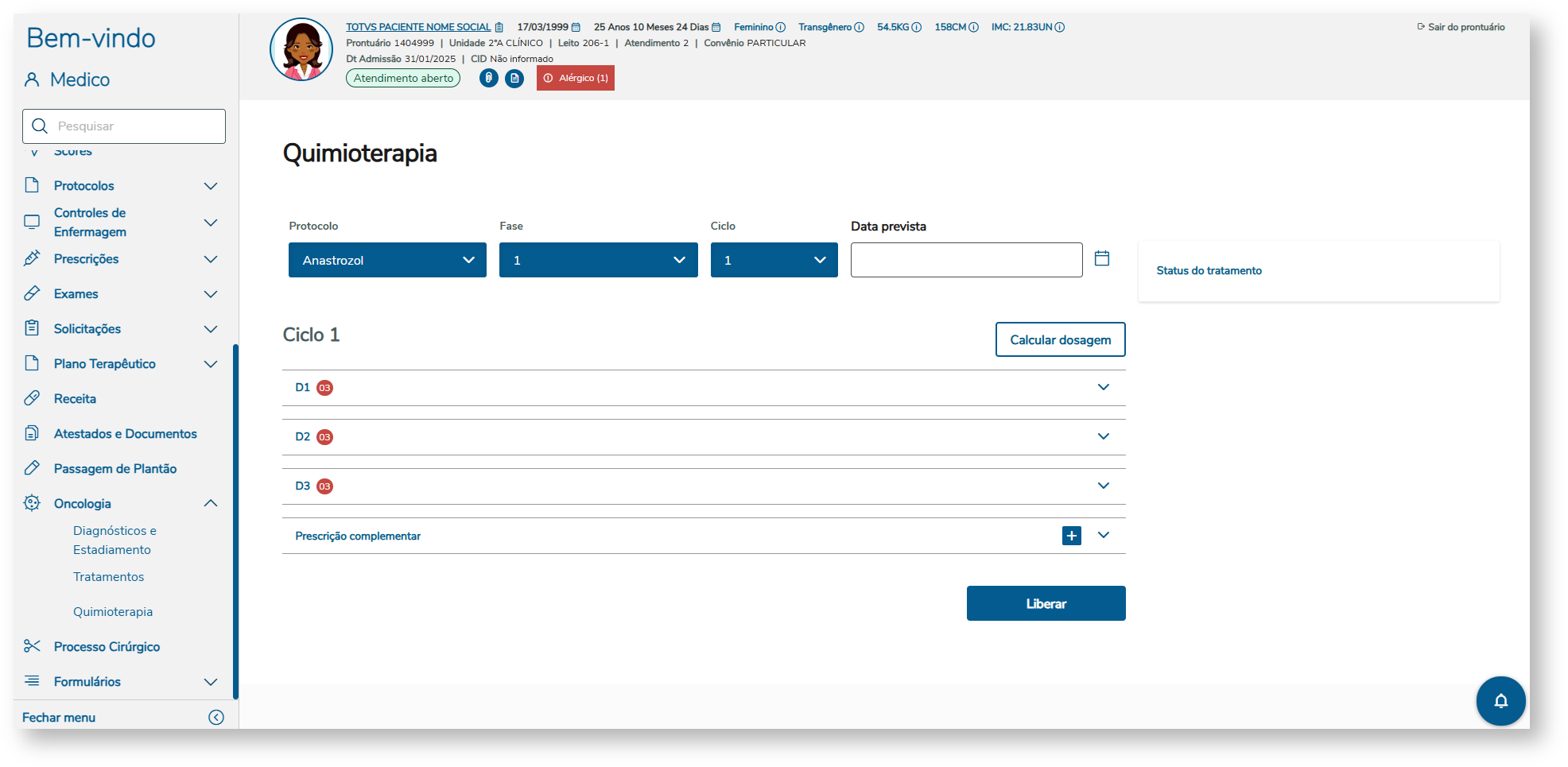
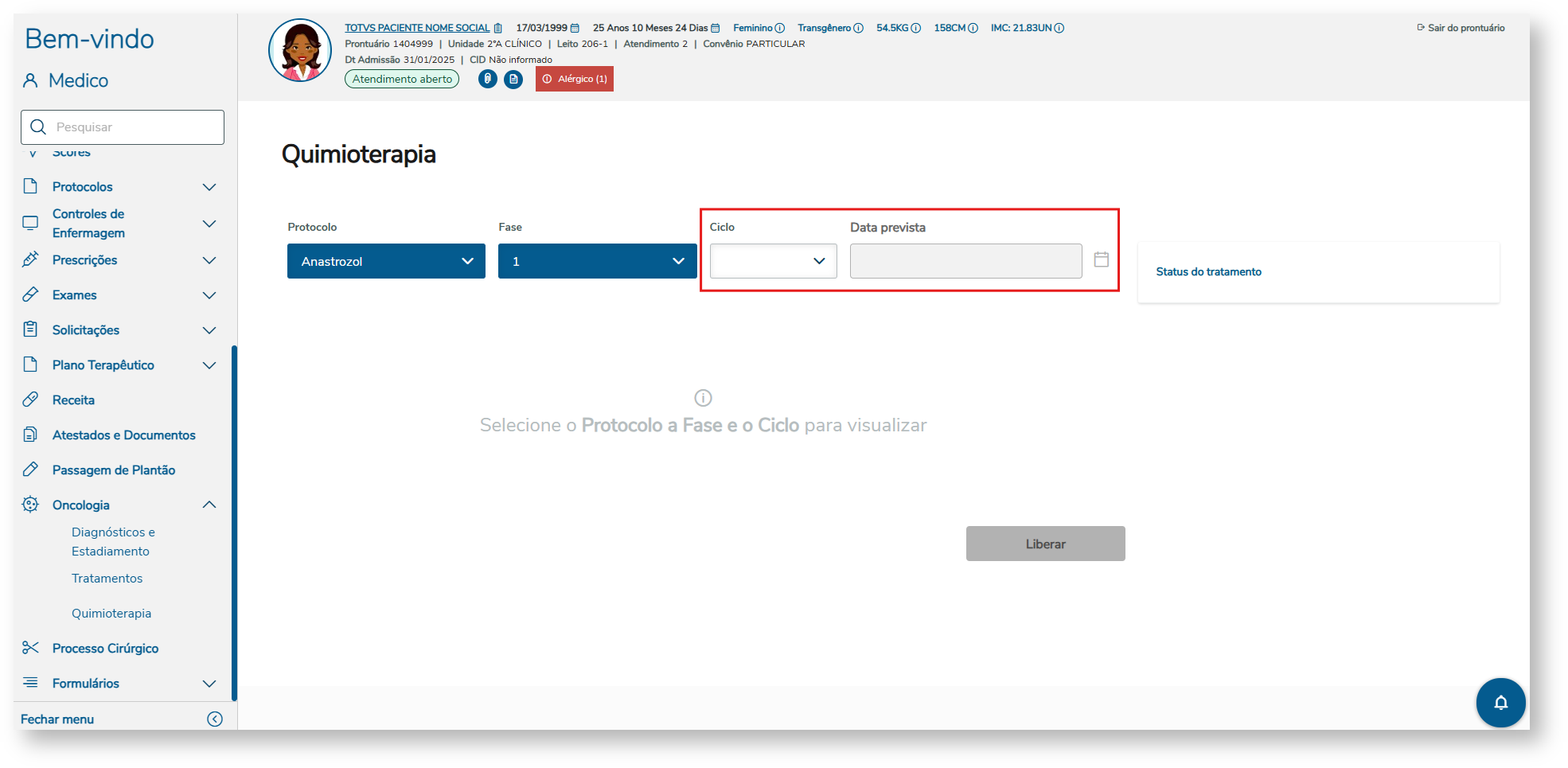
Ao clicar na aba de "Quimioterapia é " será exibido para o usuário os campos de "Protocolo", "Fase", "Ciclo" e "Data prevista". E para poder

Para visualizar os itens de cada ciclo é necessário selecionar pelo ao menos o Protocoloum protocolo, Fase fase e Ciclo ciclo conforme mensagem em tela. O campo data prevista é opcional.


Image Added


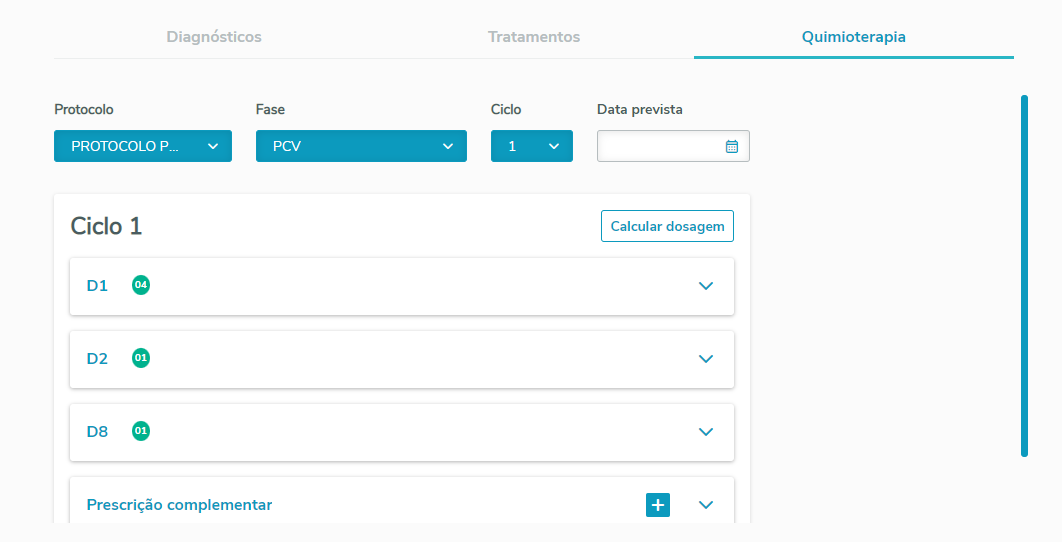
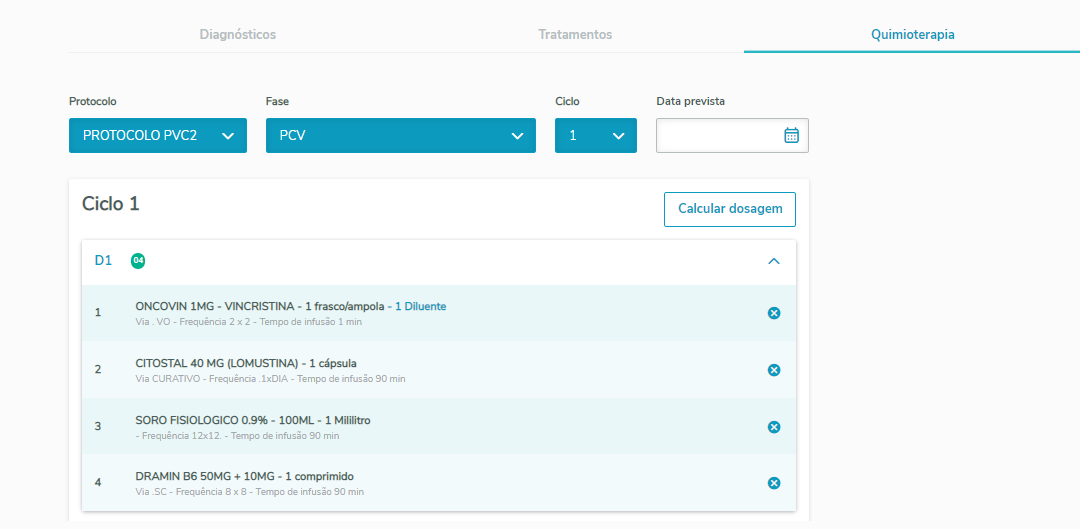
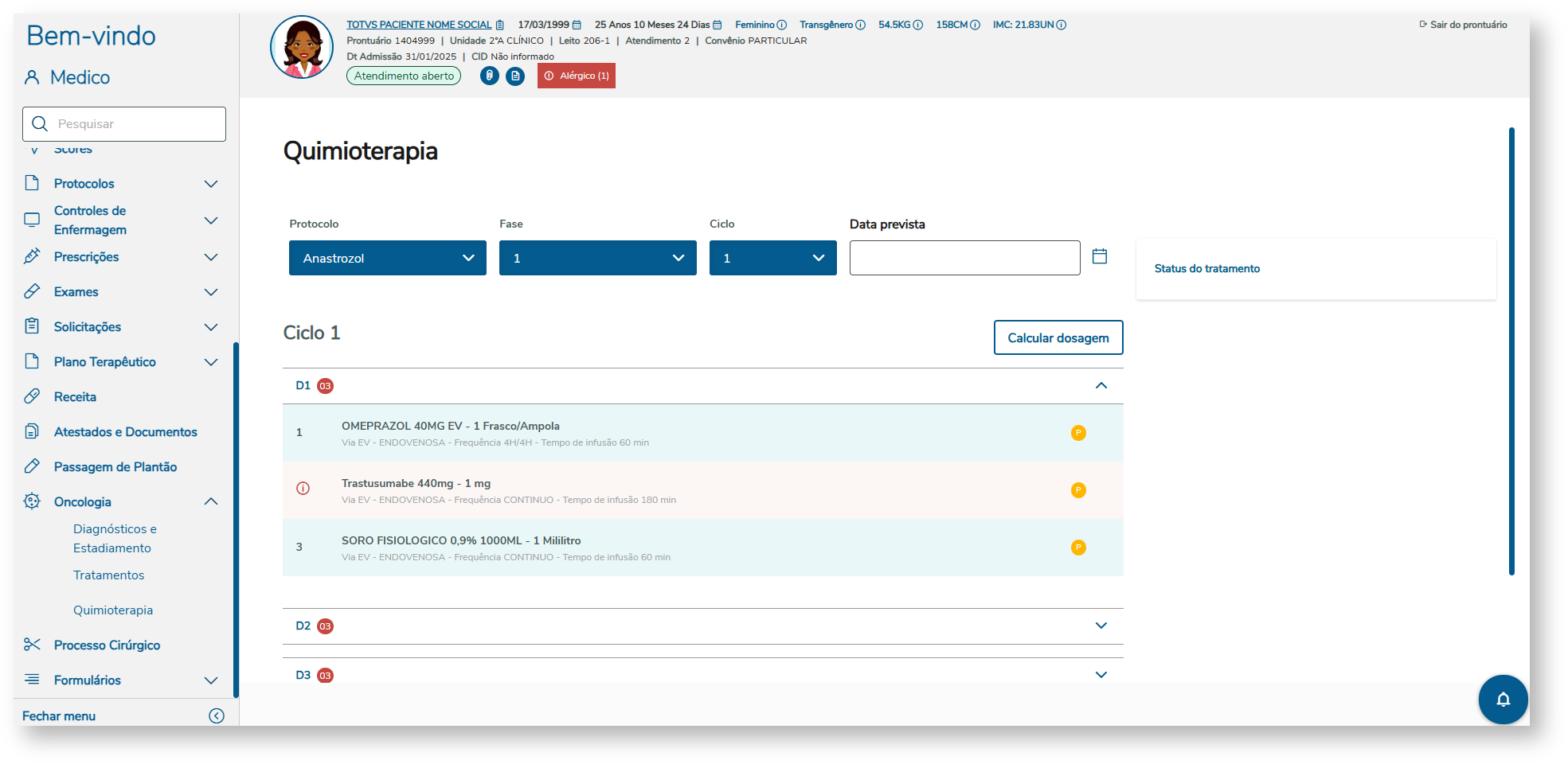
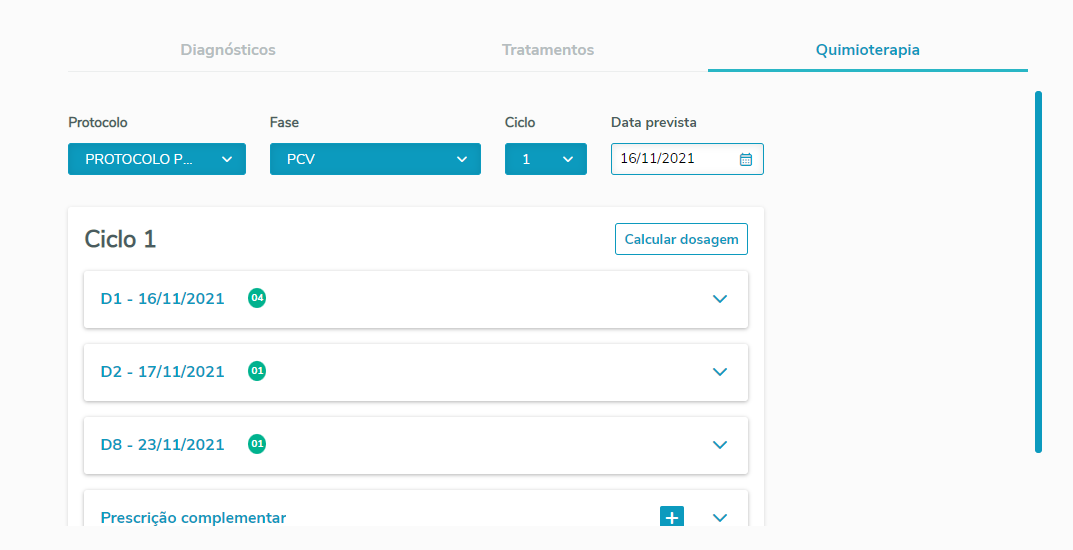
Ao selecionar Protocoloselecionar um protocolo, Fase e Ciclo deverá ser listado o fase e ciclo serão listados os dias e seus os respectivos itens que compõe o ciclo.


Image RemovedImage Added

Image RemovedImage Added


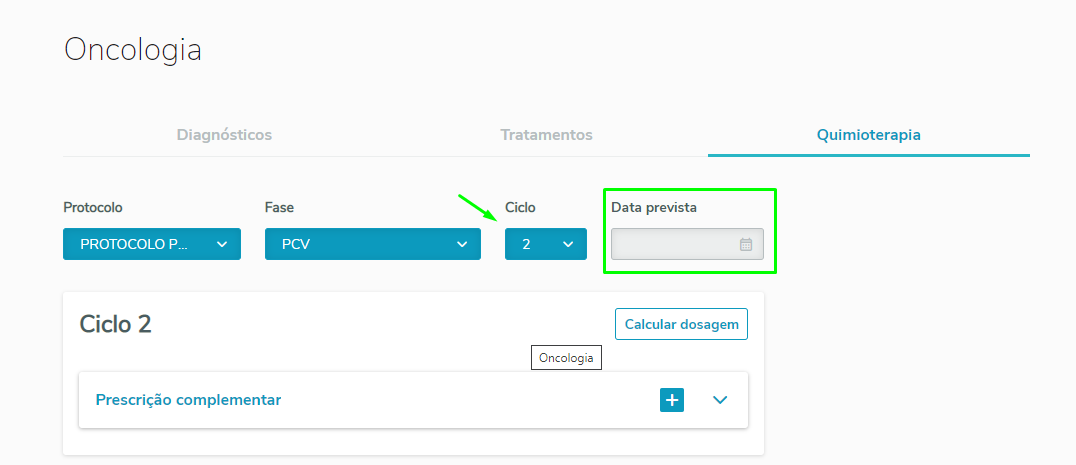
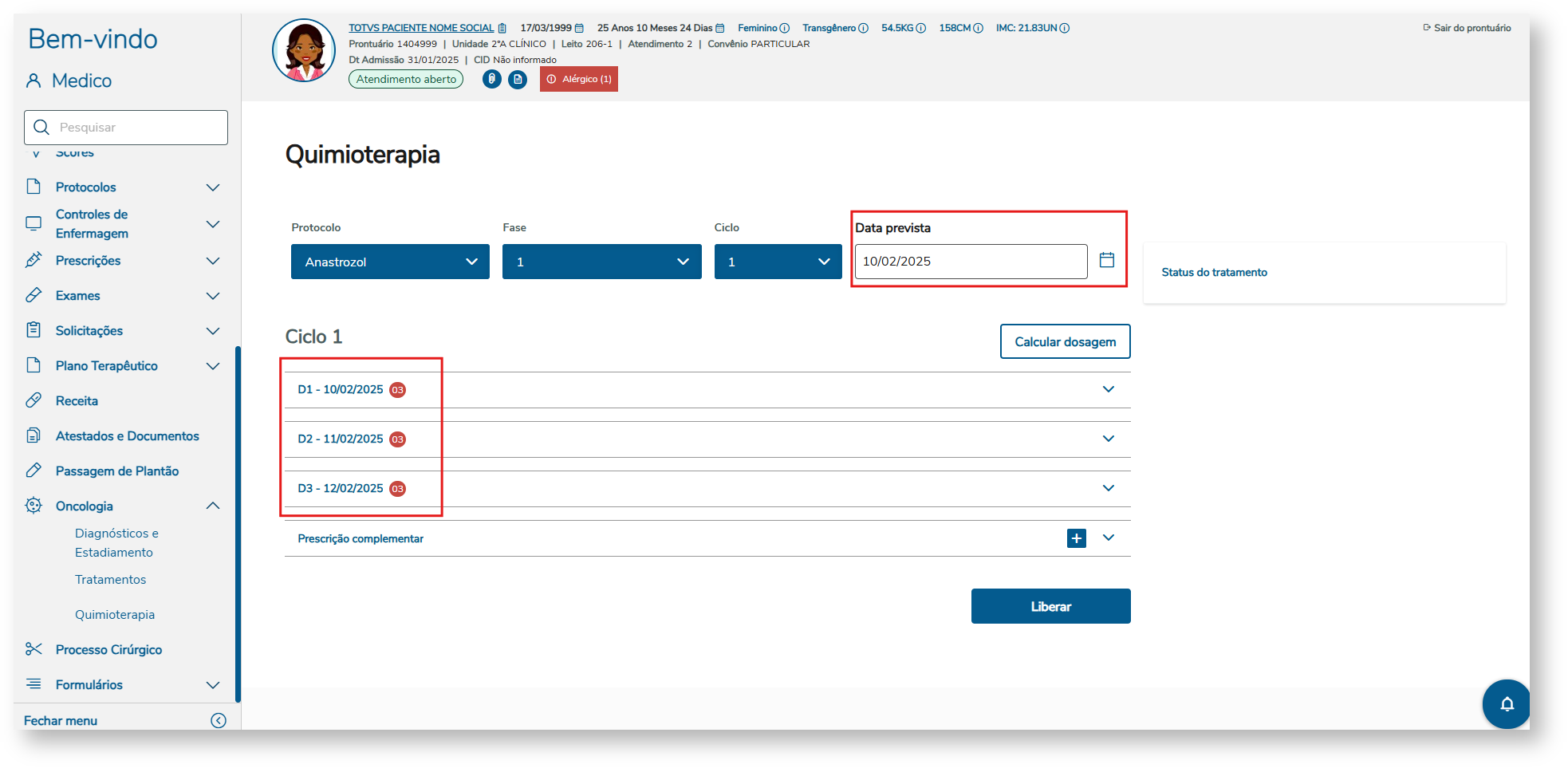
O campo data prevista só deverá ficar habilitado quando o usuário selecionar o Ciclo 1, caso contrário deverá ficar desabilitado.

Image RemovedImage Added


Caso seja selecionado o ciclo 1,  deverão ser serão calculadas as possíveis datas dos dias que compõem o ciclo, com base no intervalo do ciclo divido dividido pela quantidade de dias da a cada um do ciclo, sendo o D1 a data prevista.

Image RemovedImage Added


Card
label3. Modal de Medicamentos

03. MODAL DE MEDICAMENTOS

No menu de Oncologia, na aba de "Quimioterapia", após a seleção de selecionar o protocolo, fase e ciclo, após a importação dos itens que compõem o dia, deverá ser possível ao o usuário poderá visualizar os itens e/ou inserir informações.

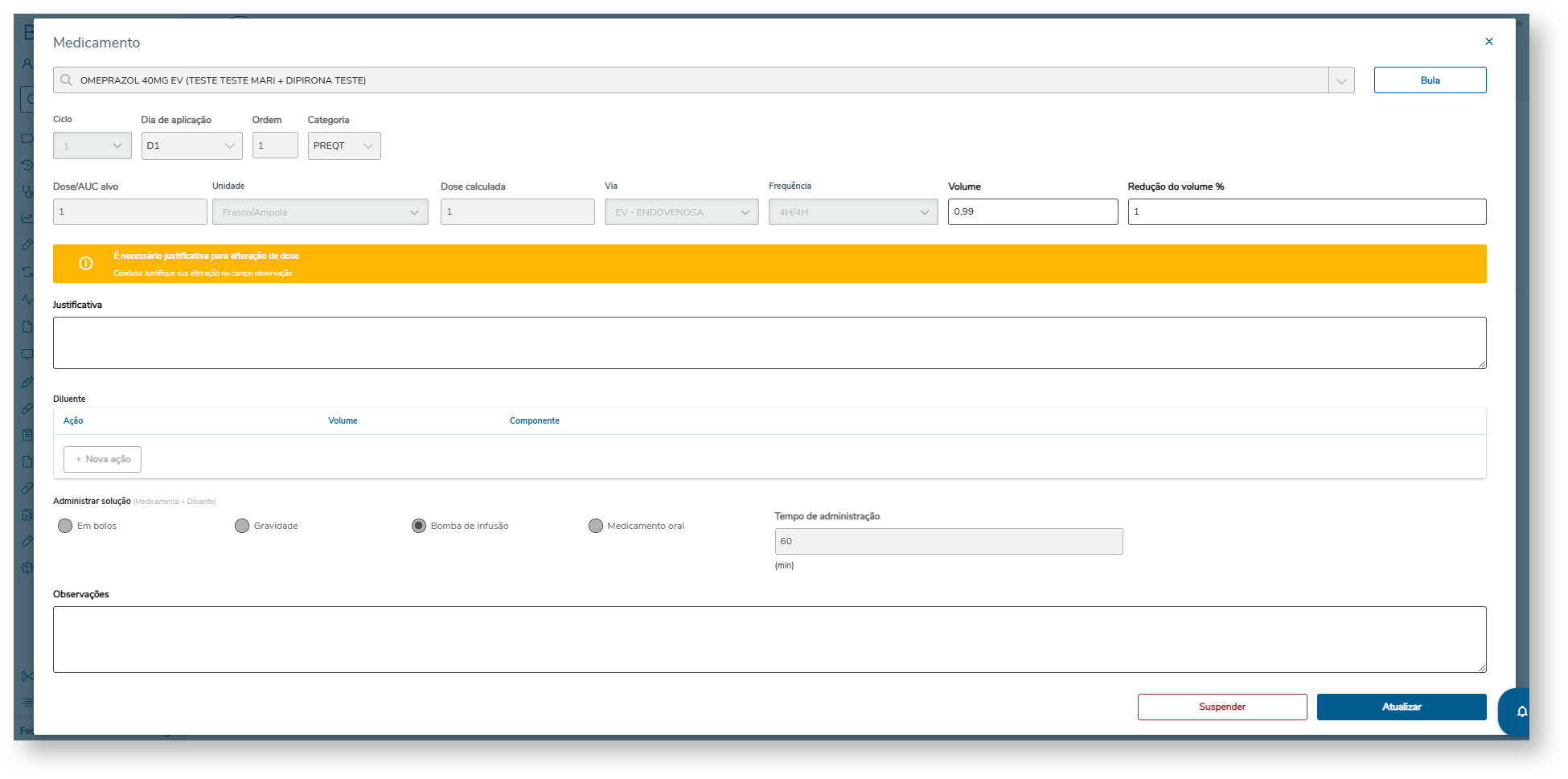
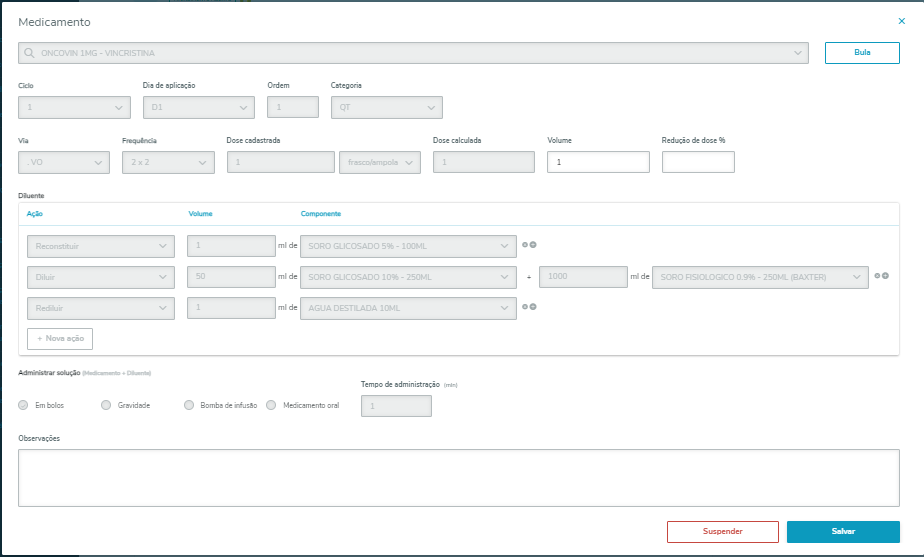
Para inserir informações o usuário deverá clicar deverá clicar no medicamento , que deverá ser aberta para abrir a modal com as seguintes informações:

  • Medicamento;
  • Bula (se cadastrada no RM);
  • Ciclo;
  • Dias de aplicação;
  • Ordem;
  • Categoria; 
  • Creatinina (caso a unidade da dose cadastrada seja por AUC);
  • Via;
  • Frequência;
  • Dose cadastrada e unidade;
  • Dose calculada calculada;
  • Componente de diluição (caso possua); 
  • Administrar solução: Em bolos, gravidade, Bomba de infusão e Medicamento oral, além do tempo de administração.

Todos Todas as informações acima são serão herdadas do cadastro do protocolo no RM, caso possuam, exceto a creatinina que é informado informada no cálculo da dose pelo usuário. Todos deverão Todos deverão estar bloqueados para edição.

Além destes campos deverá exibir será exibido também os campos habilitados para edição:

  • Volume;
  • Redução de dosedo volume;
  • Justificativa (caso aplicada redução);
  • Observações;


Image Added


Caso o medicamento tenha configuração de envio de quantidade na unidade de controle para o backoffice e cálculo de dose com opção diferente de FIXO nas configurações do item de medicamento, será utilizada a unidade de dosagem padrão "MG" (miligrama).

Exemplo de configuração do cálculo de dose e envio de quantidade na unidade de controle para o backoffice:

RM > Cadastros > Estoque > Produtos > Selecione o medicamento > Anexos: "Informações - TOTVS Saúde" > Identificação II > Campo "Integração Backoffice" > Campo "Cálculo de dose - Parâmetros PEPRM". 
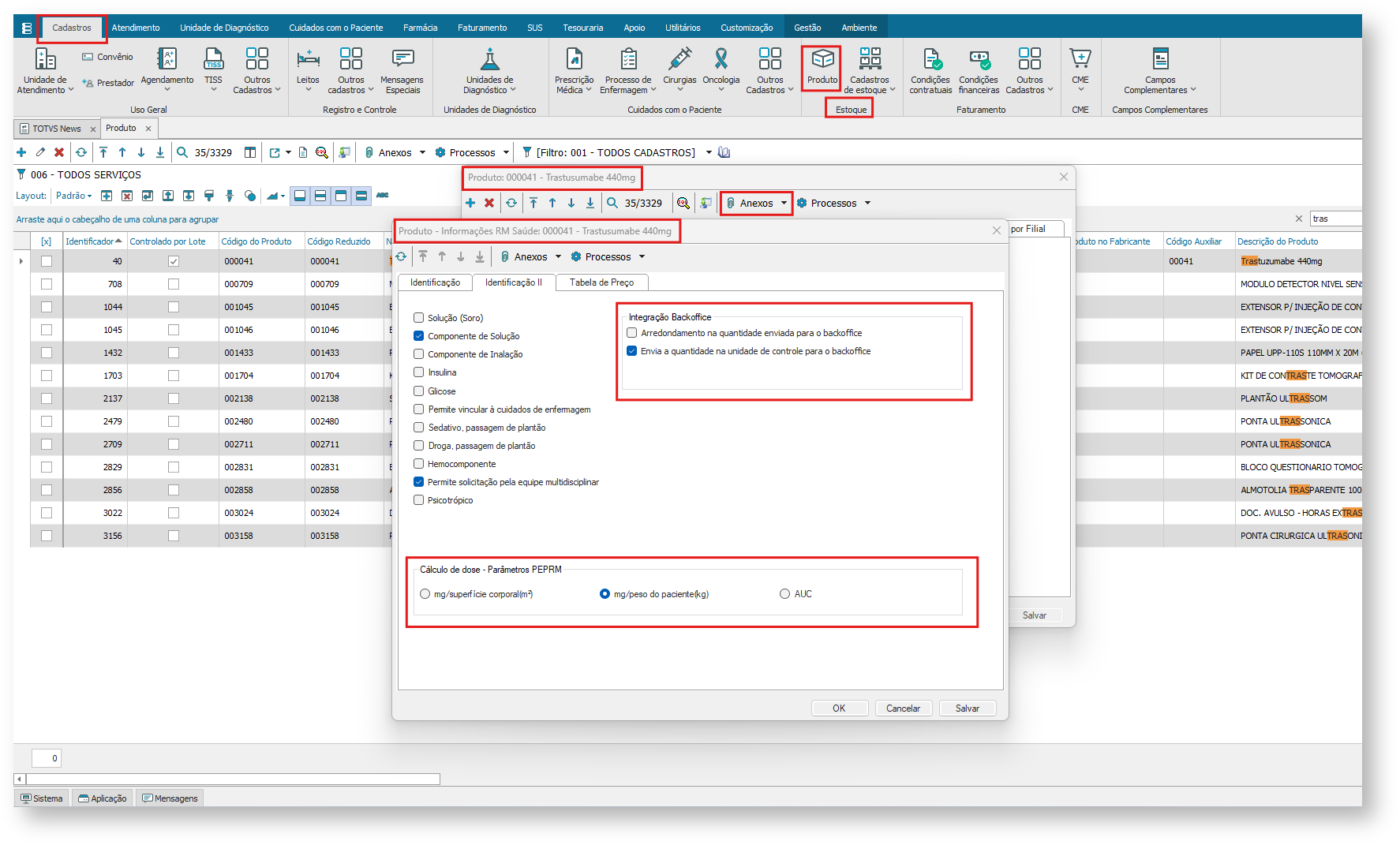
 

Image Added


Exemplo de configuração de medicamento com o cálculo de dose com opção diferente de FIXO:
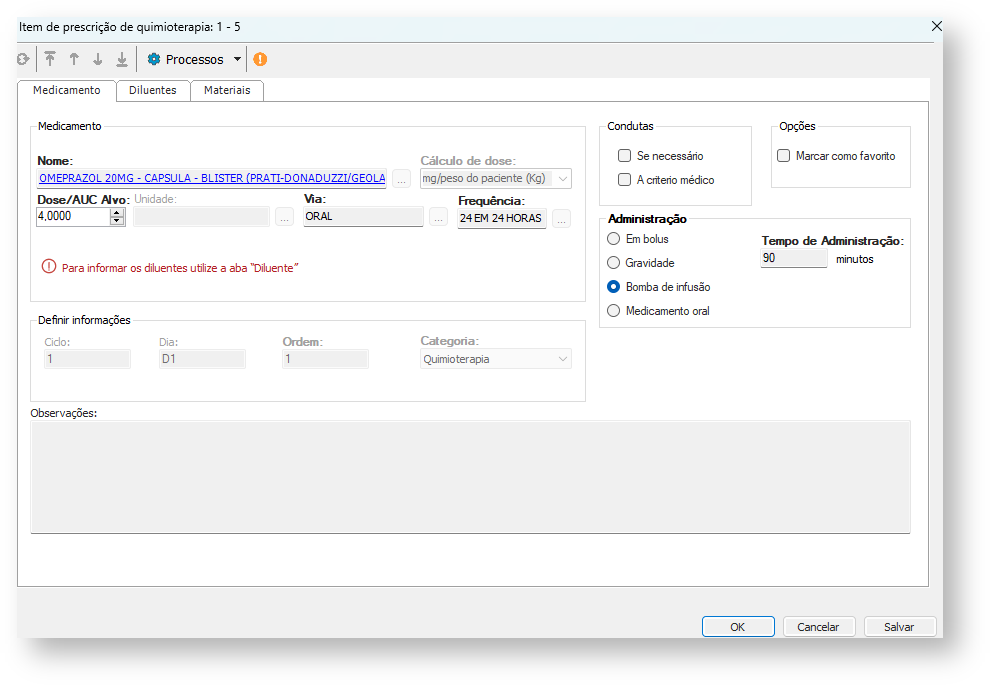
Image Added

Card
label4. Prescrição complementar

04. PRESCRIÇÃO COMPLEMENTAR


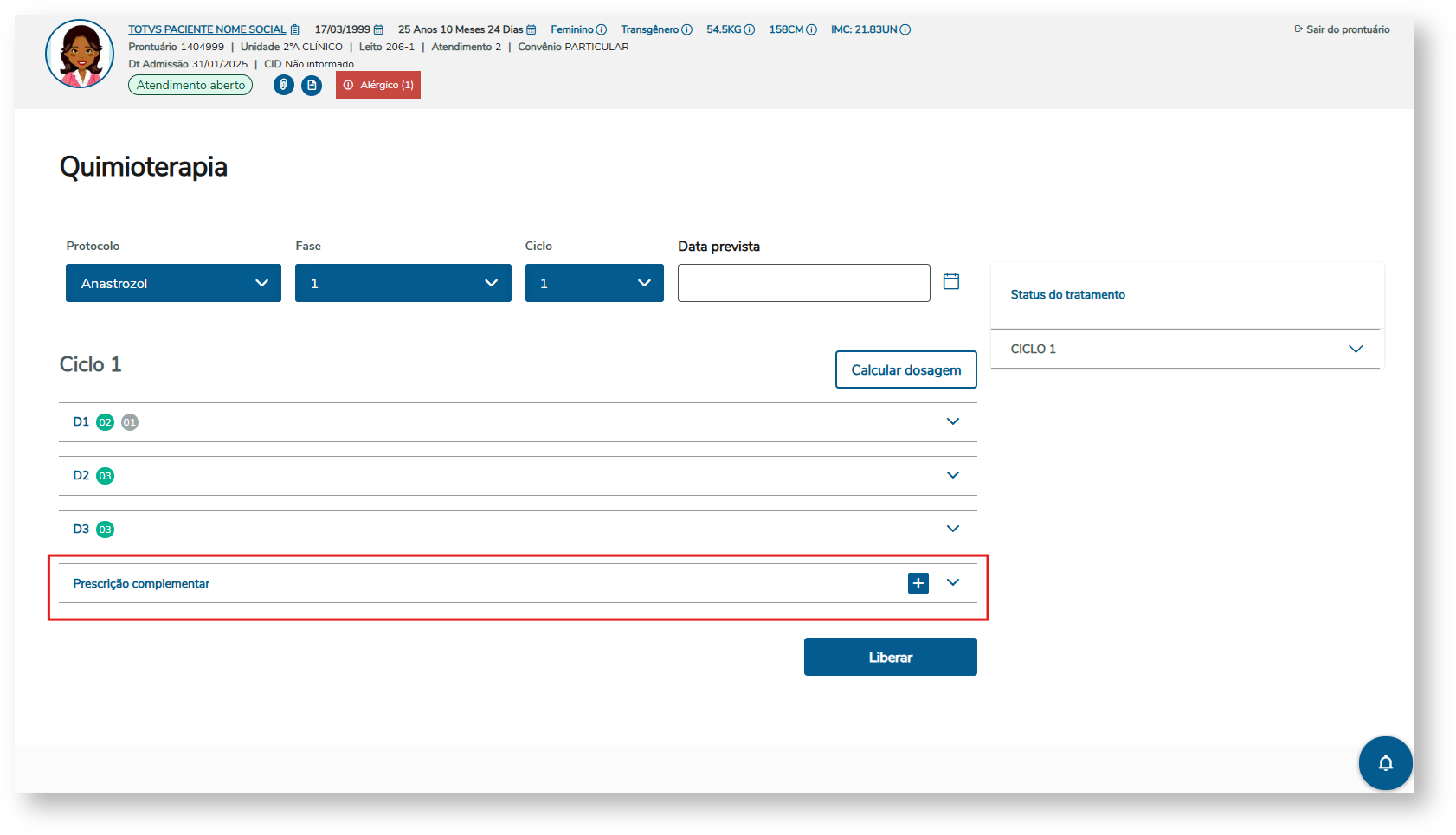
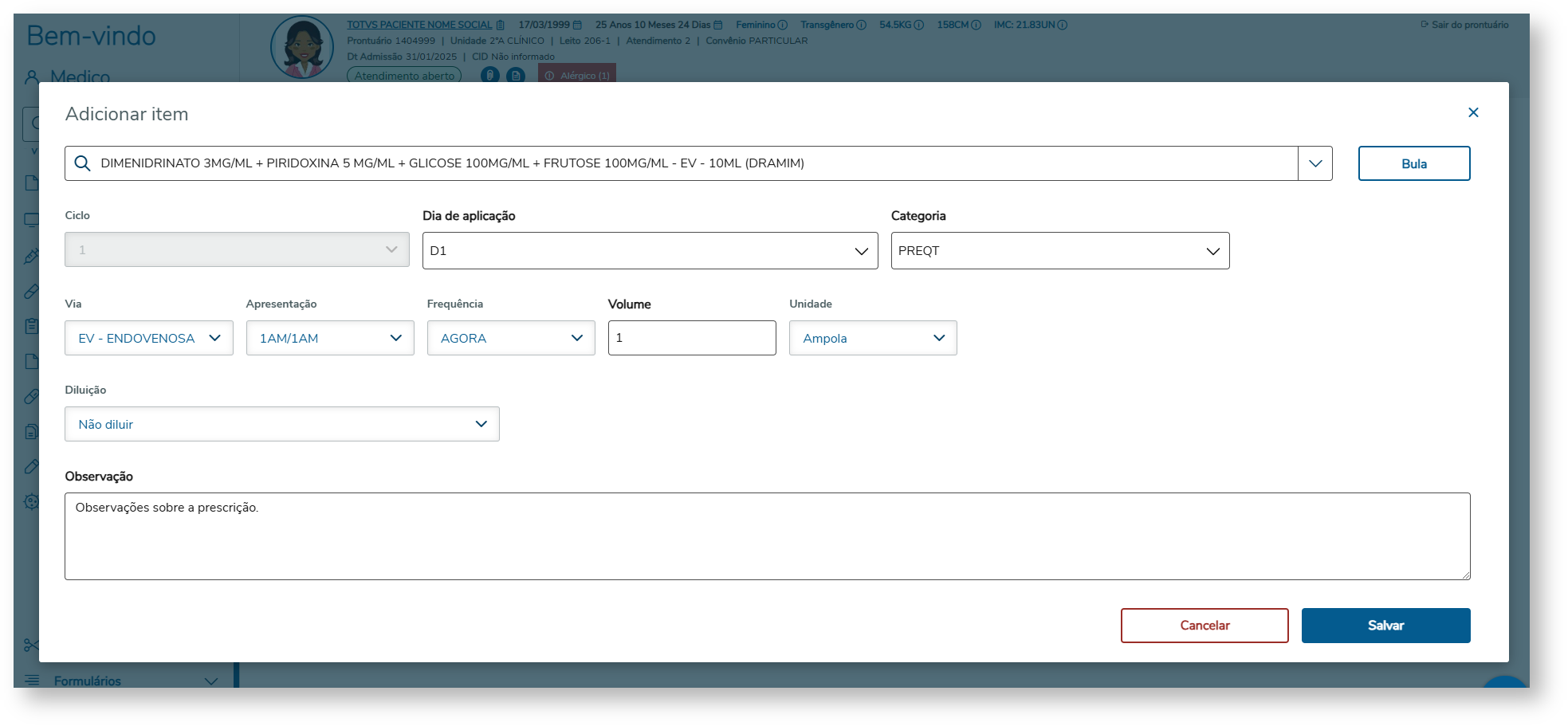
O usuário poderá prescrever medicamentos que não foram previamente cadastrados para o protocolo conforme necessidade. Ao clicar no botão para adicionar uma modal será exibida para preenchimento:


Image Added

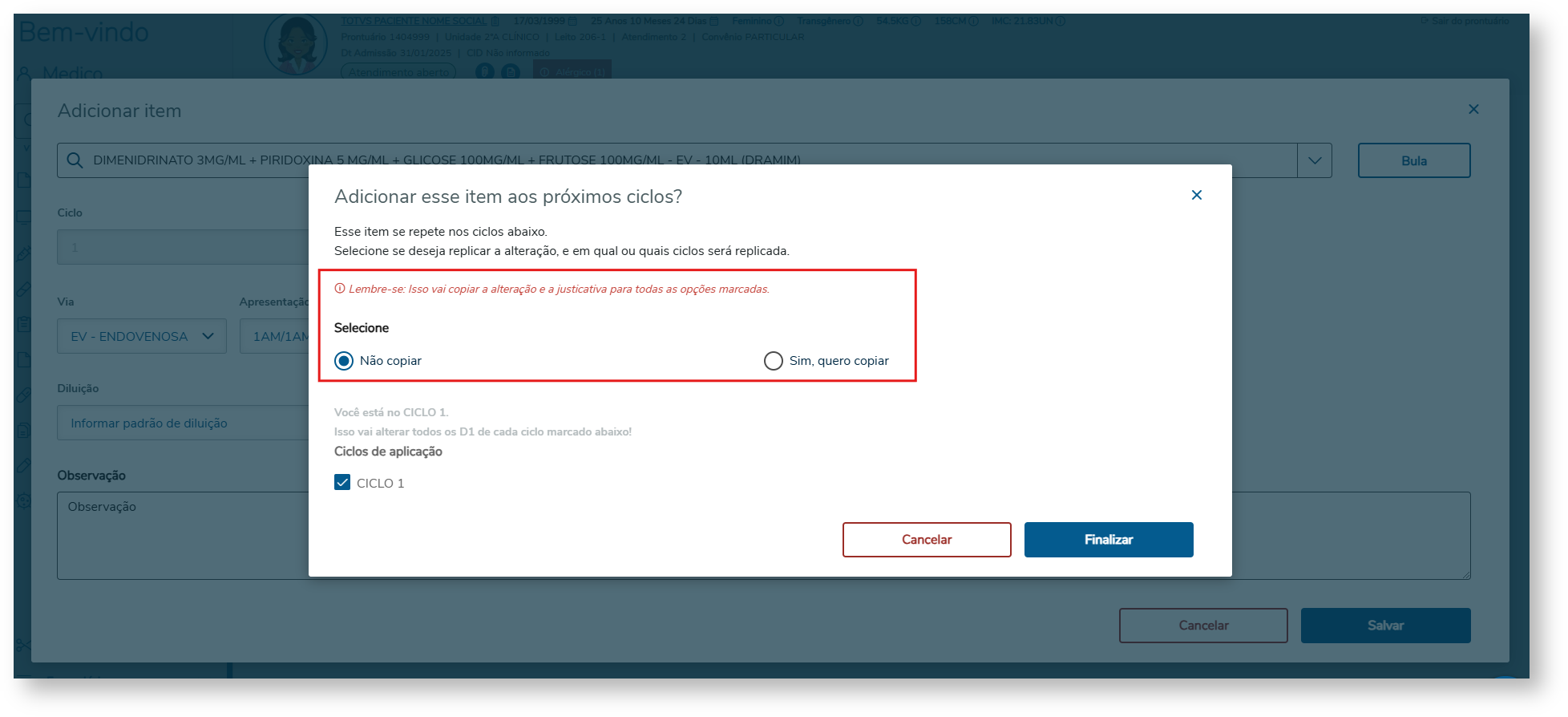
Após preencher, ao clicar no botão "Salvar" para adicionar, uma modal será exibida perguntando ao usuário se deseja adicionar o medicamento aos próximos ciclos:

Image Added

Image Added


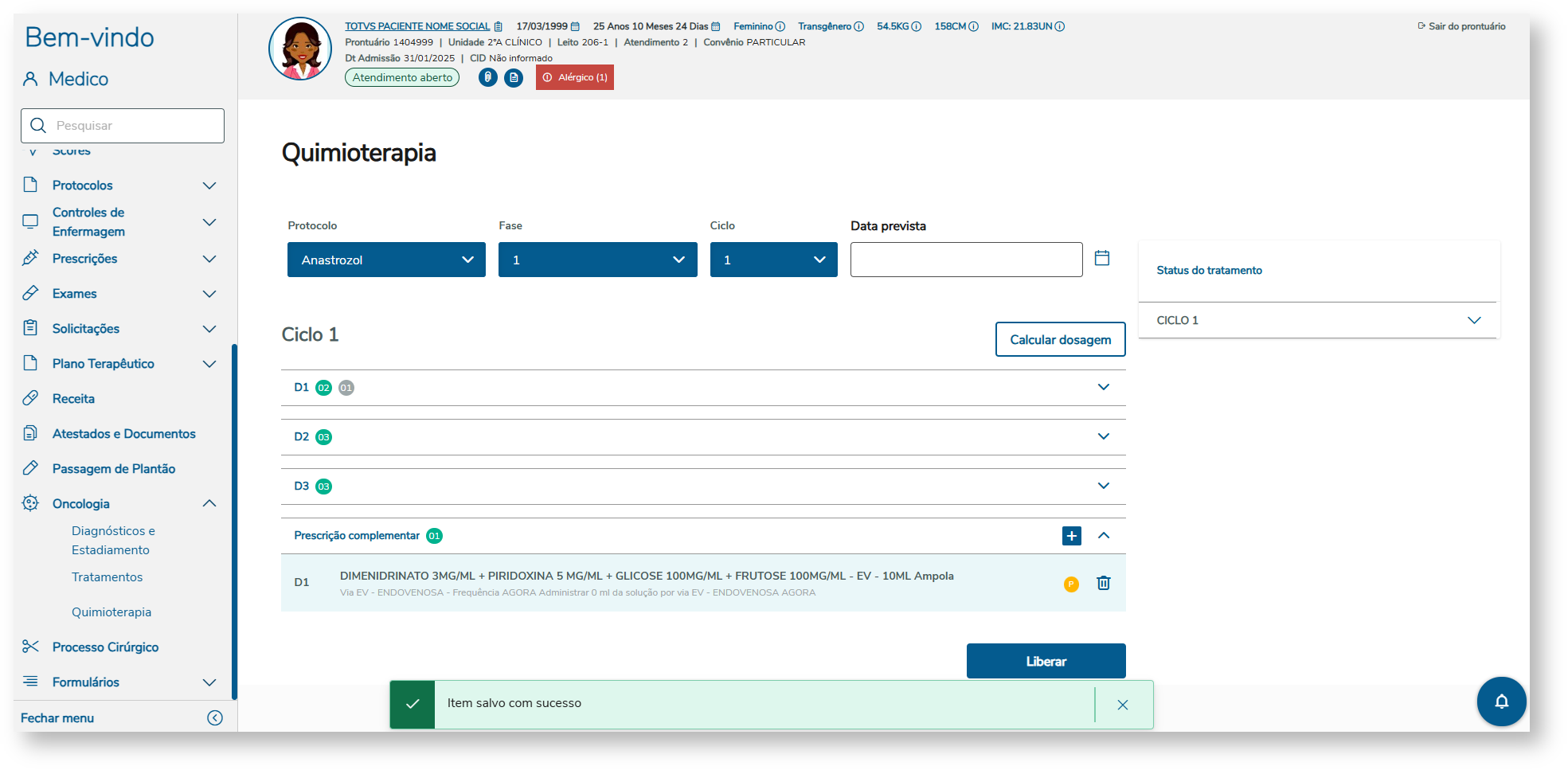
Ao clicar no botão "Finalizar", o medicamento será adicionado.

Image Added


Card
label5. Cálculo de Superfície Corporal

05. CÁLCULO DE SUPERFÍCIE CORPORAL

      Objetivo

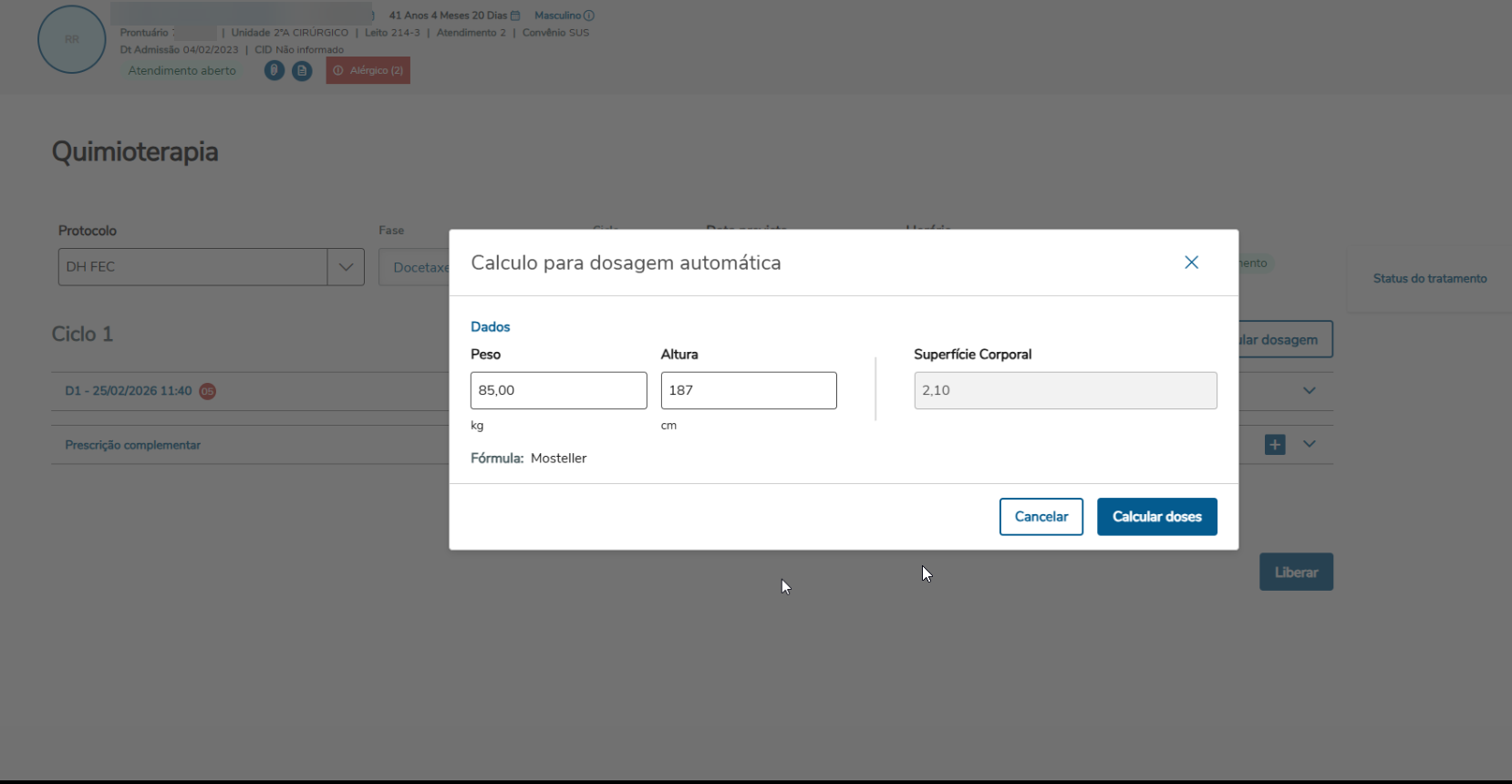
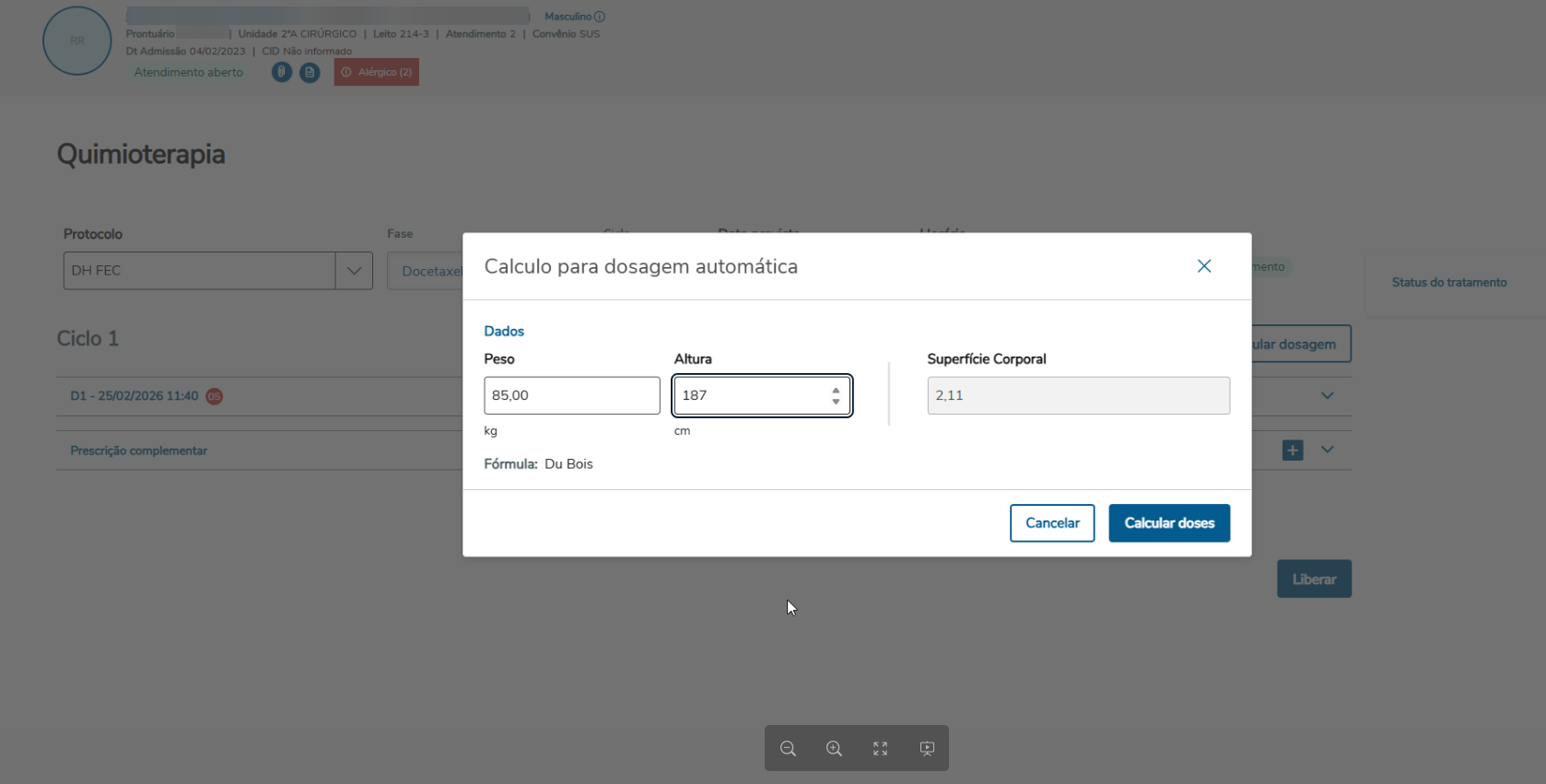
        Permitir que cada unidade de atendimento defina qual método será utilizado para o cálculo da Superfície Corporal (SC) do paciente na oncologia.

        A Superfície Corporal é utilizada como base para o cálculo da dose de diversos medicamentos quimioterápicos. Essa melhoria garante maior aderência aos protocolos clínicos adotados por cada instituição.

     Contexto

       Atualmente, o sistema realiza o cálculo da Superfície Corporal exclusivamente pelo método de Mosteller.

       No entanto, algumas instituições utilizam o método de Du Bois em seus protocolos clínicos. Como o método de cálculo influencia diretamente o valor da Superfície Corporal, ele também impacta diretamente na dose final prescrita ao paciente.

       Essa evolução permite que cada unidade escolha o método que melhor se adequa à sua prática assistencial.

     O que muda no sistema?

      ✔️ Nova parametrização por unidade de atendimento

      Cada unidade poderá definir qual método de cálculo será utilizado na oncologia:

  • Mosteller (padrão do sistema)

  • Du Bois

      Essa configuração ficará disponível na aba Oncologia dentro das configurações da unidade.

      Aplicação automática

  • O médico não precisa escolher o método manualmente.

  • O sistema aplica automaticamente o método configurado na unidade.

  • O cálculo considera:

    • Peso (kg)

    • Altura (cm)

  • O resultado é apresentado em .


   🔹 Impacto na prescrição

      O método definido impacta diretamente:

  • O valor da Superfície Corporal

  • A dose dos medicamentos oncológicos calculada com base nessa superfície

Image Added

Ou

Image AddedImage Removed