...
| Nota |
|---|
A regra de negócio que fará com que os pedidos serão sejam ou não criticados, deverão ser incluídos na view MADV_CRITICAPEDVENDA.
|
...
| Informações |
|---|
|
| Totvs custom tabs box |
|---|
| tabs | Atendimento Primário, Atendimento Secundário |
|---|
| ids | 1,2 |
|---|
| | Totvs custom tabs box items |
|---|
| ConfiguraçãoInforme a descrição da Crítica. 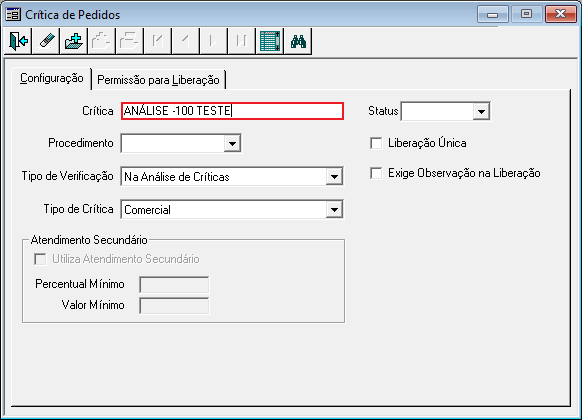 Imagem 2 - Campo Crítica Imagem 2 - Campo Crítica
Selecione o Status e um Procedimento - Adverte: A crítica apenas adverte alguma característica do pedido.
- Análise: A crítica ocasiona uma situação de análise sobre o pedido.
- Bloqueio: A crítica bloqueia o pedido.
- Cortar Item: A crítica suspende um item do pedido.
- Transferir: Transfere o pedido para a crítica financeira
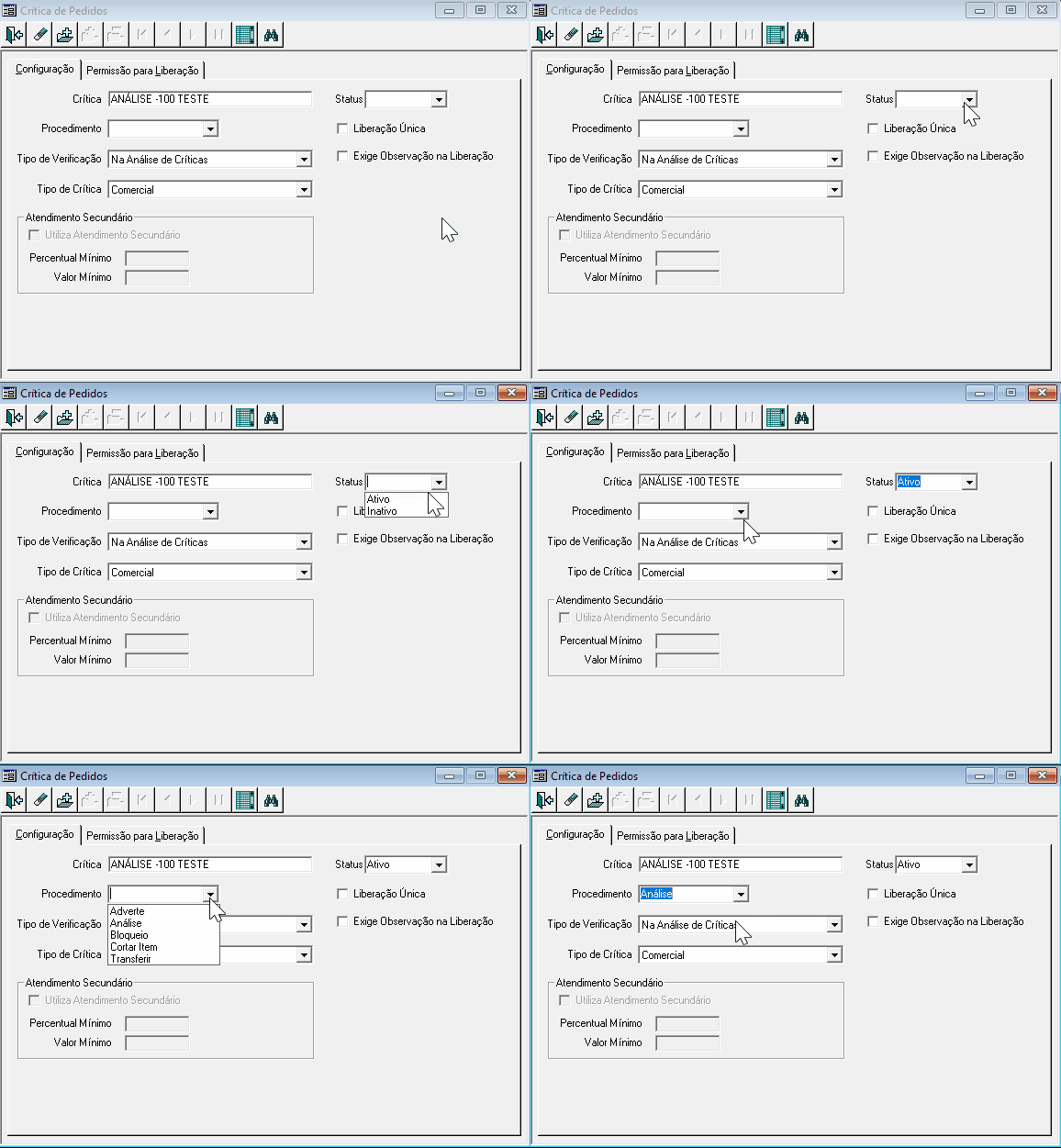 Imagem 3 - Campos Status e Procedimento Imagem 3 - Campos Status e Procedimento
Selecione o Tipo de Verificação (em que momento o sistema vai identificar executar a crítica): - Na Análise de Críticas
- Na Atualização do Item do Pedido
- No Momento de Fechamento de Pedido
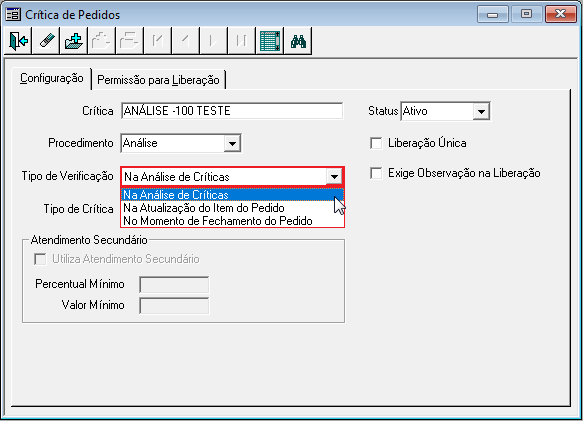 Imagem 4 - Campo Tipo de Verificação Imagem 4 - Campo Tipo de Verificação
Selecione o Tipo de Crítica 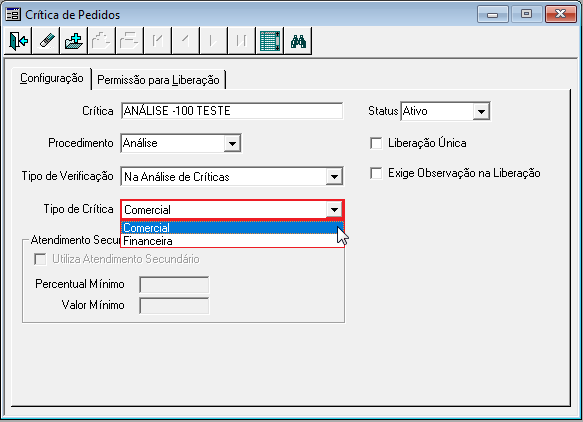 Imagem 5 - Tipo de Crítica Imagem 5 - Tipo de Crítica
Se desejar que a liberação seja efetuada apenas uma única vez, sem novas avaliações solicitadas, selecione a opção Liberação Única. Se desejar que seja solicitado uma observação para efetuar a liberação, selecione a opção Exige Observação na Liberação. Em seguida, clique no botão Incluir - <F3> para finalizar e criar. 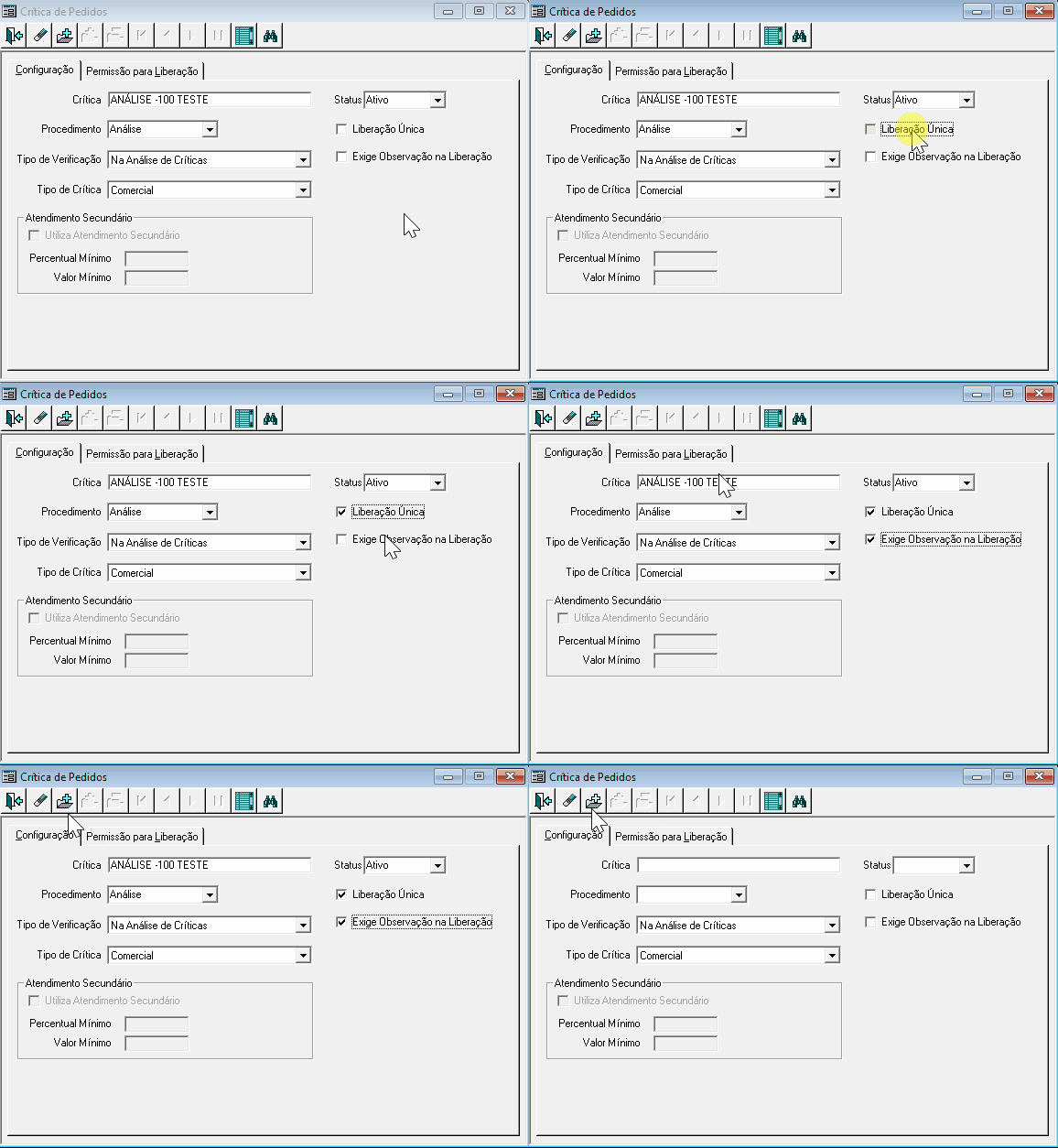 Imagem 6 - Exigências da Liberação e Criar Imagem 6 - Exigências da Liberação e Criar
 Image Added Image Added
|
| Totvs custom tabs box items |
|---|
| | Aviso |
|---|
Para autorizar o atendimento secundário o parâmetro geral Utiliza Zona de Vendas deve estar marcado. |
| Nota |
|---|
Para o Atendimento por Empresa Secundária a crítica deve ser criada com o nome 'EMPRESA DE ATENDIMENTO', identificação que será verificada pela aplicação Avaliação de Críticas de Pedidos de Venda. |
Informe a descrição da Crítica e selecione o Status. 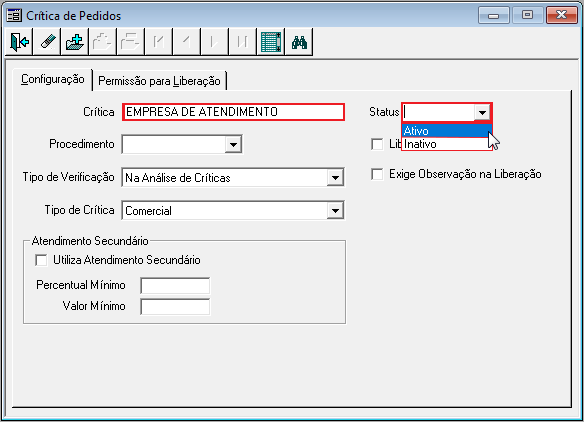 Image Added Image Added
Imagem 7 - Crítica e Status Selecione a opção Utiliza Atendimento Secundário e informe: - Percentual Mínimo: Total de corte do pedido, em relação ao total do pedido, seja superior a X%
- Valor Mínimo: Total de corte do pedido seja superior ao valor informado.
Em seguida, clique no botão Incluir - <F3> para finalizar e criar. 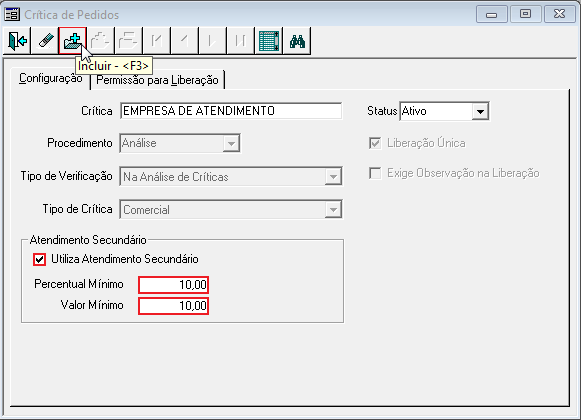 Image Added Image Added
Imagem 8 - Atendimento Secundário |
|
|
Permissão para Liberação
Para configurar a permissão de liberação, selecione uma Crítica e selecione uma Empresa.
Selecione ao menos um Usuário ou Grupo e clique no botão Próximo - <PgDn>.
Em seguida, clique no botão Atualizar - <F4> para finalizar e salvar.
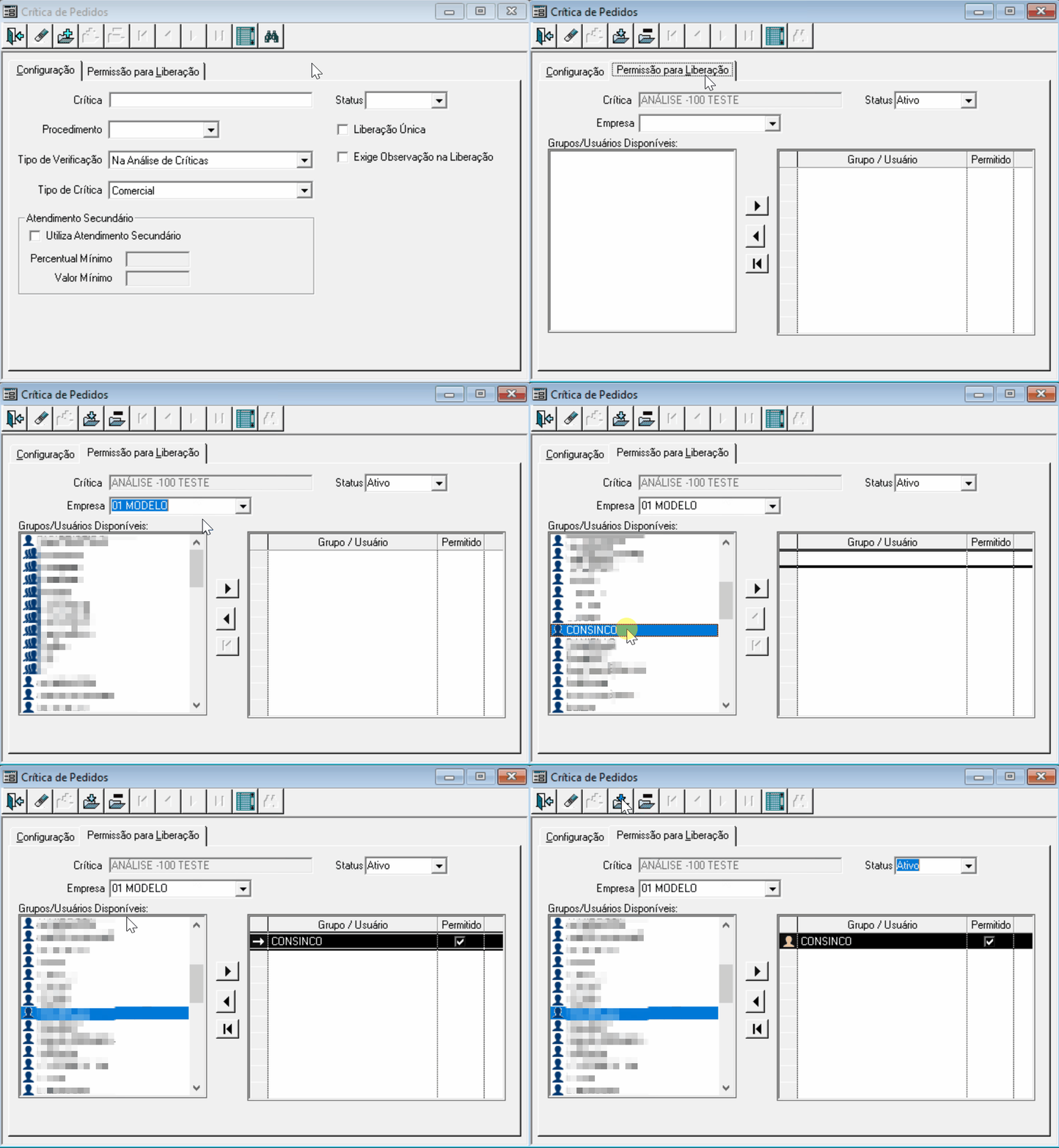 Image ModifiedImagem
...
9 -
...
Permissão para Liberação
...
Image Removed
...
03. TELA CADASTRO DE CRÍTICA DE PEDIDOS
...