Histórico da Página

CONTEÚDO
- Configuração
- Utilizando o Integrador
- Conferência
01. CONFIGURAÇÃO
A primeira ação que devemos ter é desabilitar a integração nativa do PDV Config para a contabilidade, marcando o flag no parâmetro conforme figura abaixo, para que essa integração que é realizada pela auditoria do PDV não seja realizada. Devemos fazer isso, para que os dados integrados sejam balizados pelo ambiente resort em um plugin própriopelo Integrador.
<INSERIR IMAGEM>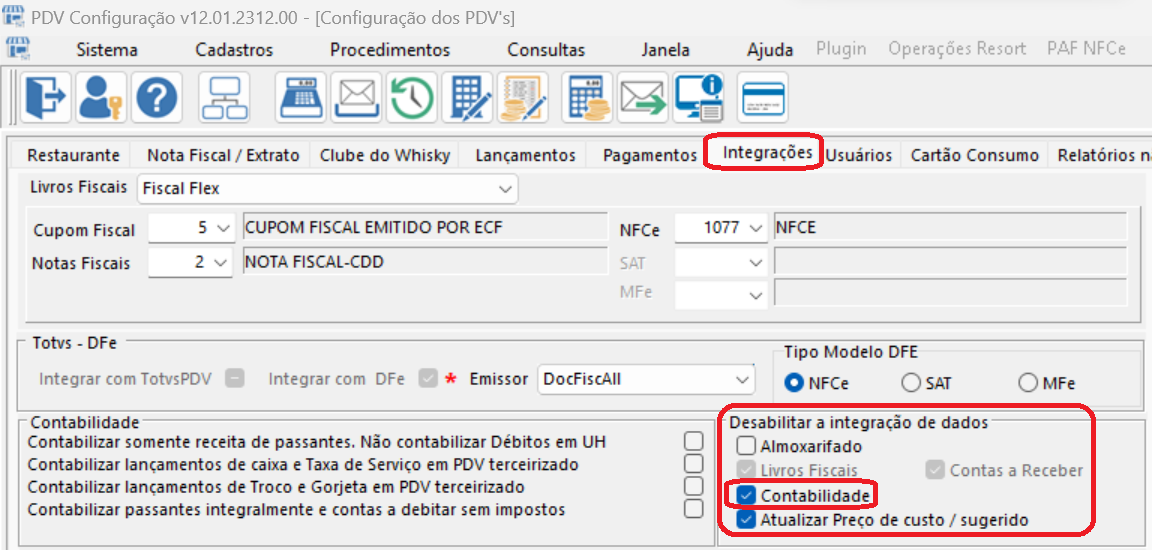
02. UTILIZANDO O INTEGRADOR
Como não teremos os dados integrados pela auditoria, será necessário utilizar o Integrador para poder efetuar a integração dos dados contábeis, pois esse painel ignora se os documentos fiscais têm ou não chave e faz com que os dados estejam em sinergia com os dados apresentados no RDS:
<INSERIR IMAGEM> <INSERIR IMAGEM>
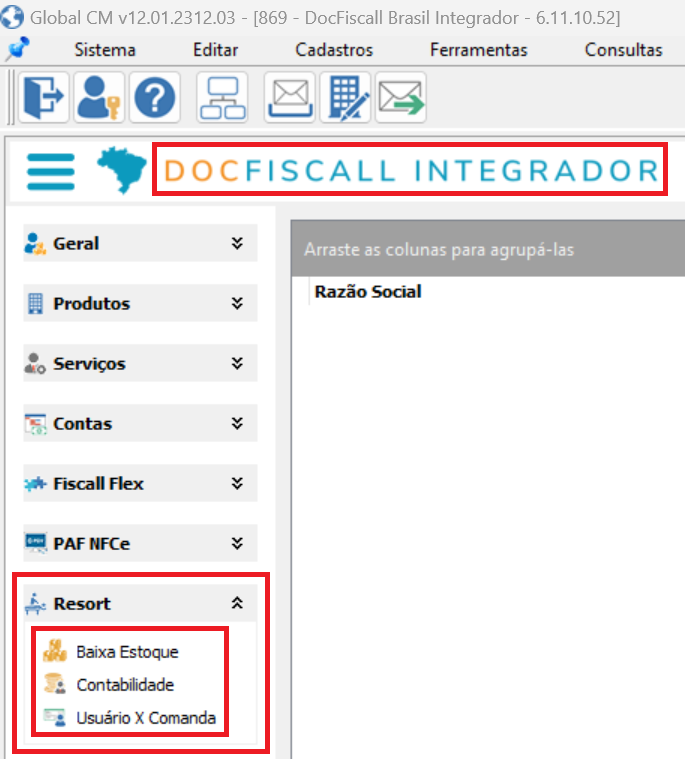
Neste painel, serão demonstrados os dados que serão integrados, com os lançamentos e seus respectivos impostos. Para a escolha da opção “Tipo”, é indicado usar a opção “Receita e Impostos”, pois além da contabilização dos movimentos dos lançamentos, também será demonstrada a contabilização dos impostos de acordo com a parametrização no cadastro dos grupos de itens/itens:
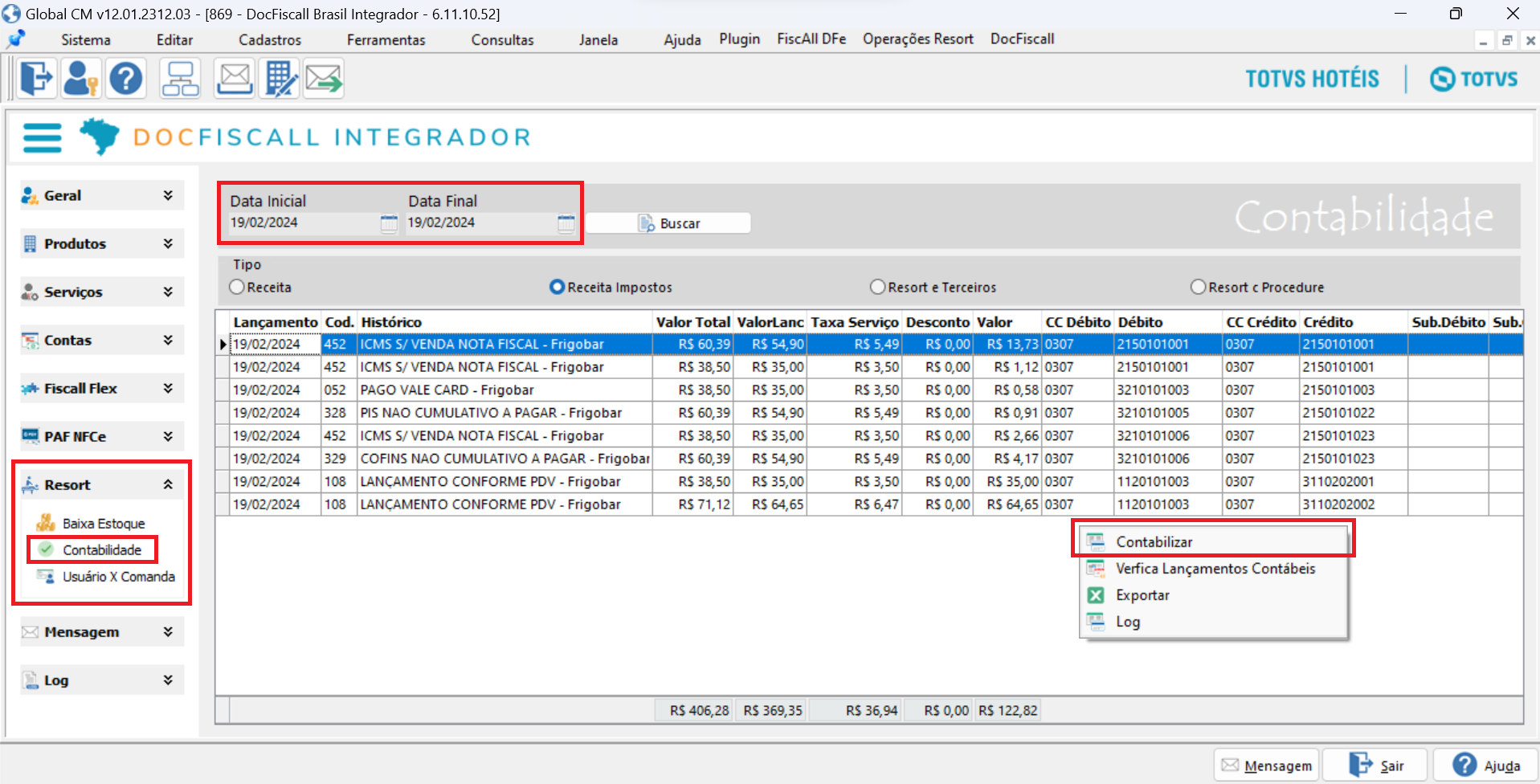
Para realizar a integração dos dados com a contabilidade, clicar com o botão direito no painel e utilizar a opção “Contabilizar”, conforme figura acima.
03. CONFERÊNCIA
E a conferência da integração dos dados oriundos dos consumos do PDV, deve ser realizada pelo relatório exclusivo que foi desenvolvido com a visão do próprio ambiente resort e com o mesmo conceito da integração, que é o “Itens Vendidos”. Ele foi criado com o mesmo layout do relatório nativo, mas com a nova visão do resort.
...
- Plugin do Relatório de Itens Vendidos:
<INSERIR IMAGEM> 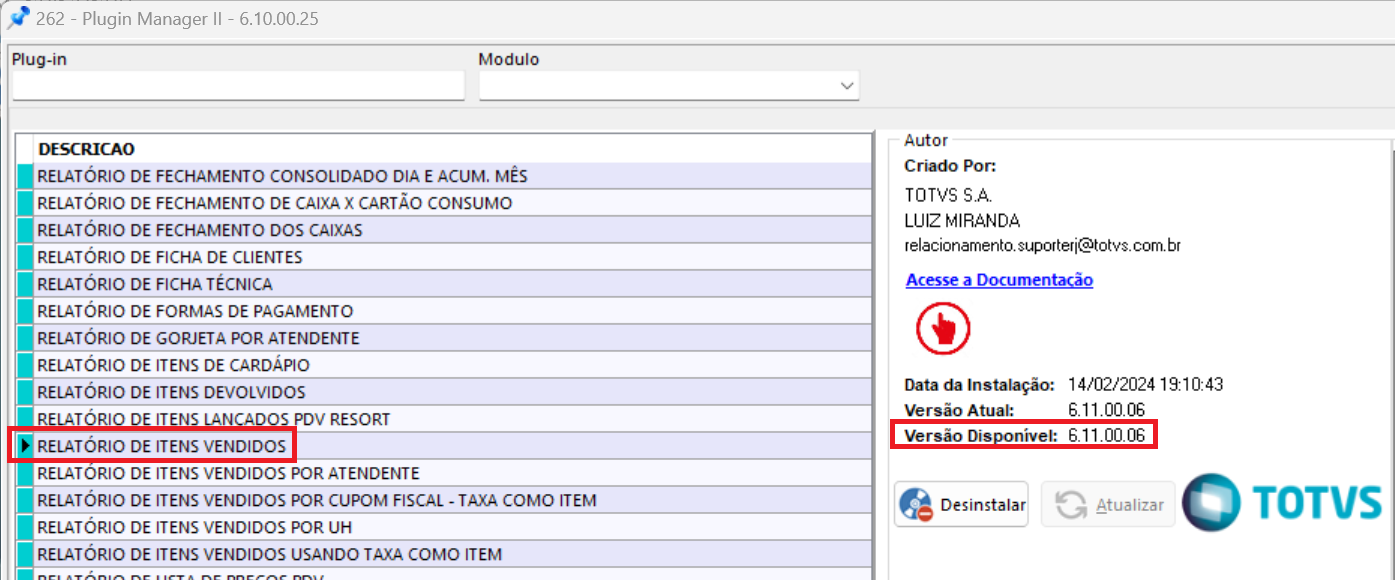
- Caminho relatório:
<INSERIR IMAGEM>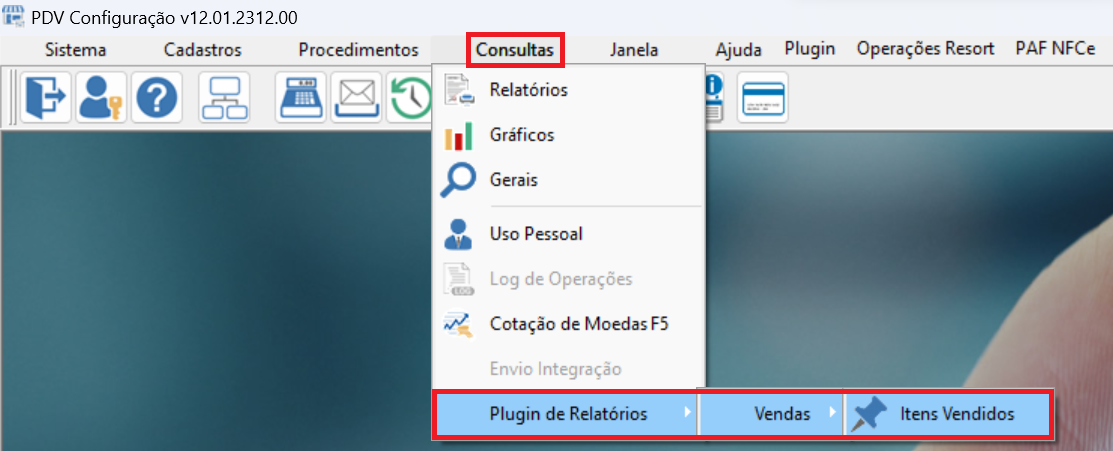
- Relatório Itens Vendidos - Plugin:
<INSERIR IMAGEM>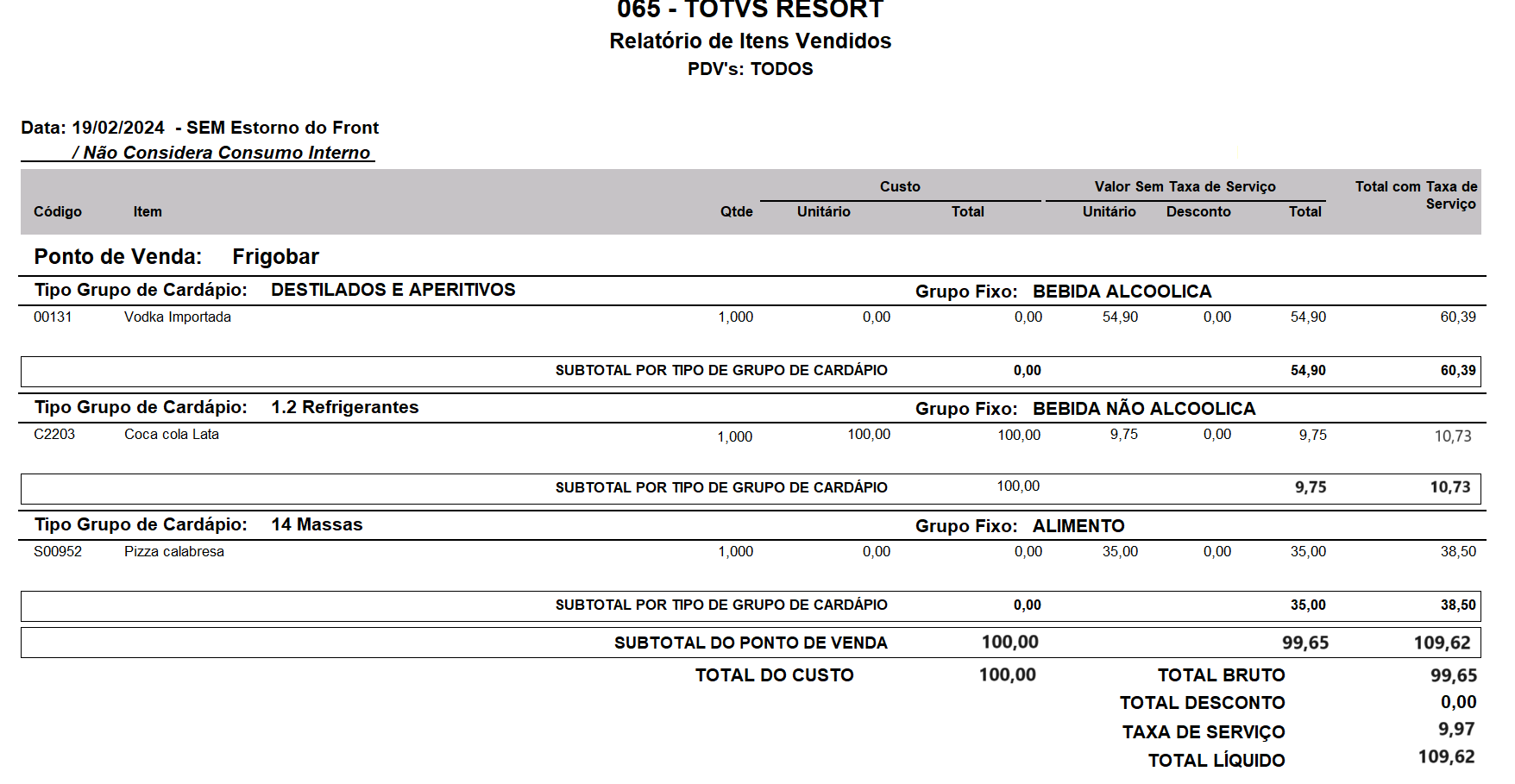
- Relatório Razão Contábil:
<INSERIR IMAGEM>
...
| tabs | Passo 01, Passo 02, Passo 03, Passo 04 |
|---|---|
| ids | passo1,passo2 |
...
| default | yes |
|---|---|
| referencia | passo1 |
...
| default | no |
|---|---|
| referencia | passo2 |
04. DEMAIS INFORMAÇÕES
| Card documentos | ||||
|---|---|---|---|---|
|
05. ASSUNTOS RELACIONADOS
templatedocumentos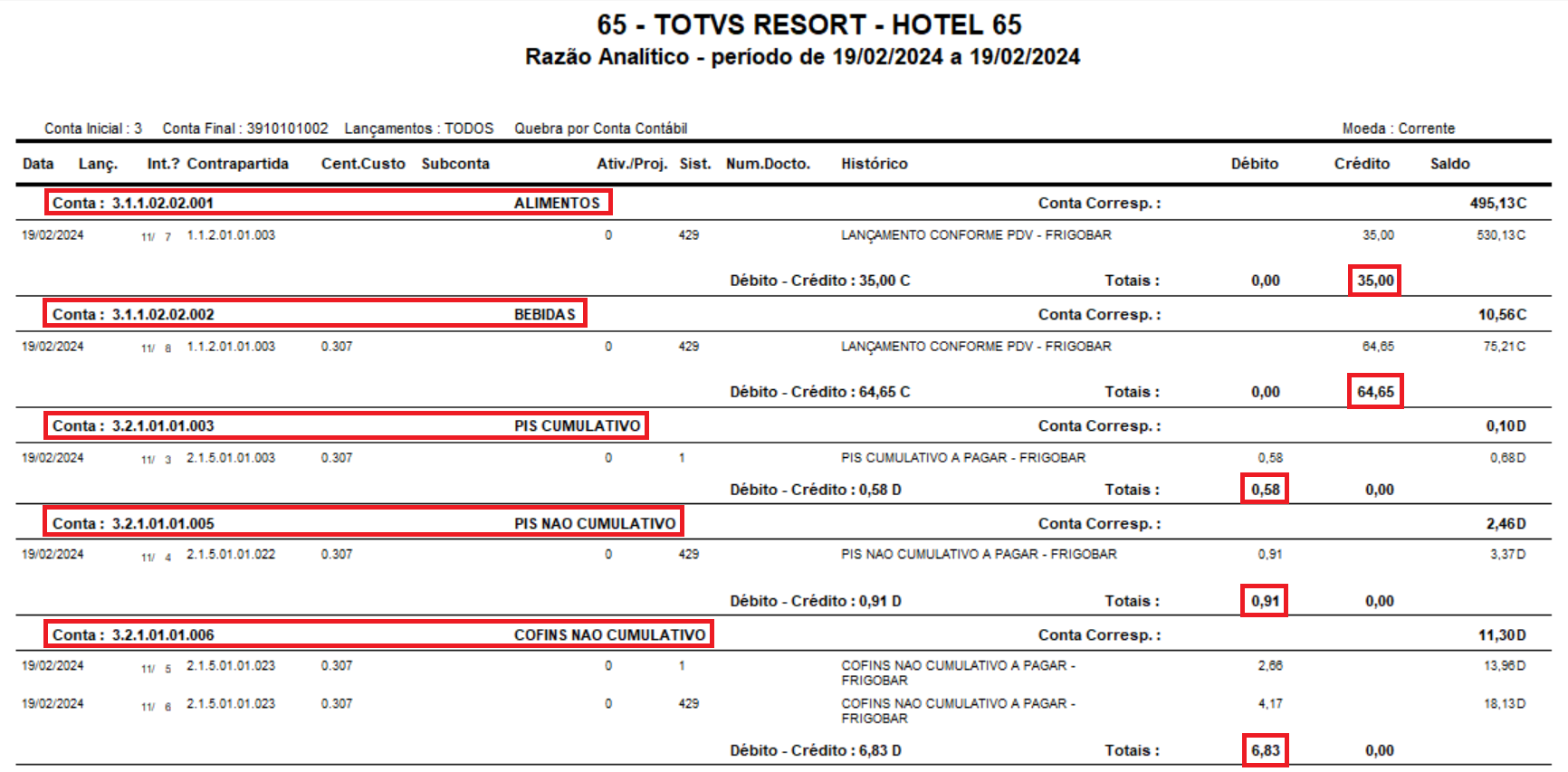
Visão Geral
Import HTML Content
Conteúdo das Ferramentas
Tarefas