Histórico da Página
CONTEÚDO
- Visão Geralgeral
- Exemplo de utilização
- Auditoria de Validade - MGLMOB001
- Outras Ações / Ações relacionadas
- Outras Ações / Ações relacionadas
- Auditoria de Validade - MGLMOB001
- Principais Campos e Parâmetros
- Principais Campos e Parâmetros
- Tabelas utilizadas
- Caminho
- Parâmetros dinâmicos
- Pré-requisitos, restrições e parametrizações
- Pré-requisitos técnicos
- Passo a passo
- Caminho
- Tecnologias homologadas
- Documentação e assuntos relacionados
- Documentação de versões e atualizaçõesTecnologias Homologadas
01. VISÃO GERAL
Essa documentação tem como finalidade demonstrar como é realizado o processo de Auditoria de Validade com realidade aumentada, na aplicação Minha Gestão de LojaLojas.
A funcionalidade tem como função demonstrar ao usuário quais os produtos estão vencidos, estão prestes a vencer a X dias ou vence no dia atual.
...
Caminho
Aplicação Minha Gestão de Loja Lojas > Auditoria de Validade
Pré-Requisitos e Restrições
Permissão
- Possuir permissão na aplicação liberada no modulo Segurança Web.
Licença
- A Empresa deverá possuir licença de Realidade Aumentada para utilizar esta funcionalidade.
Ao tentar acessar a funcionalidade pela primeira vez no aplicativo, mesmo possuindo a licença, o acesso será bloqueado e o dispositivo ficará como Pendente na listagem do Painel de Controle de Dispositivos, e deverá ser Liberado para ter aceso as funcionalidades.
Configuração
- Configurar a URL da aplicação de Minha Gestão de LojaLojas. Clique aqui para saber mais sobre cadastro de URL e Login.
- Atualizar o sistema para o service pack 24.07.005 ou superior.
- A versão do Android deverá ser Android 5 ou superior.
- Possuir configurado uma chave valida de licença, fornecida pela Scandit TOTVS, na aplicação Configuração > aba Realidade Aumentada.
- O QrCode na etiqueta emitido pela A etiqueta emitida pela Balança deverá respeitar o formato GS1 um dos seguintes formatos:
Formato GS1 (exemplo:
...
010789490001151724041139228099), sendo 14 casas para o código EAN (completando com 0 a esquerda caso for menor), 2 casas decimais para o preço e 6 para a validade.
...
Formato 128 (exemplo:
...
01010000000002691724051539228099), sendo
...
14 casas para o código EAN (completando com 0 a esquerda caso for menor), 2 casas decimais para o preço e 6 para a validade.
Passo a Passo
O QrCode emitido pela Balança utilizado no processo, deverá ser da seguinte maneira:
...
- Deverá ter o código EAN na frente (exemplo: 789687477006302666110424001010000000002691724051539228099).
- Em caso do código EAN for de 8 dígitos , ficará deverá contar com cinco zeros a frente para completar os 13 dígitos, ficando da seguinte forma (7895624702666110424001000000789562471724051539228099).
- Deverá conter a validade do produto contendo 6 casas antes do 0 ficando no no formato DIA(ANO/MÊS/ANO DIA) (exemplo: 7896874770063026661104240 01000000789562471724051539228099)
Caso não saiba como configurar a etiqueta, acesse a aplicação Configurar Emissão de Etiquetas Web.aplicação: Comercial WEB > Comercial > Parâmetros Gerais > Configuração de Etiquetas Personalizadas
Ao acessar o aplicativo, selecione o ícone  para acessar o menu.
...
- Descrição do produto.
- EAN
- Embalagem
- Data de Validade
Caso a data do QrCode ou do código de barras esteja o com data vencida, será demonstrado na cor vermelha com a descrição Vencido há X dia(s).
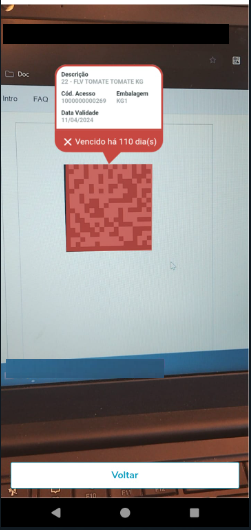
Imagem 3 - Data vencida QrCode
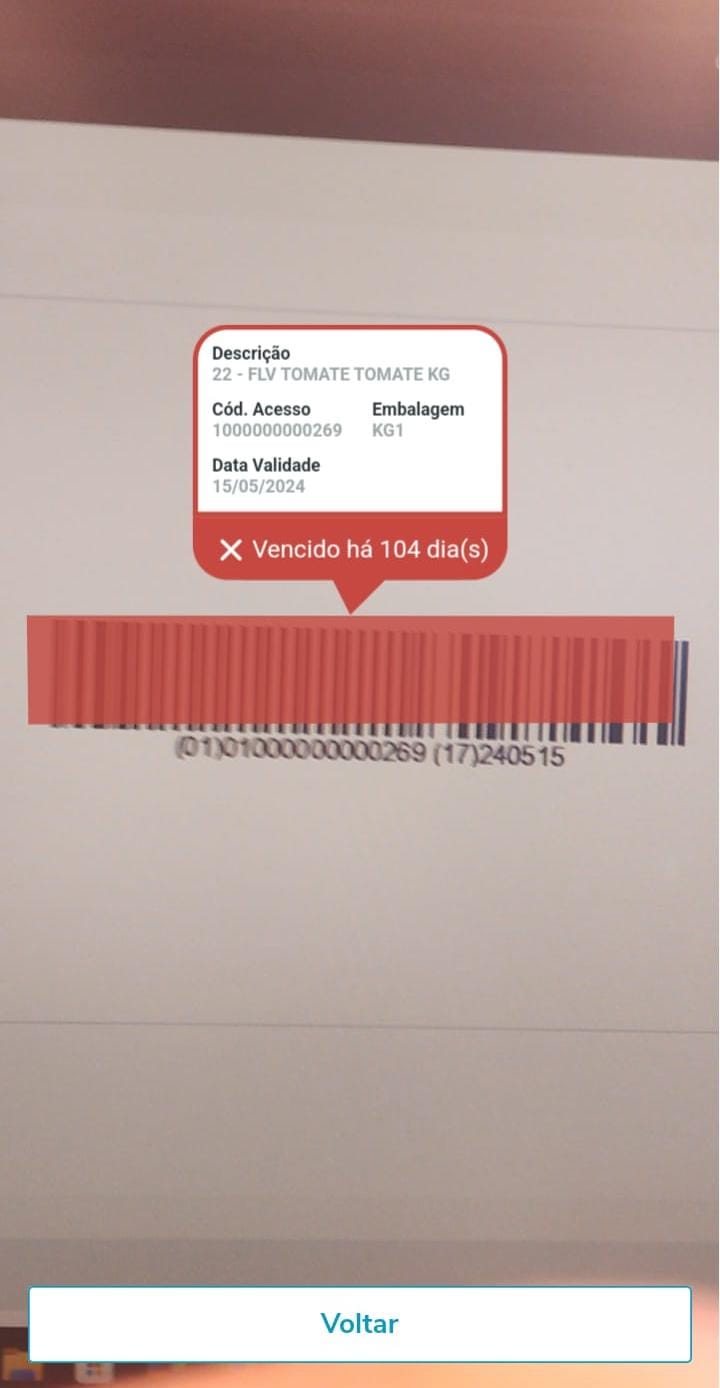
Imagem 4 - Data vencida Código de Barras
Se a data do QrCode ou do código de barras estiver no dia atual, será demonstrado na cor amarela com a descrição Vence hoje.
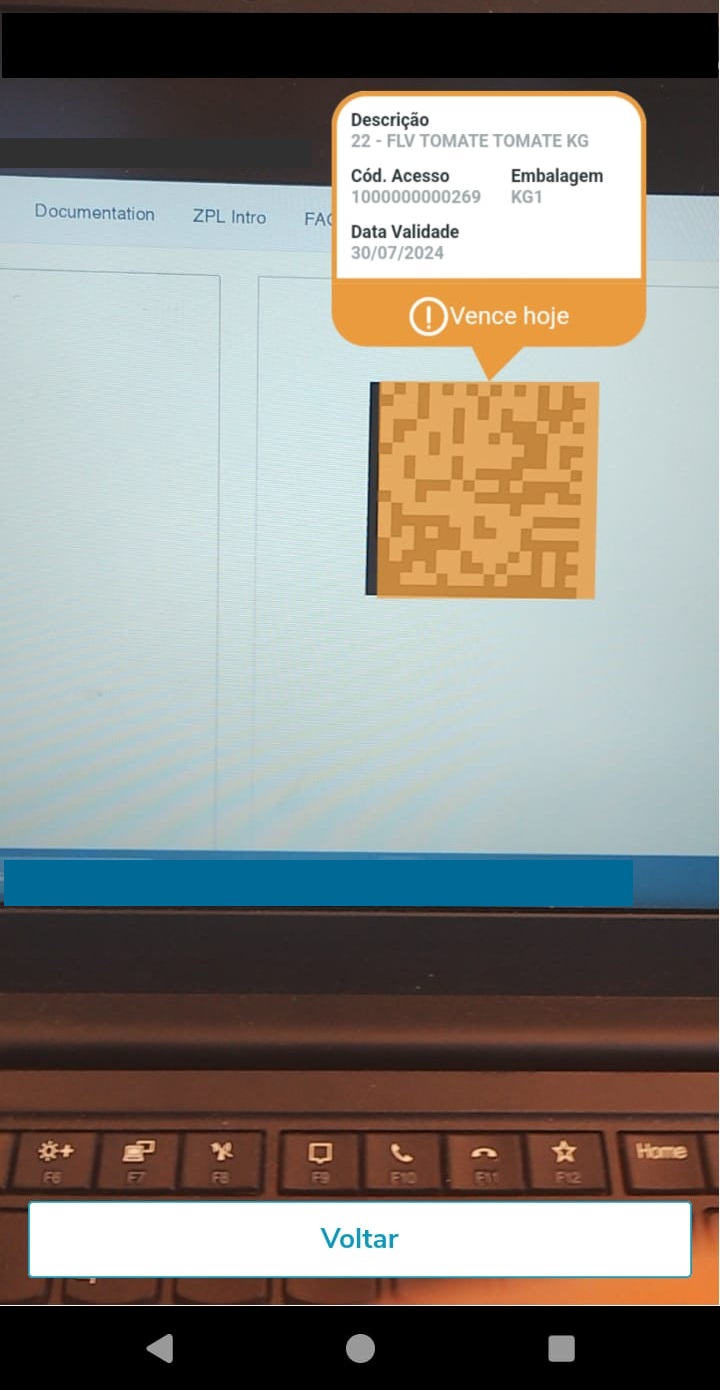
Imagem 4 5 - Data com vencimento atual QrCode
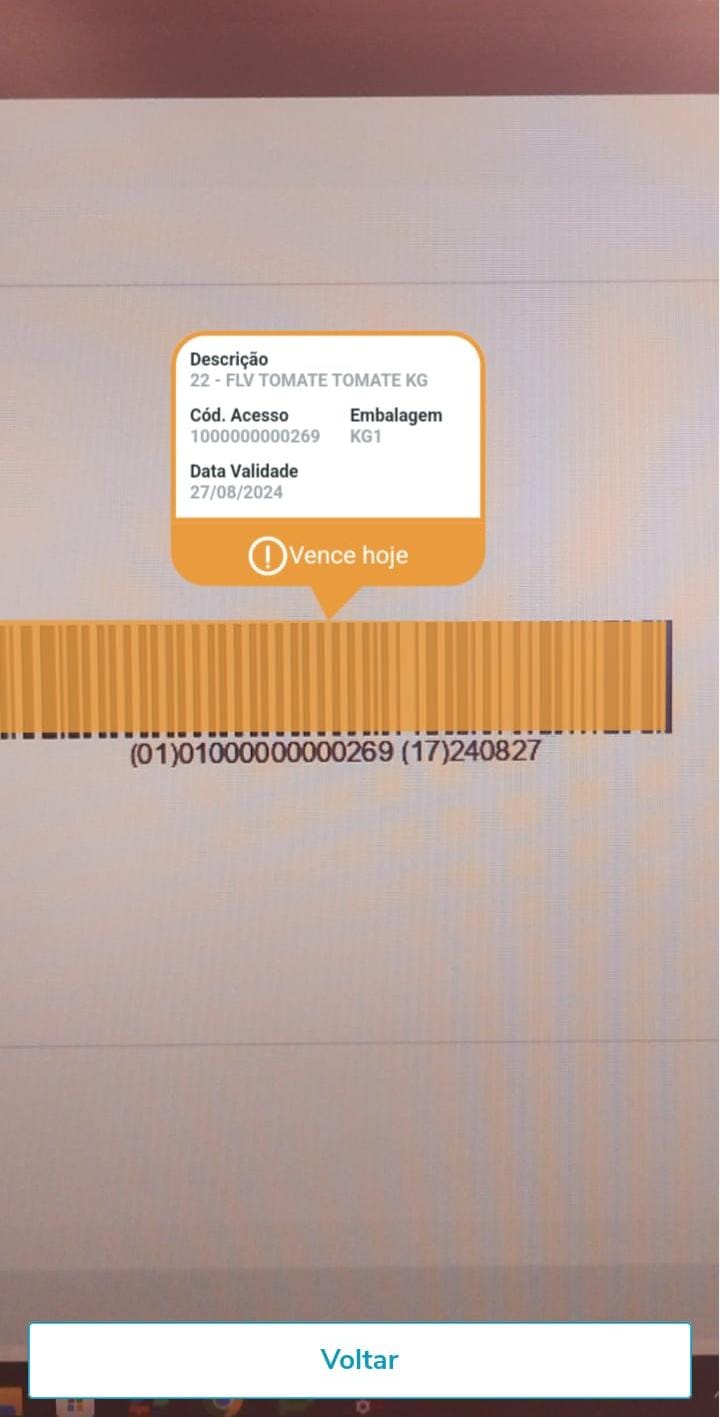
Imagem 6 - Data com vencimento atual Código de Barras
Caso a data do QrCode ou do código de barras estiver dentro do prazo de validade, o bolão será apresentado com a cor verde, com a descrição Vence em X dia(s).
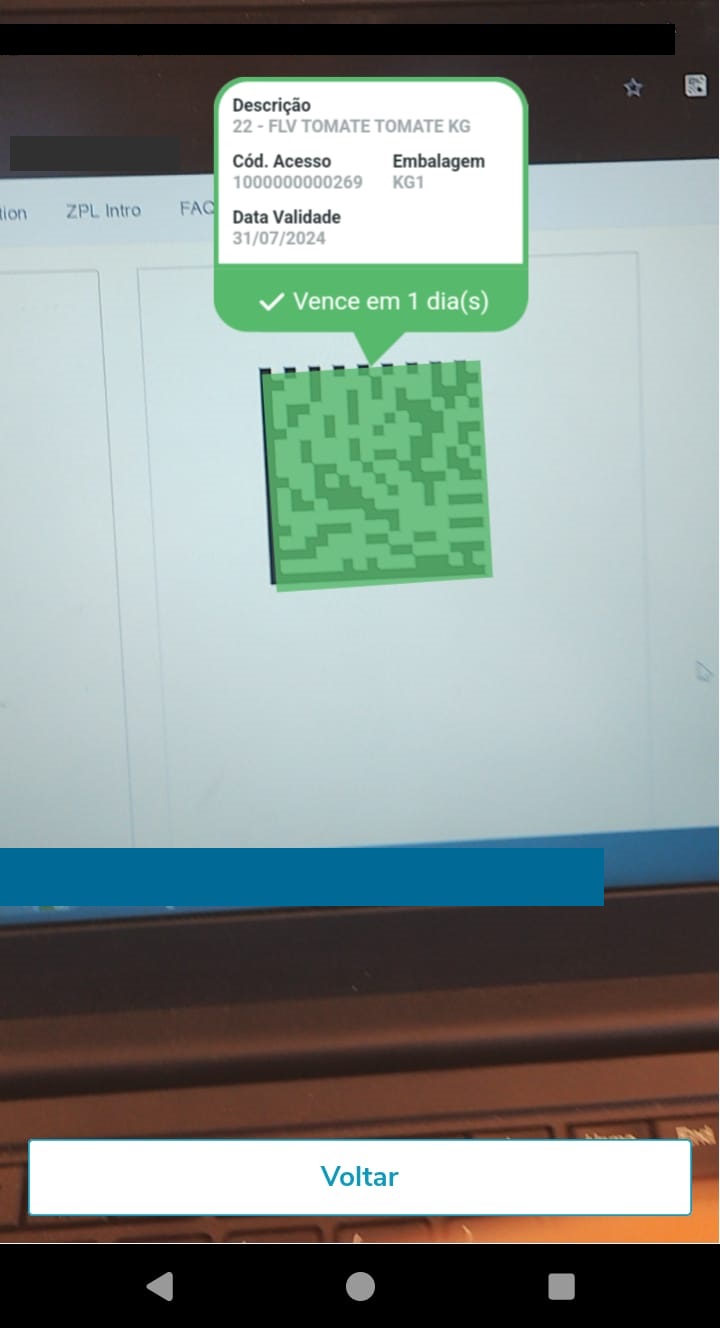
Imagem 5 7 - Validade dentro do prazo QrCode
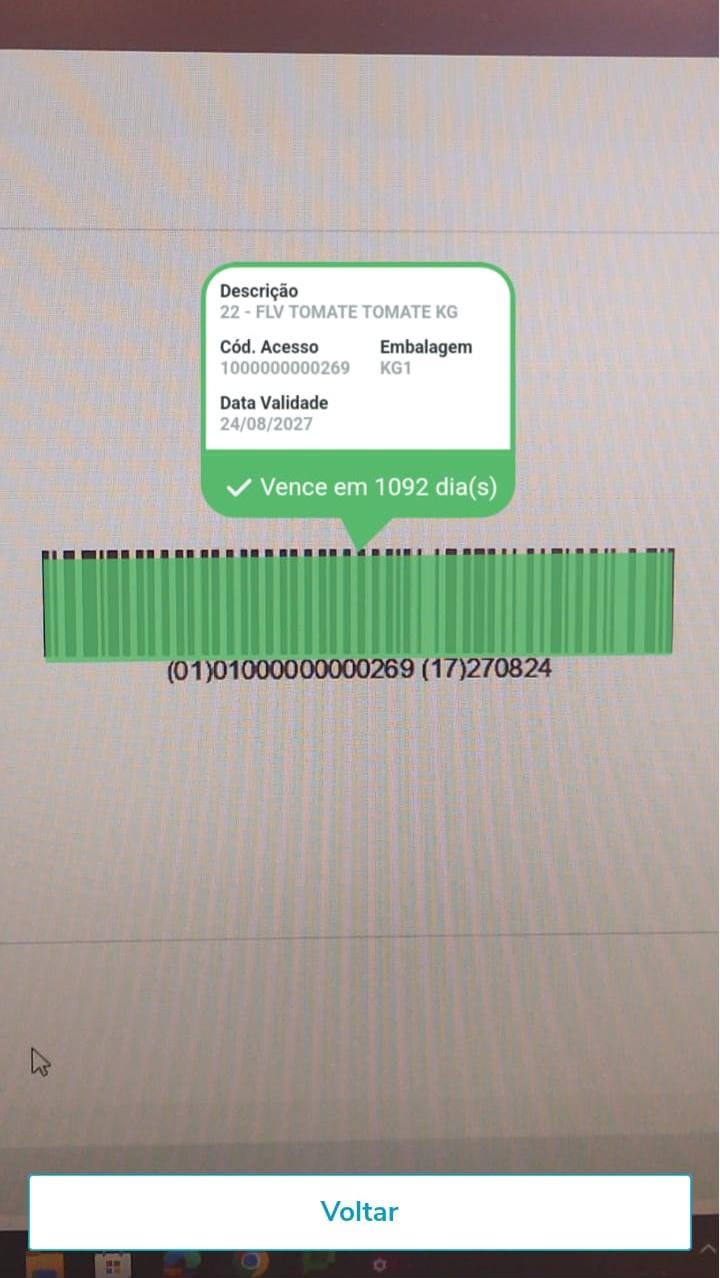
Imagem 8 - Validade dentro do prazo Código de barras
Selecionando o botão Voltar, o sistema irá retornar para tela inicial do processo de Auditoria de Validade.
03.
...
TECNOLOGIAS HOMOLOGADAS
| Tipo de produto | ERP |
|---|---|
| Sistema Operacional | Desktop |
| Plataforma | Windows Desktop |
| Navegador | Chrome |
| Utilização/Experiência | Aplicações Web em geral |
04. DOCUMENTOS E ASSUNTOS RELACIONADOS
Outras Ações / Ações relacionadas
...
| Configuração - MGLWEB002 | Essa documentação auxilia o usuário a configurar a aplicação da realidade aumentada |
| no aplicativo Minha Gestão de |
| Lojas. |
04. Auditoria de Validade - MGLMOB001
Principais Campos e Parâmetros
Não há.
05. TABELAS UTILIZADAS
Não há.
06. TECNOLOGIAS HOMOLOGADAS
| Informações |
|---|
O uso do Tipo de Produto em diferentes tecnologias não homologadas, como em Sistema Operacional, Plataforma, Navegadores e outros dispositivos, pode comprometer a segurança dos sistemas e está sujeito a situações não previstas, sem cobertura de suporte. |
| Painel de Controle de Dispositivos - MGLWEB008 | Documentação do gerenciamento dos dispositivos que fazem uso da Realidade Aumentada |
05. DOCUMENTOS DE VERSÕES E ATUALIZAÇÕES
Clique para expandir
| |||||||||||
| |||||||||||
|
Visão Geral
Import HTML Content
Conteúdo das Ferramentas
Tarefas