Histórico da Página


CONTEÚDO
- Visão Geral
- Exemplo de Utilização
- Conciliação Automática
- Conciliação Manual
- Liquidação
- Links
01. VISÃO GERAL
No menu Iniciar Conciliação, o processamento das vendas será iniciado automaticamente por meio da tecnologia RPA ( Robotic Process Automation) de automatização de processos, essa tecnologia refere-se ao uso de robôs de software para automatizar tarefas repetitivas e rotineiras que antes eram realizadas manualmente por humanos.
O objetivo é aumentar a eficiência e liberar os funcionários para se concentrarem em atividades mais complexas e estratégicas
02. Exemplo de Utilização
Conciliação Automática
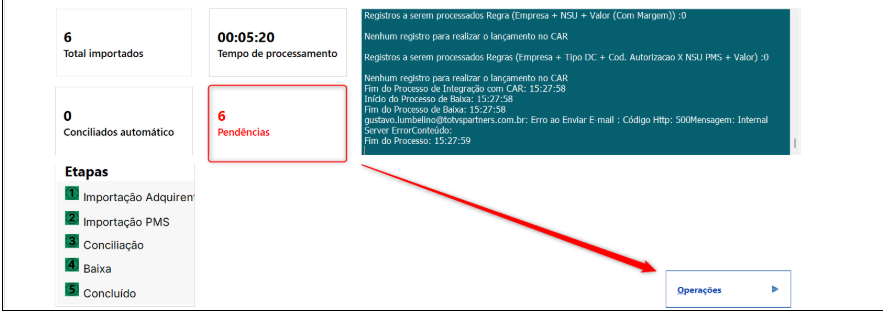
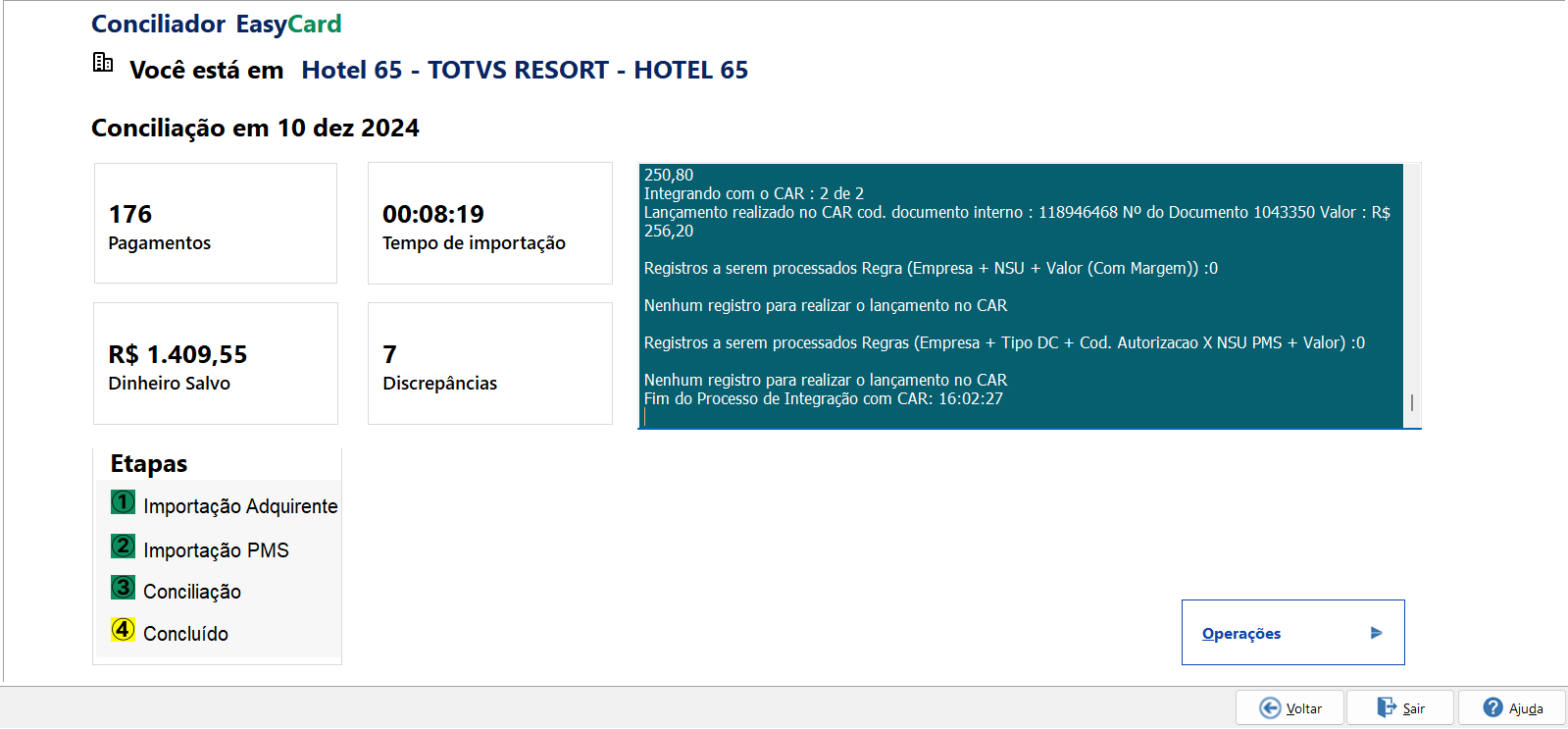
Ao acessar o menu Iniciar Conciliação, o processamento das vendas é iniciada automaticamente por meio da tecnologia RPA todas as etapas Conciliação será exibida a tela abaixo:
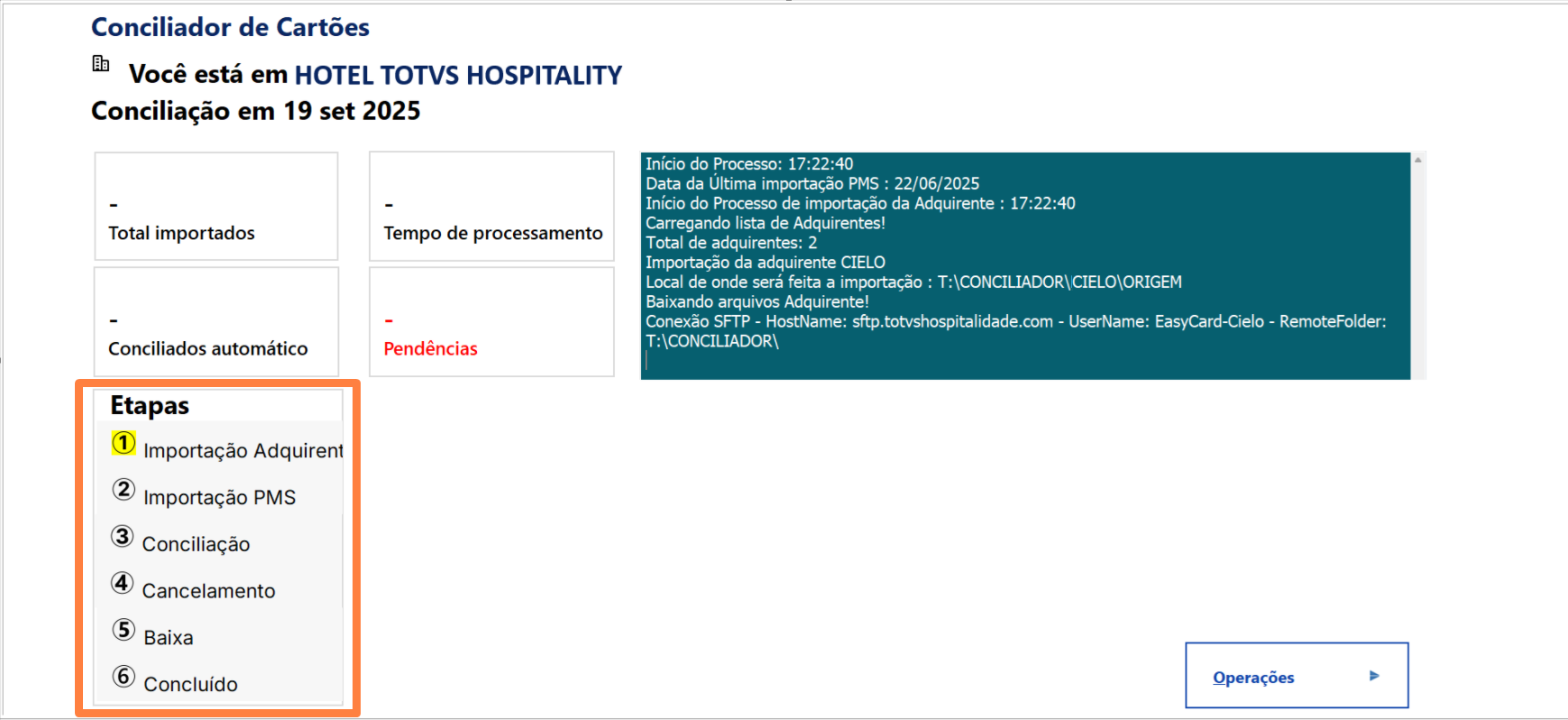
Etapa 1 - Importação
...
Adquirente - Nessa etapa é realizado o processamento da leitura do arquivos da Adquirente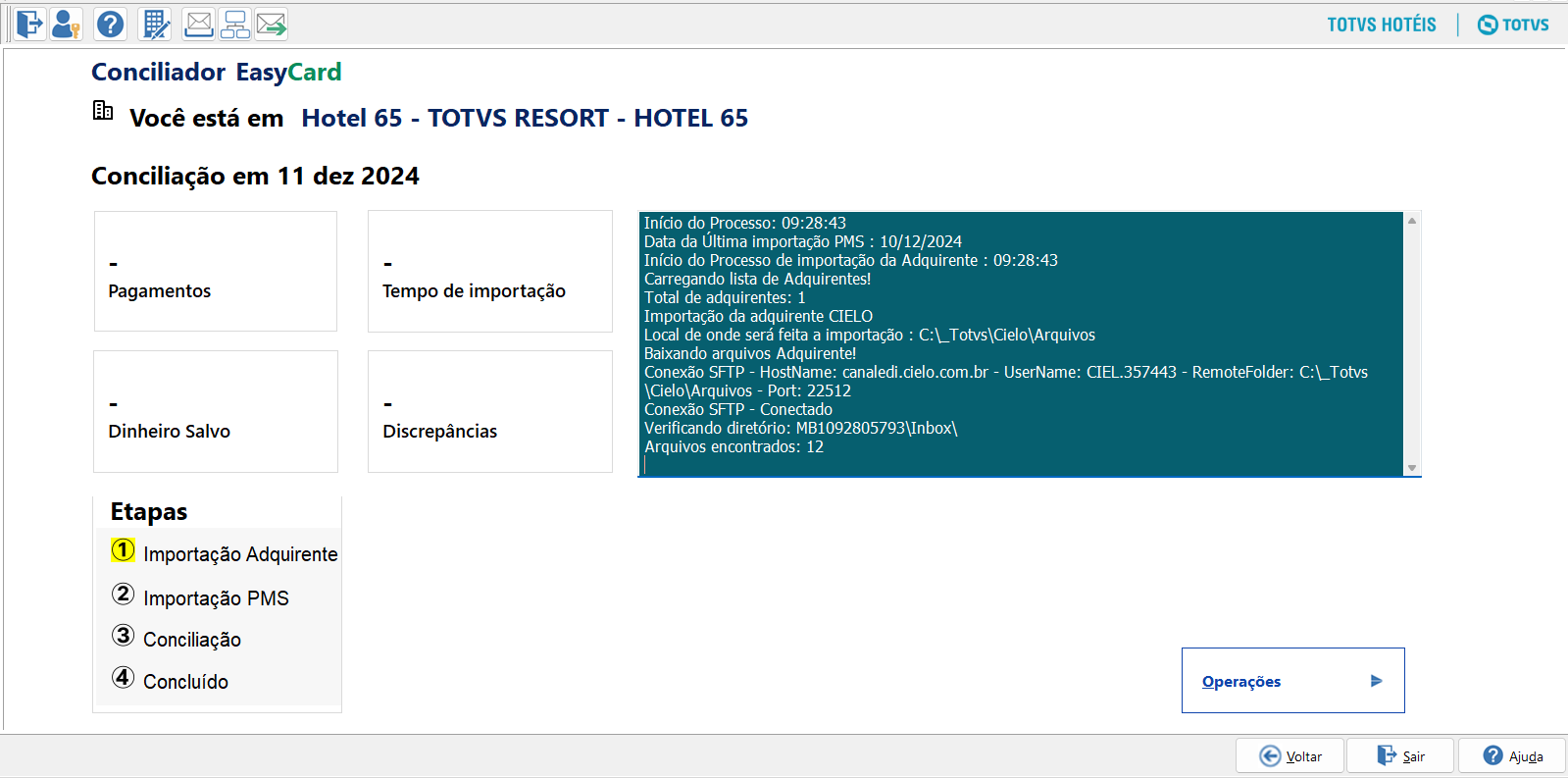 . Pelo meio de acesso ao SFTP para obter arquivos ou pela API para leitura dos dados da adquirente.
Etapa 2 - Importação PMSPMS - Processamento da leitura das vendas no sistema Front (VHF PMS e PMS Saas)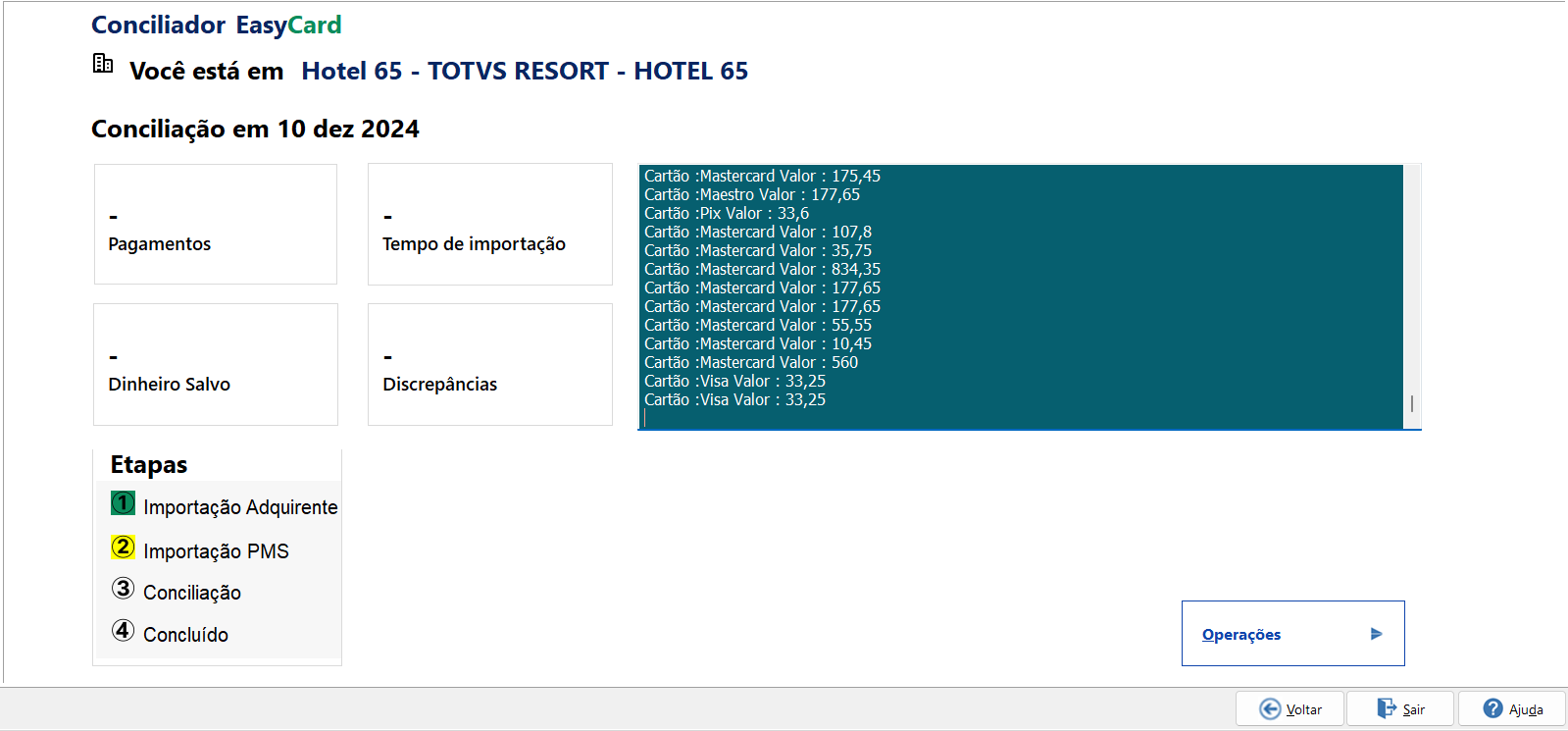 .
.
...
Etapa 3 - Conciliação -
...
Conciliação das vendas e lançamento do documento no CAR.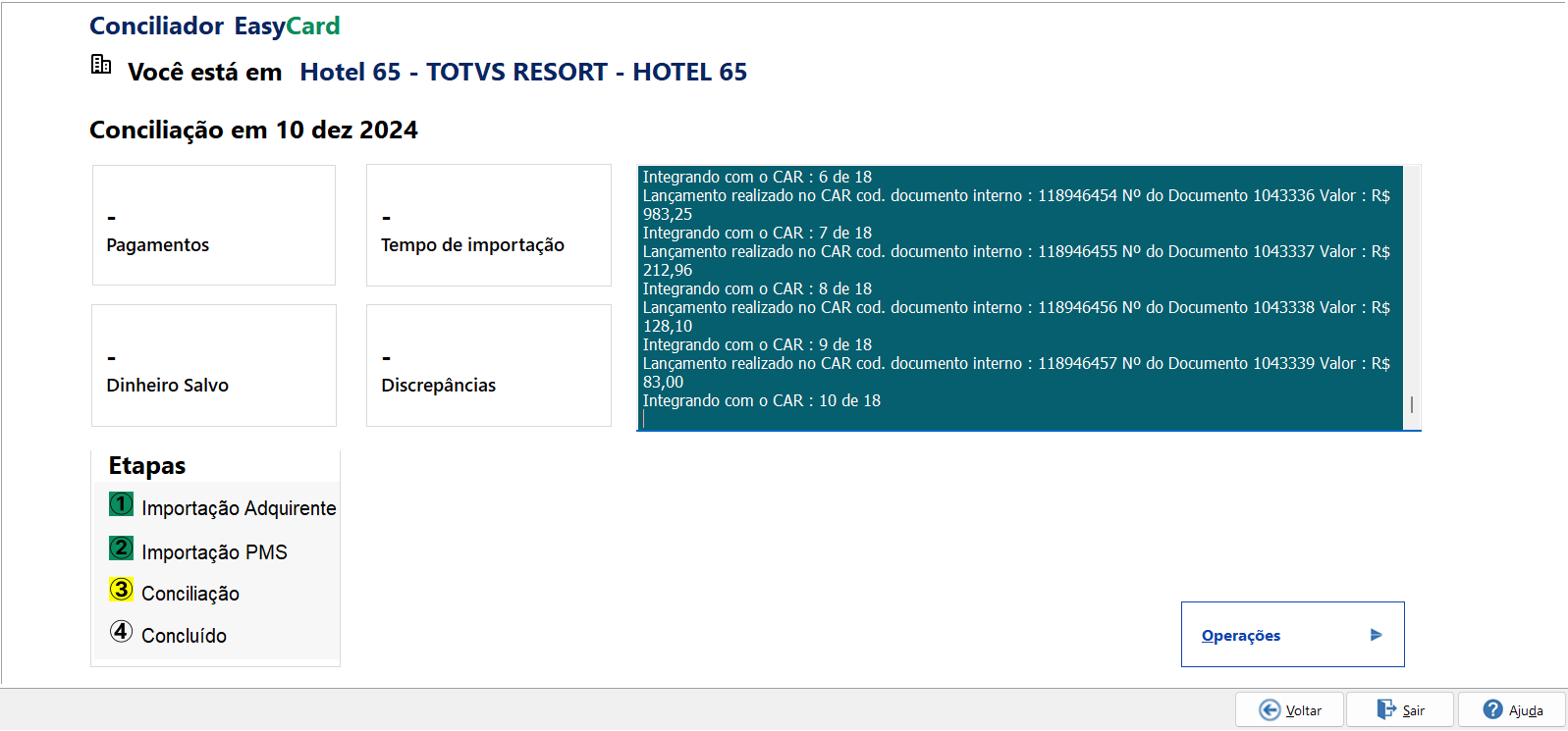
Etapa 4
...
- Baixa - Na etapa de Baixa, as liquidações das vendas da Adquirente são processadas e os lançamentos integrador no CAR tem seu status alterado para Baixado e são integrados com o CFinan.
Etapa 5 - Cancelamento - Na etapa de Cancelamento, ocorre conforme parametrização, o processo de cancelamento em base ao que a adquirente envia.
Etapa 5 - Concluído - Nessa etapa a conciliação automática é concluída e se parametrizado o envio de email, ocorre o envio..
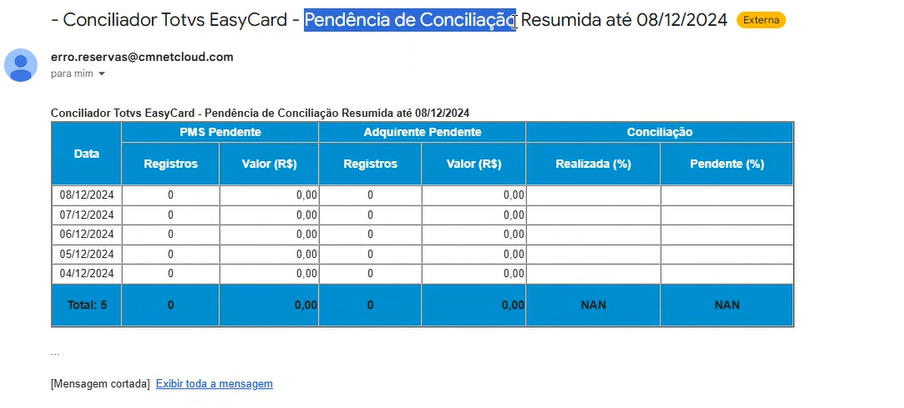
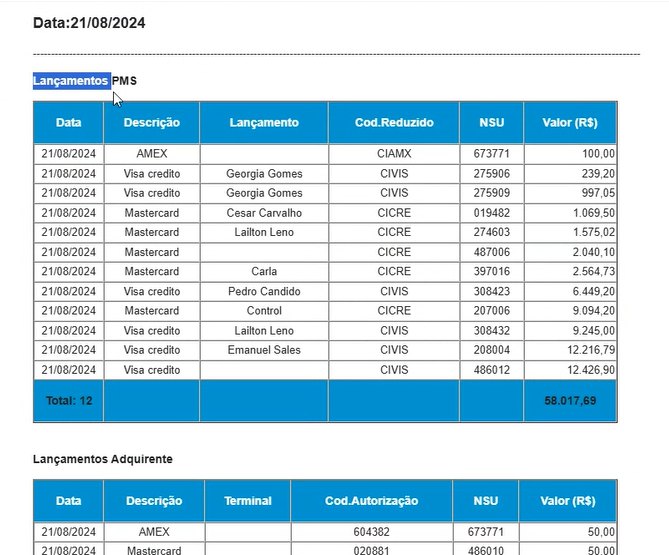
Quando houver discrepância com os lançamentos importados será enviado e-mail com as pendências de conciliação:
O modelo do e-mail é enviado conforme a configuração nos Parâmetros - Mensagens, aba mensagens.
Resumido :
Detalhado:
Conciliação manual
No canto inferior direito da tela processamento automático da conciliação é exibido o botão Operações que encaminha o usuário aos menus de operações manuais, onde é possível realizar os ajustes dos lançamentos com discrepâncias pendentes de conciliação.
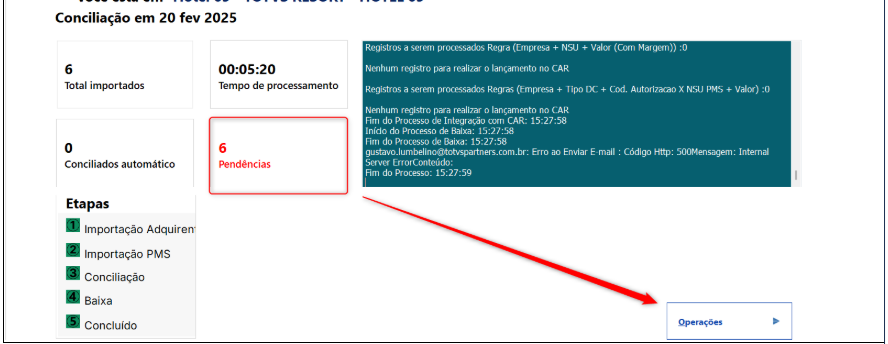
Exemplo de conferência dos registros Não Conciliados:
- no Menu, acesse :
Conciliação >> Conciliação
Serão Ao abrir o painel será listado todos registros importados do PMS (VHF e PMS Saas) e da Adquirente, desde o início do mês em análise.
Os campo de Data de início e Data fim, permite especificação do período consultado, devendo usar a lupa para busca;
Data - 1, botão rápido para obter os registros do dia anterior;
Mês, botão rápido, para obter os registros de todo mês.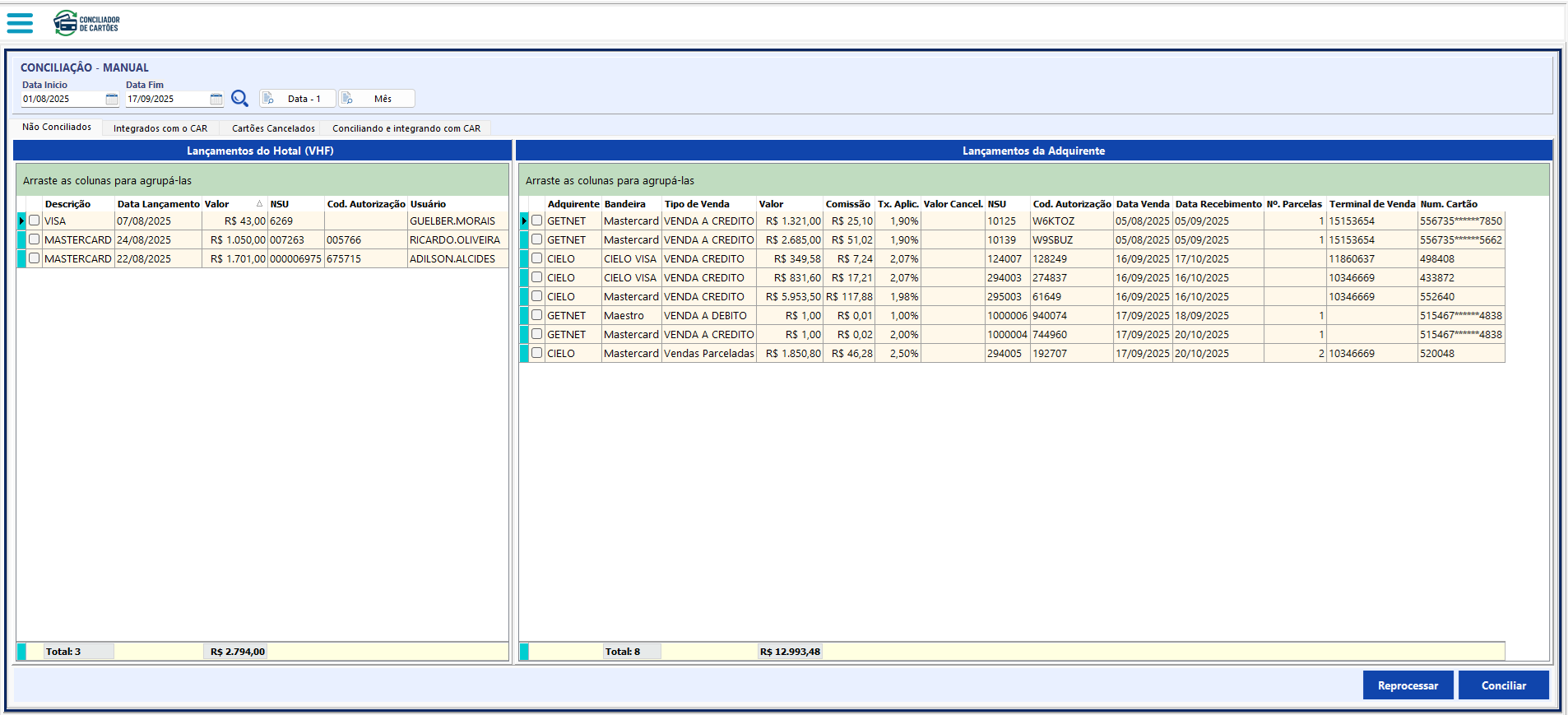
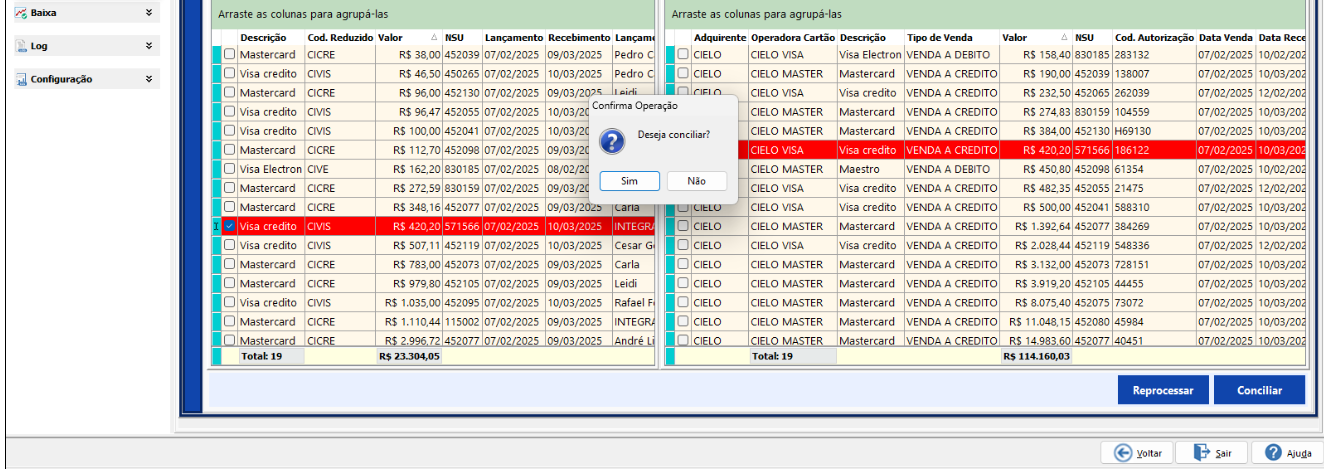
Ao identificar os registros do PMS compatível com o registro da Adquirente, basta um clique duplo, no campo correspondente ao Valor ou NSU, que o sistema irá "varrer" o grid oposto, buscando algum registro com as informações, ao encontrar, já o trará selecionado e solicitando confirmação de conciliação.
Ao Confirmar será realizado um lançamento de documento no Contas a Receber.
Em caso de negação será desfeita a seleção e não haverá conclusão do lançamento.
| Dica |
|---|
Para maiores informações acesse: Conciliador de Cartões - Conciliação Manual |
Liquidação
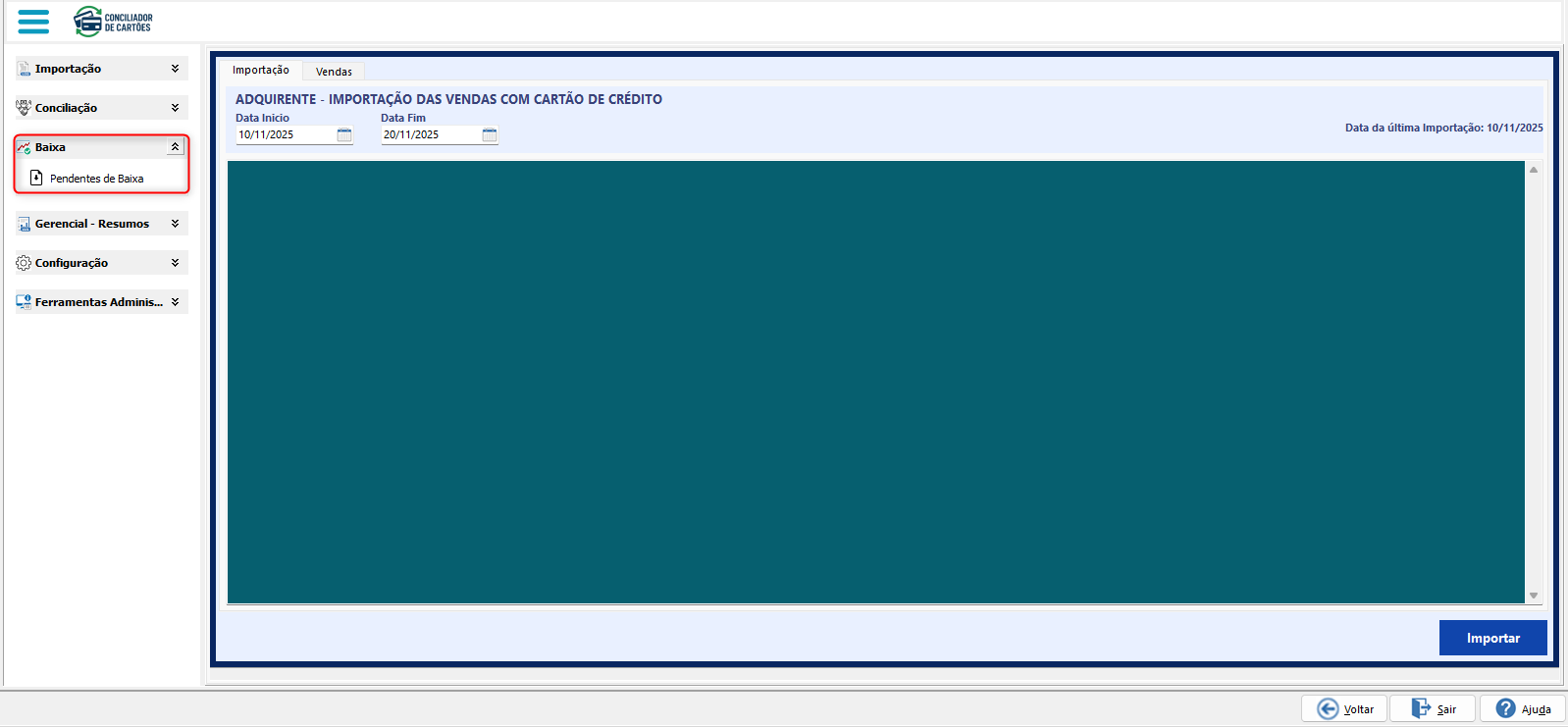
Após conciliação e ajuste de discrepâncias, o usuário irá realizar a operação de Baixa, por meio da leitura dos arquivos de retorno com as liquidações da Adquirente.
| Dica |
|---|
Para maiores informações acesse: Conciliador de Cartões - Baixa |
03. LINKS
...
Nessa etapa quando houver discrepânc
03. LINKS
Visão Geral
Import HTML Content
Conteúdo das Ferramentas
Tarefas