
CONTEÚDO
- Visão geral
- Exemplo de Utilização
- Links
01. VISÃO GERAL
Nesse documento será descrito como realizar a rotina de conferência da Conciliação no no Plugin EasyCard.
02. EXEMPLO DE UTILIZAÇÃO
Para realizar o processamento e consulta da Conciliação:
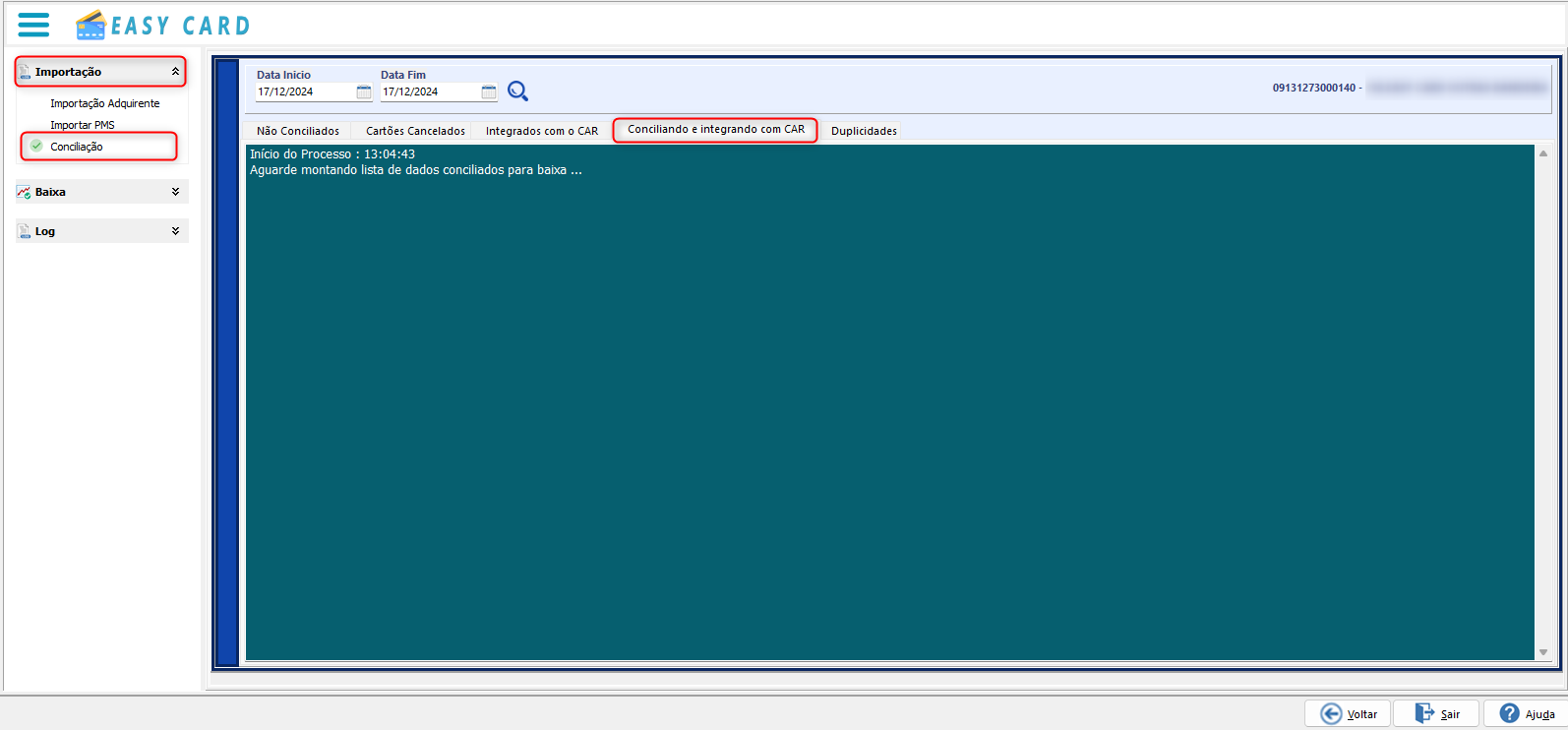
1.- Clique em "Importação " 2.- Clique em "Conciliação". 3.- Será iniciada automaticamente o processamento na aba "Conciliando e integrando com o CAR".
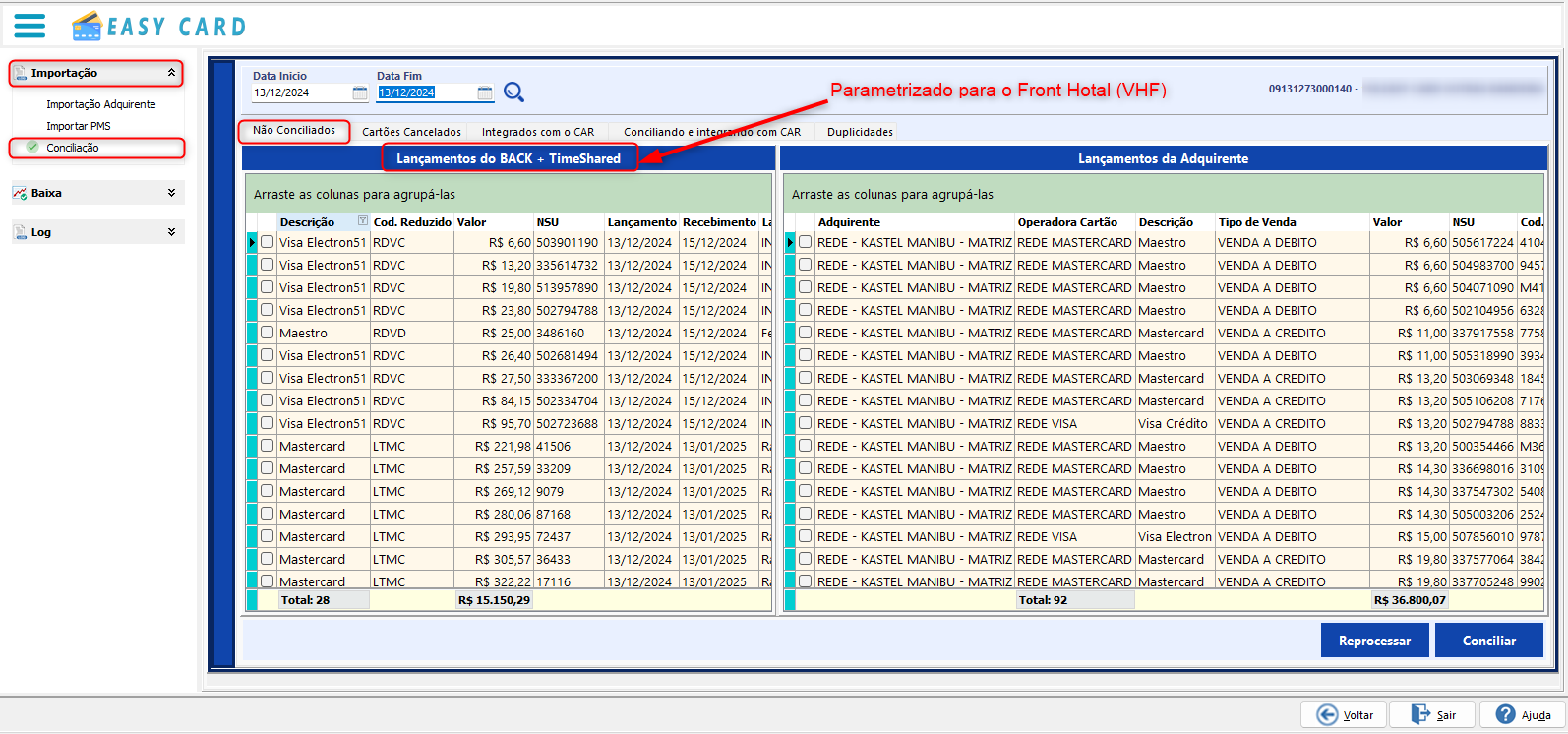
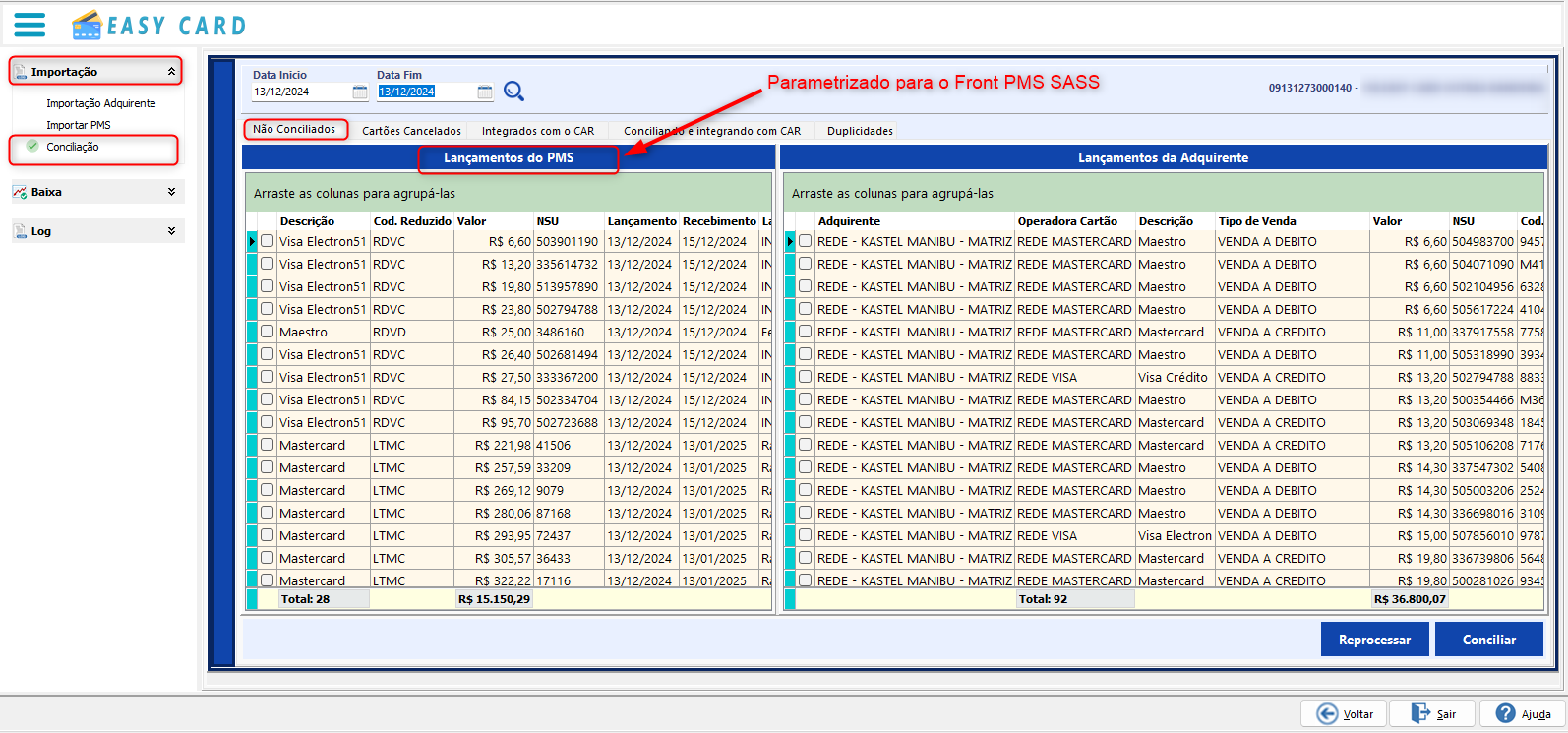
Após finalizar o processamento da Conciliação, será exibida na aba "Não Conciliados":
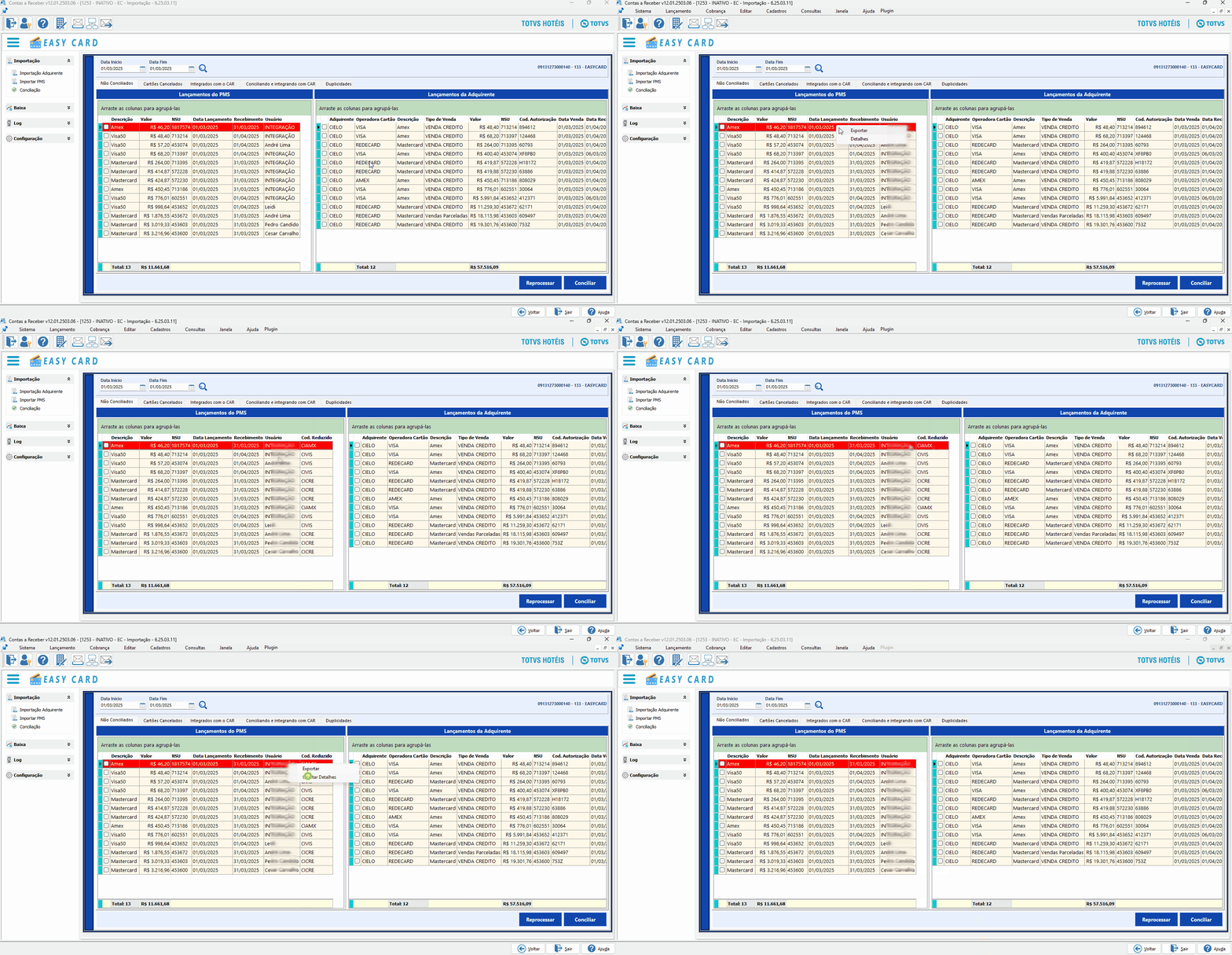
Onde na coluna esquerda serão listados os Lançamentos do Front pendentes de conciliação manual, conforme indicado nos Parâmetrros , será exibida a nomenclatura indicativa de que os dados são do Front Hotal VHF ou do PMS SAAS.
- Exemplo de parametrização com Lançamentos Hotal (VHF)
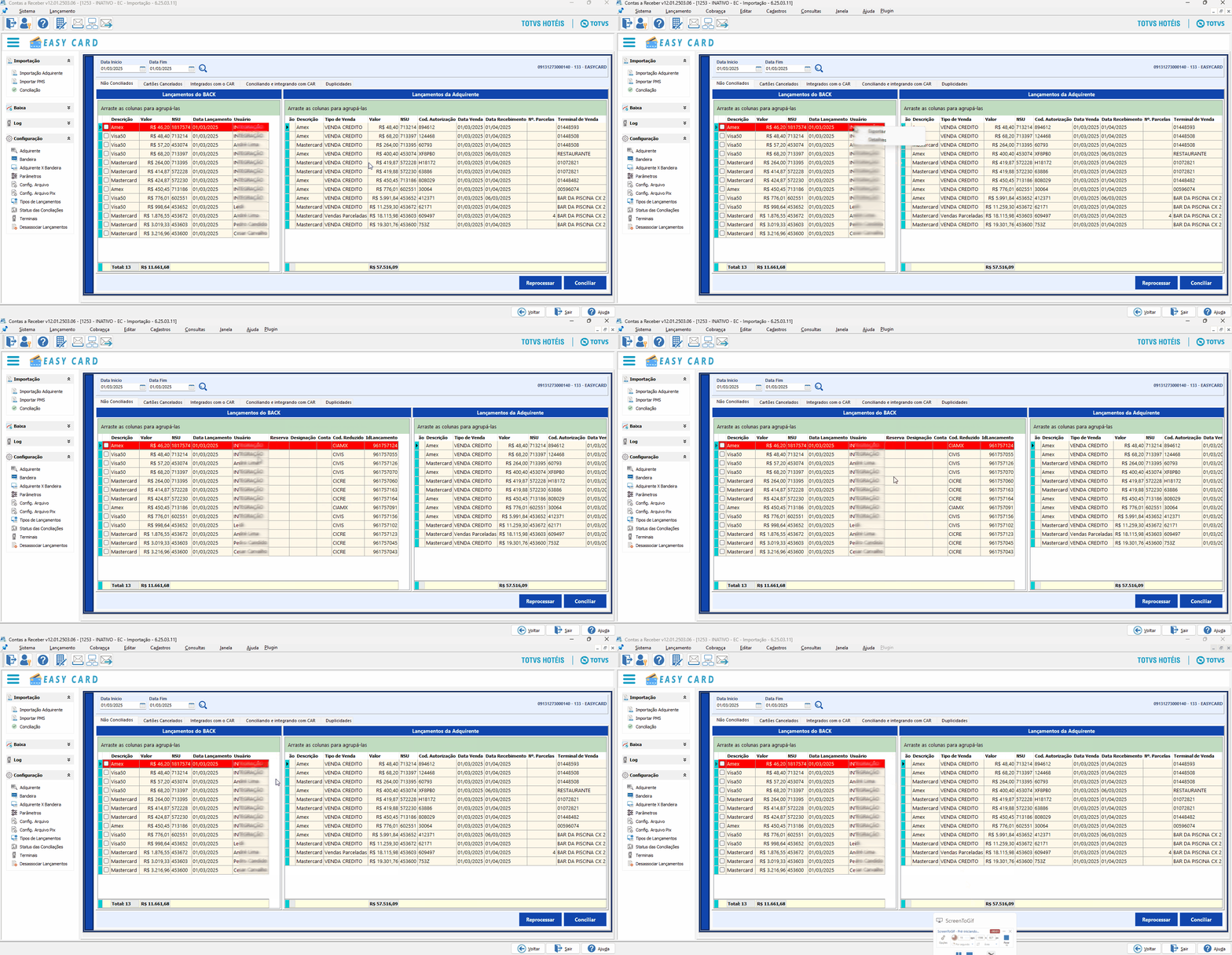
Para exibir ou ocultar os Detalhes dos lançamentos, clique com o botão direito do mouse:
Novo Campo para exibição: Cód. Autorização.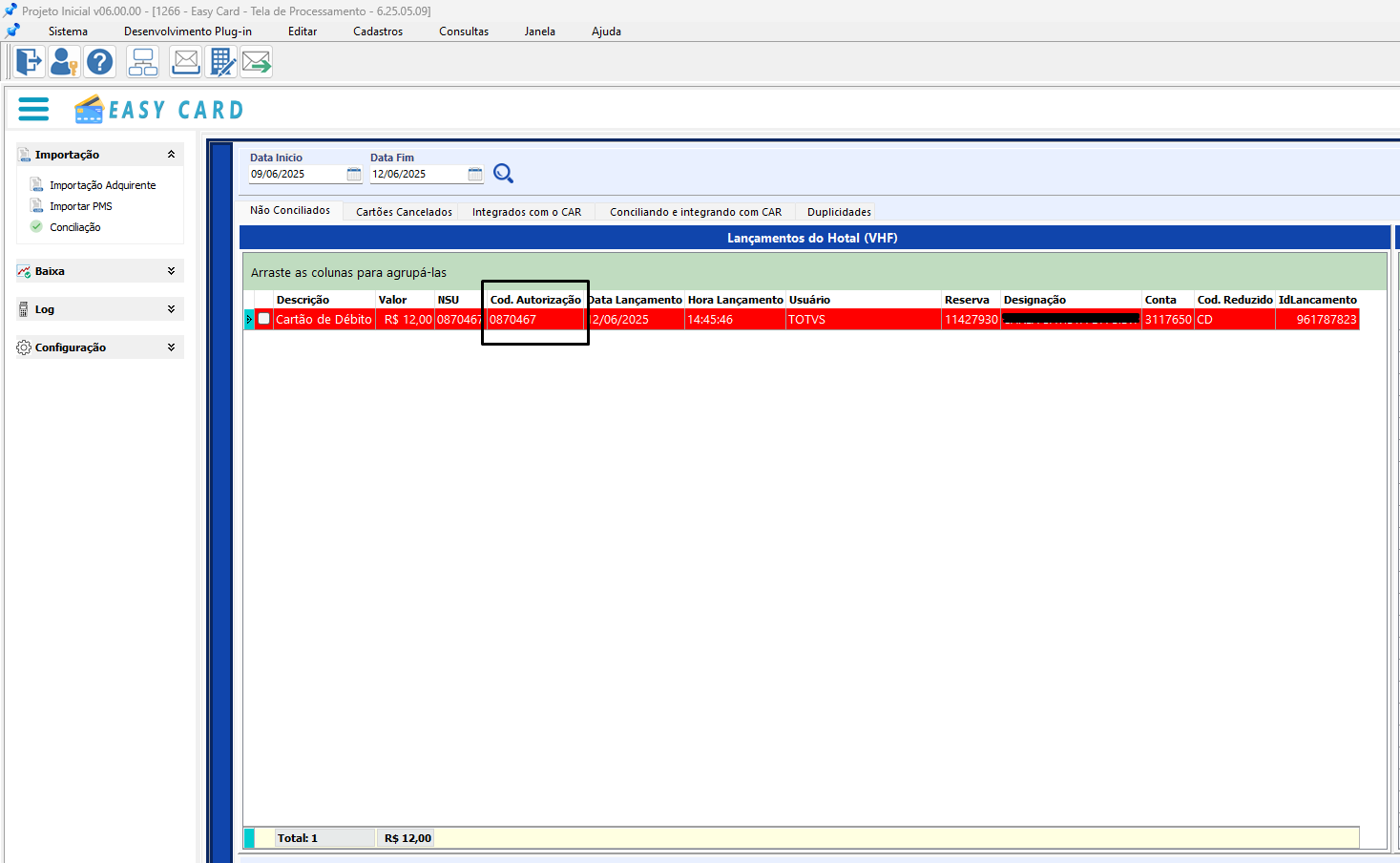
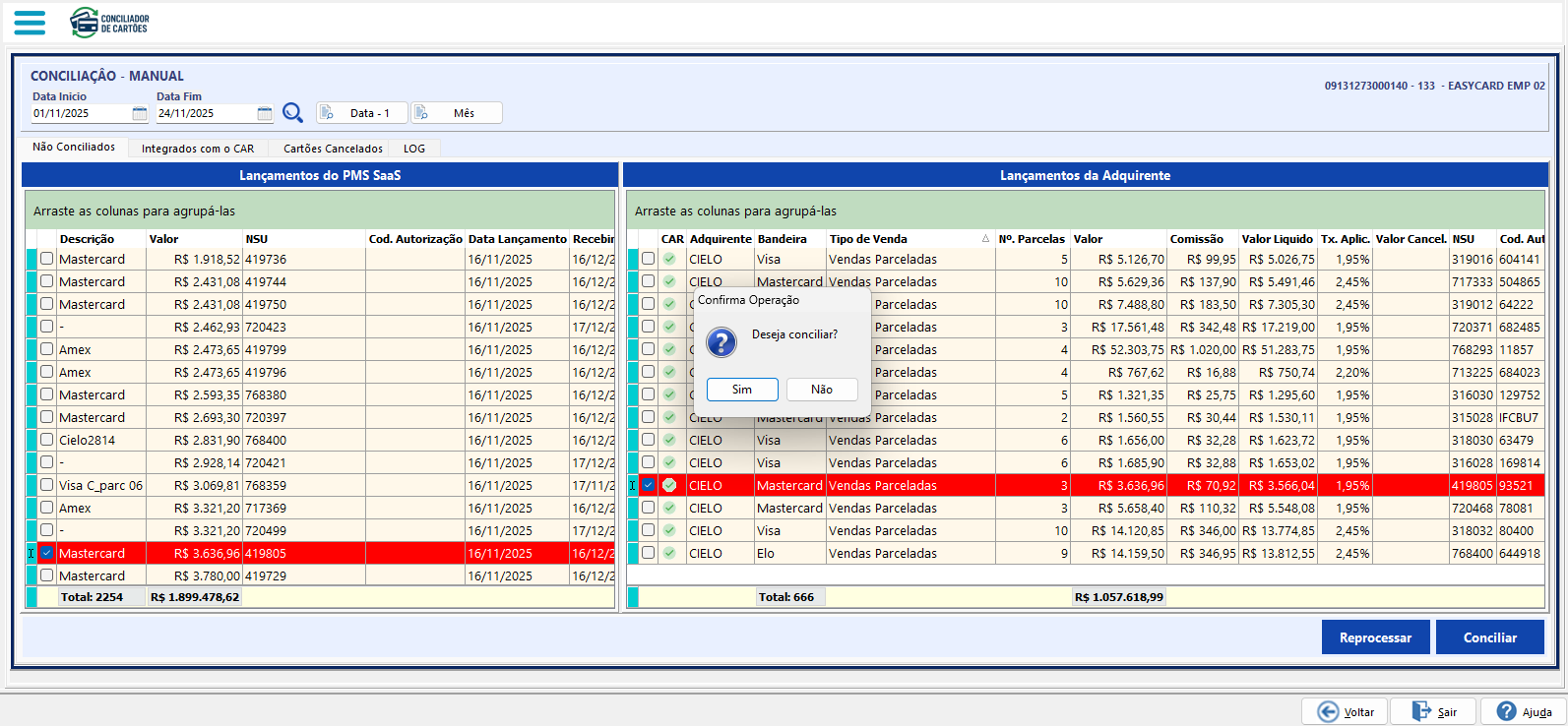
Vendas Parceladas:
Vendas Parceladas
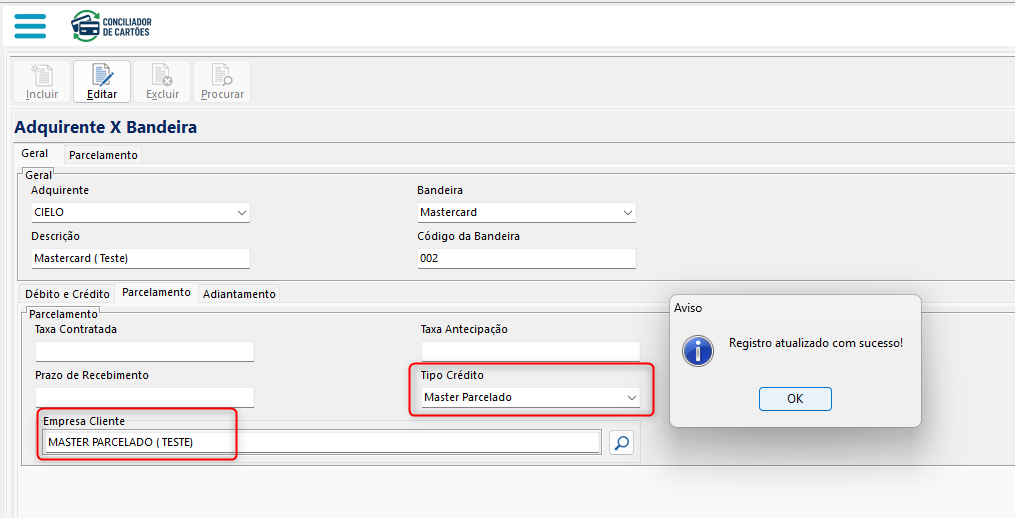
Vendas Parceladas Configuração necessária na tela Cadastro de Adquirente X Bandeira
Conciliação
Integração com o CAR
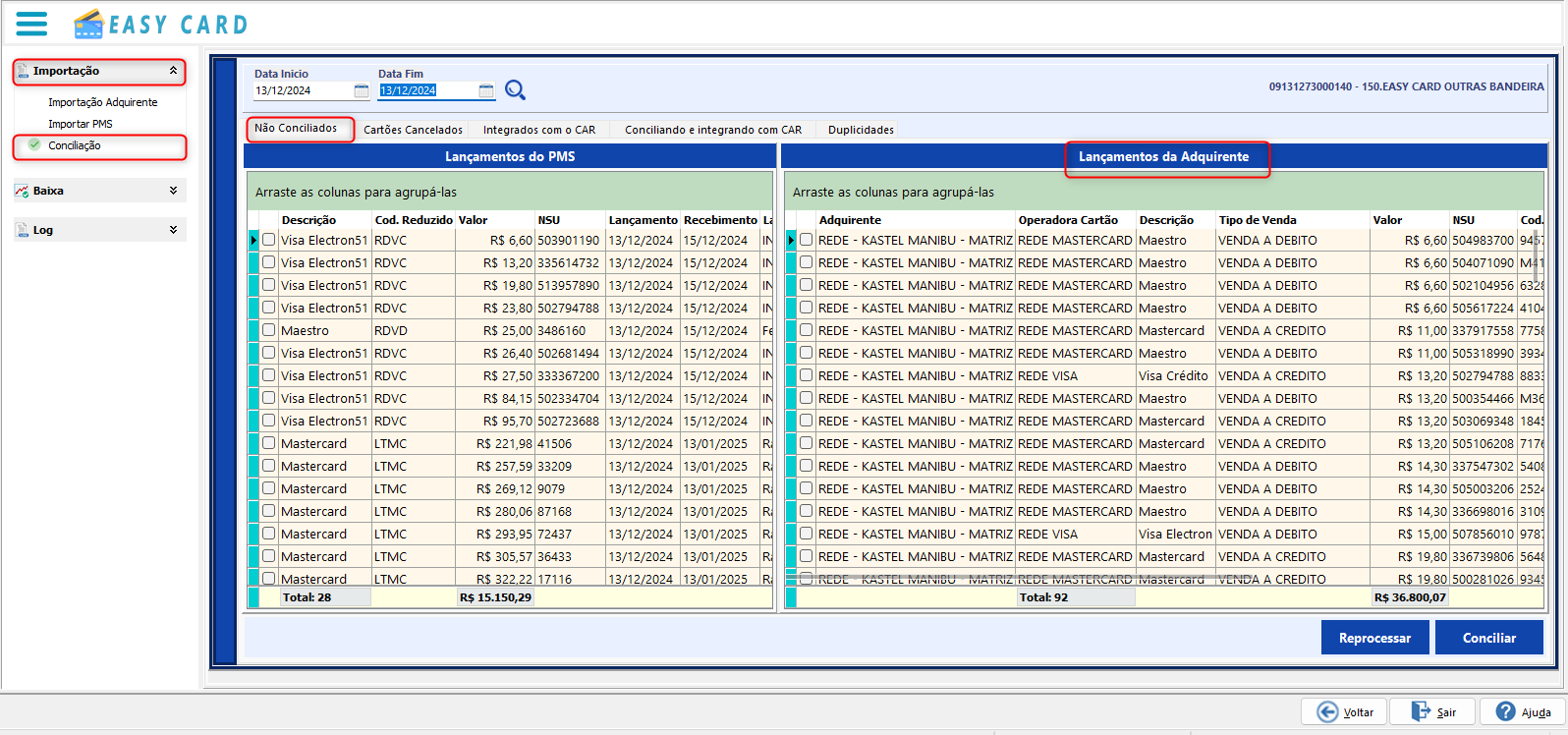
- Exemplo de parametrização com Lançamentos PMS SAAS
Para exibir ou ocultar os Detalhes dos lançamentos, clique com o botão direito do mouse:
E na coluna direita serão listados os Lançamentos da Adquirente pendentes de conciliação manual.
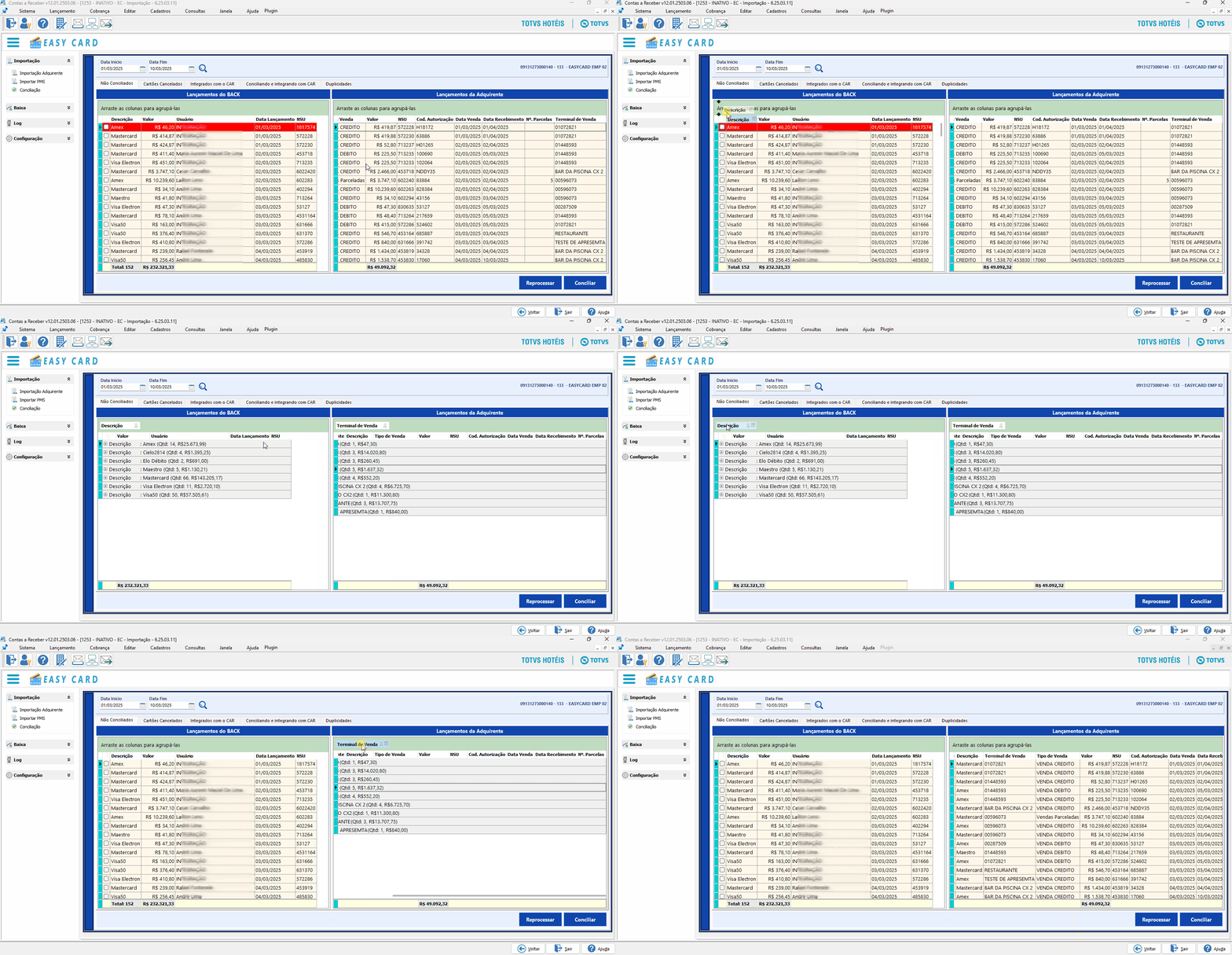
Agrupar Colunas:
É possível agrupar os resultados das colunas, arrastando para o topo da tela, serão exibidos os totais de lançamento e o valor total das operações:
Demonstração de Conciliação Manual
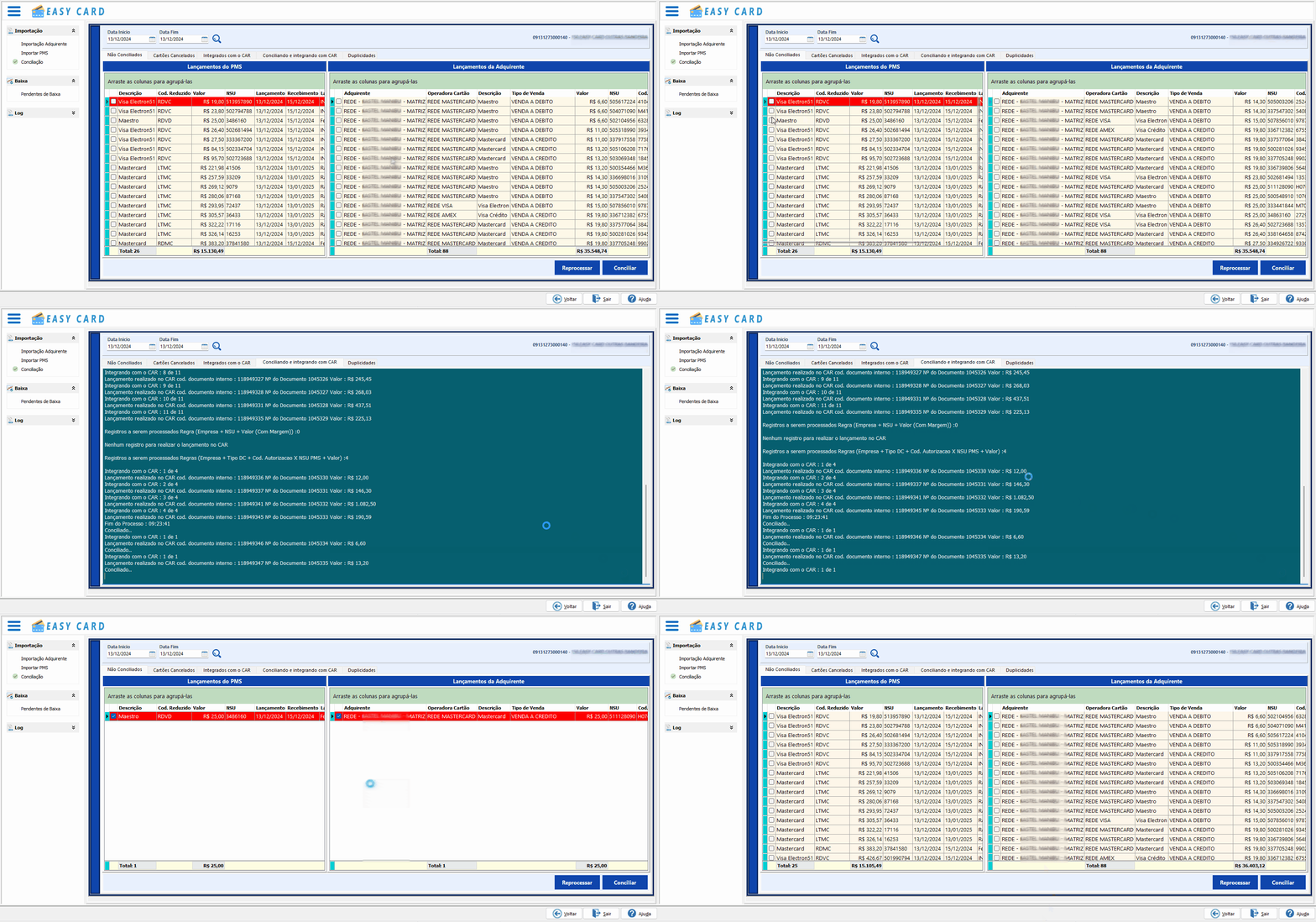
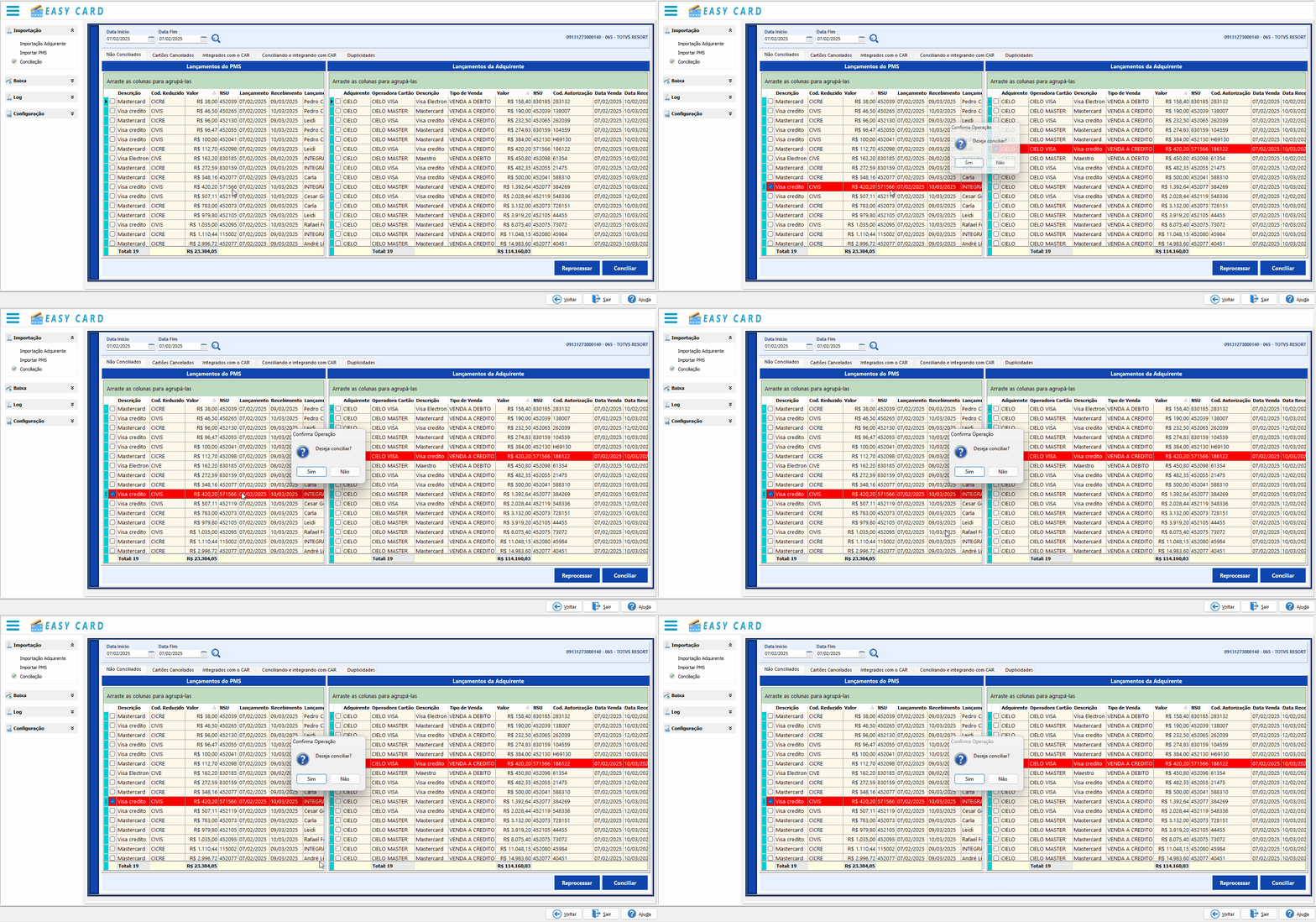
Demonstração de Conciliação Manual com seleção com duplo clique do mouse
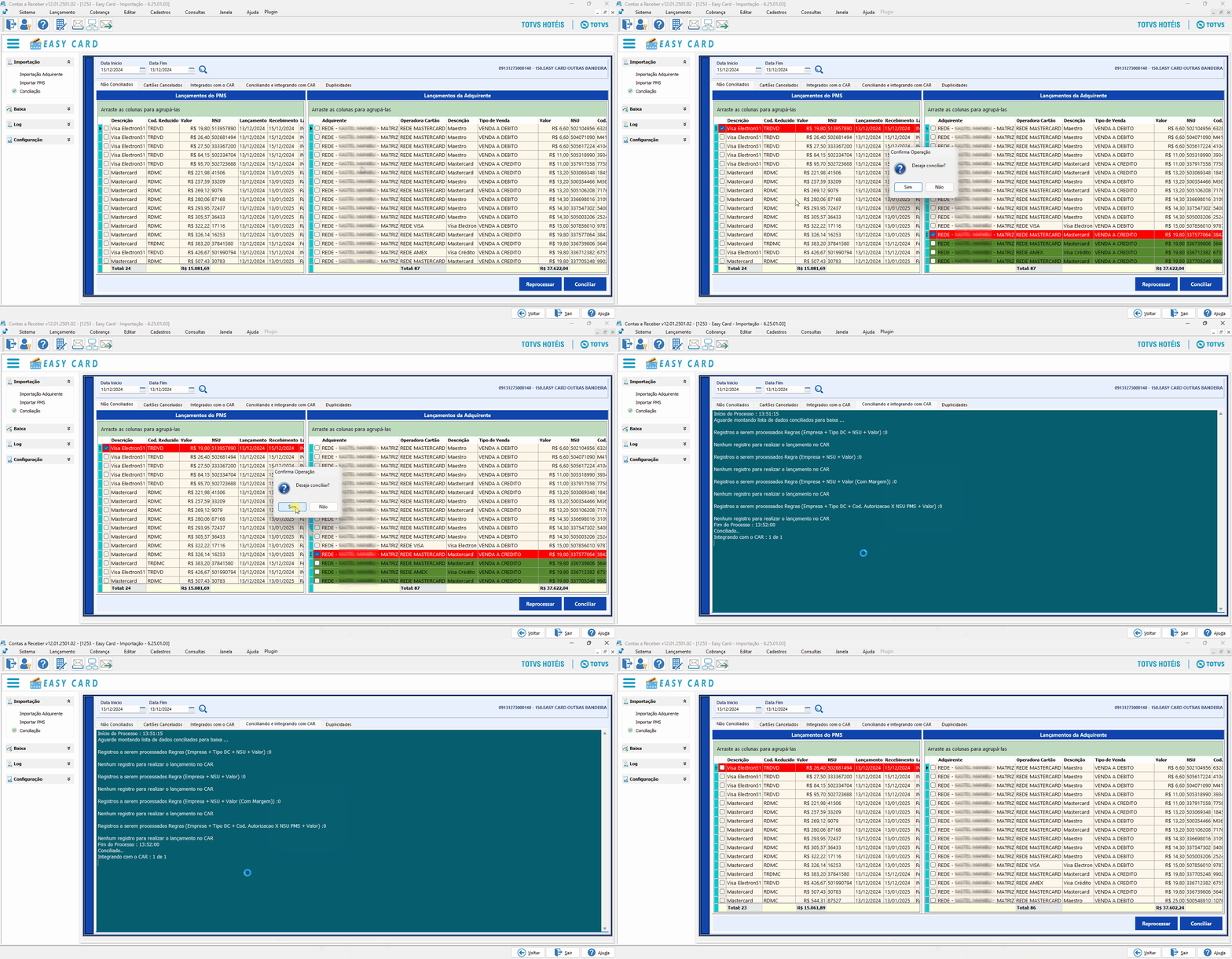
Demonstração de Conciliação Manual com seleção com duplo clique do mouse na coluna do NSU
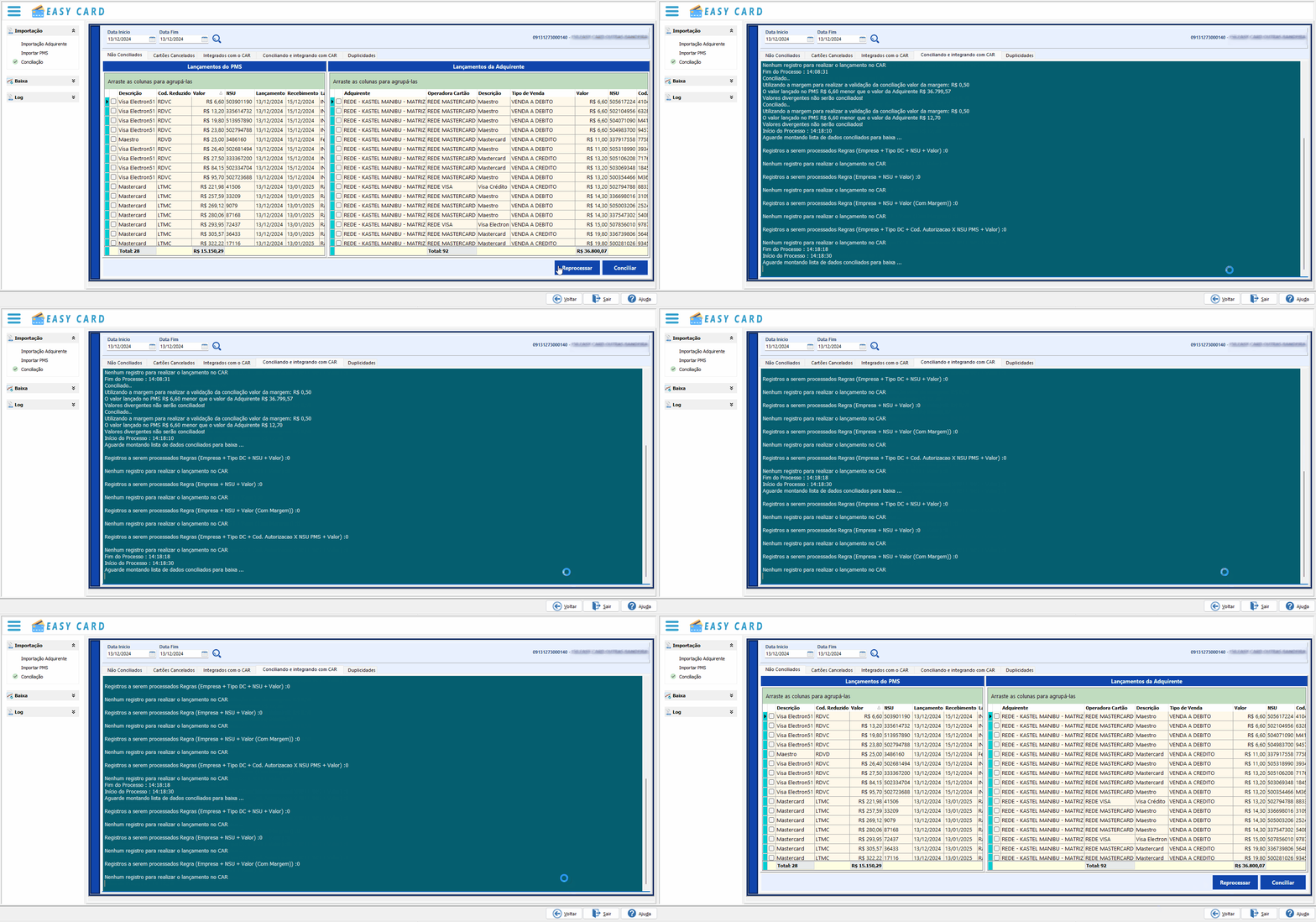
Demonstração de Reprocessar
Conferência de Integração com o CAR:
Após o procedimento de Importação e Conciliação, seja automatizada ou manual, será necessário realizar a consulta da integração dos Lançamentos no CAR.
- Quando o sistema de Front Office for Hotal VHF, na integração dos lançamentos ao CAR, será informado no campo Histórico a RESERVA e a DESIGINAÇÃO ( nome do Hóspede), conforme layout abaixo:
Padrão de estrutura de Mensagem: EasyCard - Res. <<reservasfront>> / <<designacao>>
Exemplo de Texto que será exibido: EasyCard - Res. 5560950 / SERGIO MAGALHAES SANTANA - CO
Menu: Lançamento - Documentos - Registra - Procurar

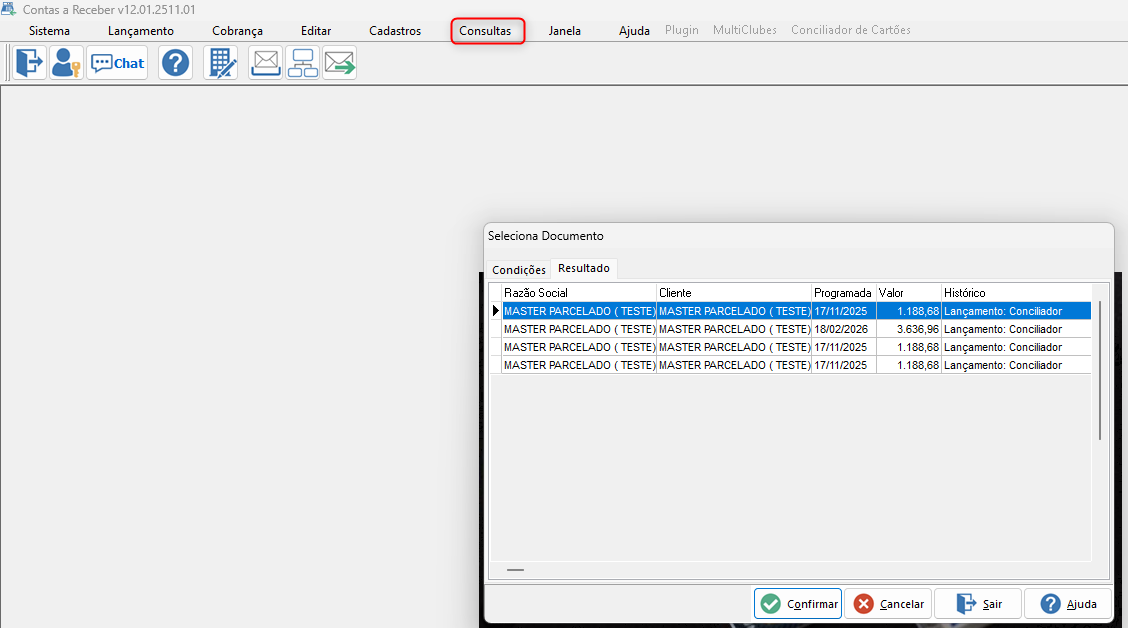
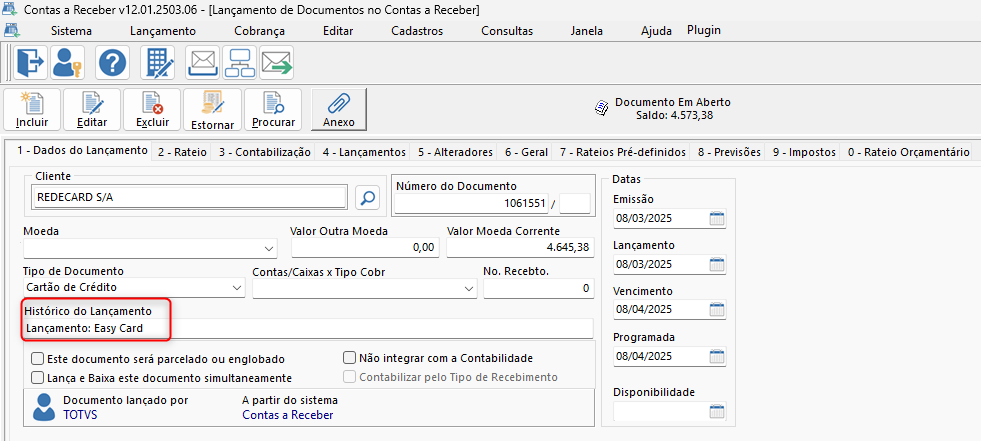
- Quando o sistema de Front Office for PMS SaaS, na integração dos lançamentos ao CAR, será informado no campo Histórico o texto padrão: Lançamento: Easy Card.
Menu: Lançamento - Documentos - Registra - Procurar
Hoje, caso não haja a indicação do NSU ou do Código de Autorização, o Conciliador irá tentar validar o conteúdo do campo Documento. Em alguns cenários, exemplo, com o uso de um tipo de debito/credito especifico para adiantamento e no grupo de adiantamentos, o campo NSU não aparece e desta forma, esse código é digitado no campo documento.
Lançamento em contas distintas no Front:
quando houver cartões lançados em contas de front distintas, desde que tenham o mesmo NSU; o conciliador irá buscar a realização da conciliação de forma automática.
ex.
conta 1111 - designacao - Joao - consumo 500,00
conta 3333 - designacao - Jose - consumo 400,00
em 01/08
Pagamento em Cartão no valor de 900,00, com NSU 33445566
Lançamento individualizado em cada conta no valor de $ 500,00 e no valor de $ 400,00, nos 2 lançamentos o NSU 33445566 é indicado.
nesse cenário,
na leitura do movimento do dia 01/08, haverá 2 lançamentos do PMS, conciliados com 1 lançamento da adquirente.
03. LINKS
Abaixo iremos detalhar as etapas e suas funcionalidades nos links abaixo:
Visão Geral
Import HTML Content
Conteúdo das Ferramentas
Tarefas