
Histórico da Página
...
Após a criação do contato, é necessário cadastrar o Template de Mensagem.
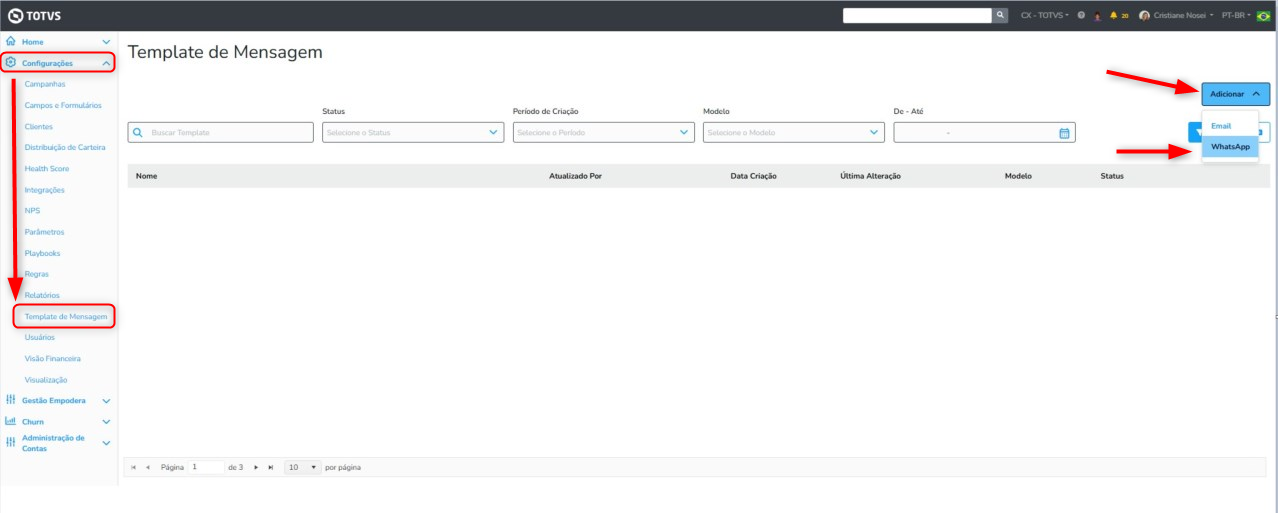
Para isso, acesse: Configurações > Template de Mensagem e escolha a opção de Whatspp:
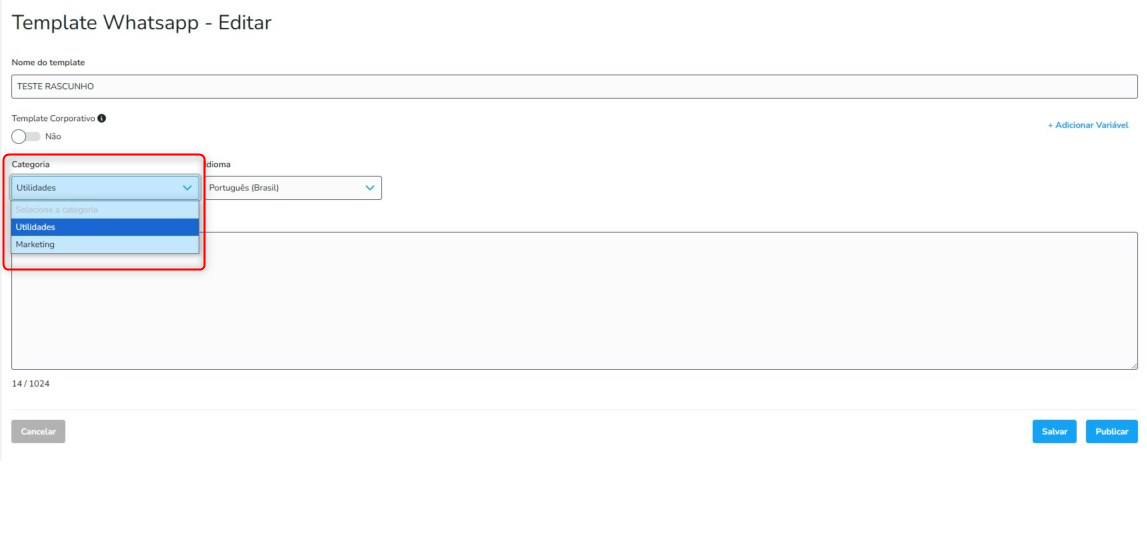
Em categoria do Template, é possível escolher entre 'Utilidades' ou 'Marketing'.
Este campo após publicação do template poderá ser alterado, caso o Whatsapp entenda que a seleção da categoria não corresponde à classificação realizada por eles.
O template também pode ser configurado em outros idiomas, caso seja necessário: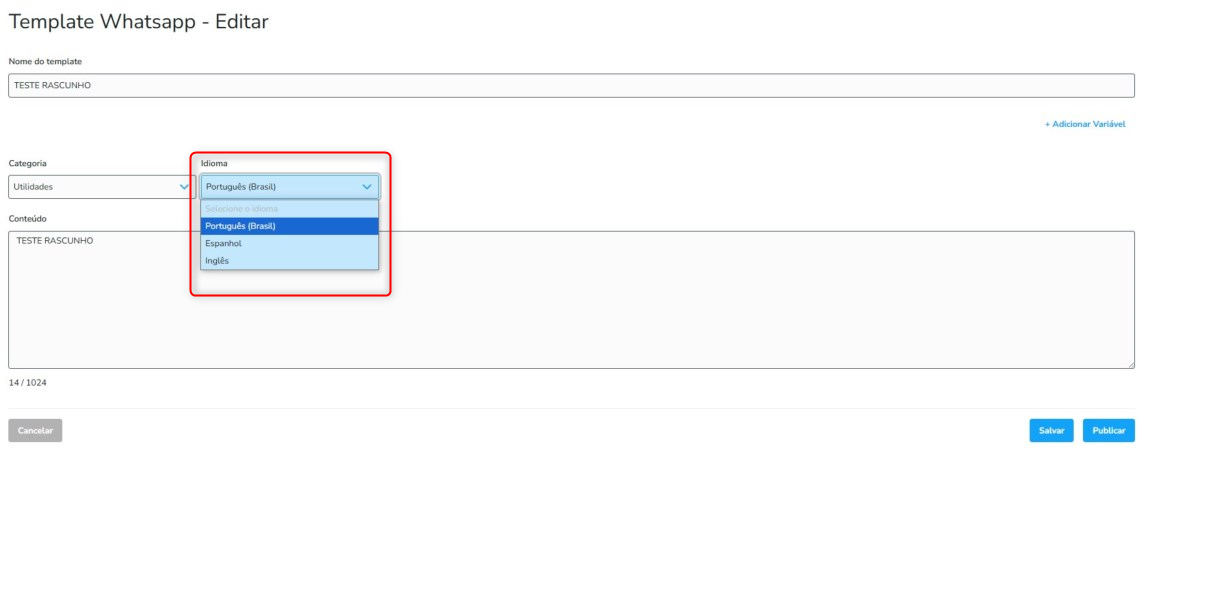
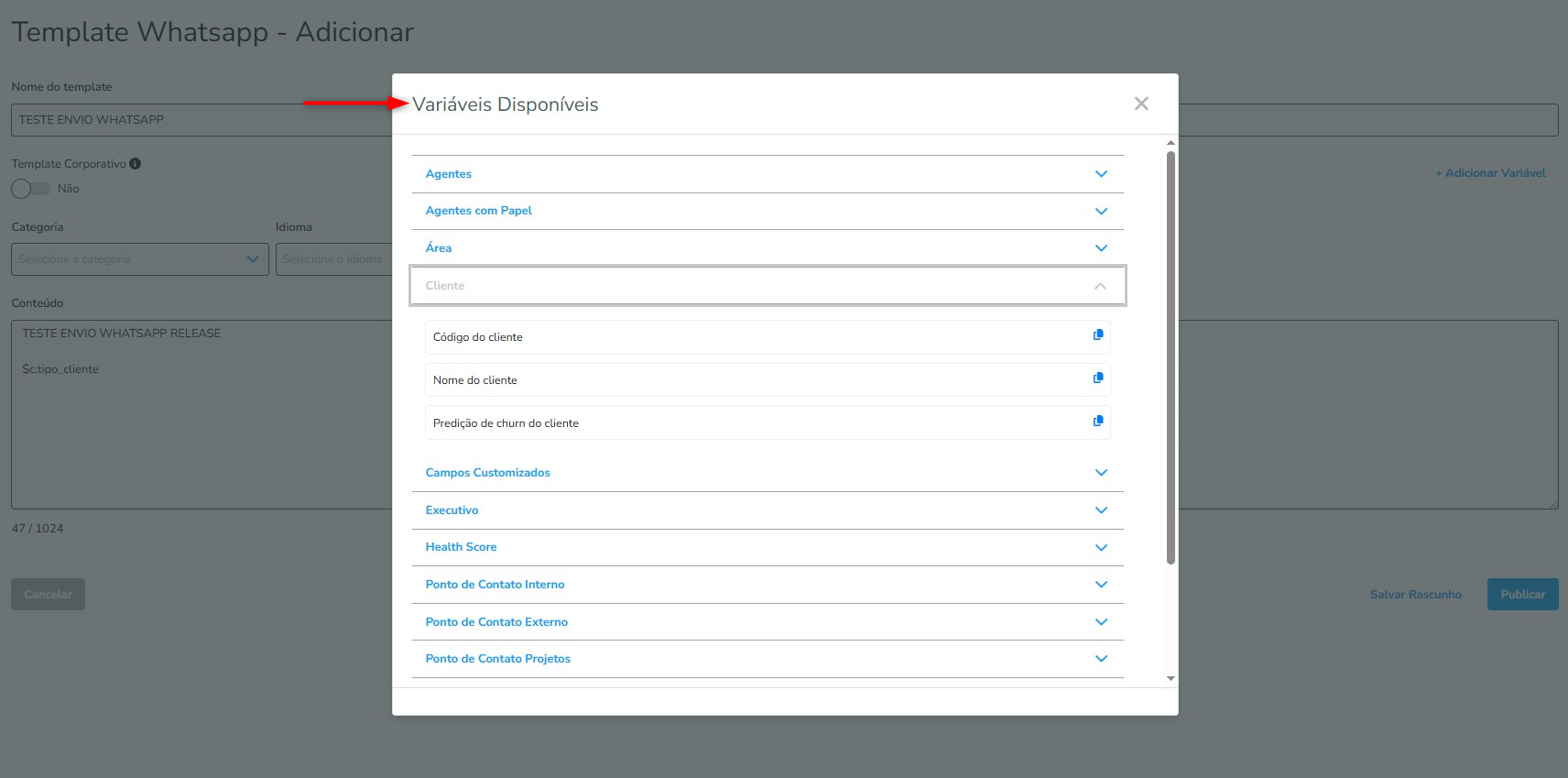
Disponibilizado , e há opção de escolha do idioma. Também disponibilizamos a opção de "+ adicionar Adicionar Variável", que podem ser copiadas e agregadas ao conteúdo do envio: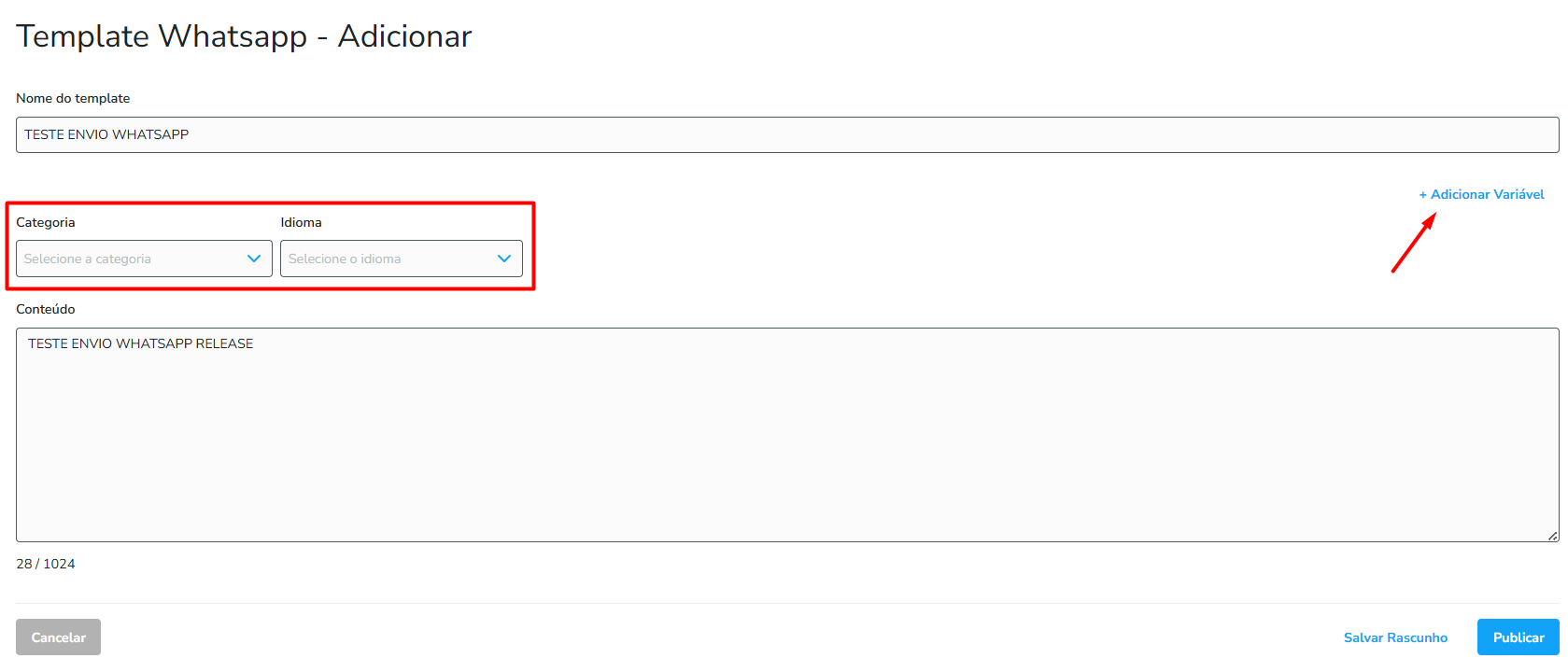
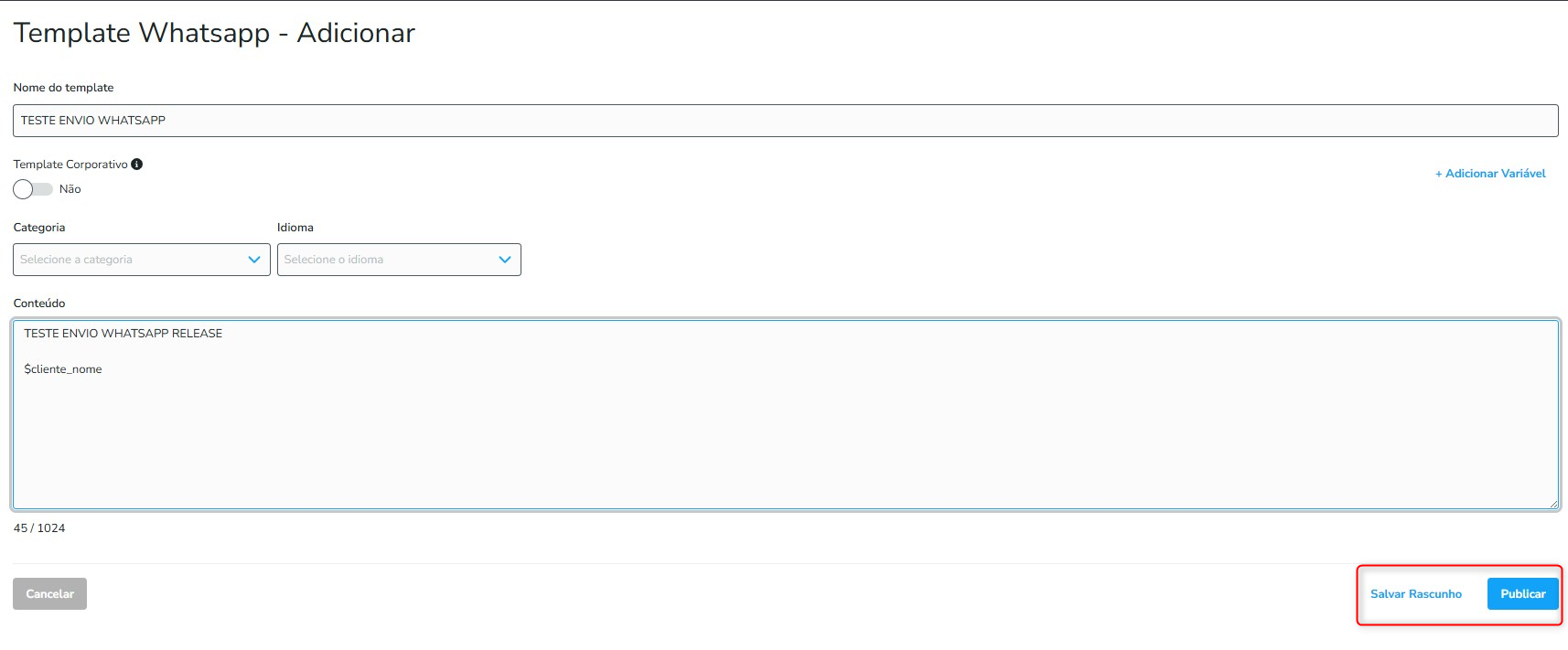
Após criar o Templatetemplate, o usuário pode 'Publicar' e deixar o template disponível para uso ou 'Salvar Rascunho', para publicar depoisescolher entre as opções “Salvar Rascunho” ou “Publicar”.
A função “Salvar Rascunho” permite que o conteúdo seja revisado pela área responsável antes da publicação final do template.
Já a opção “Publicar” deve ser selecionada quando o template estiver pronto para uso efetivo. Ao publicar, o template será disparado para o WhatsApp, passando por uma avaliação para garantir que atenda os padrões e políticas da ferramenta.
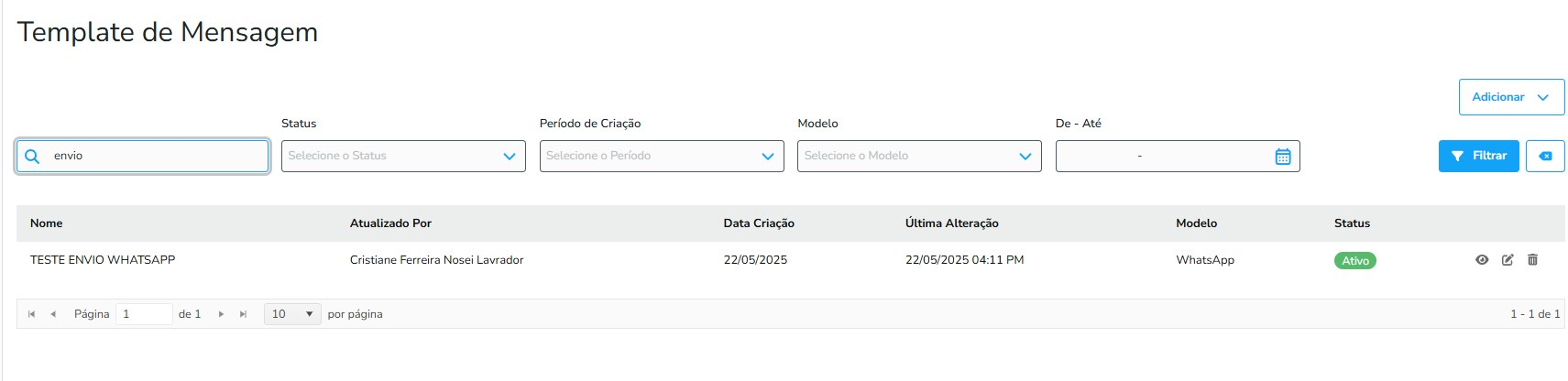
Durante esse processo, o template pode apresentar os seguintes status:
Em Aprovação: template enviado para publicação e em fase de validação.
Ativo: template aprovado e disponível para uso.
Inativo: template desativado após aprovação.
Recusado: template rejeitado na avaliação de aprovação.
O envio deste template deve ser realizado via regra, em Configurações > Regras.
A ação da regra deve ser configurada como categoria 'Whatsapp' e o preenchimento deve ser de acordo com o contato cadastrado no cliente com o número de Whatsapp:
...
Visão Geral
Import HTML Content
Conteúdo das Ferramentas
Tarefas