CONTEÚDO
- Visão Geral
- Exemplo de utilização
- Tela Orçamento empresarial
- Outras Ações / Ações relacionadas
- Tela Orçamento empresarial
- Principais Campos e Parâmetros
- Tabelas utilizadas
01. VISÃO GERAL
Nessa documentação estão descritos Este documento descreve os procedimentos para o cadastro, edição, aprovação e revisão do orçamento empresarial.
02. EXEMPLO DE UTILIZAÇÃO
Caminho
Gestão Orçamentária > Planejamento> Orçamento empresarial - GOR_00002
Pré-Requisitos e Restrições
Atualizar o sistema para a versão 23.07 ou versão superiorPossuir acesso ao módulo Gestão orçamentárias e suas aplicações.
Utilizar o módulo Contábil Weba versão web do módulo contábil para a utilização dos seus planos de contas no cadastro de grupo orçamentário.
Possuir pelo menos um Grupo Orçamentário cadastrado na aplicação de Grupo orçamentário.
Passo a Passo
Acesse o módulo Gestão Orçamentária, clique no menu Planejamento, aplicação Orçamento.
Na tela de orçamento empresarial, é possível visualizar uma lista de todos os orçamentos cadastrados e ativos. Para criar um novo orçamento, clique em Novo orçamento.
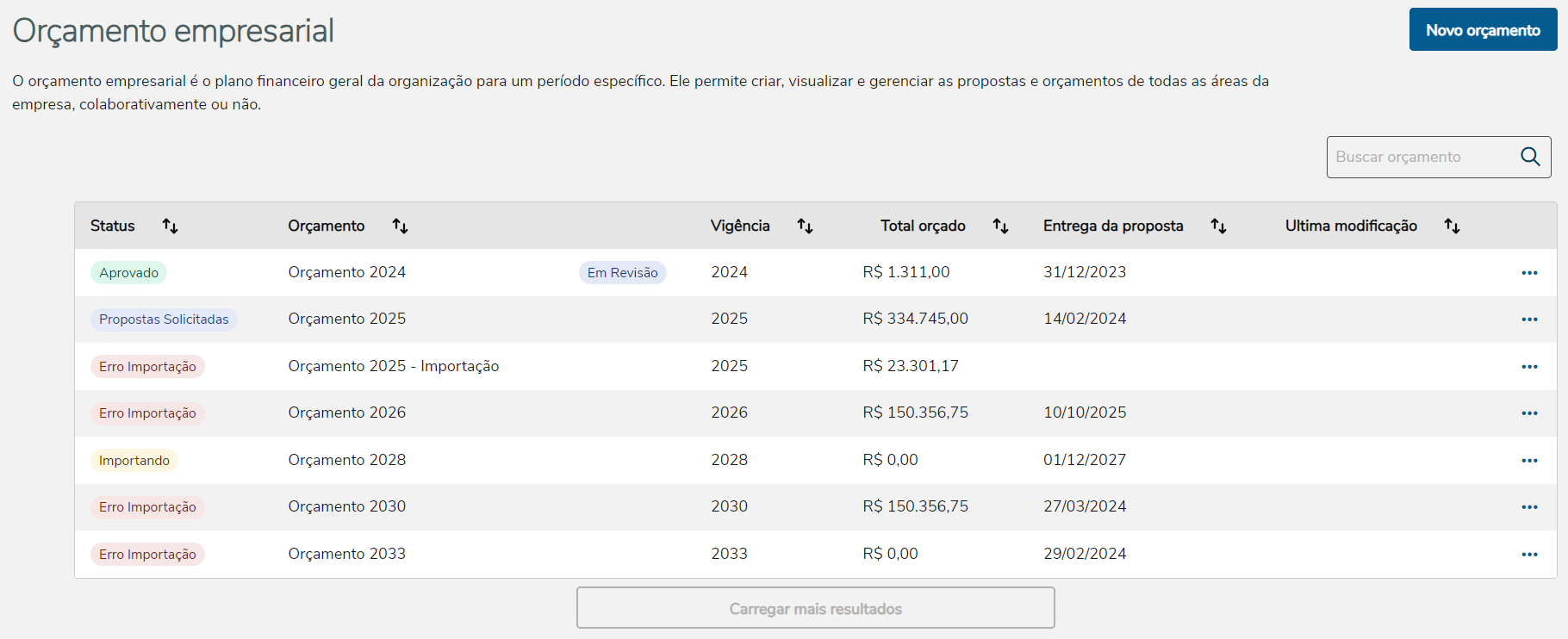 Image Added
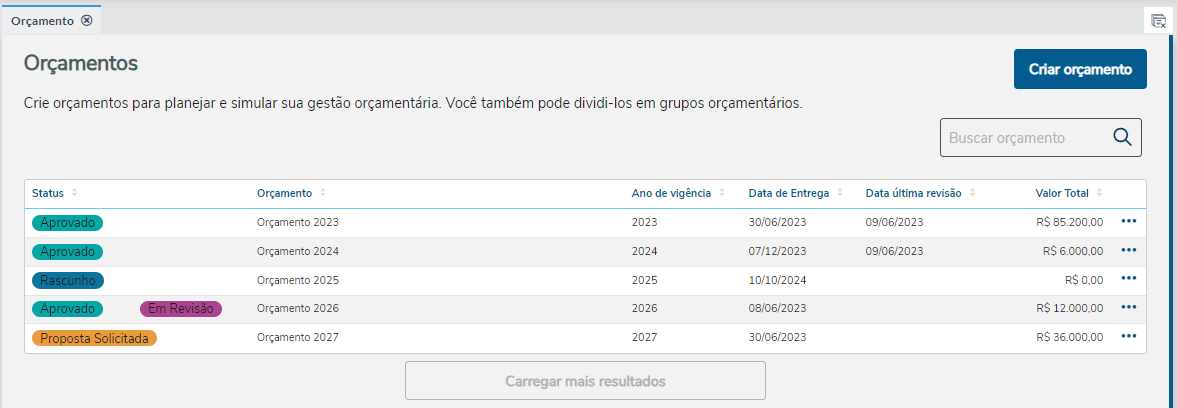 Image Removed
Imagem 1 - Tela inicial dos Orçamentos.
...
| Aviso |
|---|
Para a criação de um novo Orçamento, é necessário que exista pelo menos um Grupo Orçamentário cadastrado. Caso não existacontrário, será exibida uma mensagem redirencionando para o Cadastro de Grupos. |
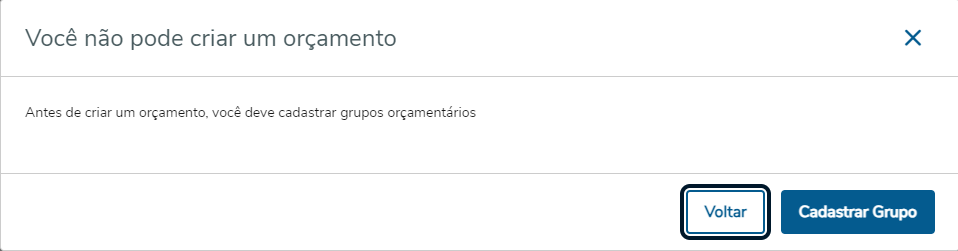 Image Modified
Imagem 2 - Redirecionamento para o cadastro de Grupos.
Clicando nas ações da Na listagem de orçamentos, é possível Visualizar, Editar e excluir Orçamentos:
Visualizar Propostas: Permite a visualização e revisão das propostas referentes ao orçamento.
...
as ações disponíveis são:
- Criar propostas: Coloca o orçamento na fila para criação de propostas.
- Gerir propostas: Visualiza, importa e revisa os valores das propostas..
- Editar orçamento: Permite a edição e a solicitação de envio de propostas dos
...
- orçamentos.
- Revisar orçamento: Encaminha para a página de Revisões, possibilitando iniciar uma nova revisão, preencher com novos valores as propostas e consultar revisões em andamento.
- Apagar orçamento: Exclui o Orçamento se o mesmo estiver com o Status Rascunho
...
- , Aguardando Propostas e Erro Importação.
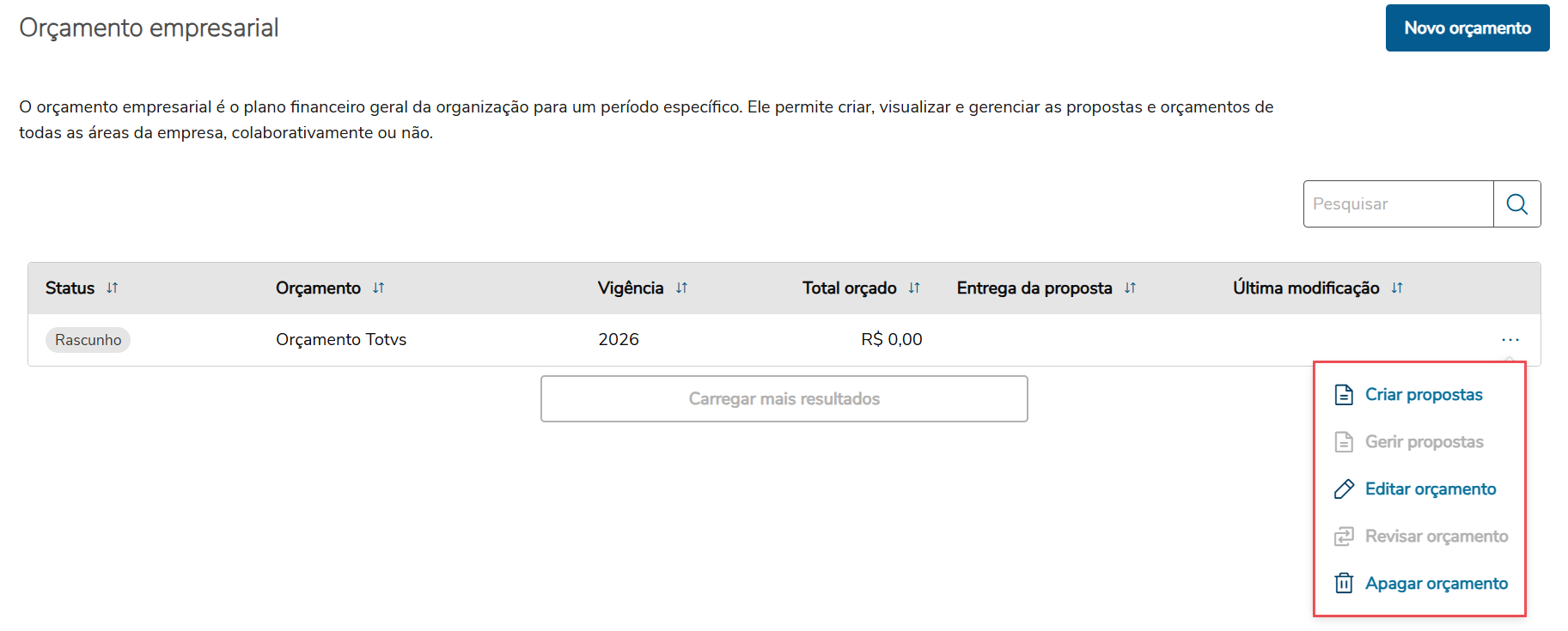 Image Added
Imagem 3 - Ações listagem orçamento.
| Informações |
|---|
|
| Totvs custom tabs box |
|---|
| tabs | Parâmetros, Vincular Grupo |
|---|
| ids | 1,2 |
|---|
| | Totvs custom tabs box items |
|---|
| Preencha os campos: - Nome: Inserir um nome para o orçamento.
Ano vigência- Vigência: Ano corrente do novo orçamento.
Data entrega das propostas: Esse campo servirá para que o usuário selecione uma data de entrega da proposta orçamentária.| Informações |
|---|
A data de entrega deverá ser de até 1 dia antes do ano vigente selecionado. |
Responsabilidade: - preencher as propostas: Neste campo o usuário
vai - irá definir quem informará os valores orçados, entre as opções
Grupos Organização- Controladoria. Orçamentos com a responsabilidade
Grupos orçamentários serão criados com o Status Rascunho e a - Gestores orçamentários tem sua finalidade
seria - para construção do orçamento de forma colaborativa entre os departamentos, enquanto os com a responsabilidade
Organização serão criados com o Status Aguardando Proposta, e - Controladoria tem sua finalidade
seria topdown- sem colaboração, por exemplo um controller realiza a construção do orçamento sem ter a necessidade de colaboração efetiva dos departamentos na ferramenta.
- Método de preenchimento: Neste campo o usuário ira definir qual a forma de preenchimento dos valores orçamentos entre as opções Preenchimento manual e Importação de dados. Para preenchimento manual, as propostas serão disparadas para os gestores orçamentários, podendo assim ser realizado o preenchimento colaborativo. Para preenchimento via importação, o usuário poderá selecionar um arquivo contendo os valores orçado para importar.
- Prazo de entrega das propostas: Esse campo servirá para que o usuário defina um prazo para os gestores entregarem suas propostas de orçamento. A data de entrega deve ser definida para até 1 dia antes do ano vigente selecionado.
| Informações |
|---|
No momento apenas a responsabilidade Grupos orçamentários foi desenvolvida. |
Após preencher os campos, clique no botão Avançar. 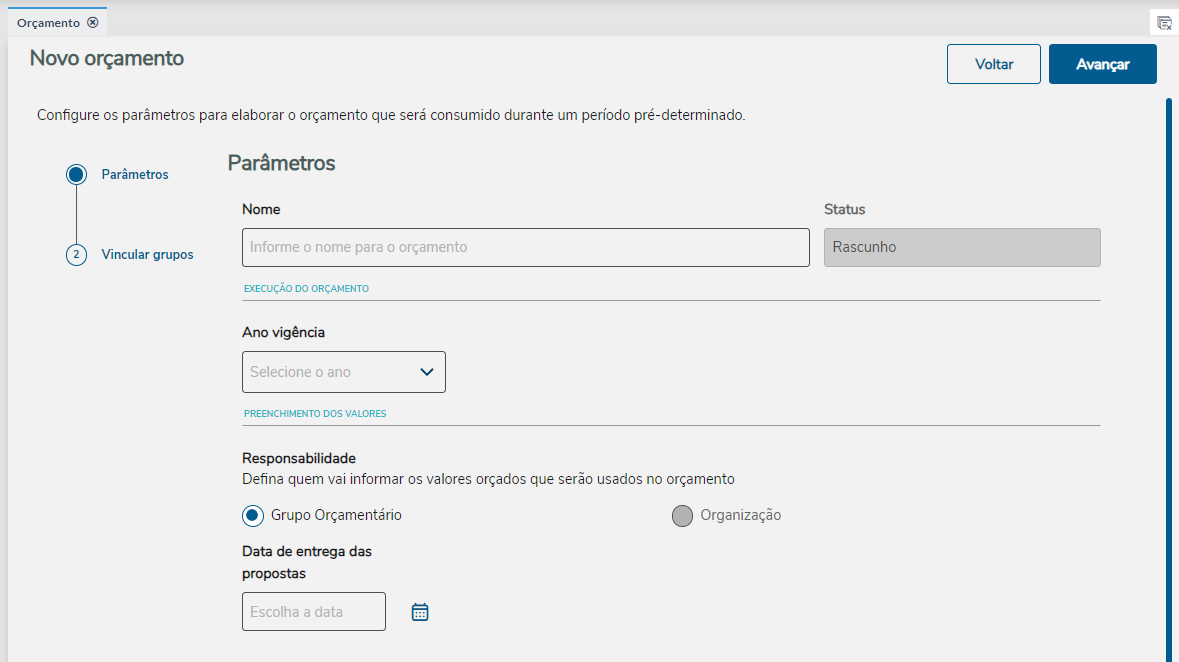 Image Removed Image Removed Imagem 3 - Parâmetros do novo OrçamentoQuando a responsabilidade estiver designada como Gestores Orçamentários, o preenchimento deste campo será obrigatório. Quando a responsabilidade estiver designada como Controladoria, o preenchimento deste campo será opcional. |
 Image Added Image Added Imagem 4 - Parâmetros do novo Orçamento.
Após preencher os campos, clique no botão Avançar. |
| Totvs custom tabs box items |
|---|
| Nesta etapa, serão listados os grupos orçamentários para que seja ser feito o vínculo com o orçamento, podendo ser selecionados um ou vários grupos. Para vincular um grupo orçamentário ao orçamento, clique na caixa de seleção ao lado do nome. É possível selecionar todos os grupos de uma vez na caixa de seleção no topo da tabela. | Informações |
|---|
Poderá ser feita uma busca pela Descrição ou Gestor do grupo, e caso não seja encontrado o grupo desejado, pode ser feito o cadastro através do botão Cadastrar Grupo, direcionando para a tela de Grupos Orçamentários. |
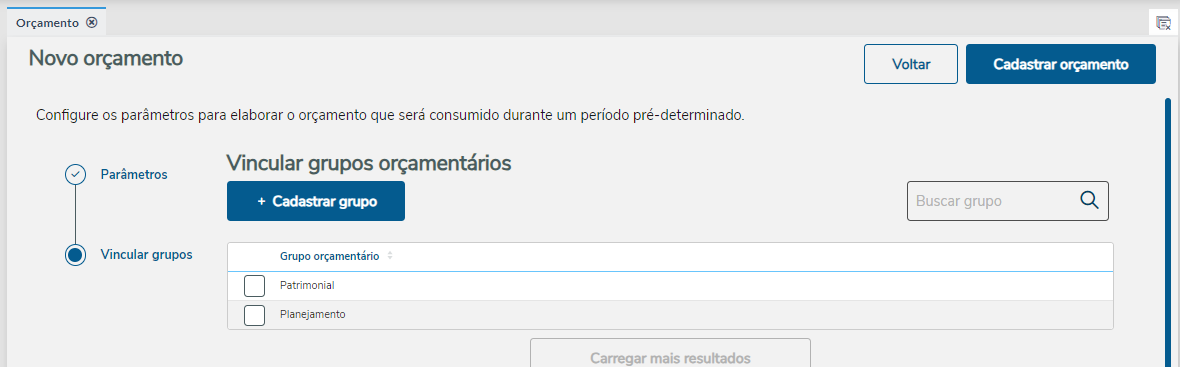 Image Removed Image Removed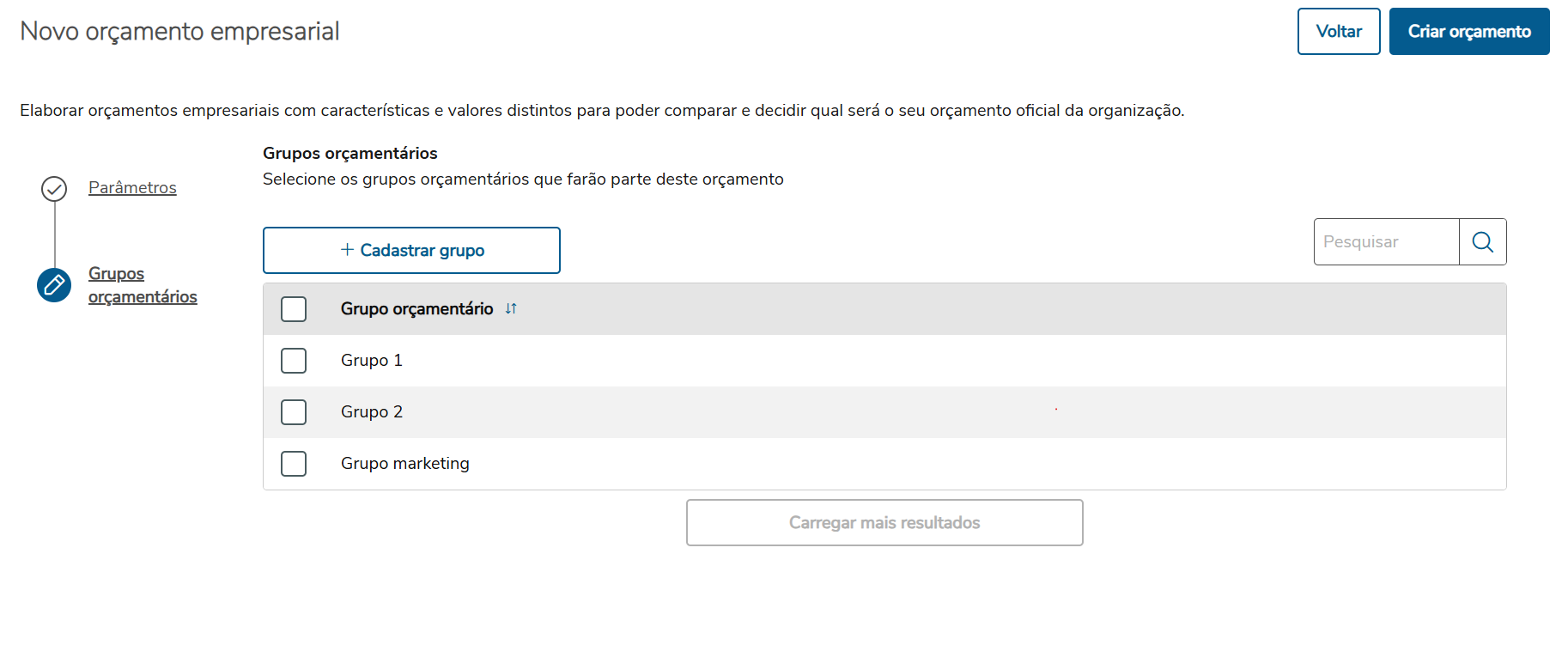 Image Added Image Added
Imagem 4 5 - Vincular grupos.
Após a seleção dos selecionar os grupos orçamentários, clique finalize o cadastro clicando no botão Cadastrar Criar orçamento para finalizar o cadastro. Caso a responsabilidade do orçamento selecionada seja Grupos Orçamentários, o usuário poderá solicitar o preenchimento das propostas, assim criando o Orçamento com o status de Proposta solicitada. Se a proposta não for gerada no momento da inclusão, a solicitação de preenchimento será feita toda vez que o Orçamento for editado.. Você sera questionado se deseja fazer a solicitação das propostas no momento da inclusão ou se deseja solicitar mais tarde.
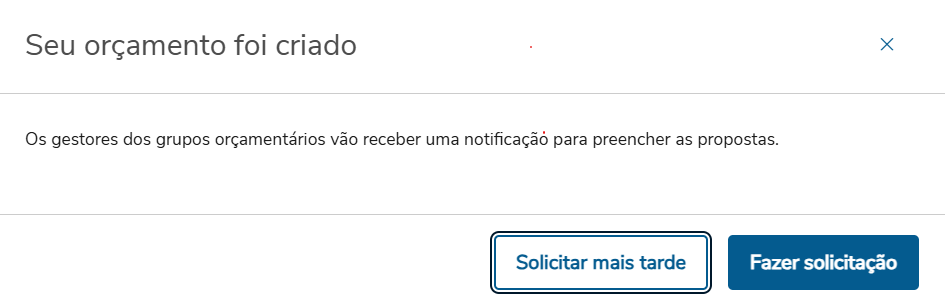 Image Added Image Added
Imagem 6 - Solicitar preenchimento das propostas.
Solicitar mais tarde Ao clicar na ação Solicitar mais tarde, o orçamento ira cotinuar como rascunho, permitindo que seja possível realizar edições nos parâmetros e na seleção de grupos. Solicitar agora Ao clicar na ação Fazer solicitação, o orçamento ira gerar as propostas para preenchimento dos valores 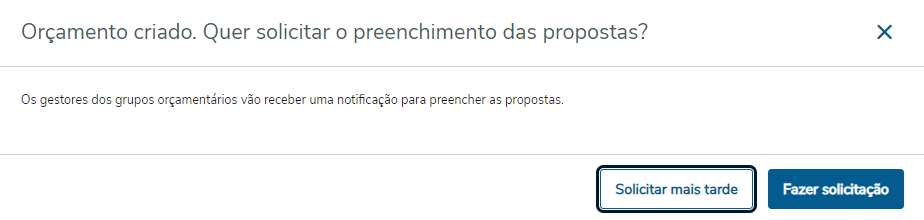 Image Removed Image Removed
Imagem 5 - Solicitar preenchimento das propostas.
|
| Composition Setup |
|---|
deck.tab.inactive.background = #FFFFFF
deck.tab.active.background = #FF9900 |
|
|
| Informações |
|---|
| icon | false |
|---|
| title | Editar orçamento |
|---|
|
| Expandir |
|---|
| title | Clique aqui para visualizar/ocultar o conteúdo |
|---|
|
O orçamento pode ser editado em qualquer status, obedecendo às seguintes regras: Identificador "Em Edição": - Assim que um orçamento é editado, o identificador Em Edição ficaem destaque, posicionada à frente do seu nome.
- Esse identificador sinaliza que o orçamento está passando pelo processo de edição de valores.
Condições para Edição: - Não é possível editar um orçamento que esteja com o identificador Em Revisão.
- Se o orçamento estiver com status Aprovado, o identificador Em Edição permanecerá até que todas as propostas sejam aprovadas e finalizadas.
Permissões de Edição:
Durante a edição, se o status estiver como Rascunho, o usuário poderá: - Modificar qualquer campo dentro do step Parâmetros;
- Adicionar ou remover grupos.
Se status for diferente de Rascunho, poderá: - Alterar o nome do orçamento;
- Adicionar ou remover grupos.
 Image AddedImagem 7 - Edição de orçamento Image AddedImagem 7 - Edição de orçamento
Durante o processo de edição do orçamento não será possível realizar sua revisão. 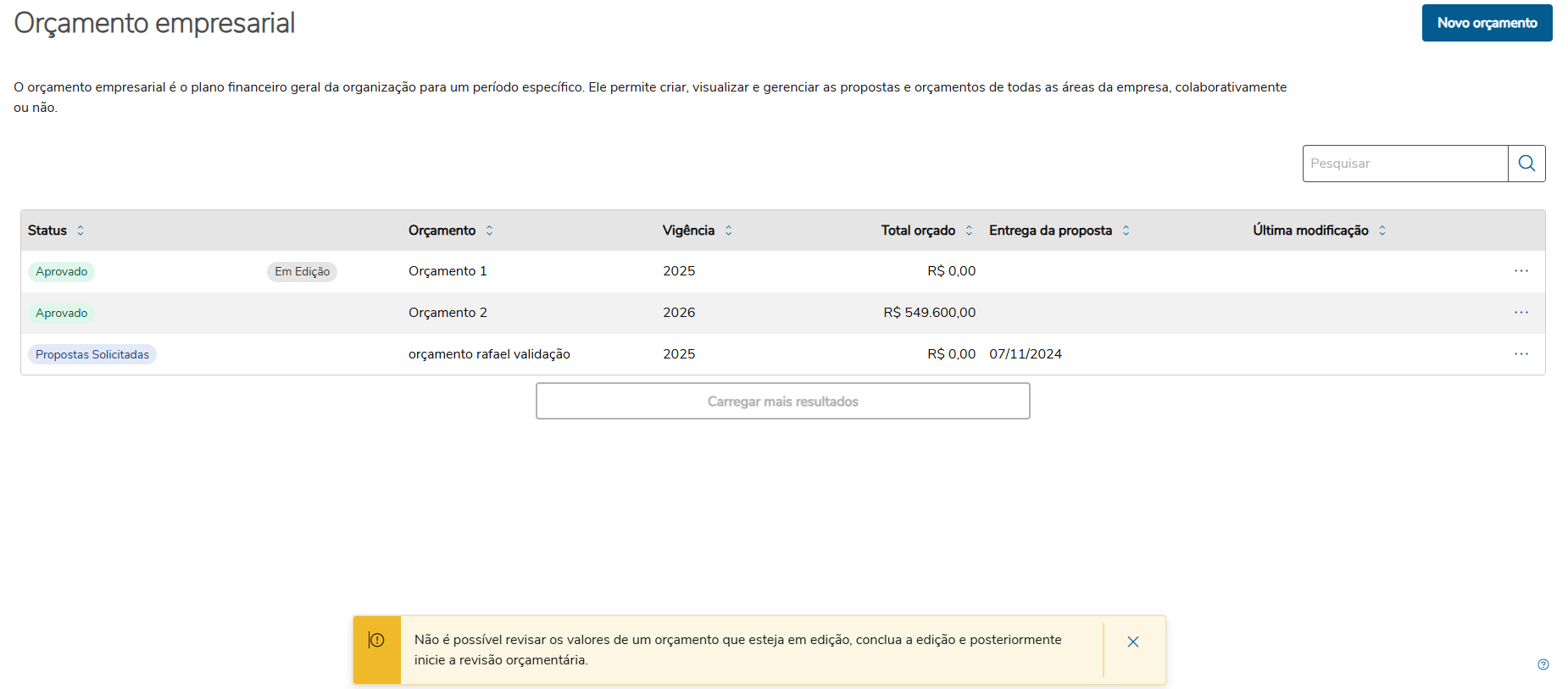 Image Added Image Added
Imagem 8 - Alerta sobre iniciar revisão com o orçamento em processo de edição
Durante a edição de um orçamento, caso a opção seja por remover um ou mais grupos, a(s) proposta(s) sofrerão o seguinte: - Propostas com o status aguardando preenchimento, validar dados, erro de importação serão excluídas;
- Propostas com o status aprovado serão inativadas;
- Não será possível remover um ou mais grupos, caso tenha alguma aprovação com o status aguardando.
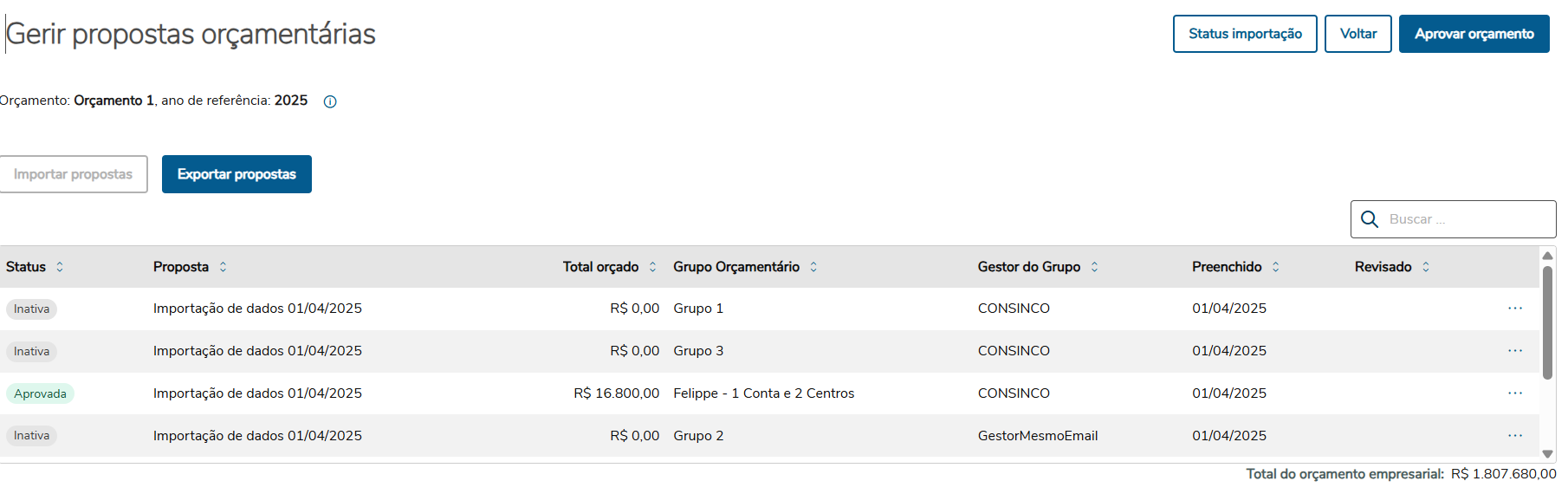 Image Added Image Added
Imagem 9 - Orçamento com propostas inativas |
|
| Informações |
|---|
| icon | false |
|---|
| title | Importação via arquivo |
|---|
|
| Expandir |
|---|
| title | Clique aqui para visualizar/ocultar o conteúdo |
|---|
| Nos orçamentos com a responsabilidade Controladoria, o preenchimento dos valores das propostas será realizado via importação de arquivo no formato .csv. Para realizar a importação via arquivo, clique na ação Gerir propostas do orçamento desejado, sendo redirecionado para a tela de Propostas de orçamento. Para realizar a importação, é obrigatório que o usuário logado na aplicação esteja cadastrado como usuário orçamentário. Para cadastrar um novo usuário, acesse a aplicação Gestão de Usuários - GOR_00009. 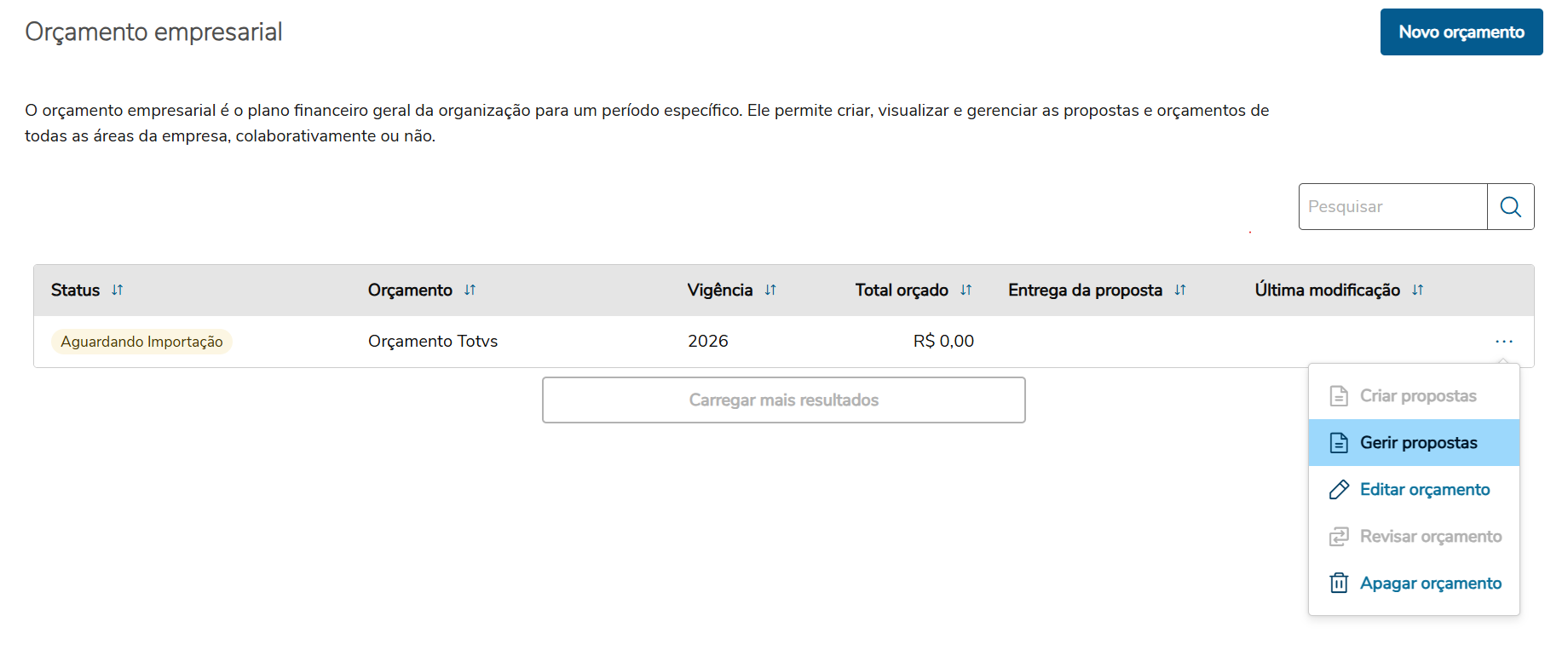 Image Added Image Added
Imagem 10 - Gerir propostas do orçamento.
Exportar estrutura do orçamento É possível fazer a exportação da estrutura do orçamento clicando no botão Exportar propostas. Será aberta uma janela confirmando a solicitação de exportação. Confirmando a exportação sua solicitação sera enviada para processamento e poderá ser consultada clicando na opção Outras ações > Exportações no canto superior direito. 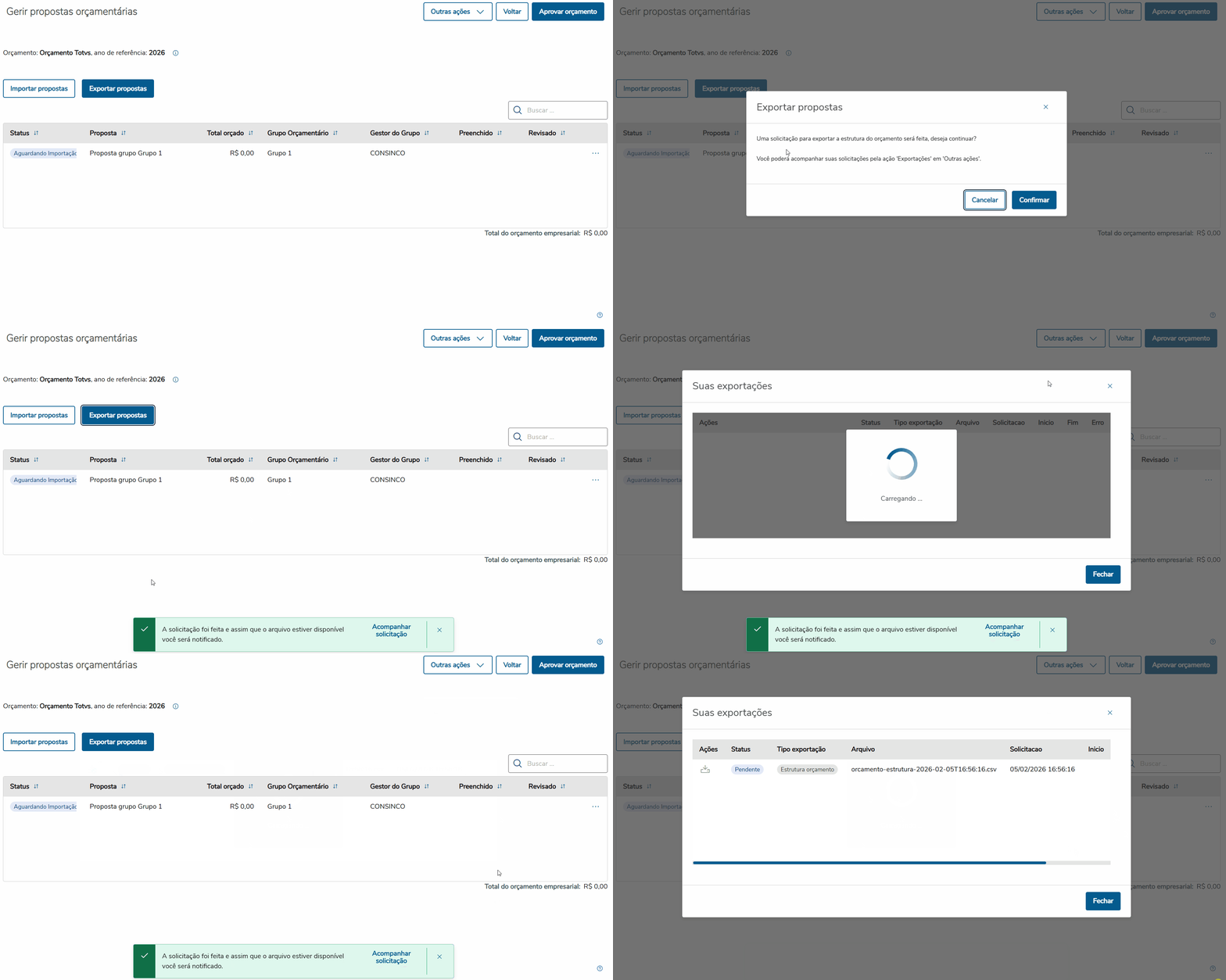 Image AddedImagem 11 - Solicitação exportação. Image AddedImagem 11 - Solicitação exportação.
Quando o processamento for finalizado será possível clicar na ação para baixar o arquivo gerado. 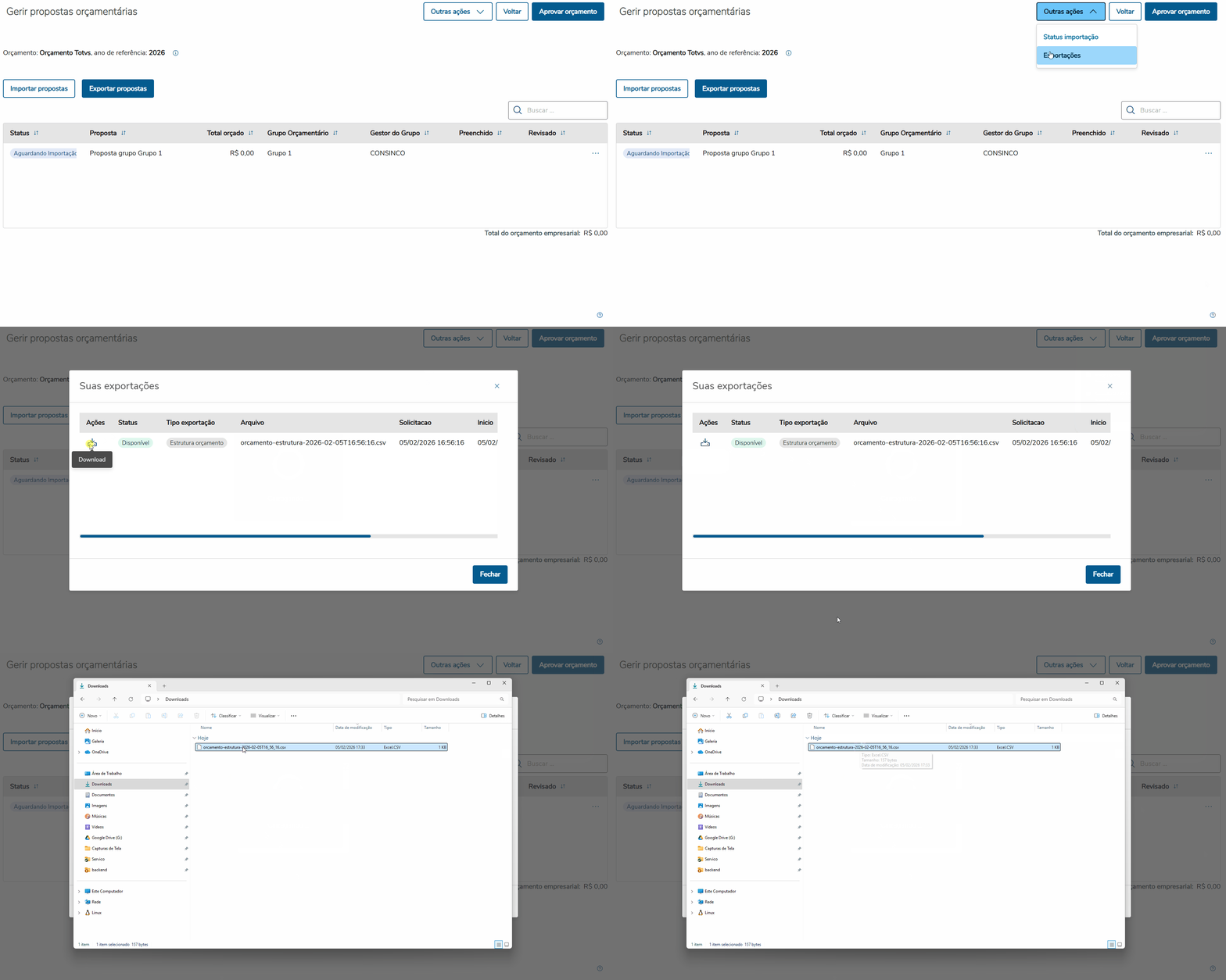 Image Added Image Added
Imagem 12 - Download aquivo.
Importar estrutura do orçamento No botão Importar propostas, será aberta uma janela para que o arquivo com os valores das propostas seja importado, após confirmação, será feito o redirecionamento para a página de Status da importação, possibilitando acompanhar o andamento do processo, e caso ocorram erros, visualizá-los em tabela. A aplicação ficará livre para uso conforme o processo ocorre, avisando o usuário por e-mail quando o processo terminar.
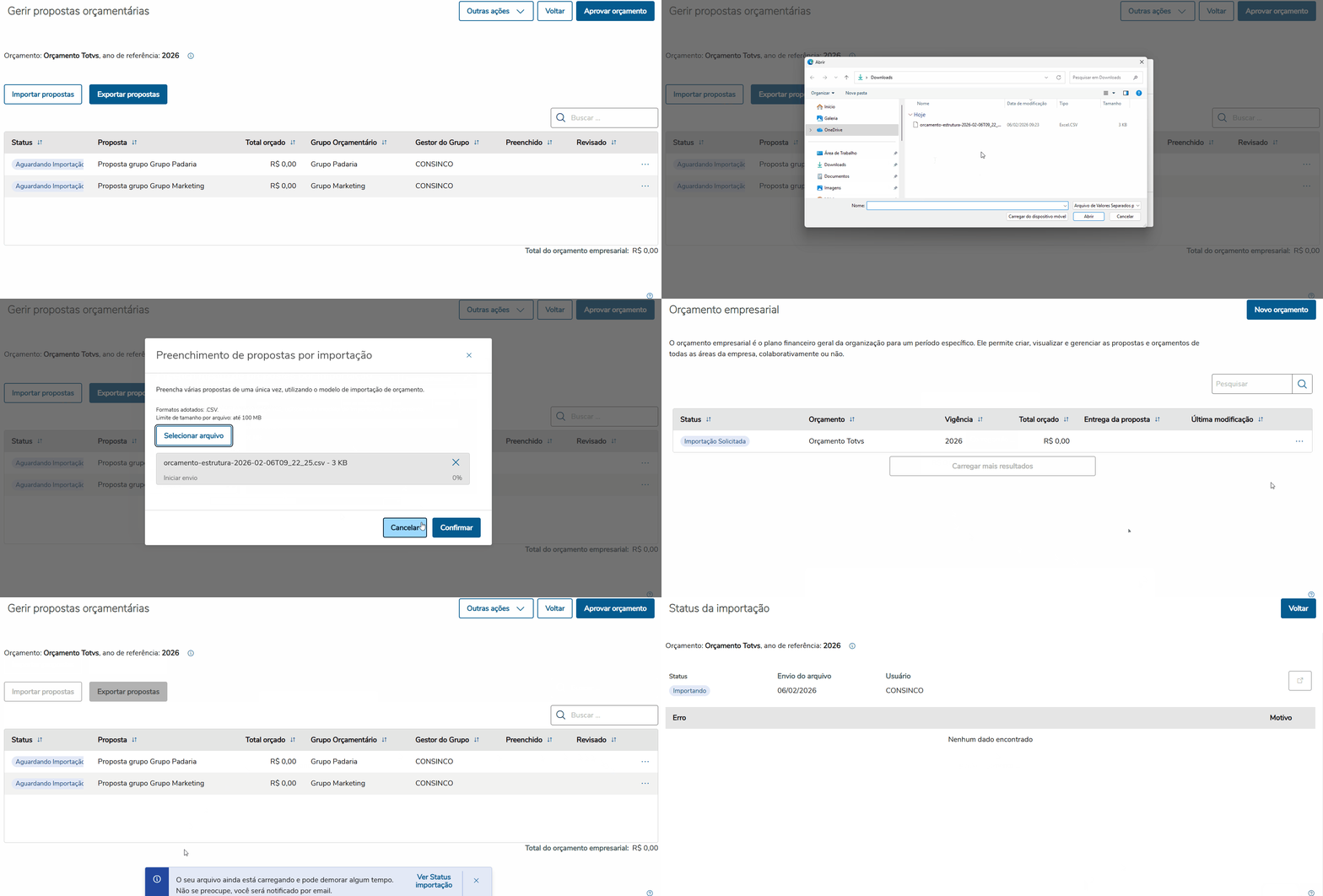 Image Added Image Added
Imagem 13 - Importando arquivo.
| Deck of Cards |
|---|
| id | importacao |
|---|
| tabLocation | left |
|---|
| | Card |
|---|
| Layout importação valores orçados. O layout do arquivo deve possuir 16 colunas separadas porponto e vírgula ( ; ), porém os campos conta contábil e centro de resultado podem ser opcionais conforme a estrutura orçamentária configurada. Caso algum destes campos não possuam valor, deve ser enviado apenas os separadoresponto e vírgula, representando o campo sem valor. A coluna dos meses representa o valor orçado para aquele mês e deverá possuir tamanho máximo de 15 posições com duas casas decimais, possuindo o ponto(.) como separador decimal. O cabeçalho será ignorado durante o processo de leitura do arquivo, portanto não é necessário sua geração no arquivo de importação.
| Informações |
|---|
| title | Estrutura do arquivo |
|---|
| Ano;Empresa;Conta;Centro;Janeiro;Fevereiro;Marco;Abril;Maio;Junho;Julho;Agosto;Setembro;Outubro;Novembro;Dezembro
2026;1;11201002;1;1000;1000;1000;1000;1000;1000;1000;1000;1000;1000;1000;1000
2026;1;11201003;2;1000;1000;1000;1000;1000;1000;1000;1000;1000;1000;1000;1000
2026;1;11201004;3;1000;1000;1000;1000;1000;1000;1000;1000;1000;1000;1000;1000
2026;1;11201005;4;1000;1000;1000;1000;1000;1000;1000;1000;1000;1000;1000;1000
2026;1;11201006;5;1000;1000;1000;1000;1000;1000;1000;1000;1000;1000;1000;1000
2026;1;11201007;6;1000;1000;1000;1000;1000;1000;1000;1000;1000;1000;1000;1000
2026;1;11201008;7;1000;1000;1000;1000;1000;1000;1000;1000;1000;1000;1000;1000 |
|
| Card |
|---|
| label | Status da importação |
|---|
| Na página de Status da importação, é possível visualizar o andamento da importação, assim como a listagem de erros e exportá-los em arquivo .csv. Na tabela abaixo estão listados os principais erros que podem ocorrer na importação. 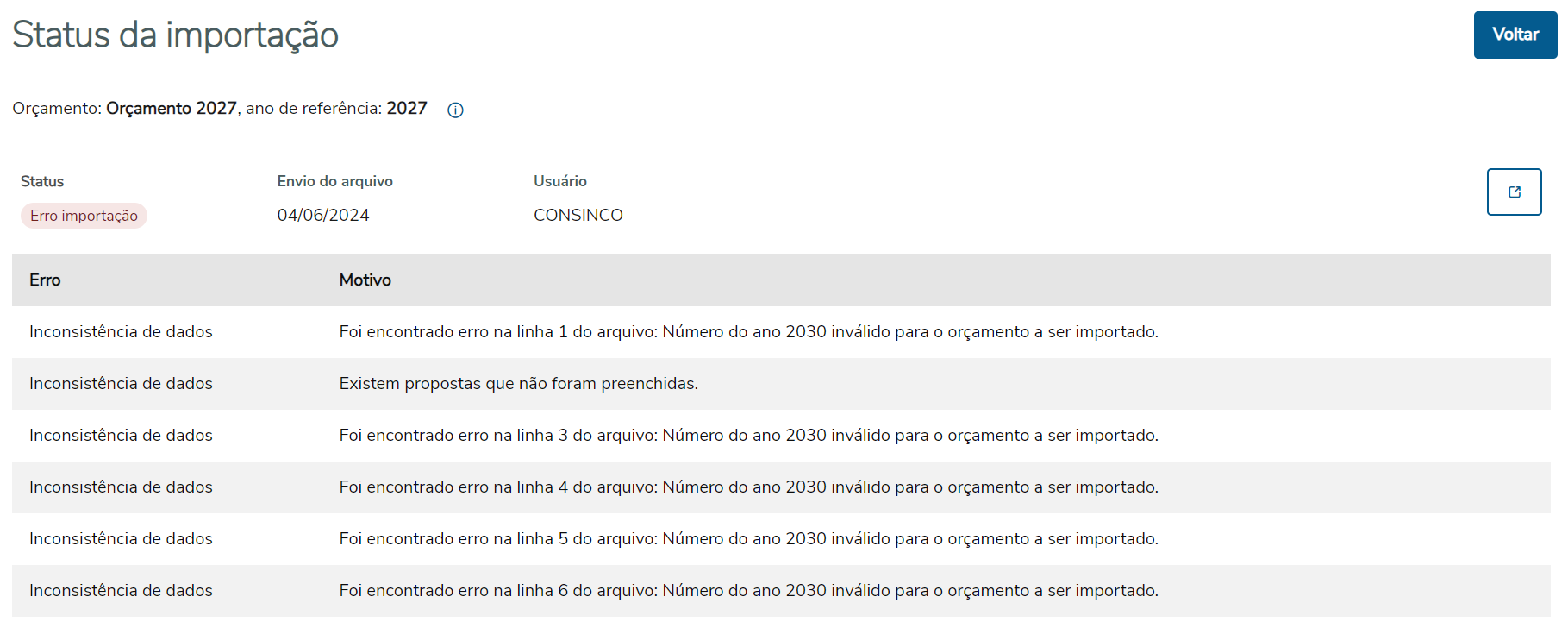 Image Added Image Added
Imagem 14 - Erros importação
| Erro | Motivo |
|---|
| Modelo fora do padrão | A linha não está no padrão de 6 colunas separadas por ponto e vírgula | | Valor do campo {Campo} inválido | O campo em questão não está no formato correto, devendo ser numérido ou monetário. | | A empresa {Número} não existe no módulo segurança. | A empresa informada não está cadastrada no módulo Segurança | | A conta contábil {Número} não existe no plano de contas. | Não foi encontrada conta contábil cadastrada no módulo Contábil web | | O centro de resultado {Número}, não existe. | Não foi encontrado centro de resultado cadastrado no módulo Contábil web. | | A estrutura {Empresa/Conta e/ou centro} não existe nos grupos orçamentários | A estrutura informada não está configurada nos grupos orçamentários selecionados na criação do orçamento | | Já existe um ou mais registros com as informações de {Empresa/Conta e/ou Centro, mês, ano} | Existe mais de uma linha no arquivo atribuindo valor a uma estrutura para determinado período | | Existem propostas que não foram preenchidas | Não existem linhas suficientes no arquivo para atribuir valores a todas as estruturas presentes nas propostas do orçamento. Por regra, é necessário atribuir valor a pelo menos um mês na estrutura Empresa/Conta e/ou Centro, mês, ano |
|
|
|
|
| Informações |
|---|
| icon | false |
|---|
| title | Aprovação do orçamento |
|---|
|
| Informações |
|---|
| title | Aprovação do orçamento |
|---|
|
| Expandir |
|---|
| title | Clique aqui para visualizar/ocultar o conteúdo |
|---|
| Revisando valores |
|
Após solicitar a criação das propostas, o preenchimento de seus valores é feito na aplicação de Propostas. Quando |
o preenchimento é concluído, é possível fazer as revisões destas propostas clicando na ação Visualizar Propostas do orçamento desejado.os valores forem preenchidos e enviados para validação, o oçamento irá ficar no status Validar propostas. Para iniciar a validação dos valores, clique no menu de ações e selecione a opção Gerir propostas.
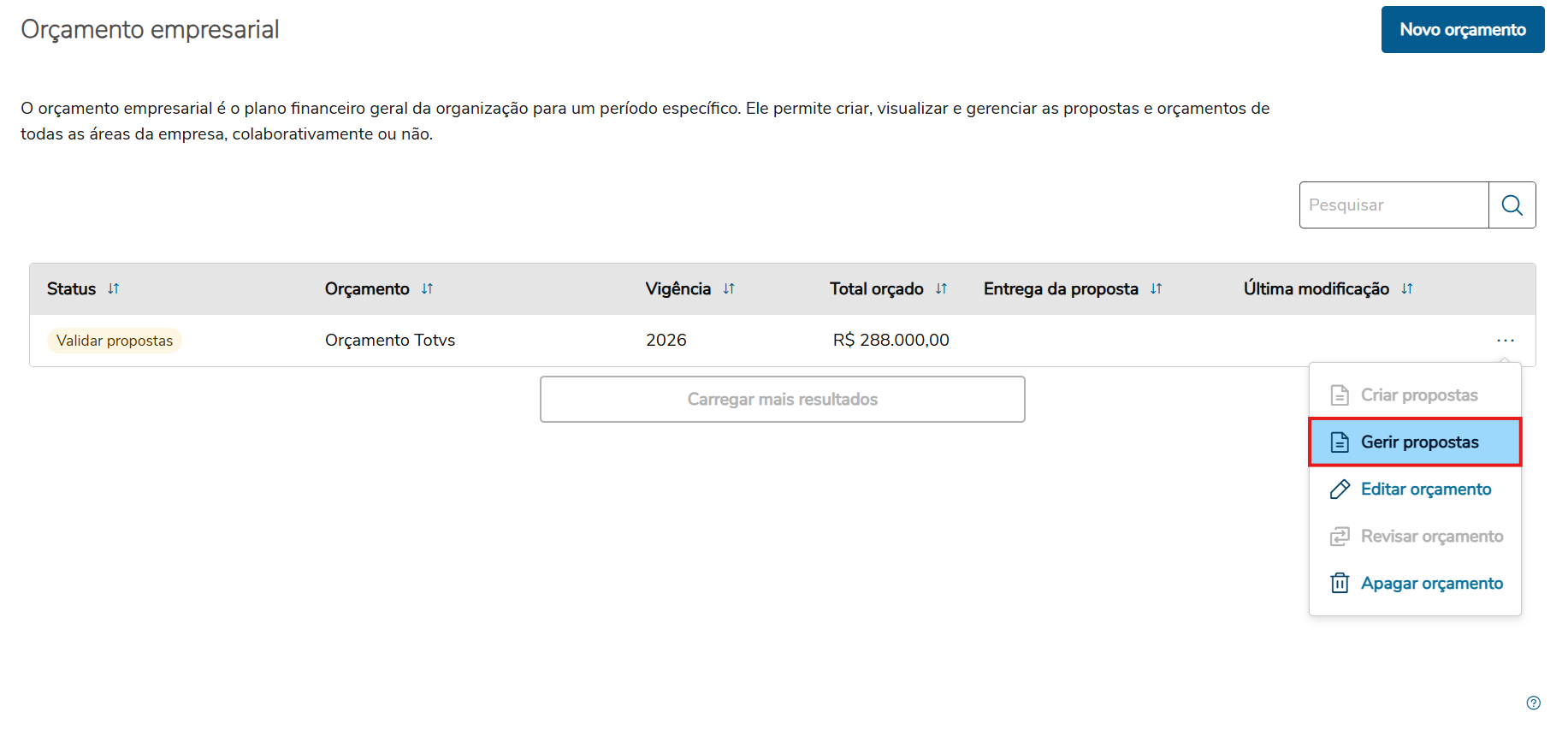 Image Added Image Added
Imagem 15 - Gerir propostas do orçamento |
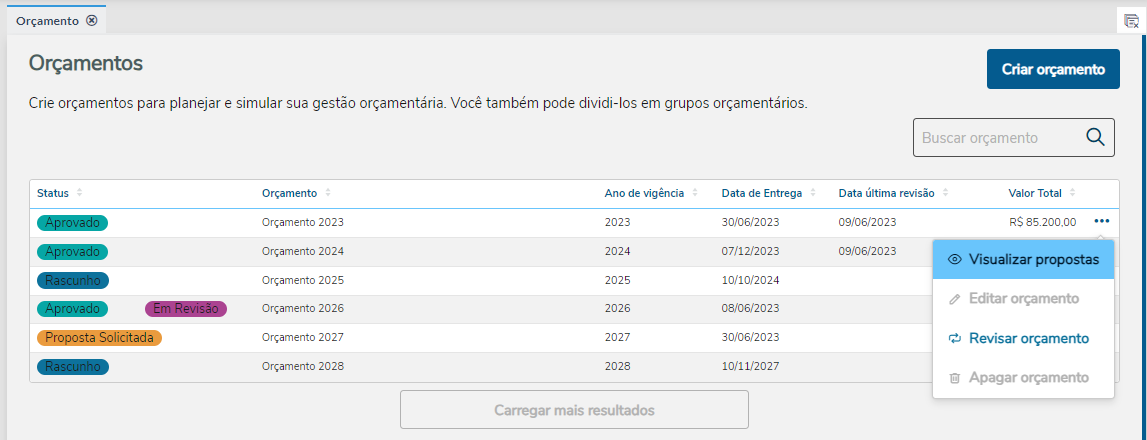 Image Removed Image Removed
Imagem 6 - Visualizar propostas do orçamento.
Será aberta uma listagem de todas as propostas deste orçamento. O usuário poderá |
pesquisar a proposta de orçamento pelo nome da proposta, acompanhar a situação do preenchimento delas, fazer a pesquisa de uma proposta pelo nome dela, nome do grupo orçamentário ou nome do gestor |
do grupo Também poderá clicar no ícone de ações das propostas para escolher Revisar ou Reenviar para o gestor do grupo revisar os valores informados. Ao ser finalizado o preenchimento dos valores, tanto pela responsabilidade Gestores orçamentárias ou Controladoria, a proposta irá ficar no status Validar dados.
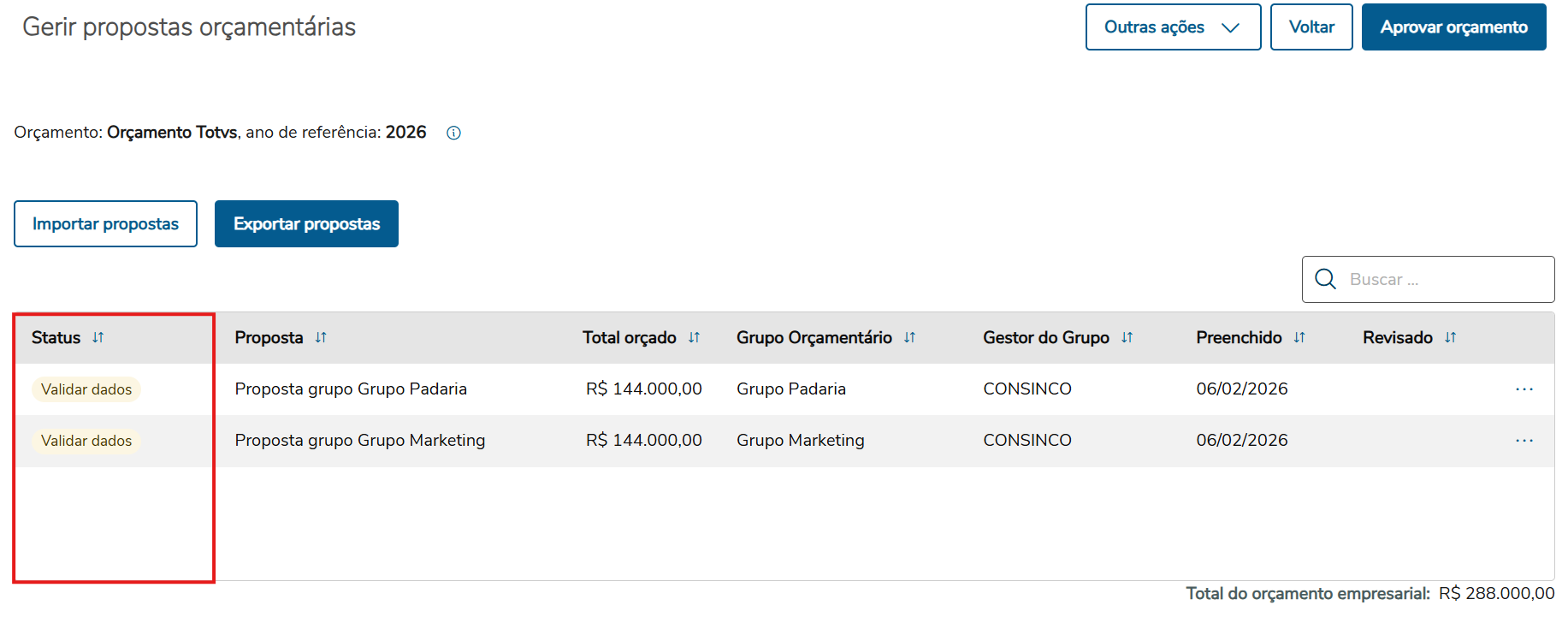 Image Added Image Added
Imagem 16 |
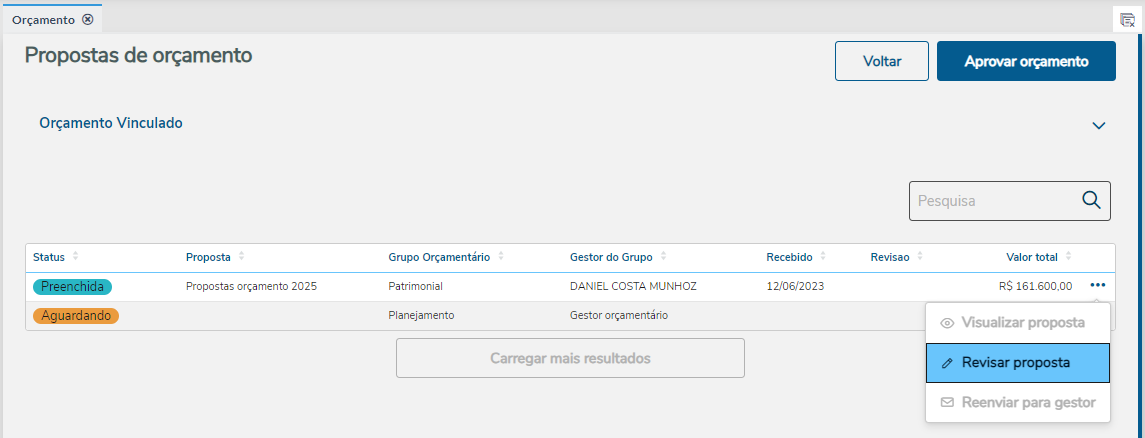 Image Removed Image Removed
Imagem 7 - Propostas de orçamento. |
Quando a proposta for preenchida o usuário poderá escolher a opção de Revisar a proposta. Será
Ao clicar na ação Validar preenchimento será aberta a tela de detalhes da proposta, onde sera possível visualizar as contas, centros e valores |
da proposta. Para visualizar os valores mensais de uma conta ou centro, o usuário poderá clicar no valor apresentado na coluna Valor proposto. A opção Visualizar proposta irá redirecionar para a mesma tela, porém em modo de visualização, sendo possível apenas a conferência dos valores. |
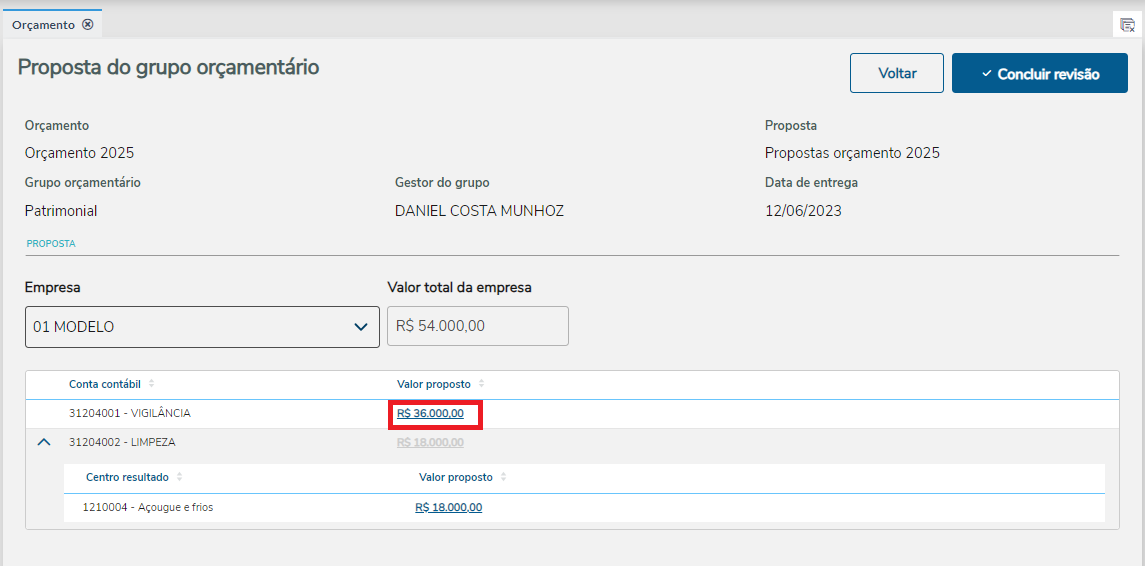 Image Removed Image Removed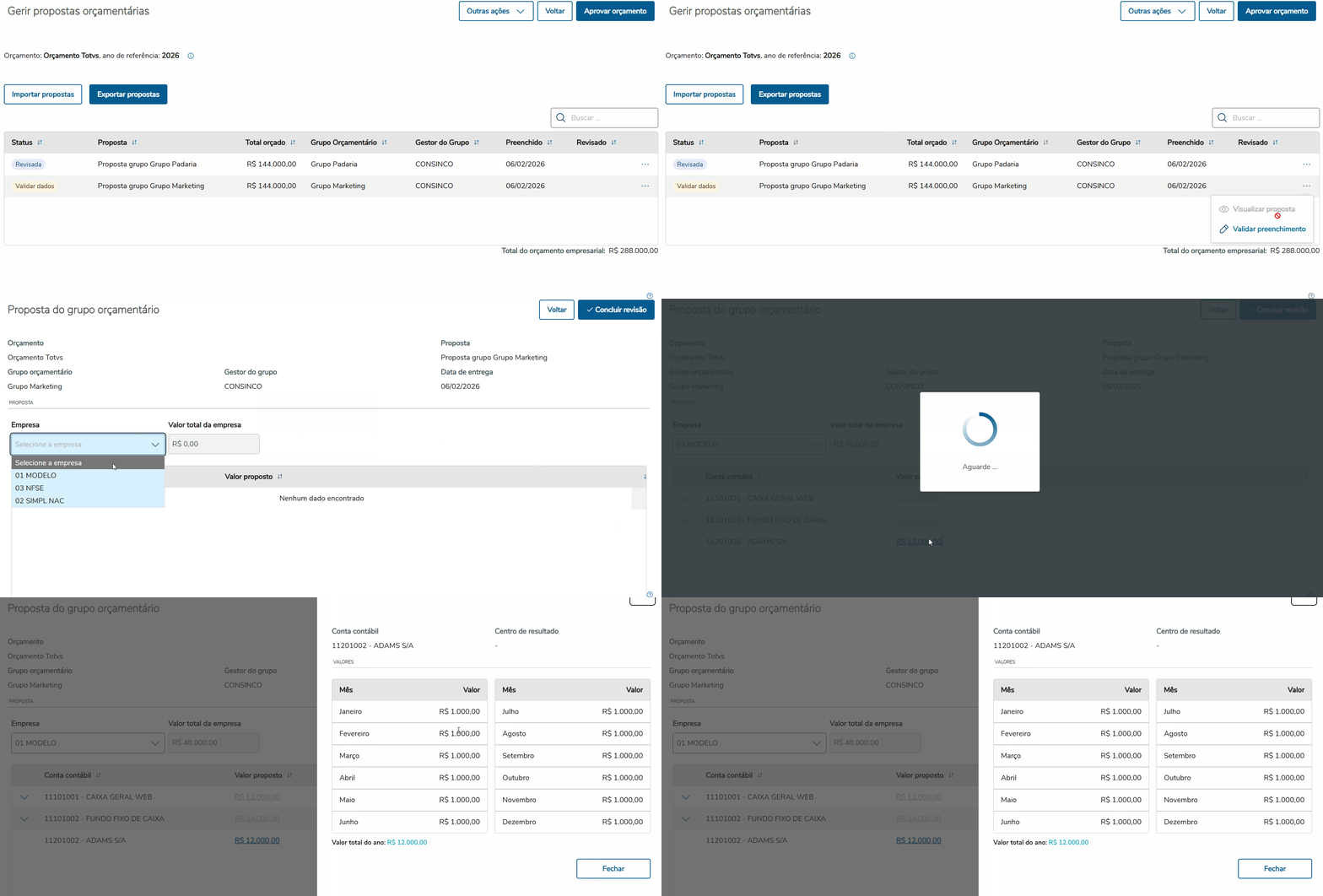 Image Added Image Added
Imagem |
8 Revisão de da propostaImagem 10 .
Com os valores revisados, clicando no botão Concluir Revisão, o status da proposta será alterado para Revisada, não sendo mais possível a edição dos valores neste fluxo. |
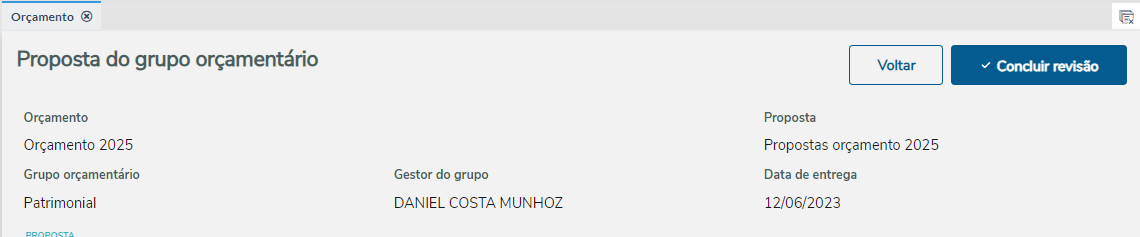 Image Removed Image Removed
Imagem 9 - Botão Concluir revisão. 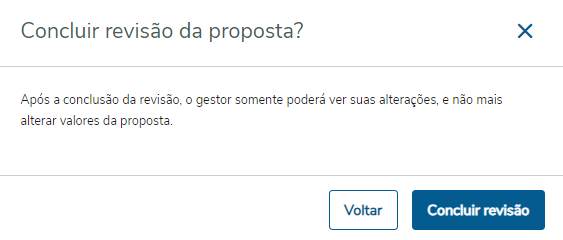 Image Removed Image Removed
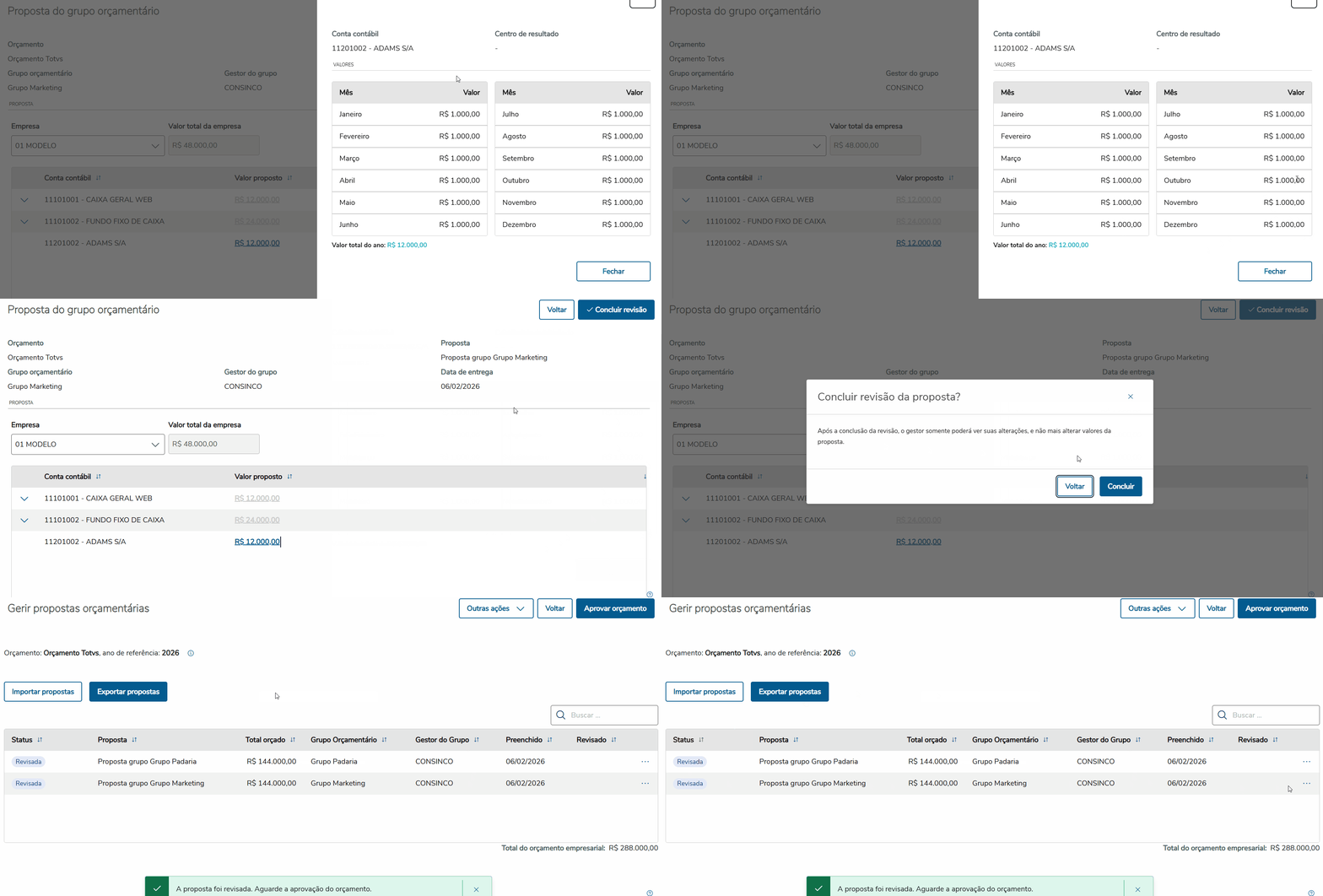 Image AddedImagem 18 - Concluir revisão Image AddedImagem 18 - Concluir revisão
|
da proposta.
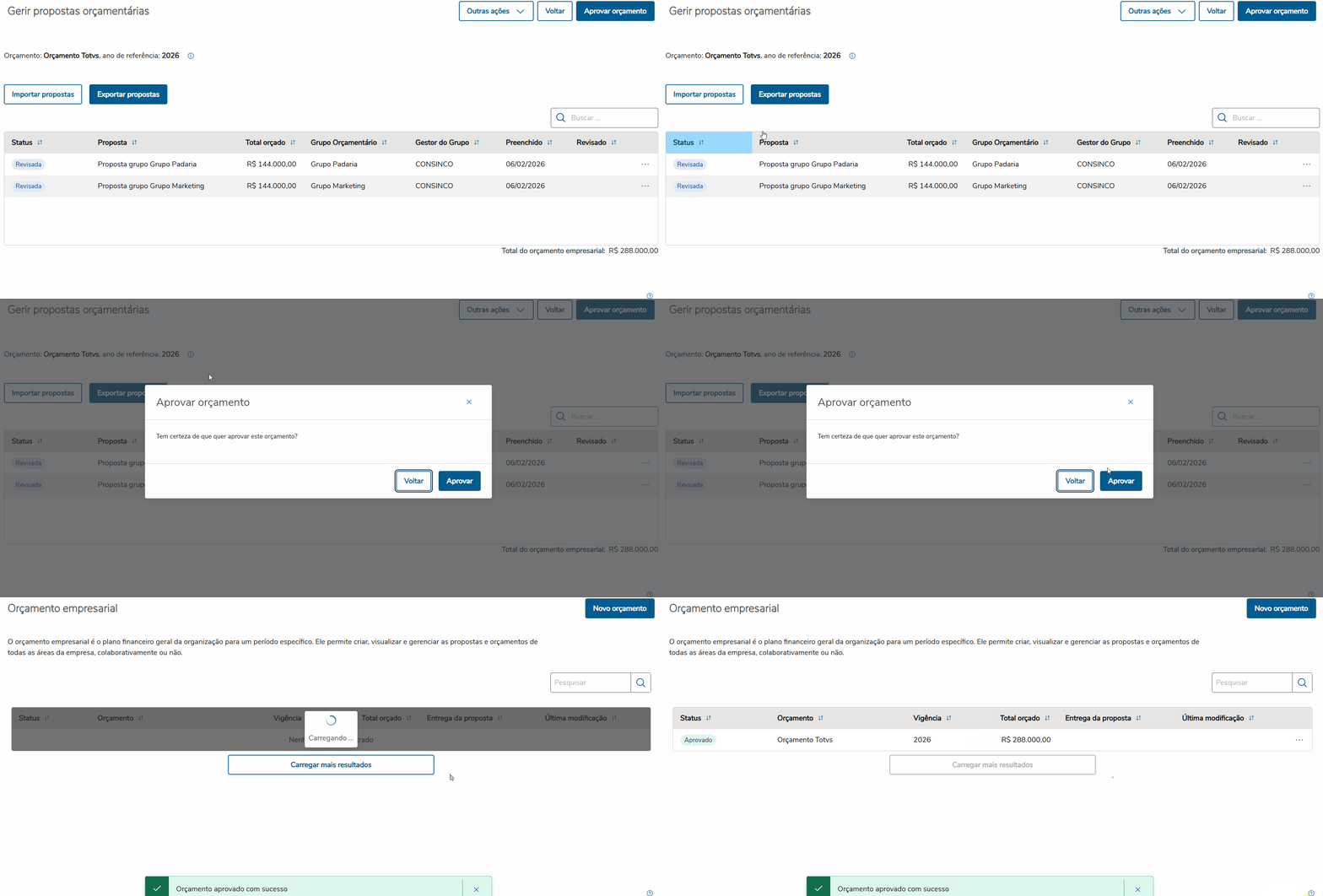
Quando todas as propostas estiverem com status revisada, será possível aprovar o |
orçamento, então o mesmo ficará ativo para consumo.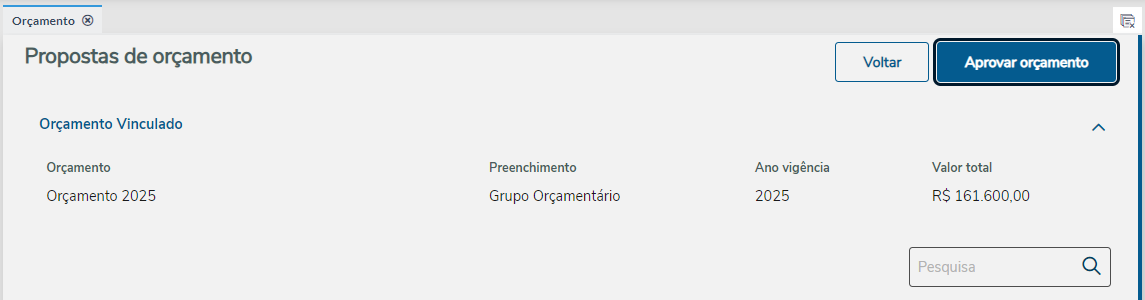 Image Removed Image Removed
Imagem 11 - Aprovar orçamento. |
| Informações |
|---|
| icon | false |
|---|
| title | Revisão Revisões do orçamento |
|---|
|
| Expandir |
|---|
| title | Clique aqui para visualizar/ocultar o conteúdo |
|---|
| | Totvs custom tabs box |
|---|
| tabs | Iniciar revisão, Revisar Propostas |
|---|
| ids | 3,4 |
|---|
| | Totvs custom tabs box items |
|---|
| Quando um orçamento está aprovado, é possível fazer uma revisão de valores de suas propostas. Para iniciar o processo, clique na ação Revisar orçamento do orçamento desejado. Serão listadas todas as revisões que já ocorreram no orçamento escolhido. Para iniciar uma nova revisão, clique no botão Nova revisão |
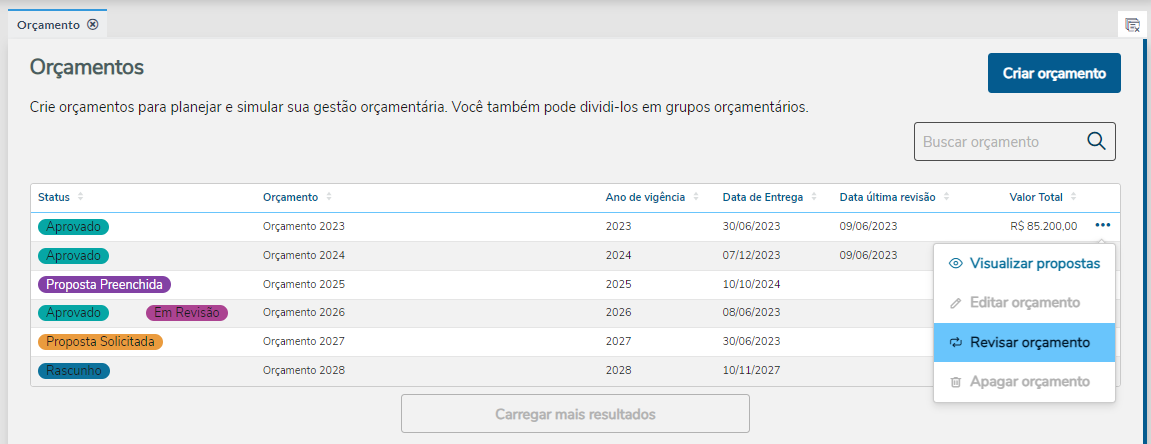 Image Removed Image Removed
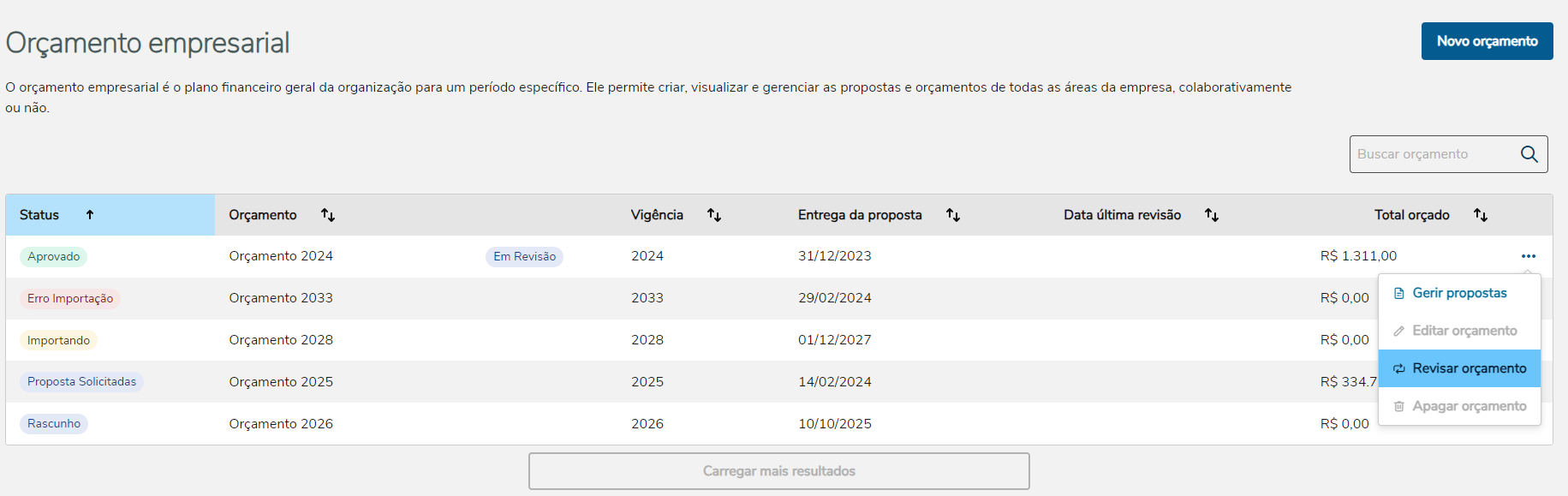 Image Added Image Added
Imagem |
12 20 - Iniciar revisão.
Durante o processo de revisão do orçamento não será possível realizar sua edição. |
 Image Removed Image Removed
Imagem 13 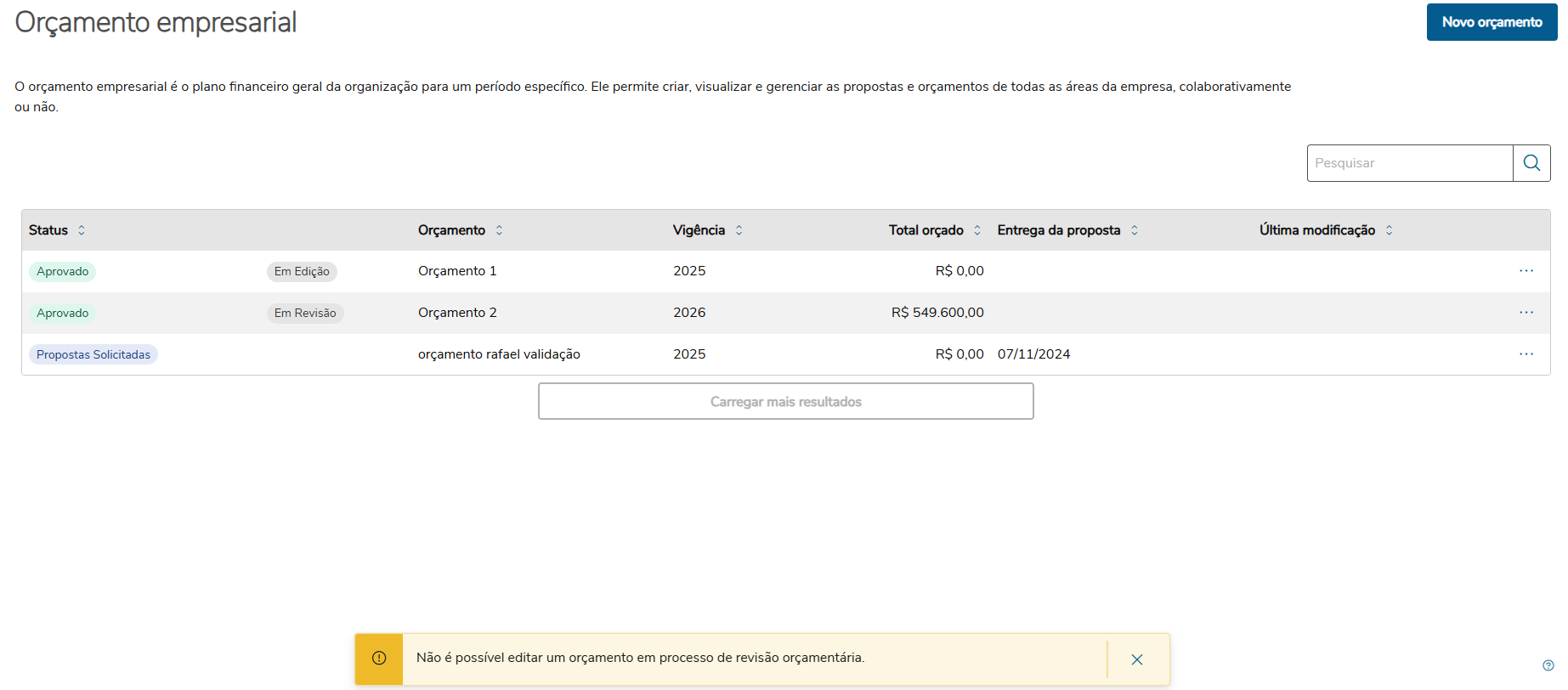 Image Added Image Added
Imagem 21 - Alerta sobre iniciar edição com o orçamento em processo de revisão
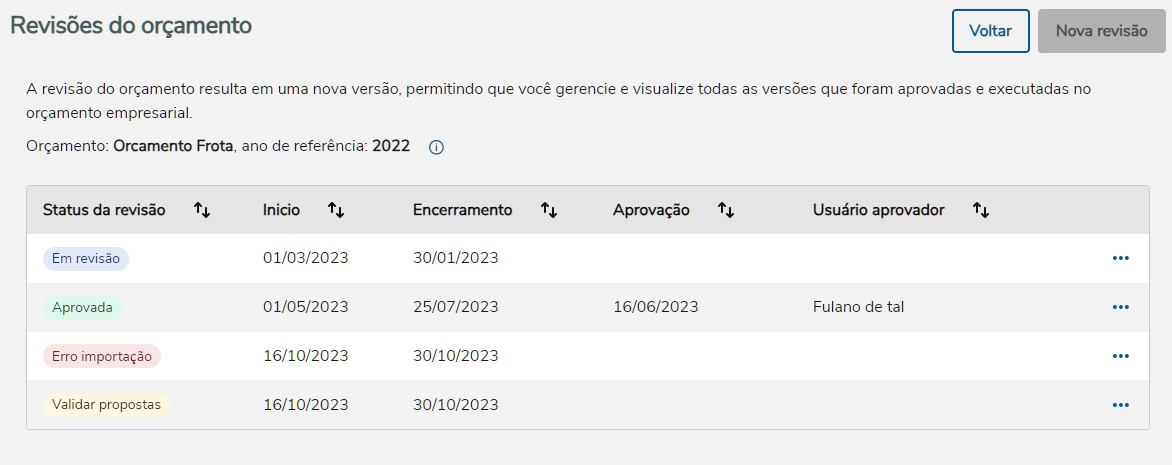 Image Added Image Added
Imagem 22 - Listagem de revisões.
Na tela de nova revisão, informe |
a o método de preenchimento (manual ou importação de dados) a Data inicial e |
Final Final da revisão e selecione as propostas (serão disponibilizadas somente àquelas com status aprovado), onde o período de revisão deve estar dentro do período de vigência do orçamento e deve ser selecionada pelo menos uma proposta. Clicando |
em em Avançar, será aberta uma janela para confirmação, e clicando em Confirmar, a revisão será iniciada e serão geradas novas versões das propostas. Obs.: Ao clicar no ícone "I", haverá as informações referentes ao orçamento. |
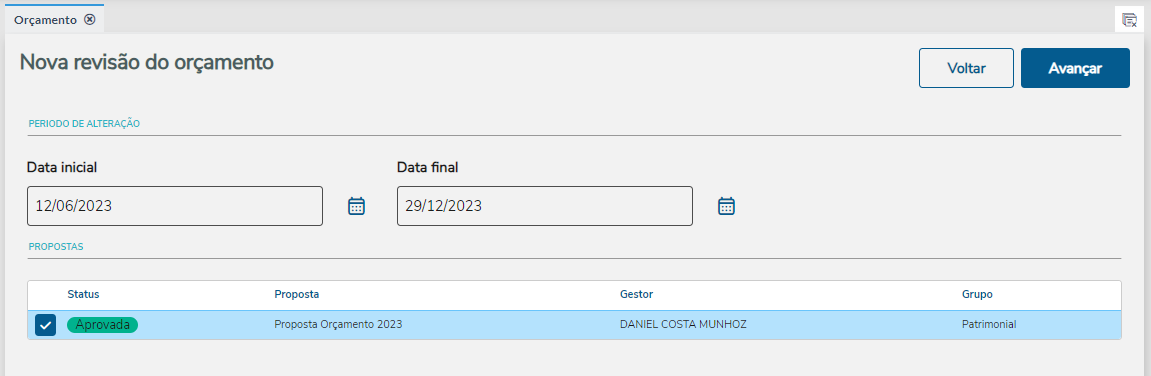 Image Removed Image Removed
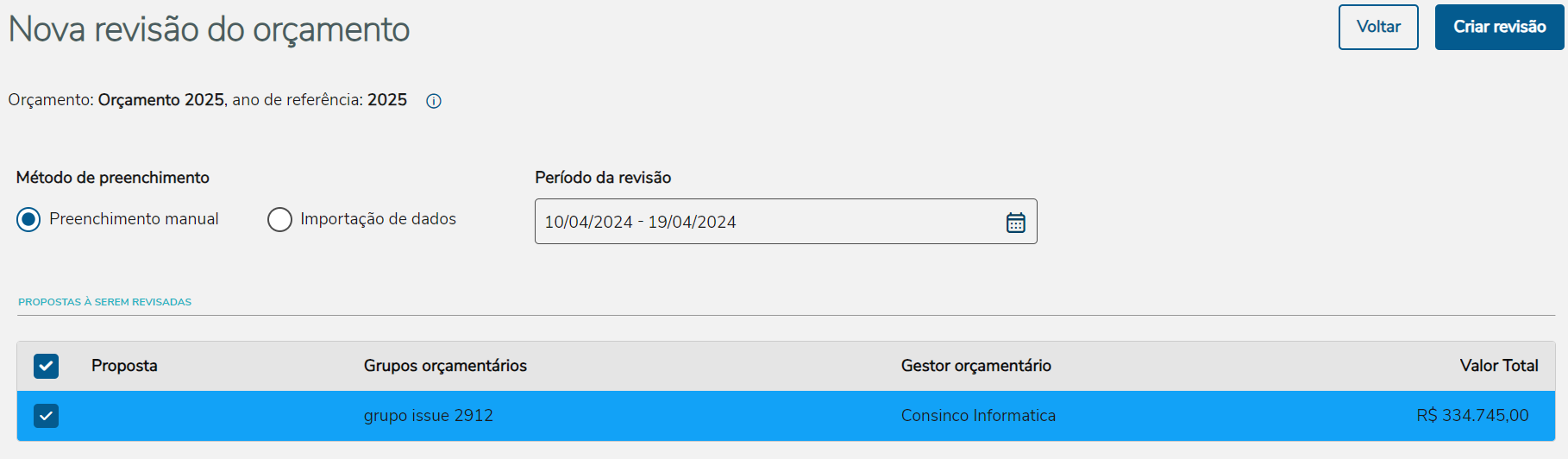 Image Added Image Added
Imagem |
14 23 - Nova revisão do orçamento. |
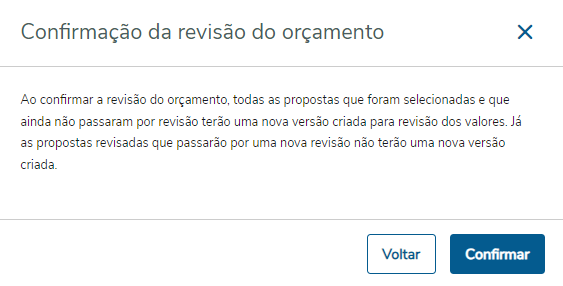 Image Removed Image Removed
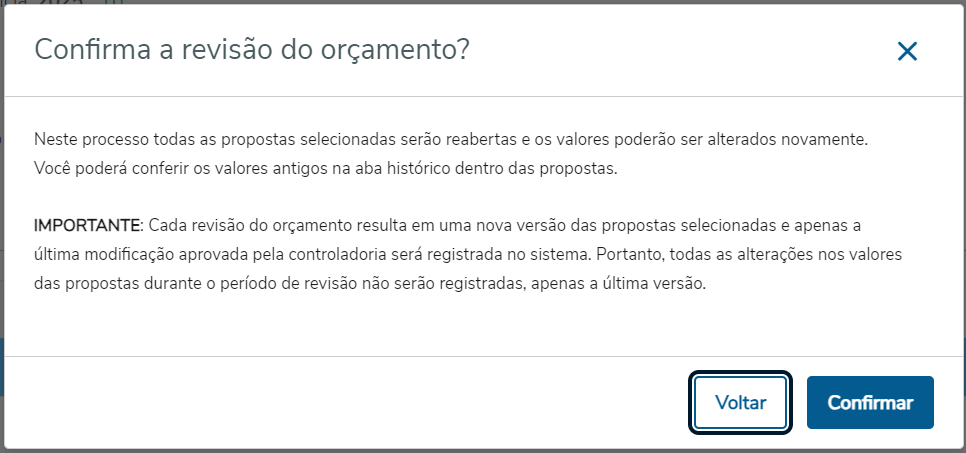 Image Added Image Added
Imagem |
15 24 - Confirmar revisão.
| Informações |
|---|
É possível editar ou excluir revisões de um orçamento, basta selecionar a ação desejada na listagem de revisões do orçamento. Para realizar as alterações, a revisão não poderá estar aprovada. Editar: É possível alterar o período de vigência (apenas a data final, não sendo essa inferior a inicial) e selecionar novas propostas para revisão. As propostas já selecionadas não poderão ser desmarcadas. Excluir revisão: Exclui a revisão selecionada e todas as novas versões de propostas que foram geradas. |
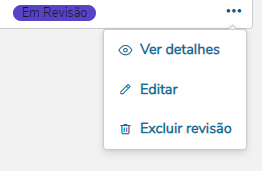 Image Removed Image Removed
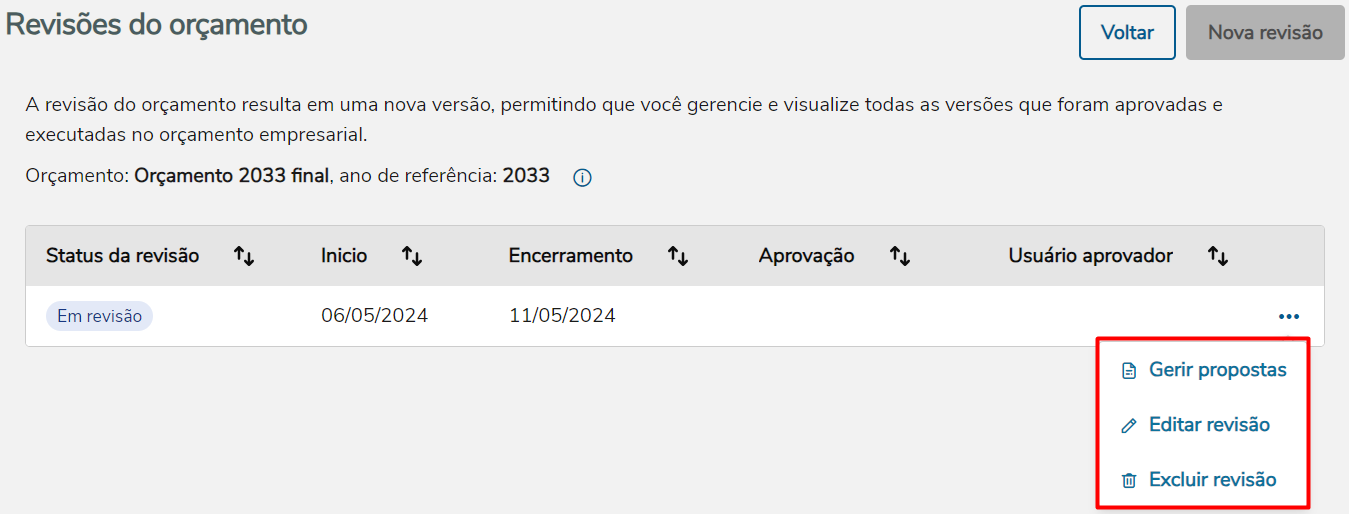 Image Added Image Added
Imagem |
16 |
| Totvs custom tabs box items |
|---|
| Na listagem de revisões do orçamento, clicar na ação Ver detalhes do orçamento que terá suas propostas revisadas |
, conforme a imagem 13. Serão listadas as propostas escolhidas para revisão, e para revisá-la, clique |
em em Revisar Proposta.
| Informações |
|---|
Clicando em Excluir proposta, a proposta escolhida será removida da revisão e sua versão gerada será excluída. Para adicioná-la novamente a revisão, verifique o processo de edição da revisão, conforme a imagem |
16
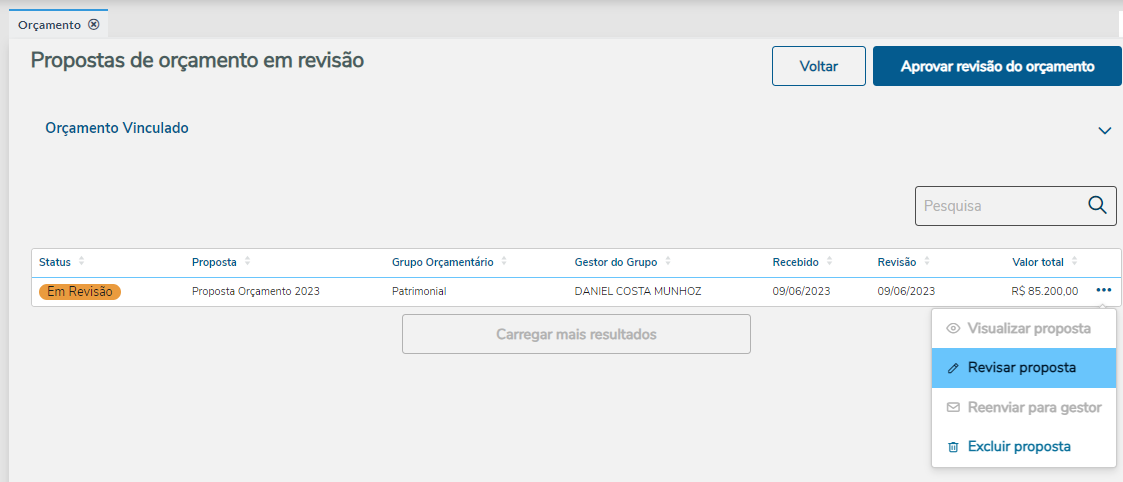 Image Modified Image Modified
Imagem |
17 26 - Revisar proposta.
 Image Added Image Added
Imagem 27 - Importar proposta orçamentária
Para preencher os valores da nova versão da proposta, selecione a Empresa, assim exibindo as contas contábeis e centros de resultados vinculadas a ela. Clique no campo R$ para ser direcionado ao preenchimento da proposta. Se a conta possuir Centro de resultado, expanda o campo para preencher os valores. É possível visualizar o histórico de versões da proposta clicando no botão Histórico de versões.
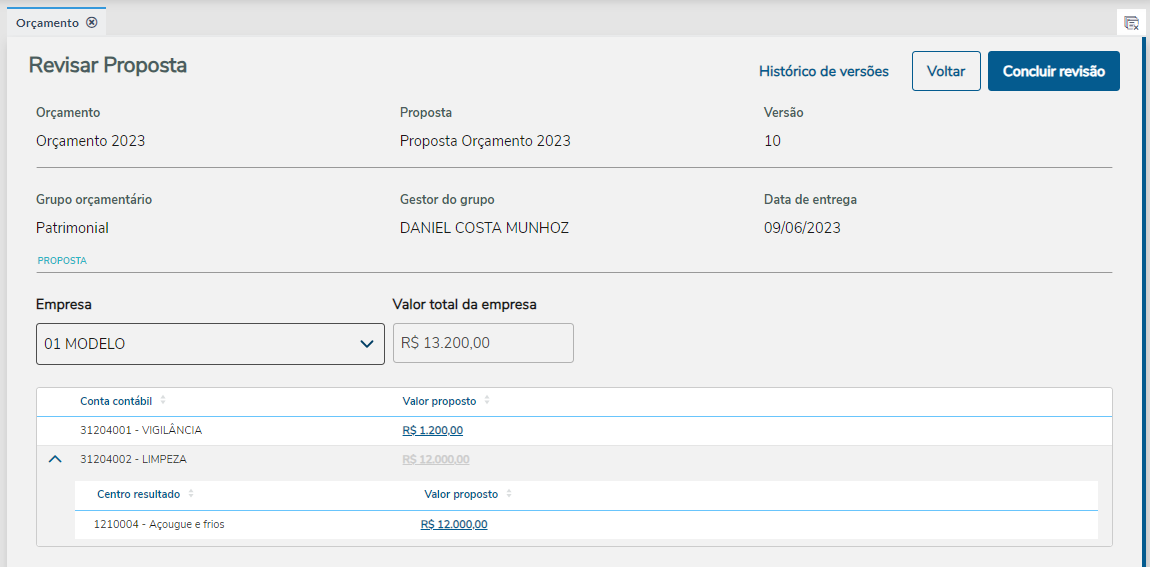 Image Modified Image Modified
Imagem |
18 28 - Preencher valores da proposta.
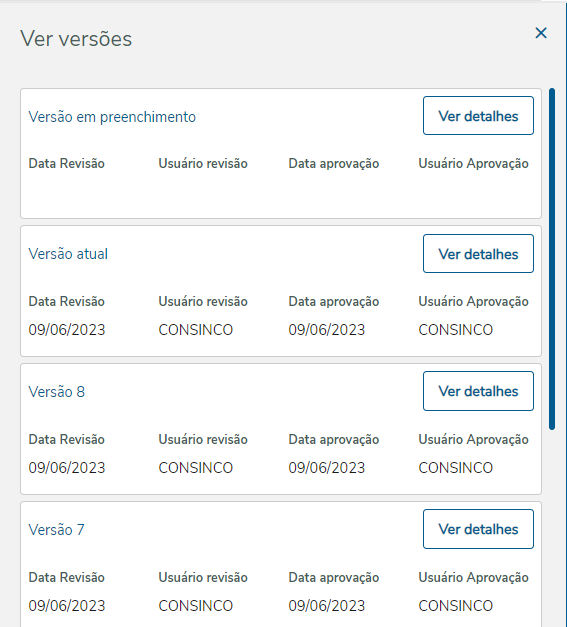 Image Modified Image Modified
Imagem |
19 29 - Histórico de versões.
Clicando no botão Concluir revisão, o status da proposta ficará como Revisada, não podendo mais alterar os valores nesta revisão. Quando todas as propostas estiverem revisadas, é possível aprovar a revisão clicando no botão Aprovar revisão do orçamento. Após a aprovação, a versão que estava em preenchimento das propostas passará a ser a ativa, contemplando seus valores atualizados.
 Image Modified Image Modified
Imagem |
20 30 - Aprovar revisão do orçamento. |
| Composition Setup |
|---|
deck.tab.inactive.background = #FFFFFF
deck.tab.active.background = #FF9900 |
|
|
|
03.
...
TELA ORÇAMENTO
Outras Ações / Ações relacionadas
04. TELA ORÇAMENTO
Principais Campos / Parâmetros
Não há.
05. TABELAS UTILIZADAS
Não há.