...
Esse componente permite utilizar dois tipos de execução da consulta aos dados do serviço externo: a execução Automatizada e a execução Imediata, que são detalhadas a seguir.
** imagem**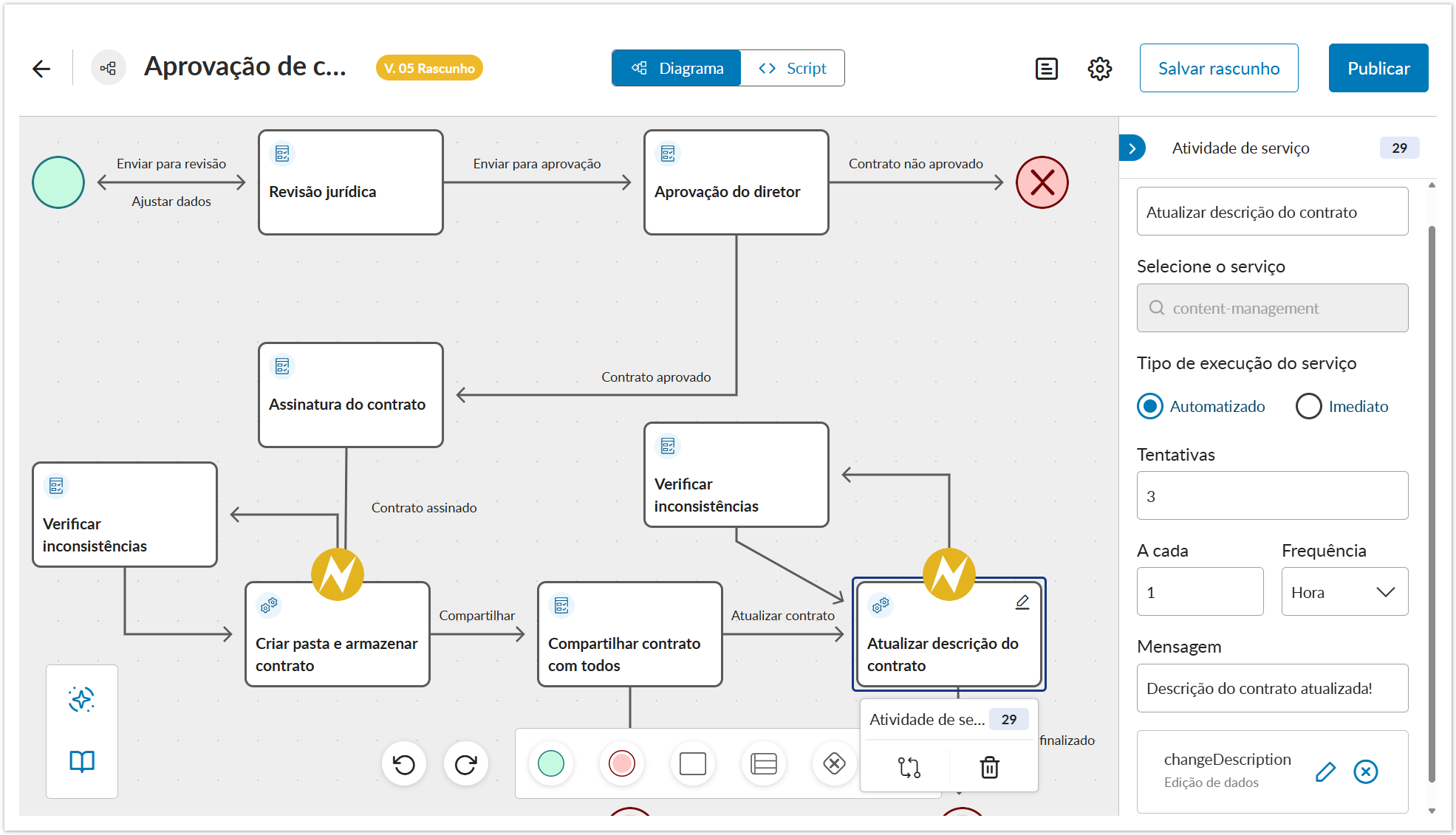 Image Added
| Painel |
|---|
|
| Estado |
|---|
| |
|---|
| subtle | true |
|---|
| title | Exemplo de uso |
|---|
|
Em um processo de Aprovação de contrato, o solicitante preenche um formulário solicitando a criação do contrato com informações como o nome do fornecedor, o tipo e o número do contrato, a validade do contrato, dentre outras. Em seguida, o contrato passa por algumas etapas de aprovação e, depois de aprovado, precisa ser armazenado no recurso Documentos. É nesse ponto que pode ser incluído o componente atividade de serviço, para que uma pasta seja criada automaticamente para armazenar o contrato e os documentos relacionados.
Desta forma, quando a última etapa de aprovação for concluída, a solicitação seguirá para uma atividade de serviço que, utilizando as APIs da plataforma, criará a pasta no recurso Documentos com base nas informações fornecidas e nas permissões de acesso definidas no formulário, garantindo que a pasta será única para cada contrato. Um exemplo de código que poderia ser utilizado como script na atividade de serviço é: | Nota |
|---|
| Esse é um exemplo que fica disponível no repositório SAMPLES e, por isso, ele pode ser atualizado lá a qualquer momento. Para ver sua versão mais recente e sempre atualizada, acesso-o a partir do repositório clicando aqui. |
| Bloco de código |
|---|
| function servicetask9(attempt, message) {
//Variáveis globais com os dados do formulário
var FOLDER_NAME = hAPI.getCardValue("txtFolderName");
var PARENT_FOLDER_CODE = hAPI.getCardValue("txtFolderCode");
var GROUP_CODE = hAPI.getCardValue("txtGroupCode");
var INHERIT_SECURITY = hAPI.getCardValue("cbxInheritSecurity") == "true";
//Tipo de documento pasta
var DOCUMENT_TYPE_FOLDER = "1";
//Usuário logado
var USER_LOGGED = getValue("WKUser");
//Número da solicitação para comentário uso na descrição da pasta criada
var REQUEST_NUMBER = getValue("WKNumProces");
// Descrição da pasta criada
var ADDITIONAL_COMMENTS = "This folder was created automatically from fluig BPM - request ";
//Atribuições de segurança
var USER_ATTRIBUTION_TYPE = 1;
var GROUP_ATTRIBUTION_TYPE = 2;
var ALL_USER_ATTRIBUTION_TYPE = 3;
//Níveis de segurança
var READING = 0;
var RECORDING = 1;
var MODIFICATION = 2;
var ALL = 3;
try {
//Instancia um novo documento e define as propriedades básicas
var dto = docAPI.newDocumentDto();
dto.setDocumentDescription(FOLDER_NAME);
dto.setAdditionalComments(ADDITIONAL_COMMENTS + REQUEST_NUMBER);
dto.setDocumentType(DOCUMENT_TYPE_FOLDER);
dto.setParentDocumentId(parseInt(PARENT_FOLDER_CODE));
dto.setInheritSecurity(INHERIT_SECURITY);
/*
Como é possível definir várias permissões, é necessário criar um array com todas as permissões
que serão aplicadas. Cada item do array é uma permissão ou restrição
*/
var dtosSecurity = new Array();
//Definindo permissão total para grupo
var dtoGroupSecurity = docAPI.newDocumentSecurityConfigDto();
dtoGroupSecurity.setAttributionType(GROUP_ATTRIBUTION_TYPE);
dtoGroupSecurity.setAttributionValue(GROUP_CODE);
dtoGroupSecurity.setPermission(true);
dtoGroupSecurity.setShowContent(true);
dtoGroupSecurity.setSecurityLevel(ALL);
//Definindo permissão total para usuário
var dtoUserSecurity = docAPI.newDocumentSecurityConfigDto();
dtoUserSecurity.setAttributionType(USER_ATTRIBUTION_TYPE);
dtoUserSecurity.setAttributionValue(USER_LOGGED);
dtoUserSecurity.setPermission(true);
dtoUserSecurity.setShowContent(true);
dtoUserSecurity.setSecurityLevel(ALL);
//Definindo permissão de modificação para todos os usuários
var dtoAllUsersSecurity = docAPI.newDocumentSecurityConfigDto();
dtoAllUsersSecurity.setAttributionType(ALL_USER_ATTRIBUTION_TYPE);
dtoAllUsersSecurity.setAttributionValue(""); //Para todos os usuários deve-se passar vazio
dtoAllUsersSecurity.setPermission(true);
dtoAllUsersSecurity.setShowContent(true);
dtoAllUsersSecurity.setSecurityLevel(MODIFICATION);
//Definindo restrição para usuário
var dtoGroupRestrictionSecurity = docAPI.newDocumentSecurityConfigDto();
dtoGroupRestrictionSecurity.setAttributionType(GROUP_ATTRIBUTION_TYPE);
dtoGroupRestrictionSecurity.setAttributionValue(GROUP_CODE);
dtoGroupRestrictionSecurity.setPermission(false);
dtoGroupRestrictionSecurity.setShowContent(true);
dtoGroupRestrictionSecurity.setSecurityLevel(MODIFICATION);
//Definindo restrição para todos os usuários
var dtoAllUsersRestrictionSecurity = docAPI.newDocumentSecurityConfigDto();
dtoAllUsersRestrictionSecurity.setAttributionType(ALL_USER_ATTRIBUTION_TYPE);
dtoAllUsersRestrictionSecurity.setAttributionValue("");
dtoAllUsersRestrictionSecurity.setPermission(true);
dtoAllUsersRestrictionSecurity.setShowContent(true);
dtoAllUsersRestrictionSecurity.setSecurityLevel(RECORDING);
//Adicionando permissões no array de segurança
dtosSecurity.push(dtoGroupSecurity);
dtosSecurity.push(dtoUserSecurity);
dtosSecurity.push(dtoAllUsersSecurity);
//Adicionando restrições no array de segurança
dtosSecurity.push(dtoGroupRestrictionSecurity);
dtosSecurity.push(dtoAllUsersRestrictionSecurity);
var FOLDER = docAPI.createFolder(dto, dtosSecurity, null);
log.info("Folder successfully createad: ID :" + FOLDER.getDocumentId());
} catch (e) {
log.error("Could not create folder: \n" + e);
}
} |
|
...
No contexto do componente Atividade de serviço, os parâmetros são valores ou variáveis que o método/operação precisa receber para funcionar corretamente. Cada método/operação de um serviço geralmente tem uma lista de parâmetros que precisam ser fornecidos para que a execução da ação seja bem-sucedida. Sendo assim, o objetivo de configurar esses parâmetros é fornecer as informações necessárias para que o método/operação seja executado.
...
Dessa forma, o retorno de uma operação é essencial para capturar os resultados de um serviço e usá-los de maneira eficaz dentro do fluxo do processo. Ele pode ser utilizado para tomar decisões, realizar ações subsequentes ou simplesmente para fornecer informações úteis para a continuação do processo.
Configurar componente Atividade de serviço –
...
REST
...
| Multimedia |
|---|
| name | configurar-atividade-serviço-rest.mp4 |
|---|
| width | 100% |
|---|
| autostart | true |
|---|
| height | 5% |
|---|
|
01. No diagrama do processo, clique no componente Atividade de serviço  que deseja configurar com um serviço do tipo RestREST.
| Painel |
|---|
| borderColor | #f2f2f2 |
|---|
| bgColor | #f2f2f2 |
|---|
|
As configurações disponíveis são exibidas na lateral direita. |
...
| Painel |
|---|
| borderColor | #f2f2f2 |
|---|
| bgColor | #f2f2f2 |
|---|
|
Título
Nome da etapa que representa a execução de um serviço externo. O nome também pode ser alterado diretamente no componente, clicando sobre seu nome atual e depois em Editar – localizado no lado direito. – localizado no lado direito. | Painel |
|---|
| | Estado |
|---|
| |
|---|
| subtle | true |
|---|
| title | Exemplo de uso |
|---|
|
Em um processo de Aprovação de contrato, o componente poderia receber o nome Criar pasta e armazenar contrato, visto que ele servirá para criar uma pasta específica para armazenar esse contrato no recurso Documentos.
|
Selecione o serviço
Serviço externo que será utilizado para executar alguma ação. É possível selecionar serviços do tipo Rest REST que já existem no recurso Serviços do Painel de controle. Tipo de execução
Forma como a requisição do serviço externo será executada. As opções disponíveis são: - Automatizado: a requisição é executada de forma assíncrona. Deve ser utilizado quando a execução não necessita de um retorno imediato sobre a operação ter sido ou não executada com êxito;
- Imediato: a requisição é executada de forma síncrona. Deve ser utilizado quando a execução necessita de um retorno imediato sobre a operação para que o processo possa seguir adiante.
Tentativas
Número de vezes que o componente deve tentar executar a operação do serviço antes que seja encaminhado para o evento intermediário de captura de erro. Esse campo somente é exibido ao selecionar o tipo de execução Automatizado. A cada
Intervalo que o componente deve considerar entre uma tentativa e outra de execução. Esse campo somente é exibido ao selecionar o tipo de execução Automatizado. Frequência
Unidade de tempo que o componente deve considerar para fazer os intervalos e as tentativas de execução. Esse campo somente é exibido ao selecionar o tipo de execução Automatizado. As opções disponíveis são: | Painel |
|---|
| | Estado |
|---|
| |
|---|
| subtle | true |
|---|
| title | Exemplo de configuração de tentativas |
|---|
|
→ O componente deve tentar executar o script por 10 vezes, tentando 1 vez a cada hora. Sendo assim, a configuração deve ser feita como:
| Tentativas | A cada | Frequência |
|---|
| 10 | 1 | Hora |
|
Mensagem
Mensagem que será exibida na conclusão da execução da operação do serviço. |
...
04. Na aba Geral, defina as informações solicitadas para configurar a execução do serviço.
| Painel |
|---|
| borderColor | #f2f2f2 |
|---|
| bgColor | #f2f2f2 |
|---|
|
Selecione a ação (operação)
Método do serviço correspondente à ação que será feita a partir da integração. Defina o tempo de resposta
Tempo que a requisição pode aguardar para obter resposta sobre a execução da operação do serviço. Ativar conexão segura (SSL)
Quando ativada, determina que a comunicação com o serviço será segura e evitará que terceiros acessem os dados trocados durante a integração. |
...
| Painel |
|---|
| borderColor | #f2f2f2 |
|---|
| bgColor | #f2f2f2 |
|---|
|
Chave
Chave de identificação do parâmetro. Valor
Valor que deve ser atribuído ao parâmetro. | Painel |
|---|
| Chave: Content-Type Valor: application/json |
Veja mais exemplos em Headers. Para excluir o header adicionado, basta clicar em Excluir header  Image Added– localizado no lado direito. Image Added– localizado no lado direito. |
07. Clique na aba Parâmetros para configurar os parâmetros do método/operação do serviço.
| Painel |
|---|
| borderColor | #f2f2f2 |
|---|
| bgColor | #f2f2f2 |
|---|
|
Os parâmetros exibidos são os que pertencem ao método/operação que foi selecionado em Selecione a ação (operação) na aba Geral. Esses parâmetros são os dados que o método/operação precisa receber para ser executado. Mais detalhes e exemplos podem ser obtidos em Parâmetros. |
...
| Painel |
|---|
| borderColor | #f2f2f2 |
|---|
| bgColor | #f2f2f2 |
|---|
|
Os parâmetros exibidos são os que pertencem à lista em questão. É possível configurar todos os parâmetros da lista da mesma forma que é feito para os demais parâmetros. Se um dos parâmetros da lista for do tipo objeto, é possível configurar seus parâmetros clicando em Editar objeto e configurando os respectivos valores para cada parâmetro do objeto. E assim sucessivamente para cada parâmetro que for do tipo objeto. Para excluir um valor adicionado, basta clicar em Excluir Image Added– localizado na coluna Ação. |
14. Ao finalizar a configuração dos parâmetros da lista, clique em Salvar, para voltar para a aba Parâmetros.
...
21. Clique na aba Retorno para configurar o destino dos dados retornados pelo método/operação.
| Painel |
|---|
| borderColor | #f2f2f2 |
|---|
| bgColor | #f2f2f2 |
|---|
|
Os dados de retorno exibidos são os que pertencem ao método/operação que foi selecionado em Selecione a ação (operação) na aba Geral. Eles são os dados que a operação retorna depois de ser executada. Mais detalhes e exemplos podem ser obtidos em Retorno. |
...
28. Na mensagem exibida, clique em Ok, entendi.
Configurar
...
componente Atividade de serviço – SOAP
...
| Multimedia |
|---|
| name | configurar-atividade-serviço-soap.mp4 |
|---|
| width | 100% |
|---|
| autostart | true |
|---|
| height | 5% |
|---|
|
01. No diagrama do processo, clique no componente Atividade de serviço para o qual deseja configurar a execução automatizada.
02. Clique em  Image Removed Adicionar condição.
03. Em Nome da condição, insira um nome para identificar a condição simples depois de criada.
04. Selecione o tipo Condição simples.
05. Xxxxxxx
que deseja configurar com um serviço do tipo SOAP.
| Painel |
|---|
| borderColor | #f2f2f2 |
|---|
| bgColor | #f2f2f2 |
|---|
|
As configurações disponíveis são exibidas na lateral direita. |
02. Na aba Geral, defina as informações gerais para o componente que representa a execução de um serviço externo.
| Painel |
|---|
| borderColor | #f2f2f2 |
|---|
| bgColor | #f2f2f2 |
|---|
|
Título
Nome da etapa que representa a execução de um serviço externo. O nome também pode ser alterado diretamente no componente, clicando sobre seu nome atual e depois em EditarImage Added– localizado no lado direito. | Painel |
|---|
| | Estado |
|---|
| |
|---|
| subtle | true |
|---|
| title | Exemplo de uso |
|---|
|
Em um processo de Aprovação de crédito, o componente poderia receber o nome Consultar crédito, visto que ele servirá para consultar o serviço de crédito do cliente para que a compra liberada.
|
Selecione o serviço
Serviço externo que será utilizado para executar alguma ação. É possível selecionar serviços do tipo SOAP que já existem no recurso Serviços do Painel de controle. Tipo de execução
Forma como a requisição do serviço externo será executada. As opções disponíveis são: - Automatizado: a requisição é executada de forma assíncrona. Deve ser utilizado quando a execução não necessita de um retorno imediato sobre a operação ter sido ou não executada com êxito;
- Imediato: a requisição é executada de forma síncrona. Deve ser utilizado quando a execução necessita de um retorno imediato sobre a operação para que o processo possa seguir adiante.
Tentativas
Número de vezes que o componente deve tentar executar a operação do serviço antes que seja encaminhado para o evento intermediário de captura de erro. Esse campo somente é exibido ao selecionar o tipo de execução Automatizado. A cada
Intervalo que o componente deve considerar entre uma tentativa e outra de execução. Esse campo somente é exibido ao selecionar o tipo de execução Automatizado. Frequência
Unidade de tempo que o componente deve considerar para fazer os intervalos e as tentativas de execução. Esse campo somente é exibido ao selecionar o tipo de execução Automatizado. As opções disponíveis são: | Painel |
|---|
| | Estado |
|---|
| |
|---|
| subtle | true |
|---|
| title | Exemplo de configuração de tentativas |
|---|
|
→ O componente deve tentar executar o script por 10 vezes, tentando 1 vez a cada hora. Sendo assim, a configuração deve ser feita como:
| Tentativas | A cada | Frequência |
|---|
| 10 | 1 | Hora |
|
Mensagem
Mensagem que será exibida na conclusão da execução da operação do serviço. |
03. Clique em Configurar integração.
04. Na aba Geral, defina as informações solicitadas para configurar a execução do serviço.
| Painel |
|---|
| borderColor | #f2f2f2 |
|---|
| bgColor | #f2f2f2 |
|---|
|
Selecione a ação (operação)
Método do serviço correspondente à ação que será feita a partir da integração. Defina o tempo de resposta
Tempo que a requisição pode aguardar para obter resposta sobre a execução da operação do serviço. Ativar conexão segura (SSL)
Quando ativada, determina que a comunicação com o serviço será segura e evitará que terceiros acessem os dados trocados durante a integração. Ativar Chunking
Quando ativada, determina que a resposta do serviço será dividida em partes menores, evitando que o processo fique pesado ou apresente inconsistências. |
05. Em Header, clique em Adicionar header para adicionar informações adicionais à requisição do serviço.
| Painel |
|---|
| borderColor | #f2f2f2 |
|---|
| bgColor | #f2f2f2 |
|---|
|
Os headers ou cabeçalhos são informações adicionais ou metadados que são enviados juntos com a requisição do serviço para que a integração funcione corretamente. Mais detalhes e exemplos podem ser obtidos em Headers. |
06. Informe os dados necessários para cada header.
| Painel |
|---|
| borderColor | #f2f2f2 |
|---|
| bgColor | #f2f2f2 |
|---|
|
Nome do header
Nome para identificação do header que será adicionado. Objeto
Objeto do serviço que possui informações que precisam ser enviadas junto com a requisição. São exibidos para seleção apenas os objetos que possuem campos. |
07. Na coluna Valor de cada propriedade do objeto, insira o valor que será enviado para essa propriedade na requisição do serviço.
08. Ao finalizar a configuração das propriedades do objeto do header, clique em Salvar.
| Painel |
|---|
| borderColor | #f2f2f2 |
|---|
| bgColor | #f2f2f2 |
|---|
|
Para editar as configurações do header adicionado, basta clicar em Editar header Image Added– localizado no lado direito. Também é possível excluir o header adicionado clicando em Excluir header Image Added. |
09. Clique na aba Parâmetros para configurar os parâmetros do método/operação do serviço.
| Painel |
|---|
| borderColor | #f2f2f2 |
|---|
| bgColor | #f2f2f2 |
|---|
|
Os parâmetros exibidos são os que pertencem ao método/operação que foi selecionado em Selecione a ação (operação) na aba Geral. Esses parâmetros são os dados que o método/operação precisa receber para ser executado. Mais detalhes e exemplos podem ser obtidos em Parâmetros. |
10. Na coluna Origem do valor de cada parâmetro, selecione de onde será obtido o valor que será passado para esse parâmetro do método/operação.
| Painel |
|---|
| borderColor | #f2f2f2 |
|---|
| bgColor | #f2f2f2 |
|---|
|
As opções disponíveis são: - Campo de formulário: quando selecionada, determina que o valor que será passado para o parâmetro será obtido de um campo do formulário do processo. Essa opção somente é exibida quando existe um formulário vinculado ao processo e não é exibida para parâmetros do tipo lista ou objeto;
- Variável: quando selecionada, determina que o valor que será passado para o parâmetro será obtido de uma variável padrão existente no contexto do processo. Essa opção não é exibida para parâmetros do tipo lista ou objeto;
- Nulo: quando selecionada, determina que nenhum valor será passado para esse parâmetro;
- Fixo: quando selecionada, determina que o valor que será passado para o parâmetro é um valor fixo que será informado no componente.
|
11. Na coluna Valor de cada parâmetro, selecione ou insira o valor que será passado de acordo com a origem selecionada.
| Painel |
|---|
| borderColor | #f2f2f2 |
|---|
| bgColor | #f2f2f2 |
|---|
|
Se a origem selecionada foi: - Campo de formulário: selecione o campo do formulário do processo do qual será obtido o valor que será passado para o parâmetro. São exibidos todos os campos que pertencem ao formulário vinculado ao processo;
- Variável: selecione a variável padrão do contexto do processo da qual será obtido o valor que será passado para o parâmetro. As variáveis disponíveis são:
- WKCompany;
- WKUser;
- WKCardId;
- WKCurrentState;
- WKDef;
- WKFormId;
- WKNextState;
- WKNumProcess;
- WKNumState;
- WKUserComment;
- Fixo: informe o valor fixo que será passado para o parâmetro.
|
12. Se um dos parâmetros for do tipo objeto, na coluna Ação, clique em Editar objeto Image Added para configurar os parâmetros do objeto.
| Painel |
|---|
| borderColor | #f2f2f2 |
|---|
| bgColor | #f2f2f2 |
|---|
|
Os parâmetros exibidos são os que pertencem ao objeto em questão. É possível configurar todos os parâmetros do objeto da mesma forma que é feito para os demais parâmetros. Se um dos parâmetros do objeto também for do tipo objeto, é possível configurar seus respectivos parâmetros da mesma forma, clicando em Editar objeto Image Added e configurando os respectivos valores para cada parâmetro. E assim sucessivamente para cada parâmetro que for do tipo objeto. Se um dos parâmetros do objeto for do tipo lista, é possível configurar seus parâmetros clicando em Adicionar via lista Image Added e configurando os respectivos valores para cada parâmetro da lista. |
13. Ao finalizar a configuração dos parâmetros do objeto, clique em Salvar, para voltar para a aba Parâmetros.
14. Se um dos parâmetros for do tipo lista, na coluna Ação, clique em Adicionar via lista Image Added para adicionar os valores para os parâmetros da lista.
15. Clique em Adicionar valor Image Added.
| Painel |
|---|
| borderColor | #f2f2f2 |
|---|
| bgColor | #f2f2f2 |
|---|
|
Os parâmetros exibidos são os que pertencem à lista em questão. É possível configurar todos os parâmetros da lista da mesma forma que é feito para os demais parâmetros. Se um dos parâmetros da lista for do tipo objeto, é possível configurar seus parâmetros clicando em Editar objeto Image Added e configurando os respectivos valores para cada parâmetro do objeto. E assim sucessivamente para cada parâmetro que for do tipo objeto. Para excluir um valor adicionado, basta clicar em Excluir Image Added– localizado na coluna Ação. |
16. Ao finalizar a configuração dos parâmetros da lista, clique em Salvar, para voltar para a aba Parâmetros.
17. Para os tipos de parâmetros Objeto ou Map, é possível adicionar atributos clicando em Adicionar atributos Image Added – localizado ao lado do parâmetro.
18. Clique em Adicionar atributos Image Added.
19. Na coluna Chave, insira uma chave para identificar o atributo.
20. Na coluna Atribuição, selecione como será a atribuição de valor para o atributo.
| Painel |
|---|
| borderColor | #f2f2f2 |
|---|
| bgColor | #f2f2f2 |
|---|
|
As opções disponíveis são: - Campo de formulário: quando selecionada, determina que o valor para esse atributo será obtido de um campo do formulário do processo. Essa opção somente é exibida quando existe um formulário vinculado ao processo;
- Variável: quando selecionada, determina que o valor para esse atributo será obtido de uma variável padrão existente no contexto do processo;
- Fixo: quando selecionada, determina que o valor para esse atributo é um valor fixo que será informado no componente.
|
21. Na coluna Valor, selecione ou insira o valor para o atributo de acordo com a origem selecionada.
| Painel |
|---|
| borderColor | #f2f2f2 |
|---|
| bgColor | #f2f2f2 |
|---|
|
Se a origem selecionada foi: - Campo de formulário: selecione o campo do formulário do processo do qual será obtido o valor para o atributo. São exibidos todos os campos que pertencem ao formulário vinculado ao processo;
- Variável: selecione a variável padrão do contexto do processo da qual será obtido o valor para o atributo. As variáveis disponíveis são:
- WKCompany;
- WKUser;
- WKCardId;
- WKCurrentState;
- WKDef;
- WKFormId;
- WKNextState;
- WKNumProcess;
- WKNumState;
- WKUserComment;
- Fixo: informe o valor fixo para o atributo.
|
22. Ao finalizar a configuração dos atributos, clique em Salvar até voltar para a aba Parâmetros.
23. Clique na aba Retorno para configurar o destino dos dados retornados pelo método/operação.
| Painel |
|---|
| borderColor | #f2f2f2 |
|---|
| bgColor | #f2f2f2 |
|---|
|
Os dados de retorno exibidos são os que pertencem ao método/operação que foi selecionado em Selecione a ação (operação) na aba Geral. Eles são os dados que a operação retorna depois de ser executada. Mais detalhes e exemplos podem ser obtidos em Retorno. |
24. Na coluna Atribuição de cada retorno, selecione para onde o dado retornado pelo método/operação deve ser enviado ou armazenado para ser usado no processo.
| Painel |
|---|
| borderColor | #f2f2f2 |
|---|
| bgColor | #f2f2f2 |
|---|
|
As opções disponíveis são: - Descartar: quando selecionada, determina que o valor que será retornado por esse parâmetro do método/operação não será utilizado em nenhum momento no processo e, por isso, pode ser descartado. Essa opção somente é exibida quando existe um formulário vinculado ao processo;
- Formulário: quando selecionada, determina que o valor que será retornado por esse parâmetro do método/operação deve ser armazenado em um campo do formulário do processo. Essa opção somente é exibida quando existe um formulário vinculado ao processo.
|
25. Na coluna Valor de cada retorno, defina onde o dado retornado deve ser armazenado ou utilizado, de acordo com o destino selecionado.
| Painel |
|---|
| borderColor | #f2f2f2 |
|---|
| bgColor | #f2f2f2 |
|---|
|
Se o destino selecionado foi: - Formulário: selecione o campo do formulário do processo no qual o valor retornado pelo método/operação deve ser armazenado. São exibidos todos os campos que pertencem ao formulário vinculado ao processo.
|
26. Se um dos parâmetros de retorno for do tipo complexo, como objeto ou lista, na coluna Ação, clique em Editar objeto Image Added para configurar o destino dos valores de retorno.
| Painel |
|---|
| borderColor | #f2f2f2 |
|---|
| bgColor | #f2f2f2 |
|---|
|
Os parâmetros exibidos são os que pertencem ao objeto retornado em questão. É possível configurar todos os parâmetros do objeto retornado da mesma forma que é feito para os demais parâmetros de retorno. Se um dos parâmetros do objeto retornado também for do tipo complexo, como objeto ou lista, é possível configurar seus respectivos parâmetros da mesma forma, clicando em Editar objeto Image Added. E assim sucessivamente para cada parâmetro do objeto retornado que for do tipo complexo, como objeto ou lista. |
27. Ao finalizar a configuração dos parâmetros do objeto retornado, clique em Salvar, para voltar para a aba Retorno.
28. Clique em Salvar para salvar todas as configurações feitas para o serviço, operação, parâmetros e retorno.
29. Clique em Salvar rascunho – localizado no lado direito da barra superior – para salvar as configurações feitas no componente Atividade de serviço.
30. Na mensagem exibida, clique em Ok, entendi.
Configurar integração
...
| Multimedia |
|---|
| name | configurar-integração.mp4 |
|---|
| width | 100% |
|---|
| autostart | true |
|---|
| height | 5% |
|---|
|
01. No diagrama do processo, clique no componente Atividade de serviço Image Added para o qual deseja configurar a integração depois de selecionar o serviço desejado.
02. Clique em Configurar integração.
03. Defina as configurações desejadas para a integração nas abas Geral, Parâmetros e Retorno, de acordo com o tipo de serviço selecionado.
| Painel |
|---|
| borderColor | #f2f2f2 |
|---|
| bgColor | #f2f2f2 |
|---|
|
Obtenha informações detalhadas sobre as opções disponíveis de configuração para cada serviço em REST e SOAP. |
04. Depois de definir todas as configurações desejadas em cada aba, clique em Salvar.
05. Clique em Salvar rascunho – localizado no lado direito da barra superior – para salvar as alterações feitas no componente Atividade de serviço.
06. Na mensagem exibida, clique em Ok, entendi.
Editar integração
...
| Multimedia |
|---|
| name | editar-integração.mp4 |
|---|
| width | 100% |
|---|
| autostart | true |
|---|
| height | 5% |
|---|
|
01. No diagrama do processo, clique no componente Atividade de serviço Image Added para o qual deseja editar as configurações da integração.
02. Clique em Editar  Image Added – localizado no quadro da integração configurada.
03. Edite as configurações desejadas para a integração nas abas Geral, Parâmetros e Retorno, de acordo com o tipo de serviço selecionado.
| Painel |
|---|
| borderColor | #f2f2f2 |
|---|
| bgColor | #f2f2f2 |
|---|
|
06. Clique em Salvar.
...
| borderColor | #f2f2f2 |
|---|
| bgColor | #f2f2f2 |
|---|
Obtenha informações detalhadas sobre as opções disponíveis de configuração para cada serviço em REST e SOAP. |
04. Depois de editar todas as configurações desejadas em cada aba, clique em Salvar.
05
07. Ao concluir a inclusão de todas as condições simples desejadas, clique em Fechar Image Removed– localizado no canto superior direito.
08. Clique em Salvar rascunho – localizado no lado direito da barra superior – para salvar as alterações feitas no componente Atividade de serviço.
0906. Na mensagem exibida, clique em Ok, entendi.
** Editar integração
Excluir integração
...
| Multimedia |
|---|
| name | excluir-integração.mp4 |
|---|
| width | 100% |
|---|
| autostart | true |
|---|
| height | 5% |
|---|
|
01. No diagrama do processo, clique no componente Exclusivo Atividade de serviço do do qual deseja editar uma condição simplesexcluir a integração configurada.
02. Em Condições criadas, localize a condição que deseja editar e clique em Ações Image Removed Clique em Excluir
  Image Added – localizado no seu lado direitoquadro da integração configurada.
03. Clique em Editar Na mensagem exibida, clique em Excluir para confirmar a exclusão da integração.
04. Xxxxxxxxxx.09. Clique em Salvar rascunho – localizado no lado direito da barra superior – para salvar as alterações feitas no componente Atividade de serviço.
1005. Na mensagem exibida, clique em Ok, entendi.
Dúvidas frequentes
...
Confira aqui algumas dúvidas frequentes sobre o componente Atividade de serviço.
...
| Section |
|---|
| Painel |
|---|
| Quando se deve usar uma atividade de serviço?| Cloak |
|---|
|
A atividade de serviço é indicada quando o processo depende de dados externos oriundos de uma ação automatizada que pode ser executada sem a necessidade de interação direta de uma pessoa, tais como uma consulta a um banco de dados, uma chamada a uma API externa ou um cálculo automatizado. |
|
| Painel |
|---|
| Qual é a diferença da atividade de serviço e o evento de mensagem?| Cloak |
|---|
|
A principal diferença entre esses dois componentes é o papel de cada um. Enquanto a atividade de serviço executa uma ação específica – como uma consulta a um sistema externos – o evento de mensagem envia ou recebe uma mensagem durante o andamento do processo, o que pode desencadear uma ação em outro processo ou sistema. Sendo assim, pode-se dizer que o evento de mensagem é mais voltado para a comunicação entre processos ou sistemas e a atividade de serviço tem como objetivo automatizar uma ação dentro do processo. |
|
| Painel |
|---|
| O que acontece se uma atividade de serviço falhar ou gerar um erro?| Cloak |
|---|
|
Se a atividade de serviço foi configurada com a execução automatizada, é obrigatório que ela contenha um evento intermediário de captura de erro e um fluxo alternativo para onde a solicitação será direcionada em caso de falhas. Desta forma, quando a execução da atividade de serviço falhar, a solicitação será direcionada para o evento de captura de erro e, posteriormente, para o fluxo alternativo que direciona para uma etapa de tratamento da falha. Depois que a falha for solucionada, a solicitação volta para a atividade de serviço de origem e, assim que ela for executada com sucesso, segue o fluxo principal de saída. Se a atividade de serviço foi configurada com a execução imediata, quando o script for executado com sucesso, a solicitação é enviada imediatamente da atividade de serviço para a próxima etapa, dando continuidade ao fluxo de saída padrão. Porém, se ocorrer alguma inconsistência, ela apenas retornará a inconsistência encontrada, mantendo a solicitação parada até que uma pessoa interaja na solicitação para averiguar e corrigir as inconsistências que ocorreram. |
|
|
...