| Deck of Cards |
|---|
| | Card |
|---|
| label | 1-Cadastro Funcionários |
|---|
| Cadastro de Funcionários
Novo PontoWeb- Não é necessário realizar qualquer ajuste.
PontoWeb em uso- Acessar o cadastro do funcionário e ajustar os seguintes campos:
Onde no PontoWebJá no PontoWeb, acesse Funcionários no menu lateral esquerdo. Entre no cadastro do funcionário e altere o campo Matrícula. Então clique em "Salvar" no final da página.
 Para realizar o ajuste em massa, faça por importação. Para realizar o ajuste em massa, faça por importação.
|
| Card |
|---|
| label | 2-Cadastro de Afastamentos |
|---|
| Cadastro de Afastamentos
Novo PontoWeb- Realize o cadastramento da seguinte forma:
- DataSul
- Motivo de Afastamentos: Código do Motivo de Afastamento na Folha
- RM
- Protheus
 Deve ser identificado o tipo de tabela utilizada no Protheus, podendo ser “Compartilhada” ou “Exclusiva”, para realizar a concatenação da forma correta Deve ser identificado o tipo de tabela utilizada no Protheus, podendo ser “Compartilhada” ou “Exclusiva”, para realizar a concatenação da forma correta
- Compartilhada
- Motivo de Afastamentos: (Empresa + Código do Motivo de Afastamento)
- Exclusiva
- Motivo de Afastamentos: (Empresa + Filial + Código do Motivo de Afastamento)
PontoWeb em uso- Acessar o cadastro do motivos de afastamentos e ajustar os seguintes campos:
- DataSul
- Motivo de Afastamentos: Código do Motivo de Afastamento na Folha
- RM
- Motivo de Afastamentos: (Coligada + Código do Motivo de Afastamento)
- Protheus
Deve ser identificado o tipo de tabela utilizada no Protheus, podendo ser “Compartilhada” ou “Exclusiva”, para realizar a concatenação da forma correta
- Compartilhada
- Motivo de Afastamentos: (Empresa + Código do Motivo de Afastamento)
- Exclusiva
- Motivo de Afastamentos: (Empresa + Filial + Código do Motivo de Afastamento)
Onde no PontoWebJá no PontoWeb, acesse Batidas, Afastamentos. Se o motivo não existe, crie. Caso já exista, selecione e edite os motivos de afastamentos, preenchendo o campo Código Contábil conforme orientado. Então clique em Próximo até o final. Depois Salvar motivo.
|
| Card |
|---|
| label | 3-Cadastro de Centros de Custos |
|---|
| Cadastro de Centros de Custos
Novo PontoWeb- Realize o cadastramento da seguinte forma:
- DataSul
- Centro de Custo: Concatenar (Empresa + Centro de Custo)
- RM
- Centro de Custo: Concatenar (Coligada + Centro de Custo)
- Protheus
Deve ser identificado o tipo de tabela utilizada no Protheus, podendo ser “Compartilhada” ou “Exclusiva”, para realizar a concatenação da forma correta
- Compartilhada
- Centro de Custo: Concatenar (Empresa + Centro de Custo)
- Exclusiva
- Centro de Custo: Concatenar (Empresa + Filial + Centro de Custo)
PontoWeb em uso- Acessar o cadastro dos centros de custo e ajustar os seguintes campos:
- DataSul
- Centro de Custo: (Empresa + Centro de Custo)
- RM
- Centro de Custo: (Coligada + Centro de Custo)
- Protheus
Deve ser identificado o tipo de tabela utilizada no Protheus, podendo ser “Compartilhada” ou “Exclusiva”, para realizar a concatenação da forma correta
- Compartilhada
- Centro de Custo: (Empresa + Centro de Custo)
- Exclusiva
- Centro de Custo: (Empresa + Filial + Centro de Custo)
Onde no PontoWebJá no PontoWeb, acesse Adm. Empresa, Operacionais. No final da página, selecione Centros de Custo. Se o centro de custo não existe, crie. Caso já exista, selecione e edite o campo Código de custo conforme orientado. Então clique em Salvar.
|
| Card |
|---|
| label | 4-Cadastro de Escalas |
|---|
| Cadastro de Escalas
Novo PontoWeb- Realize o cadastramento do código interno da escala da seguinte forma:
- DataSul
- Código da Escala: Código da Escala na Folha
- RM
- Código da Escala: Concatenar (Coligada + Custo)
- Protheus
Deve ser identificado o tipo de tabela utilizada no Protheus, podendo ser “Compartilhada” ou “Exclusiva”, para realizar a concatenação da forma correta
- Compartilhada
- Código da Escala: Concatenar (Empresa + Escala)
- Exclusiva
- Código da Escala: Concatenar (Empresa + Filial + Escala)
PontoWeb em uso- Acessar o cadastro de escalas e ajustar o código interno da escala da seguinte forma:
- DataSul
- Código da Escala: Código da Escala na Folha
- RM
- Código da Escala: (Coligada + Escala)
- Protheus
Deve ser identificado o tipo de tabela utilizada no Protheus, podendo ser “Compartilhada” ou “Exclusiva”, para realizar a concatenação da forma correta
- Compartilhada
- Código da Escala: (Empresa + Escala)
- Exclusiva
- Código da Escala: (Empresa + Filial + Escala)
Onde no PontoWebJá no PontoWeb, acesse Horários, Escalas. Crie ou edite a escala desejada. Procure por Código Interno e preencha conforme orientado. Então clique em Salvar.
|
| Card |
|---|
| label | 5-Cadastro de Sindicatos |
|---|
| Cadastro de Sindicatos
Novo PontoWeb e PontoWeb em uso- Realize o cadastramento do Sindicato da seguinte forma:
- DataSul, RM e Protheus
- Código do Sindicato: (Código existente na folha)
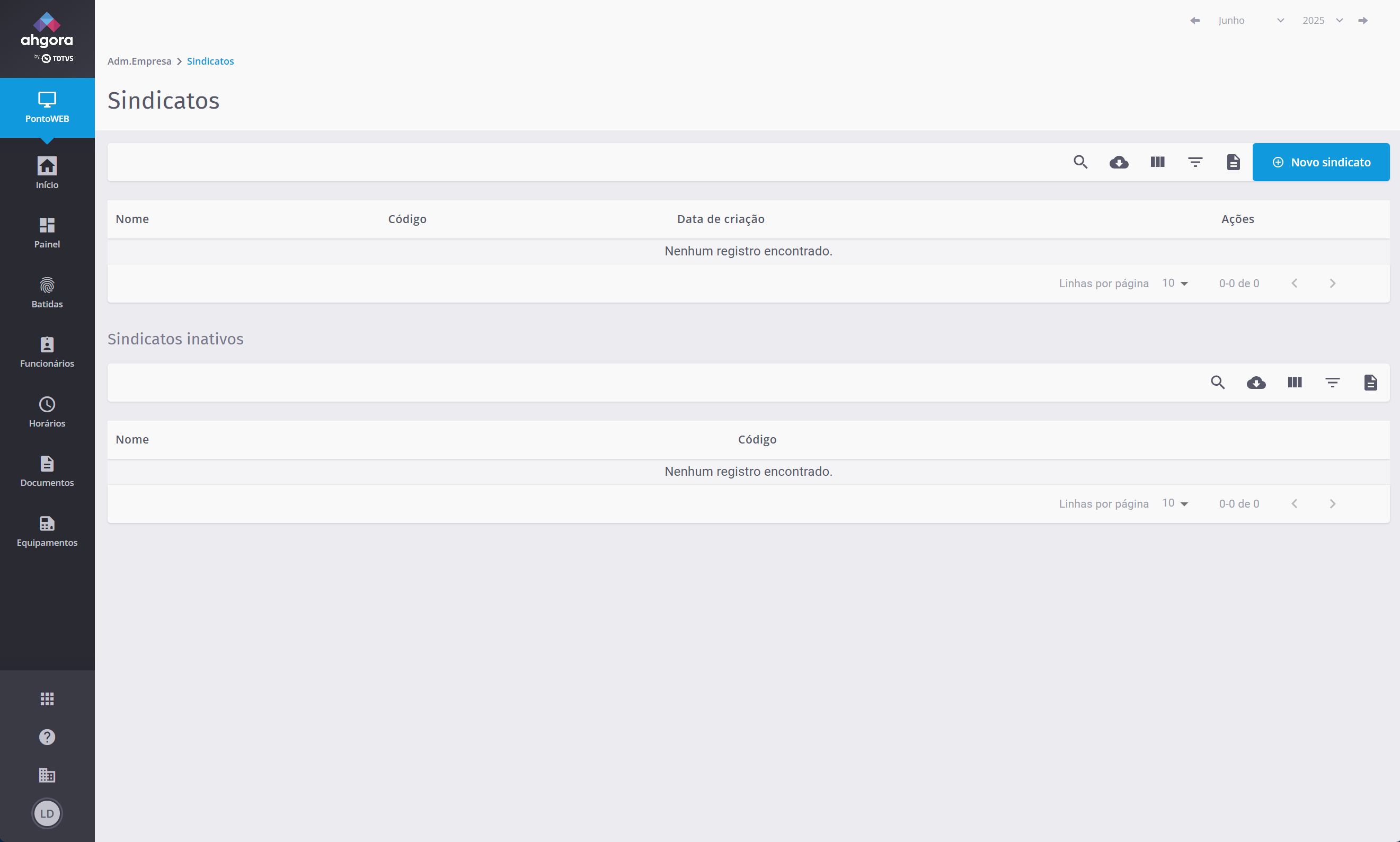
Onde no PontoWeb- Já no PontoWeb, acesse Adm. empresa;
- No menu lateral, clique em Sindicatos;
Crie ou edite o Sindicatos:
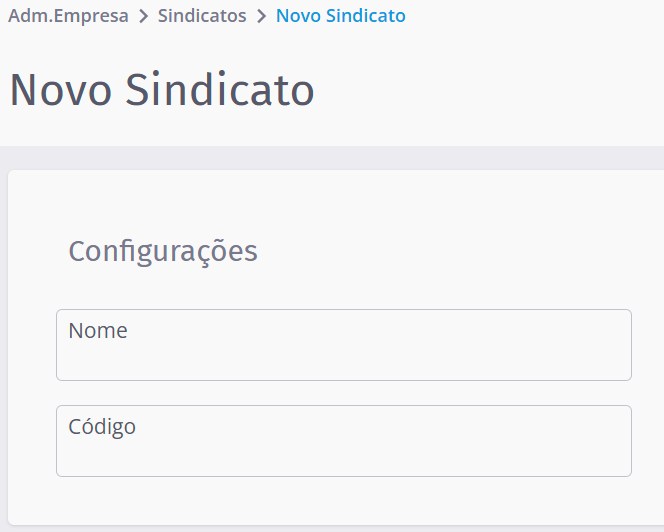
Para criar, clique no botão Novo sindicato, inclua as informações:
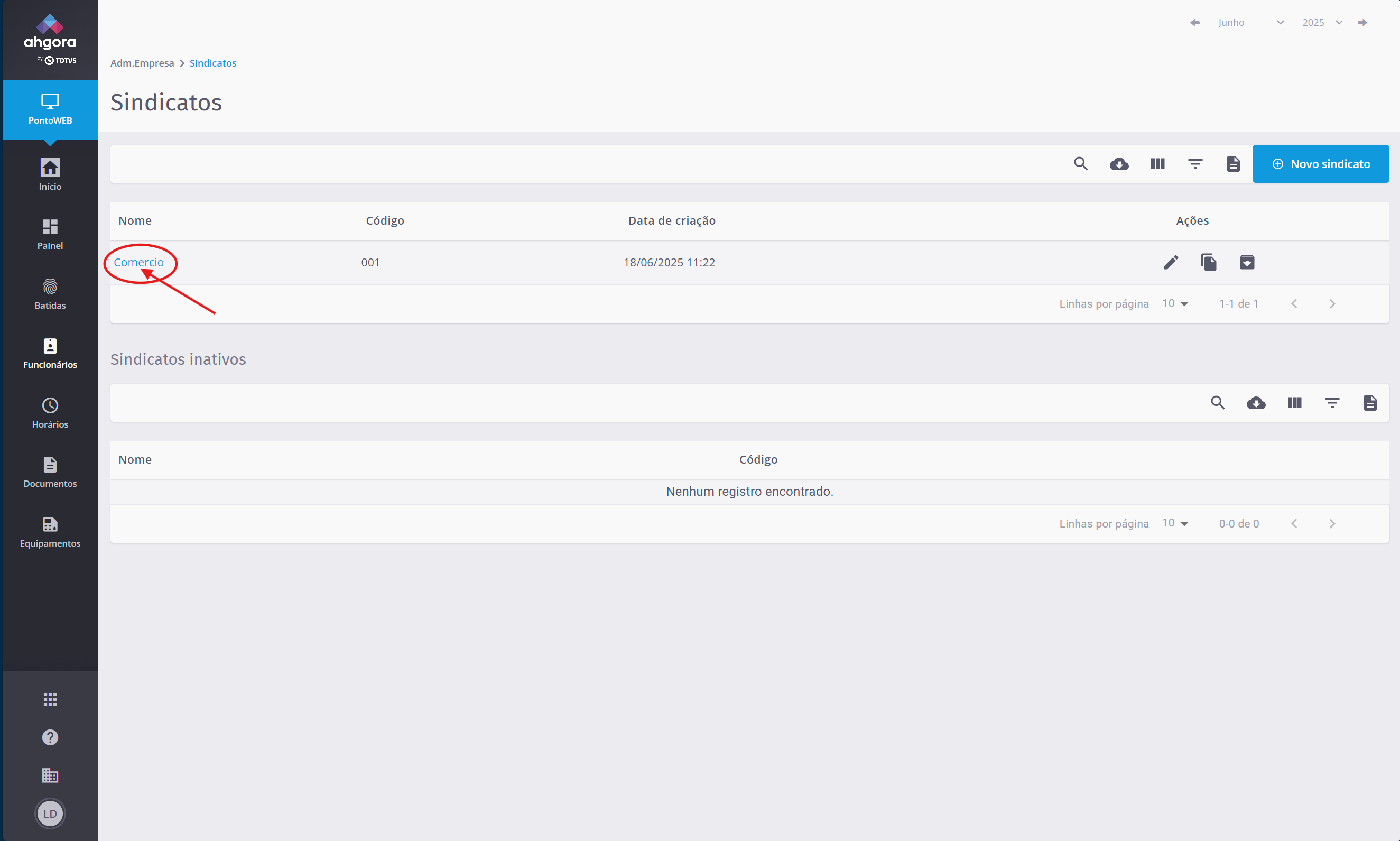
Para editar, clique sobre o nome do Sindicato:
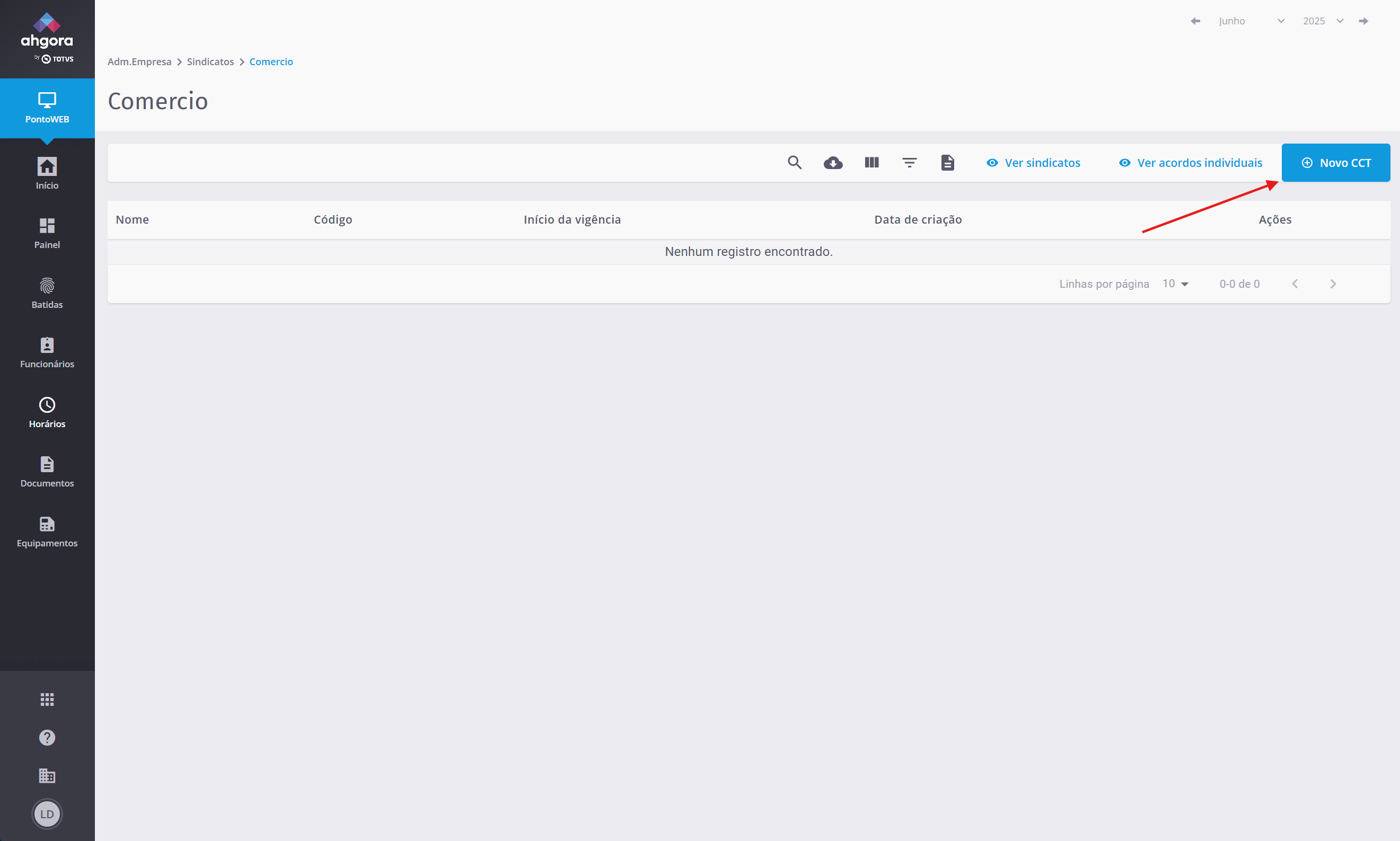
Adicione as regras de CCTs necessárias:
- Para maiores informações, consulte os manuais do PontoWeb ou suporte técnico.
|
| Card |
|---|
| label | 6-Cadastro de Horas Adicionais para Códigos Contábeis - |
|---|
| Cadastro de Horas Adicionais | Cadastro para Códigos Contábeis -
Você precisa cadastrar as Horas Adicionais para que o PontoWeb consiga realizar as apurações do período de apuração. No processo é necessário ter a apuração nas horas adicionais, criar os grupos para parametrizar os envios e por fim associar as horas adicionais aos códigos contábeis da folha. Estas ações estão neste e nos próximos passos. Horas Adicionais |
|---|
Os Códigos Contábeis, também são referenciados como Eventos, Rubricas, são utilizados no envio dos resultados para a folha de pagamento. No PontoWeb, também são |
chamados de referenciados como Horas Adicionais. |
Já os grupos são cadastrados para agrupar os eventos por CNPJs, Regimes Trabalhistas e Localizações, . Podem ser cadastrados individualmente ou agrupados. Em alguns casos, os códigos contábeis podem ser diferentes para alguns CNPJs, esta parametrização é realizada aquiPortanto, você pode encontrar todos estes termos, que estão coligados. |
Onde no PontoWebJá no PontoWeb, acesse Adm. empresa;
No menu superior, clique em Códigos Contábeis;
Habilite a opção para poder configurar. Após Habilitar, clique em Gerenciar Códigos Contábeis: 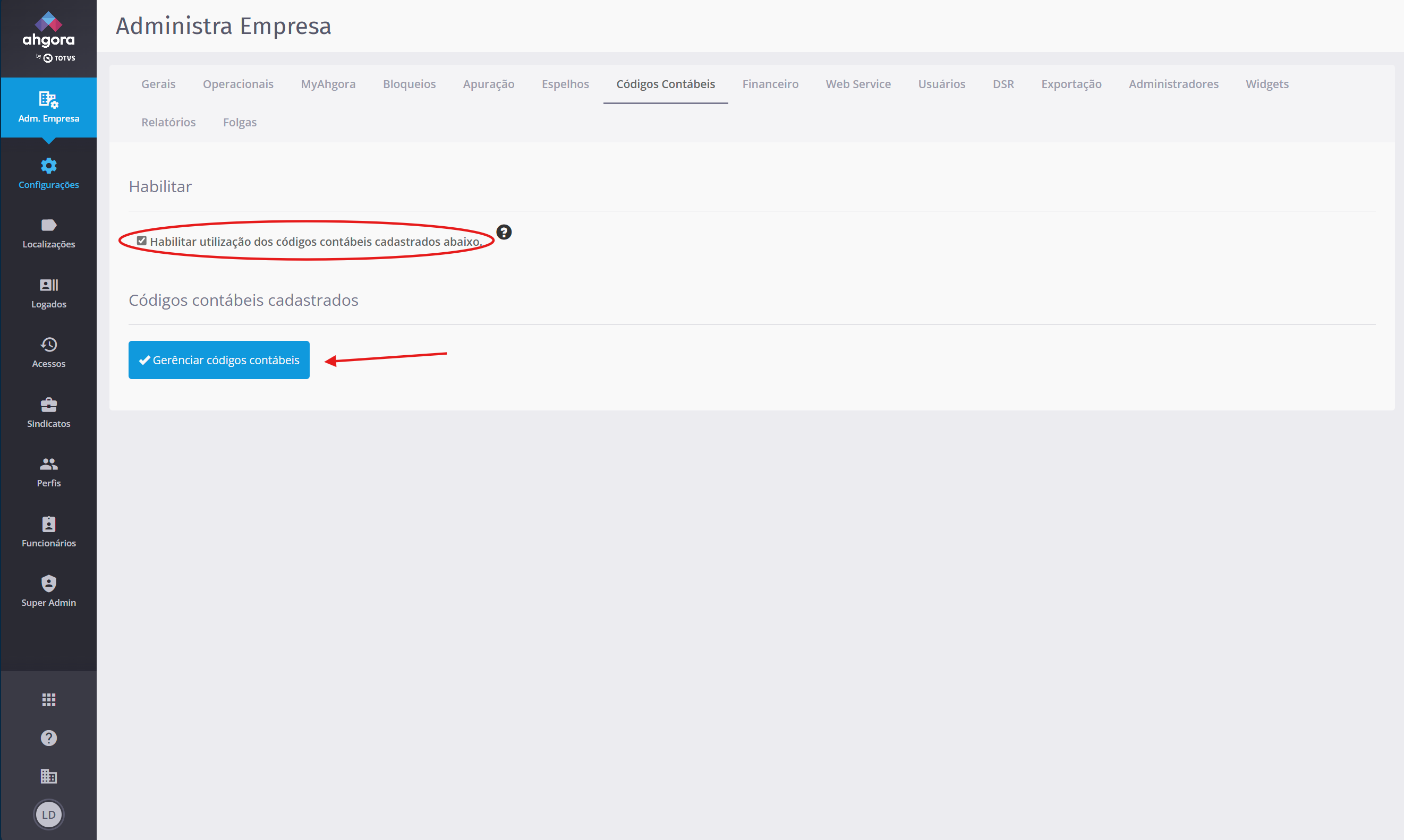 Image Removed Image Removed
|
|---|
Entrando em Gerenciar Códigos Contábeis serão apresentados todos os grupos (sheets) configurados. Caso não tenha, crie clicando em Adicionar: Horários, no menu lateral esquerdo: 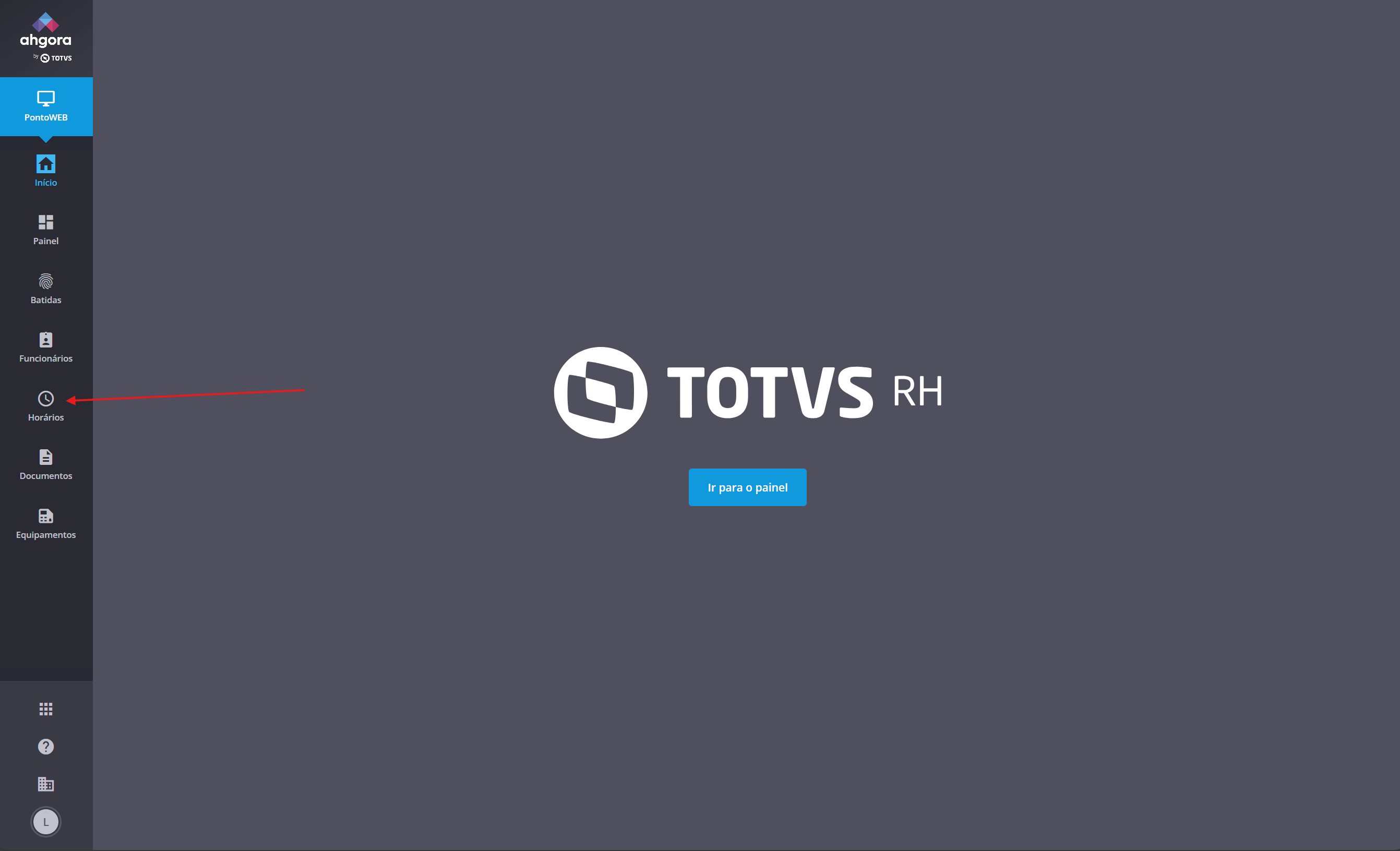 Image Added Image Added
|
|---|
Serão apresentadas as configurações de Horas Adicionais, Jornadas e Escalas. Acesse Horas Adicionais e depois clique no botão Adicionar: 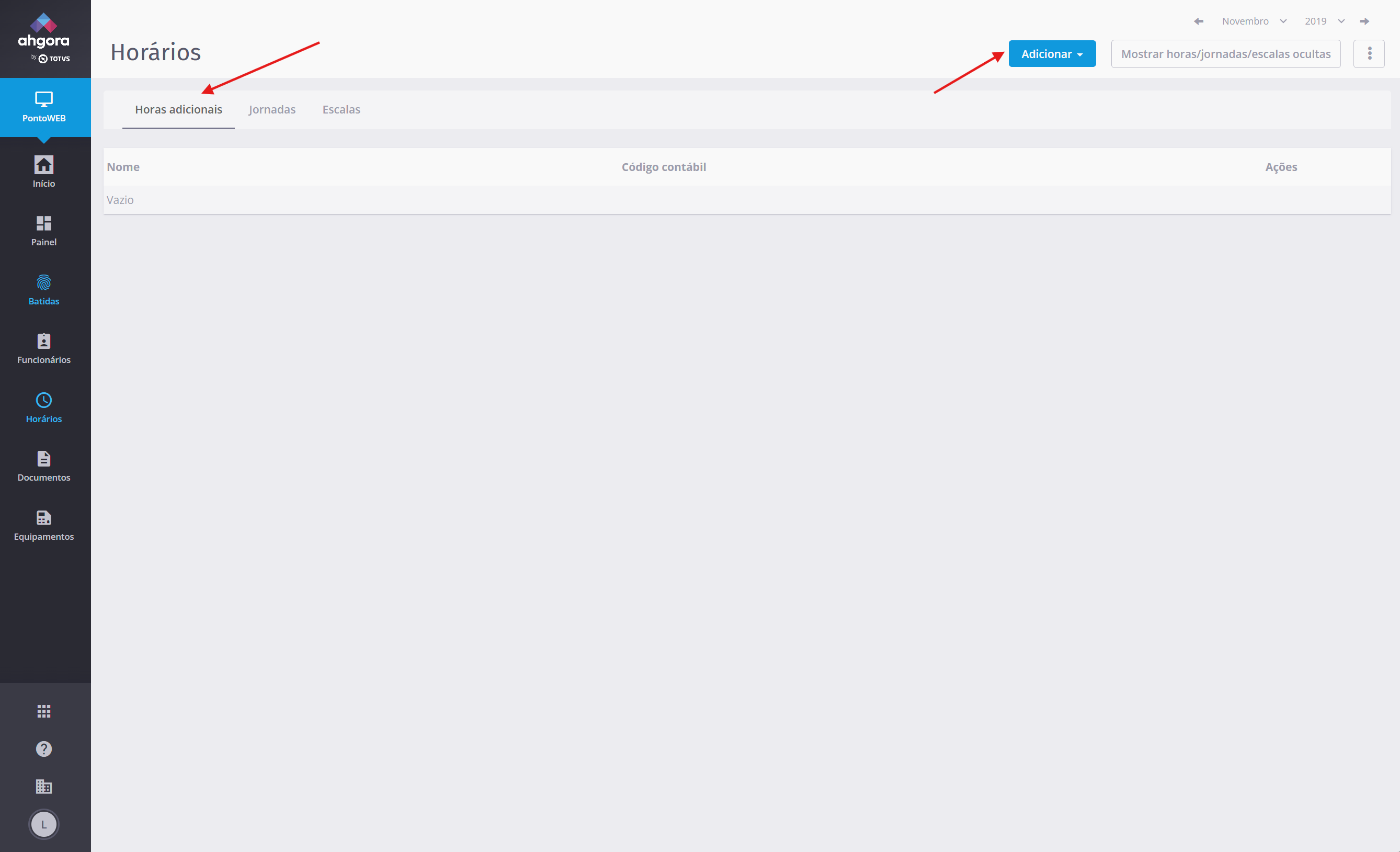 Image Added Image Added
|
|---|
Ao clicar em Adicionar, clique em Nova Hora Adicional: 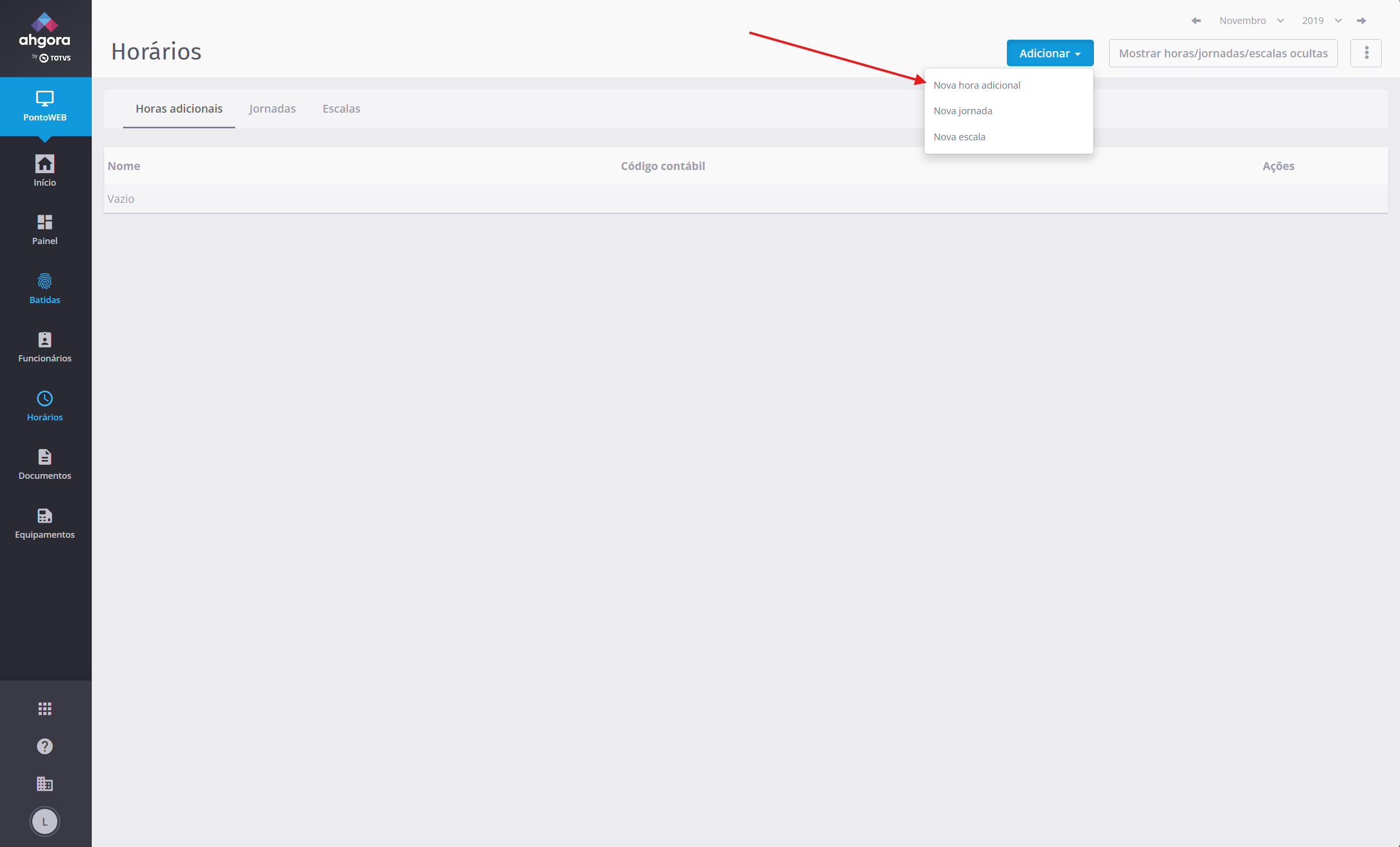 Image Added Image Added
|
|---|
Serão apresentadas as opções de cadastramento de Horas Adicionais do PontoWeb. Cadastre uma a uma, sempre clicando em Salvar: 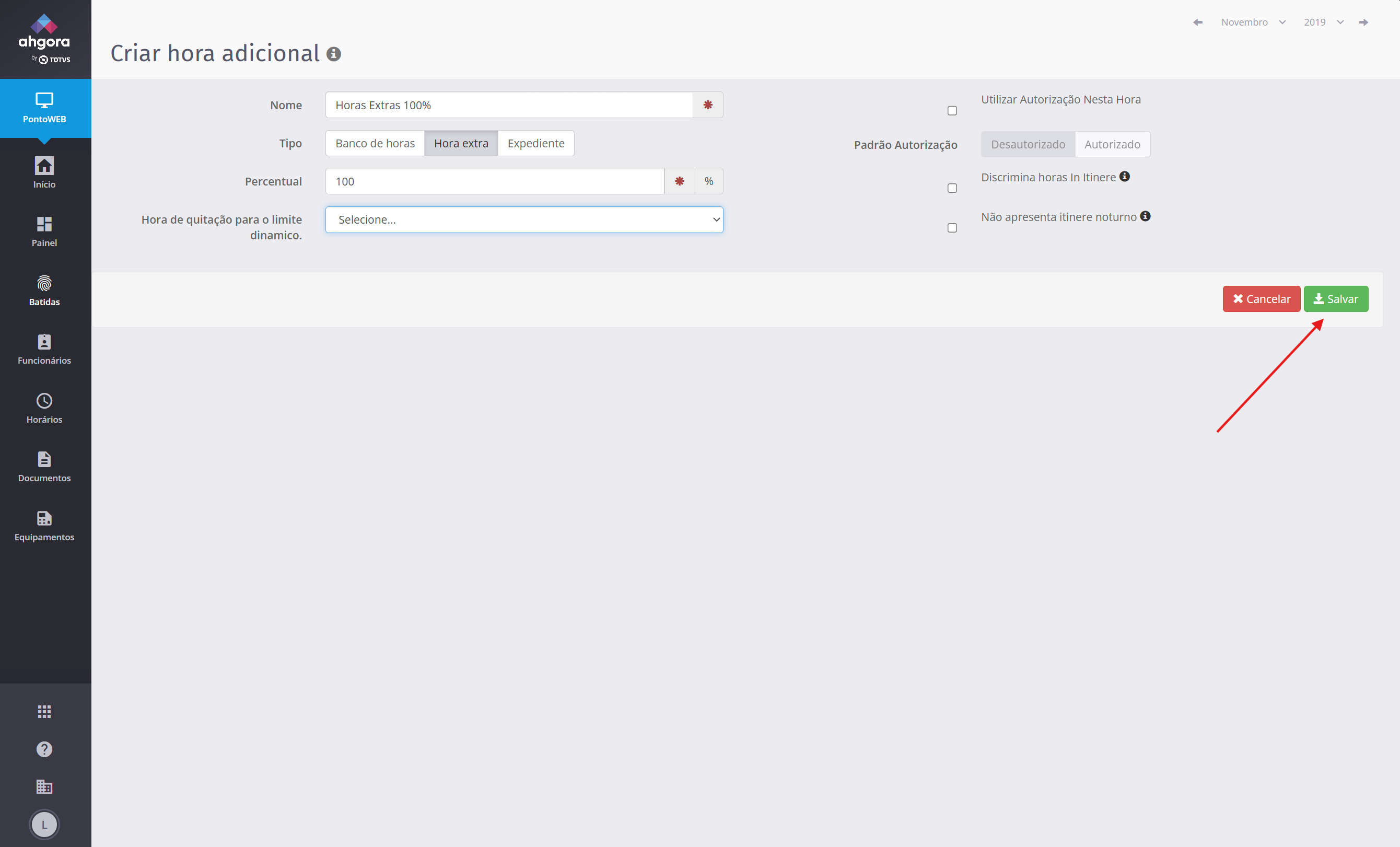 Image Added Image Added
|
|---|
Sempre, após Salvar, a lista de Horas Adicionais serão apresentadas: 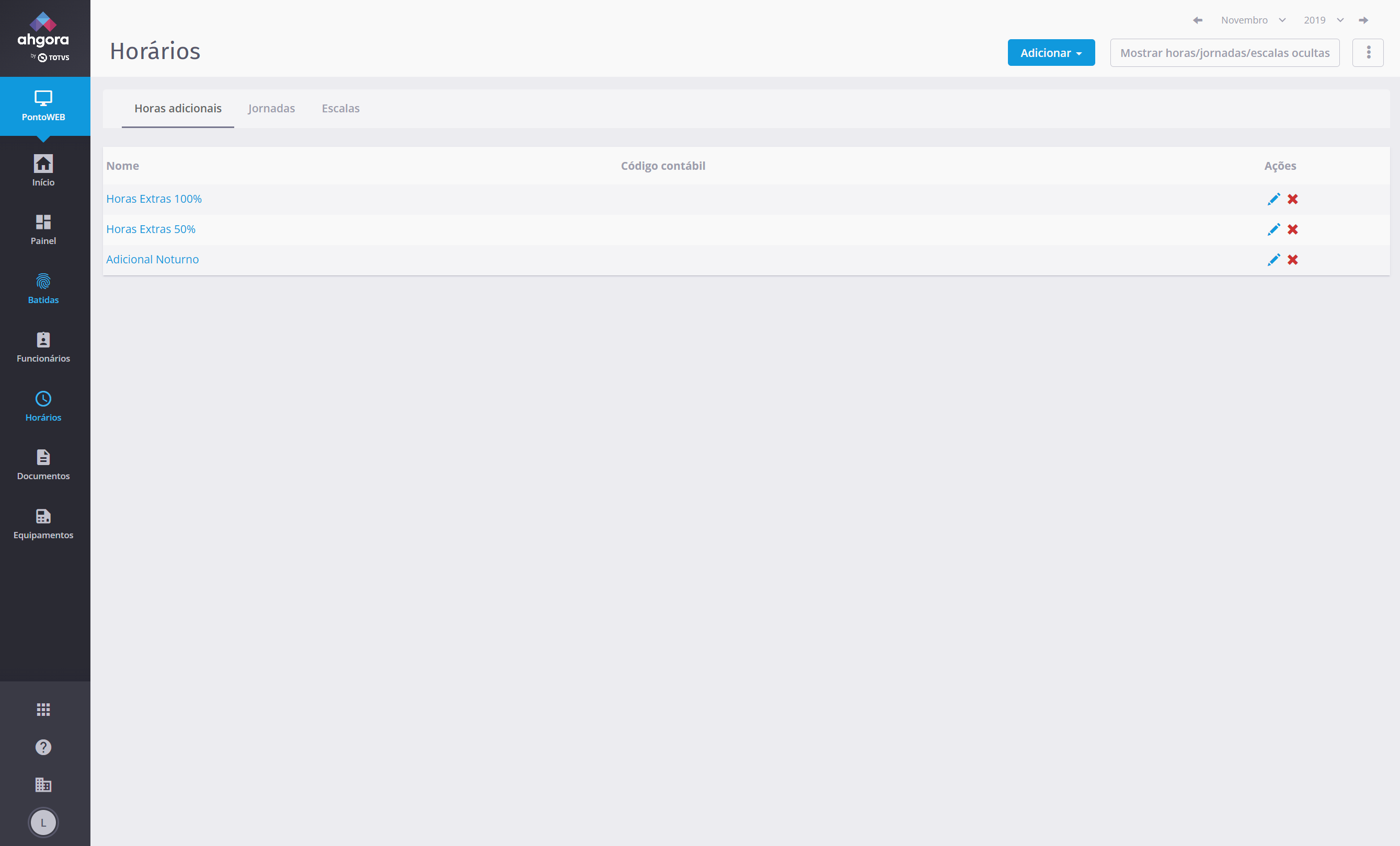 Image Added Image Added
|
|---|
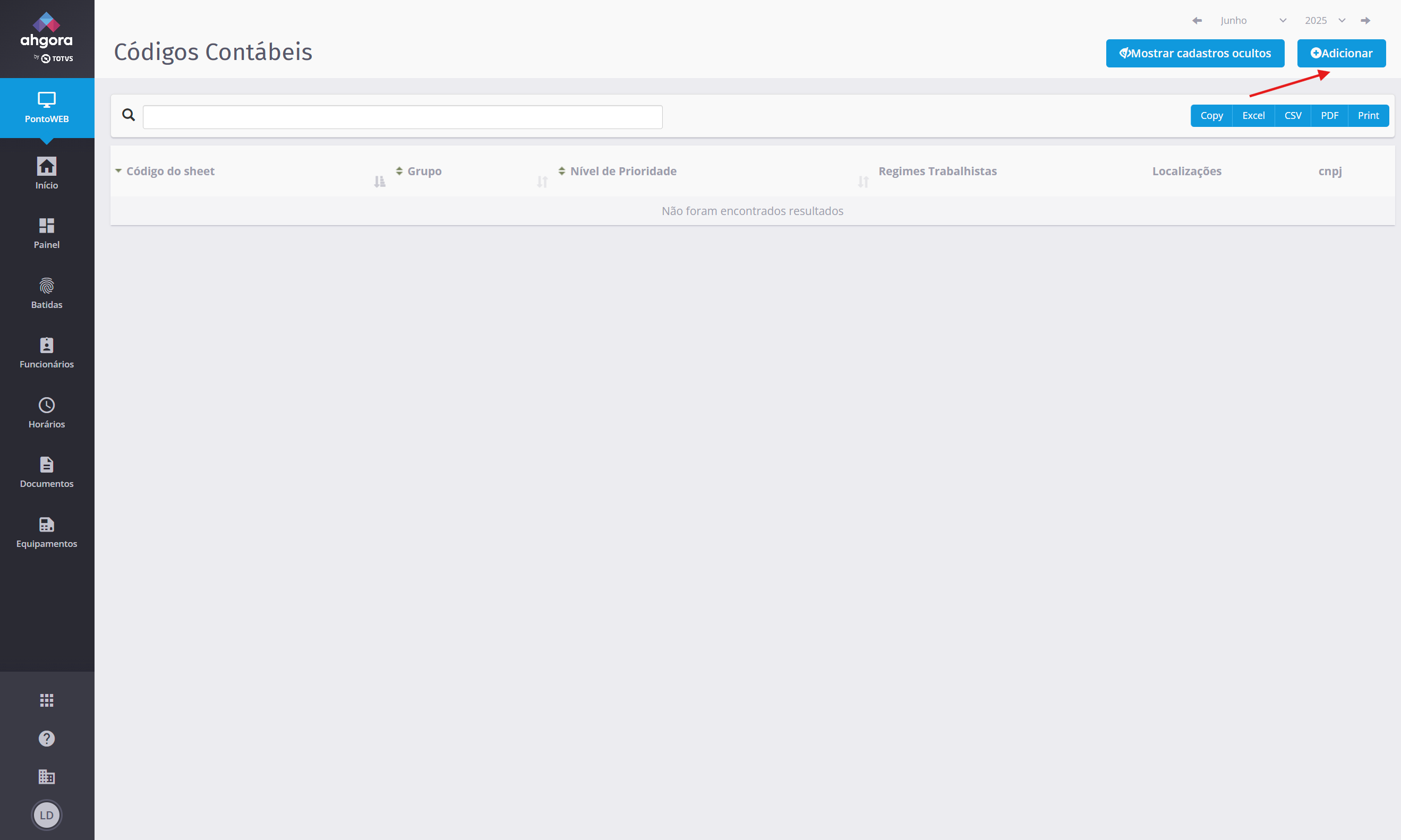 Image Removed Image Removed
Caso deseje excluir ou editar, clique no ícone correspondente na coluna Ação.
- Para mais informações, consulte os manuais do PontoWeb ou suporte técnico.
| Dica |
|---|
Este é o primeiro passo para concluir o processo de integração de códigos contábeis. Os próximos passos são estão nos Cards desta TDN:
7-Cadastro de Grupos (Sheets) para Códigos Contábeis 8-Associação dos Eventos de Códigos Contábeis e Horas Adicionais) |
|
| Card |
|---|
| label | 7-Cadastro de Grupos (Sheets) para Códigos Contábeis |
|---|
| Cadastro de Grupos (Sheets) para Códigos Contábeis
Os grupos (sheets) são agrupadores utilizados no PontoWeb para segmentar um conjunto de regras de segmentação (filtro) dos códigos contábeis.
| Aviso |
|---|
Este cadastro precisa ser realizado antes de executar o disparo manual do fluxo de códigos contábeis. |
Onde no PontoWeb
- Já no PontoWeb, acesse Adm. empresa;
- No menu superior, clique em Códigos Contábeis;
Habilite a opção para poder configurar. Após Habilitar, clique em Gerenciar Códigos Contábeis:
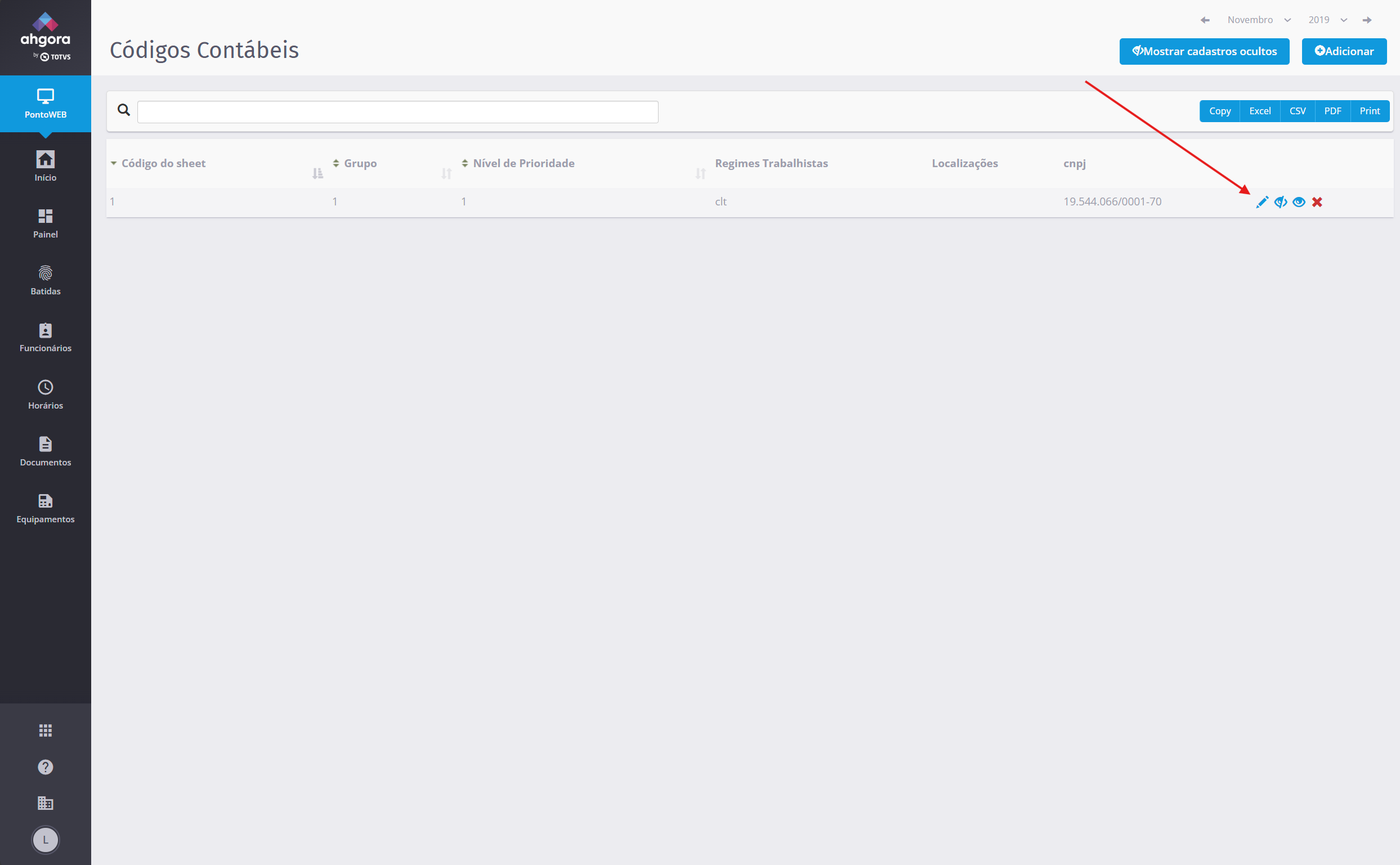
Entrando em Gerenciar Códigos Contábeis serão apresentados todos os grupos (sheets) configurados. Caso não tenha, crie clicando em Adicionar:
Para o cadastramento, são necessárias algumas informações. Ao finalizar, clique em Salvar: | Campo | Descrição |
|---|
| Código do sheet | Código para este grupo | | Grupo | Descrição do Grupo | | Nível de Prioridade | Prioridade deste Grupo em relação a outros.
OBS: Caso seja configurado mais de um sheet, este não pode ser repetido. | | Regimes Trabalhistas | Regimes de Trabalho válidos para este grupo | | Localizações | Localizações do PontoWeb para realizar o filtro | | Cnpj | CNPJs para realizar o filtro |
| Nota |
|---|
Os campos Regimes Trabalhistas, Localizações e CNPJs podem ter múltiplas seleções para montagem do filtro. |
Ao finalizar a criação dos grupos, clique em Salvar. Para cadastrar outros repita a partir do passo 4.
Agora você precisa realizar a integração dos códigos contábeis ou e, posteriormente, realizar a associação dos códigos contábeis.
| Dica |
|---|
Integração Fluxo de Códigos Contábeis: ITG2.0-TN01 Ativação e Criação Fluxos Integração - TOTVS (Nativas) x PontoWeb - TOTVS RH Linha Ahgora Integrador - TDN
| Dica |
|---|
Este é o segundo passo para concluir o processo de integração de códigos contábeis. O passo anterior esta nos Cards, desta TDN: 6-Cadastro de Horas Adicionais para Códigos Contábeis
O próximo passo esta nos Cards desta TDN: 8-Associação dos Eventos de Códigos Contábeis : e Horas Adicionais
|
|
| Card |
|---|
| label | 8-Associação de Cadastro dos Códigos Contábeis e Grupos (Sheets)Horas Adicionais |
|---|
| Associação dos Eventos de Cadastro Códigos Contábeis e Grupos (Sheets)Horas Adicionais
Após realizar a criação dos Os grupos (sheets) são agrupadores utilizados no PontoWeb para segmentar um conjunto de regras de segmentação (filtro) dos códigos contábeis, é necessário realizar a associação dos códigos contábeis da folha com os eventos (horas adicionais) do PontoWeb.
Onde no PontoWeb
- Já no PontoWeb, acesse Adm. empresa;
- No menu superior, clique em Códigos Contábeis;
Habilite a opção para poder configurar. Após Habilitar, clique em Gerenciar Códigos Contábeis:
Acesse Image Removed |
|---|
Entrando em Gerenciar Códigos Contábeis serão apresentados todos os grupos (sheets) configurados. Caso não tenha, crie clicando em Adicionar: Image Removed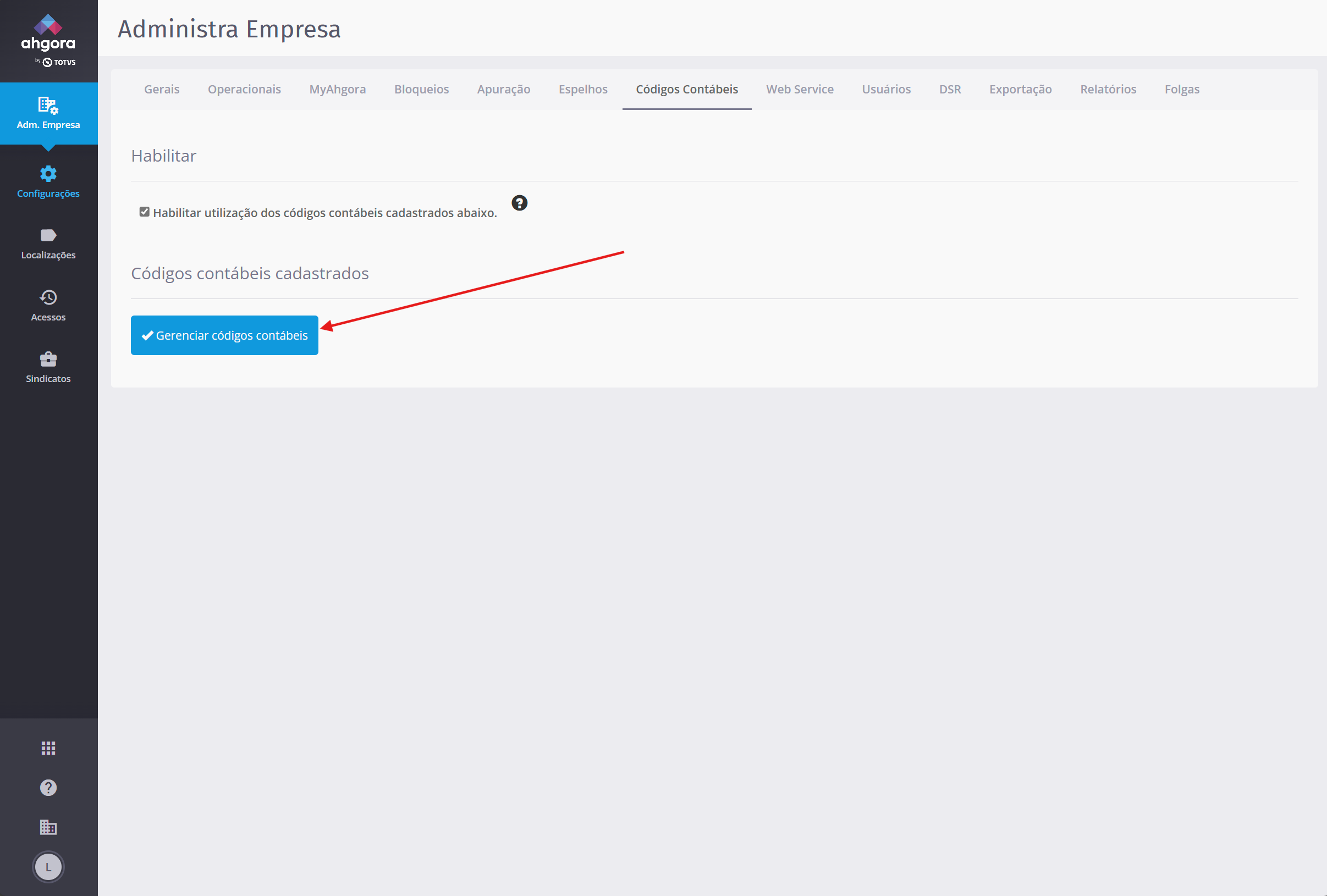 Image Added Image Added |
|---|
Para o cadastramento, são necessárias algumas informações. Ao finalizar, clique em Salvar: 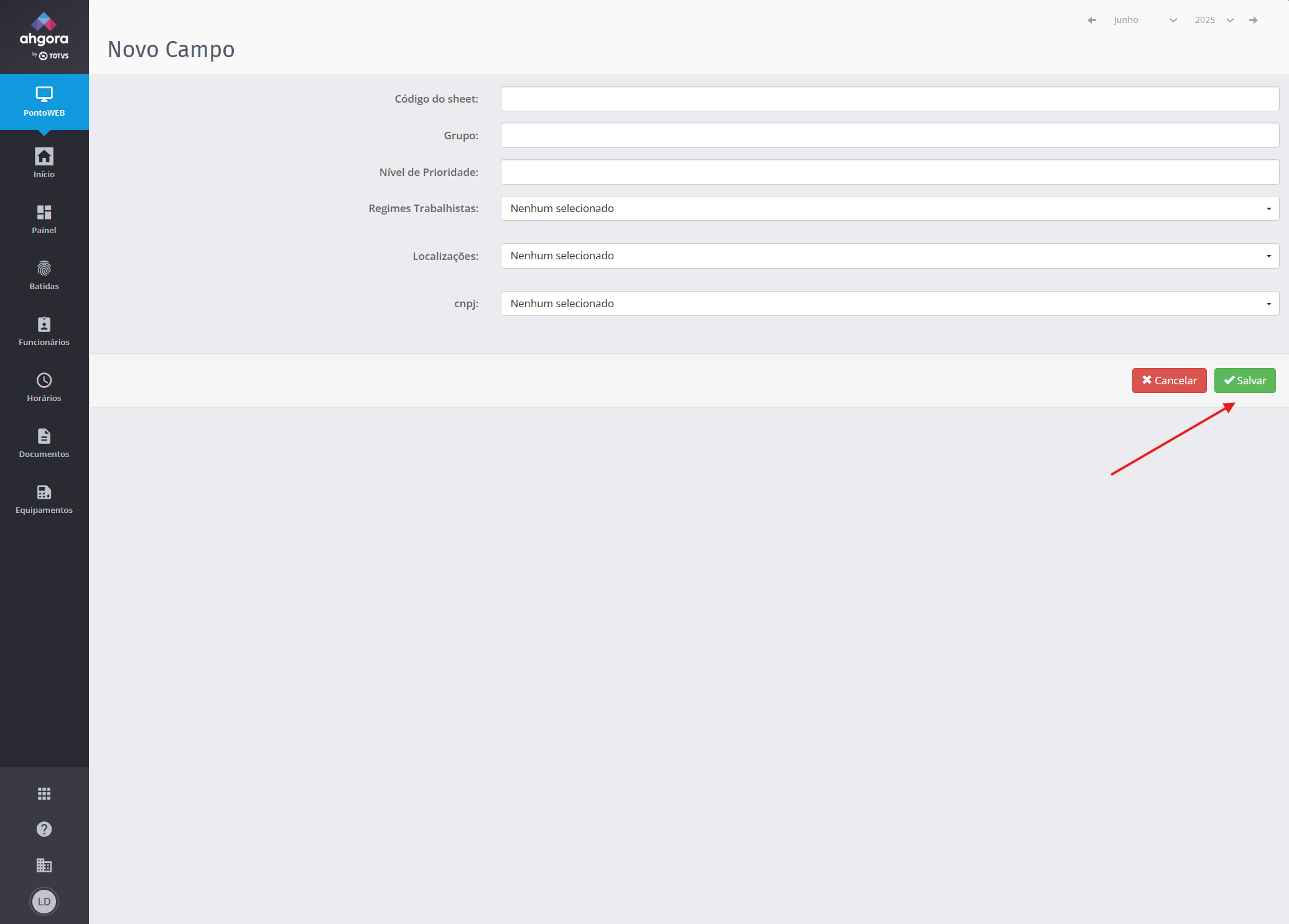 Image Removed Image Removed
|
|---|
| Campo | Descrição |
|---|
| Código do sheet | Código para este grupo | | Grupo | Descrição do Grupo | | Nível de Prioridade | Prioridade deste Grupo em relação a outros.
OBS: Caso seja configurado mais de um sheet, este não pode ser repetido. | | Regimes Trabalhistas | Regimes de Trabalho válidos para este grupo | | Localizações | Localizações do PontoWeb para realizar o filtro | | Cnpj | CNPJs para realizar o filtro | | Nota |
|---|
Os campos Regimes Trabalhistas, Localizações e CNPJs podem ter múltiplas seleções para montagem do filtro. |
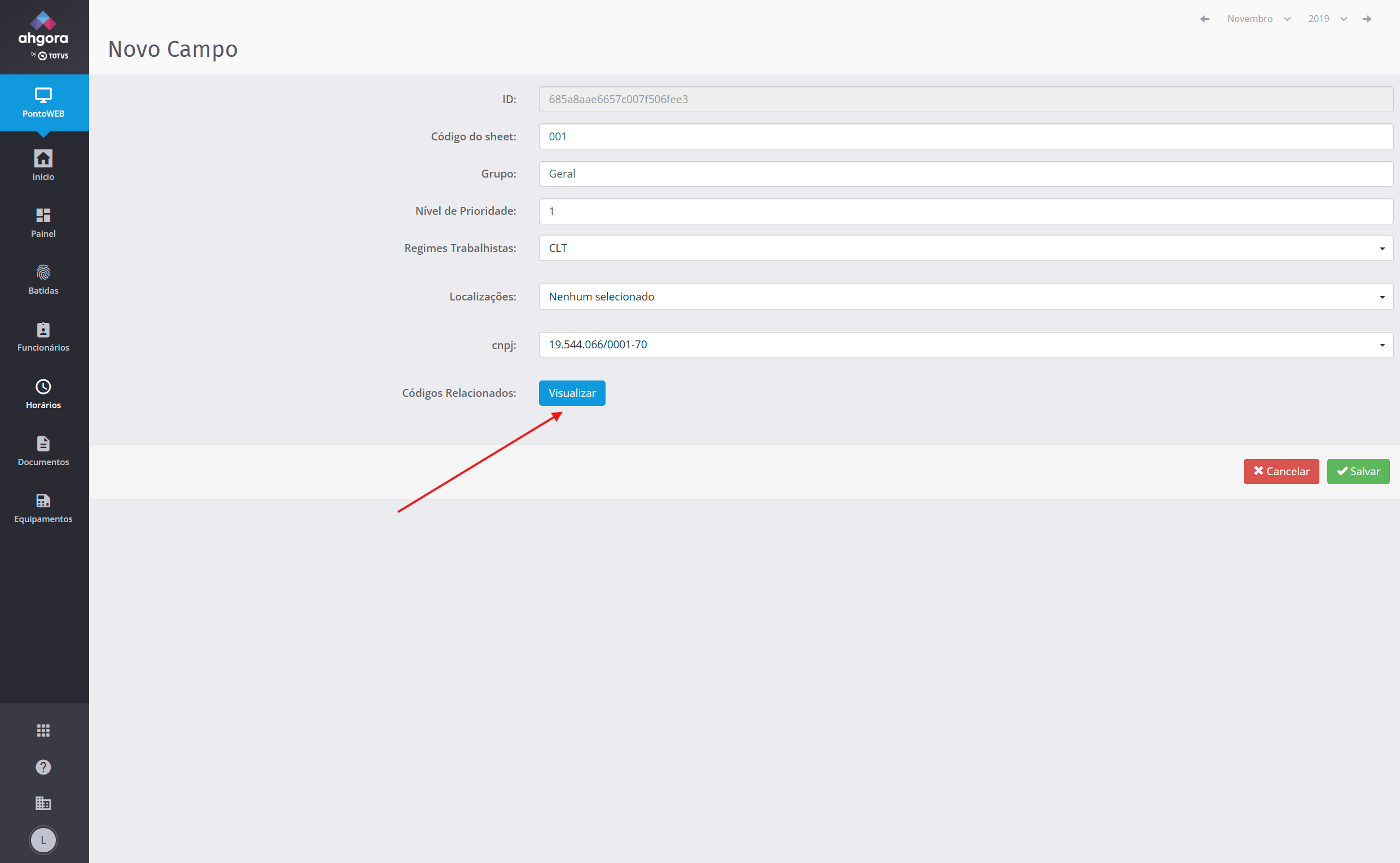
Após Salvar, acesse o item criadoAcesse o grupo criado clicando no ícone de edição, conforme abaixo:
Quando acessar, será apresentado um botão Visualizar. Clique nele para configurar os eventos:
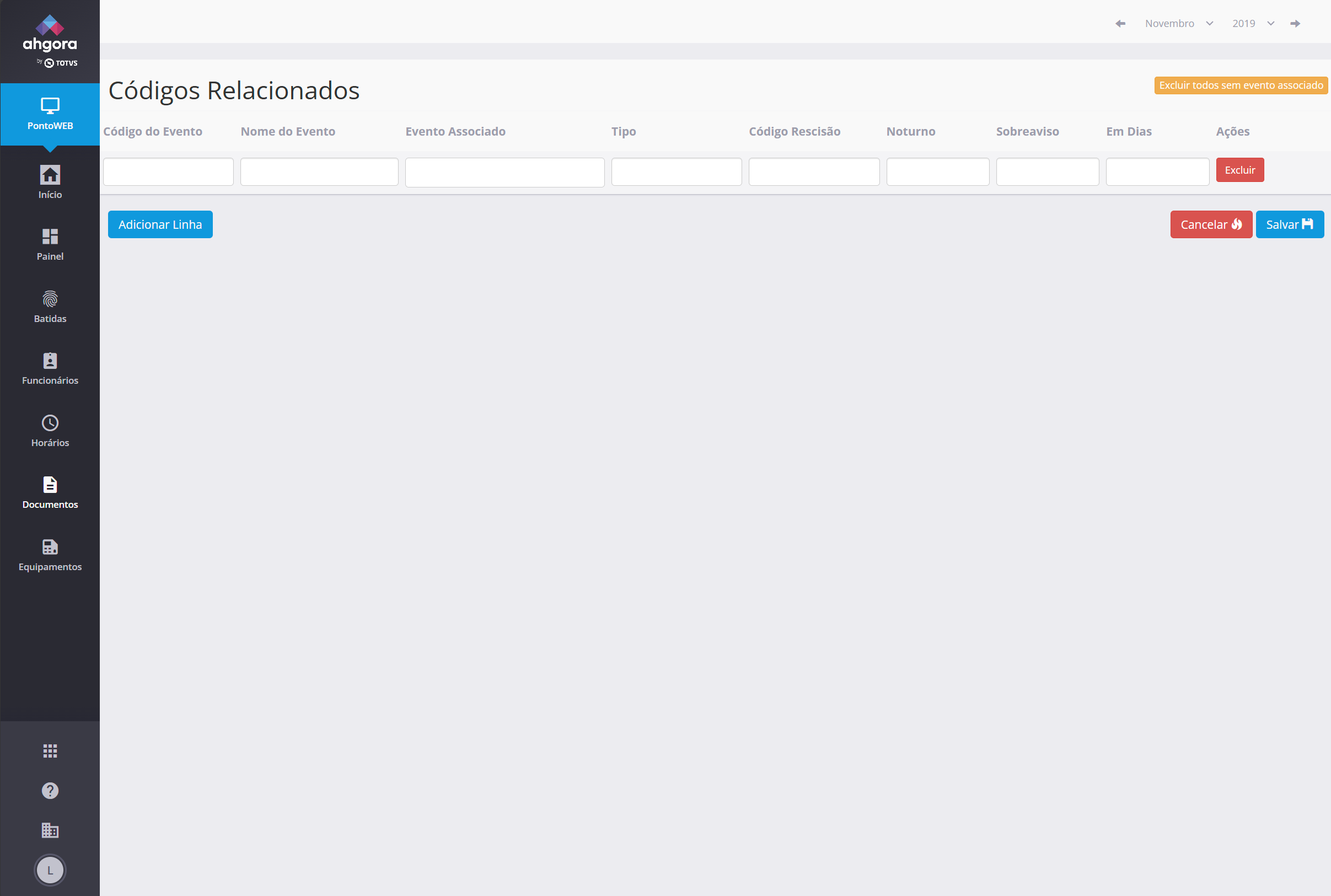
Será apresentada a tela de configuração dos eventos ou códigos contábeis do PontoWeb para envio no momento da integração de resultados apurados: | Item | Descrição | Vêm na Integração do
Fluxo de Códigos Contábeis? |
|---|
| Código | Código do Evento/Rubrica da Folha | Sim | | Nome | Nome do Evento/Rubrica da Folha | Sim | | Evento Associado | Evento do PontoWeb que esta associado ao evento da folha | Não | | Tipo | Indicação (Crédito ou Débito) na folha | Sim | | Código Rescisão | Código do Evento/Rubrica da Folha quando Rescisão | Não | | Noturno | Código do Evento/Rubrica da Folha quando Noturno | Não | | Sobreaviso | Código do Evento/Rubrica da Folha quando em Sobreaviso | Não | | Em Dias | Código do Evento/Rubrica da Folha quando Em dias | Não | | Ações (Excluir) | Botão de ação sobre as linhas:
- Ao lado da linha há um botão "Excluir" que exclui apenas a linha.
- Junto ao cabeçalho, há um botão "Excluir todos sem evento associado" que exclui todos os eventos que não forem associados a algum evento do PW.
A exclusão é apenas no PontoWeb e pode ser adicionado no futuro, caso necessário.
| - | | Adicionar Linha | Botão para adicionar linhas | - |
| Dica |
|---|
Os códigos de contábeis recebidos pela integração, podem variar de cliente para cliente. Por isso, é importante entender como é o tratamento.
Por exemplo: Caso um evento tenha um código diferente na rescisão, ele pode ser informado diretamente na linha ou separado.
- Quando na linha do evento principal, houver o código de rescisão preenchido, o evento será trocado para o referido código no momento do envio.
- Caso ele seja configurado separadamente, o PontoWeb precisa ser configurado para trata-lo separadamente.
|
Para associar, clicando sobre a coluna Evento Associado, será apresentada as opções que foram configuradas nas Horas Adicionais: 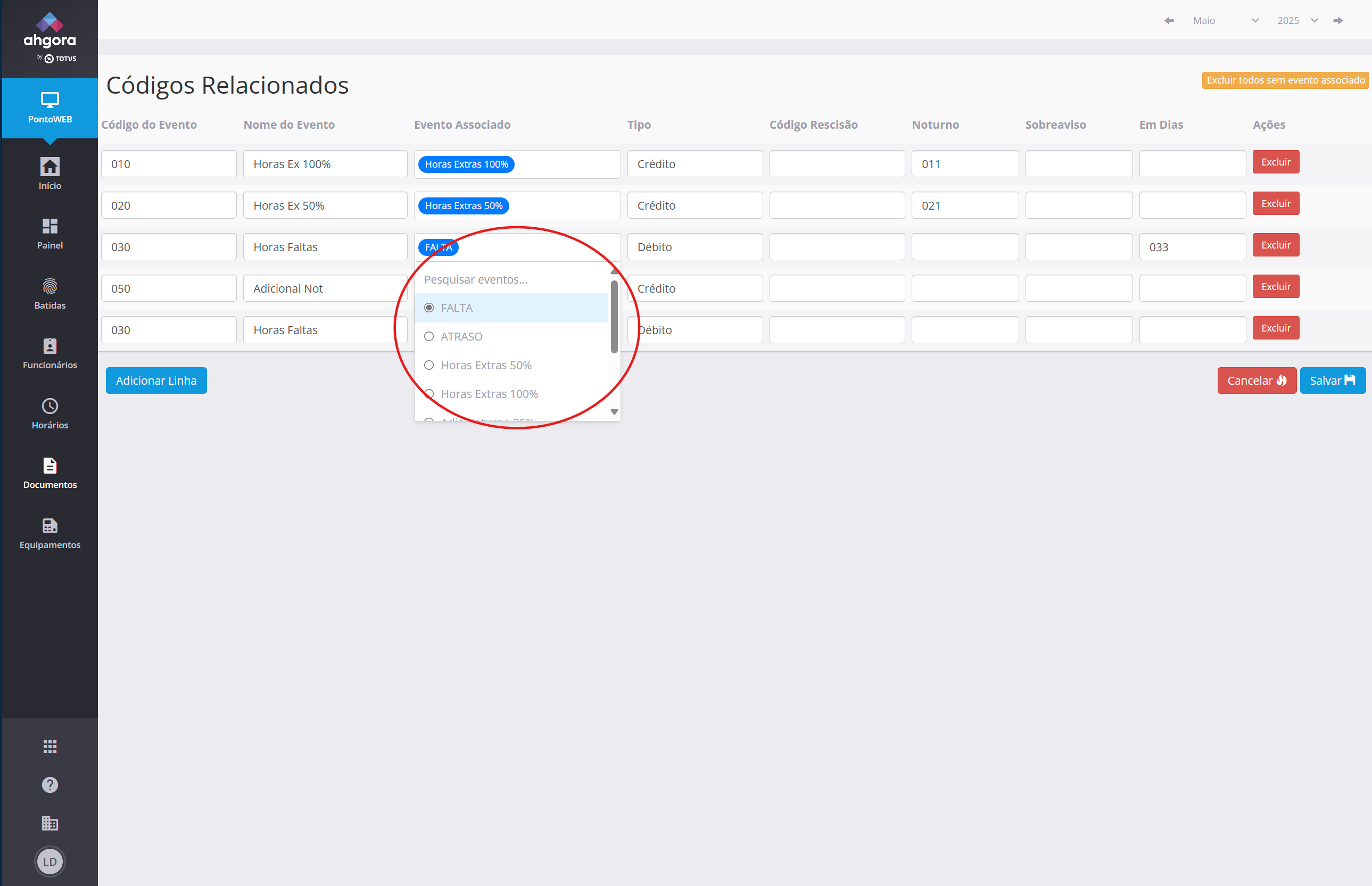 Image Added Image Added
|
|---|
| Dica |
|---|
A ideia aqui é relacionar os eventos da folha com as Horas Adicionais do PontoWeb. Para isso, o código é o que será enviado para a folha. Utilize a coluna Evento Associado para vincular. No caso de horas adicionais do PontoWeb que devem ir para a folha com o mesmo código contábil, informe o código mais de uma vez, conforme o exemplo de Faltas e Atraso (item 9). |
Para associar, clicando sobre a coluna Evento Associado, será apresentada as opções que foram configuradas nas Horas Adicionais:Image Removed |
|---|
Ao finalizar a associação dos eventos da folha com os do PontoWeb, clique em Salvar: 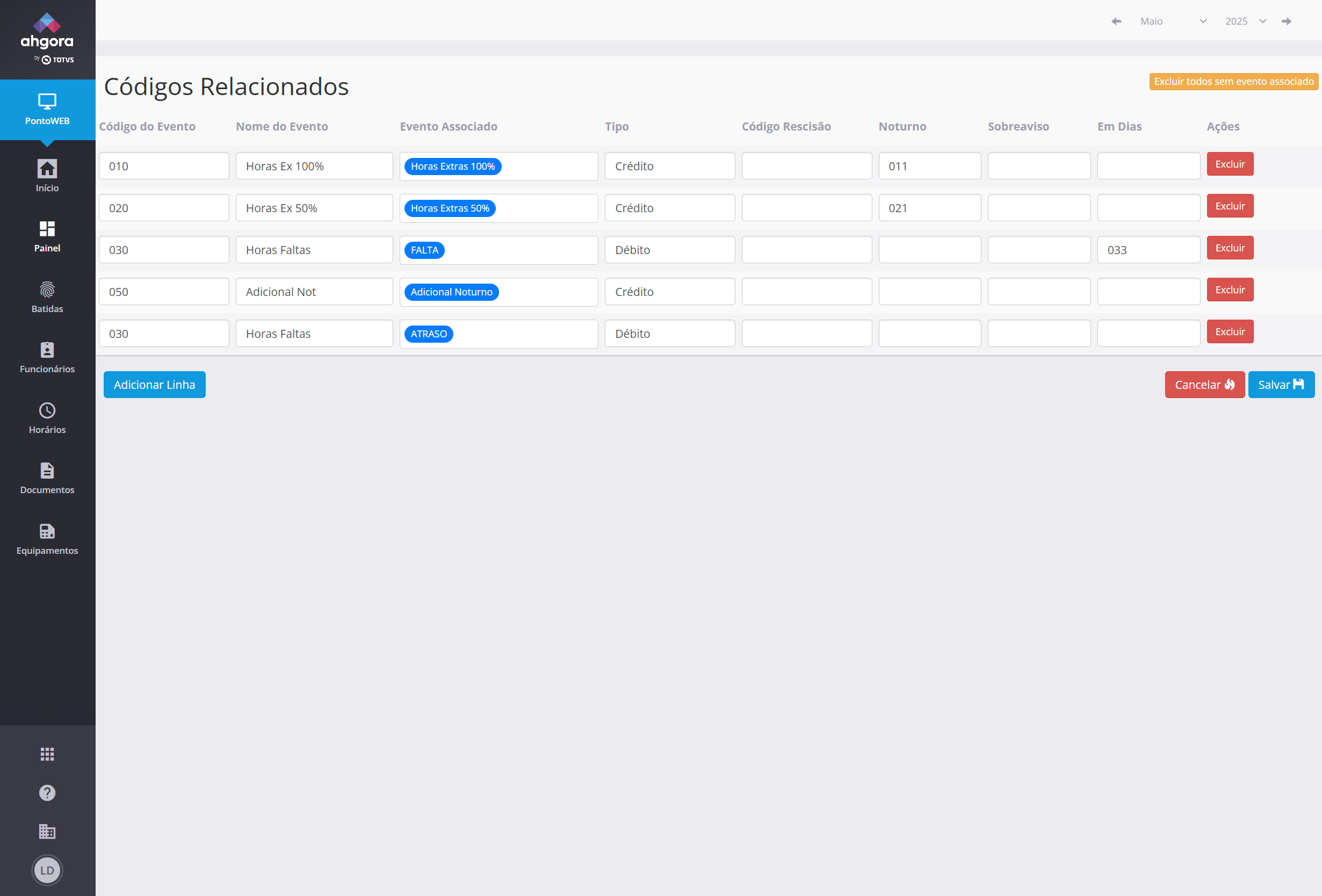 Image Removed Image Removed
|
|---|
, exclua os códigos contábeis que não serão enviados na integração de resultados apurados. Para isso, você pode utilizar os botões Excluir ou Excluir todos sem evento associado: 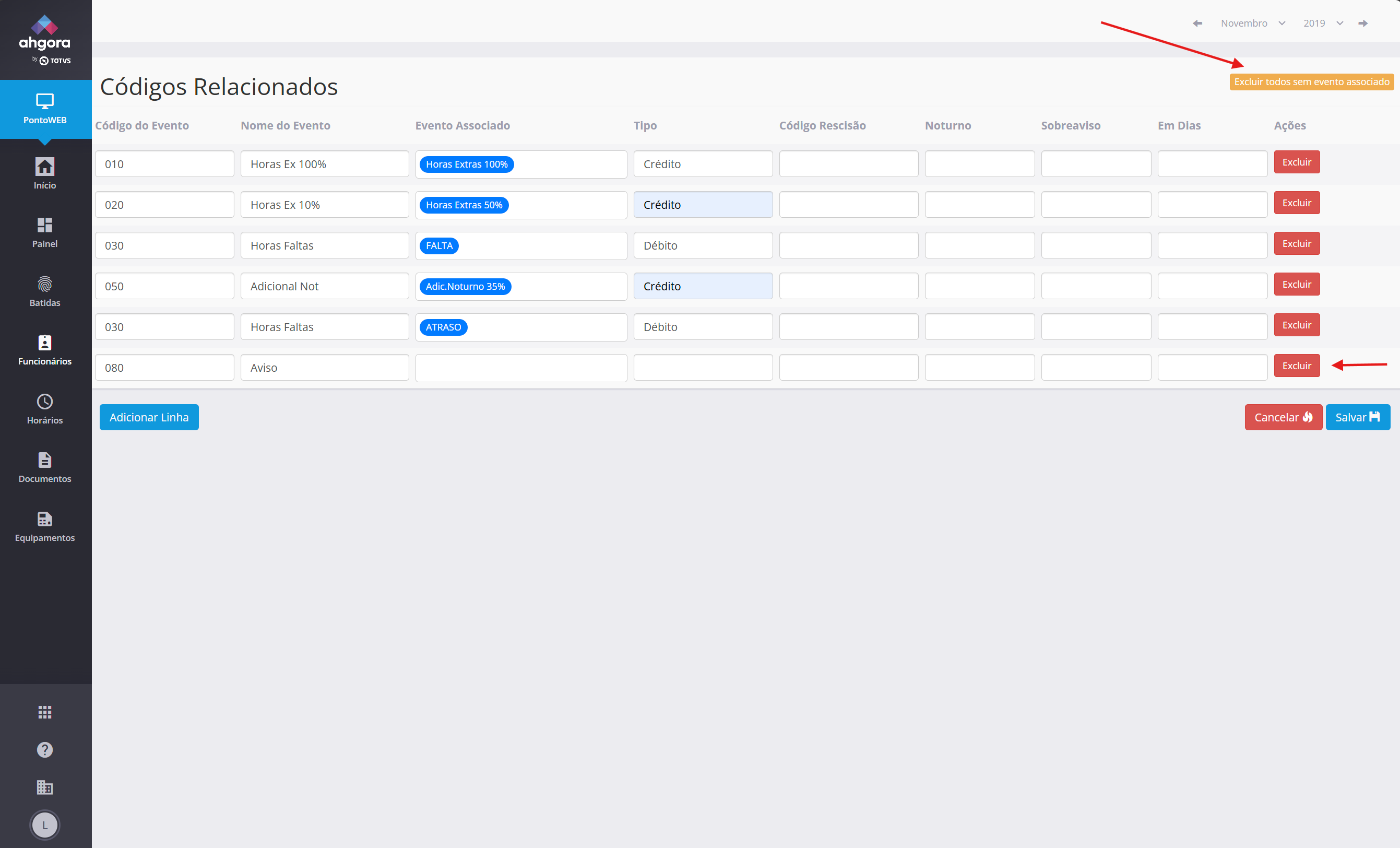 Image Added Image Added |
|---|
| Dica |
|---|
O botão "Excluir" permite excluir a linha do evento, já o botão |
 Não esqueça de usar o botão "Excluir" ou Não esqueça de usar o botão "Excluir" ou "Excluir todos sem evento associado" |
para eliminar os eventos que não serão utilizados. |
Os eventos não associados serão marcados e então clique em Salvar: 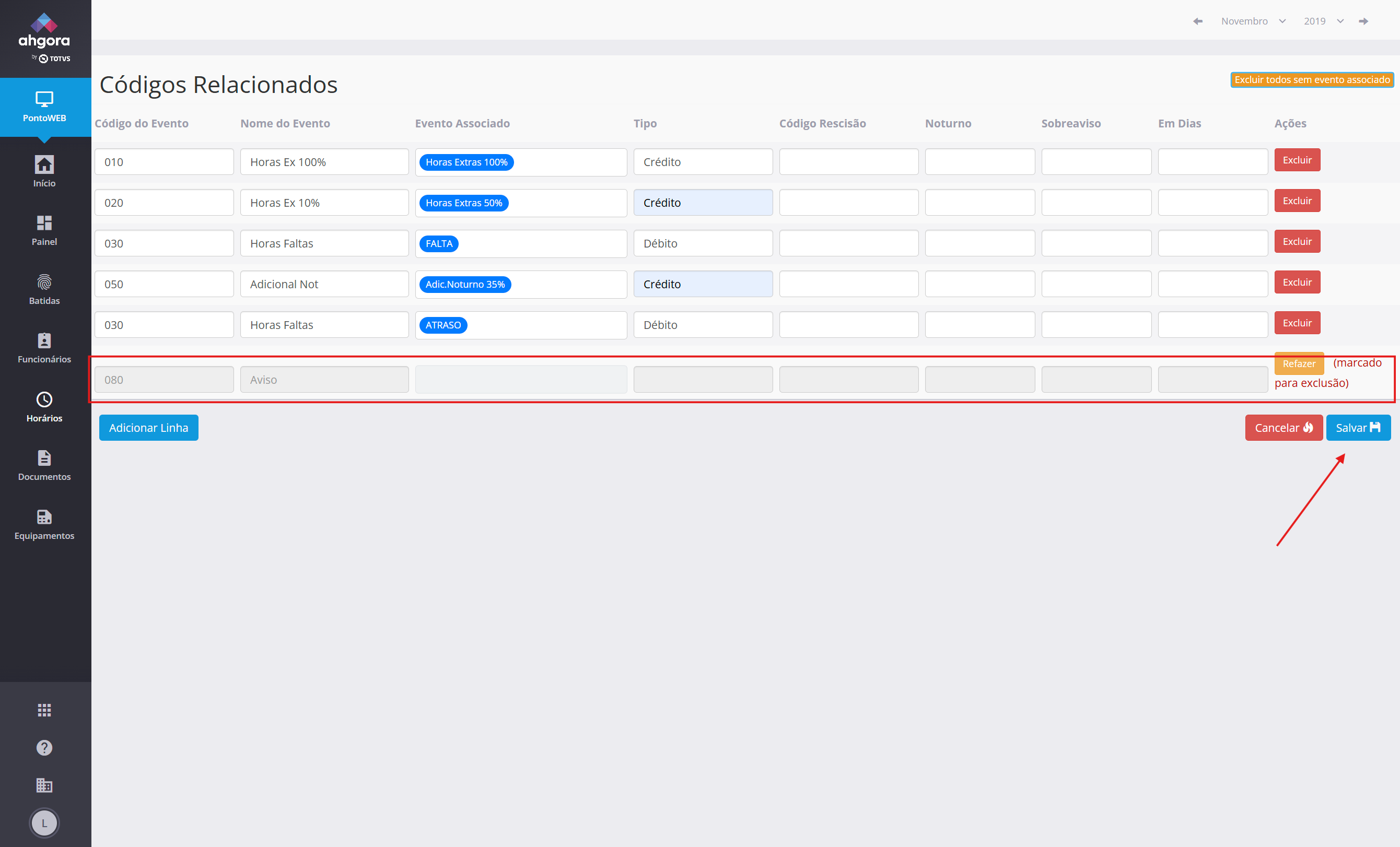 Image Added Image Added
|
|---|
Ao final, a lista ficará assim, com apenas com os eventos associados. Para sair, clique em Cancelar.: 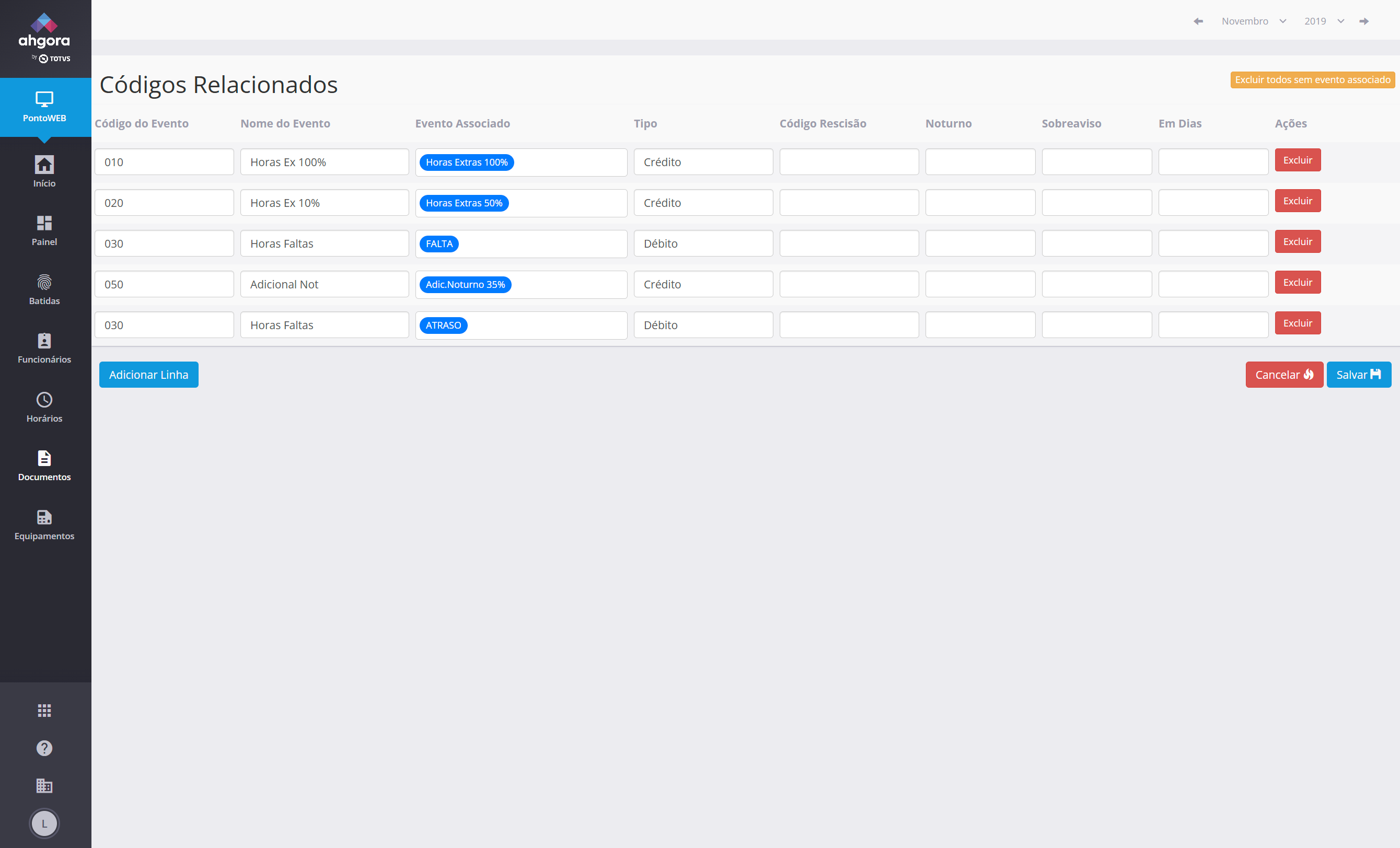 Image Added Image Added
|
|---|
| Dica |
|---|
Para incluir novos eventos, basta editar conforme o item 1 e alterar conforme necessário. |
Você finalizou a configuração dos códigos contábeis (Eventos) para envio na integração de Resultados Apurados.
tip
Para envio de Resultados Apurados: ITG2.0-TN08 Disparo Manual - TOTVS (Nativas) x PontoWeb - TOTVS RH Linha Ahgora Integrador - TDN
| Dica |
|---|
Este é o terceiro e último passo para concluir o processo de integração de códigos contábeis. Os passos anteriores estão nos Cards desta TDN:
6-Cadastro de Horas Adicionais para Códigos Contábeis 7- Cadastro de Grupos (Sheets) para Códigos Contábeis |
|
| Composition Setup |
|---|
deck.tab.inactive.background = #fffffff
deck.tab.active.background = #b3a5ef |
|
|