| Informações |
|---|
| title | Consulte a documentação correta: |
|---|
|
Esta documentação refere-se ao novo editor de processos da plataforma. Caso esteja utilizando o editor de processos atual, acesse Configurar atividades e fluxos. |
Falando de componente Atividade... Image Modified
...
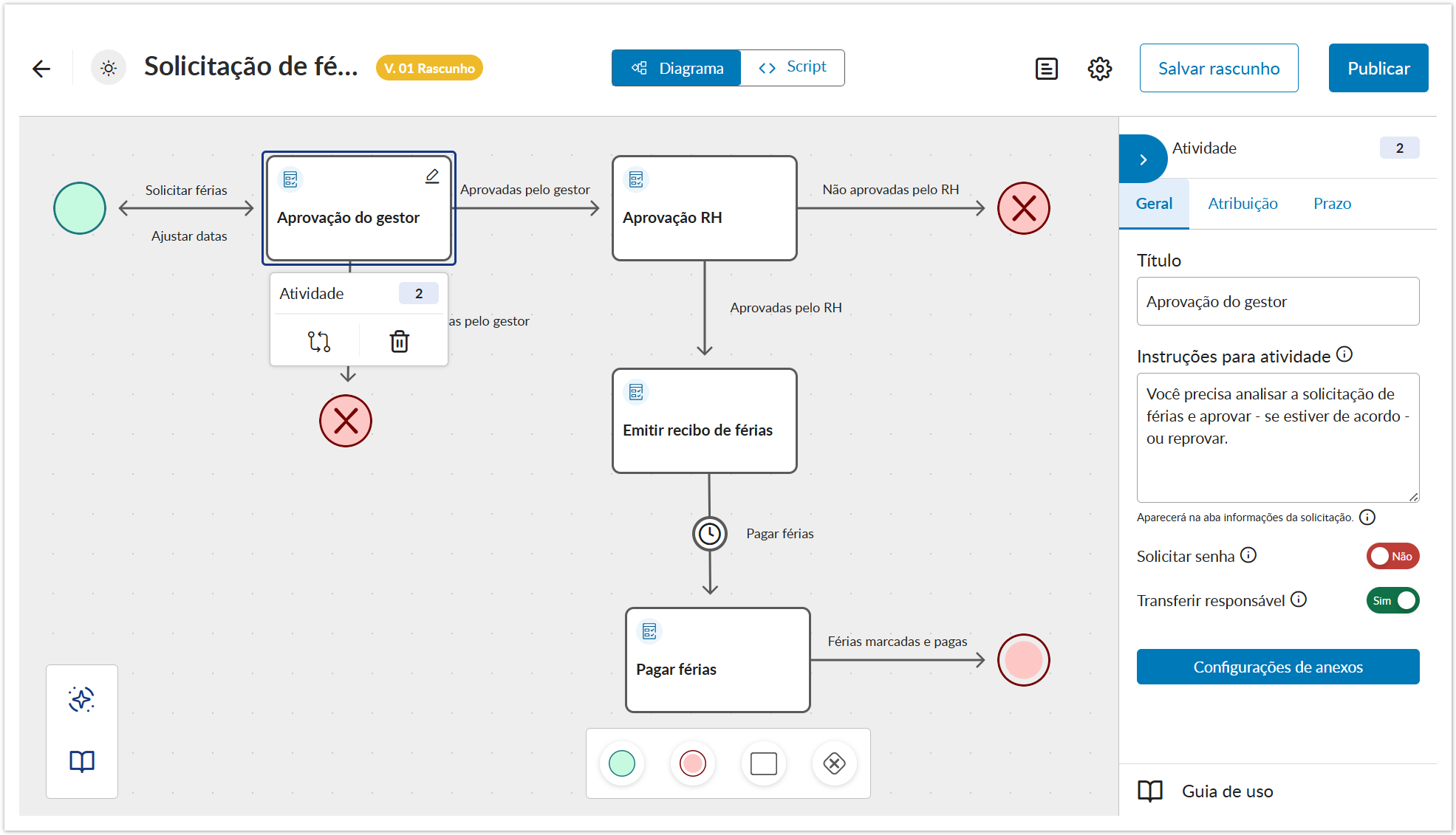
 O componente Atividade é a unidade básica de separação de um processo em etapas, ou seja, uma atividade comum. Ele indica que uma tarefa ou ação deve ser realizada nesta etapa do fluxo do processo.
...
Nesse componente, também é possível configurar algumas características gerais, definir regras de anexo, prazo para conclusão, dentre outras características.
Ver tour guiado do componente Atividade
...
...
| Multimedia |
|---|
| name | ver-guia-atividade.mp4 |
|---|
| width | 100% |
|---|
| autostart | true |
|---|
| height | 5% |
|---|
|
01. No 01. No diagrama do processo, clique no componente Atividade  .
.
...
| Painel |
|---|
| borderColor | #f2f2f2 |
|---|
| bgColor | #f2f2f2 |
|---|
|
Se desejar, é possível clicar em Voltar para rever os recursos anteriores antes de concluir. |
...
| Multimedia |
|---|
| name | configurar-atividade.mp4 |
|---|
| width | 100% |
|---|
| autostart | true |
|---|
| height | 5% |
|---|
|
01. No diagrama do processo, clique no componente Atividade que deseja configurar.
...
| Painel |
|---|
| borderColor | #f2f2f2 |
|---|
| bgColor | #f2f2f2 |
|---|
|
Título
Nome da etapa ou atividade do processo. O nome também pode ser alterado diretamente no componente, clicando sobre ele e depois em Editar – localizado no canto superior direito. – localizado no canto superior direito.
| Painel |
|---|
| | Estado |
|---|
| |
|---|
| subtle | true |
|---|
| title | Exemplo de uso |
|---|
|
Em um processo de Solicitação de férias, essa etapa poderia receber o nome Aprovar férias e ser de responsabilidade de um gestor.
|
Instruções para atividade
Instruções que visam facilitar o entendimento de quem vai executar essa etapa, tais como dados que precisam ser informados para agilizar o entendimento e resolução da solicitação. As instruções são exibidas na aba Informações da solicitação.
| Dica |
|---|
| Ao preparar as instruções de uma etapa, é comum precisar buscar informações de outros documentos ou sites. A plataforma possui o conceito de hiperlink, que permite incluir um documento de instruções e também endereços da Internet por meio de documentos externos, ambos armazenados no recurso Documentos, evitando a replicação de informações e facilitando a navegação. Para isso, basta utilizar o formato [WD:codigodoc], substituindo codigodoc pelo código numérico do documento. |
Solicitar senha
Quando ativada, determina que o responsável precisa informar sua senha no momento de executar essa etapa. Se a senha estiver incorreta, é permitido que o solicitante a informe quantas vezes forem necessárias. A solicitação somente poderá ser enviada para a próxima etapa quando a senha for informada corretamente. A confirmação da senha fica registrada no histórico da solicitação. Se a opção Confirmar senha da aba Segurança das configurações do processo já estiver ativada, essa opção estará desabilitada. | Informações |
|---|
| Etapas configuradas para solicitar a senha não podem ser automatizadas por Web services. |
Transferir responsável
Quando ativada, determina que é possível transferir a responsabilidade por executar essa etapa para outra pessoa. |
03. Clique em Configurações de anexo  Image Added – localizado na parte inferior – para definir as regras para os anexos necessários nessa etapa do processo.
| Painel |
|---|
| borderColor | #f2f2f2 |
|---|
| bgColor | #f2f2f2 |
|---|
|
As regras para anexos não são obrigatórias. Quando não são definidas, é permitido deixar a etapa sem anexos ou adicionar qualquer tipo e qualquer quantidade de anexos, visto que nenhuma validação é feita. | Dica |
|---|
| Clique aqui para entender como as regras para anexos funcionam antes de configurá-las. |
|
...
| Painel |
|---|
| borderColor | #f2f2f2 |
|---|
| bgColor | #f2f2f2 |
|---|
|
As condições disponíveis são: - igual a;
- maior que;
- maior ou igual a;
- menor que;
- menor ou igual a;
- qualquer um.
| Estado |
|---|
| subtle | true |
|---|
| title | Clique aqui e veja alguns Exemplos |
|---|
|
| Cloak |
|---|
| | #ebecf0 → O anexo dever ser maior ou igual a 2. Significa que é obrigatório anexar pelo menos dois anexos – podendo adicionar mais – nessa etapa. → O anexo dever ser menor que 4. Significa que é permitido adicionar até três anexos nessa etapa ou deixá-la sem anexo. → O anexo deve ser qualquer um. Significa que é permitido adicionar qualquer tipo e quantidade de anexo nessa etapa ou deixá-la sem anexo. Dica!Veja mais exemplos de utilização das regras gerais clicando aqui. |
|
07. Se desejar, clique em Adicionar regra específica para determinar algumas características exigidas para o anexo.
...
| Painel |
|---|
| borderColor | #f2f2f2 |
|---|
| bgColor | #f2f2f2 |
|---|
|
As condições disponíveis são: - a extensão;
- o nome do arquivo;
- o nome e a extensão;
- condição avançada: quando selecionada, é necessário criar a regra a partir de uma expressão que utiliza os caracteres * (asterisco), | (pipe) e ! (exclamação). Mais detalhes sobre essa opção podem ser obtidos no passo 11.
|
09. Agora, escolha a condição que essa característica precisa atender.
...
| Painel |
|---|
| borderColor | #f2f2f2 |
|---|
| bgColor | #f2f2f2 |
|---|
|
| Estado |
|---|
| subtle | true |
|---|
| title | Clique aqui e veja alguns Exemplos |
|---|
|
| Cloak |
|---|
| | #ebecf0 → O anexo deve ser qualquer um com a extensão igual a .zip. Significa que é obrigatório adicionar qualquer anexo que tenha a extensão .zip. → O anexo deve ser maior ou igual a 0 com a extensão igual a .log. Significa que é permitido adicionar um ou mais anexos com a extensão .log ou deixar a etapa sem anexos. → O anexo deve ser igual a 1 com o nome e extensão contendo no nome o termo boleto no início e na extensão o termo .pdf no fim. Significa que é obrigatório adicionar um anexo que tenha o termo boleto no início do seu nome e que seja um documento do tipo PDF. Dica!Veja mais exemplos de utilização das regras específicas clicando aqui. |
Para remover as condições selecionadas para a regra específica, clique em Remover  – localizado no fim da composição da regra. – localizado no fim da composição da regra. |
...
| Painel |
|---|
| borderColor | #f2f2f2 |
|---|
| bgColor | #f2f2f2 |
|---|
|
- * (asterisco): permite deixar livre para ter ou não quaisquer caracteres antes ou depois dele.
- | (pipe): significa "ou" e permite definir múltiplos padrões.
- ! (exclamação): significa "diferente de" ou "proibido" e permite barrar um padrão.
| Estado |
|---|
| subtle | true |
|---|
| title | Clique aqui e veja alguns Exemplos |
|---|
|
| Cloak |
|---|
| | #ebecf0 → O anexo deve ser qualquer um com condição avançada !*.zip. É permitido adicionar qualquer tipo de anexo com a extensão diferente de .zip ou deixar a etapa sem anexos. A extensão .zip é proibida. → O anexo deve ser maior ou igual a 2 com condição avançada *.pdf|*.jpg. É obrigatório adicionar pelo menos 2 anexos que tenham uma das extensões permitidas: .pdf ou .jpg. → O anexo deve ser igual a 1 com condição avançada *fatura*.pdf. É obrigatório adicionar um anexo que contenha o termo fatura no nome e com a extensão .pdf. |
| Dica |
|---|
| Veja mais detalhes e mais exemplos de utilização das regras avançadas clicando aqui. |
Para remover as condições definidas para a regra avançada, clique em Remover – localizado no fim da composição da regra. |
...
| Painel |
|---|
| borderColor | #f2f2f2 |
|---|
| bgColor | #f2f2f2 |
|---|
|
| Estado |
|---|
| subtle | true |
|---|
| title | Clique aqui e veja alguns Exemplos |
|---|
|
| Cloak |
|---|
| | #ebecf0 → Se a regra for: O anexo deve ser maior ou igual a 1. A mensagem pode ser: Você precisa anexar pelo menos 1 arquivo de qualquer tipo. Se desejar, pode anexar mais de 1. → Se a regra for: O anexo deve ser igual a 2. A mensagem pode ser: Você precisa anexar 2 arquivos de qualquer tipo. Não é permitido adicionar mais de 2. → Se a regra for: O anexo deve ser maior ou igual a 3 com a extensão igual a .pdf. A mensagem pode ser: Você precisa anexar pelo menos 3 documentos do tipo PDF. Se desejar, pode anexar mais de 3. |
|
...
| Painel |
|---|
| borderColor | #f2f2f2 |
|---|
| bgColor | #f2f2f2 |
|---|
|
Tipo de atribuição
Como deve ser feita a definição do responsável por essa etapa do processo, ou seja, quem pode receber essa etapa quando a solicitação for movimentada para ela. As opções disponíveis são: - Qualquer pessoa: quando selecionada, determina que qualquer pessoa pode receber e executar essa etapa, ou seja, ao movimentar a solicitação para essa etapa, é possível selecionar qualquer pessoa existente na plataforma para recebê-la.
- Grupo específico: quando selecionada, determina que apenas as pessoas de um grupo específico podem receber e executar essa etapa. É possível definir se a etapa será individual – executada por uma única pessoa do grupo – ou se ela será conjunta – executada por mais de uma pessoa do grupo. Essa definição é feita selecionando uma das opções Atividade individual ou Atividade conjunta.
- Papel específico: quando selecionada, determina que apenas as pessoas que exercem um papel específico podem receber e executar essa etapa. É possível definir se a etapa será individual – executada por uma única pessoa que exerce esse papel – ou se ela será conjunta – executada por mais de uma pessoa que exerce papel. Essa definição é feita selecionando uma das opções Atividade individual ou Atividade conjunta.
- Campo de formulário: quando selecionada, determina que apenas a pessoa informada em um campo do formulário da solicitação em alguma etapa anterior pode receber e executar essa etapa, ou seja, ao movimentar a solicitação para essa etapa, ela será enviada automaticamente para essa pessoa.
Pessoa específica: quando selecionada, determina que apenas uma pessoa específica pode receber e executar essa etapa, ou seja, ao movimentar a solicitação para essa etapa, ela será enviada automaticamente para essa pessoa.
| Informações |
|---|
| Se essa pessoa for inativada em algum momento, somente o gestor do processo poderá movimentar a solicitação em seu lugar. |
Grupo específico
Grupo específico de pessoas que podem receber essa etapa quando a solicitação for movimentada para ela. Esse campo somente é exibido ao selecionar a opção Grupo específico em Tipo de atribuição. Para ver as pessoas que fazem parte do grupo selecionado, basta clicar em Visualizar  e, para remover o grupo selecionado, basta clicar em Remover e, para remover o grupo selecionado, basta clicar em Remover  – ambos localizados no lado direito do nome do grupo. – ambos localizados no lado direito do nome do grupo. Papel específico
Papel específico exercido pelas pessoas que podem receber essa etapa quando a solicitação for movimentada para ela. Esse campo somente é exibido ao selecionar a opção Papel específico em Tipo de atribuição. Para ver as pessoas que exercem o papel selecionado, basta clicar em Visualizar e, para remover o papel selecionado, basta clicar em Remover – ambos localizados no lado direito do nome do papel. Selecione um campo
Campo do formulário no qual foi informada a pessoa que pode receber essa etapa quando a solicitação for movimentada para ela. Esse campo somente é exibido ao selecionar a opção Campo de formulário em Tipo de atribuição. Para remover o campo selecionado, basta clicar em Remover – localizados localizado no lado direito do nome do campo. Pessoa específica
Pessoa específica que pode receber essa etapa quando a solicitação for movimentada para ela. Esse campo somente é exibido ao selecionar a opção Pessoa específica em Tipo de atribuição. Para remover a pessoa selecionada, basta clicar em Remover – localizados localizado no lado direito do nome da pessoa. |
...
| Painel |
|---|
| borderColor | #f2f2f2 |
|---|
| bgColor | #f2f2f2 |
|---|
|
Atividade individual
Quando assinaladaselecionada, determina que a etapa deve ser executada por uma única pessoa. Neste caso, é possível definir se apenas uma pessoa do grupo ou que exerce o papel pode ser selecionada para receber a solicitação quando ela for movimentada ou se a solicitação deve ser enviada para todas as pessoas do grupo ou que exercem o papel e a primeira que a assumir se torna a responsável por executar essa etapa. Essa opção somente é exibida quando o tipo de atribuição escolhido for Grupo específico ou Papel específico. Atividade conjunta
Quando selecionada, determina que a etapa deve ser executada por mais de uma pessoa. Desta forma, somente será possível concluir a etapa e movimentar a solicitação para a próxima quando o percentual de consenso de conclusão definido for atingido. Essa opção também permite definir se várias pessoas do grupo ou que exercem o papel podem ser selecionadas para receber a solicitação quando ela for movimentada ou se a solicitação deve ser enviada para todas as pessoas do grupo ou que exercem o papel para que possa ser executada por quaisquer pessoas até que o percentual de consenso seja atingido. Essa opção somente é exibida quando o tipo de atribuição escolhido for Grupo específico ou Papel específico. Movimentação da atividade
Como deve ser a definição do responsável pela etapa quando a solicitação for movimentada para ela, de acordo com a forma de execução escolhida: individual ou conjunta.
Para atividade individual, as opções disponíveis são: - Seleção de uma pessoa do grupo: quando selecionada, determina que será necessário selecionar uma pessoa do grupo ou do papel ao movimentar a solicitação para essa etapa.
- Envio para todos do grupo/papel (pool): quando selecionada, determina que ao movimentar a solicitação para essa etapa, ela será automaticamente enviada para todas as pessoas do grupo ou que exercem o papel e a primeira que a assumir se torna a responsável por executar essa etapa.
Para atividade conjunta, as opções disponíveis são: - Seleção de múltiplas pessoas: quando selecionada, determina que será necessário selecionar mais de uma pessoa do grupo ou que exerce o papel ao movimentar a solicitação para essa etapa.
- Atribuição para todos do grupo/papel: quando selecionada, determina que ao movimentar a solicitação para essa etapa, ela será automaticamente enviada para todas as pessoas do grupo ou que exercem o papel para que a etapa possa ser executada por quaisquer pessoas até que o percentual de consenso seja atingido.
Consenso para conclusão
Percentual de consenso que é necessário atingir para que a etapa seja considerada concluída, ou seja, percentual de pessoas que devem assumir a etapa e tomar a mesma decisão para que a solicitação possa ser movimentada para a próxima. Por padrão, o consenso é definido em 100%. Esse campo somente é exibido ao selecionar a opção Atividade conjunta. |
...
20. Na mensagem exibida, clique em Ok, entendi.
...
| Multimedia |
|---|
| name | configurar-regras-anexo-atividade.mp4 |
|---|
| width | 100% |
|---|
| autostart | true |
|---|
| height | 5% |
|---|
|
01. No diagrama do processo, clique no componente Atividade para o qual deseja configurar as regras para os anexos das solicitações.
02. Na aba Geral, clique em Configurações de anexo Image Added – localizado na parte inferior – para definir as regras para os anexos necessários nessa etapa do processo.
| Painel |
|---|
| borderColor | #f2f2f2 |
|---|
| bgColor | #f2f2f2 |
|---|
|
As regras para anexos não são obrigatórias. Quando não são definidas, é permitido deixar a etapa sem anexos ou adicionar qualquer tipo e qualquer quantidade de anexos, visto que nenhuma validação é feita. | Dica |
|---|
| Clique aqui para entender como as regras para anexos funcionam antes de configurá-las. |
|
...
| Painel |
|---|
| borderColor | #f2f2f2 |
|---|
| bgColor | #f2f2f2 |
|---|
|
As condições disponíveis são: - igual a;
- maior que;
- maior ou igual a;
- menor que;
- menor ou igual a;
- qualquer um.
| Estado |
|---|
| subtle | true |
|---|
| title | Clique aqui e veja alguns Exemplos |
|---|
|
| Cloak |
|---|
| | #ebecf0 → O anexo dever ser maior ou igual a 2. Significa que é obrigatório anexar pelo menos dois anexos – podendo adicionar mais – nessa etapa. → O anexo dever ser menor que 4. Significa que é permitido adicionar até três anexos nessa etapa ou deixá-la sem anexo. → O anexo deve ser qualquer um. Significa que é permitido adicionar qualquer tipo e quantidade de anexo nessa etapa ou deixá-la sem anexo. Dica!Veja mais exemplos de utilização das regras gerais clicando aqui. |
|
06. Se desejar, clique em Adicionar regra específica para determinar algumas características exigidas para o anexo.
...
| Painel |
|---|
| borderColor | #f2f2f2 |
|---|
| bgColor | #f2f2f2 |
|---|
|
As condições disponíveis são: - a extensão;
- o nome do arquivo;
- o nome e a extensão;
- condição avançada: quando selecionada, é necessário criar a regra a partir de uma expressão que utiliza os caracteres * (asterisco), | (pipe) e ! (exclamação). Mais detalhes sobre essa opção podem ser obtidos no passo 10.
|
08. Agora, escolha a condição que essa característica precisa atender.
...
| Painel |
|---|
| borderColor | #f2f2f2 |
|---|
| bgColor | #f2f2f2 |
|---|
|
| Estado |
|---|
| subtle | true |
|---|
| title | Clique aqui e veja alguns Exemplos |
|---|
|
| Cloak |
|---|
| | #ebecf0 → O anexo deve ser qualquer um com a extensão igual a .zip. Significa que é obrigatório adicionar qualquer anexo que tenha a extensão .zip. → O anexo deve ser maior ou igual a 0 com a extensão igual a .log. Significa que é permitido adicionar um ou mais anexos com a extensão .log ou deixar a etapa sem anexos. → O anexo deve ser igual a 1 com o nome e extensão contendo no nome o termo boleto no início e na extensão o termo .pdf no fim. Significa que é obrigatório adicionar um anexo que tenha o termo boleto no início do seu nome e que seja um documento do tipo PDF. Dica!Veja mais exemplos de utilização das regras específicas clicando aqui. |
Para remover as condições selecionadas para a regra específica, clique em Remover – localizado no fim da composição da regra. |
...
| Painel |
|---|
| borderColor | #f2f2f2 |
|---|
| bgColor | #f2f2f2 |
|---|
|
- * (asterisco): permite deixar livre para ter ou não quaisquer caracteres antes ou depois dele.
- | (pipe): significa "ou" e permite definir múltiplos padrões.
- ! (exclamação): significa "diferente de" ou "proibido" e permite barrar um padrão.
| Estado |
|---|
| subtle | true |
|---|
| title | Clique aqui e veja alguns Exemplos |
|---|
|
| Cloak |
|---|
| | #ebecf0 → O anexo deve ser qualquer um com condição avançada !*.zip. É permitido adicionar qualquer tipo de anexo com a extensão diferente de .zip ou deixar a etapa sem anexos. A extensão .zip é proibida. → O anexo deve ser maior ou igual a 2 com condição avançada *.pdf|*.jpg. É obrigatório adicionar pelo menos 2 anexos que tenham uma das extensões permitidas: .pdf ou .jpg. → O anexo deve ser igual a 1 com condição avançada *fatura*.pdf. É obrigatório adicionar um anexo que contenha o termo fatura no nome e com a extensão .pdf. |
| Dica |
|---|
| Veja mais detalhes e mais exemplos de utilização das regras avançadas clicando aqui. |
Para remover as condições definidas para a regra avançada, clique em Remover – localizado no fim da composição da regra. |
...
| Painel |
|---|
| borderColor | #f2f2f2 |
|---|
| bgColor | #f2f2f2 |
|---|
|
| Estado |
|---|
| subtle | true |
|---|
| title | Clique aqui e veja alguns Exemplos |
|---|
|
| Cloak |
|---|
| | #ebecf0 → Se a regra for: O anexo deve ser maior ou igual a 1. A mensagem pode ser: Você precisa anexar pelo menos 1 arquivo de qualquer tipo. Se desejar, pode anexar mais de 1. → Se a regra for: O anexo deve ser igual a 2. A mensagem pode ser: Você precisa anexar 2 arquivos de qualquer tipo. Não é permitido adicionar mais de 2. → Se a regra for: O anexo deve ser maior ou igual a 3 com a extensão igual a .pdf. A mensagem pode ser: Você precisa anexar pelo menos 3 documentos do tipo PDF. Se desejar, pode anexar mais de 3. |
|
...
15. Na mensagem exibida, clique em Ok, entendi.
...
| Multimedia |
|---|
| name | editar-regras-anexo-atividade.mp4 |
|---|
| width | 100% |
|---|
| autostart | true |
|---|
| height | 5% |
|---|
|
01. No diagrama do processo, clique no componente Atividade do qual deseja editar as regras para os anexos das solicitações.
02. Na aba Geral, clique em Configurações de anexo Image Added – localizado na parte inferior.
...
09. Na mensagem exibida, clique em Ok, entendi.
...
| Multimedia |
|---|
| name | excluir-regras-anexo-atividade.mp4 |
|---|
| width | 100% |
|---|
| autostart | true |
|---|
| height | 5% |
|---|
|
01. No diagrama do processo, clique no componente Atividade do qual deseja excluir as regras para os anexos das solicitações.
02. Na aba Geral, clique em Configurações de anexo – Image Added – localizado na parte inferior.
...
07. Clique em Salvar rascunho – localizado no lado direito da barra superior – para salvar as alterações feitas no componente Atividade.
08. Na mensagem exibida, clique em Ok, entendi.
Configurar aprovações para o My Approval * repassar para o componente Início também *
...
É necessário ter um formulário vinculado ao processo para configurar as aprovações para o aplicativo.
01. No diagrama do processo, clique no componente Atividade Image Added para o qual deseja configurar as aprovações que aparecerão no aplicativo My Approval.
02. Na aba Geral, clique em App My Approval  Image Added – localizado na parte inferior – para definir as configurações desejadas.
03. Informe ou configure as informações solicitadas.
| Painel |
|---|
| borderColor | #f2f2f2 |
|---|
| bgColor | #f2f2f2 |
|---|
|
Título
Nome da solicitação que aparecerá no aplicativo. É possível inserir um nome ou selecionar um campo do formulário para ser o nome. Se não for definido um nome para a solicitação, a descrição do processo será exibida por padrão. Destaque
Informação que será exibida como destaque na solicitação. É possível inserir uma informação ou selecionar um campo do formulário para ser o destaque. Essa informação não pode ser muito extensa. Se não for definida uma informação para ser exibida em destaque, o nome da atividade em questão será exibido por padrão. Descrição
Breve descrição que será exibida na solicitação. É possível inserir uma descrição ou selecionar um campo do formulário para ser a descrição. Se não for definida uma descrição, a instrução do processo e da atividade e o identificar da solicitação serão exibidos por padrão. Destino da solicitação
Para onde a solicitação deve ser encaminhada de acordo com a decisão que foi tomada. Se rejeitada
Atividade para a qual a solicitação será enviada se ela for rejeitada. É possível selecionar uma atividade do processo ou a opção Desabilitar, que significa que o responsável não poderá rejeitar a solicitação, apenas aprová-la ou escolher outra ação em Mais ações. Se aprovada
Atividade para a qual a solicitação será enviada se ela for aprovada. É possível selecionar uma atividade do processo ou a opção Desabilitar, que significa que o responsável não poderá aprovar a solicitação, apenas aprová-la ou escolher outra ação em Mais ações. Mais ações
Solicitar observação para rejeitadas
Quando ativado, o responsável precisará adicionar uma observação ao rejeitar a solicitação. Solicitar observação para aprovadas
Quando ativado, o responsável precisará adicionar uma observação ao aprovar a solicitação. Substituto |
04. Ao concluir as configurações, clique em Salvar.
05. Clique em Salvar rascunho – localizado no lado direito da barra superior – para salvar as alterações feitas no componente Atividade.
06. Na mensagem exibida, clique em Ok, entendi.
...
| Informações |
|---|
|
Esta documentação é válida a partir da atualização Voyager (2.0). Se você utiliza uma atualização anterior, ela pode conter informações diferentes das quais você vê na sua plataforma. |
...


