Histórico da Página
CONTEÚDO
- Visão Geral
- Exemplo de utilização
- Tela Modelo de Exportação
- Outras Ações / Ações relacionadas
- Outras Ações / Ações relacionadas
- Tela Modelo de Exportação
- Principais Campos e Parâmetros
- Principais Campos e Parâmetros
- Tabelas utilizadas
01. VISÃO GERAL
O objetivo desta atividade é demonstrar que a partir da aplicação Modelo de Exportação, é possível criar um relatório personalizado baseado nas Configurações de Modelo de Exportações.
02. EXEMPLO DE UTILIZAÇÃO
Caminho
Módulo Contábil > Menu Relatórios > Modelo de Exportação - ABA_00040
Pré-Requisitos
Possuir acesso ao módulo Contábil e suas aplicações.
Ter:Realizar a
...
- Ao menos um lançamento contábil nas contas informadas na Configuração do Modelo de Exportação.
...
- Aprovado todos os lançamentos para empresas que utilizem o processo de Autorização de Lançamentos.
...
...
Passo a passo
Acesse o Módulo Contábil, clique no menu Relatórios, em seguida clique em Modelo de Exportação.
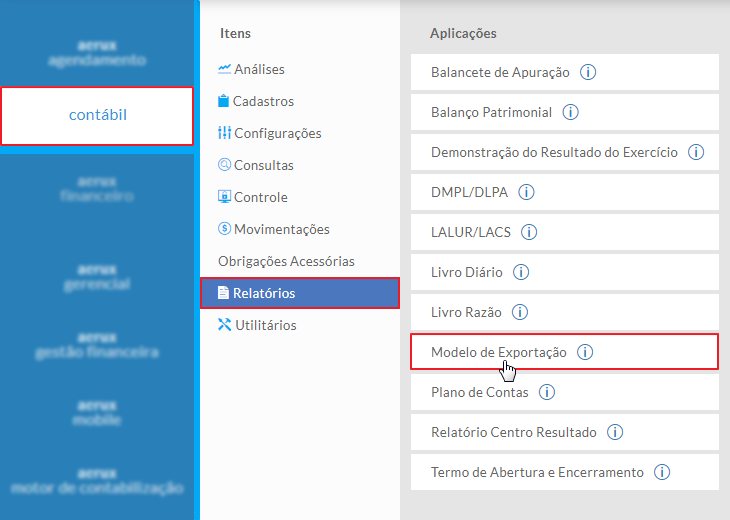
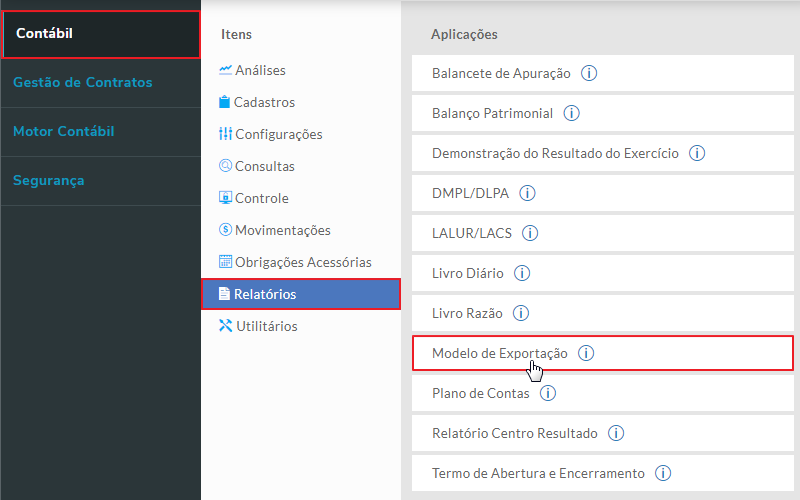
Imagem 1 - Menu
...
de acesso
Para iniciar, selecione um Modelo de Exportação criado na aplicação Configuração do Modelo de Exportação.
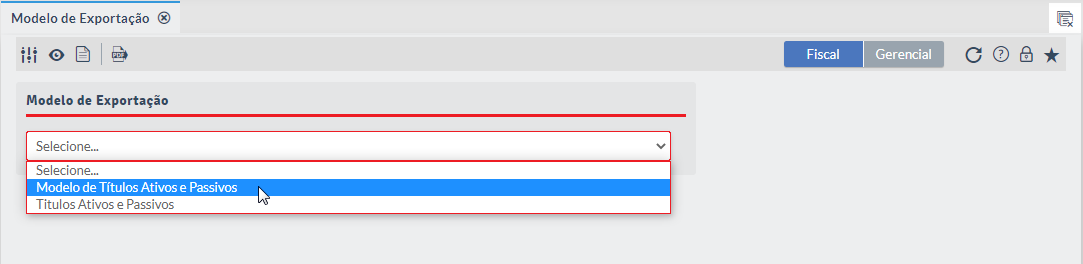
Imagem 2 - Modelo de Exportação
Na área Filtro Empresas, selecione ao menos uma Empresa.
Na área Períodos, se desejar, altere a Data Inicial e Data Final do Período.
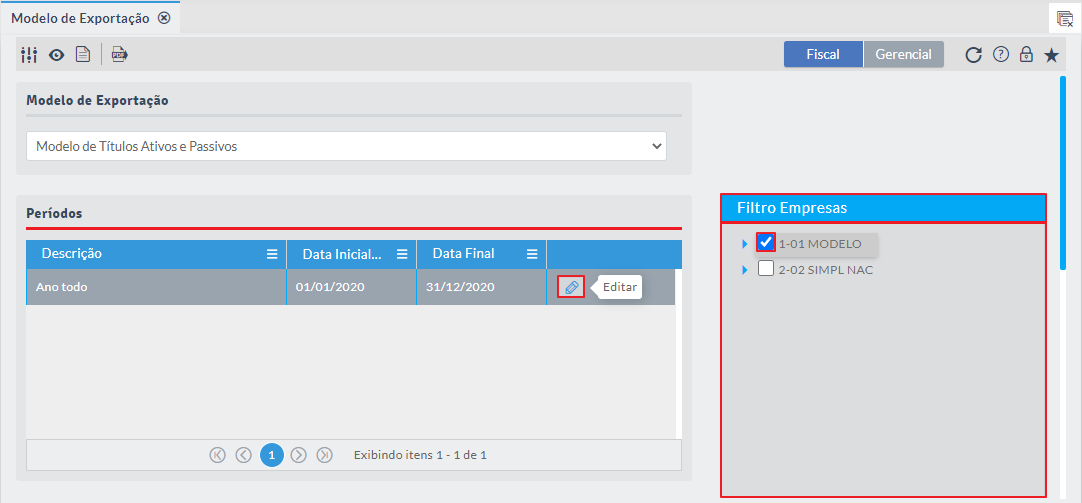
Imagem 3 - Empresa e Período
Em seguida, utilize os Filtros cadastrados na aplicação Configuração de Modelo de Exportação.
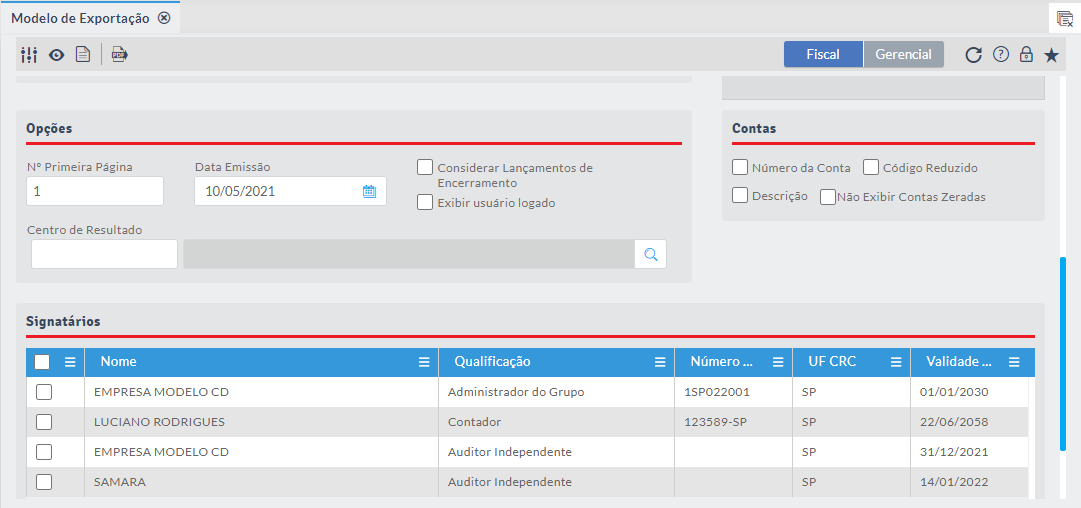
Imagem 4 - Filtros
Após ter selecionados as opções necessárias, clique no botão Exibir Relatório.
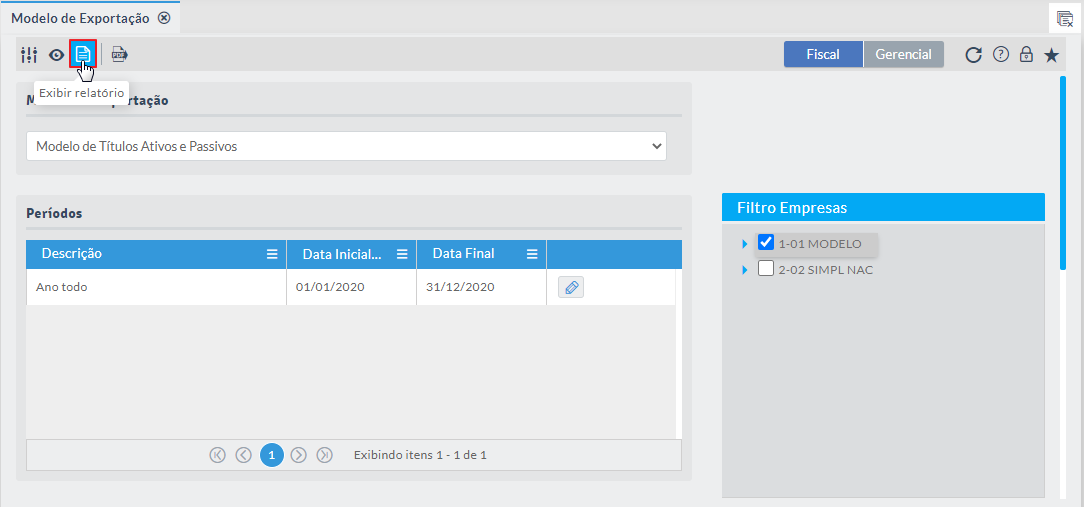
Imagem 5 - Exibir Relatório
Será gerado o relatório conforme as opções informadas.
Utilize a barra superior para navegar pelo relatório.
Clique no botão Exportar se deseja salvar o relatório nos formatos
- Acrobat (PDF) file
- CSV (comma delimited)
- Excel 97-2003
- TIFF file
- Web Archive
- XPS Document
Caso tenha uma impressora instalada, clique no botão Imprimir.
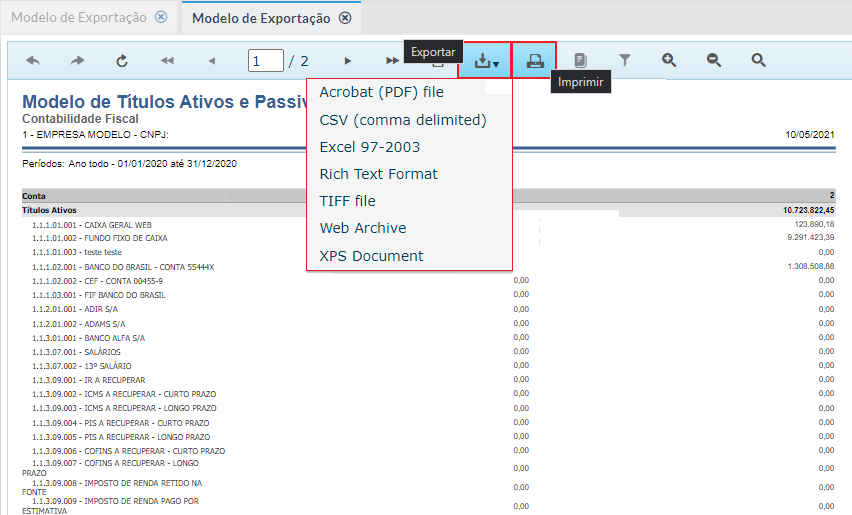
Imagem 6 - Modelo de Relatório de Exportação
| Card documentos | ||||
|---|---|---|---|---|
|
03. TELA MODELO DE EXPORTAÇÃO
Outras Ações / Ações relacionadas
| Ação | Descrição | ||
|---|---|---|---|
| Configuração do Modelo de Exportação. | Configuração do Modelo de Exportação | ||
| Autorização de Lançamentos. | Realizar aprovação de Lançamentos | ||
| Cadastro do Plano de Contas. | Cadastro doCadastrar Plano de Contas | Referencial.||
| Cadastro do | ModeloPlano de | ExportaçãoContas Referencial.Autorização de Lançamentos. | Cadastrar Contas Referenciais |
04. TELA MODELO DE EXPORTAÇÃO
Principais Campos e Parâmetros
Não há
05. TABELAS UTILIZADAS
Não há
...
Visão Geral
Import HTML Content
Conteúdo das Ferramentas
Tarefas