Protheus Insights Ruptura de Estoque
O Protheus Insights no Estoque/Custos, CADASTRO DE PRODUTO (MATA010).
Visão Geral O Protheus Insights traz uma nova funcionalidade de Estoque - Ruptura de Estoque está integrado ao já existente Cadastro de Produtos CADASTRO DE PRODUTO (MATA010) , oferecendo otimizações significativas para o gerenciamento de estoque e demanda. O processo inicia-se com a reconstrução do histórico de demanda, utilizando as tabelas de movimentos (SD3) e notas fiscais (SD1 e SD2) para determinar a demanda diária. Em seguida, o modelo Arima+ de IA é empregado para identificar padrões de tendência e sazonalidade e fazer a previsão de demanda para os próximos meses. Com base nessa previsão de demanda, juntamente com os saldos em estoque e movimentos de entrada futuros, é realizada a previsão de estoque. Caso o cliente não possua os indicadores de estoque de segurança e ponto de reposição cadastrados no ERP, estes são calculados utilizando o lead time e a demanda média diária. Após o cálculo desses indicadores, é verificado se, em algum momento, a previsão de estoque atinge o ponto de reposição. Se isso ocorrer, um alerta de ruptura de estoque é enviado ao Protheus, esse processo acontece diariamente. Importante ressaltar que o alerta de ruptura só vai soar se a IA identificar acuracidade acima de 70% nos cálculos. Entendendo que acuracidade é uma medida que aponta quão próxima uma previsão está do cenário real, se a IA identificar que suas previsões estão com precisão acima de 70% em relação ao real, o alerta será enviado ao ERP Protheus. Caso contrário, o alerta não soará.  Image Removed Image Removed
Diferenças entre os modelos de previsão de demanda e ruptura de estoque
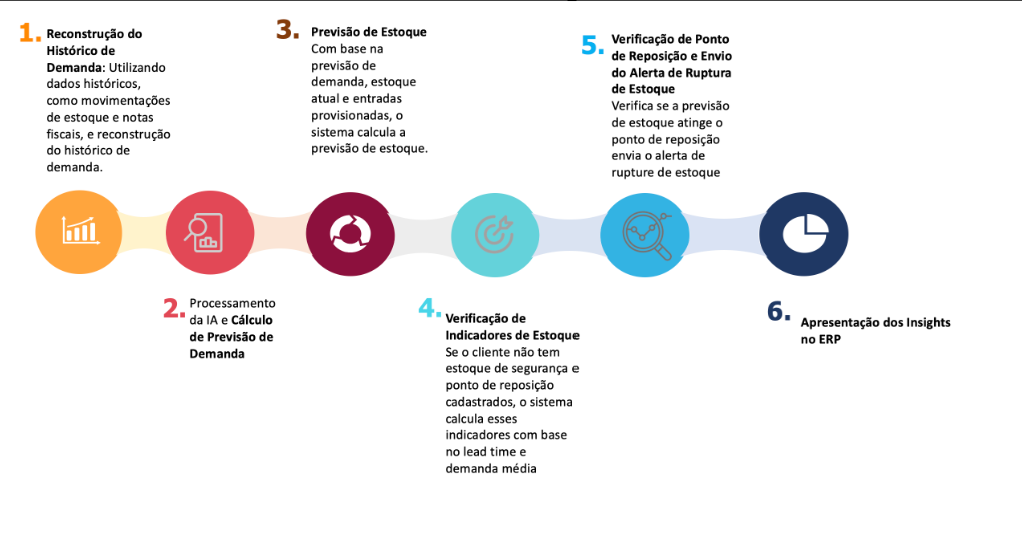 Image Added Image Added Na gestão de estoques, a ruptura ocorre quando a quantidade de um item de venda se esgota antes que a demanda seja atendida. Sendo assim, a ruptura se ocupa da possível falta de produtos.
Já a previsão de demanda se concentra em antecipar as quantidades necessárias para atender à demanda.E a principal diferença entre previsão de demanda e a ruptura de estoque está no cálculo da disponibilidade do produto. Enquanto a previsão de demanda se baseia em estimativas para determinar quanto será necessário para atender à demanda futura, a A ruptura de estoque considera o saldo atual de estoque, juntamente com as entradas provisionadas e a previsão de demanda, para calcular se haverá falta de produtos. A abordagem da Ruptura implica nesta fórmula:
Previsão
Previsão de estoque = Saldo atual + Entradas provisionadas −
Previsão de demanda
Onde:Previsão de demanda- O saldo atual representa a quantidade disponível do item em estoque.
- As entradas provisionadas são as quantidades esperadas a serem adicionadas ao estoque em um determinado período.
- A previsão de demanda é a estimativa de quantidades necessárias para atender à demanda do período.
Essa fórmula permite avaliar se a quantidade disponível no estoque será suficiente para atender à demanda prevista. Se o resultado for negativo, indica que não haverá estoque suficiente para atender à demanda, resultando em uma ruptura de estoque.
Assim, enquanto a previsão de demanda é essencial para antecipar as necessidades futuras, a A análise da ruptura de estoque é crucial para evitar que as falhas na oferta prejudiquem a satisfação do cliente e impactem negativamente os resultados do negócio.
Diariamente, a IA executa as analises e pode gerar novos insights de ruptura de estoque. A previsão refere-se aos meses e as semanas, sendo 3 pontos mensais e 4 pontos semanais nas previsões de demanda e de saldo em estoque.
A tabela a seguir apresenta cada componente da fórmula, seu significado e as tabelas consultadas: Componente | Nome do componente | Significado | Tabelas de origem | 1 | Saldo inicial ou atual | quantidade disponível do item em estoque | SB2 | 2 | Entradas previstas | quantidades esperadas a serem adicionadas ao estoque em um determinado período | SC7 / SC2 / SD1 / CNS | 3 | Previsão da demanda | estimativa de quantidades necessárias para atender à demanda do período | Modelo de previsão de demanda gerado pela IA |
Conforme o quadro anterior, cada componente é extraído de uma ou de um conjunto de tabelas, pois há algumas regras de negócios que devem ser consideradas. Assim, os componentes são identificados: - Componente 1 - é o valor ou valores mais recentes apresentados dentro da semana daquele mês da tabela de origem. Os saldos dos meses seguintes são iguais aos resultados dos saldos previstos em estoque. Resultados do Saldo atual + Entradas provisionadas − Previsão de demanda
- Componente 2 – entradas provisionadas (ou previstas): tem origem nos diversos tipos de documentos (ordem de produção, pedido de compra, notas fiscais)
- quando a composição é mensal: somar todas as entradas do mês analisado
- quando a composição é semanal: somar as entradas da semana analisada
- Componente 3 – previsão da demanda: modelo mensal para os próximos meses ou semanal para as próximas 4 semanas gerado pela IA
Exemplo da previsão do saldo em estoque para um produto fictício para os meses de março, abril e maio de 2025.
- Componente 1 - Saldo atual ou inicial: consultando a SB2 o produto tem um saldo atual no dia 19/03/2025 de 100
- Componente 2 - Entradas provisionadas: em 20/03/2025 tem 10.000 e em 28/03/2025 5.000
- Componente 3 - Previsão da demanda gerada pela IA: em 01/03/2025 previsão de 13.000, em 01/04/2025 de 8.500 e em 01/05/2025 de 5.900
- Previsão de estoque (março/2025)= 100 + (10.000 + 5.000) - 13.000 = 2.100
- Previsão de estoque (abril/2025)= 2.100 + (0) - 8.500 = -6.400
- Previsão de estoque (maio/2025)= -6.400 + (0) - 5.900 = -12.300
Acurácia dos Insights de Ruptura de EstoqueA acurácia dos insights gerados pela IA varia de excelente, boa, razoável ou baixa precisão. É fundamental que os usuários verifiquem esse valor, exibido em cada insight, antes de tomar decisões baseadas nas previsões fornecidas. A precisão dos insights é representada por um código de cores para facilitar a compreensão: - Verde Escuro: Acurácia Excelente.
- Verde Claro: Acurácia Boa
- Amarelo: Acurácia Razoável
- Vermelho: Acurácia de Baixa Precisão
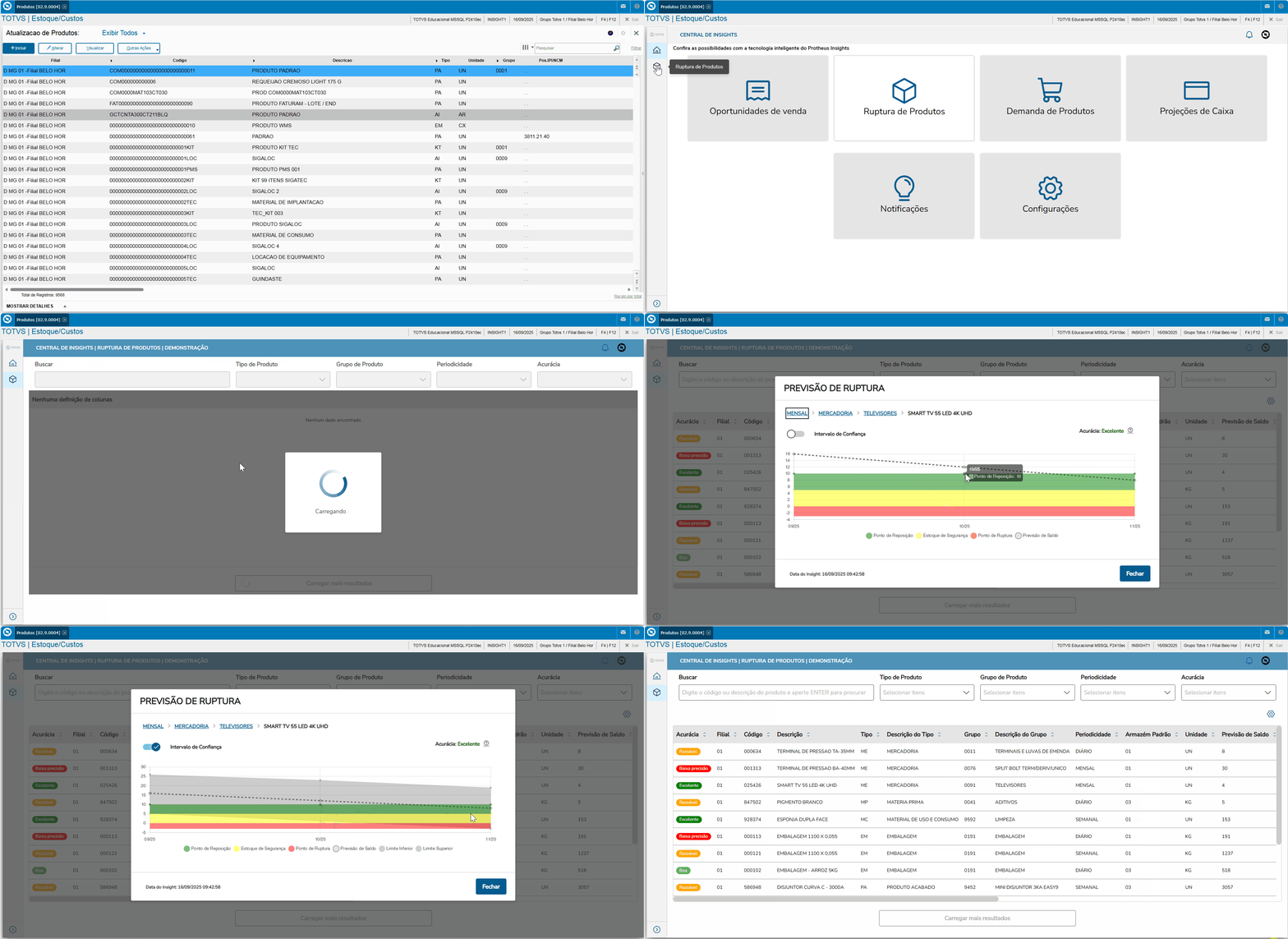 Image Added Image Added
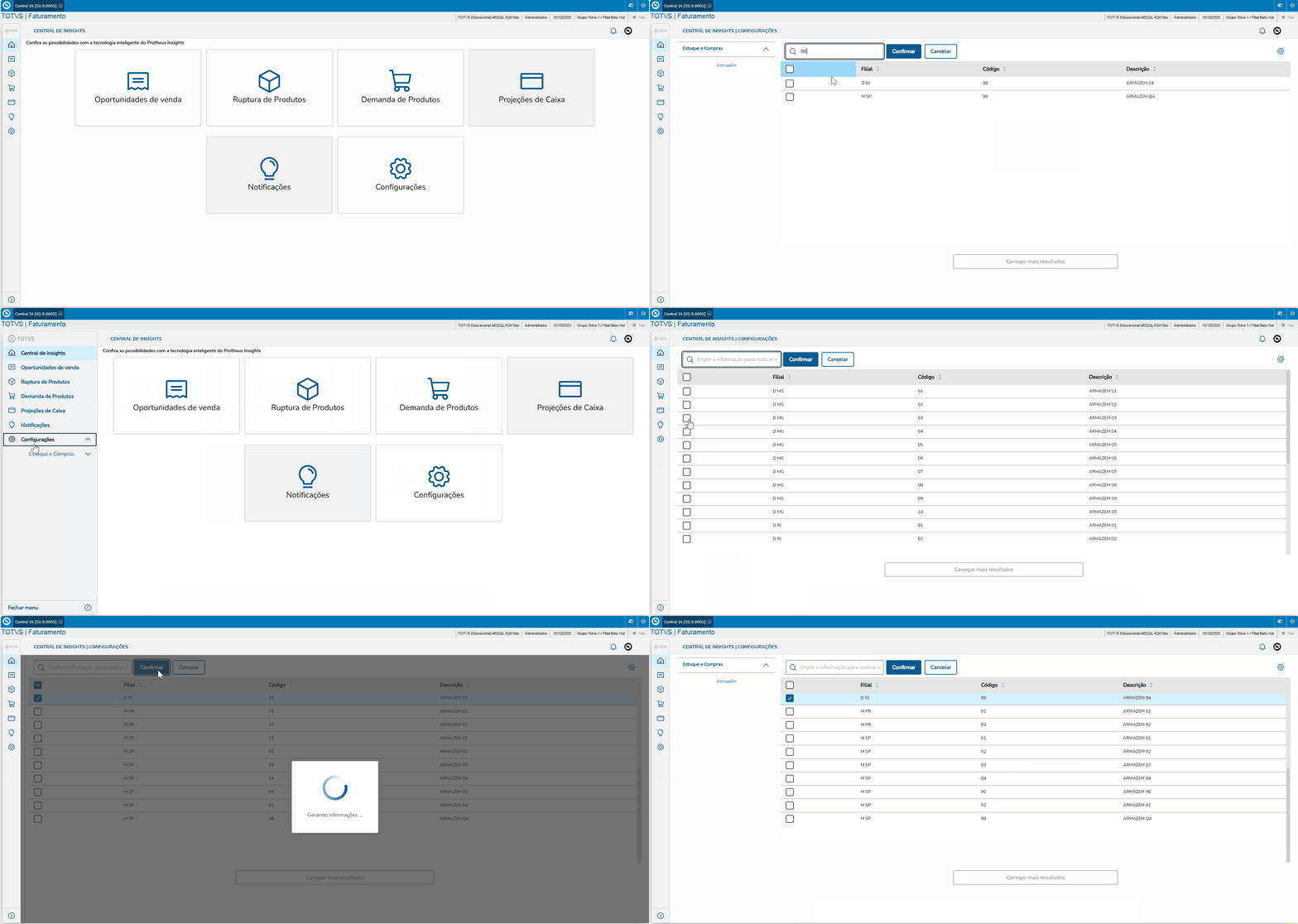
Como acessar:
- Incluir manualmente a rotina Central IA (PINSA030) no módulo Estoque e Custos - Atualizações > Central IA. A partir da release 12.1.2510 a rotina estará no menu padrão do módulo Estoque e Custos.
ou - Acesse o módulo Estoque e Custos:
- Navegue até
Volume de Dados Necessário para Gerar a Previsão de Demanda
Para obter melhores resultados do modelo de previsão de ruptura, recomendamos um período de 2 anos de histórico das movimentações de estoque (SD3), no mínimo. Nem sempre os dados possuem os padrões necessários para uma boa previsão, então a fim de garantir uma melhor experiência de uso e qualidade das previsões, só apresentamos no ERP Protheus as previsões que obtiveram um mínimo de 70% de acurácia.
| Dica |
|---|
Diariamente, a IA executa os cálculos para gerar insights de ruptura de estoque, mas eles só serão enviados se o critério de 70% de acurácia for alcançado.
|
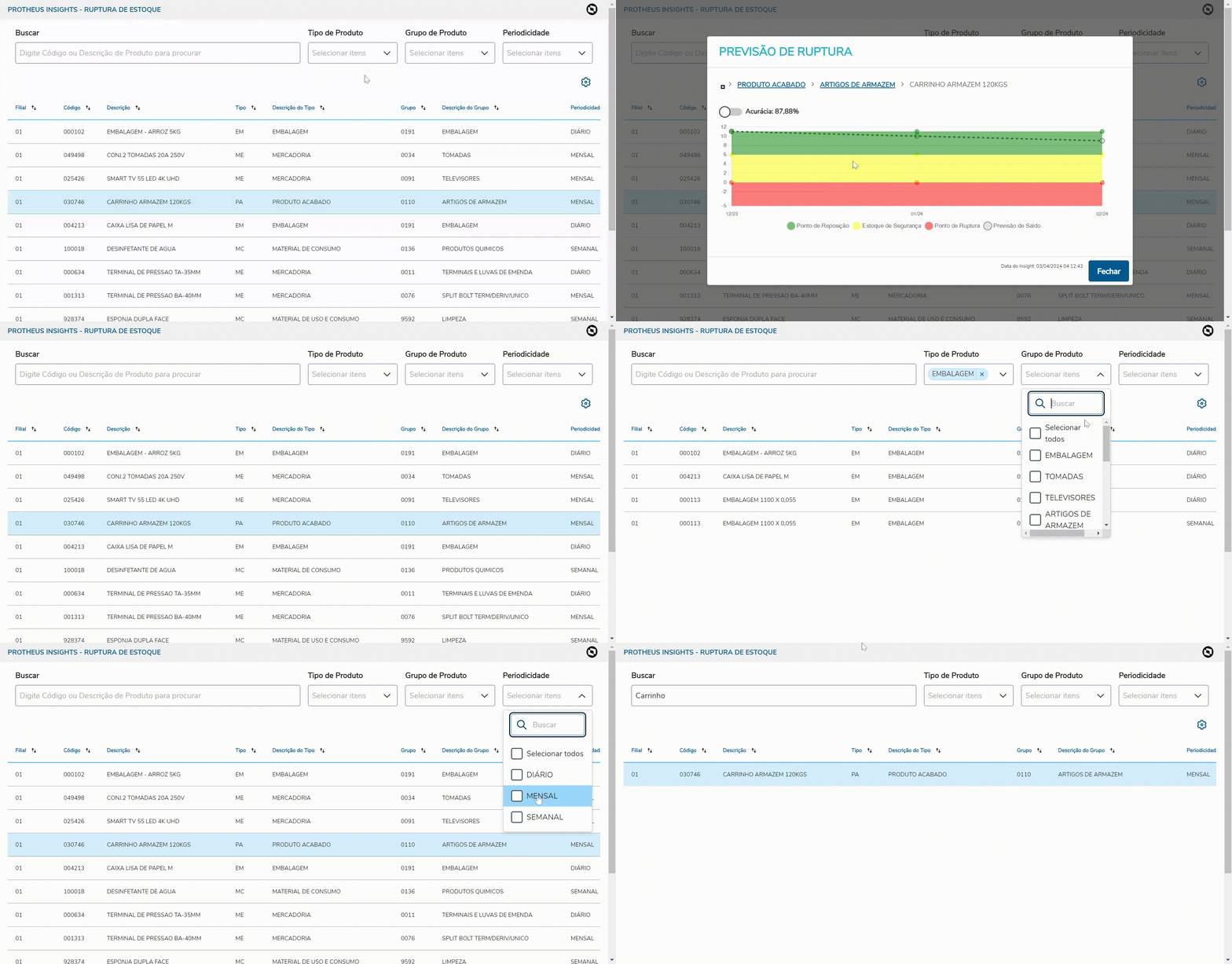 Image Removed Image Removed
Como acessar: Após concluir a instalação do Protheus Insights e configurar as permissões de usuários, siga as etapas abaixo para acessar os insights de Ruptura de estoque: Acesse o Estoque e Custos. - "Estoque e Custos > Atualizações > Cadastro > Produto > Produtos".
- Ao acessar a tela de cadastro de produtos,
localize - encontre o botão "Outras Ações"
.Aqui, você encontrará a - e clique na opção "
Ruptura - Central de
Produtos- IA".
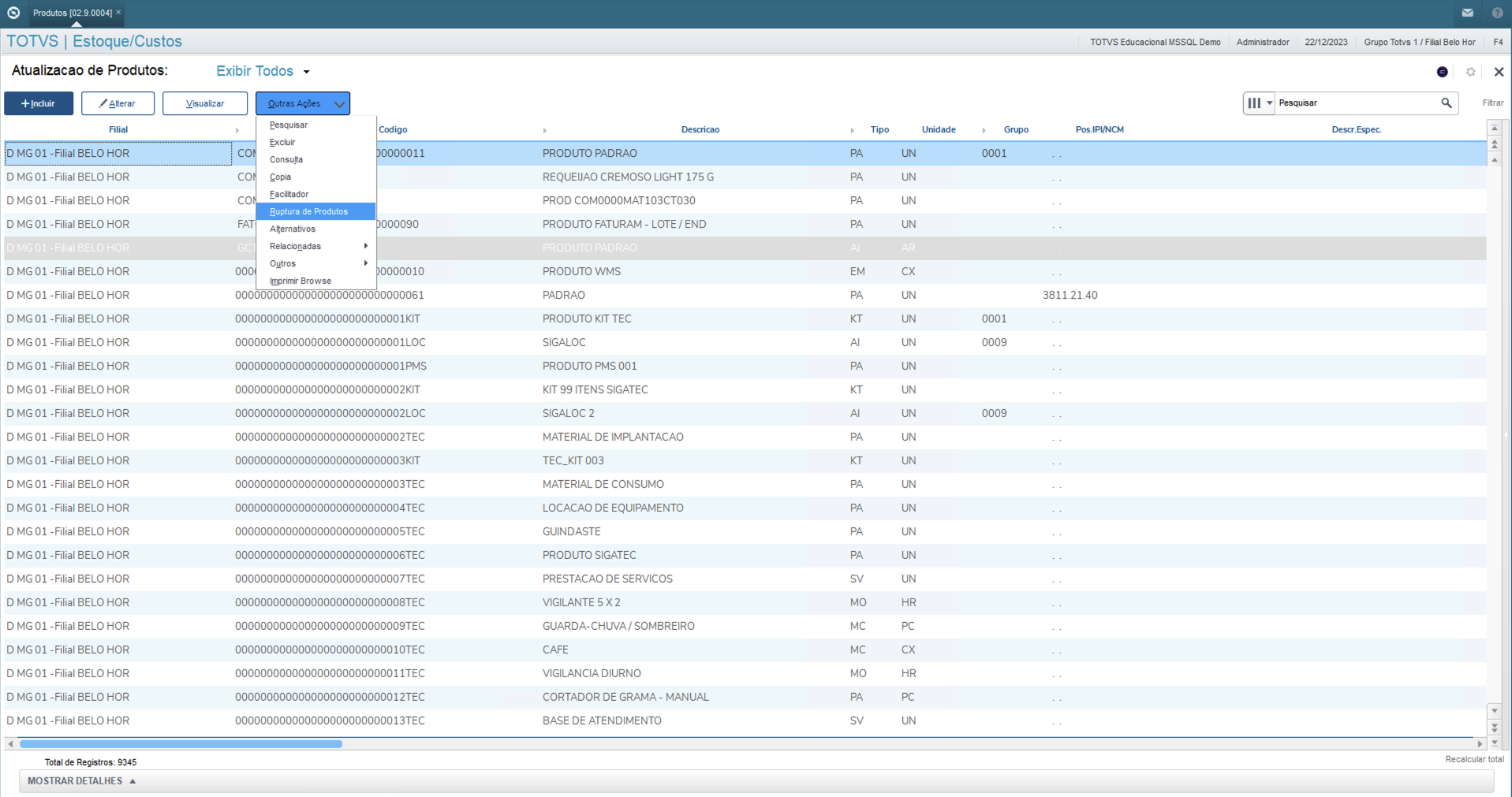 Image Removed Image Removed
Detalhes da Análise de Ruptura de Produtos Ao selecionar a opção "- Será aberta a rotina Central IA com o botão
- Ruptura de Produtos
", uma nova tela será aberta, oferecendo - disponível, fornecendo informações detalhadas sobre a análise de ruptura de estoque.
 Image Removed Image Removed
Lista de Produtos com Previsão de Ruptura:Exibe produtos com previsão de ruptura de estoque que foram gerados pela IA e têm uma a precisão a partir de 70% .
Filtros:Permite filtrar produtos com base em opções como descrição, código do produto, tipo de produto, grupo de produto e periodicidade. Esses filtros ajudam os usuários a personalizar a visualização da lista de produtos de acordo com suas necessidades específicas. Gráfico de Detalhes do Produto: Ao clicar em um produto, um gráfico exibirá informações, incluindo- Ao selecionar um produto, clique na linha e um gráfico será exibido com as seguintes informações:
;;;- Histórico de estoque (se disponível)
;;;.
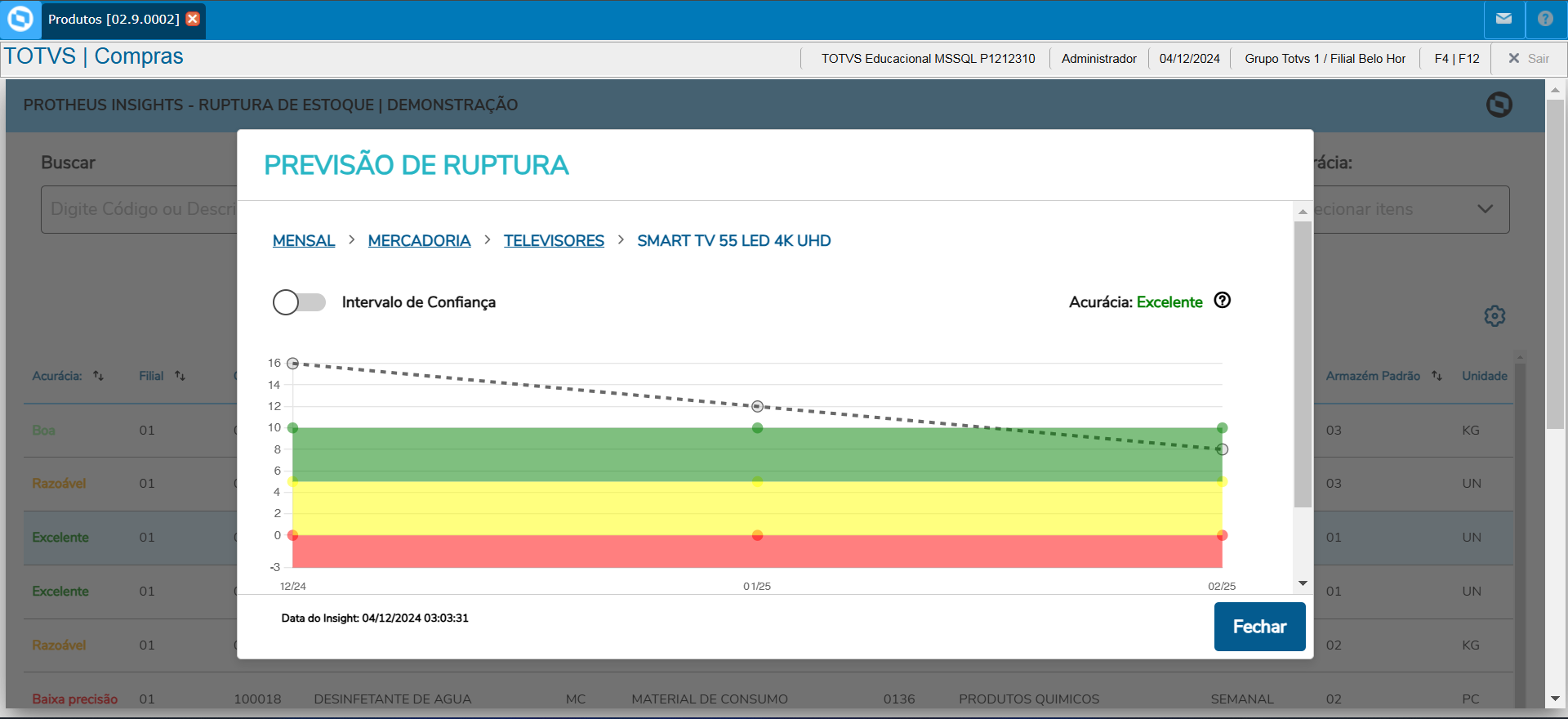 Image Added Image Added 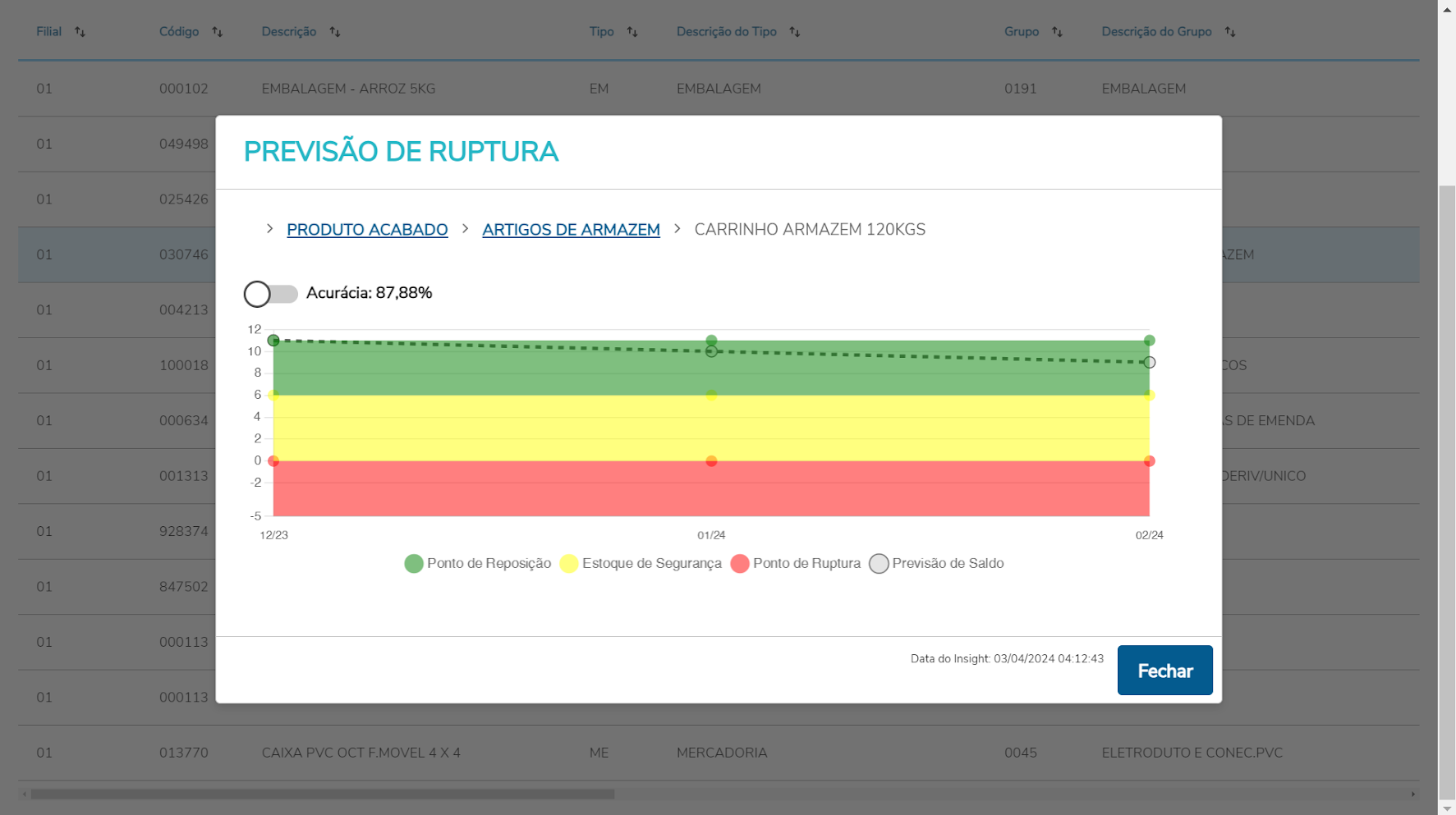 Image Removed Image Removed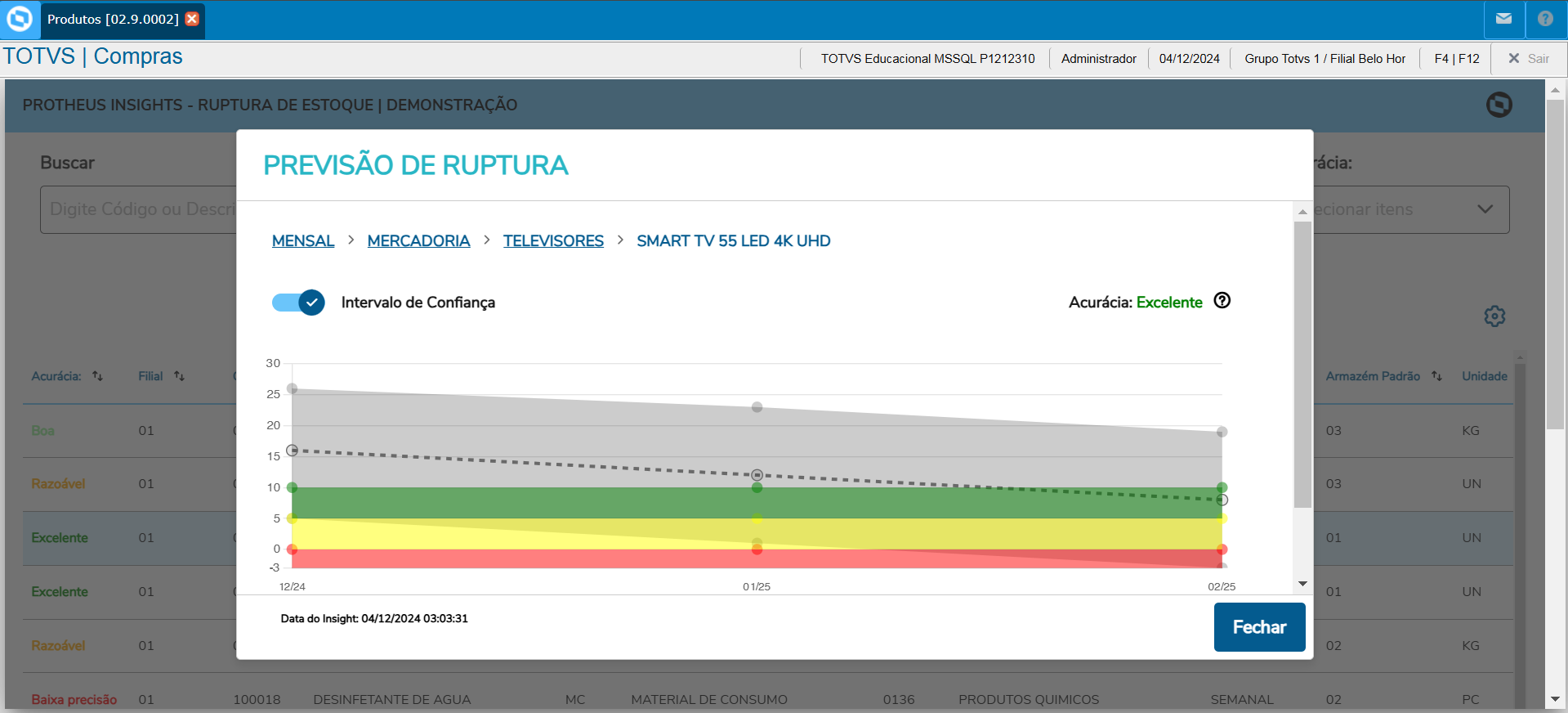 Image Added Image Added
 Image Removed Image Removed
Explicação do Gráfico de Ruptura de Produtos (Estoque): Titulo: Mostra a periodicidade dos dados, tipo do produto, grupo do produto e descrição do produto. Botão de Ativação do Intervalo de Confiança  Image Removed Image RemovedConfiança
Ao ser ativado  Image Removed Image Removed , esse botão habilita uma barra sombreada no gráfico,  Image Removed Image Removed
Mostrando uma projeção que aumenta a acuracidade com base em uma média. Isso oferece uma visão mais precisa da previsão de ruptura.
Percentual de Acurácia Acurácia: 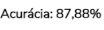 Image Removed Image Removed
Indica o
percentual de a precisão da previsão gerado pela IA. Isso ajuda a avaliar a confiabilidade das informações apresentadas. Linha Tracejada (Previsão de Saldo)  Image Removed Image Removed
Identifica a previsão do saldo de estoque, com pontos marcados nas datas de acordo com a periodicidade selecionada (mensal, semanal ou diária). Esses insights são gerados semanalmente, geralmente aos domingos. Barra Verde (Ponto de Reposição): Representa o ponto de reposição do estoque, que pode ser especificado no cadastro do produto no campo B1_EMIN. Se esse valor não estiver preenchido, a IA calculará esse ponto. Barra Amarela (Estoque de Segurança): Representa a quantidade de estoque de segurança, definida no cadastro do produto no campo B1_ESTSEG. Se não estiver preenchido, a IA usará uma fórmula para determinar essa quantidade. Barra Vermelha (Ponto de Ruptura): Indica o ponto de ruptura, o que significa que quando a linha tracejada atingir esse ponto, haverá demanda para o produto, mas o estoque disponível será insuficiente. Data do Insight (Abaixo do Gráfico): Indica a data em que o insight de previsão foi gerado, oferecendo informações sobre a atualidade dos dados apresentados no gráfico.
| Nota |
|---|
| title | Observações Importantes: |
|---|
| | O O Histórico de Estoque será exibido quando o cliente tiver dados cadastrados na tabela SB9 somente para as previsões mensais.
Os pontos de Reposição e Estoque de Segurança serão informados caso cadastrados na tabela de configuração de produtos nos seguintes campos: Campo | Descrição | B1_EMIN | Ponto de Pedido | B1_ESTSEG | Estoque de Segurança |
Caso esses campos tenham sido preenchidos, será respeitada a regra calculada pelo ERP. Na ausência desses dados, fórmulas serão aplicadas para calcular o Estoque de Segurança e Ponto de Pedido, conforme abaixo.
Cálculo do Estoque de Segurança: Estoque de segurança = Fator de serviço x Raiz(((desvio padrão Demanda)^2 * média lead time) + ((desvio padrão lead time)^2 * (média Demanda)^2))
| HTML |
|---|
<!DOCTYPE html>
<html>
<head>
    <script type="text/javascript" async
        src="https://cdnjs.cloudflare.com/ajax/libs/mathjax/2.7.7/MathJax.js?config=TeX-MML-AM_CHTML">
    </script>
</head>
<body>
    \(ES = z \times \sqrt{\sigma_d^2 \times t + \sigma_t^2 \times d^2}\)
</body>
</html>
|
Caso não seja possível calcular o lead time ou ele tenda a zero, será aplicada a fórmula simplificada: Estoque de segurança simplificado = Fator de serviço x desvio padrão Demanda x Raiz(Tempo de entrega) | HTML |
|---|
<!DOCTYPE html>
<html>
<head>
    <title>Formula Example</title>
    <script type="text/javascript" async
        src="https://cdnjs.cloudflare.com/ajax/libs/mathjax/2.7.7/MathJax.js?config=TeX-MML-AM_CHTML">
    </script>
</head>
<body>
   \(ES = z \times \sigma_d \times \sqrt{t}\)
</body>
</html>
|
Cálculo do Ponto de Reposição
Com o estoque de segurança calculado podemos realizar o cálculo do ponto de reposição através da fórmula: - Ponto de Reposição = (média lead time * média consumo) + Estoque de Segurança
| HTML |
|---|
<!DOCTYPE html>
<html>
<head>
    <title>Formula Example</title>
    <script type="text/javascript" async
        src="https://cdnjs.cloudflare.com/ajax/libs/mathjax/2.7.7/MathJax.js?config=TeX-MML-AM_CHTML">
    </script>
</head>
<body>
    \(PR = (\mu_L \times \mu_D) + ES\)
</body>
</html>
Atualizações Diárias: Uma nova carga diária atualiza os dados da projeção. Após correções para evitar rupturas, uma nova predição é executada e os resultados atualizados na próxima carga todos os domingos.Em conclusão, o gráfico de ruptura de produtos fornece uma visão da situação do estoque, ajudando os usuários a entenderem melhor as necessidades de reposição e os possíveis riscos de ruptura. Através da análise visual das previsões de saldo de estoque, pontos de reposição, estoque de segurança e pontos de ruptura, os usuários podem tomar decisões mais fundamentadas sobre o gerenciamento de estoque. Além disso, o padrão de acuracidade utilizado nas previsões e a periodicidade de atualização dos dados, adiciona uma camada de confiança e relevância às análises. Por fim, o gráfico de ruptura de produtos é uma ferramenta valiosa para otimizar o controle de estoque, garantindo que os produtos estejam disponíveis quando necessário, enquanto se minimizam os riscos de falta ou excesso de estoque. |
|
|