01. VISÃO GERAL
RESUMO
A integração permite a com o sistema DATASUL permite automatizar o processo de criação de vagas, gerando automaticamente vaga em rascunho a partir de uma requisição do tipo "aumento de quadro" ou "substituição" no sistema DATASULrequisições aprovadas. Essa funcionalidade contempla especificamente os tipos de requisição “aumento de quadro” e “substituição”. Além disso, a solução permite a sincronização de dados essenciais, como cargos, áreas e unidades, garantindo que as informações estejam sempre atualizadas e alinhadas entre os sistemas. Com isso, o gerenciamento de vagas torna-se mais ágil, preciso e eficiente, melhorando a produtividade operacional.
02. FLUXO DE INTEGRAÇÃO
O CS deverá solicitar junto ao time de produto a liberação da integração no ambiente do cliente. Só após essa liberação a ativação da integração poderá ser iniciada.
...
| Totvs custom tabs box |
|---|
| tabs | Importação Certificados, Configuração RPW, Parâmetros de integração, Config. Audit Trail,Config. CDC, Sincronização de Dados |
|---|
| ids | 1,2,3,4,5,6 |
|---|
|
| Totvs custom tabs box items |
|---|
| Para que seja possível utilizar a integração do ERP com o TOTVS App, é importante ter atenção para a carga dos certificados que serão responsáveis pela ativação das credenciais para autenticação da plataforma com os serviços utilizados no processo da integração (acesso ao RAC e Carol). Estas credenciais serão enviadas através de um e-mail de registro dos dados provisionados para a equipe técnica do cliente. Os certificados precisam ser baixados e importados para o progress através dos passos abaixo descritos neste documento:
Para quaisquer servidores que estejam instalados a equipe técnica deverá: - Baixar e importar certificados dos serviços
- Acesse os 3 serviços (TOTVS RAC, TOTVS Apps e TOTVS Carol) através do seu navegador e baixe o certificado, faça o mesmo procedimento para os 3 serviços, seguindo os passos abaixo:
- Acessar em um navegador a URL sugerida para o serviço Carol;
- Selecionar o ícone de cadeado;
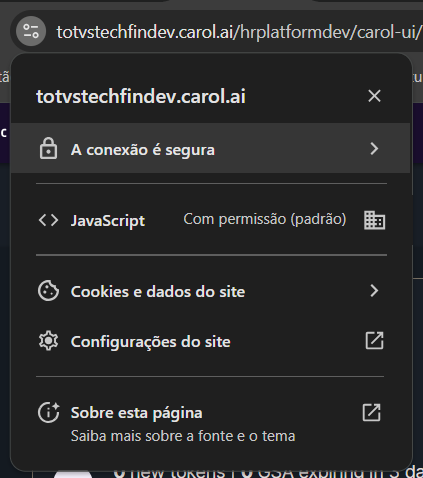
3. Selecionar "O certificado é válido"; 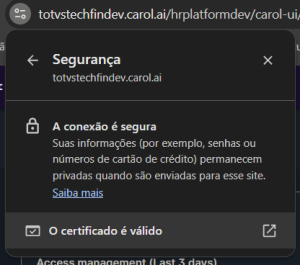
4. Na tela que se abre selecionar a aba Detalhes; 5. Em Hierarquia de Certificados selecionar um dos 3 certificados, a mesma operação a partir deste passo deve ser feita para os 3 certificados; 6. Clicar no botão Exportar; 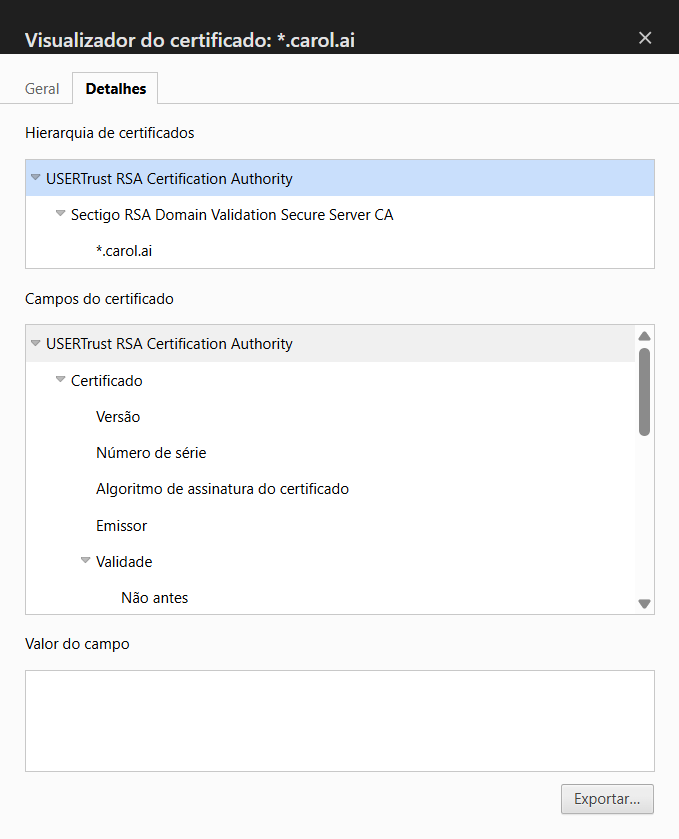
7. Na janela que se abre vamos salvar o certificado no diretório de sua preferência, o nome do arquivo pode ser alterado, mas atenção para não alterar a extensão do certificado ".crt" ou ".pem". Uma dica é salvar em um diretório mais curto para facilitar os comandos dos passos seguintes; 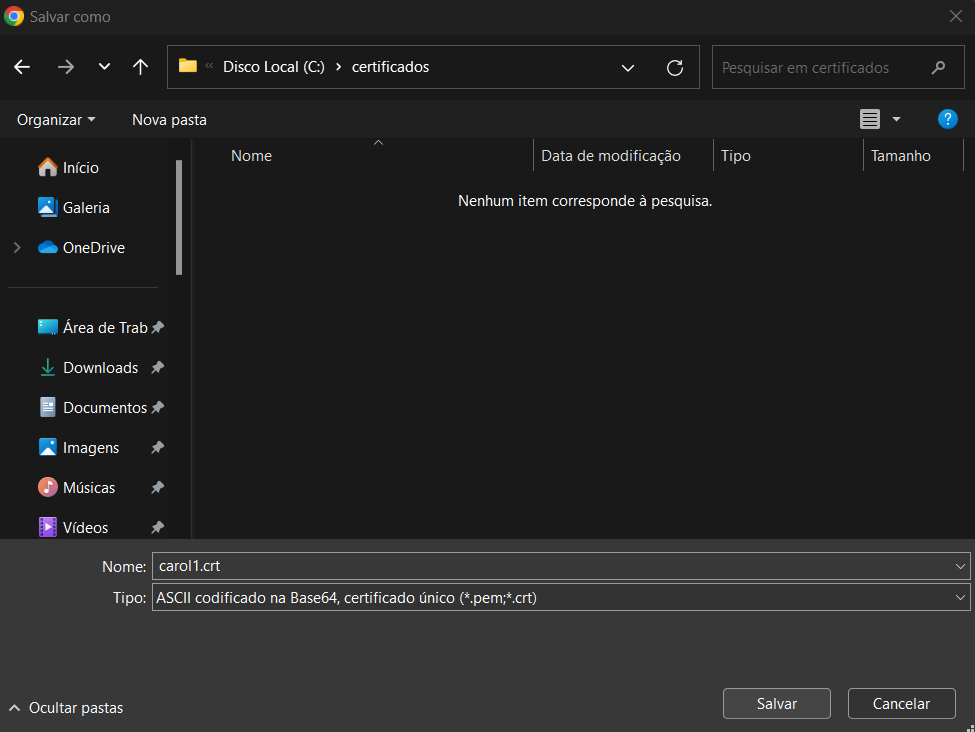
8. Após fazer este procedimento para os 3 certificados, vamos abrir o proenv em modo administrador. Para abrir o proenv: Como acessar o Proenv Ou ainda pode localizar proenv.bat dentro de mkhashfile <diretório-instalação-progress>\bin
9. Uma tela DOS deve ser aberta, então execute o comando mkhashfile <diretório-do-certificado>\<nome-certificado> para cada certificado anteriormente salvo;
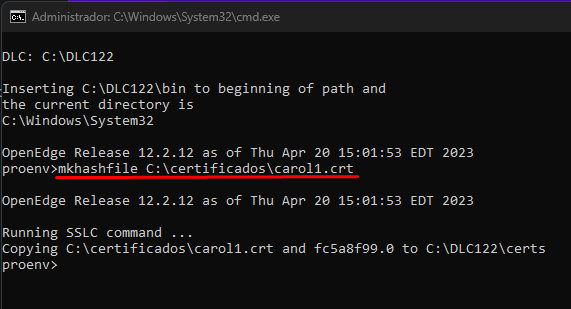
10. Em seguida execute o comando certutil -import <diretório-do-certificado>\<nome-certificado> para cada certificado anteriormente salvo; 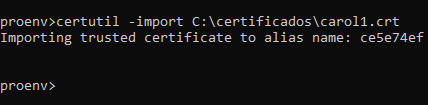
Mais informações sobre importação de certificado: Aplicação de certificados no Progress |
| Totvs custom tabs box items |
|---|
| Nas propriedades do sistema, localize as Propriedades de integrações TOTVS Na seção TOTVS Apps marque Habilitar Integração e informe os dados de ClientID do RAC e Secret do RAC fornecidos pela Totvs e salve. 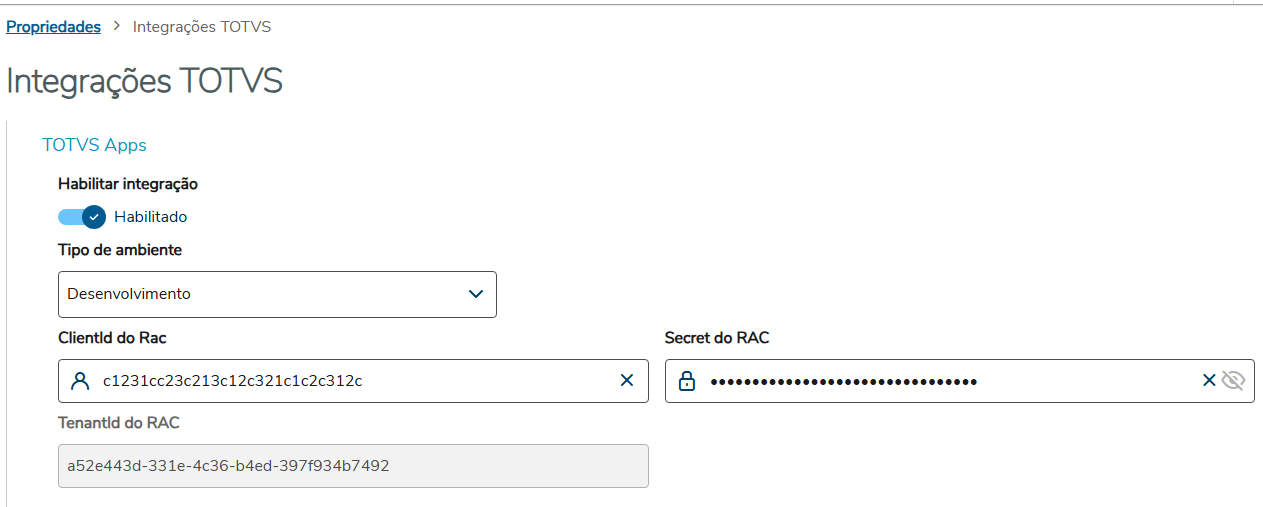
Nas propriedades do sistema, localize as Propriedades de Jornalização e informe os dados conforme orientação do manual Caso use a opção Triggers siga para Config. Audit Trail, se for utilizar a opção CDC siga para Config. CDC |
| Totvs custom tabs box items |
|---|
| | Âncora |
|---|
audittrail | | audittrail | | Aviso |
|---|
Está configuração deverá ser realizada somente se em Propriedades de Jornalização for utilizada a opção Triggers |
Configuração do Módulo Audit Trail No programa AU0009 - Parametrização do Audit Trail informe o servidor RPW configurado no passo anterior.
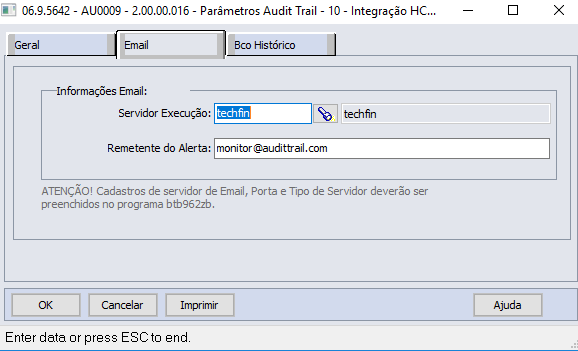
Figura 12
No programa AU0001 - Manutenção Base de Dados configure as duas bases de dados necessárias para o TOTVS Consignadoa integração. Os campos Base Dados, Descrição e Nome Lógico devem ser os mesmos das imagens abaixo.
O valor do campo Nome Físico pode ser encontrado no arquivo de alias no diretório <diretório-instalação>\ERP\scripts-8X80* normalmente nomeado *alias.p, abra o arquivo com um editor de texto e procure por CREATE ALIAS dthrpyc FOR DATABASE, o nome após DATABASE é o valor que usamos no campo Nome Físico. Faça o mesmo procurando desta vez por CREATE ALIAS mguni FOR DATABASE.
Caso não encontre essas bases de dados no arquivo de alias, utilize dthrpyc e mgunipara mguni, dthrpmg e dthrgst.
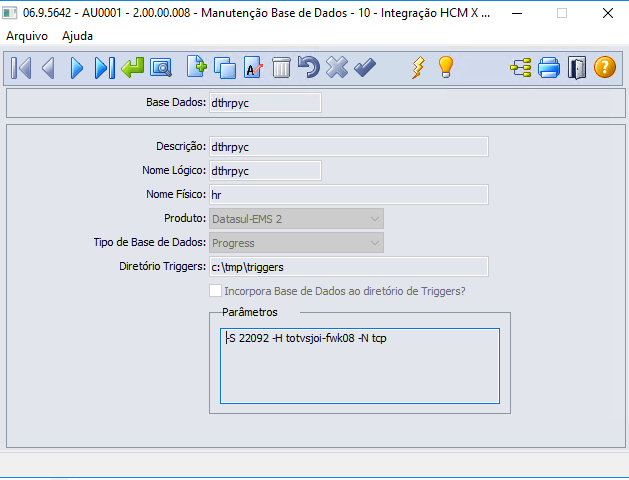
Figura 13
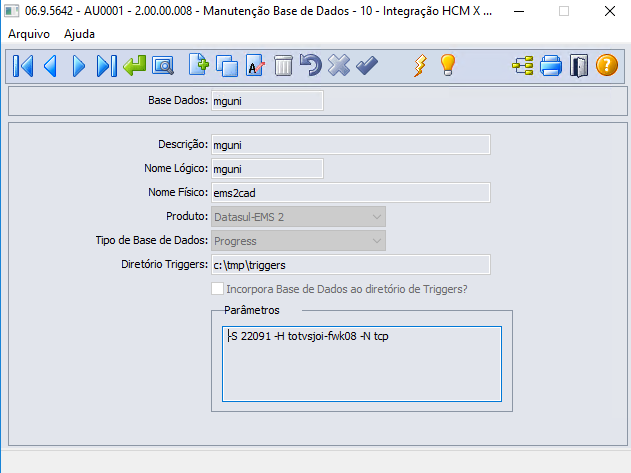
Figura 14
IMPORTANTE: - O diretório que está no campo Diretório Triggers, será onde as triggers serão geradas e este diretório deve estar apontado no Propath do servidor RPW e Appserver. Os propaths podem ser alterados nos arquivos .ini do diretório <diretório-instalação>\ERP\scripts-8X80\.
- Para correto funcionamento do módulo Audit Trail no arquivo .pf do appserver e do RPW altere o valor do parâmetro -tok para 32000. Se essa alteração não for feita no próximo passo será apresentado erro em tela.
| Totvs custom tabs box items |
|---|
| | Âncora |
|---|
| cdc | cdc | | Aviso |
|---|
Está configuração deverá ser realizada somente se em Propriedades de Jornalização for utilizada a opção CDC |
Seguir os passos da documentação 11. Como Habilitar o OpenEdge CDC (Change Data Capture) As databases que devem ter o CDC habilitado são mguni, dthrpyc, dthrpmg e dthrgst. Após habilitar o CDC e configurar os campos Data Area e Index Area em Propriedades de Jornalização, execute o passo em Sincronização de Dados para realizar a integração de dados completa. Então execute o programa Jornalização - Geração de policy CDC, a partir desse momento os registros que sofrerem alteração serão preparados para integração. 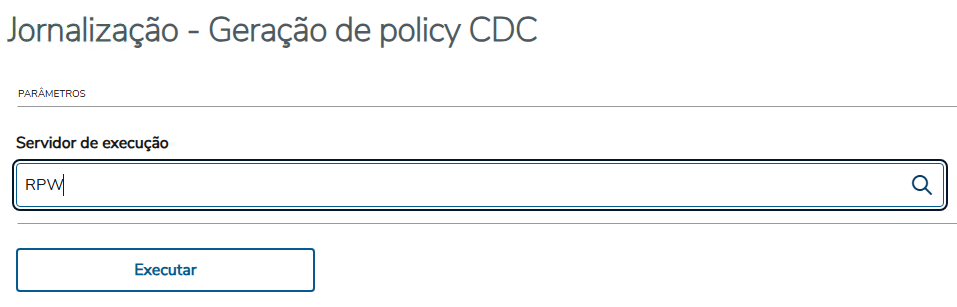
| Totvs custom tabs box items |
|---|
| | Âncora |
|---|
| sincdados | sincdados | Executar o programa Sincronização de Dados Datasul x Totvs Apps - AU0109, selecione o servidor RPW configurado anteriormente e clique em Executar - AU0109RP;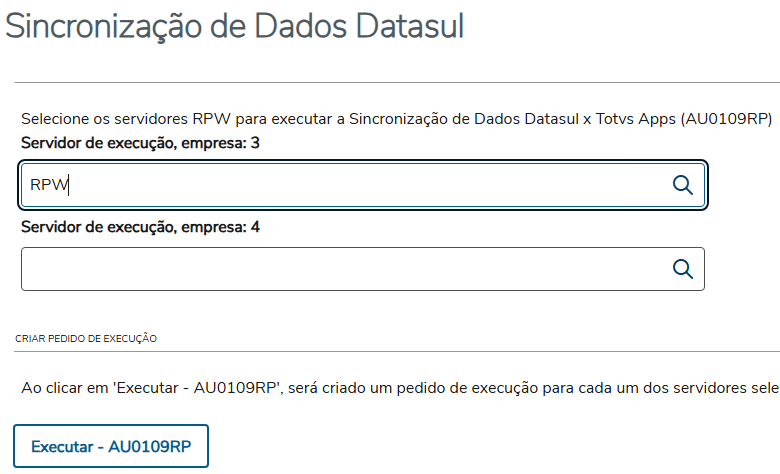
Instalação/Atualização Quando houver atualização do produto Datasul deve-se atentar para as seguintes necessidades: - Quando Jornalização configurado por Triggers, executar novamente a tarefa AU0108 - Geração das Triggers;
- Quando Jornalização configurado por CDC, antes de gerar novas policies, é necessário garantir que os dados estejam integrados executando a tarefa AU0109 - Sincronização de Dados Datasul x TOTVS Apps.
|
...
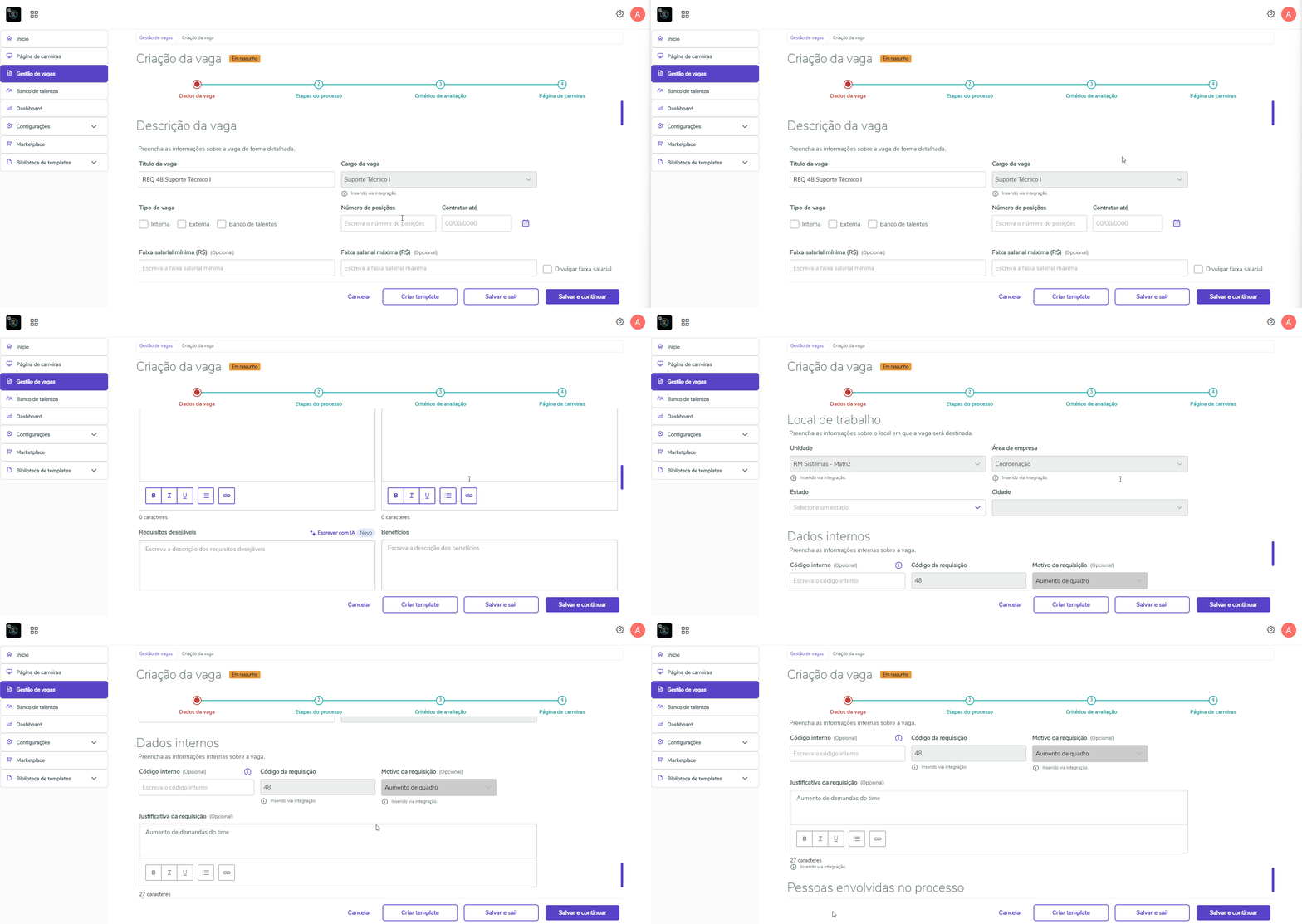
- Cargo da vaga.
- Unidade.
- Área.
- Código da requisição.
- Motivo da requisição e
- Justificativa da requisição.
04. INTEGRAÇÃO DE CARGOS, UNIDADES E ÁREAS
Além da integração de requisições, o sistema oferece também mais três opções de integração, que podem ser combinadas entre si para personalizar o funcionamento da integração da forma mais adequada às necessidades do usuário:
- Integrar todos os cargos: integra todos os cargos cadastrados no seu ERP TOTVS com o ATS. É importante destacar que, ao habilitar essa opção, todos os cargos serão integrados, inclusive aqueles antigos ou atualmente não utilizados. Além disso, essa configuração funciona de forma independente: não é necessário que a integração de requisições esteja habilitada. Ao ativá-la, o sistema garantirá a sincronização completa de todos os cargos, independentemente de outras integrações em uso.
- Integrar todas as áreas: Integra todas as áreas cadastradas no seu ERP TOTVS com o ATS. É importante destacar que, ao habilitar essa opção, todas as áreas serão integradas, inclusive aquelas antigas ou atualmente não utilizadas. Além disso, essa configuração funciona de forma independente: não é necessário que a integração de requisições esteja habilitada. Ao ativá-la, o sistema garantirá a sincronização completa de todas as áreas, independentemente de outras integrações em uso.
- Integrar todas as unidades: Integra todas as unidades cadastradas no seu ERP TOTVS com o ATS. É importante destacar que, ao habilitar essa opção, todas as unidades serão integradas, inclusive aquelas antigas ou atualmente não utilizadas. Além disso, essa configuração funciona de forma independente: não é necessário que a integração de requisições esteja habilitada. Ao ativá-la, o sistema garantirá a sincronização completa de todas as unidades, independentemente de outras integrações em uso.
Para mais informações, acesse Marketplace.
| Informações |
|---|
|
Ao finalizar uma vaga no ATS, a requisição NÃO será finalizada no RMDatasul. Caso ocorra uma alteração na requisição após a integração, a mesma NÃO será alterada no ATS, ou seja, as informações não serão refletidas na vaga. A integração NÃO se estende à admissão ou ao cadastro de funcionários na folha de pagamento. A integração NÃO traz nenhuma outra informação do RMDatasul, exceto as que são necessárias para a criação da vaga e estão descritas neste documento.
|
...
