Histórico da Página
...
- No cadastro de CGO (Código Geral de Operação) de Tipo de Uso: Emissão de NF, deverá conter o indicador de Finalidade de Emiss]ao Emissão da NF-e: Nota de Crédito (Finalidade 5) e ou Nota de Débito (Finalidade 6).
- Atenção: as notas de Débito e Crédito não deverão contemplar valores referentes a outros impostos, dessa forma, o CGO não poderá estar parametrizado para gerar PIS/COFINS, para evitar a geração indevida de valores na emissão do XML do documento.
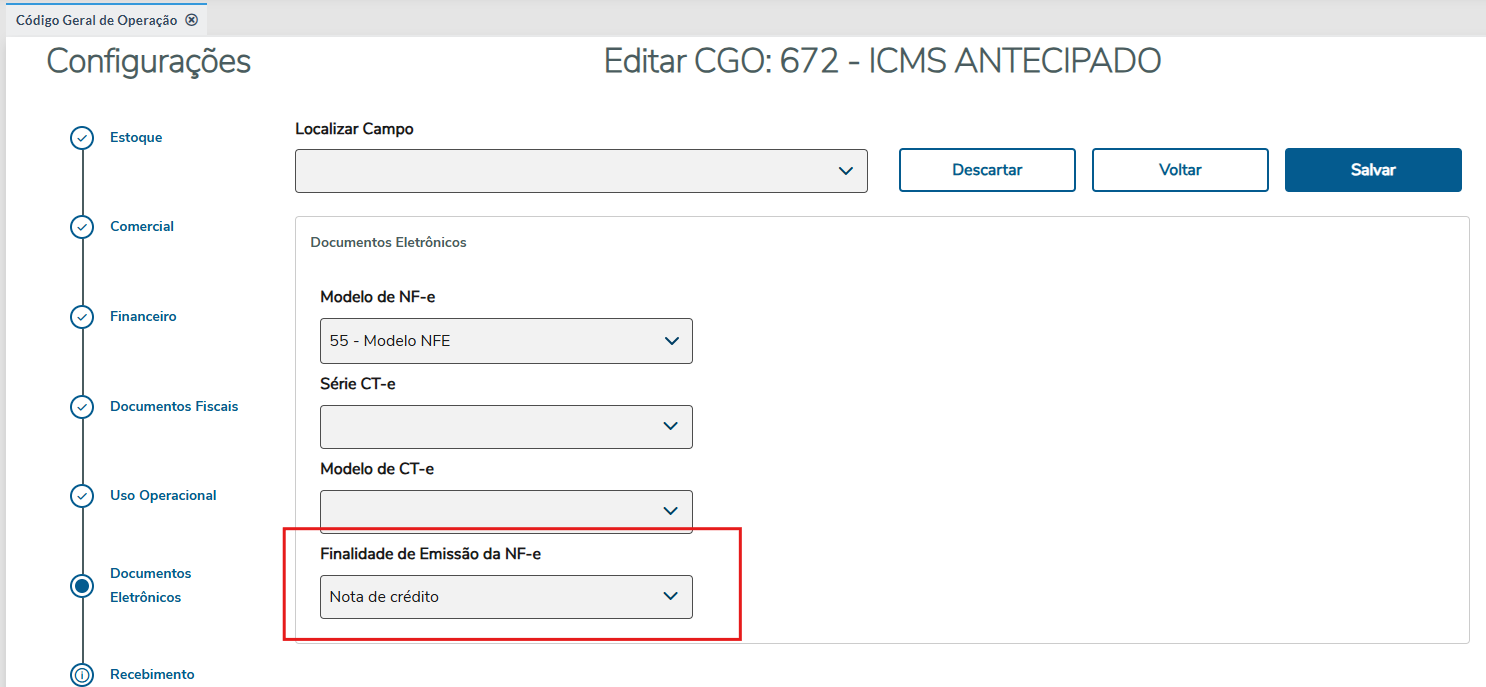
Imagem 1 - Cadastro de Finalidade no CGO
...
| Expandir | ||||||||||
|---|---|---|---|---|---|---|---|---|---|---|
| ||||||||||
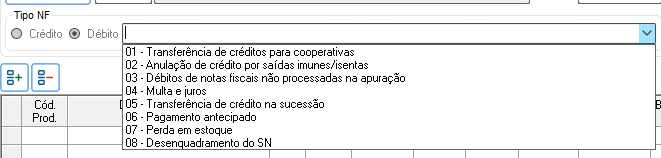
Tipo NF:
Imagem 3 - Combo Tipo NF com opções relacionadas ao Débito
Imagem 4 - Combo Tipo NF com opções relacionadas ao Débito
|

| Expandir | ||
|---|---|---|
| ||
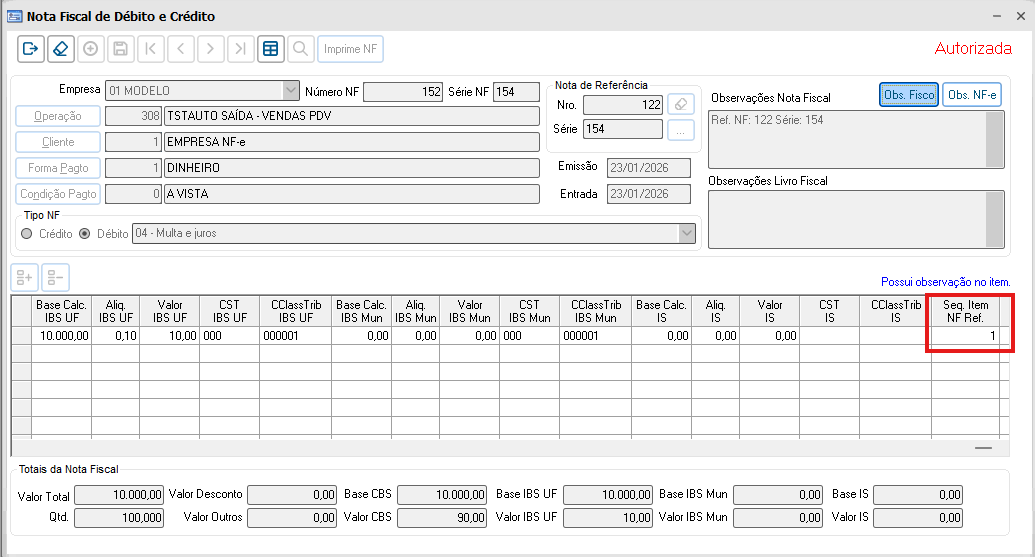
Nota de Referência: Campo opcional para vincular uma NF de referência (botão de busca
Imagem 5 - Campo Nota de Referência com botão de busca para vinculação de NF original Nota de Referência ao nível de item: Campo opcional para vincular manualmente o sequencial do item, com relação à NF referenciada, conforme a obrigatoriedade para a finalidade selecionada.
|

Inclusão de Nota:
- Inclusão de Itens (grid central):
- Preencher os campos Operação, Cliente, Forma Pagto, Condição Pagto, Emissão e Entrada
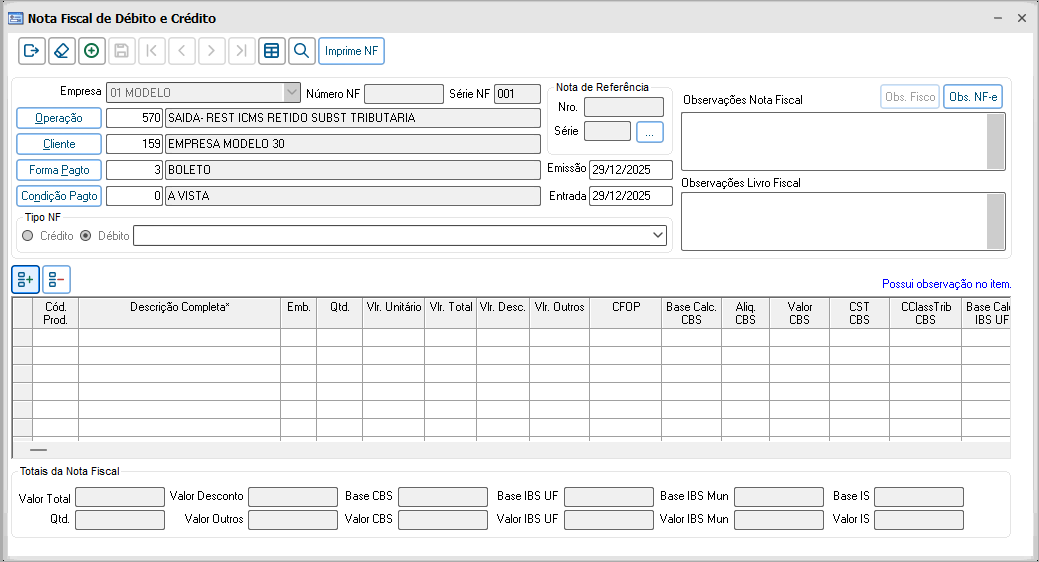
Imagem 6 7 - Grid de inclusão de itens vazio, com botões Adicionar e Remover
...
Ao clicar em Adicionar, abre tela de busca de produtos, ao selecionar um item o mesmo será retornado em tela.
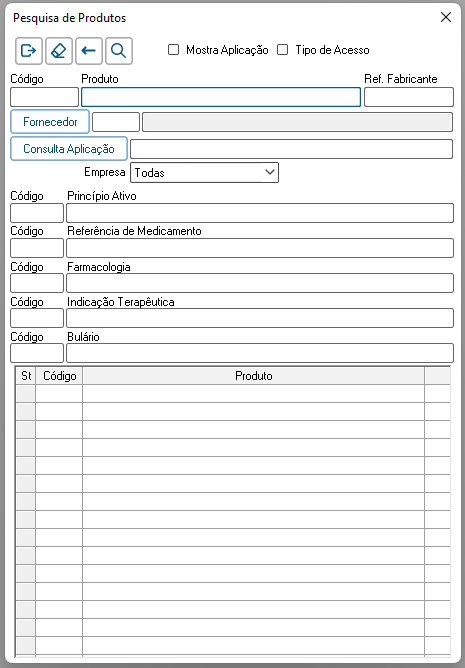
Imagem 7 8 - Tela de busca de produtos aberta ao clicar no botão Adicionar
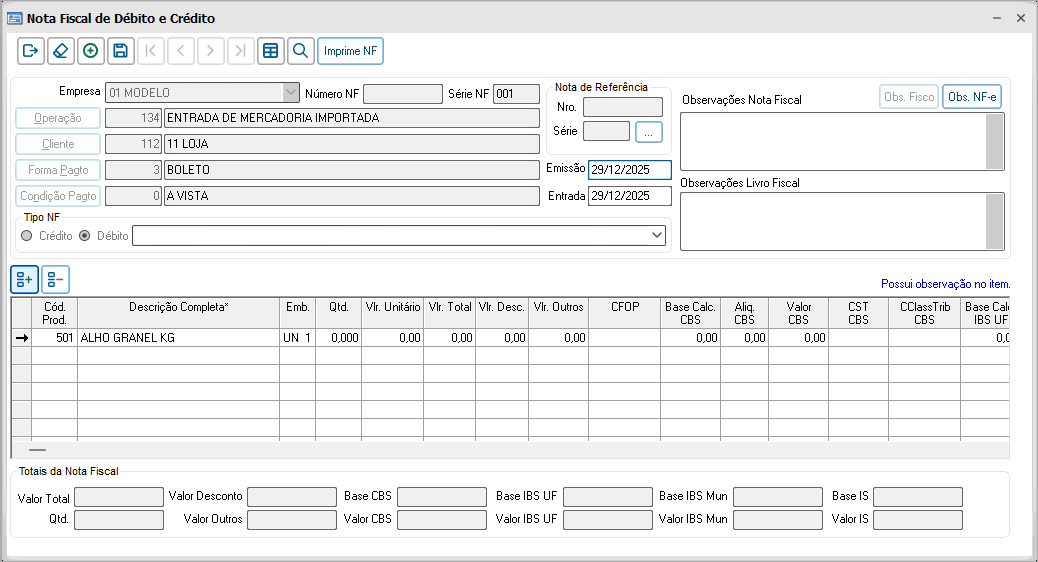
Imagem 8 9 - Grid de itens com exemplo de produto adicionado e campos de impostos (CBS, IBS UF, IBS Mun e IS) preenchidos
...
- Campos editáveis pelo usuário:
- Qtd
- Vlr. Unitário
- Vlr. Desc.
- Vlr. Outros
- CFOP
- Campos editáveis pelo usuário:
-
- Valor Total: Calculado automaticamente (Qtd × Vlr. Unitário).
- Para cada imposto (CBS, IBS UF, IBS Mun e IS):
- Base Calc.
- Aliq.
- Redução
- Valor
- CST
- ClassTrib
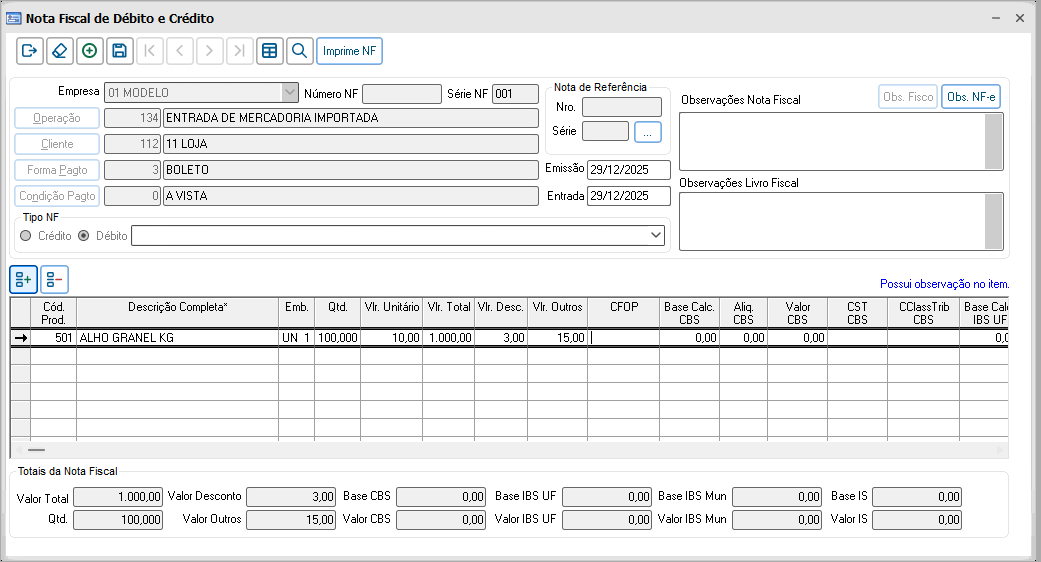
Imagem 9 10 - Grid preenchida com valores
...
- Duplo clique na coluna Descrição Completa: Abre tela para digitação de observação específica do item (linha destacada em azul quando possui observação).
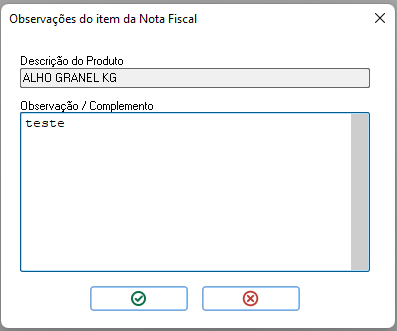
Imagem 10 11 - Descrição editável
Totais da Nota Fiscal
- Totalização automática das colunas:
- Valor Total
- Quantidade
- Valor Desconto
- Valor Outros
- Base Cálculo e Valor de cada imposto (CBS, IBS UF, IBS Mun e IS)
- Totalização automática das colunas:
...
- Imprime NF
 : Inicia transmissão para NDD → Trata retorno para geração de título financeiro e integração fiscal.
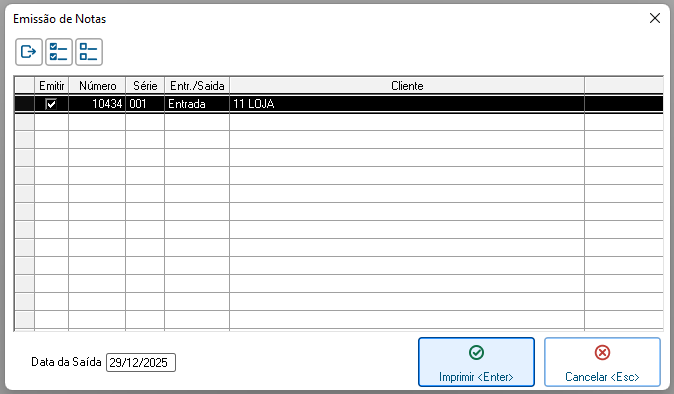
Imagem 11 12 - Tela de Emissão de Notas com botão Imprime NF e confirmação de transmissão para NDD
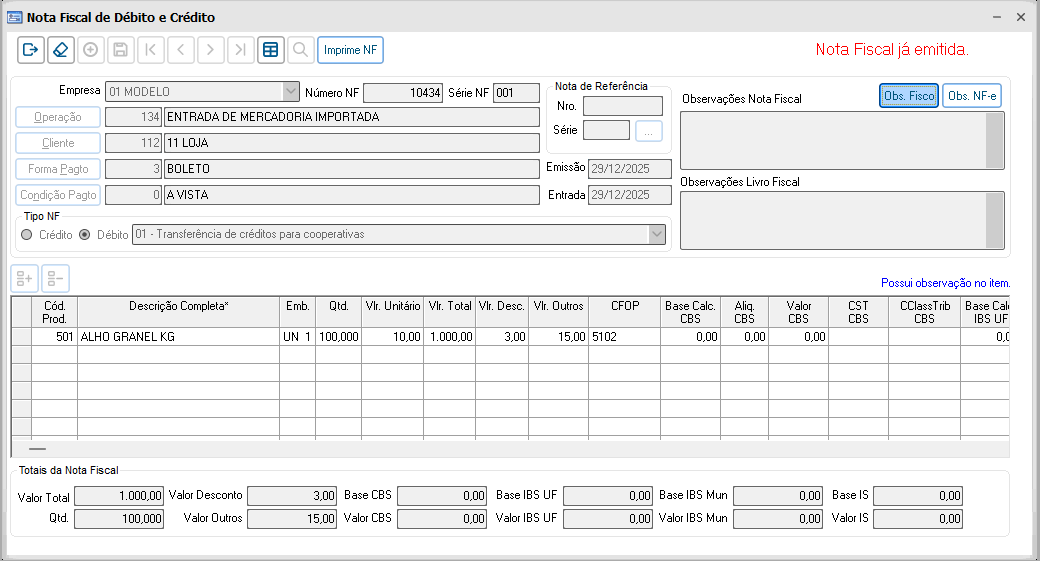
Imagem 12 13 - Tela de Emissão de Notas com a nota impressa
...
- Limpar
 : Inicia nova NF.
 - Navegação

 : Move entre NFs pesquisadas.
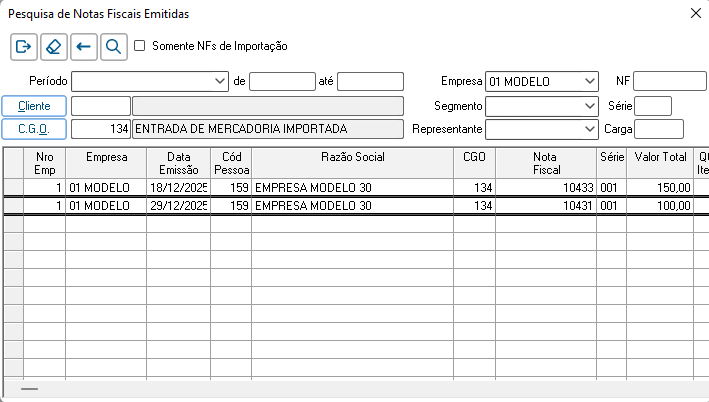
 - Visualizar em tabela
 : Abre tela de consulta de NFs lançadas.
- Limpar
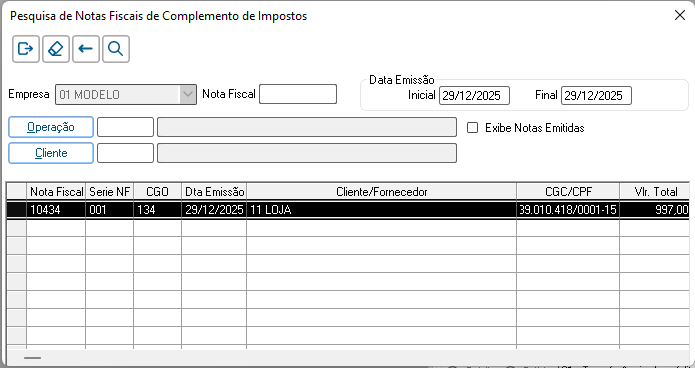
Imagem 13 14 - Tela de Pesquisa de Notas Fiscais
...
Visão Geral
Import HTML Content
Conteúdo das Ferramentas
Tarefas