Histórico da Página
...
Até a versão 22.01: Módulo Cadastro > Menu Cadastro > Aplicação Tabela de Integração EDI - MAD00170
Versão 22.07: Módulo Cadastro > Menu Operacional > Aplicação Tabela de Integração EDI - MAD00170
...
Passo a Passo
Entre na aplicação: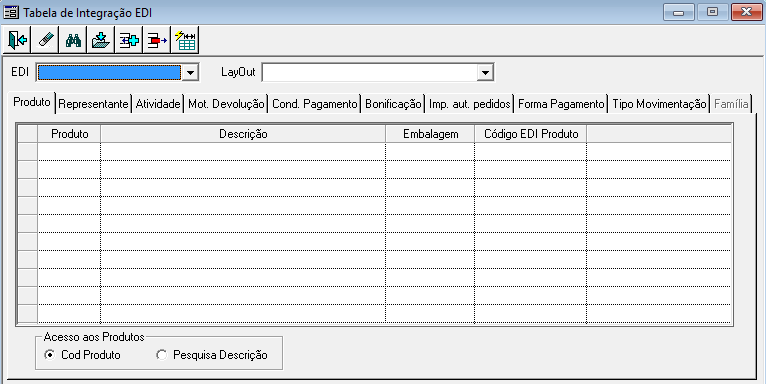
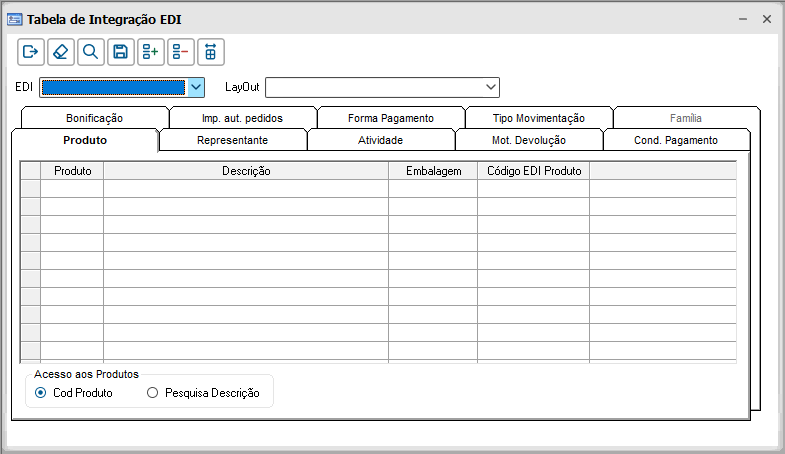
Imagem 1 - Tabela de integração EDI
...
- EDI: informe o tipo da EDI, ele será listado conforme o Cadastro de EDI - MAX00800. É necessário que o cadastro esteja com o status ativo.
- LayOut: é é listado conforme o o o EDI definido.
Produto
Na aba de Produto informe os produtos que irão fazer parte da integração. Para isso, clique no botão de Criar Nova Linha <Ins> e informe os campos:
...
O cadastro de produtos é feito pela aplicação Produto - MAX0091.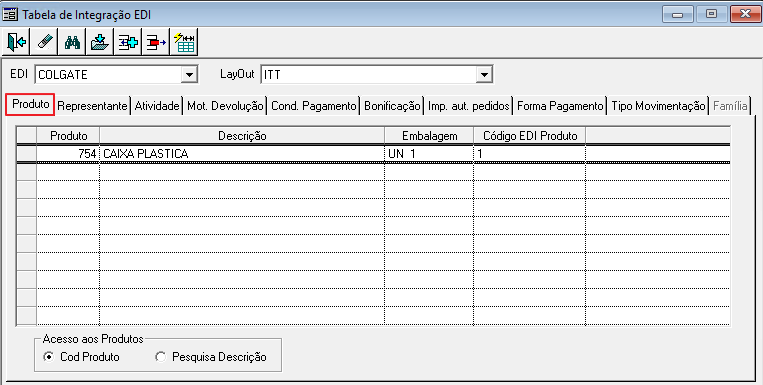
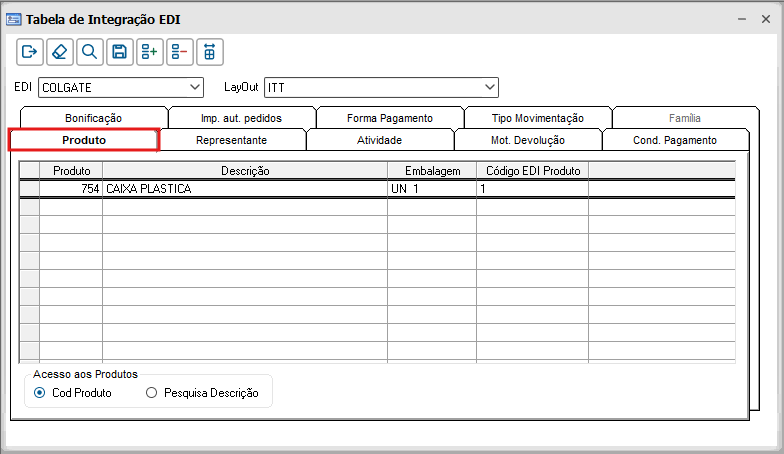
Imagem 2 - Produto
Clique para Atualizar <F4>.
...
O Cadastro de Representantes é feito no módulo Vendas > menu Atacado > submenu Cadastro > aplicação Representante - DEA0008.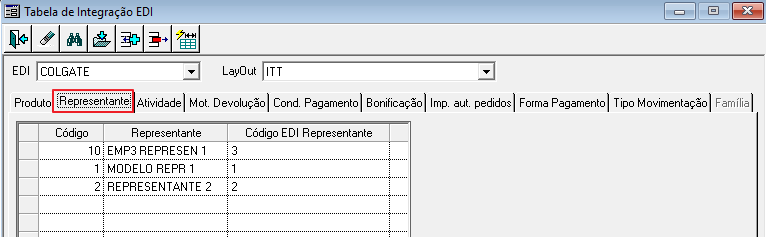
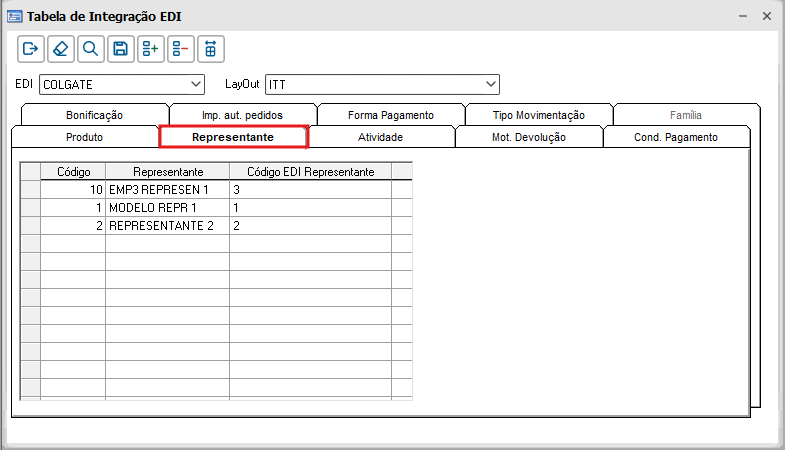
Imagem 3 - Representante
Clique para Atualizar <F4>.
...
Na aba de Atividade informe as atividades que irão fazer parte da integração. Para isso, clique no botão de Criar Nova Linha <Ins> e informe a descrição da atividade e código EDI.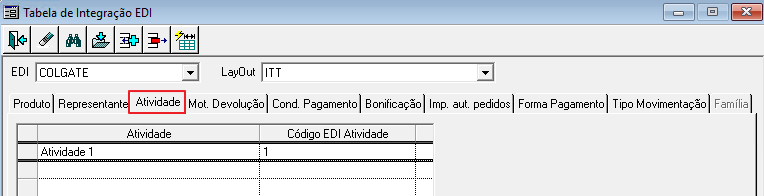
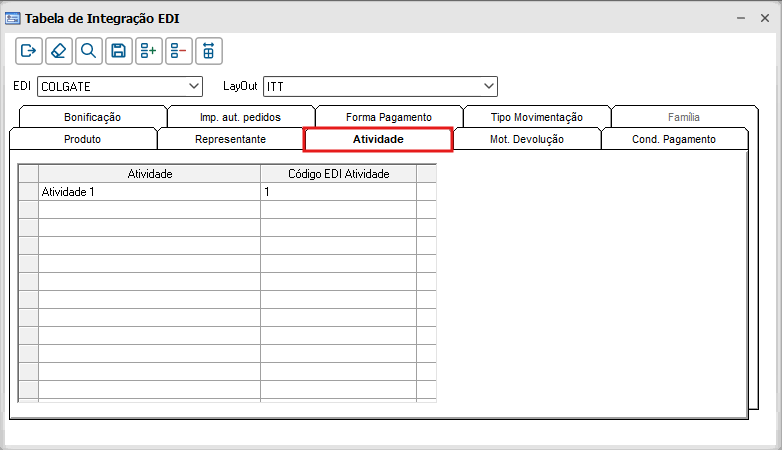
Imagem 4 - Atividade
Clique para Atualizar <F4>.
...
- Motivo: será aberta a lista com as opções disponíveis. O cadastro dos motivos de devolução são feitos por meio da aplicação Ocorrência de Devolução - MAD0035.
- Código Motivo: é o código EDI do motivo.
- Motivo Devolução EDI: campo livre para informar o motivo EDI.
...
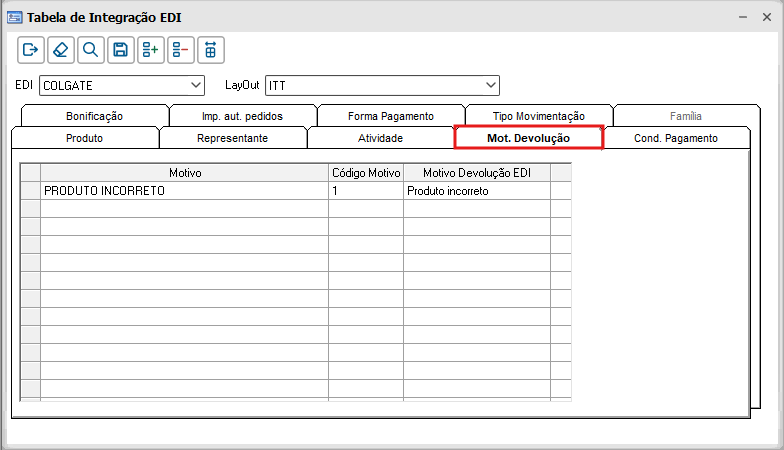
Imagem 5 - Motivo de Devolução
...
Na aba Condição de Pagamento informe as condições desejadas. Para isso, clique no botão de Criar Nova Linha <Ins> e será aberta a tela para escolher a condição. As condições de pagamento são listadas da aplicação Condições de Pagamento - DEA0004. Em seguida informe um código EDI para a condição associada.
...
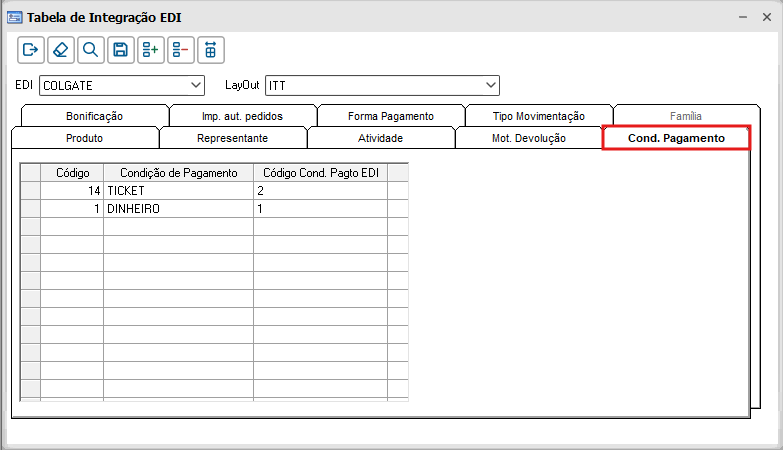
Imagem 6 - Condição de Pagamento
...
Na aba Bonificação clique no botão de Criar Nova Linha <Ins> e será aberta a tela com as bonificações cadastradas por meio da aplicação de Cadastro de Bonificações, que é é realizado por meio do módulo Vendas > menu Atacado > submenu Bonificação (Casadinha) > aplicação Cadastro - DEA0008. Em seguida, informe um código EDI para a bonificação.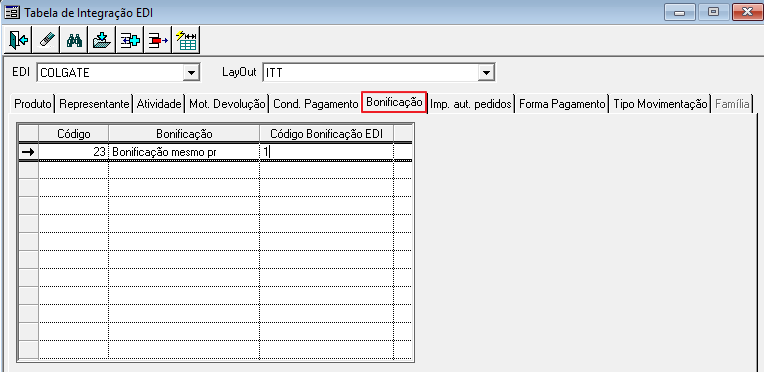
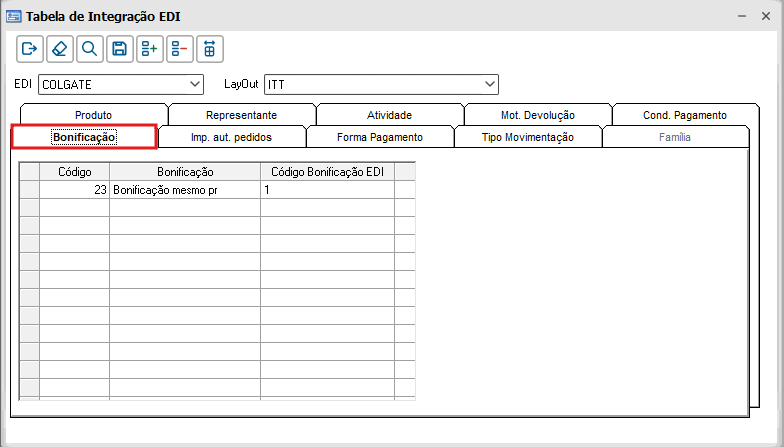
Imagem 7 - Bonificação
Clique para Atualizar <F4>.
...
Nesta aba é possível realizar a associação dos clientes à algumas configurações específicas para a importação automática dos pedidos de venda. Para isso, clique no botão Incluir <F3> e informe os campos.
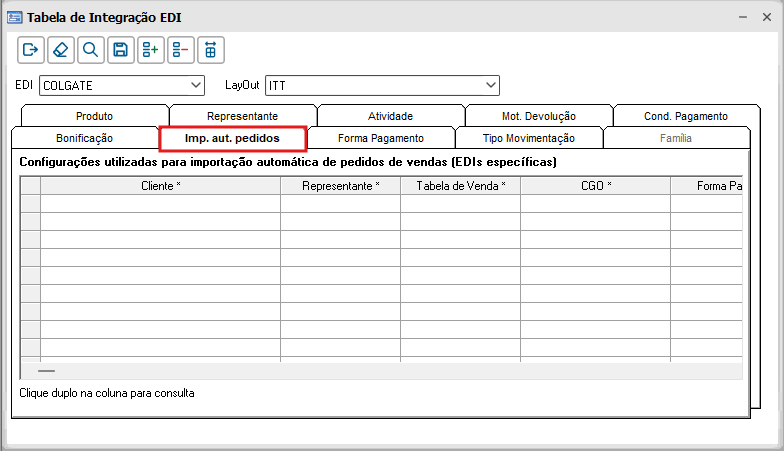
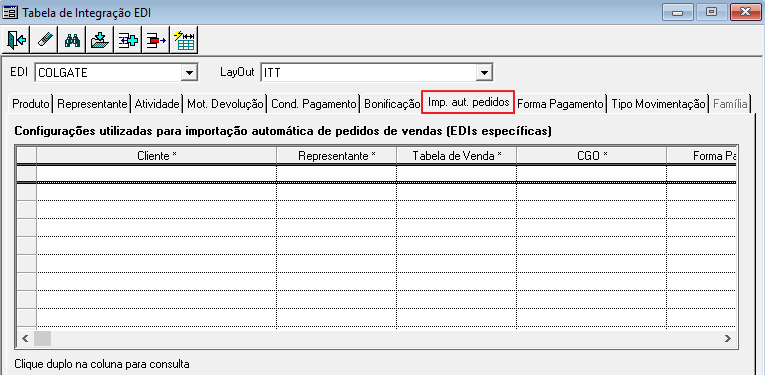 Imagem 8 - Importação Automática de Pedidos
...
Nessa aba serão associadas as formas de pagamento do sistema a códigos externos. Para isso, clique no botão de Criar Nova Linha <Ins> e será aberta a tela para escolher a forma de pagamento desejada. O cadastro das formas de pagamento são feitos por meio da aplicação Formas de Pagamento - MAX0206. Por fim, informe o código EDI para a forma de pagamento.
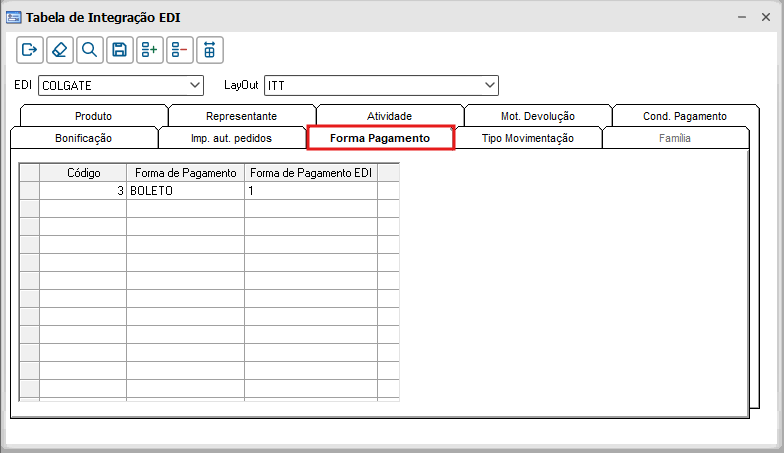
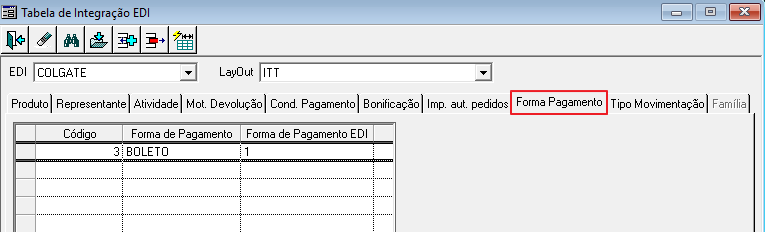 Imagem 9 - Forma de Pagamento
...
Nessa aba será associado os CGOs do sistema a códigos externos. Para isso, clique no botão de Criar Nova Linha <Ins> e será aberta a tela para escolher o CGO. O cadastro dos CGOs são feitos por meio da aplicação Código Geral de Operação (CGO) - MAX0023. Por fim, informe o código EDI para o tipo movimentação.
...
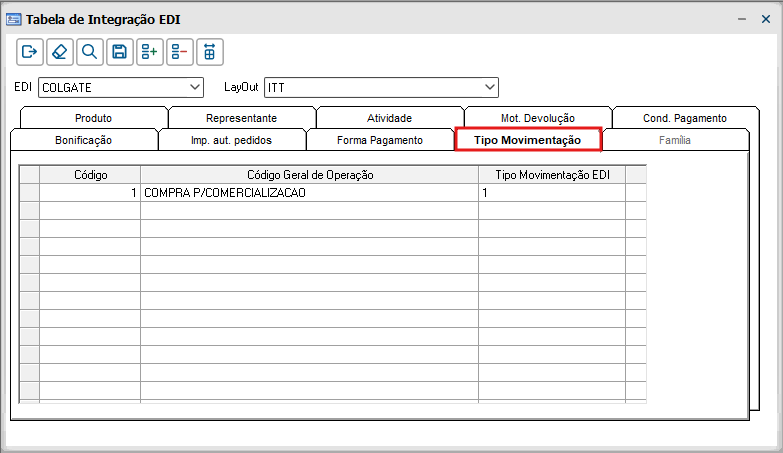
Imagem 10 - Tipo de Movimentação
...
Para informar uma família, clique no botão Criar Nova Linha <Ins> e digite o código, a descrição será preenchida automaticamente conforme o código digitado. Por fim, informe o código da categoria e sub família, e a descrição da categoria e sub família.
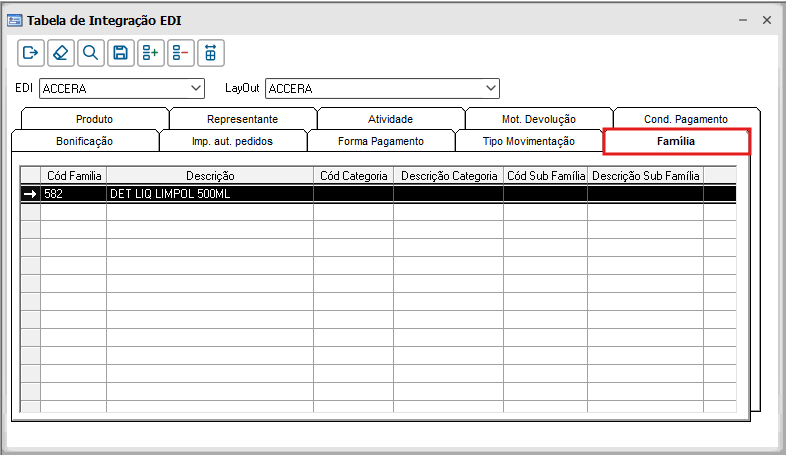
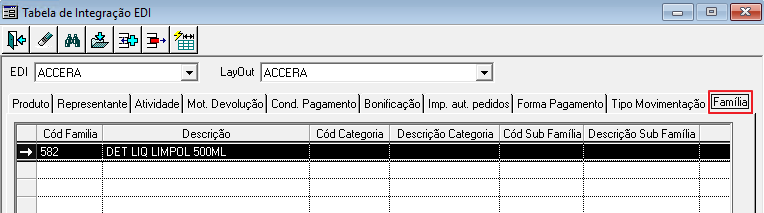 Imagem 11 - Família
...
Visão Geral
Import HTML Content
Conteúdo das Ferramentas
Tarefas