Árvore de páginas

Versões comparadas

Chave

  • Esta linha foi adicionada.
  • Esta linha foi removida.
  • A formatação mudou.

Após informar a configuração de conciliação, o próximo passo é informar os filtros desejados para a busca de dados da conciliação selecionando o botão 'Ver Filtros'. Os filtros serão montados de acordo com os campos das tabelas à conciliar da configuração de conciliação, selecionada no passo anterior.

Painel
titleColor#F2F2F2
borderWidth16
titleBGColor#2E2EFE
borderStylesolid
titleCTBA940- Conciliador FinanceiroCONCILIADOR FINANCEIRO
Deck of Cards
width100%
idFinanceiro
height100%
Card
id3
labelCTBA940- Configuração
classbackground-color: hsl(120, 50%, 50%)
     

Para configuração do Novo conciliador realizar os seguintes passos:

  1. Atualização do Pacote Acumulado do Backoffice:
    Data corte 10/10/2024, ultima atualização 21/10/2024:
    https://tdn.totvs.com/pages/releaseview.action?pageId=531017758
    Atualize o pacote acumulado do backoffice para integrar versões anteriores e aplicar melhorias.
     
  2. Atualização do UPDDISTR:
    Atualize o módulo UPDDISTR para refletir as modificações do banco de dados acumulado, garantindo a correta integração dos sistemas. Gerar o SDF para criação dos campos _MSUIDT nas tabelas utilizadas, que no caso das regras de conciliação bancária serão FK5 (Movimento bancário) e SIG (Itens Import Extrato bancário). ‭Cross Segmentos - Backoffice Linha Protheus - SIGAFIN - CTBA940- Criação dos campos FK5_MSUIDT e IG_MSUIDT
     
  3. Parâmetro MV_PRJOVER= .T.
    Ative o parâmetro para incluir campos de identificação única nas tabelas conciliadas. Isso não afetará o funcionamento dos módulos e evitará problemas em futuras execuções do Wizard.
     
  4. Execução do WizardUUID:
    Execute o WizardUUID para atualizar o dicionário de dados, assegurando que a estrutura do banco de dados esteja atualizada e as configurações do financeiro estão inseridas:
    . 0023- Conciliação Bancária Automática
    . 0024- Conciliação Bancária Manual 
  5. Os campos MSUIDT serão criados exclusivamente para uso no conciliador, portanto, não afetarão o funcionamento padrão dos módulos, que continuarão operando com a mesma funcionalidade. Os códigos contidos nos campos FK5_MSUIDT e IG_MSUIDT servirão para a amarração entre os movimentos bancários e os movimentos do extrato. Ambos os campos serão preenchidos automaticamente quando inserido um registro nas respectivas tabelas. Cross Segmentos - Backoffice Linha Protheus - SIGAFIN - CTBA940- Campos FK5_MSUIDT e IG_MSUIDT não são preenchidos
Image Removed

  How To | SIGAFIN - CTBA940 - Instalação Conciliador Financeiro #TOTVS_Backoffice_Linha_Protheus

Conector de Widget
urlhttp://youtube.com/watch?v=alUTiPi2gms
                                     
Card
id4
labelCTBA940- Filtros

Image Added


       5. Outro aspecto crucial é a necessidade de ajustar o compartilhamento antes de começar a usar a rotina, uma vez que as tabelas são alimentadas, não é recomendado modificar o compartilhamento, pois os campos relacionado a Filial, QLC_CODCON e QLD_CODCON, perderão seu controle, perdendo integridade dos dados e podendo ocasionar erros não mensuráveis.


O compartilhamento de tabelas de conciliação (QLC - Cabeçalho de conciliação e QLD - Itens da conciliação) devem ser iguais e compatíveis com a maneira em que se deseja trabalhar as conciliações.

Para conciliar e consultar conciliações de mais de uma filial por vez, as tabelas QLC e QLD deverão estar em modo compartilhado, caso as tabelas estejam em modo exclusivo, será apresentada apenas a filial logada.


      6. Os campos MSUIDT serão criados exclusivamente para uso no conciliador, portanto, não afetarão o funcionamento padrão dos módulos, que continuarão operando com a mesma funcionalidade. Os códigos contidos nos campos FK5_MSUIDT e IG_MSUIDT servirão para                    amarração entre os movimentos bancários e os movimentos do extrato. Ambos os campos serão preenchidos automaticamente quando inserido um registro nas respectivas tabelas. 

            Cross Segmentos - Backoffice Linha Protheus - SIGAFIN - CTBA940 - Registros conciliados      não aparecem no novo conciliador

How To | SIGAFIN - CTBA940 - Instalação Conciliador Financeiro #TOTVS_Backoffice_Linha_Protheus


Conector de Widget
urlhttp://youtube.com/watch?v=alUTiPi2gms


Card
id4
labelCTBA940- Filtros

         Após informar a configuração de conciliação, o próximo passo é informar os filtros desejados para a busca de dados da conciliação selecionando o botão 'Ver Filtros'. Os filtros serão montados de acordo com os campos das tabelas à conciliar da configuração de conciliação, selecionada no passo anterior.

O conciliador guarda o ultimo filtro utilizado pelo usuário na configuração selecionada, ou seja, na próxima vez que o usuário for utilizar uma configuração já utilizada anteriormente, os filtros serão montados já com o conteúdo da ultima aplicação, mas permitindo a alteração de qualquer campo.
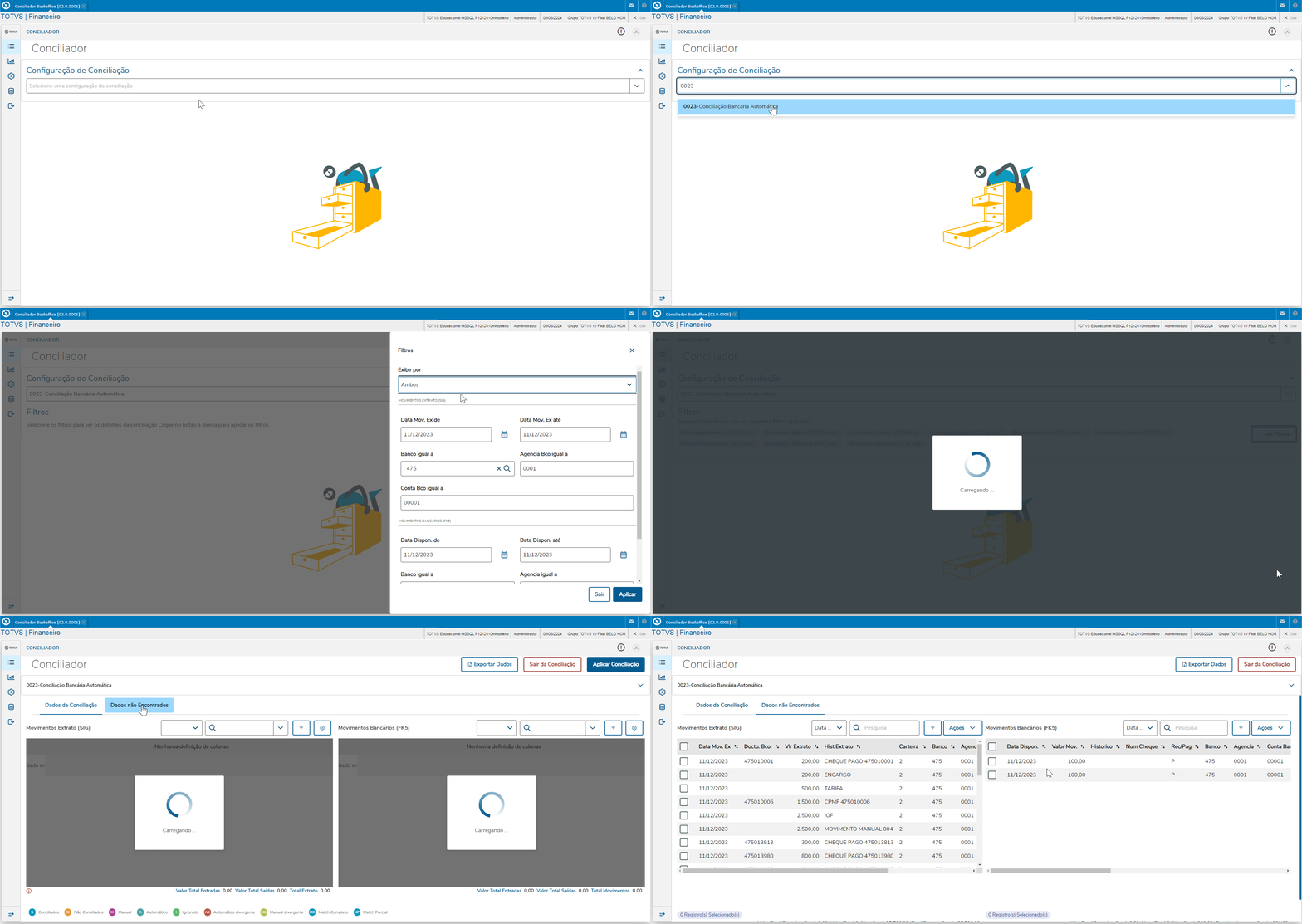

Image Added


Nos filtros 'Data Dispon. de' e 'Data Dispon. até' o usuário pode informar um intervalo de datas de disponibilidade. No exemplo acima a serão buscados os registros entre o dia 27/10/2022 e 27/10/2022. Os campos do filtro abaixo são do tipo 'Data', estes campos sempre estarão com um ícone de calendário no canto direito.

No filtro 'Banco', é possivel consultar o cadastro de contas bancárias clicando na lupa. Ao se utilizar desse processo, os dados bancários serão preencidos automaticamente para todos os filtros de 'Banco', 'Agência' e 'Conta Banco'.

Nos filtros temos a opção 'Remover estornados' que funciona como um filtro condicional:

        • Ativado (azul) - Neste caso estou informando ao processo que os registros de estorno dos movimentos bancários NÃO DEVEM ser apresentados.
        • Desativado (cinza) - Neste caso estou informando ao processo que os registros de estorno dos movimentos bancários DEVEM ser apresentados.

Ao aplicar os filtros, será realizada a busca dos dados nas tabelas de origem e destino.


Informações
titleSobre o filtro "Remover estornados".

Ao utilizar o filtro "Remover estornados" na rotina CTBA940, é importante entender que ele não afeta estornos de transferências bancárias. Isso porque, nesse tipo de operação, o sistema não realiza o cancelamento do movimento original, mas sim um lançamento inverso com os mesmos dados (valores e contas), porém com sinal trocado.

Esse procedimento é considerado um estorno contábil, mas tecnicamente não é tratado como um cancelamento pelo sistema. Por isso, o filtro não oculta esses lançamentos no processo de conciliação.

Esse é o comportamento esperado do sistema e está de acordo com a lógica de funcionamento das rotinas financeiras.


Atenção
Utilize os filtros conforme a necessidade e evite aplicar filtros muito abrangentes, o tempo de busca de dados é proporcional a quantidade de registros encontrados

Card
id4
labelCTBA940- Conciliação

  Os matches são realizados de duas formas, manual ou automática.

Automática: São matches realizados de forma automática pelo sistema. Funcionam da seguinte forma:
Caso os registros encontrados na busca de acordo com os filtros utilizados, enquadrem-se em uma regra de match cadastrada na tabela QLB (QLB_REGMAT). A rotina já realizará o match, e caso o usuário aplicar a conciliação, o registro será conciliado.
Na regra de Conciliação Bancaria Automática temos as seguintes regras para os matches automáticos:

      • Completa - Regra 001 (CR) e Regra 004 (CP)
        Regra na qual os registros da tabela de origem e destino tem sua chave completa atendida:
        Banco + Agência + Conta + Data do Movimento + Documento + Valor + Carteira

      • Parcial 1 - Regra 002 (CR) e Regra 005 (CP)
        Regra na qual os registros da tabela de origem e destino tem sua chave parcialmente atendida:
        Banco + Agência + Conta + Documento + Valor + Carteira

      • Parcial 2 - Regra 003 (CR) e Regra 006 (CP)
        Regra na qual os registros da tabela de origem e destino tem sua chave parcialmente atendida:
        Banco + Agência + Conta + Data do Movimento + Valor + Carteira


Manual: São os matches que são realizados pelo usuário selecionando um registro de origem e destino manualmente. Só é necessário realizar matches manuais em registros que não se enquadraram em nenhuma regra de match da configuração de conciliação utilizada.


Card
id4
labelDados da Conciliação

     A aba Dados da Conciliação exibe todos os dados que foram encontrados pelo filtro da conciliação e que contém matches realizados, sejam de forma automática ou manual.

Na parte inferior da tela, uma barra de progresso em que é possível saber a porcentagem de matches realizados em relação ao total de registros encontrados. Ao passar o mouse pela barra, é exibido a porcentagem dos registros conciliados e não conciliados.
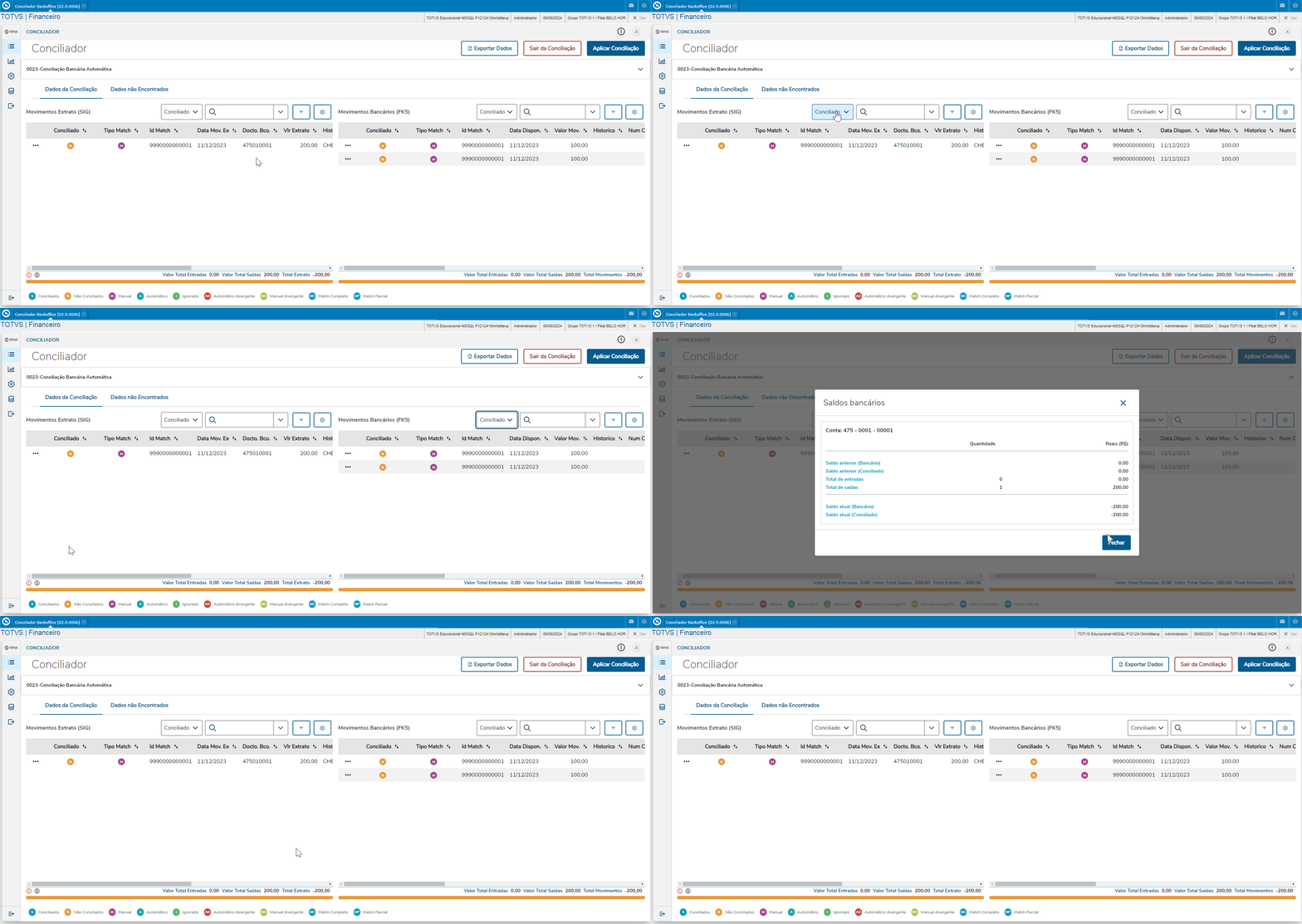
Image Added


Card
id4
labelDados não encontrados

               A aba Dados não Encontrados exibe todos os dados que foram encontrados pelo filtro da conciliação, mas ainda não possuem matches realizados.

  • Se estiver conciliado na rotina antiga, não será indicado como conciliado na rotina nova.

Para realizar match entre a tabela de origem e a tabela de destino, basta selecionar os registros correspondentes de cada tabela.

Ao clicar em 'Aplicar match', é exibida uma mensagem de confirmação para efetuar o match manual. Um registro é gerado na tabela Movimentos Extrato (SIG), alimentando os dados na tabela de origem. Os movimentos são então transferidos para a aba Dados da Conciliação. Para concluir o processo de conciliação, clique em Aplicar Conciliação na aba Dados Conciliados.

Image Added


Cross Segmentos - Backoffice Linha Protheus - CTBA940 - Conciliação Manual no novo Conciliador Backoffice


Ações possíveis:

Botão Ações

Funcionalidade

Botão Ações

Funcionalidade

Ignorar Registro

Marca o(s) registro(s) selecionados com o status de ignorado(s).
Desta forma o registro é movido para a pasta de Dados da Conciliação ficando com o tipo de match igual a Ignorado (Image Added)

Ação aplicável apenas a pasta Movimentos Extrato (SIG).

Efetivação

Efetivação é o processo de inserir um movimento bancário existente no extrato mas não existente no movimento bancário do sistema. 
Geralmente aplicado a tarifas, imposto sobre operação financeira (IOF) e afins.

Ao clicar no botão Ações  Efetivação, será apresentada uma tela para a informação de natureza, histórico e informações contábeis do movimento a ser gerado.

Após confirmar o processo de Efetivação teremos:

  • Gravação dos movimentos bancários nas tabelas do sistema (FK5/SE5);
  • Transferência dos dados para a pasta Dados da Conciliação, com tipo de match Manual (Image Added)


Atenção

  • Este processo permite que vários registros sejam selecionados e efetivados com apenas uma ação.
    Caso tenha selecionado 2 registros na tabela de extratos (SIG) e confirmar a efetivação, serão gerados 2 registros nas tabelas Movimentos Bancários (FK5).


  • Neste momento, os registros estão preparados para a conciliação, ou seja, existe um registro na Tabela de Extratos (SIG) e um registro nas tabelas de Movimentação Bancária (FK5) com match.
    Apenas ao clicar no botão Aplicar Conciliação (canto superior direito da tela) é que o processo de conciliação será gravado efetivamente.


Ação aplicável apenas a pasta Movimentos Extrato (SIG).
Cancelar efetivação

O processo de Cancelar Efetivação é o processo de excluir os movimentos bancários que foram efetivados através do processo de Efetivação.
Ao selecionar um ou mais registros e clicar no botão Ações → Cancelar Efetivação, o processo cancelará os movimentos efetivados nas tabelas de Movimentação Bancária do sistema (FK5/SE5).

Atenção

Esse processo não permite que registros que já estavam no sistema anteriormente e realizados por outros processos (movimento bancário manual, baixas, etc.) sejam excluídos.

Observação:
Caso o registro se encontre na aba Dados da Conciliação, basta:

  • Posicionar sobre o registro desejado, clicar em Image Added(a esquerda na aba Dados da Conciliação)
  • Ao se abrir uma caixa de opções, clicar em Cancelar Match.
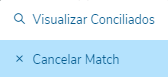
    Image Added


  • Após esta ação, os registros terão seus matches cancelados e retornarão para a aba Dados não encontrados, permitindo a aplicação do processo de Cancelar Efetivação


Ação aplicável apenas a pasta Movimentos Extrato (SIG).

Disponibilidade

Disponibilidade refere-se ao procedimento que possibilita a ajuste das datas de disponibilidade para cada transação bancária no Protheus (tabelas FK5/SE5), de modo a alinhar a data da transação no sistema àquela constante no extrato bancário.

Ao se clicar no botão Ações  Disponibilidade, será apresentada tela para a informação da nova data de disponibilidade e a forma de sua aplicação:

  • Data de Disponibilidade
    Informe a nova data de disponibilidade desejada.


  • Aplicar esta data para quais registros?
    A aplicação das datas de disponibilidade ocorreram apenas nos registros da tabela Movimentos Bancários (FK5) na aba Dados não encontrados.

    • Registros selecionados → A data informada será aplicada somente aos registros selecionados em tela.


    • Registros com mesma data → A data informada será aplicada aos registros que possuam a mesma data que os registros selecionados.
      Exemplos:
      • Selecionei 3 registros na tela e as datas dos movimentos são 10/11/2023.
        Todos os registros com essa data, marcados ou não, receberão como data de disponibilidade a data informada no campo.
      • Selecionei 3 registros na tela e as datas dos movimentos são 08/11/2023, 09/11/2023 e 10/11/2023.
        Todos os registro, marcados ou não, que tenham uma das datas acima, receberão a nova data informada.


    • Todos os registros → Todos os registros do processo, marcados ou não, constantes da tabela Movimentos Bancários (FK5) na aba Dados não encontrados.


Ação aplicável apenas a pasta Movimentos Bancários (FK5).


Card
id4
labelTotalizadores

 TOTALIZADORES

Exibe as regras de totalização definidas na configuração de conciliação, totalizando todos os registros com match para conciliação (Todos registros contidos em "Dados da Conciliação").
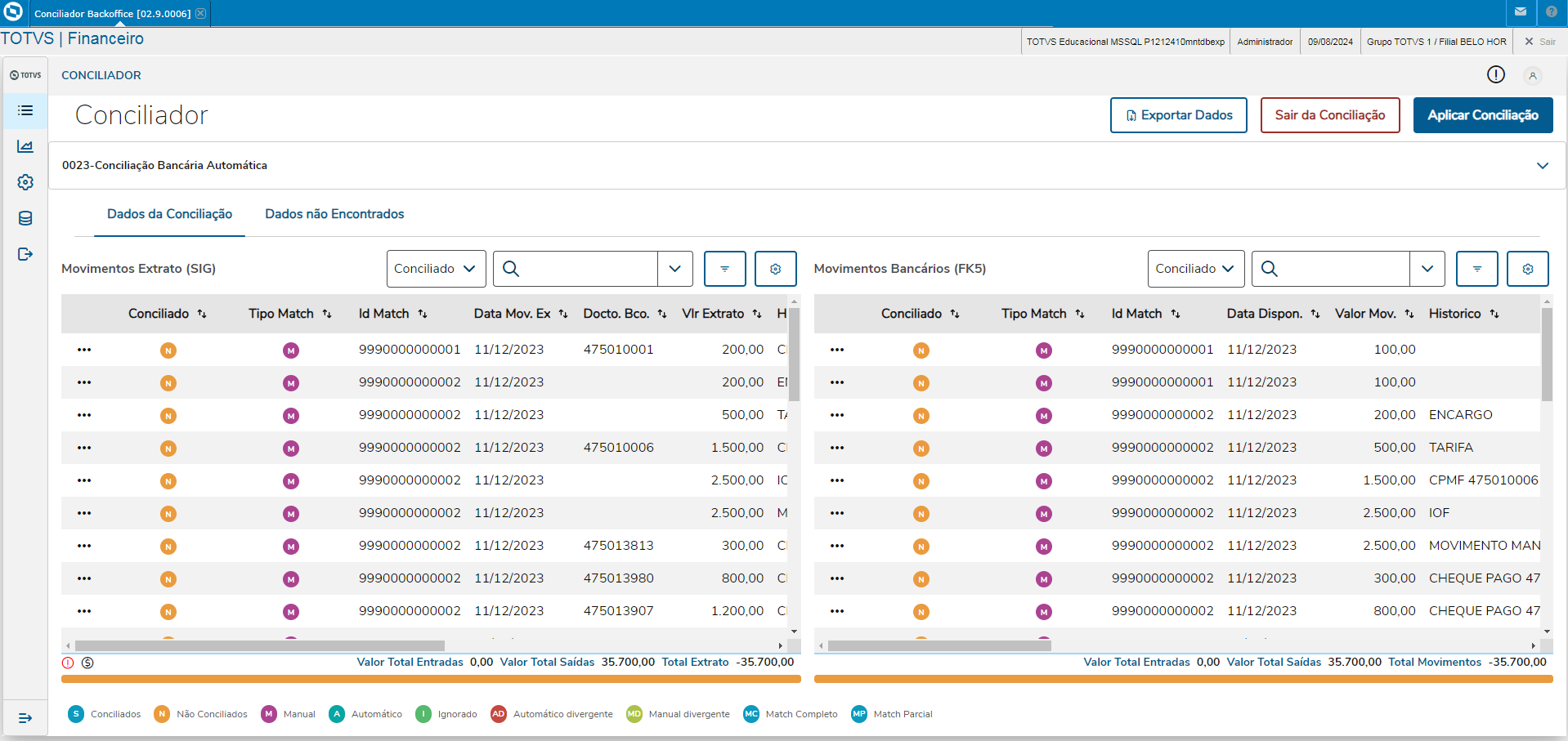
Image Added


Caso os valores dos totalizadores da tabela de origem e destino estejam com valores divergentes, ao conciliar a mensagem de confirmação também fará um alerta como este abaixo.
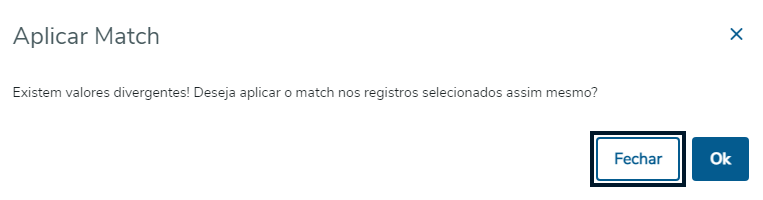
Image Added


         Após informar a configuração de conciliação, o próximo passo é informar os filtros desejados para a busca de dados da conciliação selecionando o botão 'Ver Filtros'. Os filtros serão montados de acordo com os campos das tabelas à conciliar da configuração de conciliação, selecionada no passo anterior.
O conciliador guarda o ultimo filtro utilizado pelo usuário na configuração selecionada, ou seja, na próxima vez que o usuário for utilizar uma configuração já utilizada anteriormente, os filtros serão montados já com o conteúdo da ultima aplicação, mas permitindo a alteração de qualquer campo.

Image Removed

Nos filtros 'Data Dispon. de' e 'Data Dispon. até' o usuário pode informar um intervalo de datas de disponibilidade. No exemplo acima a serão buscados os registros entre o dia 27/10/2022 e 27/10/2022. Os campos do filtro abaixo são do tipo 'Data', estes campos sempre estarão com um ícone de calendário no canto direito.

No filtro 'Banco', é possivel consultar o cadastro de contas bancárias clicando na lupa. Ao se utilizar desse processo, os dados bancários serão preencidos automaticamente para todos os filtros de 'Banco', 'Agência' e 'Conta Banco'.
Nos filtros temos a opção 'Remover estornados' que funciona como um filtro condicional:
        • Ativado (azul) - Neste caso estou informando ao processo que os registros de estorno dos movimentos bancários NÃO DEVEM ser apresentados.
        • Desativado (cinza) - Neste caso estou informando ao processo que os registros de estorno dos movimentos bancários DEVEM ser apresentados.

Ao aplicar os filtros, será realizada a busca dos dados nas tabelas de origem e destino.

Atenção
Utilize os filtros conforme a necessidade e evite aplicar filtros muito abrangentes, o tempo de busca de dados é proporcional a quantidade de registros encontrados

  Os matches são realizados de duas formas, manual ou automática.

Automática: São matches realizados de forma automática pelo sistema. Funcionam da seguinte forma:
Caso os registros encontrados na busca de acordo com os filtros utilizados, enquadrem-se em uma regra de match cadastrada na tabela QLB (QLB_REGMAT). A rotina já realizará o match, e caso o usuário aplicar a conciliação, o registro será conciliado.
Na regra de Conciliação Bancaria Automática temos as seguintes regras para os matches automáticos:

Completa - Regra 001 (CR) e Regra 004 (CP)
Regra na qual os registros da tabela de origem e destino tem sua chave completa atendida:
Banco + Agência + Conta + Data do Movimento + Documento + Valor + Carteira
Parcial 1 - Regra 002 (CR) e Regra 005 (CP)
Regra na qual os registros da tabela de origem e destino tem sua chave parcialmente atendida:
Banco + Agência + Conta + Documento + Valor + Carteira
  • Parcial 2 - Regra 003 (CR) e Regra 006 (CP)
    Regra na qual os registros da tabela de origem e destino tem sua chave parcialmente atendida:
    Banco + Agência + Conta + Data do Movimento + Valor + Carteira
  • Manual: São os matches que são realizados pelo usuário selecionando um registro de origem e destino manualmente. Só é necessário realizar matches manuais em registros que não se enquadraram em nenhuma regra de match da configuração de conciliação utilizada.


         A aba Dados da Conciliação exibe todos os dados que foram encontrados pelo filtro da conciliação e que contém matches realizados, sejam de forma automática ou manual.
    Na parte inferior da tela, uma barra de progresso em que é possível saber a porcentagem de matches realizados em relação ao total de registros encontrados. Ao passar o mouse pela barra, é exibido a porcentagem dos registros conciliados e não conciliados.

    Image Removed


                   A aba Dados não Encontrados exibe todos os dados que foram encontrados pelo filtro da conciliação, mas ainda não possuem matches realizados.

    • Se estiver conciliado na rotina antiga, não será indicado como conciliado na rotina nova.

    Para realizar match entre a tabela de origem e a tabela de destino, basta selecionar os registros correspondentes de cada tabela.

    Ao clicar em 'Aplicar match', é exibida uma mensagem de confirmação para efetuar o match manual. Um registro é gerado na tabela Movimentos Extrato (SIG), alimentando os dados na tabela de origem. Os movimentos são então transferidos para a aba Dados da Conciliação. Para concluir o processo de conciliação, clique em Aplicar Conciliação na aba Dados Conciliados.

    Image Removed

    Cross Segmentos - Backoffice Linha Protheus - CTBA940 - Conciliação Manual no novo Conciliador Backoffice

    Ações possíveis:

    Efetivação é o processo de inserir um movimento bancário existente no extrato mas não existente no movimento bancário do sistema. 
    Geralmente aplicado a tarifas, imposto sobre operação financeira (IOF) e afins.

    Ao clicar no botão Ações  Efetivação, será apresentada uma tela para a informação de natureza, histórico e informações contábeis do movimento a ser gerado.

    Após confirmar o processo de Efetivação teremos:

  • Gravação dos movimentos bancários nas tabelas do sistema (FK5/SE5);
  • Transferência dos dados para a pasta Dados da Conciliação, com tipo de match Manual (Image Removed)

    Atenção

    Este processo permite que vários registros sejam selecionados e efetivados com apenas uma ação.
    Caso tenha selecionado 2 registros na tabela de extratos (SIG) e confirmar a efetivação, serão gerados 2 registros nas tabelas Movimentos Bancários (FK5).
  • Neste momento, os registros estão preparados para a conciliação, ou seja, existe um registro na Tabela de Extratos (SIG) e um registro nas tabelas de Movimentação Bancária (FK5) com match.
    Apenas ao clicar no botão Aplicar Conciliação (canto superior direito da tela) é que o processo de conciliação será gravado efetivamente.
  • Ação aplicável apenas a pasta Movimentos Extrato (SIG).

    O processo de Cancelar Efetivação é o processo de excluir os movimentos bancários que foram efetivados através do processo de Efetivação.
    Ao selecionar um ou mais registros e clicar no botão Ações → Cancelar Efetivação, o processo cancelará os movimentos efetivados nas tabelas de Movimentação Bancária do sistema (FK5/SE5).

    Atenção

    Esse processo não permite que registros que já estavam no sistema anteriormente e realizados por outros processos (movimento bancário manual, baixas, etc.) sejam excluídos.

    Observação:
    Caso o registro se encontre na aba Dados da Conciliação, basta:

  • Posicionar sobre o registro desejado, clicar em Image Removed(a esquerda na aba Dados da Conciliação)
  • Ao se abrir uma caixa de opções, clicar em Cancelar Match.
    Image Removed
    Após esta ação, os registros terão seus matches cancelados e retornarão para a aba Dados não encontrados, permitindo a aplicação do processo de Cancelar Efetivação

    Ação aplicável apenas a pasta Movimentos Extrato (SIG).

    Disponibilidade refere-se ao procedimento que possibilita a ajuste das datas de disponibilidade para cada transação bancária no Protheus (tabelas FK5/SE5), de modo a alinhar a data da transação no sistema àquela constante no extrato bancário.

    Ao se clicar no botão Ações  Disponibilidade, será apresentada tela para a informação da nova data de disponibilidade e a forma de sua aplicação:

    Data de Disponibilidade
    Informe a nova data de disponibilidade desejada.
    Aplicar esta data para quais registros?
    A aplicação das datas de disponibilidade ocorreram apenas nos registros da tabela Movimentos Bancários (FK5) na aba Dados não encontrados.
    Registros selecionados → A data informada será aplicada somente aos registros selecionados em tela.
    Registros com mesma data → A data informada será aplicada aos registros que possuam a mesma data que os registros selecionados.
    Exemplos:
  • Selecionei 3 registros na tela e as datas dos movimentos são 10/11/2023.
    Todos os registros com essa data, marcados ou não, receberão como data de disponibilidade a data informada no campo.
  • Selecionei 3 registros na tela e as datas dos movimentos são 08/11/2023, 09/11/2023 e 10/11/2023.
    Todos os registro, marcados ou não, que tenham uma das datas acima, receberão a nova data informada.
    Todos os registros → Todos os registros do processo, marcados ou não, constantes da tabela Movimentos Bancários (FK5) na aba Dados não encontrados.

    Ação aplicável apenas a pasta Movimentos Bancários (FK5).


     TOTALIZADORES

    Exibe as regras de totalização definidas na configuração de conciliação, totalizando todos os registros com match para conciliação (Todos registros contidos em "Dados da Conciliação").
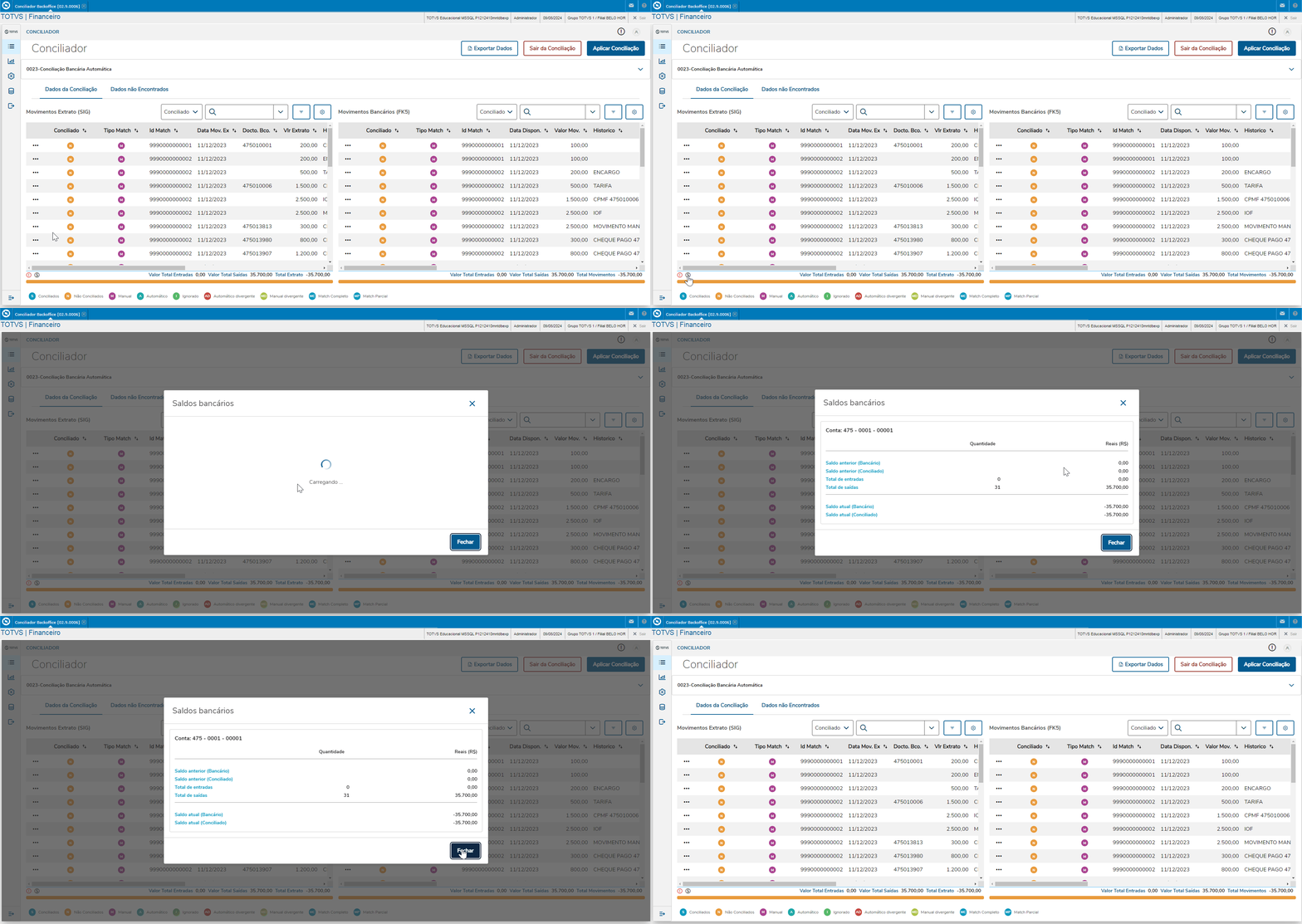
    Image Removed

    Caso os valores dos totalizadores da tabela de origem e destino estejam com valores divergentes, ao conciliar a mensagem de confirmação também fará um alerta como este abaixo.

    Image Removed


    Exibe tela para consulta da evolução dos saldos bancários durante o processo de conciliação, totalizando todos os registros com match para conciliação (Todos registros contidos em "Dados da Conciliação").

    Image Removed

    Exemplo de composição de Saldo:
    Na data do dia 19/12/2024

    "FINA380 Conciliação Manual" - Tenho dois títulos a receber com status baixados
    FINA040 - Titulo A001 a receber no valor R$ 1.000,00

    FINA040 - Titulo A002 a receber no valor R$ 200,00
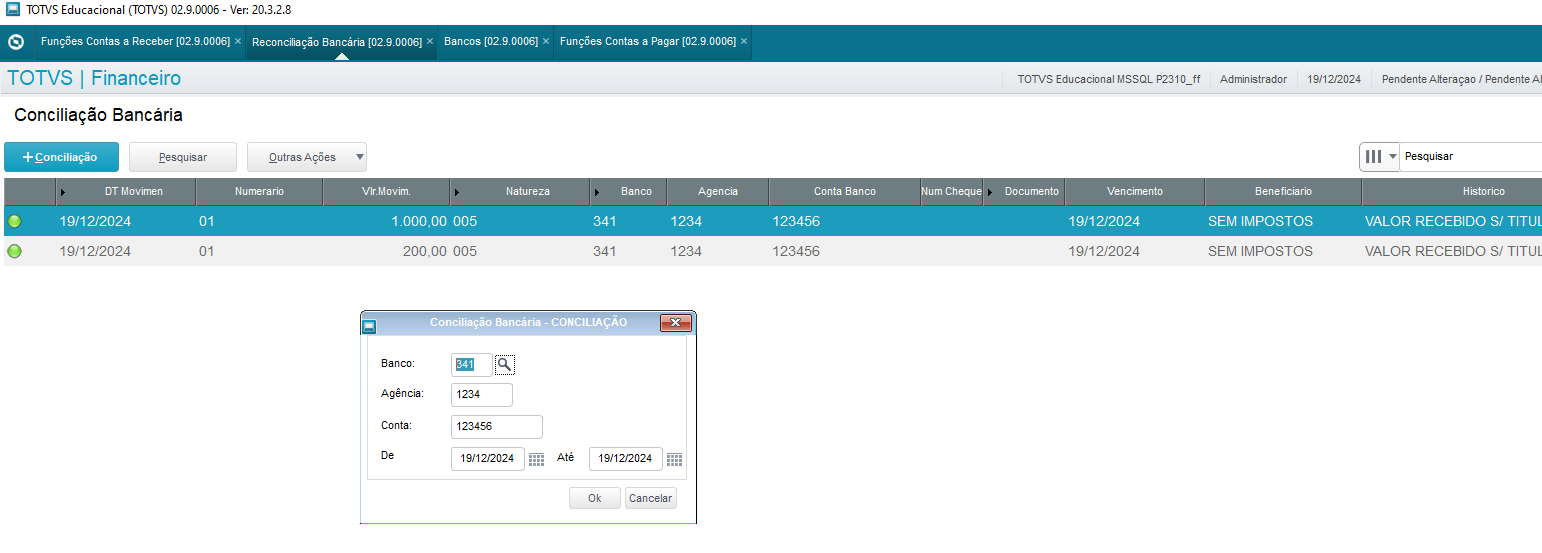
    Image Removed

    Podemos ver que temos:

    Saldo Atual (Bancário)  = R$ 1.200,00

    Saldo Atual (Conciliado)  = R$ 1.000,00
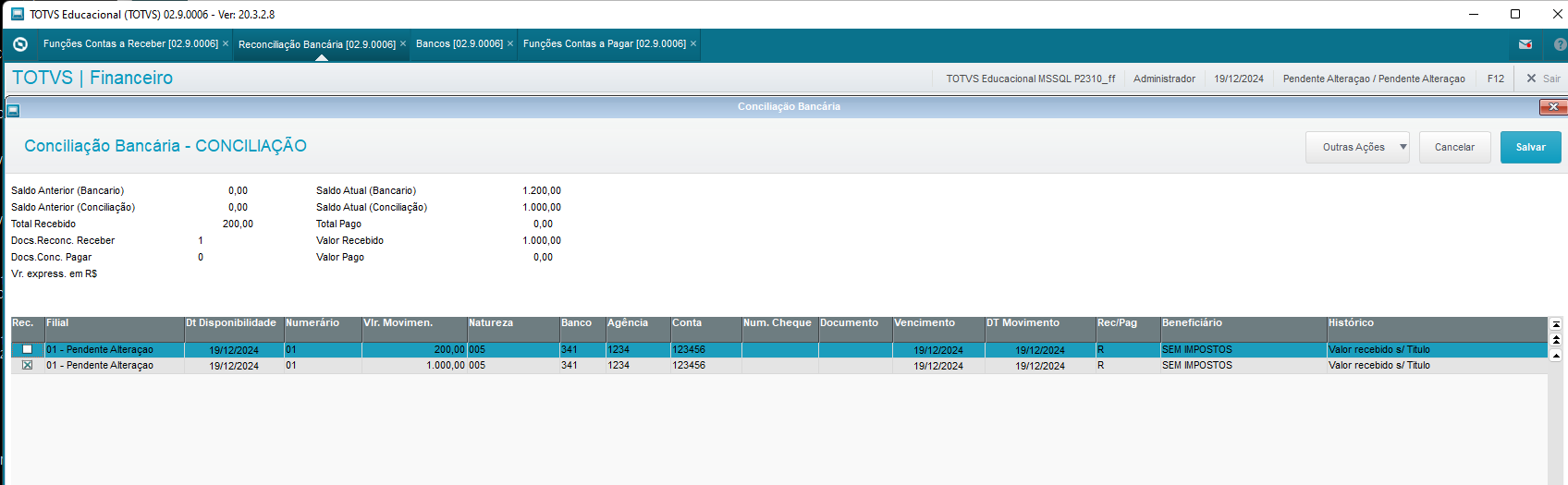
    Image Removed

    Então efetuamos a migração para o "CTBA940 - Novo Conciliador Contábil

    Na data do dia 20/12/2024

    FINA050 - Inclui um título de número A003 a pagar no valor R$ 50,00 com status baixado
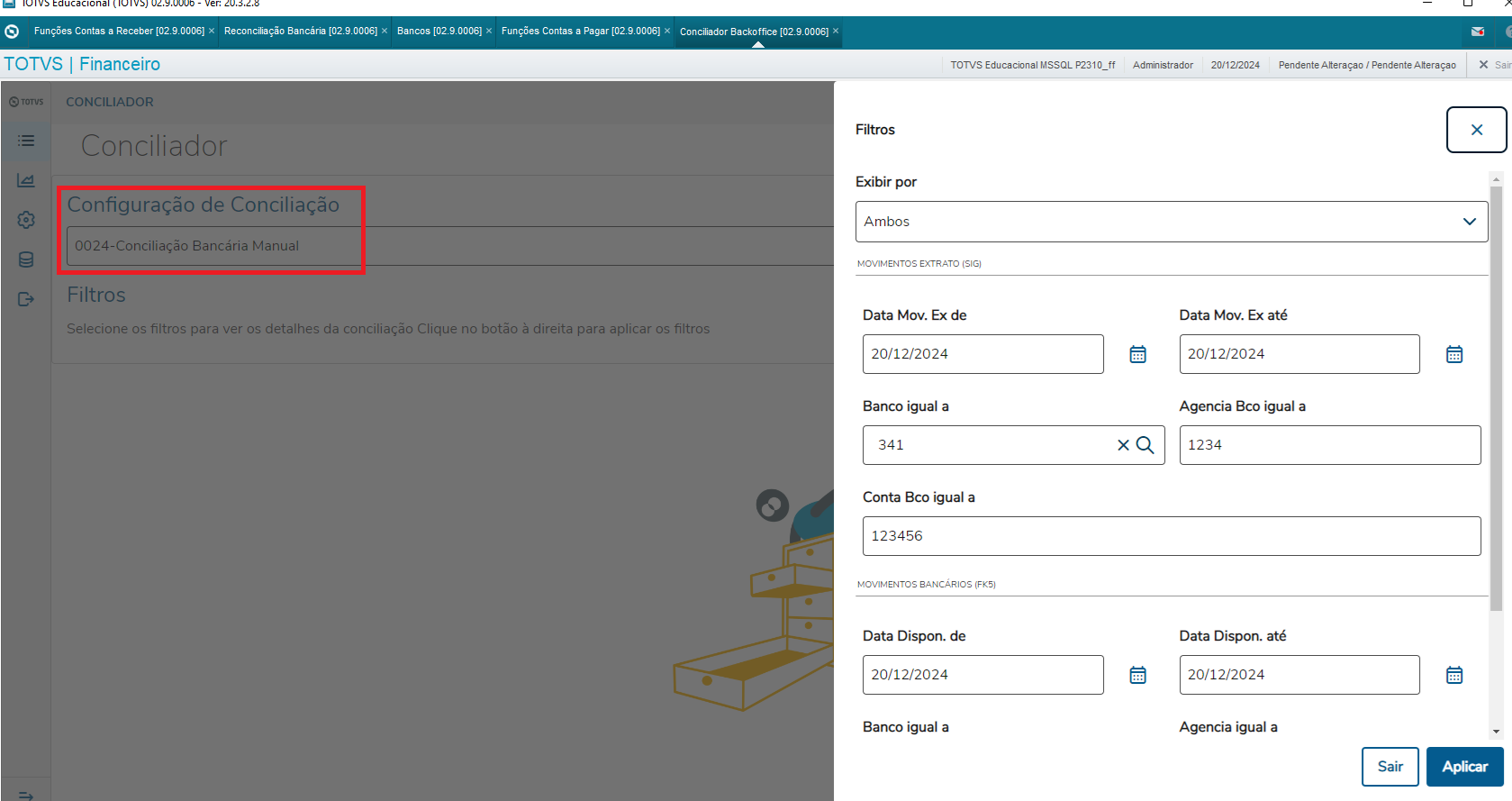
    Image Removed

    Podemos observar que temos no dia 20/12/2024 
    Uma movimentação a pagar no valor de R$ 50,00 que foi o único título do dia 20/12

    E um total no dia de R$ -50,00

    Vamos conciliar para o registro ir para a aba "Dados de Conciliação" 
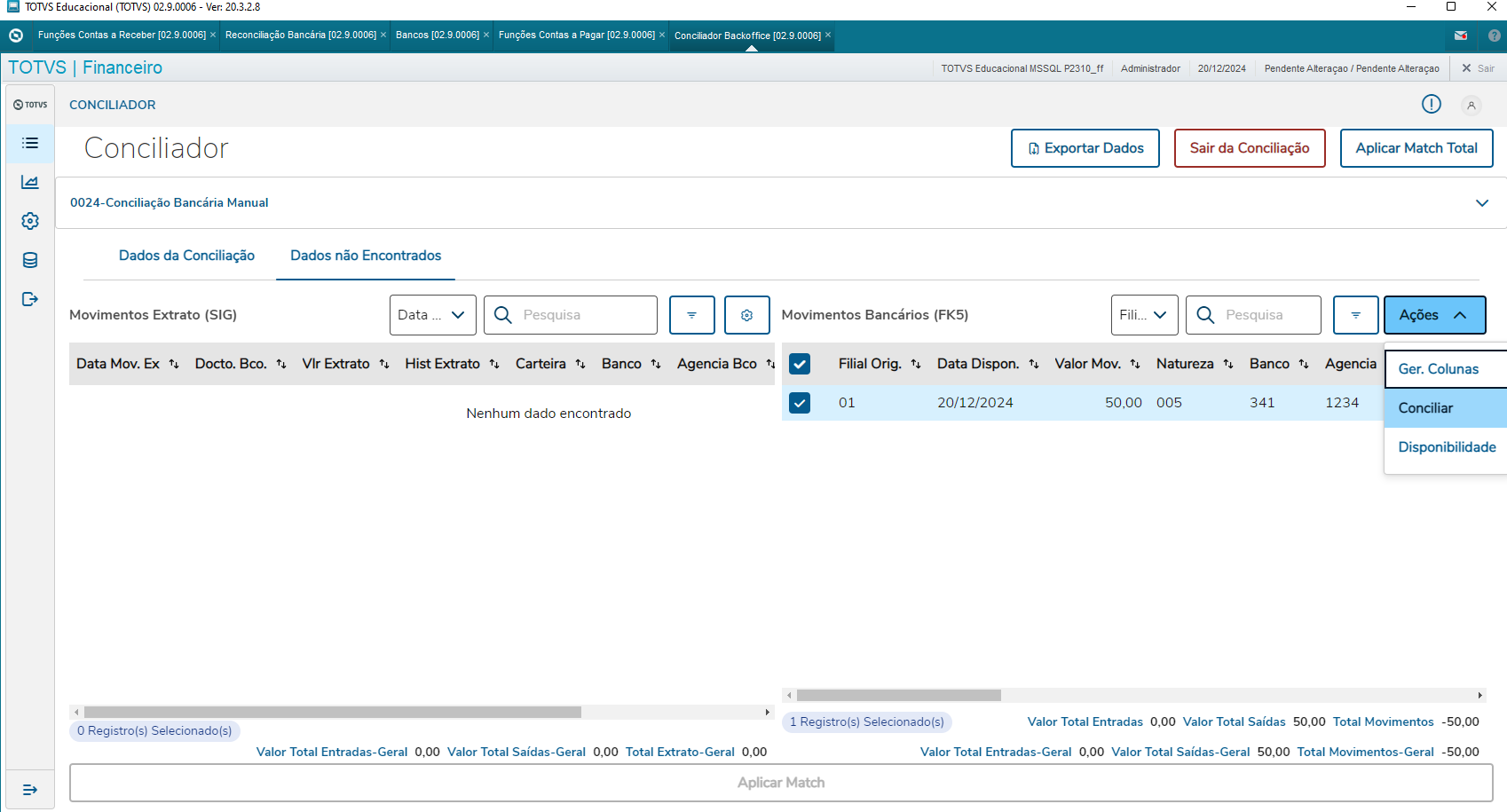
    Image Removed

    Para consultamos os saldos é necessário clicar no ícone com o símbolo "$"

    Image Removed

    Image Removed

    Segue os saldos logado na data do dia 20/12/2024

    Saldo anterior (Bancário) = R$ 1.200,00

    Saldo anterior (Conciliado) = R$ 1.000,00

    Saldo atual (Bancário) = R$ 1.150,00

    Saldo atual (Conciliado) = R$ 950,00

    Image Removed

    Caso o filtro seja inserido do dia 19/12 (rotina antiga) até 20/12 (rotina nova)

    Image Removed

    Os registros feitos na rotina "FINA380 - Conciliação Bancária Manual"  ficarão na aba "Dados não encontrados", não sendo necessário concilia-los novamente, pois já foram conciliados na rotina antiga, pois deve haver uma data de corte entre uso da rotina antiga com a rotina nova.

    Image Removed

    Image Removed

    Em Dados conciliados é possível visualizar o extrato, que inclui o saldo anterior (bancário e conciliado), as entradas e saídas, além do saldo atual (bancário e conciliado).

    Gravar_2024_11_27_14_58_56_48.gifImage Removed

     Cross Segmentos - Backoffice Linha Protheus - SIGAFIN - CTBA940 - Como é mostrado o saldos no novo conciliador financeiro na opção processo 0024                                     


    Card
    id4
    labelSALDOS BANCÁRIOS

    Exibe tela para consulta da evolução dos saldos bancários durante o processo de conciliação, totalizando todos os registros com match para conciliação (Todos registros contidos em "Dados da Conciliação").

    Image Added


    Exemplo de composição de Saldo:
    Na data do dia 19/12/2024

    "FINA380 Conciliação Manual" - Tenho dois títulos a receber com status baixados
    FINA040 - Titulo A001 a receber no valor R$ 1.000,00

    FINA040 - Titulo A002 a receber no valor R$ 200,00

    Image Added


    Podemos ver que temos:

    Saldo Atual (Bancário)  = R$ 1.200,00

    Saldo Atual (Conciliado)  = R$ 1.000,00

    Image Added


    Então efetuamos a migração para o "CTBA940 - Novo Conciliador Contábil


    Na data do dia 20/12/2024

    FINA050 - Inclui um título de número A003 a pagar no valor R$ 50,00 com status baixado


    Image Added


    Podemos observar que temos no dia 20/12/2024 
    Uma movimentação a pagar no valor de R$ 50,00 que foi o único título do dia 20/12

    E um total no dia de R$ -50,00

    Vamos conciliar para o registro ir para a aba "Dados de Conciliação" 

    Image Added


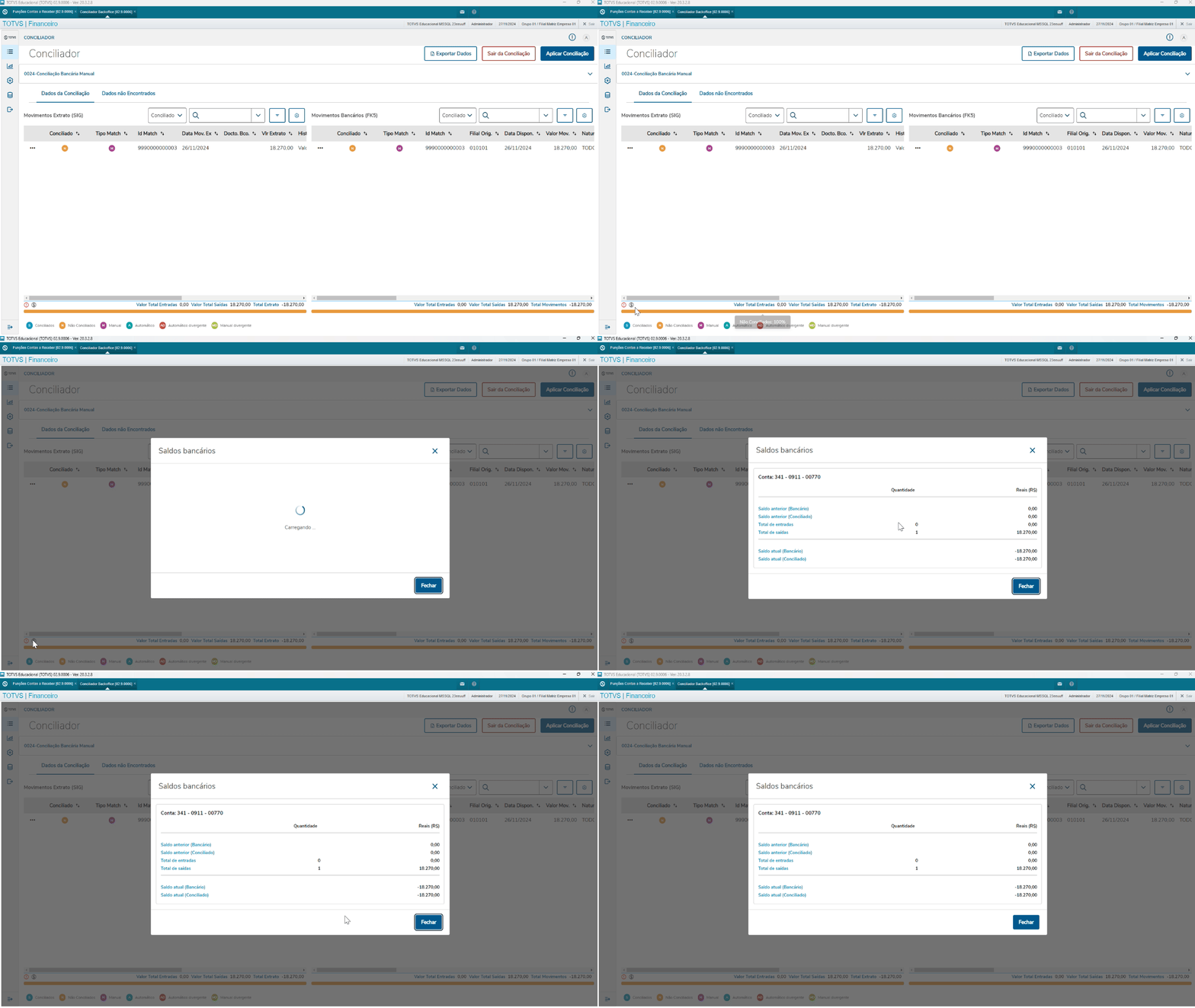
    Para consultamos os saldos é necessário clicar no ícone com o símbolo "$"

    Image Added

    Image Added
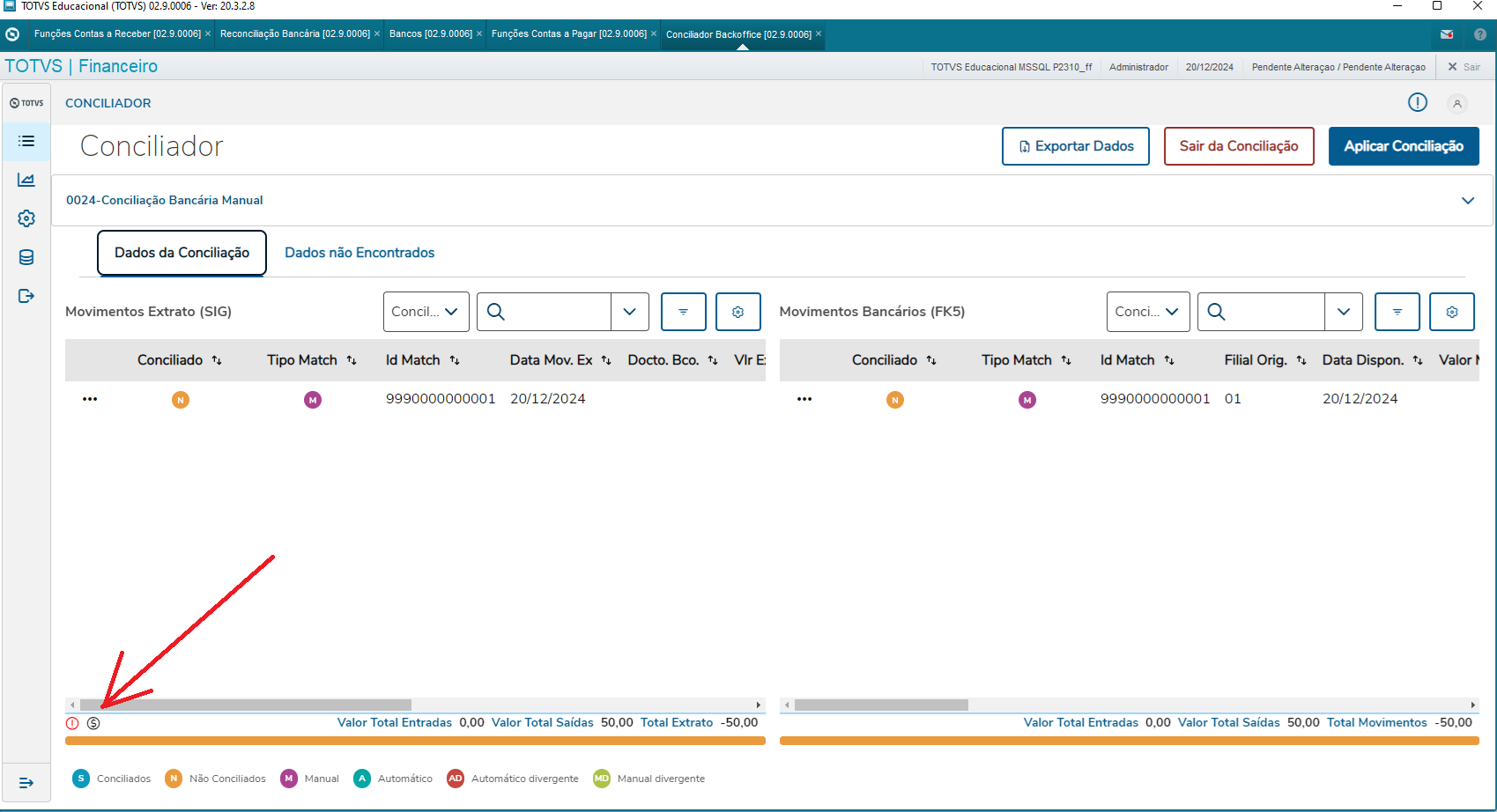

    Segue os saldos logado na data do dia 20/12/2024

    Saldo anterior (Bancário) = R$ 1.200,00

    Saldo anterior (Conciliado) = R$ 1.000,00

    Saldo atual (Bancário) = R$ 1.150,00

    Saldo atual (Conciliado) = R$ 950,00
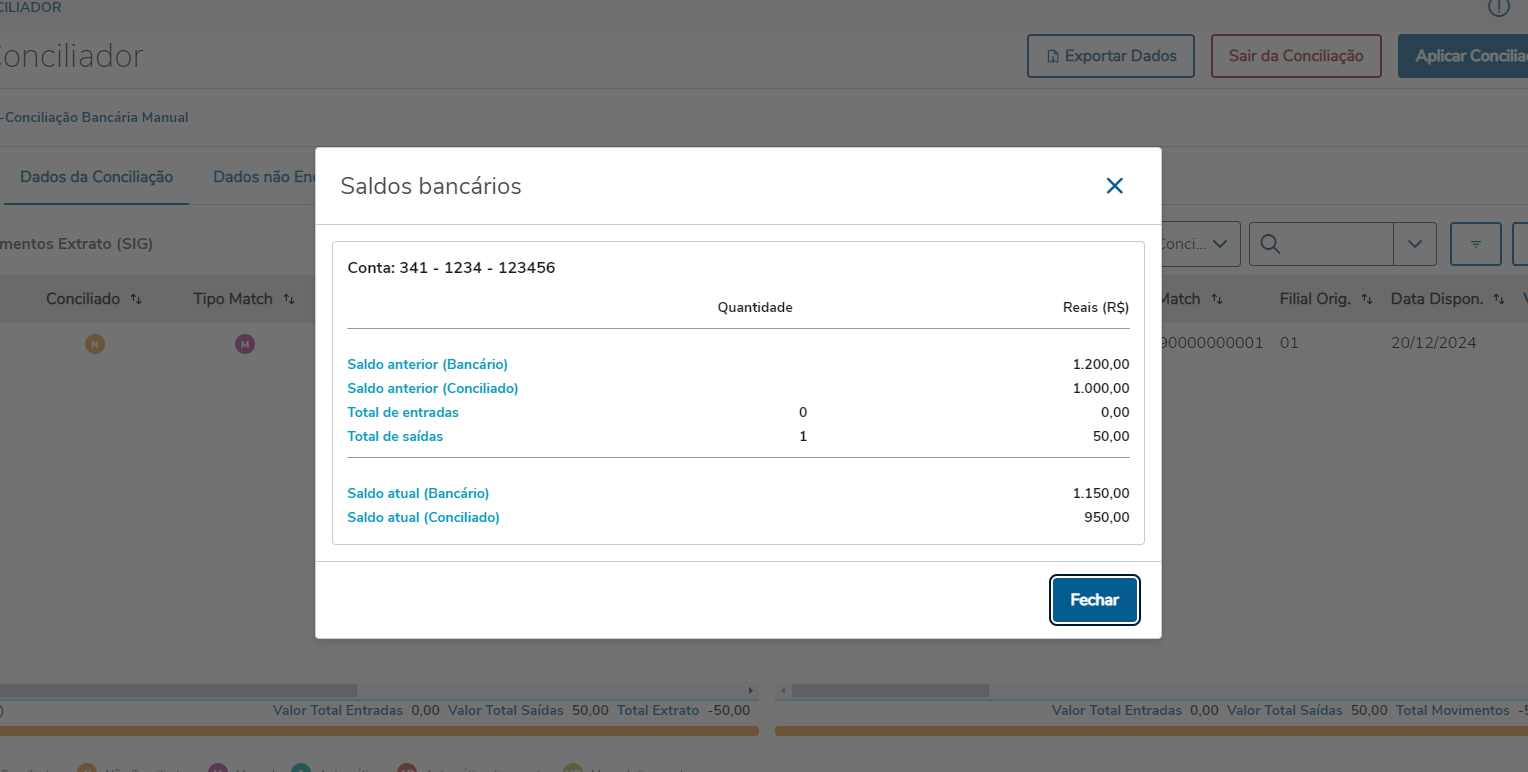
    Image Added


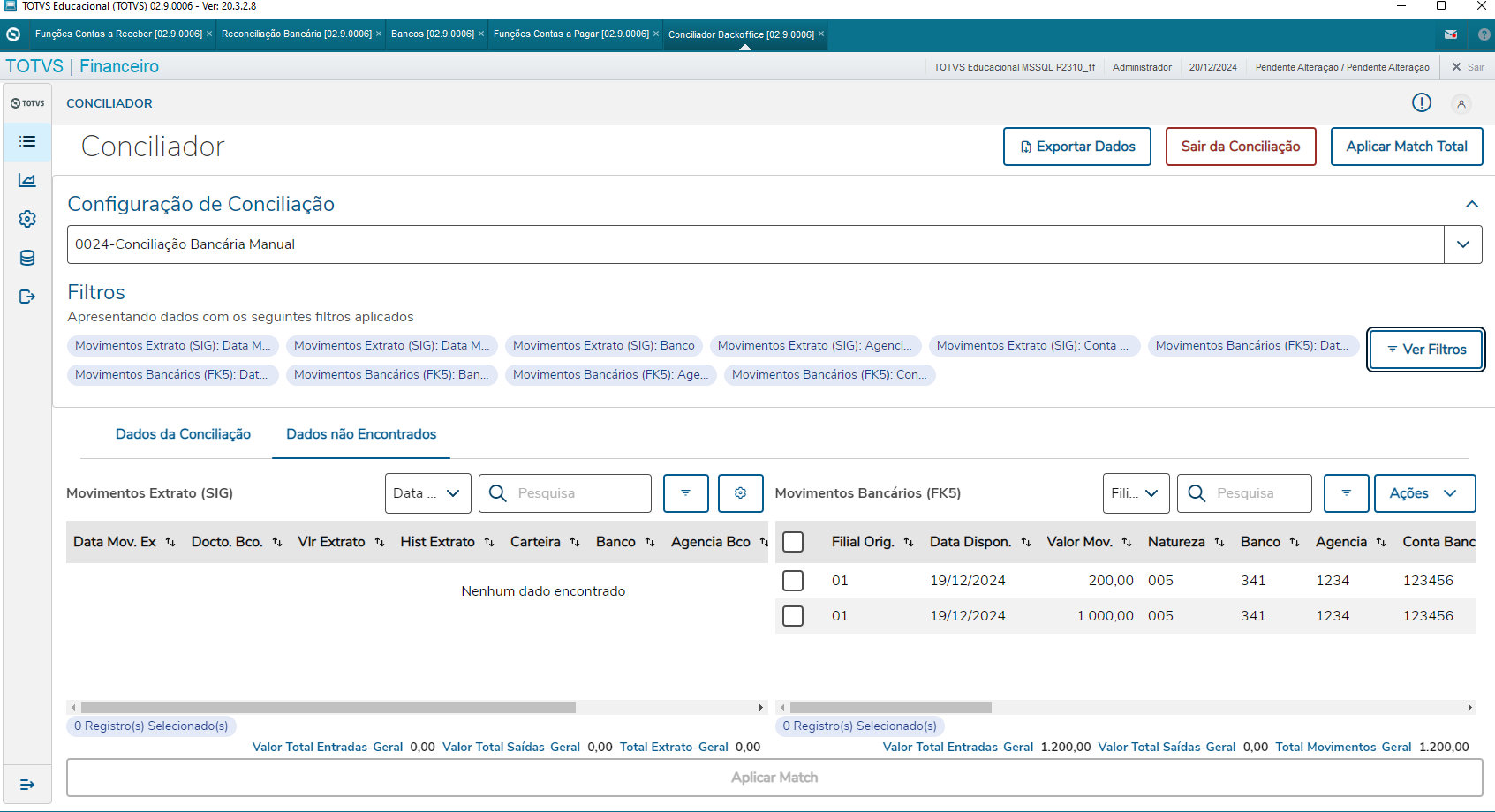
    Caso o filtro seja inserido do dia 19/12 (rotina antiga) até 20/12 (rotina nova)
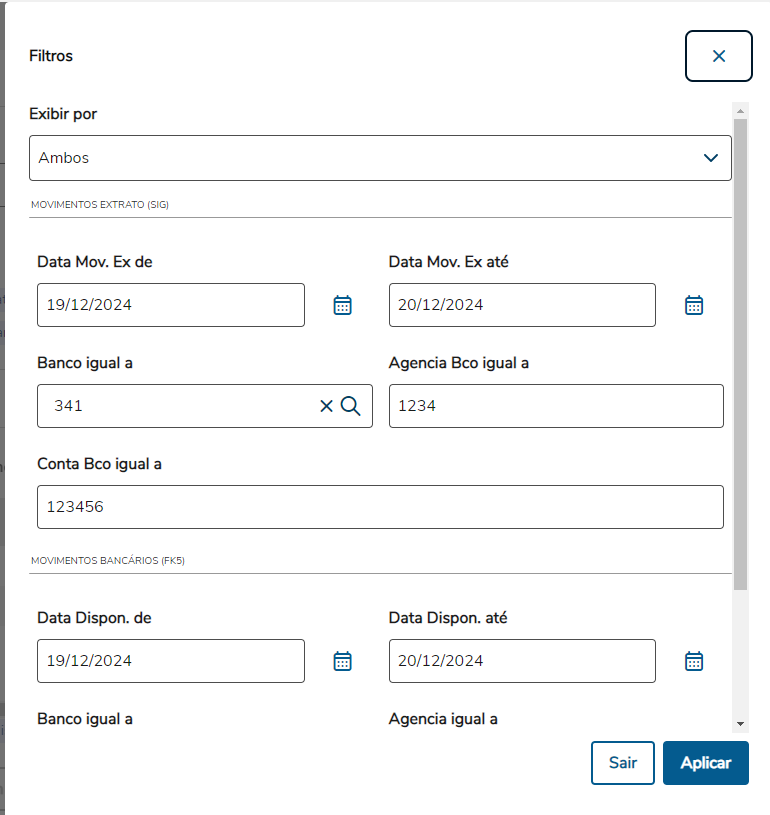
    Image Added


    Os registros feitos na rotina "FINA380 - Conciliação Bancária Manual"  ficarão na aba "Dados não encontrados", não sendo necessário concilia-los novamente, pois já foram conciliados na rotina antiga, pois deve haver uma data de corte entre uso da rotina antiga com a rotina nova.

    Image Added

    Image Added

    Em Dados conciliados é possível visualizar o extrato, que inclui o saldo anterior (bancário e conciliado), as entradas e saídas, além do saldo atual (bancário e conciliado).
    Gravar_2024_11_27_14_58_56_48.gifImage Added


     Cross Segmentos - Backoffice Linha Protheus - SIGAFIN - CTBA940 - Como é mostrado o saldos no novo conciliador financeiro na opção processo 0024    

    Card
    id4
    labelCTBA940- Conciliação
    Card
    id4
    labelDados da Conciliação
    Card
    id4
    labelDados não encontrados

    Botão Ações

    Funcionalidade

    Botão Ações

    Funcionalidade

    Ignorar Registro

    Marca o(s) registro(s) selecionados com o status de ignorado(s).
    Desta forma o registro é movido para a pasta de Dados da Conciliação ficando com o tipo de match igual a Ignorado (Image Removed)

    Ação aplicável apenas a pasta Movimentos Extrato (SIG).

    EfetivaçãoCancelar efetivaçãoDisponibilidade
    Card
    id4
    labelTotalizadores
    Card
    id4
    labelSALDOS BANCÁRIOS
    Card
    id4
    labelCancelamento de Match

    Para cancelar match, clique no ícone semelhante a este Image Removed que está a esquerda das tabelas, será exibido um submenu com a opção 'Cancelar Match'. O processo irá cancelar todos os matches que contidos no ID Match selecionado.
    Após cancelar, os itens cancelados serão exibidos na aba 'Dados não encontrados', a barra de porcentagem é atualizada.

    Caso os itens cancelados já estiverem conciliados, serão deletados da conciliação e voltarão a ser disponibilizados para novas conciliações.
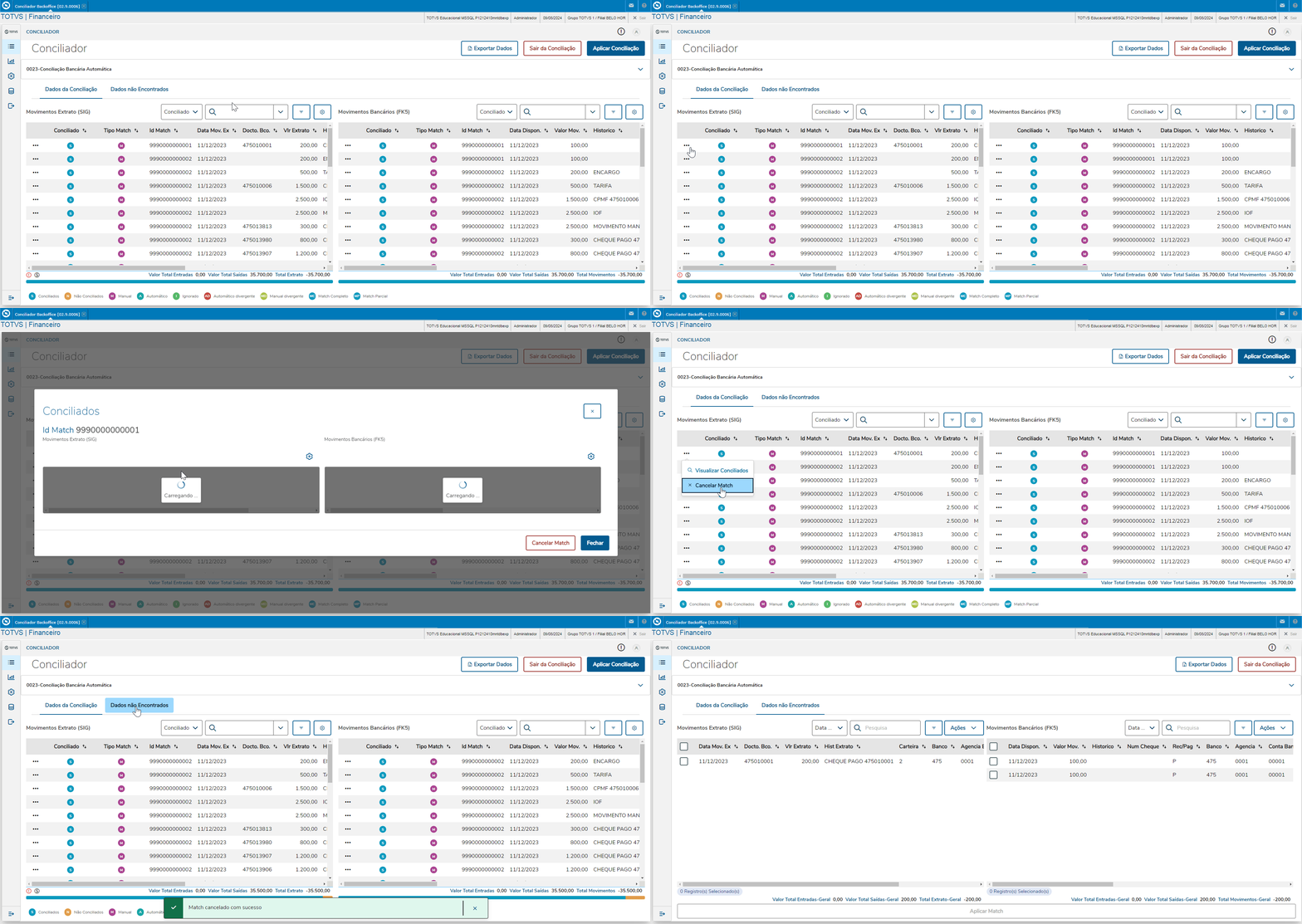
    Image Removed

    Importante

    Ao se cancelar um match que tenha sido realizado marcando mais de um registro, será cancelado o processo e não apenas um determinado match.

    Exemplo:

  • Na aba Dados não Encontrados, foram selecionados 2 ou mais registros para realização dos matches e os mesmos foram confirmados.
  • Os registros são movidos para a aba Dados da Conciliação.
  • Ao se clicar em Outras Ações (os 3 pontos na linha de conciliação) e escolher a opção Cancelar Match, o processo todo será desfeito.
  • Isto se deve ao fato de que a nova conciliação permite que diversos movimentos sejam conciliados com um movimento totalizador.
    Para se verificar quais registros compõem o match, clique em Outras Ações (os 3 pontos na linha de conciliação) e escolha a opção Visualizar Match, conforme abaixo:
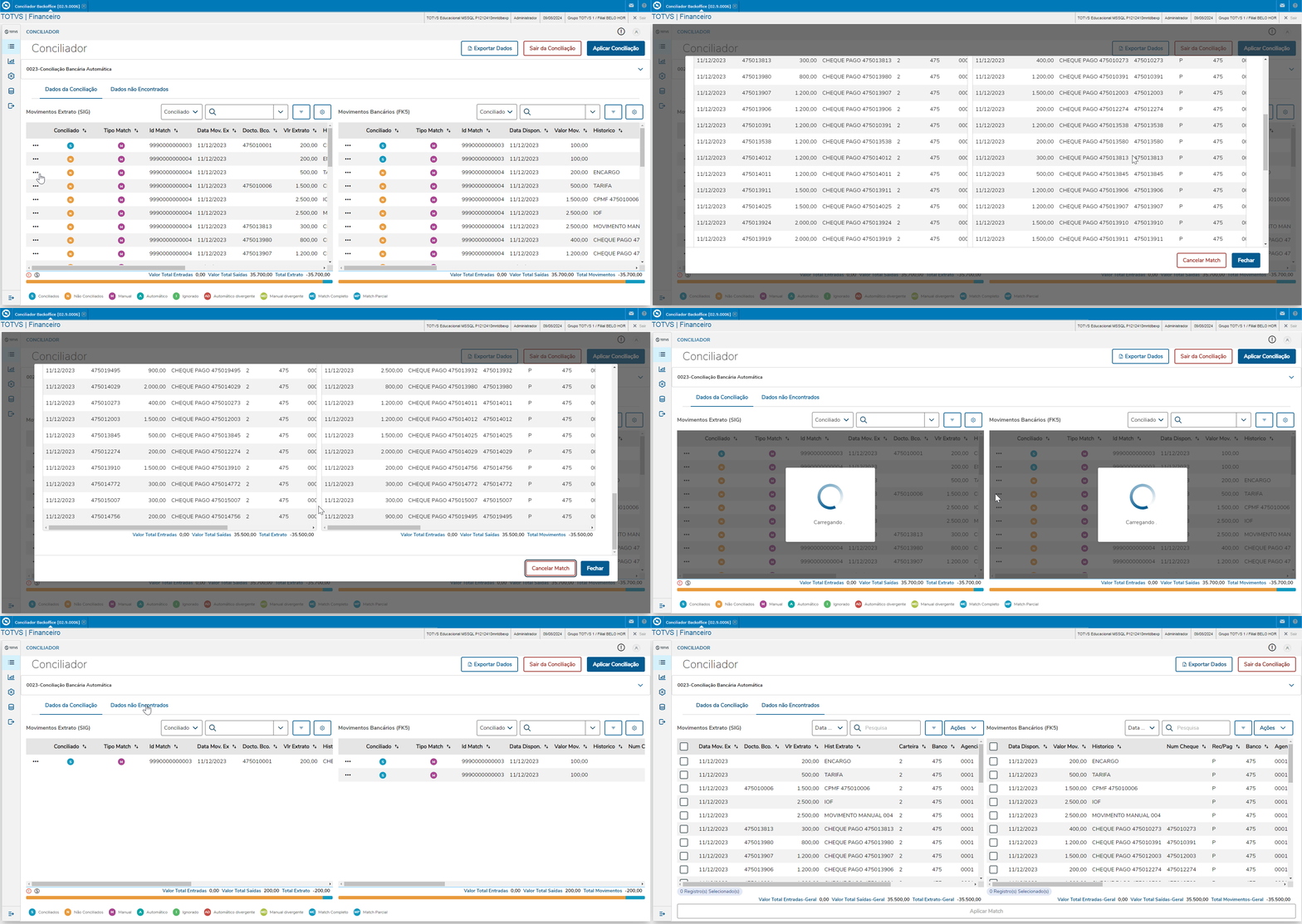
    Image Removed


    • Pontos de entrada que serão substituídos por outro processo:

    Na opção SETUP do Conciliador BackOffice é possível o desenvolvimento de regra de conciliação customizada a partir de uma regra padrão.

    Para tal, basta que o cliente utilize a opção para criar uma cópia da regra de conciliação e configure as colunas a serem apresentadas, regras de filtro e match.

    Link da documentação: Setup - Conciliador - CTBA940 - Contabilidade Gerencial

    • Pontos de entrada que perdem seu uso:

    FA473005 - Ponto de entrada de validação na rotina FI473Pos - Regra de complemento de validação da conciliação manual no Conciliador TOTVS.

    F473VIEW- Ponto de entrada para manipulação da estrutura de dados da visualização da conciliação bancária automática

    • Pontos de entrada mantidos - De/para dos nomes antigos para os novos


    Card
    id4
    labelPonto Cancelamento de Entrada
    Ponto de entrada antigoNovo Processo
    FA473CON - Permite ao usuário conciliar movimentos do extrato bancário de acordo com chave definida
    FA473MOD- Ponto de entrada para manipulação da estrutura de campos do modelo de dados da Conciliação Bancária
    FA473001 - Permite manipular os dados dos movimentos bancário e do extrato para exibição em tela.
    FA473002 - Permite manipular a query que carrega os movimentos bancários
    FA473003 - Permite manipular a execução da conciliação bancaria manual
    FA473004 - Permite manipular a query que carrega os extratos bancários
    FA473011 - Validar os registros que serão gravados conciliação automática
    FA473013 - Ponto de entrada para manipulação da relação entre os campos das tabelas SE5 e SIG

    Ponto de entrada antigo

    Ponto de entrada novo

    FA473006 - Permite manipular gravação dos campos da tabela SIGF475AGRV - Ponto de entrada para manipulação nas ações de efetivação ou cancelamento de efetivação.
    FA473012 - Ponto de entrada para manipulação após a transação da conciliaçãoF475PGRV - Ponto de entrada para manipulação após a transação da conciliação.
    F473ATUDT - Atualização da data de disponibilidade na conciliação bancária automáticaF474EFET - Aplicar regras de efetivação dos movimentos dos registros do extrato bancário na importação do arquivo de extratos.
    FA473CTA - Ajustar informações bancárias para a busca dos registros a conciliar.F474CTA - Ajustar informações bancárias para a busca dos registros a conciliar.
    Card
    id4
    labelVídeos


    Match

    Para cancelar match, clique no ícone semelhante a este Image Added que está a esquerda das tabelas, será exibido um submenu com a opção 'Cancelar Match'. O processo irá cancelar todos os matches que contidos no ID Match selecionado.
    Após cancelar, os itens cancelados serão exibidos na aba 'Dados não encontrados', a barra de porcentagem é atualizada.

    Caso os itens cancelados já estiverem conciliados, serão deletados da conciliação e voltarão a ser disponibilizados para novas conciliações.

    Image Added

    Importante

    Ao se cancelar um match que tenha sido realizado marcando mais de um registro, será cancelado o processo e não apenas um determinado match.

    Exemplo:

    • Na aba Dados não Encontrados, foram selecionados 2 ou mais registros para realização dos matches e os mesmos foram confirmados.
    • Os registros são movidos para a aba Dados da Conciliação.
    • Ao se clicar em Outras Ações (os 3 pontos na linha de conciliação) e escolher a opção Cancelar Match, o processo todo será desfeito.
    • Isto se deve ao fato de que a nova conciliação permite que diversos movimentos sejam conciliados com um movimento totalizador.
      Para se verificar quais registros compõem o match, clique em Outras Ações (os 3 pontos na linha de conciliação) e escolha a opção Visualizar Match, conforme abaixo:

      Image Added


    Card
    id4
    labelPonto de Entrada
    • Pontos de entrada que serão substituídos por outro processo:


    • Pontos de entrada que perdem seu uso:

    FA473005 - Ponto de entrada de validação na rotina FI473Pos - Regra de complemento de validação da conciliação manual no Conciliador TOTVS.

    F473VIEW- Ponto de entrada para manipulação da estrutura de dados da visualização da conciliação bancária automática


    • Pontos de entrada mantidos - De/para dos nomes antigos para os novos


    Card
    id4
    labelVídeos


    1. A tabela SIG é uma tabela legado, e não será criada com diferenciais do banco, pois a tabela não existe nesses diferenciais, nem executando o Wizard.
    2. A SIG é uma tabela legado existente apenas na rotina que foi descontinuada FINA473.

    Porém para criação temos duas opções listadas abaixo:

    1.  Acessar a rotina FINA474 e a tabela física será criada.
    2. Acessar o módulo 78 em miscelânea -> Executar programas 
    3. E executar a função CHKFILE para criação da tabela SIG.
    Painel
    borderColor#8D92F2
    bgColor#D5D7F2
    titleBGColor#F2AE30
    borderStylesolid
    titleConciliador Financeiro: Principais dúvidas
    Deck of Cards
    idEventos
    Card
    labelCTBA940- Configuração
    Expandir
    titleCriação dos campos FK5_MSUIDT e IG_MSUIDT

    ‭Cross Segmentos - Backoffice Linha Protheus - SIGAFIN - CTBA940- Criação dos campos FK5_MSUIDT e IG_MSUIDT

    Expandir
    titleComo popular os campos FK5_MSUIDT e IG_MSUIDT?

    Cross Segmentos - Backoffice Linha Protheus - SIGAFIN - CTBA940- Campos FK5_MSUIDT e IG_MSUIDT não são preenchidos

    Expandir
    titleCampo FK5_IDFK7 não existe

    Para criação do campo FK5_IDFK7 segue pacote de atualização:

    24-07-31_ATUALIZACAO_12.1.2310_FIN_EXPEDICAO_CONTINUA.ZIP

    Expandir
    titleError log na tabela SIG, tabela não existe
    1. A tabela SIG é uma tabela legado, e não será criada com diferenciais do banco, pois a tabela não existe nesses diferenciais, nem executando o Wizard.
    2. A SIG é uma tabela legado existente apenas na rotina que foi descontinuada FINA473.

    Porém para criação temos duas opções listadas abaixo:

    1.  Acessar a rotina FINA474 e a tabela física será criada.
    2. Acessar o módulo 78 em miscelânea -> Executar programas 
    3. E executar a função CHKFILE para criação da tabela SIG.


    Expandir
    titlePossui uma data de corte para o novo processo de Conciliação Bancária?

    Cross Segmentos - Backoffice Linha Protheus - SIGAFIN - CTBA940 - Data de corte para o novo processo de Conciliação Bancária

    Expandir
    titleConciliar e consultar conciliações de mais de uma filial por vez

    Para conciliar e consultar conciliações de mais de uma filial por vez, as tabelas QLC e QLD deverão estar em modo compartilhado.

    Cross Segmentos - Backoffice Linha Protheus - SIGAFIN - CTBA940 - Conceito de seleção de filiais

    How To | SIGAFIN - CTBA940 - Selecionar Filiais


    Expandir
    titleCaso não apareça nenhuma informação em "Dados não encontrados", é necessário realizar algum cadastro na FINA473?

    Cross Segmentos - Backoffice Linha Protheus - SIGAFIN - CTBA940 - Dados não encontrados

    Expandir
    titleQual é o procedimento para alimentar a tabela SIG que utiliza o extrato bancário? Poderia explicar o processo e um exemplo de como realizar?

    Cross Segmentos - Backoffice Linha Protheus - SIGAFIN - CTBA940 - Qual é o procedimento para alimentar a tabela SIG que utiliza o extrato bancário

    Expandir
    titleNa empresa as tabelas SE5 FK5 são compartilhadas entre todas as filiais, e o campo _FILIAL permanece em branco. Isso está correto? Seria ideal que as tabelas QLL e QLD seguissem o mesmo padrão de compartilhamento da SE5 e FK5?

    Cross Segmentos - Backoffice Linha Protheus - SIGAFIN - CTBA940 - Conceito de seleção de filiais

    Expandir
    titleComo faço a conciliação, caso não possua o extrato bancário?

    Administrativo e Financeiro Documentações Notícias Cross Segmentos - Backoffice Linha Protheus - SIGAFIN - CTBA940 - Como faço a conciliação, caso não possua o extrato bancário

    Expandir
    titleAs tabelas SIG e SIF devem seguir a mesma regra do compartilhamento das SE5 e FK5?

    Cross Segmentos - Backoffice Linha Protheus - SIGAFIN - CTBA940 - As tabelas SIG e SIF devem seguir a mesma regra do compartilhamento das SE5 e FK5

    Expandir
    title[ERRO] Linha do arquivo 0 [Arquivo de Extrato não pertence ao banco informado. Verifique arquivo de configuração e extrato [ERRO] Linha do Arquivo 0| Arquivo de extrato Invalido. Verifique arquivo de configuração e extrato

    Cross Segmentos - Backoffice Linha Protheus - SIGAFIN - CTBA940 - Erro na importação do Extrato

    Expandir
    titleComo posso resolver o seguinte problema: "Não é possível a utilização desta configuração de conciliação porque não foram encontrados os seguintes campos de identificação única em seu ambiente: IG_MSUIDT; FK5_MSUIDT"?

    Cross Segmentos - Backoffice Linha Protheus - SIGAFIN - CTBA940 - Não é possível a utilização desta configuração de conciliação porque não foram encontrados os seguintes campos de identificação única em seu ambiente: IG_MSUIDT; FK5_MSUIDT

    Card
    labelCTBA940- Conciliação de dados
    Expandir
    titleEm casos de utilização de vários bancos com layouts diferentes de extrato, qual é a recomendação para utilizar subpastas independentes para cada banco?

    Cross Segmentos - Backoffice Linha Protheus - SIGAFIN - CTBA940 - Casos de utilização de vários bancos com layouts diferentes de extrato, como utilizar subpastas independentes para cada banco

    Expandir
    titlePara cancelar os matches ou conciliações, é necessário ir um a um ou existe uma forma de múltiplos (ou até todos) de uma vez?

    Cross Segmentos - Backoffice Linha Protheus - SIGAFIN - CTBA940 - Cancelar os matches ou conciliações, é necessário ir um a um ou existe uma forma de cancelar múltiplos

    Expandir
    titleEm relação à conciliação automática, como o sistema vinculará os valores com os CPF/CNPJ corretos em casos de depósitos com valores iguais? O sistema evitará vincular documentos errados?

    Cross Segmentos - Backoffice Linha Protheus - SIGAFIN - CTBA940 - Na Conciliação Automática no vínculo dos valores com os CPF/CNPJ em casos de depósitos com valores iguais, será realizado de forma correta

    Expandir
    titlePosso baixar o extrato bancário em formato .PDF e depois importar para alimentar a tabela SIG?

    Cross Segmentos - Backoffice Linha Protheus - SIGAFIN - CTBA940 - Posso baixar o extrato bancário em formato PDF e depois importar para alimentar a tabela SIG

    Expandir
    titleExistem lançamentos automáticos nessa nova rotina? Por exemplo, o sistema identifica no extrato tarifas bancárias e lança automaticamente?

    Cross Segmentos - Backoffice Linha Protheus - SIGAFIN - CTBA940 - Existem lançamentos automáticos nessa nova rotina? Por exemplo, o sistema identifica no extrato tarifas bancárias e lança automaticamente

    Expandir
    titleSe realizar a conciliação na rotina antiga, isso não será vinculado à nova rotina, correto? O que acontece se eu conciliar em ambas simultaneamente?

    Cross Segmentos - Backoffice Linha Protheus - SIGAFIN - CTBA940 - Se realizar a conciliação na rotina antiga, isso não será vinculado à nova rotina, correto? O que acontece se eu conciliar em ambas simultaneamente

    Expandir
    titleO arquivo do banco deve ser baixado diariamente e salvo na pasta correta, certo? Atualmente, ainda não existe integração via API.

    Cross Segmentos - Backoffice Linha Protheus - SIGAFIN - CTBA940 - O arquivo do banco deve ser baixado diariamente e salvo na pasta correta, certo? Atualmente, ainda não existe integração via API

    Expandir
    titleNo caso dos cenários parciais, os matches não realizados, visto que nem todos os dados foram identificados, como efetuar de forma correta?

    Cross Segmentos - Backoffice Linha Protheus - SIGAFIN - CTBA940 - Como efetuar de forma correta para cenários parciais, os matches não realizados e nem todos os dados foram identificados

    Painel
    borderColor#8D92F2
    bgColor#D5D7F2
    titleColor#92FFFB
    titleBGColor#3D46F2
    borderStylesolid
    titleConciliador Financeiro: Principais dúvidas
    Deck of Cards
    idEventos
    Card
    labelCTBA940- Configuração
    Expandir
    titleComo popular os campos FK5_MSUIDT e IG_MSUIDT?

    Cross Segmentos - Backoffice Linha Protheus - SIGAFIN - CTBA940- Campos FK5_MSUIDT e IG_MSUIDT não são preenchidos

    Expandir
    titleError log na tabela SIG, tabela não existe
    Expandir
    titleO que significa o conceito de Match?

    Cross Segmentos - Backoffice Linha Protheus - SIGAFIN - CTBA940 - Conceito de Match

    Expandir
    titleCaso não apareça nenhuma informação em "Dados não encontrados", é necessário realizar algum cadastro na FINA473?

    Cross Segmentos - Backoffice Linha Protheus - SIGAFIN - CTBA940 - Dados não encontrados

    Expandir
    titleQual é o procedimento para alimentar a tabela SIG que utiliza o extrato bancário? Poderia explicar o processo e um exemplo de como realizar?

    Cross Segmentos - Backoffice Linha Protheus - SIGAFIN - CTBA940 - Qual é o procedimento para alimentar a tabela SIG que utiliza o extrato bancário

    Expandir
    titlePossui uma data de corte para o novo processo de Conciliação Bancária?

    Cross Segmentos - Backoffice Linha Protheus - SIGAFIN - CTBA940 - Data de corte para o novo processo de Conciliação Bancária

    Expandir
    titleNa empresa as tabelas SE5 FK5 são compartilhadas entre todas as filiais, e o campo _FILIAL permanece em branco. Isso está correto? Seria ideal que as tabelas QLL e QLD seguissem o mesmo padrão de compartilhamento da SE5 e FK5?

    Cross Segmentos - Backoffice Linha Protheus - SIGAFIN - CTBA940 - Cross Segmentos - Backoffice Linha Protheus - SIGAFIN - CTBA940 - O compartilhamento das tabelas QLL, QLD e SE5, Fk5 tem que ter o mesmo padrão

    Expandir
    titleComo faço a conciliação, caso não possua o extrato bancário?

    Administrativo e Financeiro Documentações Notícias Cross Segmentos - Backoffice Linha Protheus - SIGAFIN - CTBA940 - Como faço a conciliação, caso não possua o extrato bancário

    Expandir
    titleAs tabelas SIG e SIF devem seguir a mesma regra do compartilhamento das SE5 e FK5?

    Cross Segmentos - Backoffice Linha Protheus - SIGAFIN - CTBA940 - As tabelas SIG e SIF devem seguir a mesma regra do compartilhamento das SE5 e FK5

    Expandir
    title[ERRO] Linha do arquivo 0 [Arquivo de Extrato não pertence ao banco informado. Verifique arquivo de configuração e extrato [ERRO] Linha do Arquivo 0| Arquivo de extrato Invalido. Verifique arquivo de configuração e extrato

    Cross Segmentos - Backoffice Linha Protheus - SIGAFIN - CTBA940 - Erro na importação do Extrato

    Expandir
    titleComo posso resolver o seguinte problema: "Não é possível a utilização desta configuração de conciliação porque não foram encontrados os seguintes campos de identificação única em seu ambiente: IG_MSUIDT; FK5_MSUIDT"?

    Cross Segmentos - Backoffice Linha Protheus - SIGAFIN - CTBA940 - Não é possível a utilização desta configuração de conciliação porque não foram encontrados os seguintes campos de identificação única em seu ambiente: IG_MSUIDT; FK5_MSUIDT

    Expandir
    titleEm casos de utilização de vários bancos com layouts diferentes de extrato, qual é a recomendação para utilizar subpastas independentes para cada banco?

    Cross Segmentos - Backoffice Linha Protheus - SIGAFIN - CTBA940 - Casos de utilização de vários bancos com layouts diferentes de extrato, como utilizar subpastas independentes para cada banco

    Expandir
    titlePara cancelar os matches ou conciliações, é necessário ir um a um ou existe uma forma de múltiplos (ou até todos) de uma vez?

    Cross Segmentos - Backoffice Linha Protheus - SIGAFIN - CTBA940 - Cancelar os matches ou conciliações, é necessário ir um a um ou existe uma forma de cancelar múltiplos

    Expandir
    titleEm relação à conciliação automática, como o sistema vinculará os valores com os CPF/CNPJ corretos em casos de depósitos com valores iguais? O sistema evitará vincular documentos errados?

    Cross Segmentos - Backoffice Linha Protheus - SIGAFIN - CTBA940 - Na Conciliação Automática no vínculo dos valores com os CPF/CNPJ em casos de depósitos com valores iguais, será realizado de forma correta

    Expandir
    titlePosso baixar o extrato bancário em formato .PDF e depois importar para alimentar a tabela SIG?

    Cross Segmentos - Backoffice Linha Protheus - SIGAFIN - CTBA940 - Posso baixar o extrato bancário em formato PDF e depois importar para alimentar a tabela SIG

    Expandir
    titleO arquivo do banco deve ser baixado diariamente e salvo na pasta correta, certo? Atualmente, ainda não existe integração via API.

    Cross Segmentos - Backoffice Linha Protheus - SIGAFIN - CTBA940 - O arquivo do banco deve ser baixado diariamente e salvo na pasta correta, certo? Atualmente, ainda não existe integração via API

    Expandir
    titleExistem lançamentos automáticos nessa nova rotina? Por exemplo, o sistema identifica no extrato tarifas bancárias e lança automaticamente?

    Cross Segmentos - Backoffice Linha Protheus - SIGAFIN - CTBA940 - Existem lançamentos automáticos nessa nova rotina? Por exemplo, o sistema identifica no extrato tarifas bancárias e lança automaticamente

    Expandir
    titleNo caso dos cenários parciais, os matches não realizados, visto que nem todos os dados foram identificados, como efetuar de forma correta?

    Cross Segmentos - Backoffice Linha Protheus - SIGAFIN - CTBA940 - Como efetuar de forma correta para cenários parciais, os matches não realizados e nem todos os dados foram identificados

    Expandir
    titleSe realizar a conciliação na rotina antiga, isso não será vinculado à nova rotina, correto? O que acontece se eu conciliar em ambas simultaneamente?

    Cross Segmentos - Backoffice Linha Protheus - SIGAFIN - CTBA940 - Se realizar a conciliação na rotina antiga, isso não será vinculado à nova rotina, correto? O que acontece se eu conciliar em ambas simultaneamente

    Card
    labelCNAB - Pagar e Receber
    Expandir
    titleComo configurar CNAB a Pagar?

    Cross Segmento - Backoffice Linha Protheus - CNAB - Como configurar CNAB a Pagar

    Expandir
    titleComo parametrizar o sistema para geração do CNAB?

    Cross Segmentos - Backoffice Linha Protheus - SIGAFIN - CNAB - Como parametrizar o sistema para geração do CNAB

    Expandir
    titleQuais as extensões do CNAB?

    Cross Segmento - Backoffice Linha Protheus - SIGAFIN - Extensão cnab

    Expandir
    titleQual a estrutura do CNAB modelo 2?

    Cross Segmento - Backoffice Linha Protheus - SIGAFIN - CNAB - Qual a estrutura do CNAB modelo 2

    Expandir
    titleQuais os modelos de layout disponíveis no Protheus?

    Cross Segmento - Backoffice Linha Protheus - CNAB - Quais os modelos de layout disponíveis no Protheus

    Expandir
    titleQual modelo de borderô é utilizado para a geração de CNAB por segmentos?

    Cross Segmentos - Backoffice Linha Protheus - SIGAFIN - CNAB - Qual modelo de borderô é utilizado para a geração de CNAB por segmentos

    Expandir
    titleOnde encontro informações sobre CNAB's, DDA, SISPAG e Conciliação Bancária no produto Protheus?

    SIGAFIN - CNAB - Onde encontro informações sobre CNAB's, DDA, SISPAG e Conciliação Bancária no produto Protheus

    SIGAFIN - SISPAG FINA300 - Rotina descontinuada

    Expandir
    titleCFGX049B - Instalar o CNAB Cloud e Usabilidade

    Cross Segmentos - Backoffice Linha Protheus - SIGAFIN - CFGX049B - Instalar o CNAB Cloud e Usabilidade

    Expandir
    titleComo atualizar campo E5_AUTBCO no retorno CNAB

    SCross Segmento - Backoffice Linha Protheus - CNAB - Como atualizar campo E5_AUTBCO no retorno CNAB

    Card
    labelAplicação e empréstimo
    Expandir
    titleComo considerar feriados no cálculo de aplicações CDI?

       Através do cadastro de feriados (módulo Configurador), deve-se adicionar ao final da descrição do feriado municipal o identificador [M]:

    Exemplo de descrição: "20/09   ANIVERSÁRIO DA CIDADE [M]" Documentação

    Expandir
    titleComo é feito o cálculo do DI ?

            Na rotina de apropriação, haverá casos em que o valor apropriado mensal não estará de acordo com o extrato bancário de rentabilidade enviado pelo banco, caso o último dia do mês cair num fim de semana e o banco enviou esse extrato antes desse fechamento. Caso o cálculo de rentabilidade esteja de acordo com o cálculo realizado pela CETIP, não temos um erro na rotina.

    Essa diferença ocorre pois: O cálculo do DI é realizado à noite. Apenas os dias úteis são válidos.

    Ou seja, Se o ativo tem início em 20/01/16, no dia 21/01/16 terá acréscimo de 1 dia de DI.

    Para se chegar a esse valor, na madrugada do dia 20/01 para o dia 21/01, o sistema fez um cálculo com o valor referente ao dia 20/01.

    Documentação completa

    Expandir
    titleComo fazer uma aplicação Isenta de IR ?

      O parâmetro MV_APLIMUN indica se determinada aplicação esta IMUNE de IR e IOF. Os valores que podem conter são "1,2 e 3" sendo eles:

    1 = Não Imune

    2 = IMUNE

    3 = Pergunta se aplicação Imune ou não.

    Utilização

    Expandir
    titleComo os lançamentos contábeis serão exibidos na nova interface em PO-UI?

      Foi identificada a necessidade dos usuários visualizarem os lançamentos contábeis gerados de forma online pelas rotinas desenvolvidas em POUI.

    Para solucionar esta questão, foi desenvolvido um mecanismo que permite recuperar os lançamentos gerados na contabilidade após a finalização da gravação dos dados.

    Ou seja, será possível chamar a rotina CTBA102 para exibir, nas telas do front (POUI), os lançamentos contábeis gerados.

    Importante

    Como os registros já foram gravados em um primeiro momento, a tela de contabilização (CTBA102) exibida nas rotinas em POUI poderá ser apresentada apenas em modo de visualização ou alteração

    Expandir
    titleComo são gravados os dados para o Dashboard do Financeiro (FATA900)?

          Ao realizar a inclusão de Aplicações/Empréstimos (FINA171) ou Resgates/Pagamentos (FINA181) são gravados os dados nas tabelas FIV, FIW e FJV, que são responsáveis por exibir os dados no Dashboard do Financeiro - Visão por Natureza Financeira.

    A moeda considerada nessas movimentações será a do banco/agencia/conta (tabela SA6) que for vinculado na transação efetuada, mesmo quando informar uma moeda distinta na inclusão da aplicação/empréstimo (EH_MOEDA).

    Demais Informações

    Através do parâmetro MV_FINATFN é possível desligar a gravação dos dados nas tabelas FIV, FIW e FJV de forma online

    Com isso, para exibir os dados na consulta é necessário executar a rotina de Recalculo de Saldos por Naturezas (FINA800).

    Expandir
    titleÉ possível a execução da rotina FINA171 via execauto?

    Não. Atualmente a rotina FINA171 não está preparada para chamada como rotina automática ou execuções via msexecauto

    Card
    labelAPP Prestação de contas- Viagens (FINA677)
    Expandir
    titleViagens- Ponto de Entrada

    F677USERMENU - Permite acrescentar botões de usuário ao menu. 
    FA677UPR - Permite realizar prestação de contas com usuário diferente do viajante ou substituto
    F677DSPLIM - Altera limite de despesa
    F677GERAPR - Alteração do fluxo de aprovadores
    F677MAIL - Envio de e-mail.
    F677MDTIT - Alteração da moeda do título. 
    F677NFCOMP - Gravação de complemento da nota fiscal de terceiro

    Expandir
    title É obrigatório informar todos os dados da despesa?

    Sim, enquanto não informar todos os dados a despesa não será incluída.

    Expandir
    titleConsigo incluir uma prestação de contas sem itens?

        Não. Somente serão incluídas as prestações de contas que possuírem ao menos uma despesa.

    Expandir
    titleComo vejo as prestações de conta finalizadas?

        É possível visualizá-las selecionando o status finalizada no filtro da tela principal.

    Expandir
    titleComo adiciono novas despesas?

         Você pode adicionar novas despesas clicando em + Inserir Despesa

    Para informações sobre como proceder, clique aqui.

    Expandir
    titlePosso alterar as minhas despesas?

       Sim. Localize a prestação de contas, clique no card e clique sobre o item que deseja alterar. Nessa tela poderá alterar os dados da despesa.

    Expandir
    titleQuais operações são realizadas em modo offline?

           Mesmo sem conectividade com a internet, o usuário consegue adicionar, alterar e excluir um item, além de criar uma prestação de contas (avulsa).

    Assim que a conexão for restabelecida, os dados serão sincronizados com o servidor.

    Expandir
    title Qual o meu Usuário e Senha?

    Correspondem ao mesmo usuário e senha que você utiliza para fazer acesso no Protheus via SmartClient.

    Expandir
    titleO que é o Alias?

            Um alias é um identificador único do cliente na TOTVS. Cada cliente pode ter mais de um alias e cada alias corresponde a um Protheus instalado.

    O alias é a chave para que o aplicativo consiga encontrar o Protheus e assim realizar a comunicação.

    Se você ainda não possui um alias, solicite o seu através da abertura de um chamado no Portal do Cliente ou acesse AQUI.

    Expandir
    titleConfiguração do ambiente quanto a apresentação de Filiais para seleção no APP

            Cross Segmentos - Backoffice Linha Protheus - SIGAFIN - APP Minha Prestação de Contas - Configuração do ambiente quanto a apresentação de Filiais para seleção

    Card
    labelLCDPR- Livro Caixa Digital do Produtor Rural (FINA820)
    Expandir
    titleLCDPR- Ponto de Entrada

    F820Qry - Manipulação da condição do Extrator LCDPR

    F820Reg - Controle de registros do LCDPR        

    F820Bco - Ajuste de dados das contas bancárias selecionadas no LCDPR   

    Expandir
    titleDados necessário para geração do LCDPR

           Para validar os dados necessários para geração do LCDPR, validar pelo link abaixo:
    Cross Segmento - TOTVS Backoffice (Linha Protheus) - Dados necessários para configuração do LCDPR

    Expandir
    titleLCDPR- Cadastro de Pessoa (FINA031)

       Cadastro de Pessoa - FINA031

    Expandir
    titleLCDPR- Cadastro de Imóveis (FINA029)

       Cadastro de Imóveis - FINA029

    Expandir
    titleComo utilizar o complemento de imóvel?

    Para utilização do complemento de imóvel, validar o link abaixo:
    Cross Segmento - TOTVS Backoffice (Linha Protheus) - SIGAFIN - FINA029 - Como utilizar o complemento de imóvel

    Expandir
    titleNaturezas - (FINA010)

       Naturezas - FINA010 - Financeiro - P12

    Expandir
    titlePagamentos em cheque no Livro Caixa Digital do Produtor Rural

      Pagamentos em cheque no Livro Caixa Digital do Produtor Rural

    Expandir
    titleTítulo com Funrural pago em diferentes períodos

       Título com Funrural pago em diferentes períodos

    Expandir
    titleComo levar a inclusão do RA e PA para o livro caixa ao invés da compensação?

            Para realizar a configuração, validar pelo link abaixo:
    Cross Segmento - TOTVS Backoffice (Linha Protheus) - SIGAFIN - FINA820 - Como levar a inclusão do PA ou RA no LCDPR

    Expandir
    titleQual CPF será levado para o extrator no momento da geração do extrator do LCDPR ?

       Para validar qual cpf será levado no momento da execução da rotina FINA820, validar pelo link abaixo:
    Cross Segmento - TOTVS Backoffice (Linha Protheus)- SIGAFIN - FINA820 - Qual cpf será levado para o extrator do lcdpr no bloco Q100

    Expandir
    titleExtrator do LCDPR traz informações de títulos emitidos em ano diferente do range informado

       Cross Segmento - TOTVS Backoffice (Linha Protheus) - SIGAFIN - FINA820 - O Extrator do LCDPR traz informações de títulos emitidos em ano diferente do range informado

    Expandir
    titlePerguntas e respostas frequentes do LCDPR - Receita Federal

       Cross Segmento - TOTVS Backoffice (Linha Protheus) - SIGAFIN - Perguntas e Respostas LCDPR - Receita Federal

    Expandir
    titleImóvel não aparece para seleção na etapa 3 do Wizard

       Cross Segmentos - Backoffice Linha Protheus - SIGAFIN - FINA820 - Imóvel não aparece para selecionar na etapa 3 do Wizard

    Painel
    titleColorwhite
    titleBGColorblack
    borderStylesolid
    titleAtendimento - Central de Relacionamento

    PRECISA DE

    AJUDA?

    Livesearch
    spaceKeyPROT
    sizelarge
    placeholderEstou procurando por...
    typepage

    Precisa de ajuda com mais algum assunto?

    Acesse a nossa CENTRAL DE RELACIONAMENTO TOTVS

    Lá você terá acesso a ferramentas como Atendimento Online, Suporte Técnico e Download de pacotes

    AJUDA?

    Livesearch
    spaceKeyPROT
    sizelarge
    placeholderEstou procurando por...
    typepage


    Precisa de ajuda com mais algum assunto?

    Acesse a nossa CENTRAL DE RELACIONAMENTO TOTVS

    Lá você terá acesso a ferramentas como Atendimento Online, Suporte Técnico e Download de pacotes


    #A9E2F3#000000#00FFFF16borderColor#9370dbbgColor#CEECF5#04B4AE#4169E1
    Painel
    borderColor#8D92F2
    bgColor#D5D7F2
    titleColor#00313D
    borderWidth16
    titleBGColor#F2AE30
    titleCTBA940- DÚVIDAS RECORRENTES NO SUPORTE
    Painel
    bgColor#A9E2F3
    titleColor#F2F2F2
    titleBGColor#2E2EFE
    titleCTBA940- Criação dos campos FK5_MSUIDT e IG_MSUIDT

    Cross Segmentos - Backoffice Linha Protheus - SIGAFIN - CTBA940- Criação dos campos FK5_MSUIDT e IG_MSUIDT


    Image Added

    Painel
    bgColor#B0C4DE
    titleColor#F2F2F2
    titleBGColor#2E2EFE
    titleCTBA940- Campos FK5_MSUIDT e IG_MSUIDT não são preenchidos

    Cross Segmentos - Backoffice Linha Protheus - SIGAFIN - CTBA940- Campos FK5_MSUIDT e IG_MSUIDT não são preenchidos


    Painel
    bgColor#F5ECCE
    titleBGColor#FAAC58
    titleConciliar mais de uma filial

    Para conciliar e consultar conciliações de mais de uma filial por vez, as tabelas QLC e QLD deverão estar em modo compartilhado.

    Cross

    Painel
    titleColor#F2F2F2
    titleBGColor#2E2EFE
    titleCTBA940- Criação dos campos FK5_MSUIDT e IG_MSUIDT
    ‭Cross

    Segmentos - Backoffice Linha Protheus - SIGAFIN - CTBA940 -

    Criação dos campos FK5_MSUIDT e IG_MSUIDTativado MacBook Air exibindo aplicativo de codificaçãoImage Removed

    Conceito de seleção de filiais

    How To | SIGAFIN - CTBA940 - Selecionar Filiais

    Painel
    bgColor
    #CEECF5
    titleColor#F2F2F2
    titleBGColor
    #2E2EFE
    #2E2EFE
    titleCampo FK5_IDFK7 não existe.

    Para criação do campo FK5_IDFK7 segue pacote de atualização: 

    24-07-31_ATUALIZACAO_12.1.2310_FIN_EXPEDICAO_CONTINUA.ZIP

    titleCTBA940- Campos FK5_MSUIDT e IG_MSUIDT não são preenchidos
    Cross Segmentos - Backoffice Linha Protheus - SIGAFIN - CTBA940- Campos FK5_MSUIDT e IG_MSUIDT não são preenchidos

    Painel
    bgColor#1C1C1C
    titleColor
    #F2F2F2
    titleBGColor
    #2E2EFE
    titleCTBA940- Como o saldo é composto
    fintech eletrônica de tecnologia de rede móvel bancária - comunicação bancaria laranja e azul - fotografias e filmes do acervoImage Modified

    Cross Segmentos - Backoffice Linha Protheus - SIGAFIN - CTBA940 - Como é mostrado o saldos no novo conciliador financeiro na opção processo 0024

    Painel


    Painel
    bgColor#F5ECCE
    bgColor#F5ECCE
    titleColor#FFF3E4
    borderWidth
    titleBGColor#FAAC58
    titleTabela SIG não existe
    1. A tabela SIG é uma tabela legado, e não será criada com diferenciais do banco, pois a tabela não existe nesses diferenciais, mesmo executando o Wizard.
    2. A SIG é uma tabela legado existente apenas na rotina que foi descontinuada FINA473.

    Porém para criação temos duas opções listadas abaixo:

    1.  Acessar a rotina FINA474 e a tabela física será criada.
    2. Acessar o módulo 78 em miscelânea -> Executar programas 
    3. E executar a função CHKFILE para criação da tabela SIG.


    Painel
    bgColor
    #CEECF5
    titleColor
    #F2F2F2
    titleBGColor
    #2E2EFE
    titleComo desconciliar o que foi conciliado pela antiga rotina

    Para reverter uma conciliação realizada nas rotinas anteriores, será necessário realizar a conciliação do movimento por meio do novo Conciliador Backoffice e proceder com o cancelamento do "match" d seguinte forma: 

    Cross Segmentos - Backoffice Linha Protheus - CTBA940 - Como desconciliar o que foi conciliado pela antiga rotina

    Painel
    bgColor#B0C4DE
    titleColor#F2F2F2
    titleBGColor
    #2E2EFE
    titleCTBA940: Novas colunas e/ou campos customizados
    Atualmente, não é possível adicionar novas colunas, como as de fornecedor/cliente devido a regra de criação do produto.
    Nem adicionar campos customizados devido a uma limitação da tecnologia POUI. No entanto, esse tema está sendo analisado pelas equipes de produto e TEC, com possibilidade de evolução futura.
    Por enquanto, não há previsão para a conclusão da validação. Contudo, você pode nos ajudar registrando esse tema na central colaborativa, o que permitirá maior visibilidade sobre a quantidade de clientes que necessitam dessa opção.

    Central Colaborativa TOTVS, localizada em nosso Portal do Cliente.

    Painel
    bgColor#FFBB5C
    titleColorwhite
    titleBGColorsteelblue
    borderStylesolid
    titleREINF -Financeiro

    Image Removed

    Preparamosuma página completa sobre o REINF Financeiro! 

    Nela, você encontrará dicas valiosas, informações sobre eventos, melhorias e muito mais. 🌟

    Protheus - REINF Suporte Financeiro

    Painel
    borderColor#8D92F2
    bgColor#D5D7F2
    titleColor#00313D
    borderWidth16
    titleBGColor#F2AE30
    titleEvento Tira Dúvidas: CTBA940 Novo Conciliador Financeiro

    Material - SIGAFIN - CTBA940 - Conciliador BackOffice parte Financeira.pdf

    Webinar TOTVS | SIGAFIN CTBA940 Novo Conciliador Financeiro #TOTVS_Backoffice_Linha_Protheus


    marketing digital nova inicialização projeto millennials negócios equipe mãos em trabalharcom com relatórios financeiros e um laptop - comunicação bancaria laranja e azul - fotografias e filmes do acervo