| Produto: | |
|---|
| Segmento: | |
|---|
| Módulo: | |
|---|
| Função: | Carregar automaticamente dados de observação, centro de custo, despesa e data de entrega da solicitação de material(CMCFM006) para o pedido de compra(CMPFM020) |
|---|
| País: | Brasil |
|---|
| Requisito/Story/Issue (informe o requisito relacionado) : | DVACOM-19967 e DVACOM-19966 |
|---|
Detectada a necessidade de replicar dados informados na Solicitação de Material de Consumo ao ser convertida em Pedido de Compra. --Os dados que serão replicados são: Observações de cara e item, Centro de custo de capa e item, despesa do item e data de entrega do item.
| Totvs custom tabs box |
|---|
| tabs | Observações, Centro de custo capa, Centro de custo item, Despesa de item, Data de previsão de entrega |
|---|
| ids | passo1,passo2,passo3,passo4,passo5 |
|---|
|
| Totvs custom tabs box items |
|---|
| default | yes |
|---|
| referencia | passo1 |
|---|
| Criado o parâmetro por empresa, TP_GRV_OBS_PEDIDO_COMPRA que preenchido com o valor 1 trará a flag "Gravar observação" do CMCFP017 já marcada. . Abaixo imagens e gifs do processo para exemplificar. 
Imagem 01 - parâmetro por empresa TP_GRV_OBS_PEDIDO_COMPRA

Imagem 02 - Destacado em vermelho flag que será marcado automaticamente quando o parâmetro TP_GRV_OBS_PEDIDO_COMPRA estiver com valor 1

Gif 01 - Criação de pedido através de uma solicitação de material gravando as observações da solicitação na capa do pedido. |
| Totvs custom tabs box items |
|---|
| default | no |
|---|
| referencia | passo2 |
|---|
| Para que o Centro de Custo da capa da solicitação seja replicado corretamente, é necessário que ele seja informado diretamente na tela CMCFM006.
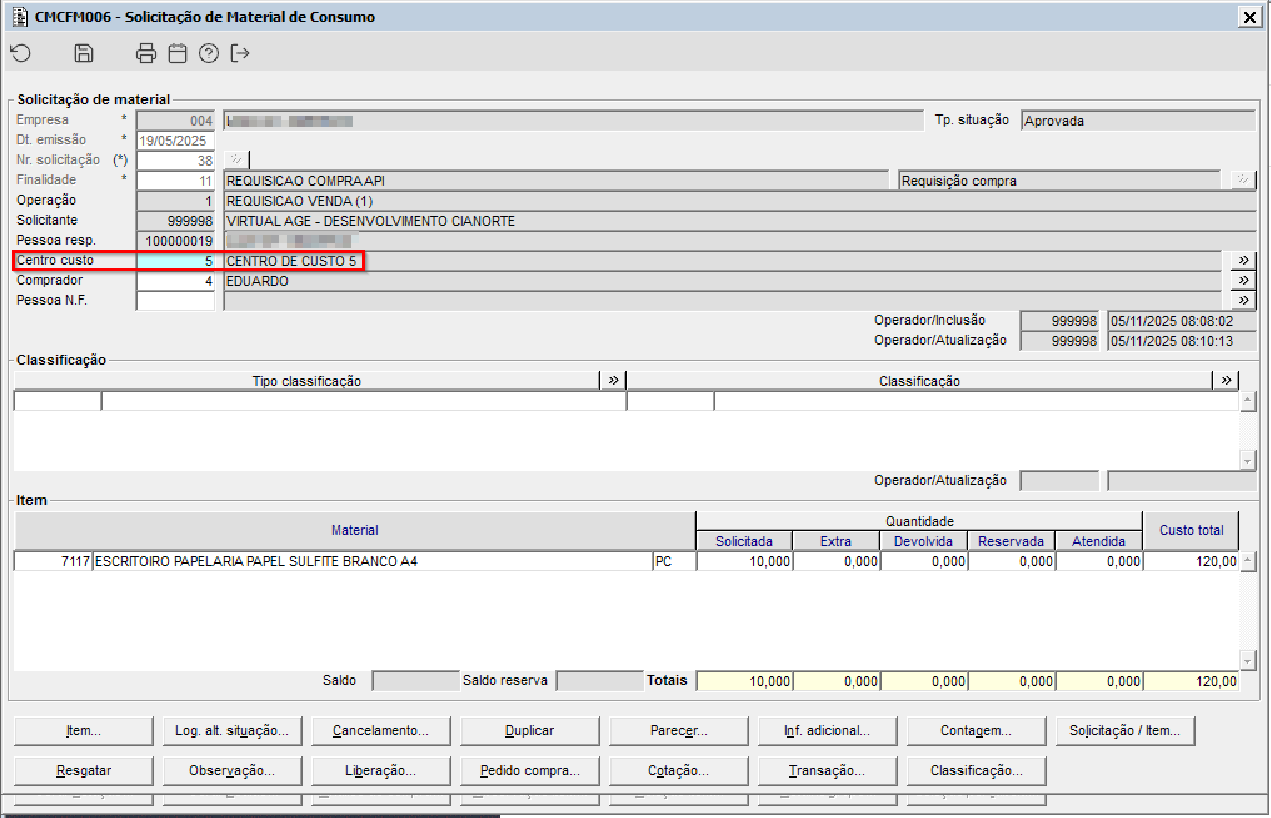
Imagem 01 - Destacado em vermelho campo de Centro de custo da capa da solicitação de material de consumo(CMCFM006).
Procedimento para geração e verificação do pedido
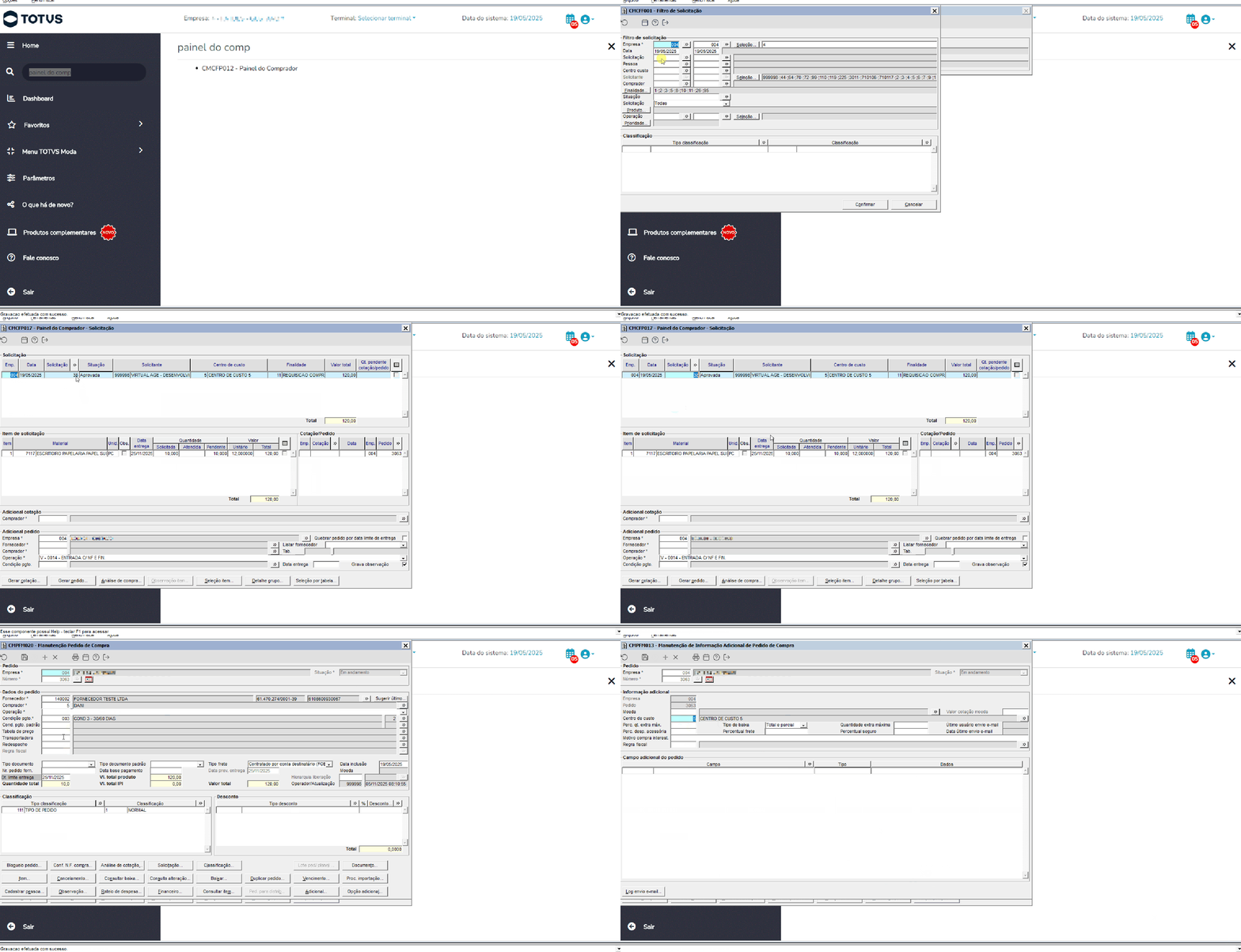
Gif 01 - Apresentação de uma solicitação que gerou pedido de compra onde foi replicado de forma automática a informação de centro de custo. |
| Totvs custom tabs box items |
|---|
| default | no |
|---|
| referencia | passo3 |
|---|
| Para que o Centro de Custo seja replicado automaticamente no item da solicitação, é necessário que ele seja informado diretamente no item por meio da tela CMFM006, utilizando o botão "Item". Procedimento para geração e verificação do pedido
Gif 01 - Apresentação de uma solicitação que gerou pedido de compra onde foi replicado de forma automática a informação de centro de custo do item. |
| Totvs custom tabs box items |
|---|
| default | no |
|---|
| referencia | passo4 |
|---|
| Para que a Despesa seja replicado automaticamente no item da solicitação, é necessário que ele seja informado diretamente no item por meio da tela CMFM006, utilizando o botão "Item". Procedimento para geração e verificação do pedido
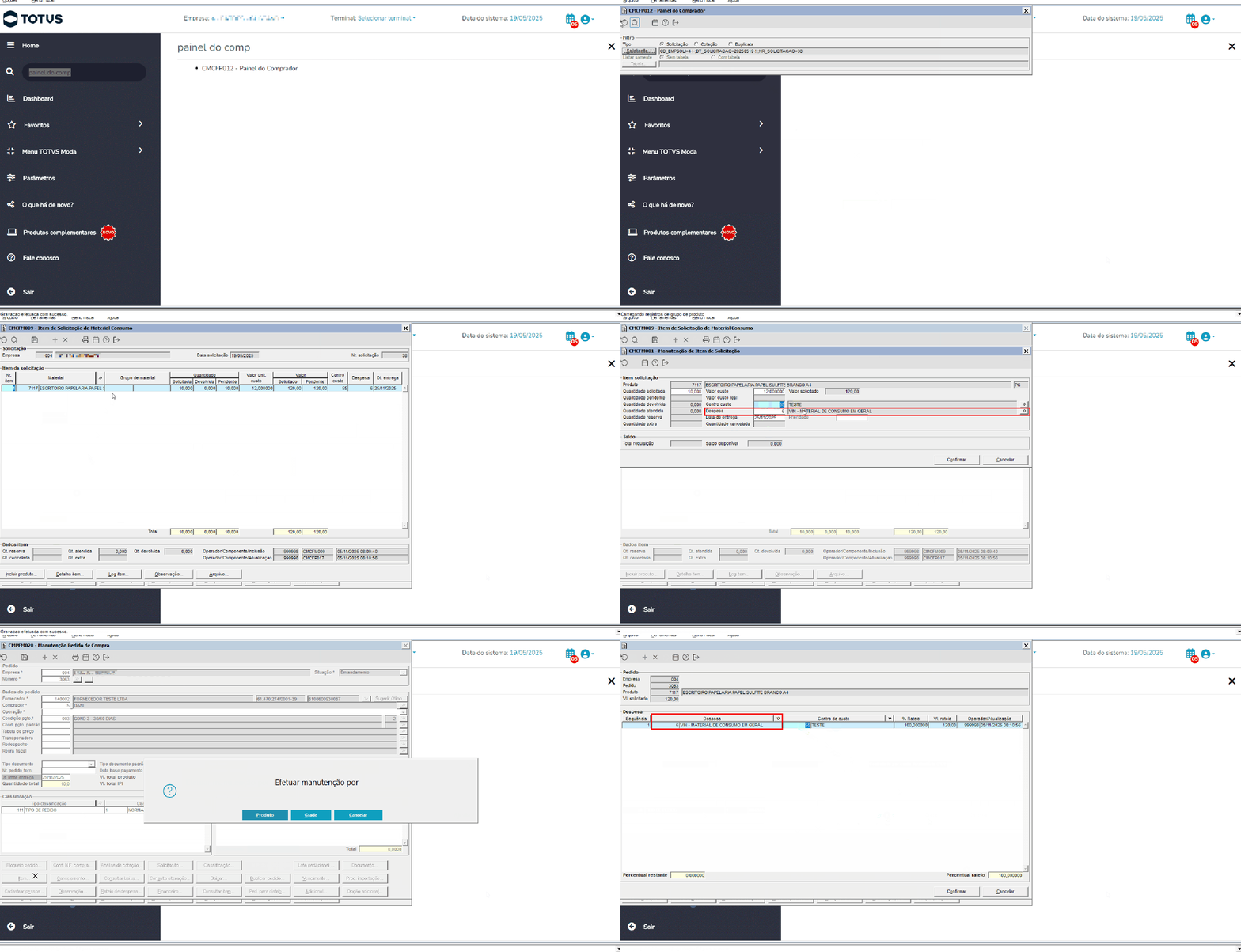
Gif 01 - Apresentação de uma solicitação que gerou pedido de compra onde foi replicado de forma automática a informação de Despesa do item. |
| Totvs custom tabs box items |
|---|
| default | no |
|---|
| referencia | passo5 |
|---|
| Para que a Data de entrega seja replicado automaticamente no item da solicitação, é necessário que ele seja informado diretamente no item por meio da tela CMFM006, utilizando o botão "Item". Procedimento para geração e verificação do pedido 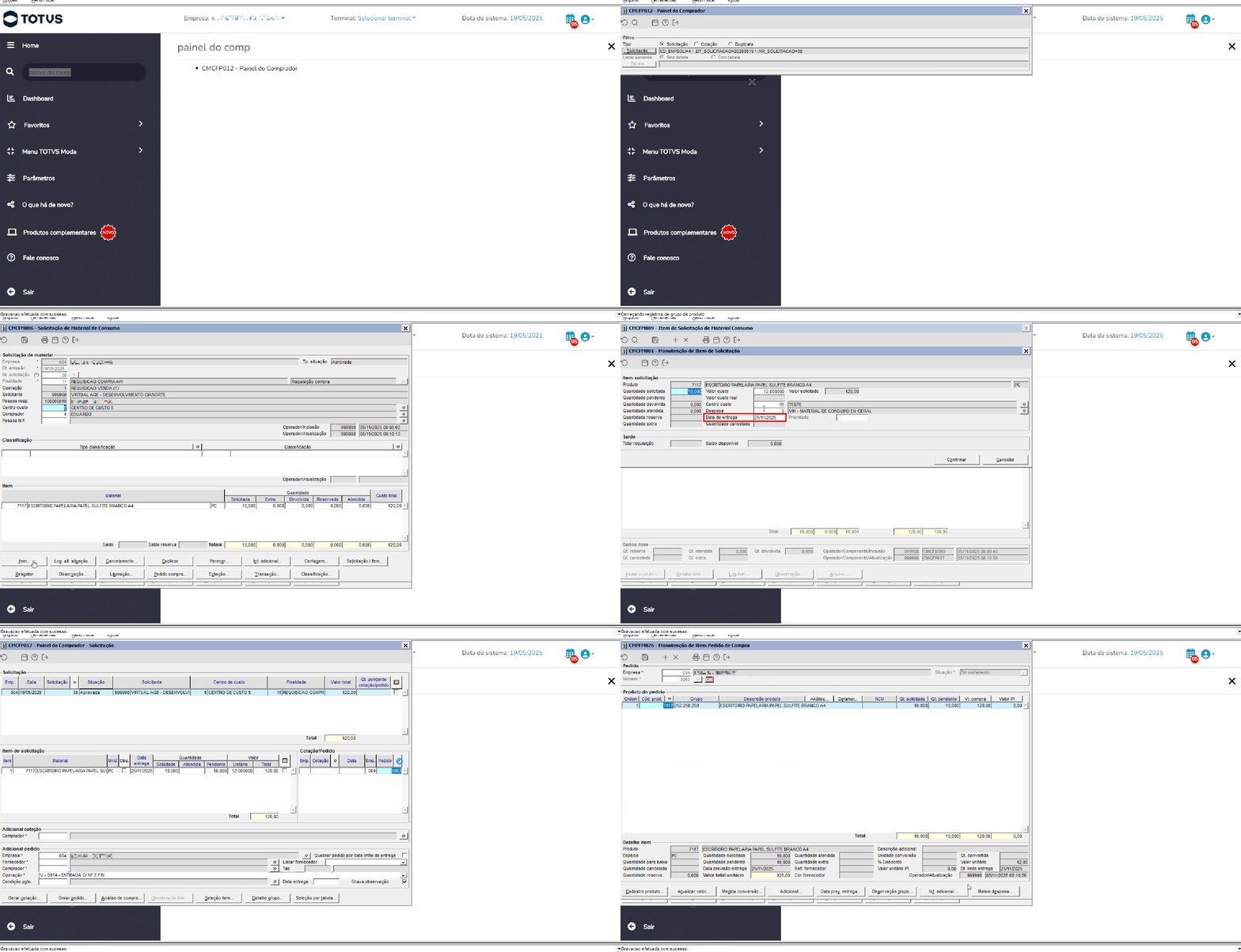
Gif 01 - Apresentação de uma solicitação que gerou pedido de compra onde foi replicado de forma automática a informação de data de entrega. |
|
...
