
01. DADOS GERAIS
| Produto: | TOTVS Moda |
|---|---|
| Segmento: | Varejo |
| Módulo: | Comercial |
| Função: | Carregar automaticamente dados de observação, centro de custo, despesa e data de entrega da solicitação de material(CMCFM006) para o pedido de compra(CMPFM020) |
| País: | Brasil |
| Requisito/Story/Issue (informe o requisito relacionado) : | DVACOM-19967 e DVACOM-19966 |
02. SITUAÇÃO/REQUISITO
Detectada a necessidade de replicar dados informados na Solicitação de Material de Consumo ao ser convertida em Pedido de Compra.
Criado o parâmetro por empresa, TP_GRV_OBS_PEDIDO_COMPRA que preenchido com o valor 1 trará a flag "Gravar observação" do CMCFP017 já marcada. . Abaixo imagens e gifs do processo para exemplificar.

Imagem 01 - parâmetro por empresa TP_GRV_OBS_PEDIDO_COMPRA

Imagem 02 - Destacado em vermelho flag que será marcado automaticamente quando o parâmetro TP_GRV_OBS_PEDIDO_COMPRA estiver com valor 1

Gif 01 - Criação de pedido através de uma solicitação de material gravando as observações da solicitação na capa do pedido.
Replicação do Centro de Custo da Capa da Solicitação
Para que o Centro de Custo da capa da solicitação seja replicado corretamente, é necessário que ele seja informado diretamente na tela CMCFM006.
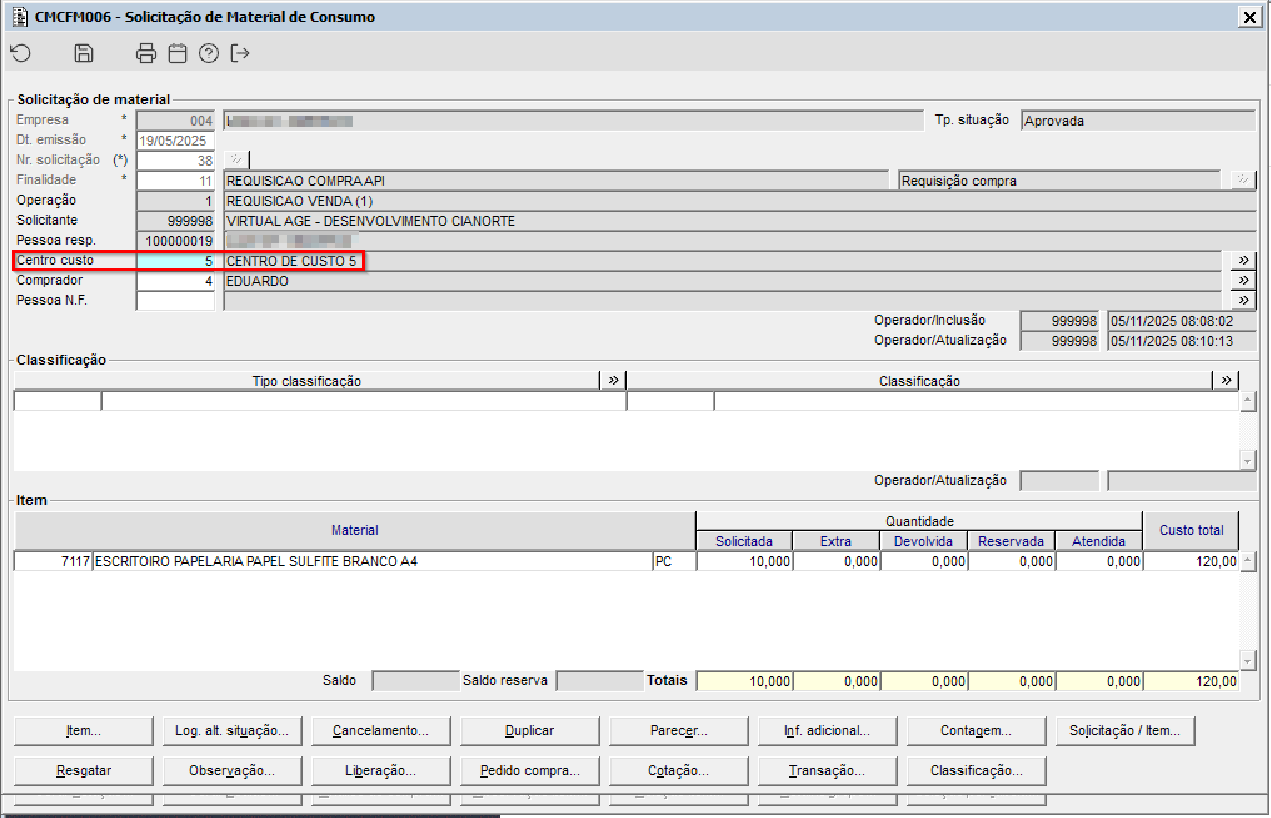
Imagem 01 - Destacado em vermelho campo de Centro de custo da capa da solicitação de material de consumo(CMCFM006).
Procedimento para geração e verificação do pedido
- Acesse o Painel do Comprador (CMCFP012)
- Filtre a solicitação desejada.
- Carregue a lista de solicitações através da tela CMCFP017.
- Selecione a solicitação desejada.
- Preencha os campos obrigatórios.
- Clique no botão "Gerar Pedido".
Após a geração do pedido:
- Consulte o pedido na tela CMPFM020.
- Clique no botão "Adicional" para abrir a tela CMPFM013.
- Verifique se o campo "Centro de Custo" está preenchido com o mesmo valor informado na capa da solicitação.
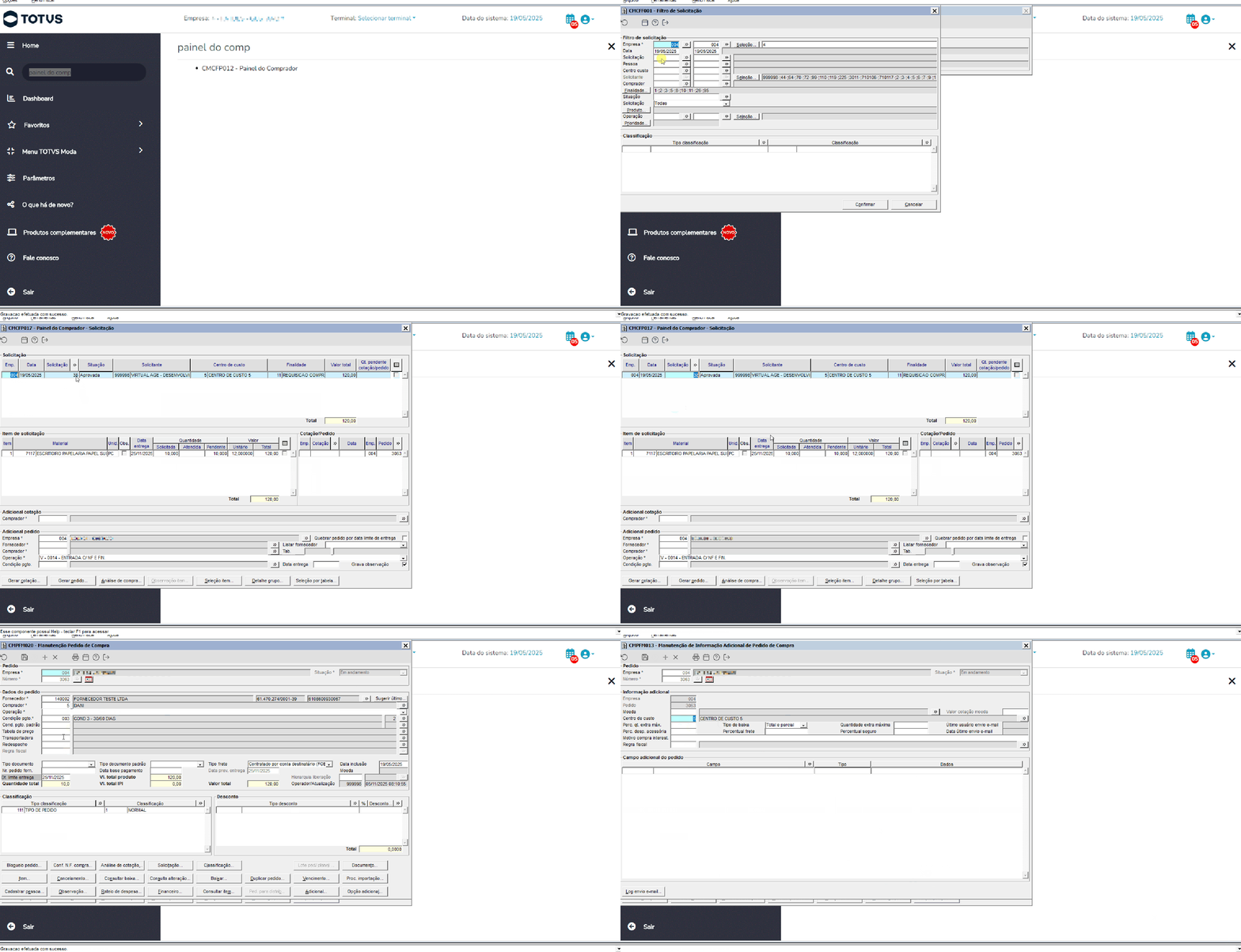
Gif 01 - Apresentação de uma solicitação que gerou pedido de compra onde foi replicado de forma automática a informação de centro de custo.
Replicação do Centro de Custo no Item da Solicitação
Para que o Centro de Custo seja replicado automaticamente no item da solicitação, é necessário que ele seja informado diretamente no item por meio da tela CMFM006, utilizando o botão "Item".
Procedimento para geração e verificação do pedido
- Acesse o Painel do Comprador (CMCFP012)
- Filtre a solicitação desejada.
- Carregue a lista de solicitações através da tela CMCFP017.
- Selecione a solicitação desejada.
- Preencha os campos obrigatórios.
- Clique no botão "Gerar Pedido".
Após a geração do pedido:
- Consulte o pedido na tela CMPFM020.
- Clique no botão "Item"
- Selecione a opção "produto"
- Clique no botão "Rateio despesa"
- Verifique se o campo "Centro de Custo" está preenchido com o mesmo valor informado no item da solicitação.
Gif 01 - Apresentação de uma solicitação que gerou pedido de compra onde foi replicado de forma automática a informação de centro de custo do item.
Replicação do Centro de Despesa no Item da Solicitação
Para que a Despesa seja replicado automaticamente no item da solicitação, é necessário que ele seja informado diretamente no item por meio da tela CMFM006, utilizando o botão "Item".
Procedimento para geração e verificação do pedido
- Acesse o Painel do Comprador (CMCFP012)
- Filtre a solicitação desejada.
- Carregue a lista de solicitações através da tela CMCFP017.
- Selecione a solicitação desejada.
- Preencha os campos obrigatórios.
- Clique no botão "Gerar Pedido".
Após a geração do pedido:
- Consulte o pedido na tela CMPFM020.
- Clique no botão "Item"
- Selecione a opção "produto"
- Clique no botão "Rateio despesa"
- Verifique se o campo "Despesa" está preenchido com o mesmo valor informado no item da solicitação.
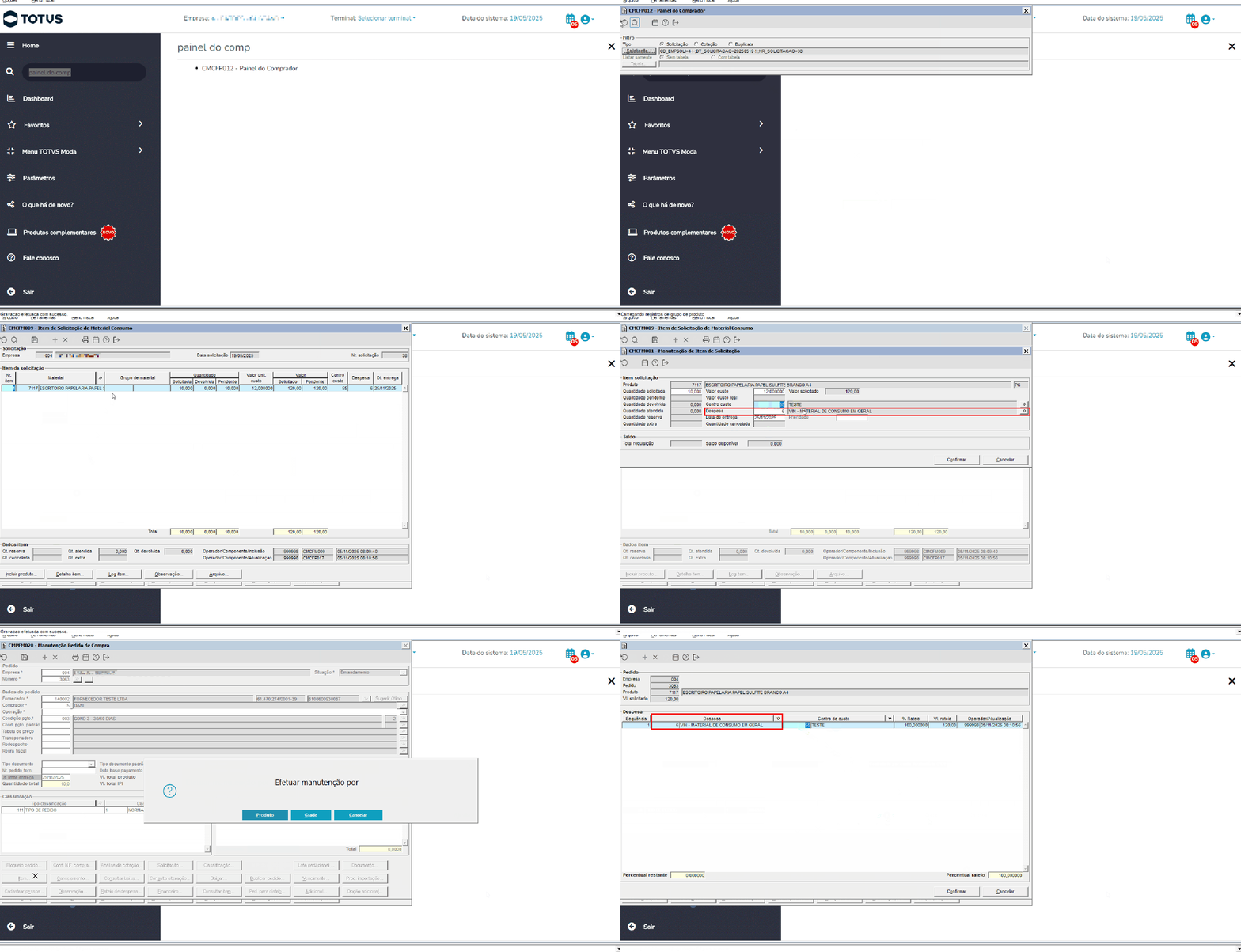
Gif 01 - Apresentação de uma solicitação que gerou pedido de compra onde foi replicado de forma automática a informação de Despesa do item.
Replicação de Data de entrega no Item da Solicitação
Para que a Data de entrega seja replicado automaticamente no item da solicitação, é necessário que ele seja informado diretamente no item por meio da tela CMFM006, utilizando o botão "Item".
Procedimento para geração e verificação do pedido
- Acesse o Painel do Comprador (CMCFP012)
- Filtre a solicitação desejada.
- Carregue a lista de solicitações através da tela CMCFP017.
- Selecione a solicitação desejada.
- Preencha os campos obrigatórios.
- Clique no botão "Gerar Pedido".
Após a geração do pedido:
- Consulte o pedido na tela CMPFM020.
- Clique no botão "Item"
- Selecione a opção "produto"
- Verifique se os campos "Data previsão entrega" e "Dt. limite entrega" estão preenchidos com o mesmo valor informado no item da solicitação.
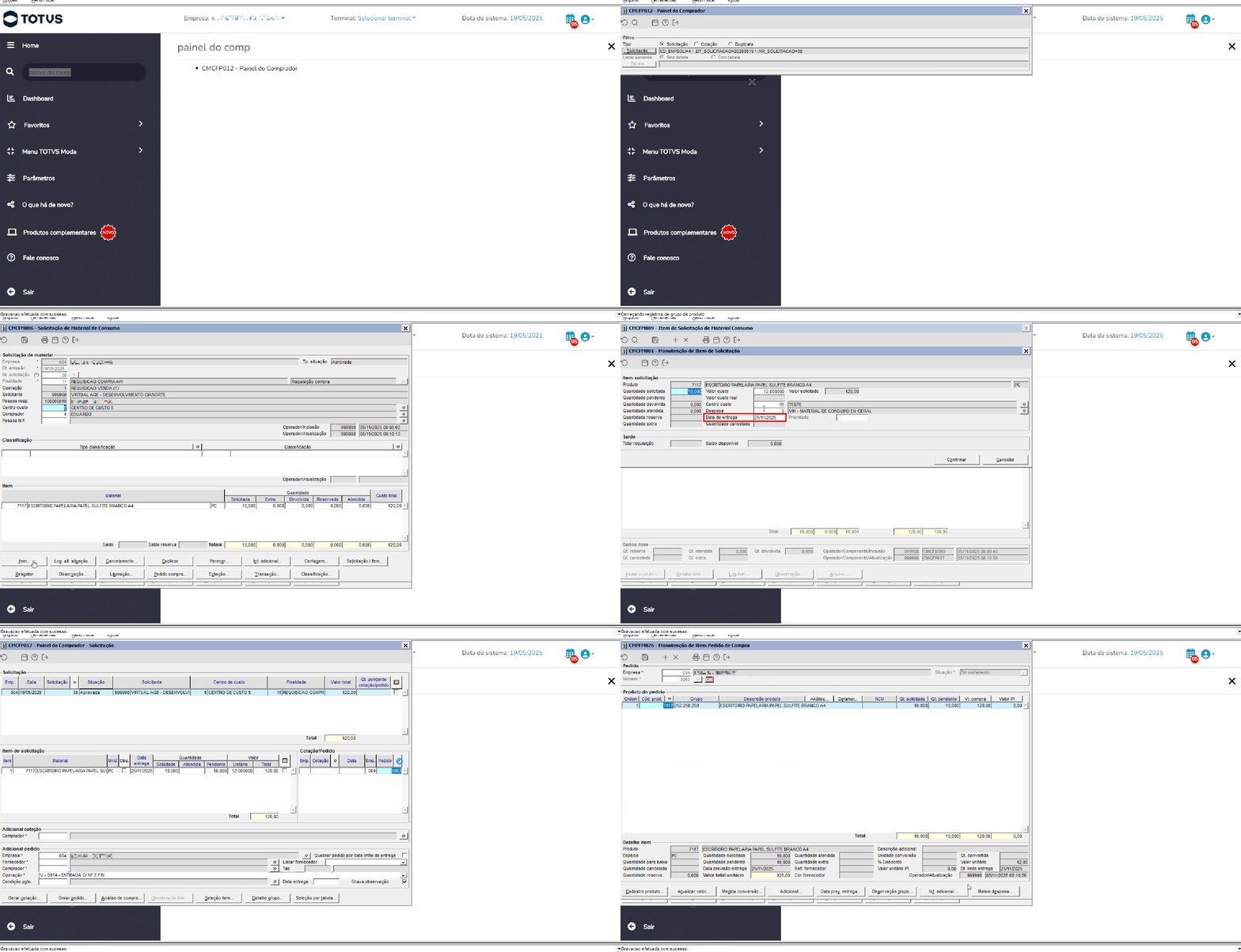
Gif 01 - Apresentação de uma solicitação que gerou pedido de compra onde foi replicado de forma automática a informação de data de entrega.
Visão Geral
Import HTML Content
Conteúdo das Ferramentas
Tarefas