Integrar orçamento Televendas com mais de uma forma de pagamento com o orçamento Venda Assistida/Venda Direta
Produto: | Microsiga Protheus® |
Ambiente: | Call Center (SIGATMK) |
Ocorrência: | Como realizar a integração do orçamento Televendas com orçamento do Venda Assistida ou Venda Direta? |
Passo a passo: | | Deck of Cards |
|---|
| startHidden | false |
|---|
| effectDuration | 0.5 |
|---|
| id | Integração Televendas x Automação Comercial |
|---|
| effectType | horizontal |
|---|
| loopCards | true |
|---|
| | Card |
|---|
| default | true |
|---|
| id | Integração Televendas x Automação Comercial |
|---|
| label | Configurações |
|---|
| 1. Parâmetros MV_TMKLOJ=S MV_AUTOCOM=1 2. Configurar o Estado de Cobrança na Filial que é efetuada a transação: Configurador/Ambiente/Empresas/Filial -Alterar | Expandir |
|---|
| title | Ajuste do Estado de Cobrança da Filial |
|---|
| 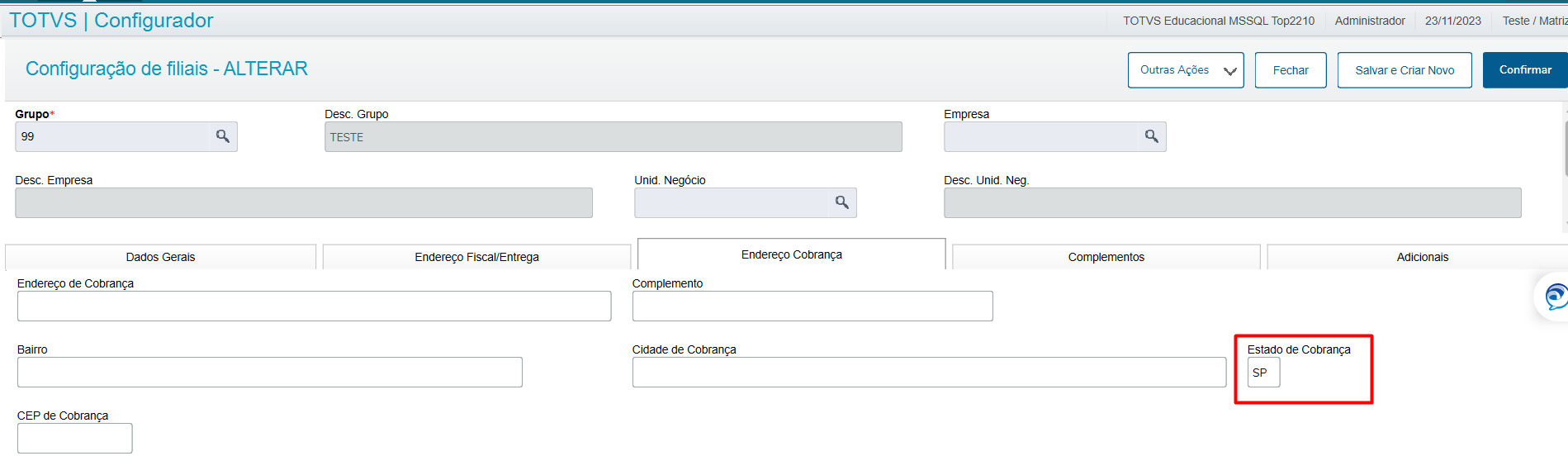 Image Modified Image Modified
|
3. Incluir as Dlls de Automação comercial na pasta smatclient e extrair os arquivos: | Expandir |
|---|
| title | Dll - automação comercial 64bits |
|---|
| Pacote para download: DLL_64Bits.rar Smartclient: 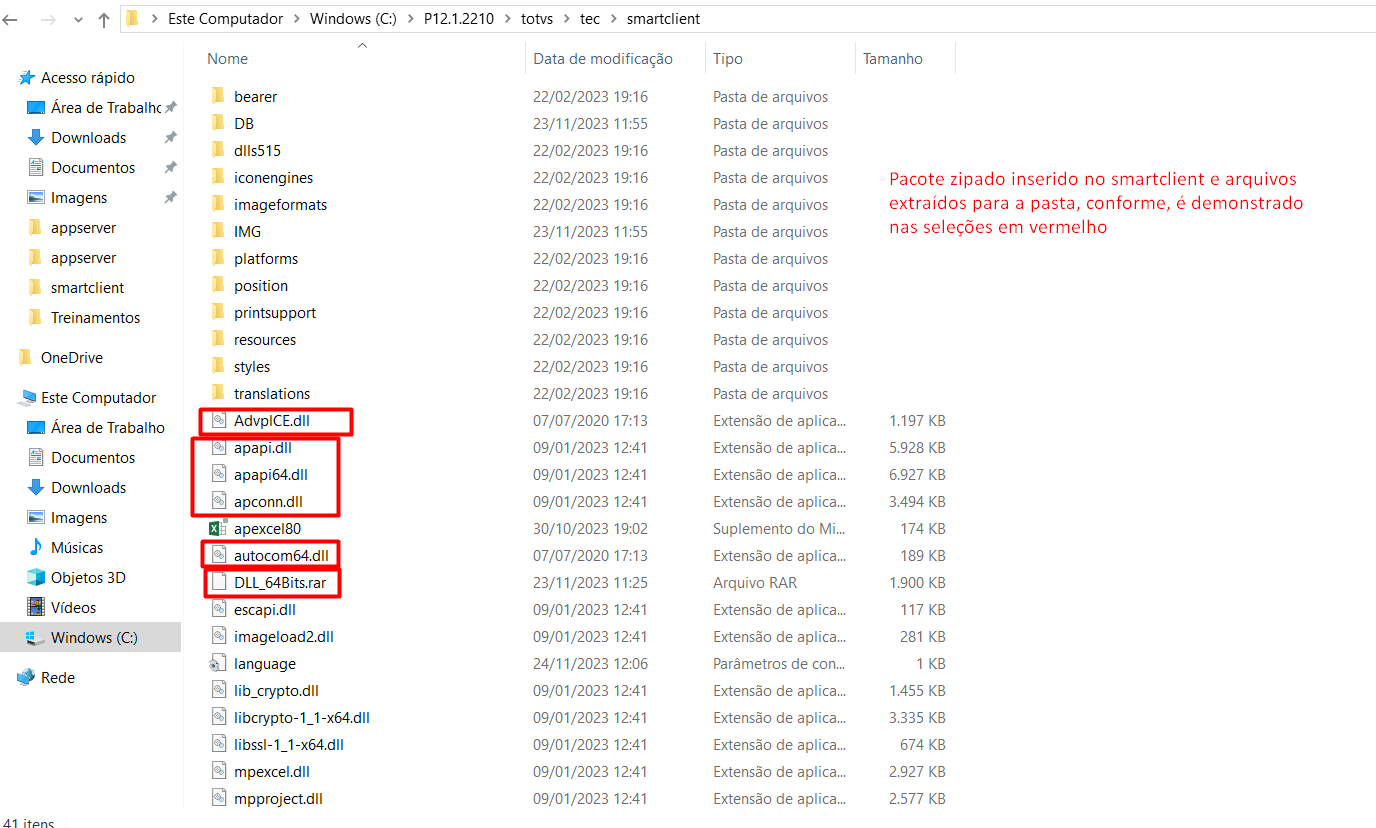 Image Added Image Added
|
4. Criar o Usuário Caixa no Faturamento e o Operador no Call Center: | Expandir |
|---|
| title | Usuário Caixa e Operador TMK |
|---|
|
|
|
|
1. Criação Criação do usuário de configurador com configuração de usuário caixa Acesse o Faturamento (SIGAFAT) , como Admin e vá nas opções do menu Miscelânias-> Usuários -> Schedule: 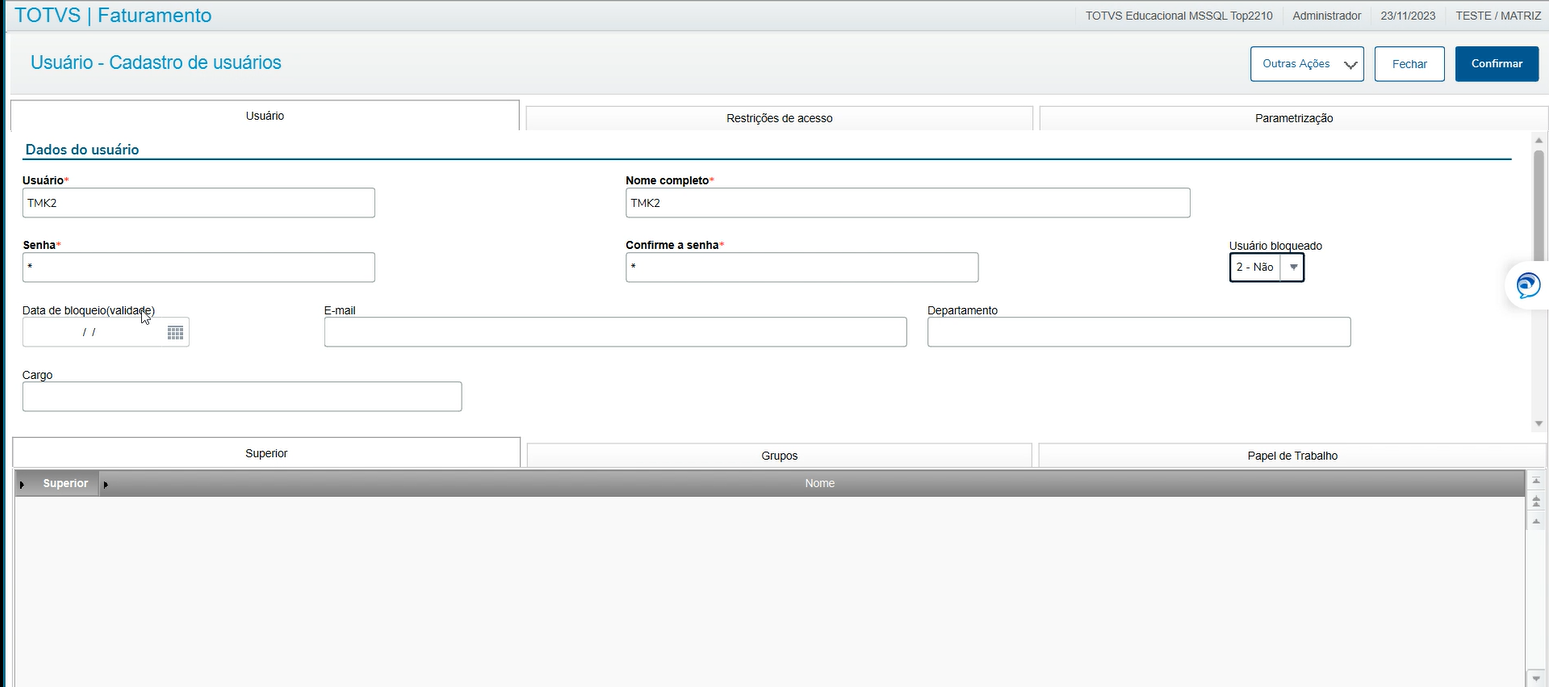 Image Modified Image Modified
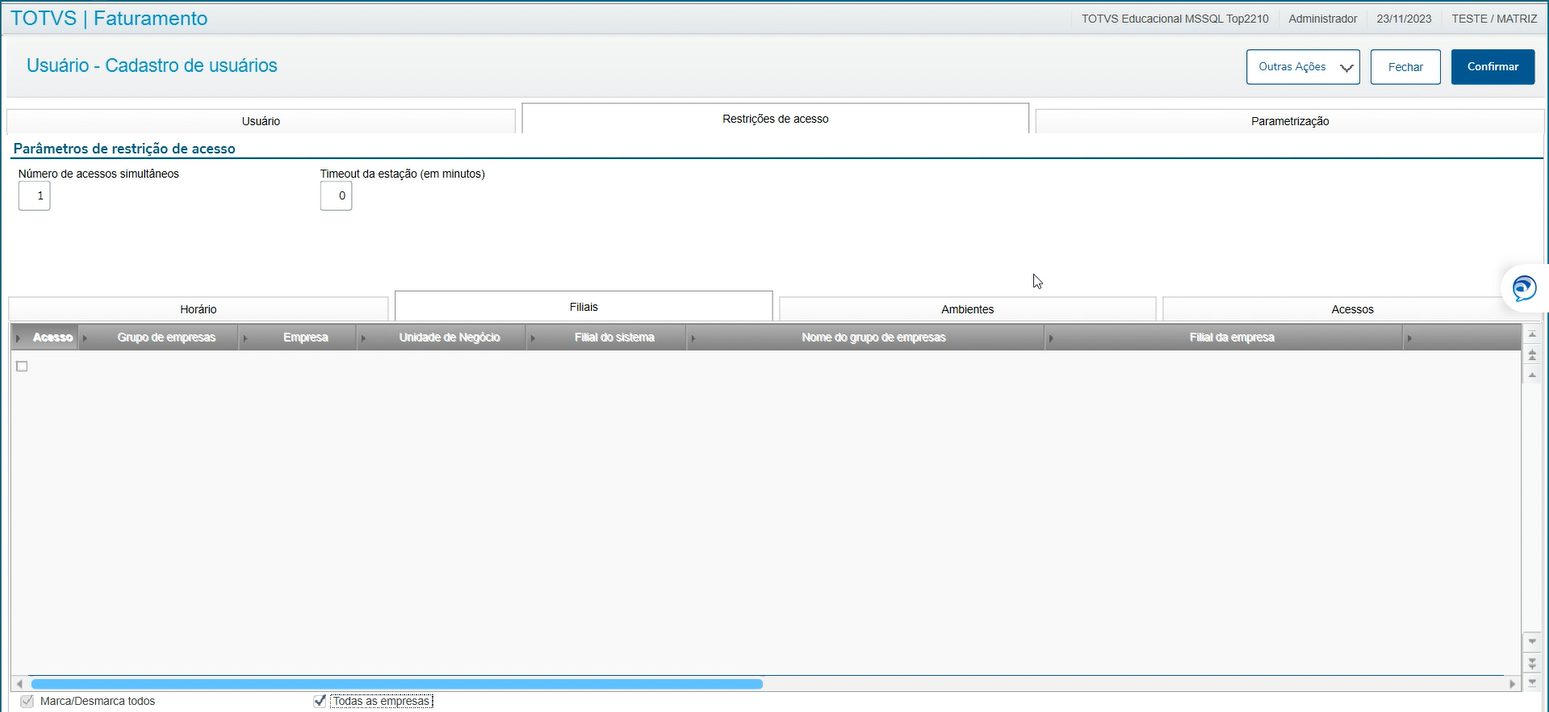 Image Modified Image Modified
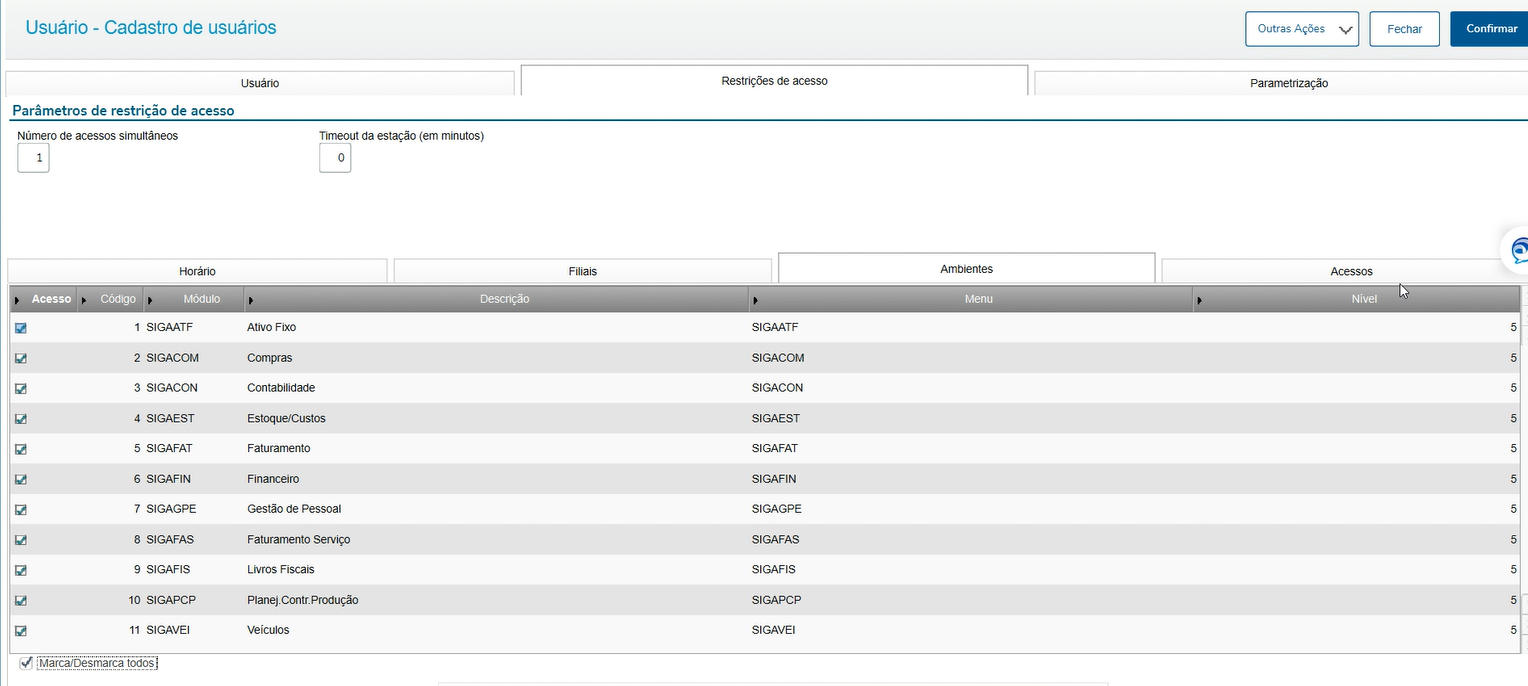 Image Modified Image Modified
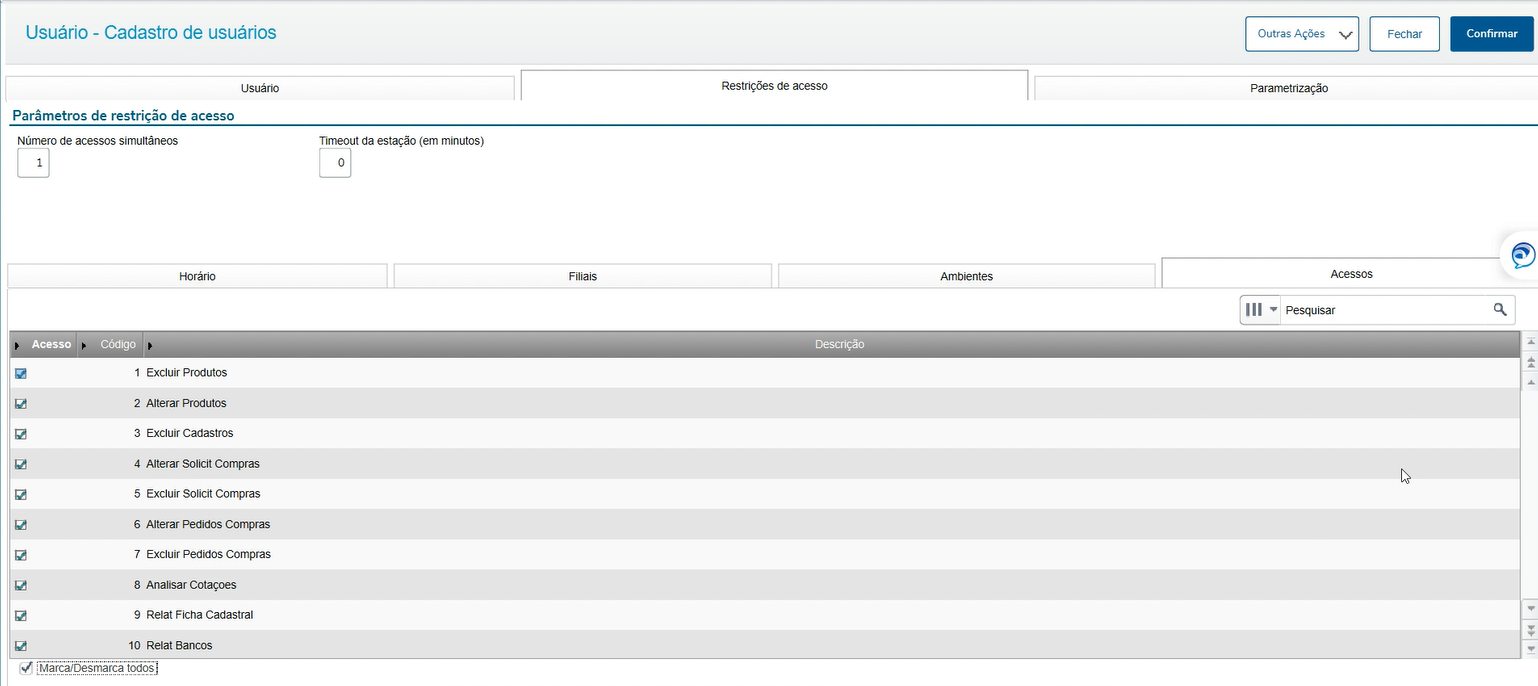 Image Modified Image Modified
Ao confirmar, será iniciado a criação do usuário caixa: 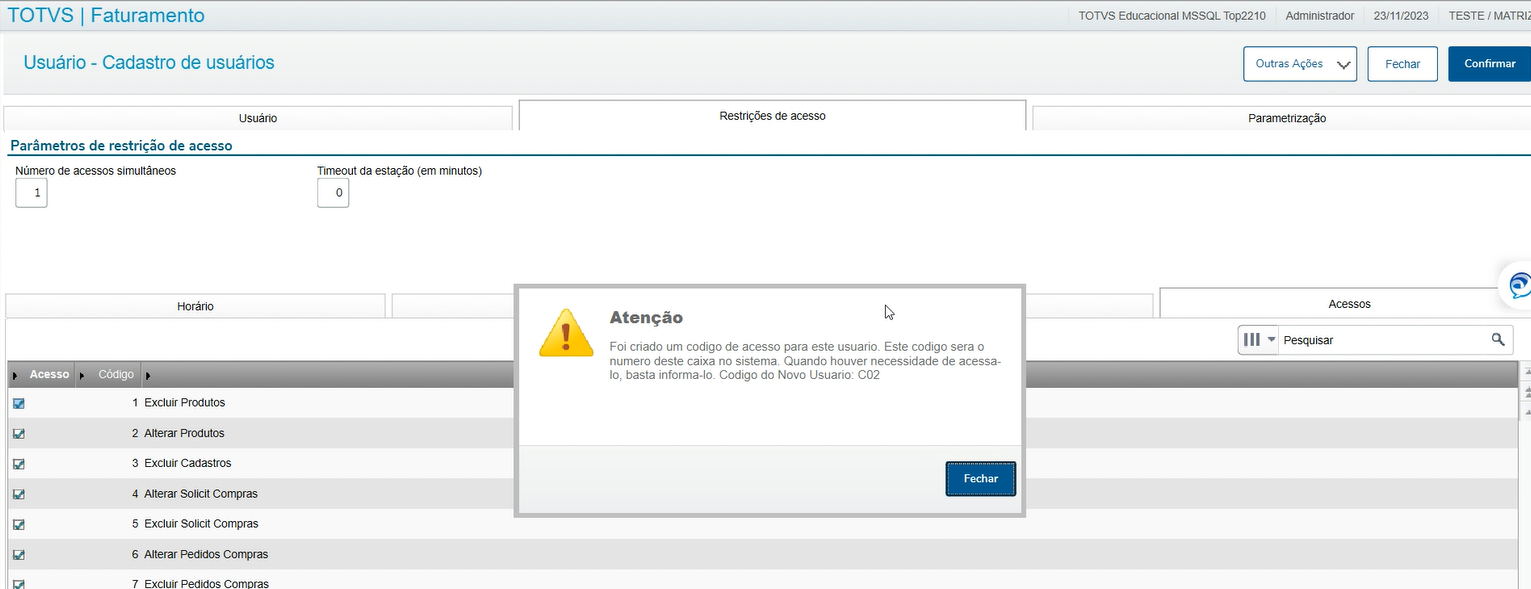 Image Modified Image Modified
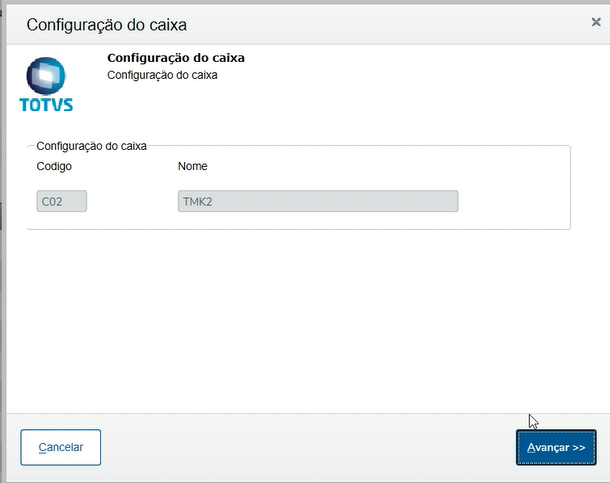 Image Modified Image Modified 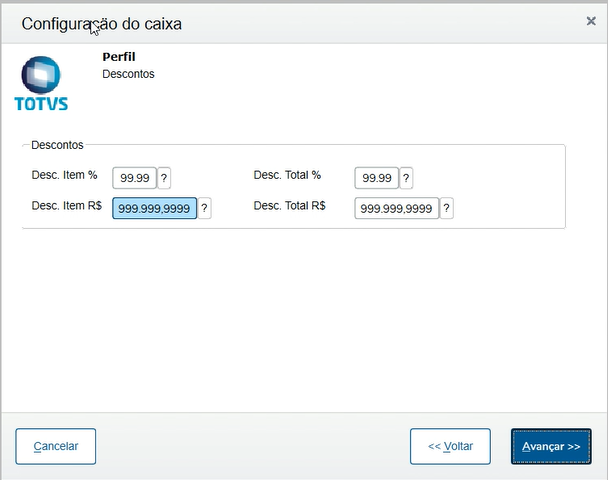 Image Modified Image Modified
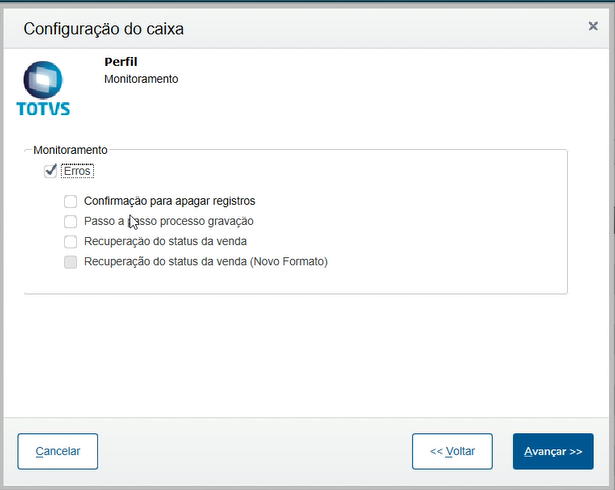 Image Modified Image Modified  Image Modified Image Modified 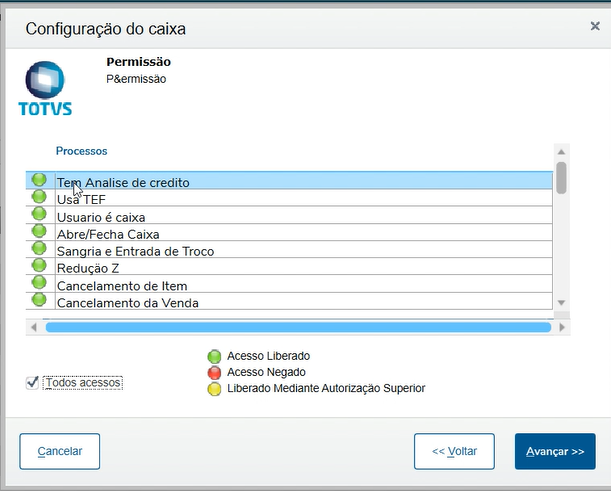 Image Modified Image Modified 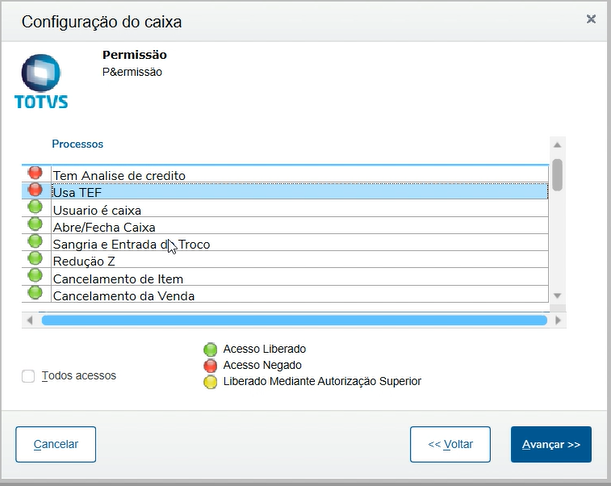 Image Modified Image Modified
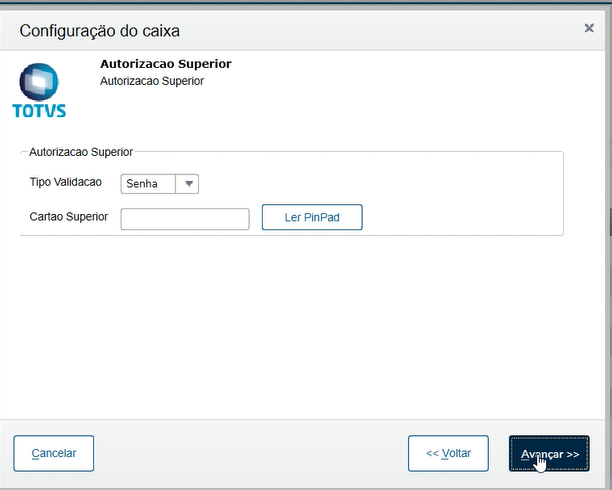 Image Modified Image Modified 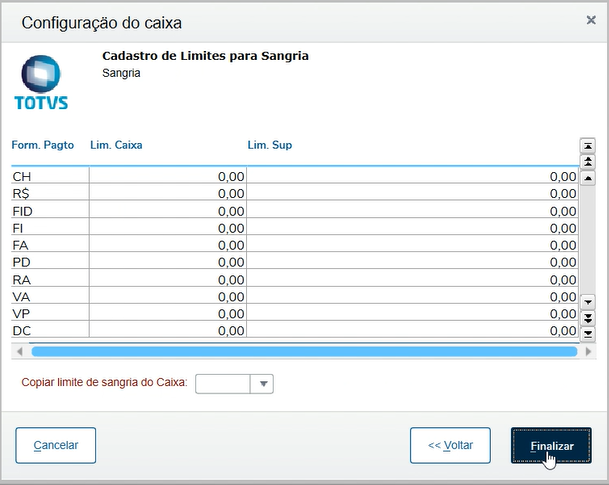 Image Modified Image Modified
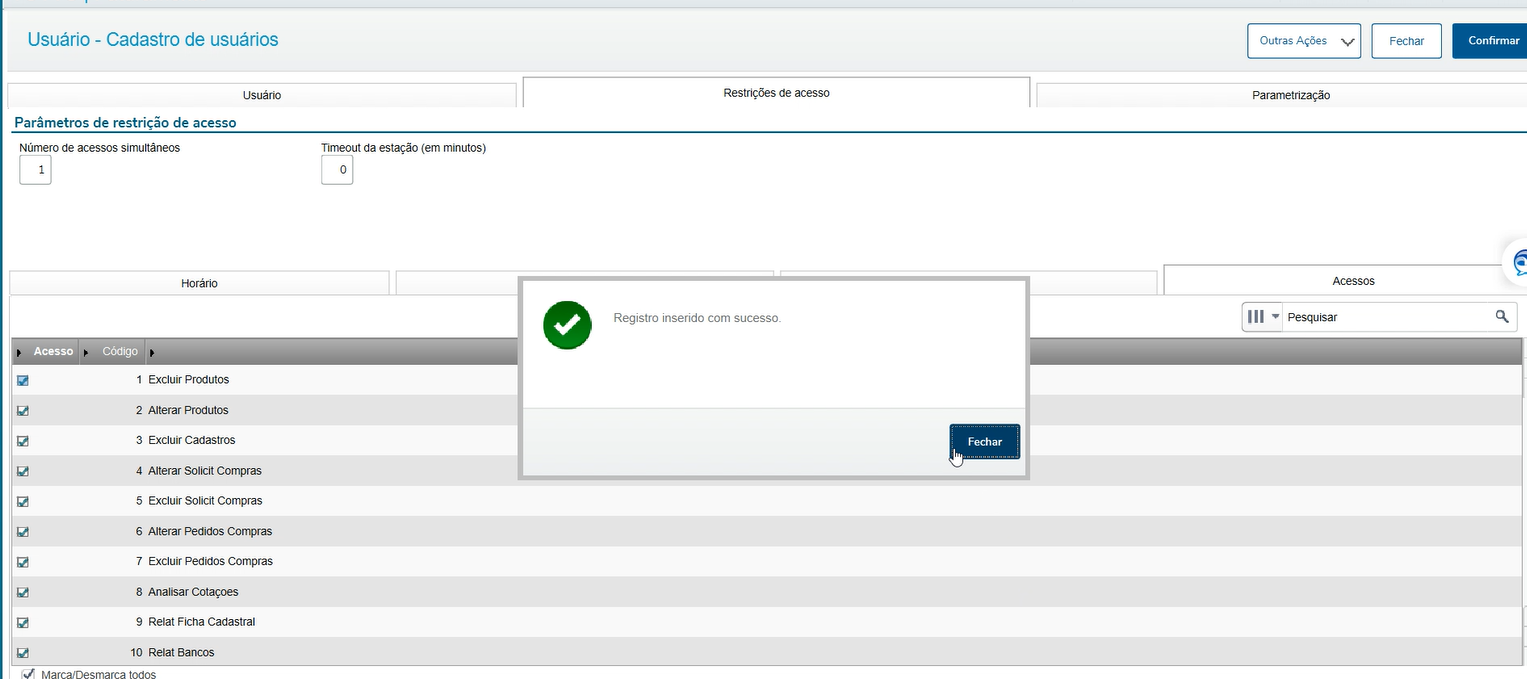 Image Modified Image Modified
Obs: Somente pode ser criado o usuário -caixa via miscelâneas de Faturamento, caso crie o usuário pelo módulo configurador, o sistema não fará a configuração do caixa de forma automática. |
|
|
|
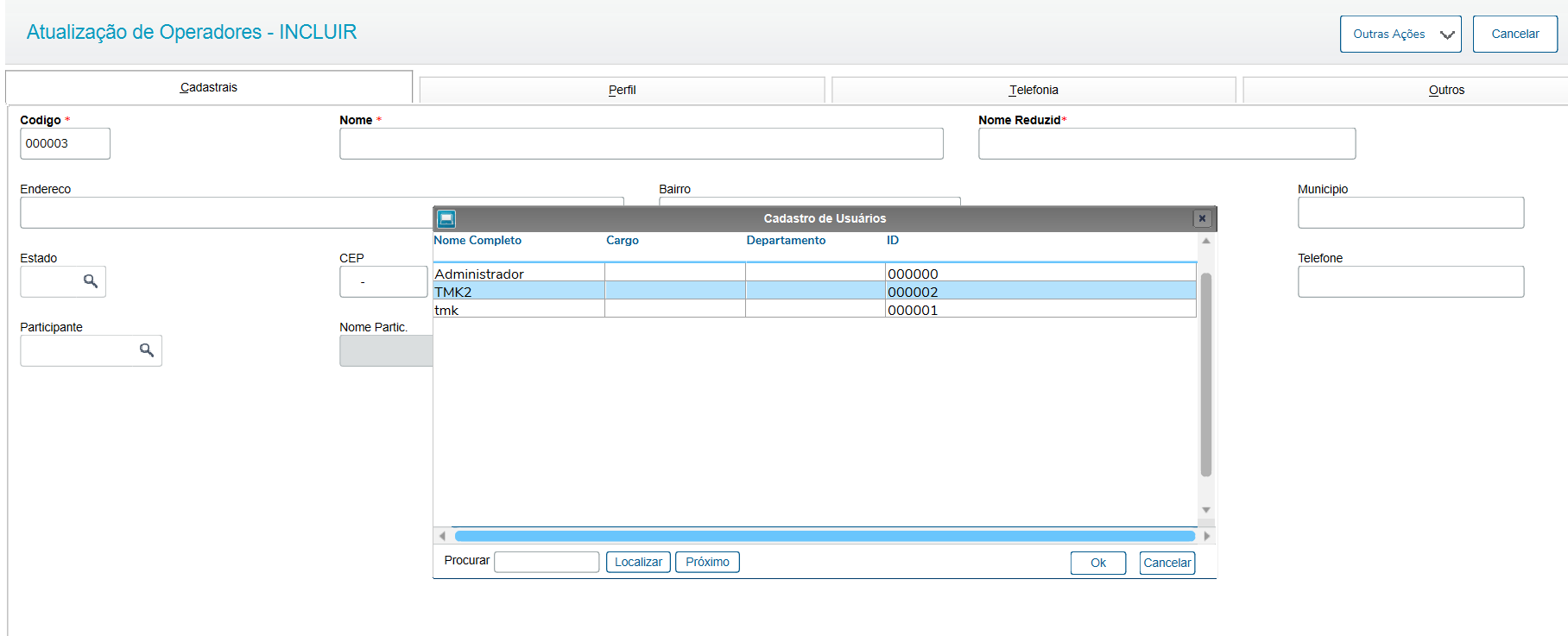
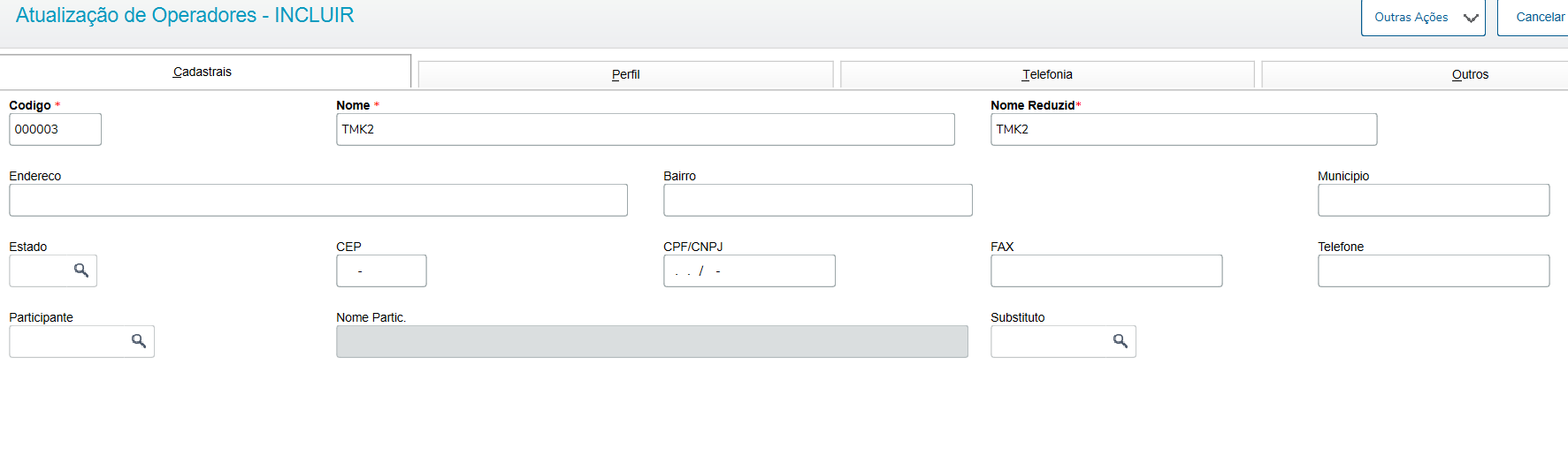
2. 5- Criação do grupo de Atendimento e operador com o usuário caixa criado: |
|
|
36. Criar a administradora Financeira do Cartão. | Expandir |
|---|
| title | Administradora de cartão |
|---|
| Atualizações, Gestão de Vendas, Administradora Financeira, criar a administradora do cartão. 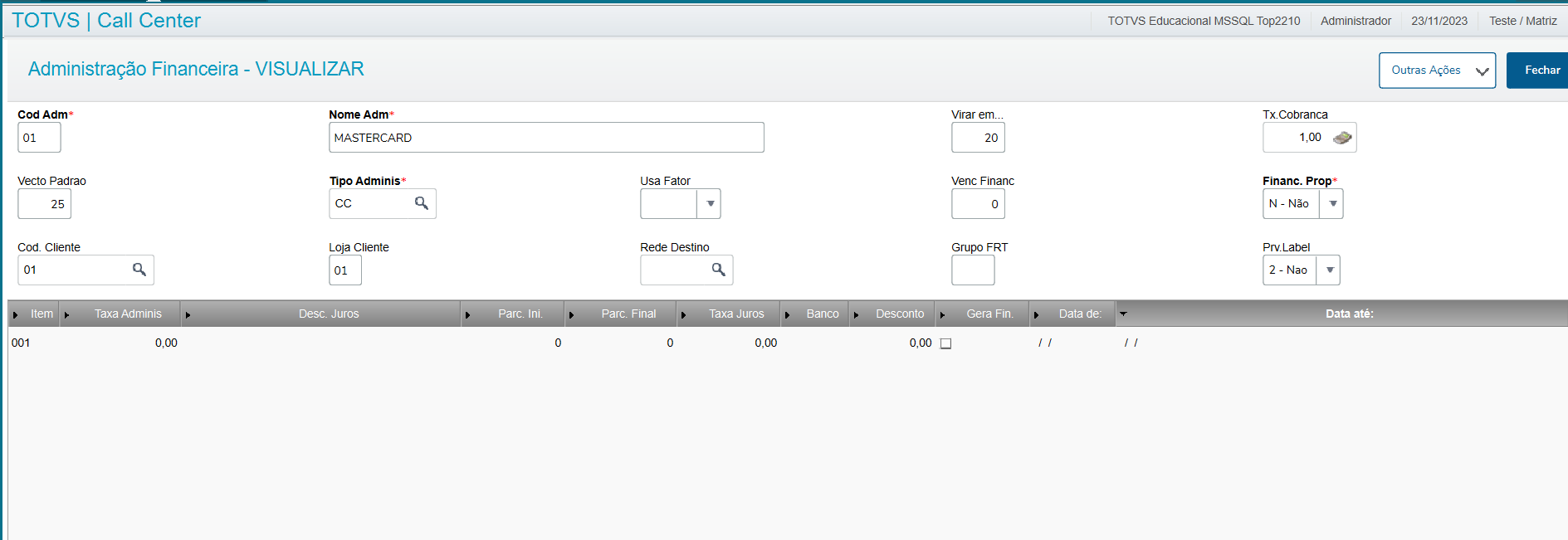 Image Modified: Image Modified:
|
|
|
|
47.Criar uma condição de pagamento do tipo B: |
|
|
Preenchimento do CNPJ na Filial de Importação | Atualizações/Gestão de Vendas/Condições de Pagamento - incluir: 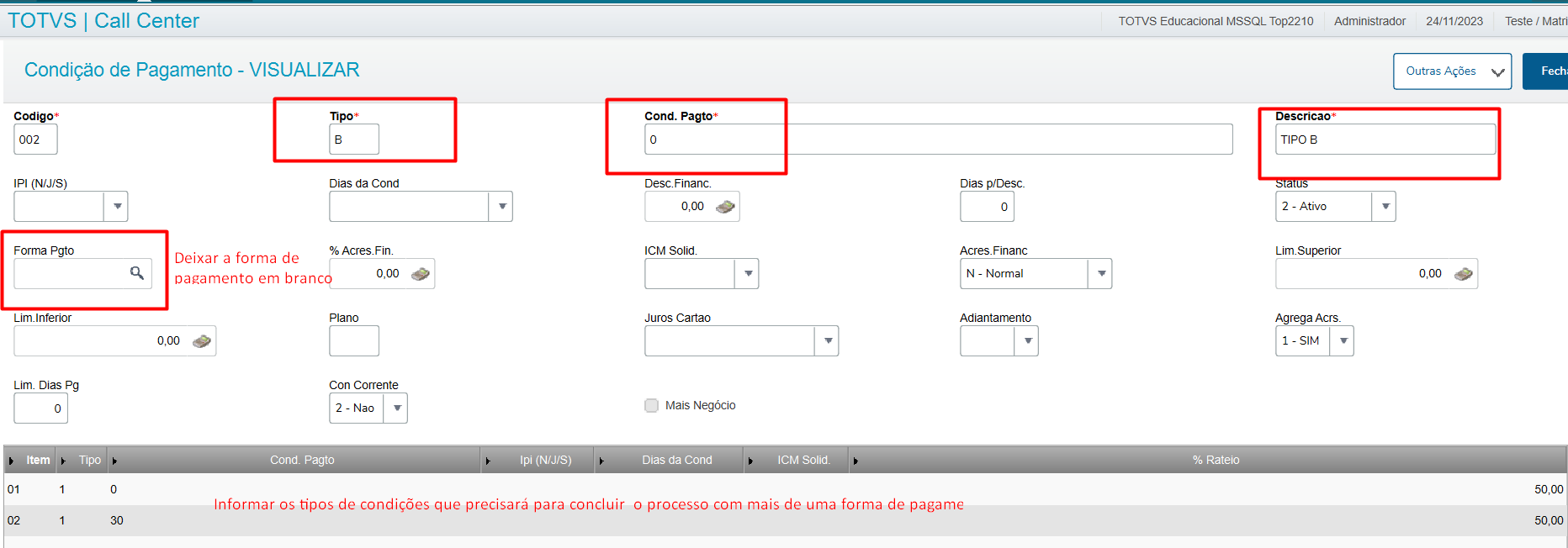 Image Modified Image Modified
|
|
| Card |
|---|
| default | true |
|---|
| id | Integração Televendas x Automação Comercial |
|---|
| label | Processo Call Center- Televendas |
|---|
| 1. |
|
|
Incluir um Inclusão do orçamento Televendas |
|
|
:que integrará com o Venda Direta/Venda Assistida. | Expandir |
|---|
| title | Inclusão de orçamento Televendas |
|---|
| 1 |
|
|
|
.Logar no sistema com operador incluído, que também é usuário-caixa -Incluir o orçamento Televendas em Atualizações/Atendimento/Call Center. |
|
|
|
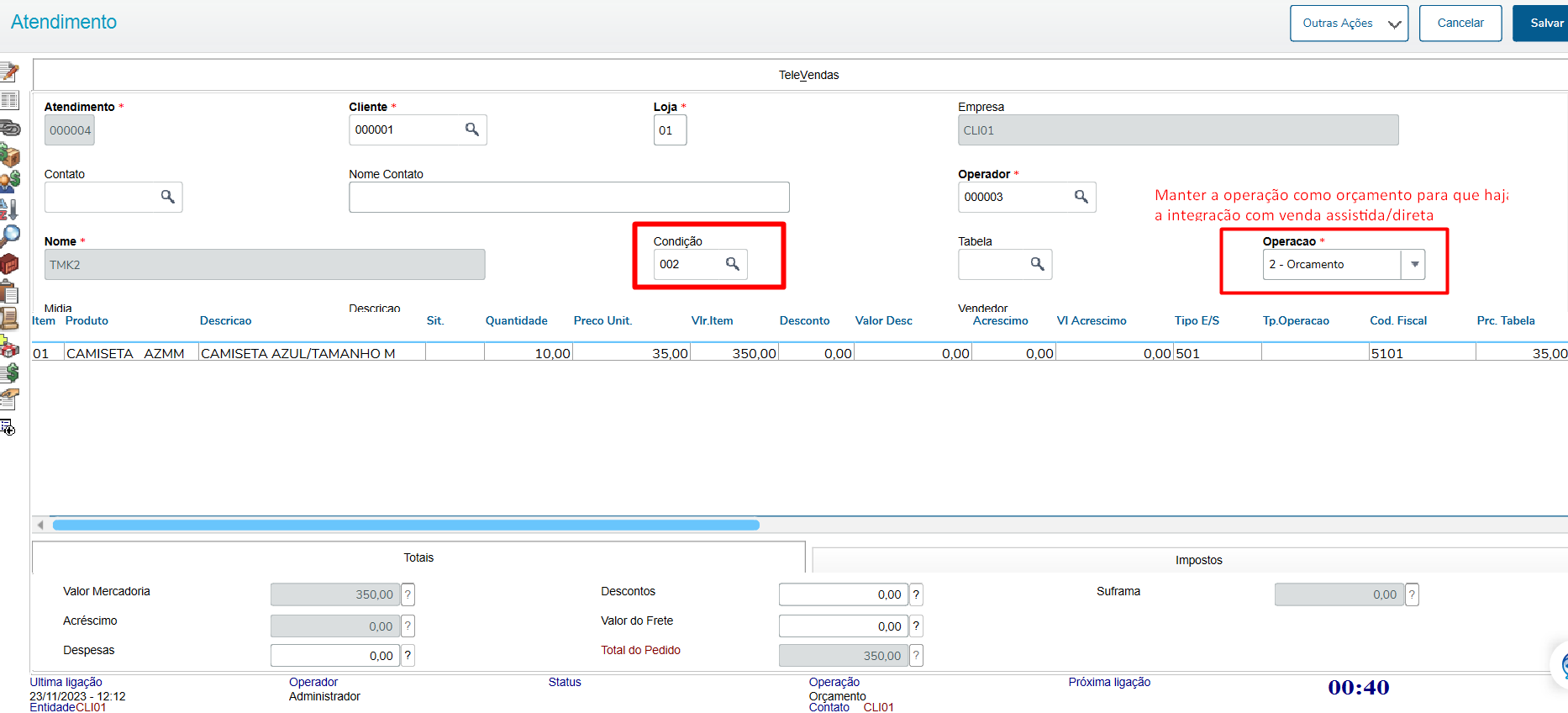 Image Removed2. Salvar o orçamento. Neste momento será exibido a caixa de
 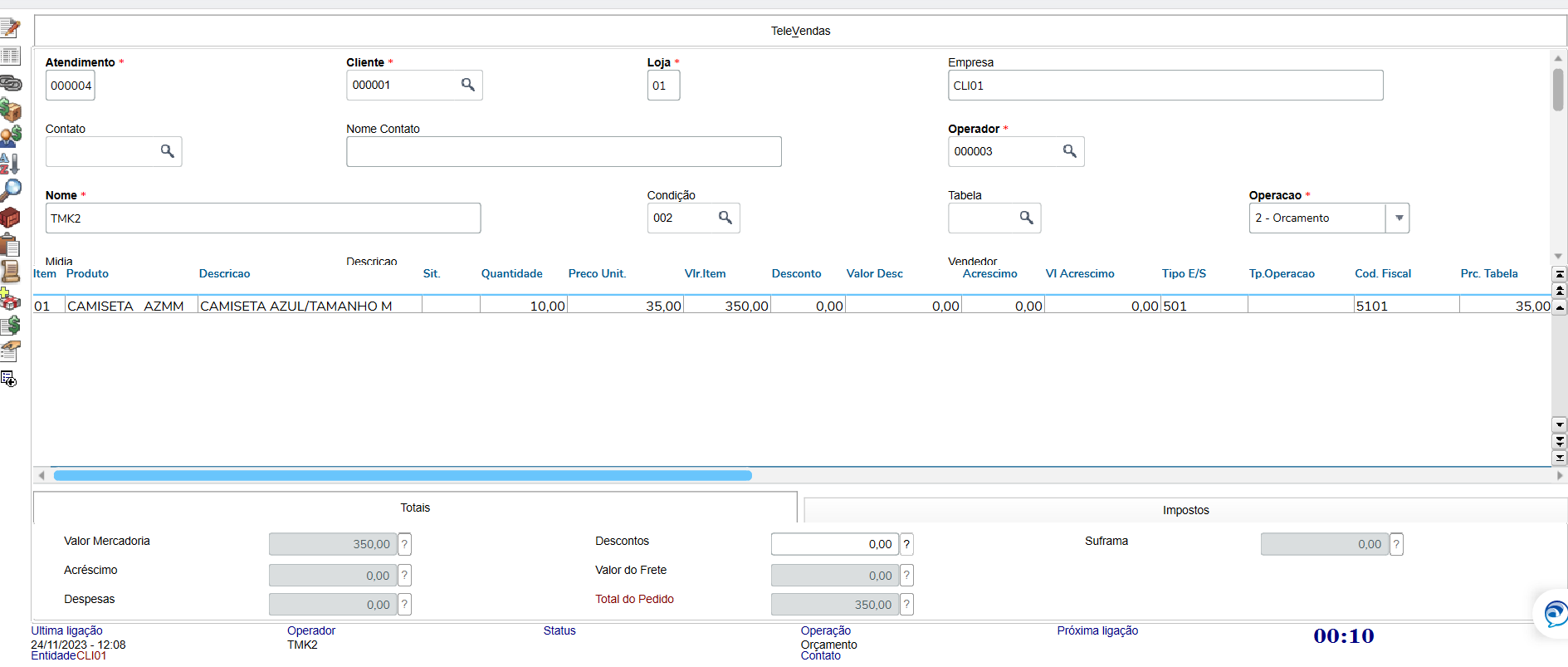 Image Added Image Added
|
|
|
|
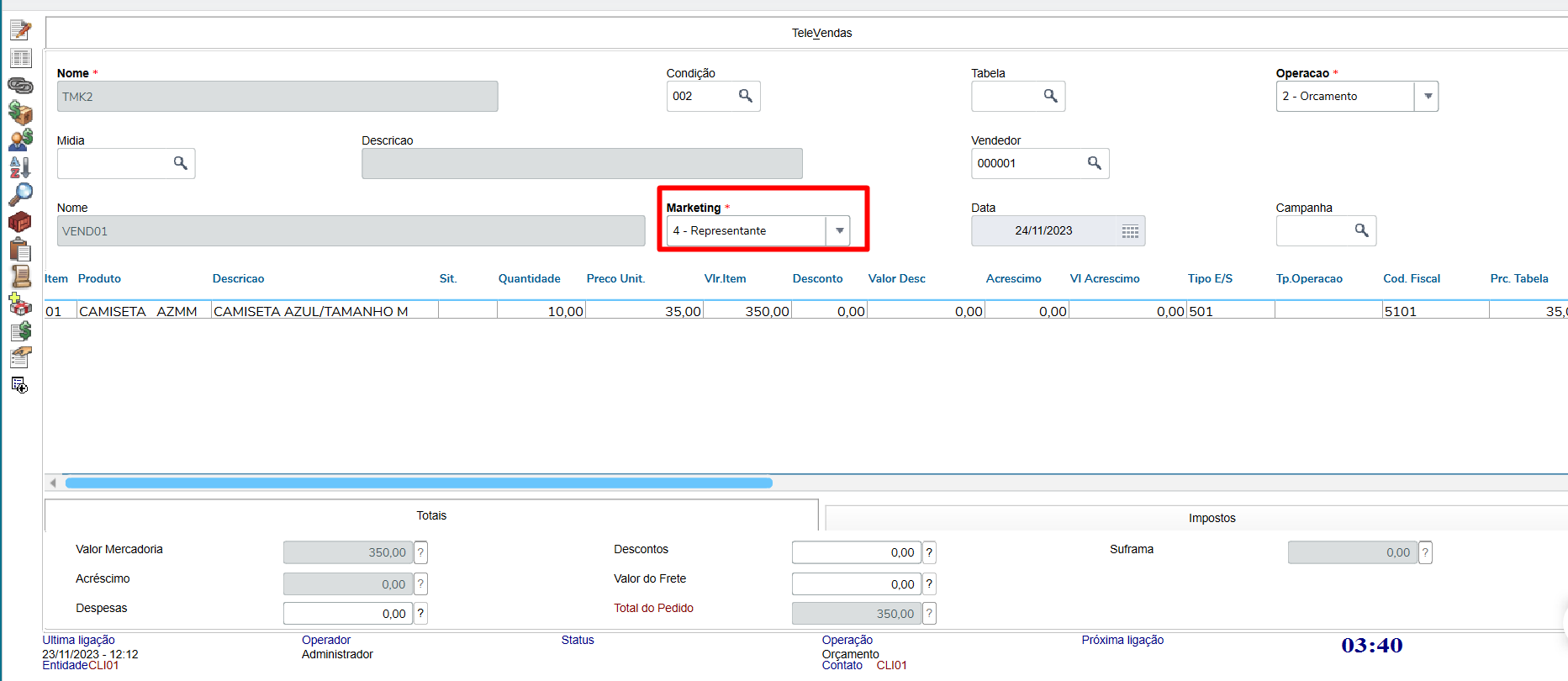 Image Removed
2- Ao salvar o atendimento, o sistema mostrará a condição de pagamento para confirmação |
|
|
|
. 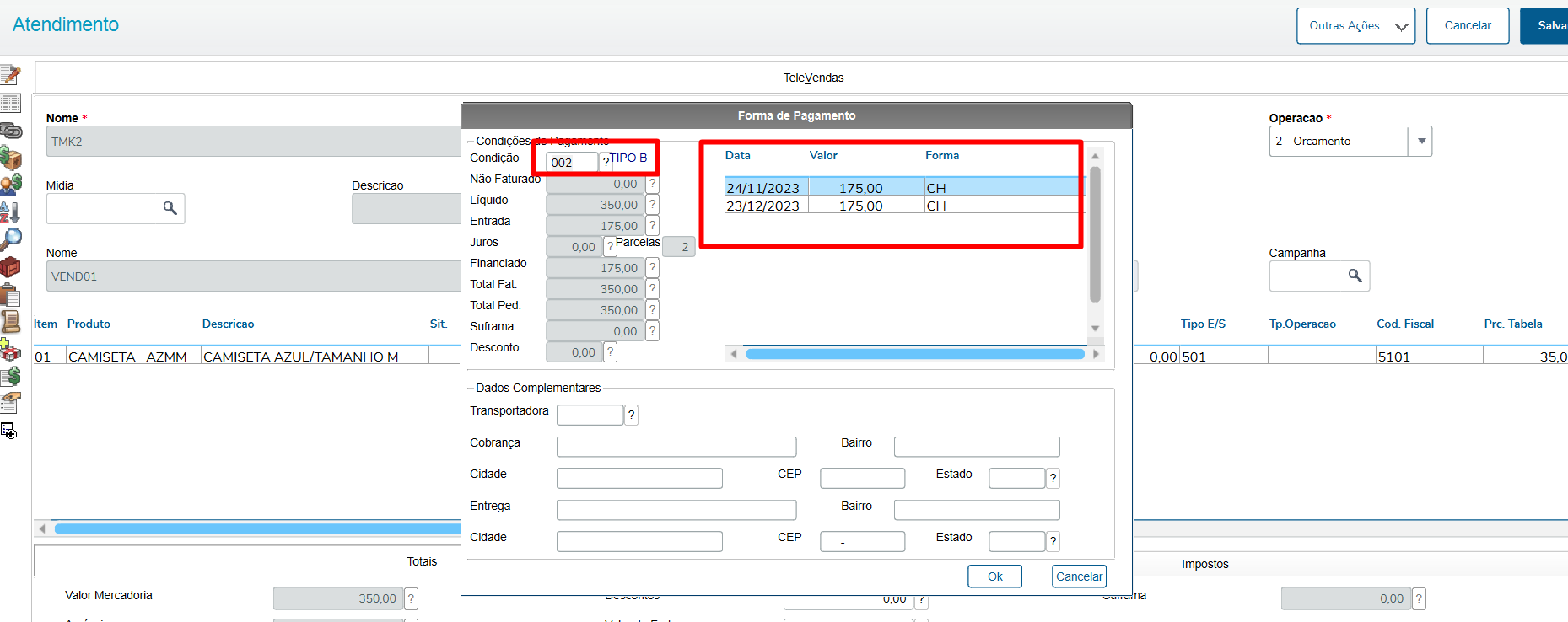 Image Removed
2.1-Dê duplo clique na forma de pagamento do primeiro vencimento para efetuar a alteração e ajuste para pagamento digital, por exemplo, e dê ok.
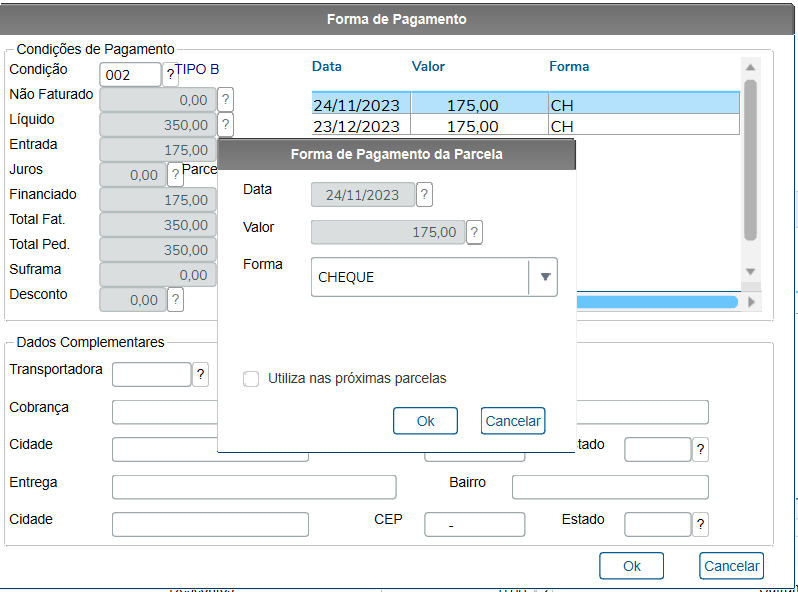 Image Removed
 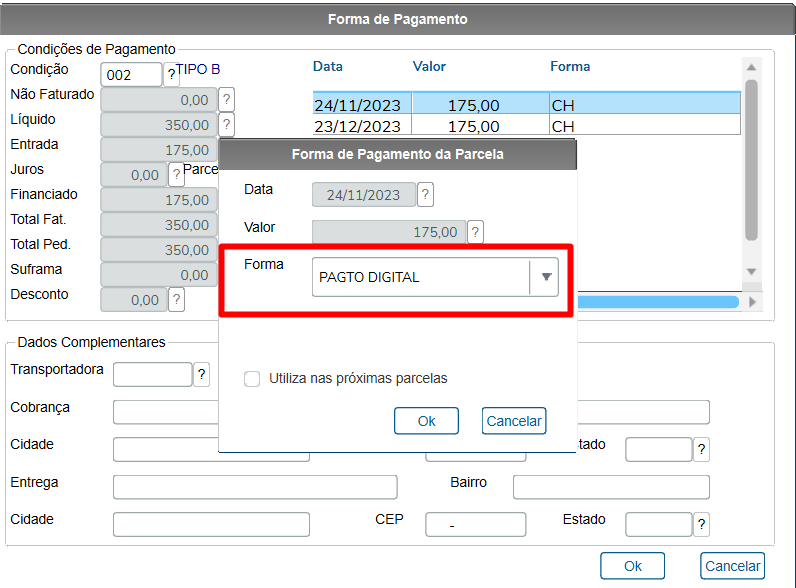 Image Removed
 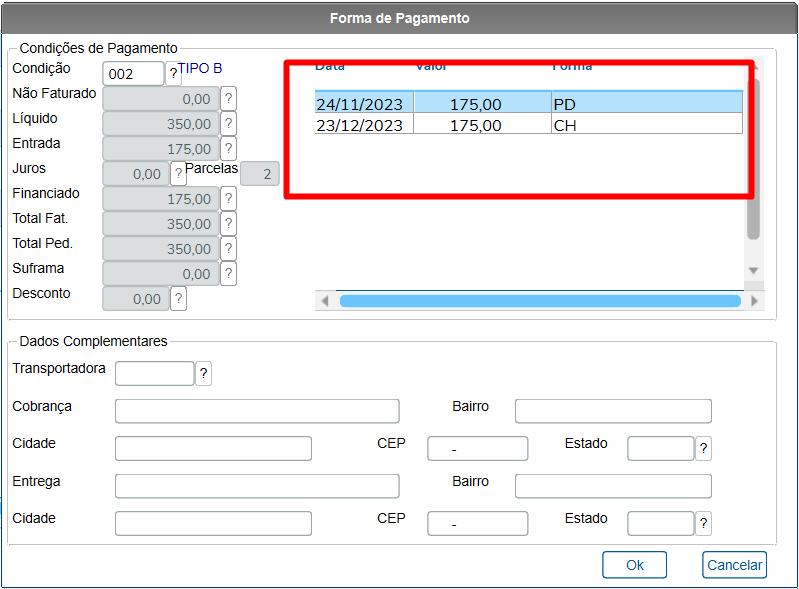 Image Removed
2.2-Dê duplo clique na forma de pagamento do segundo vencimento para efetuar a alteração e ajuste para cartão de crédito, e dê ok.
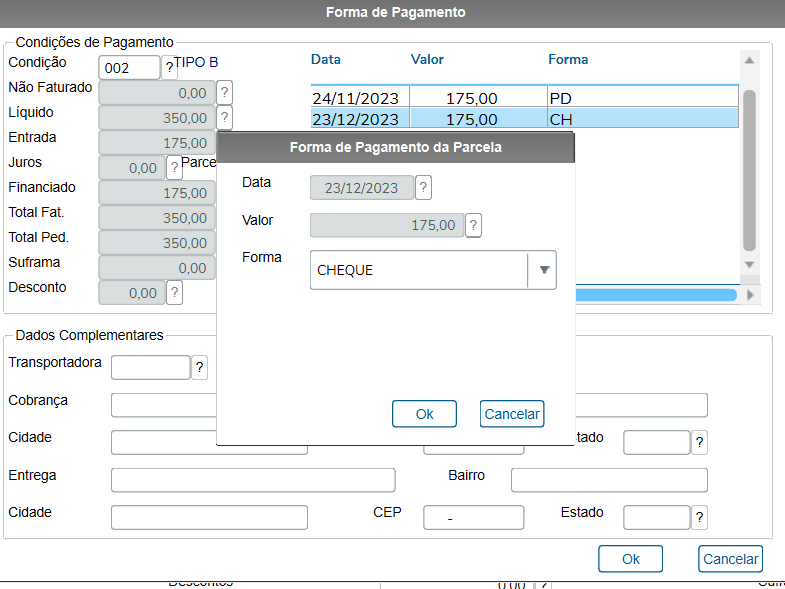 Image Removed
 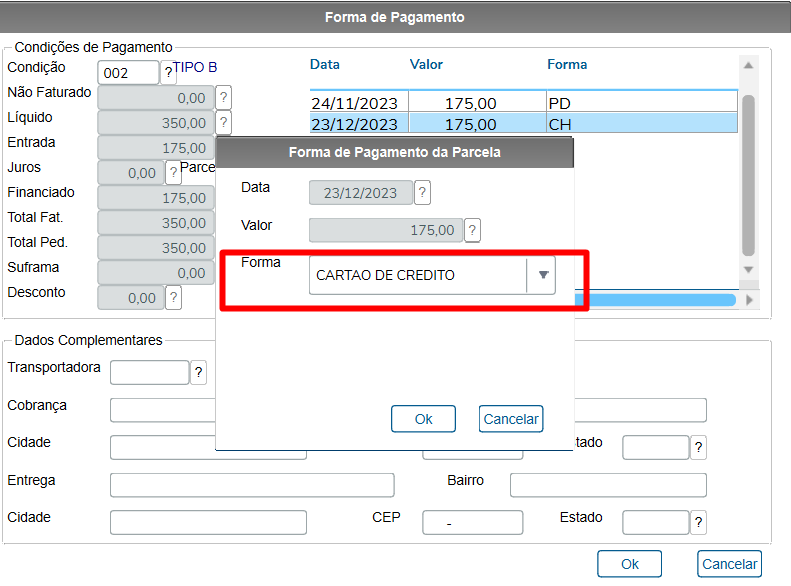 Image Removed
2.3-Informe os dados do cartão e dê ok.
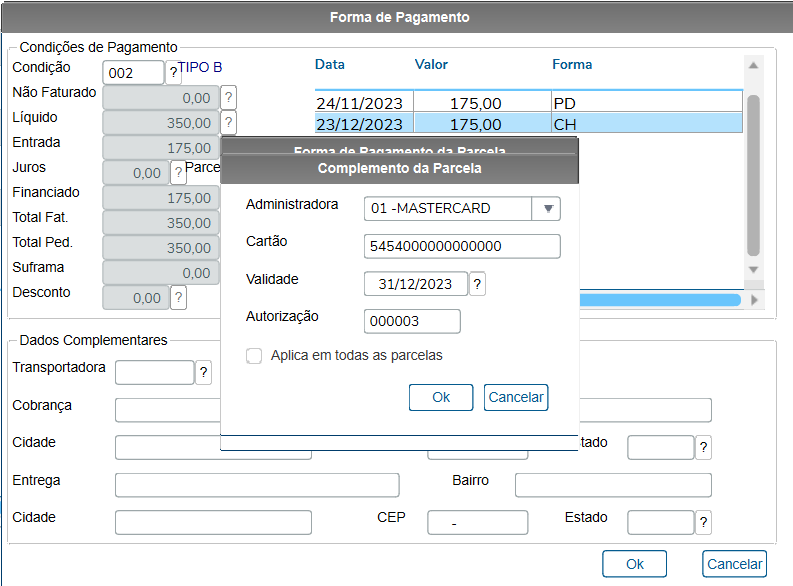 Image Removed
 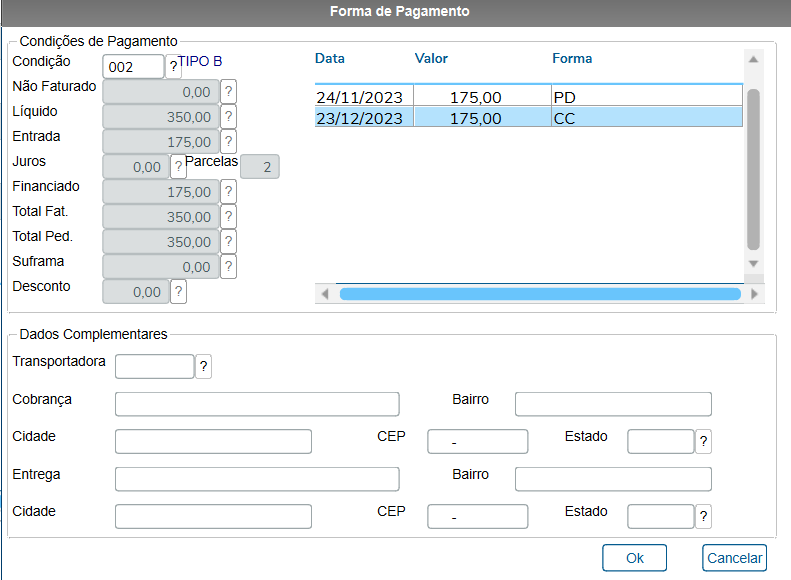 Image Removed
2.4-Dê ok para confirmar a condição de pagamento e finalizar o orçamento em questão.
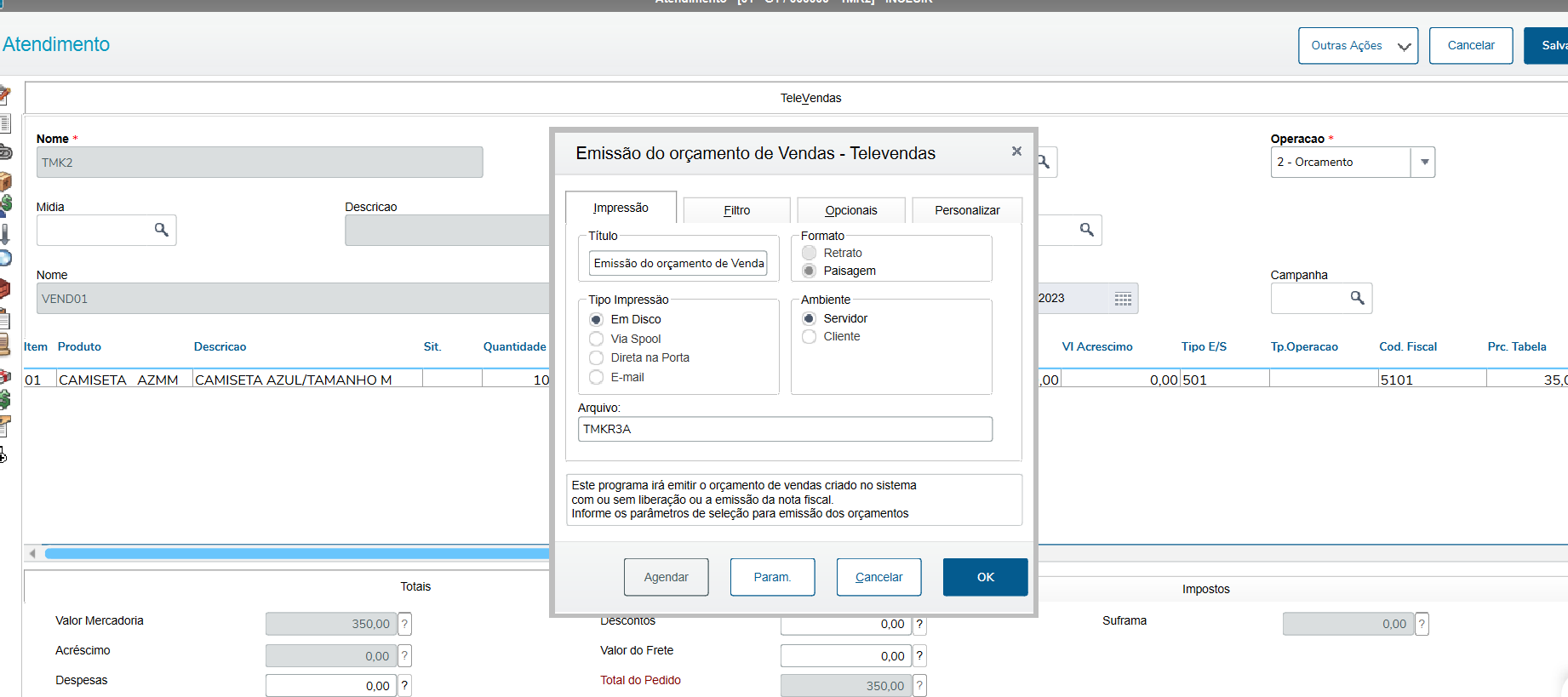 Image Removed
, é neste momento que deverá ser ajustado a forma de pagamento: 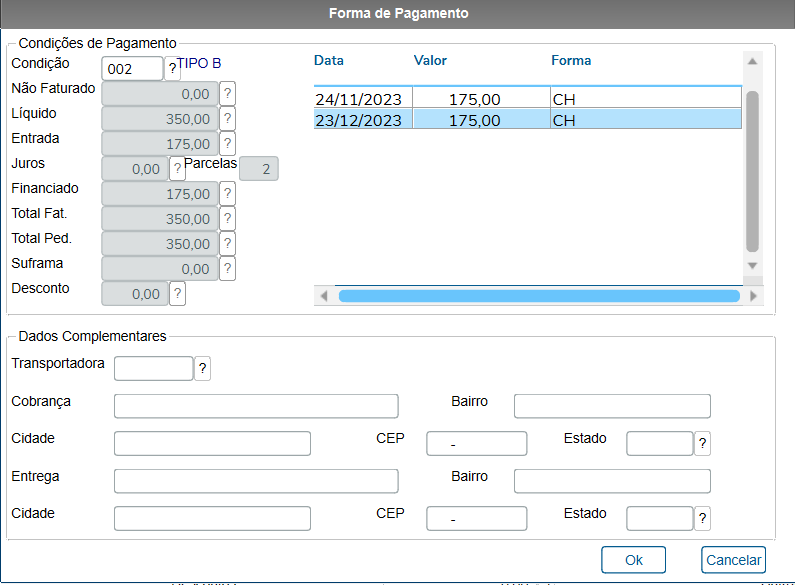 Image Added Image Added 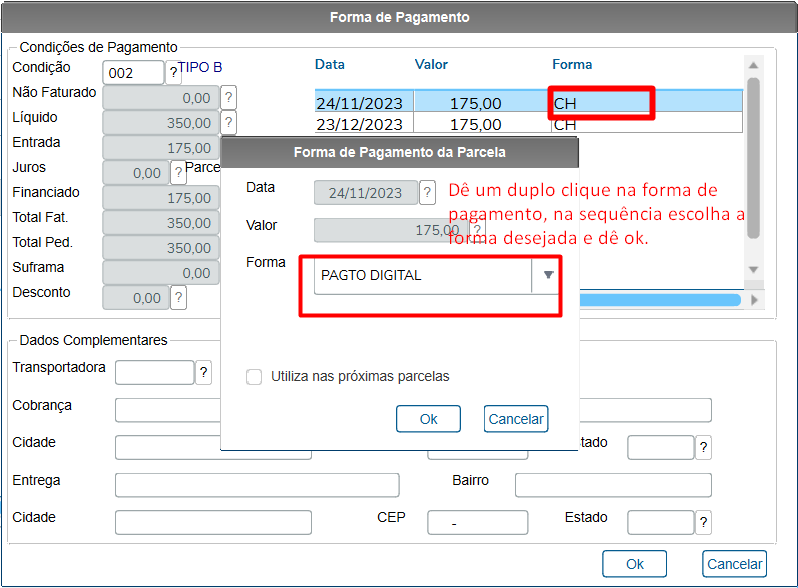 Image Added Image Added
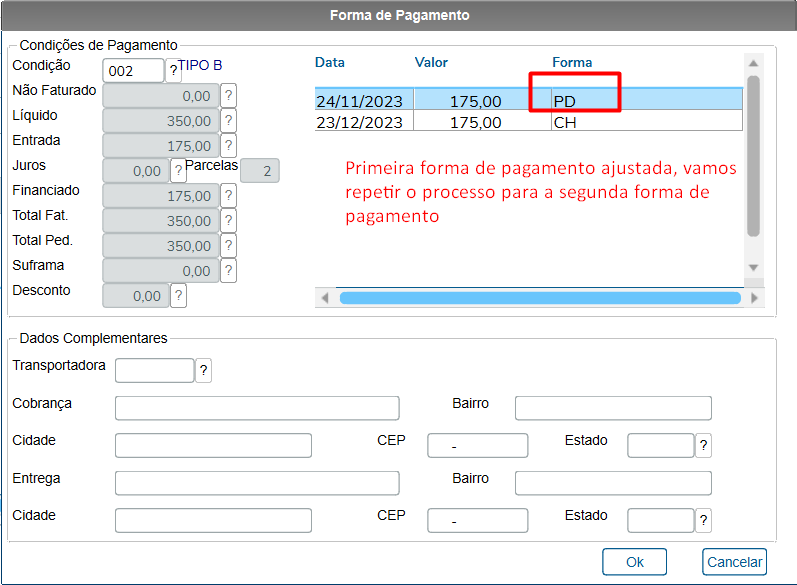 Image Added Image Added 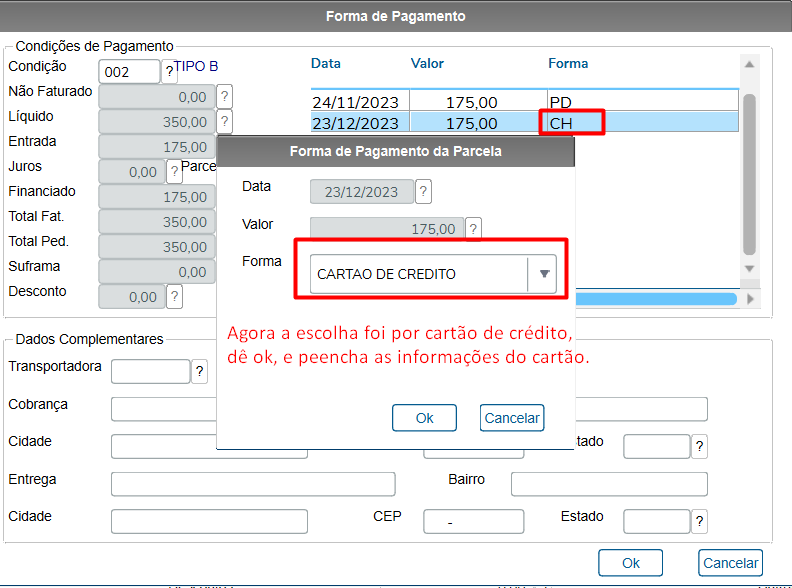 Image Added Image Added
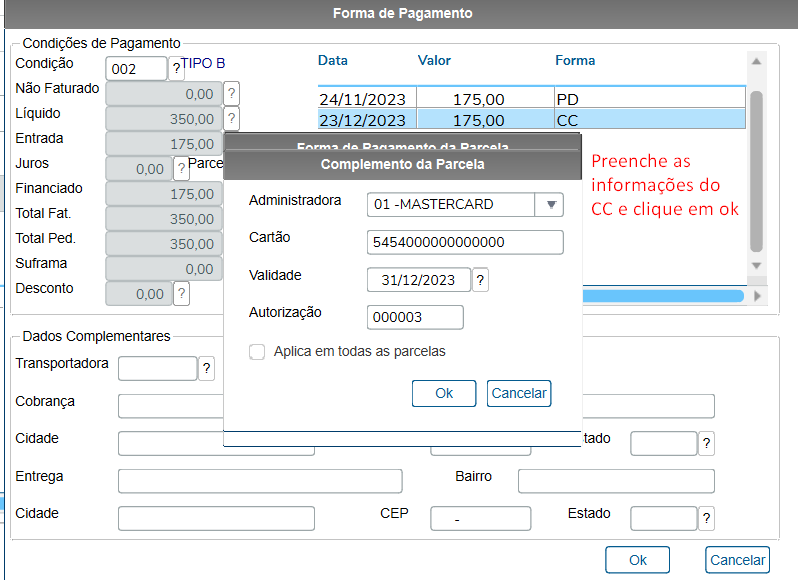 Image Added Image Added 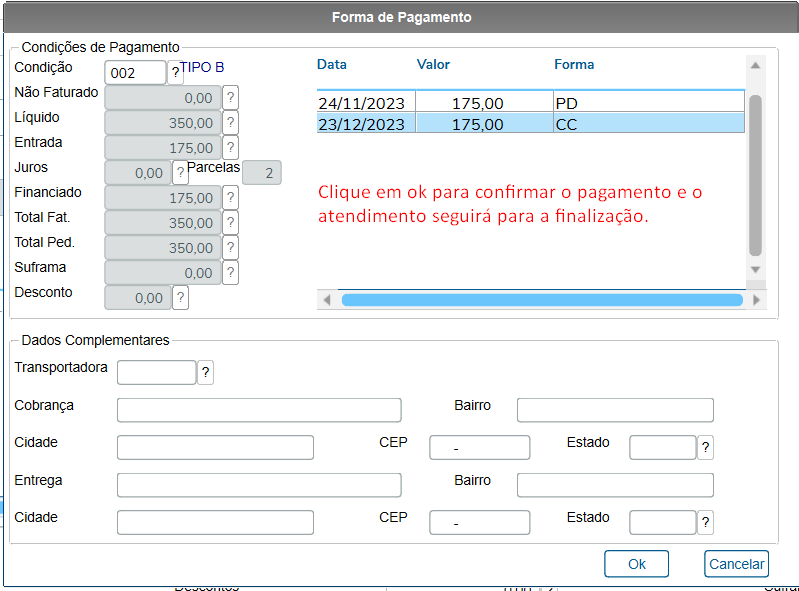 Image Added Image Added
3-Clique em Salvar o atendimento. 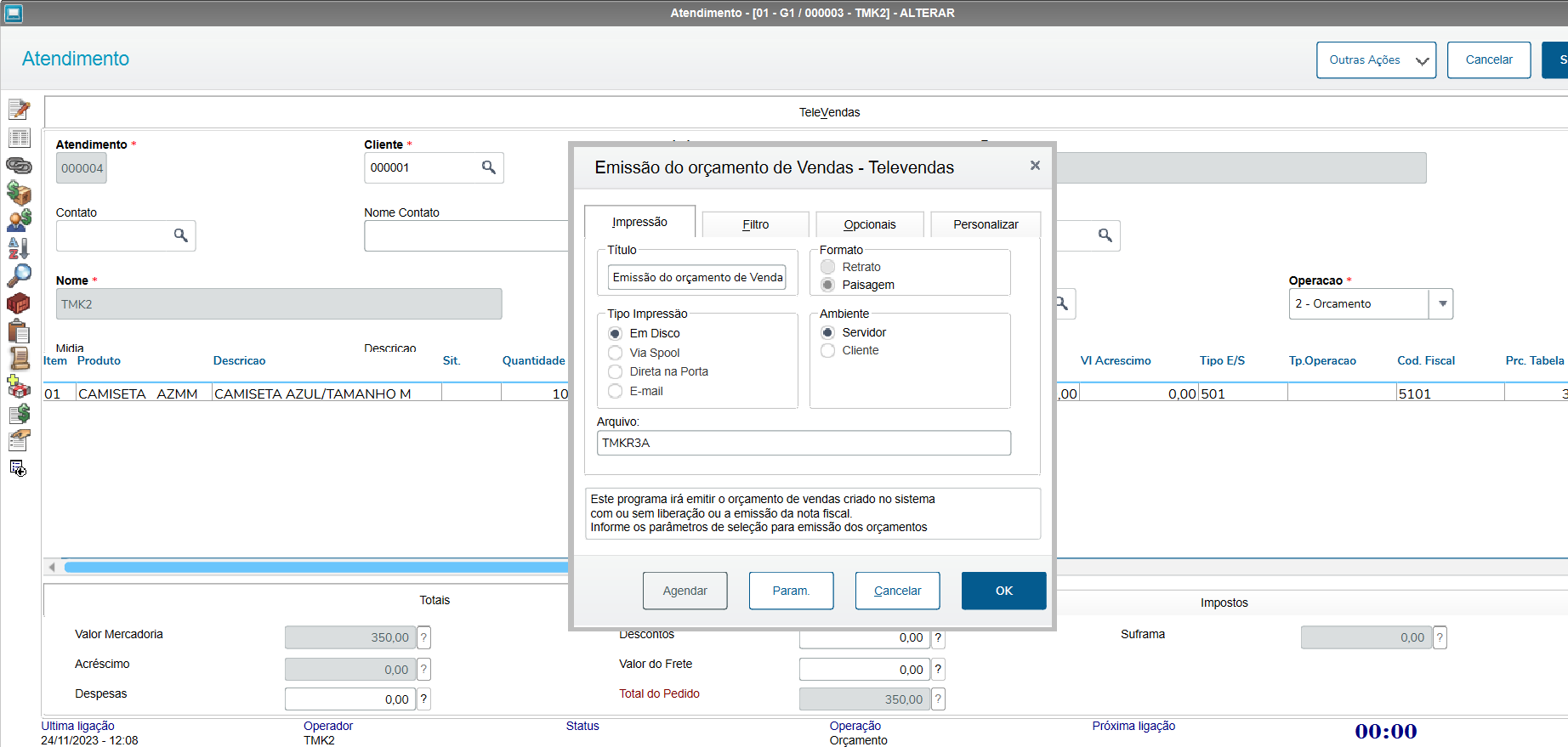 Image Added Image Added
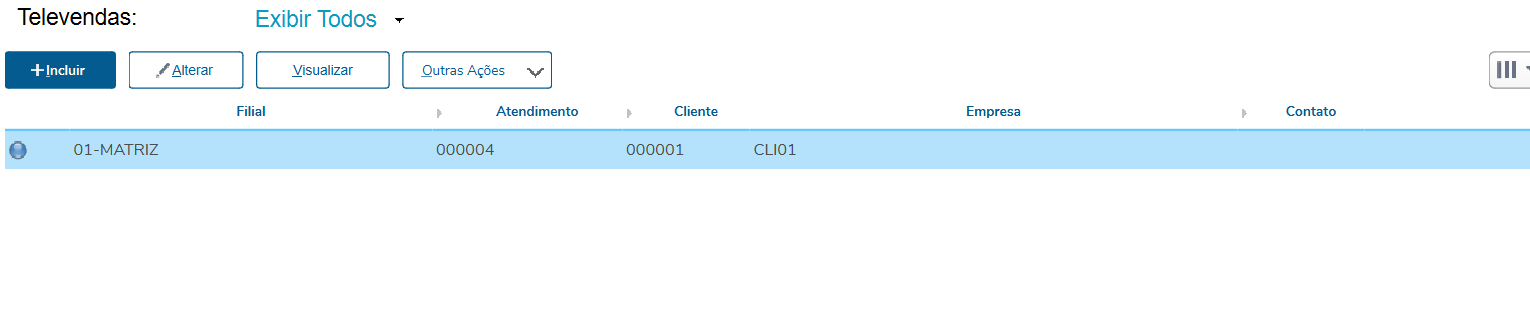 Image Added Image Added
|
|
|
|
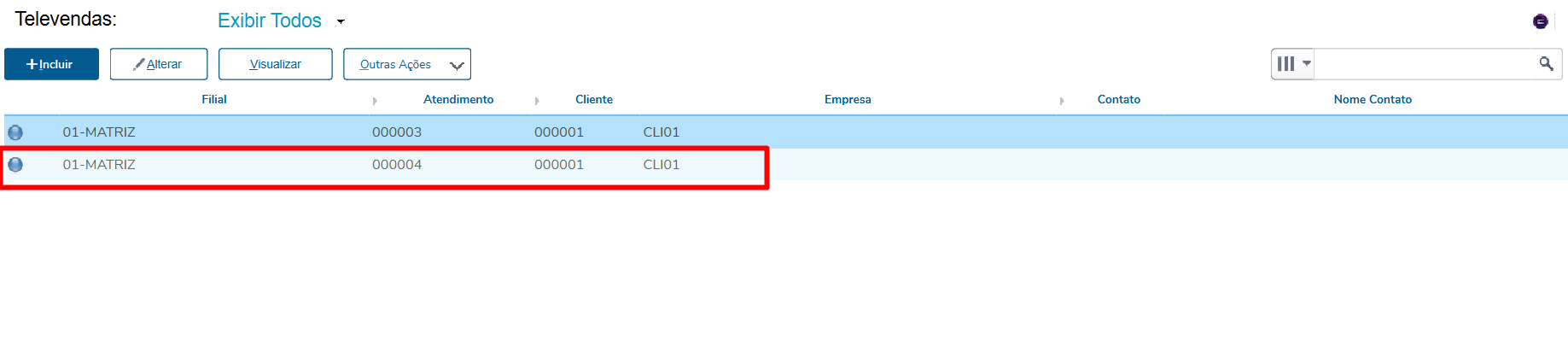 Image Removed
| Card |
|---|
| default | true |
|---|
| id | Integração Televendas x Automação Comercial |
|---|
| label |
|---|
|
|
|
Possíveis Inconsistências | | Processo Automação Comercial |
| 1.Este Exemplo será utilizado com o Venda Direta, porém, o mesmo processo de tratamento de orçamento pode ser efetuado no Venda Assistida. | Expandir |
|---|
| title | Processo para o Orçamento Venda Direta |
|---|
| 1.Trocar o módulo de Call Center para Faturamento e efetuar a abertura do caixa de forma automática em Atualizações/Venda Direta/Abrir Automaticamente 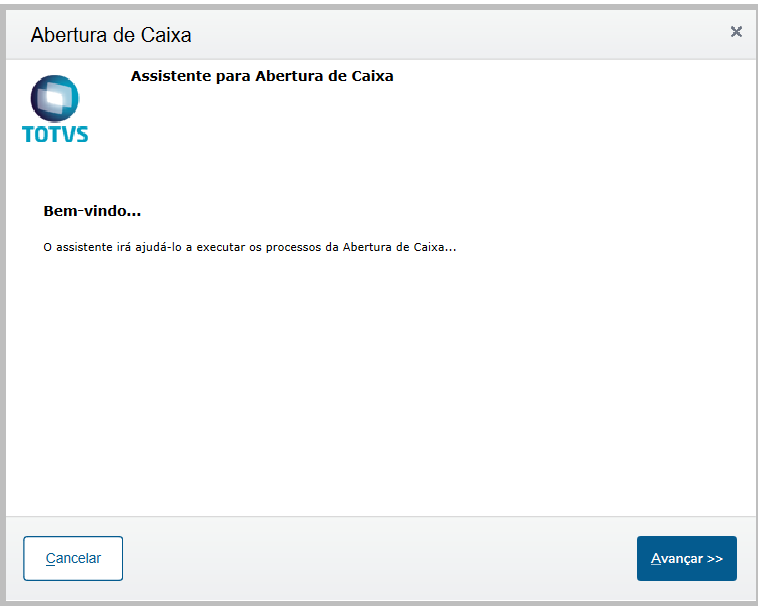 Image Added Image Added 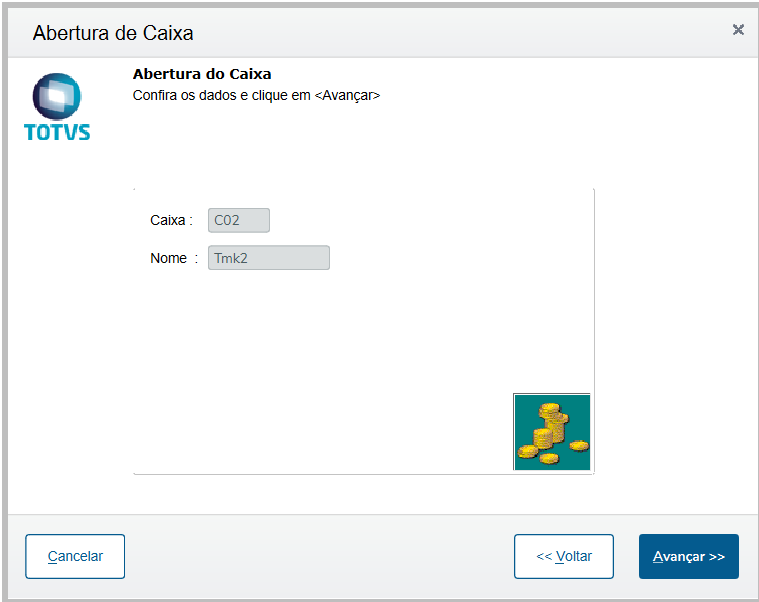 Image Added Image Added
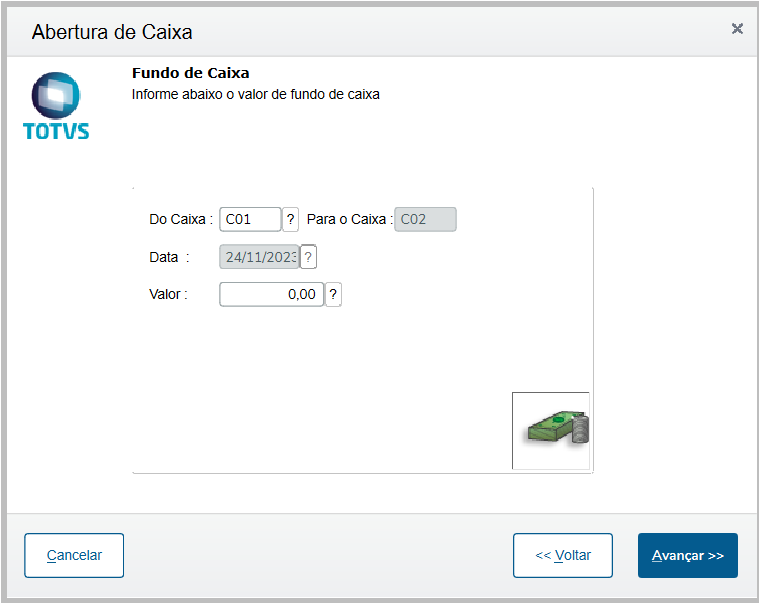 Image Added Image Added 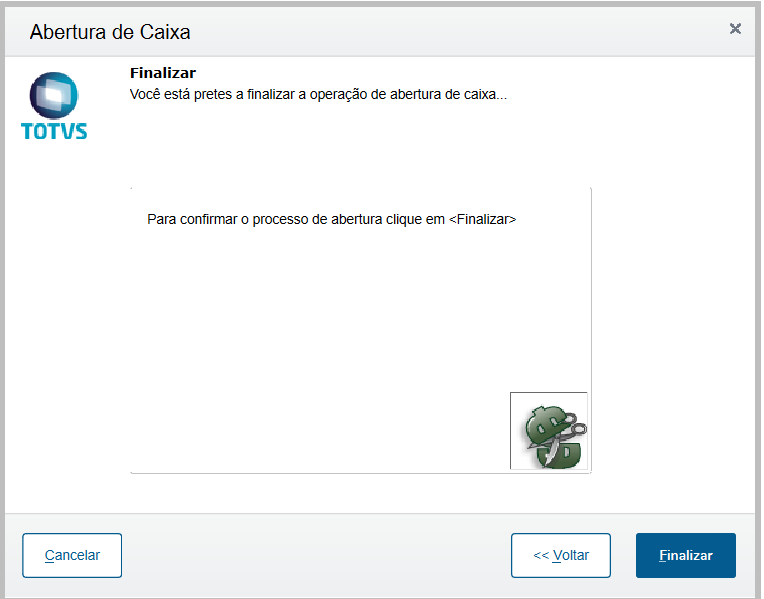 Image Added Image Added
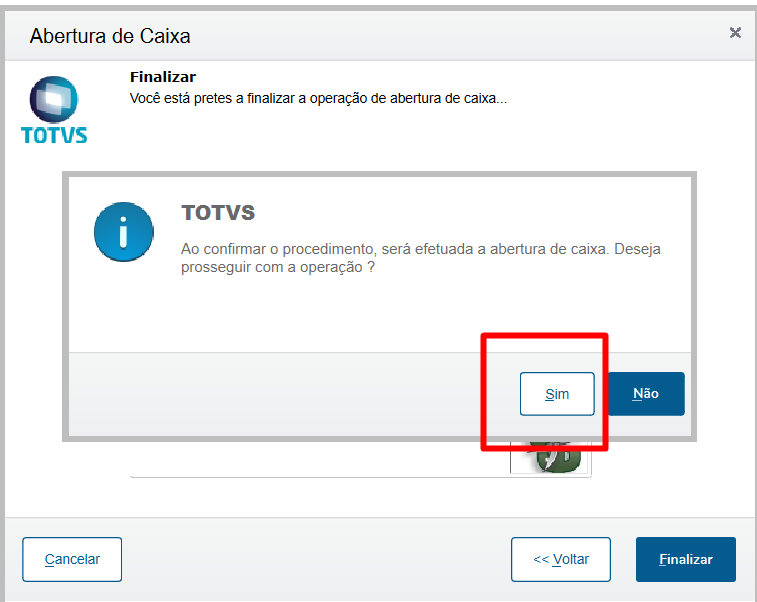 Image Added Image Added 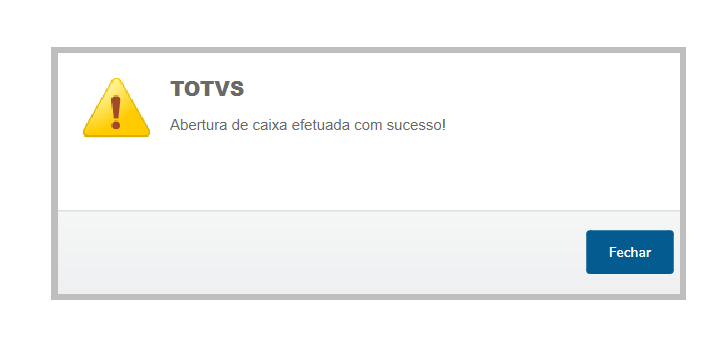 Image Added Image Added
2. Em Atualizações/Venda Direta/Venda Direta, visualize o orçamento criado no Call Center: 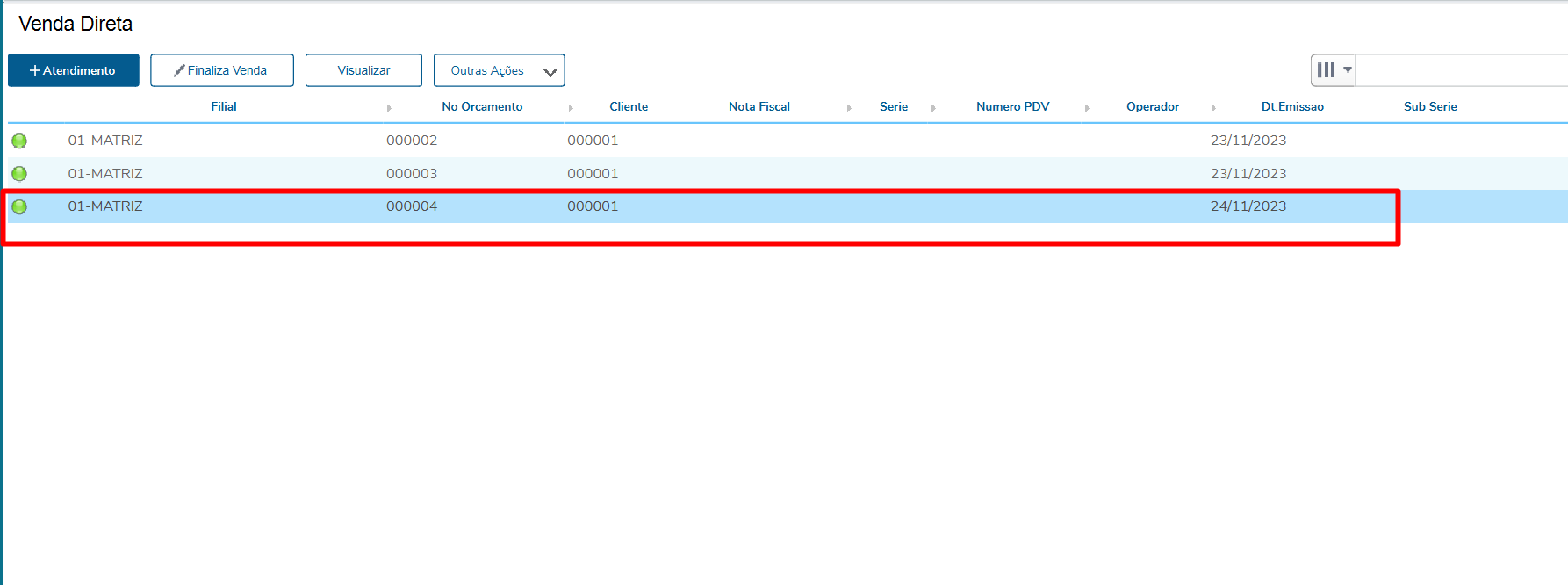 Image Added Image Added
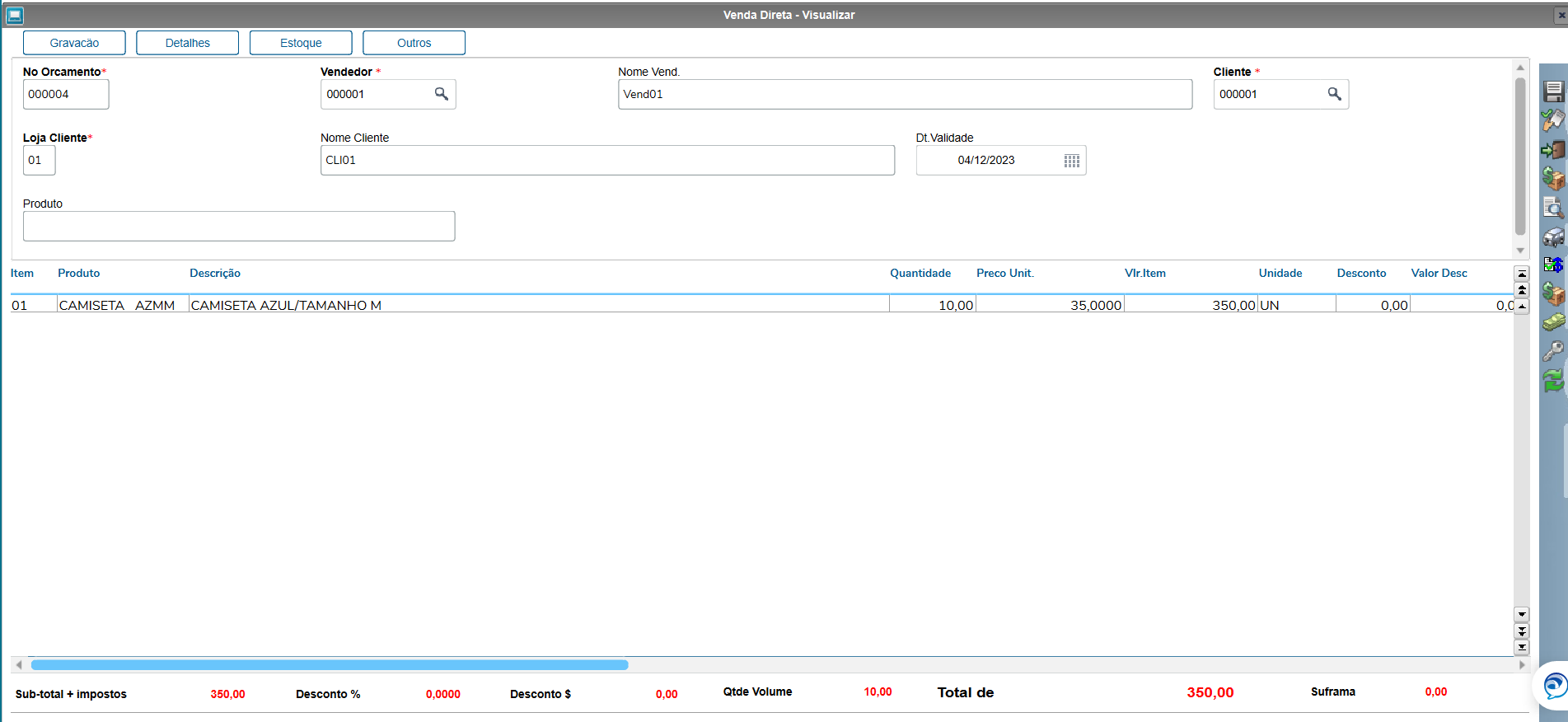 Image Added Image Added
2.1-Clieque na tecla F7 ou vá em Detalhes/Pagamento (F7) para visualizar a condição de pagamento. 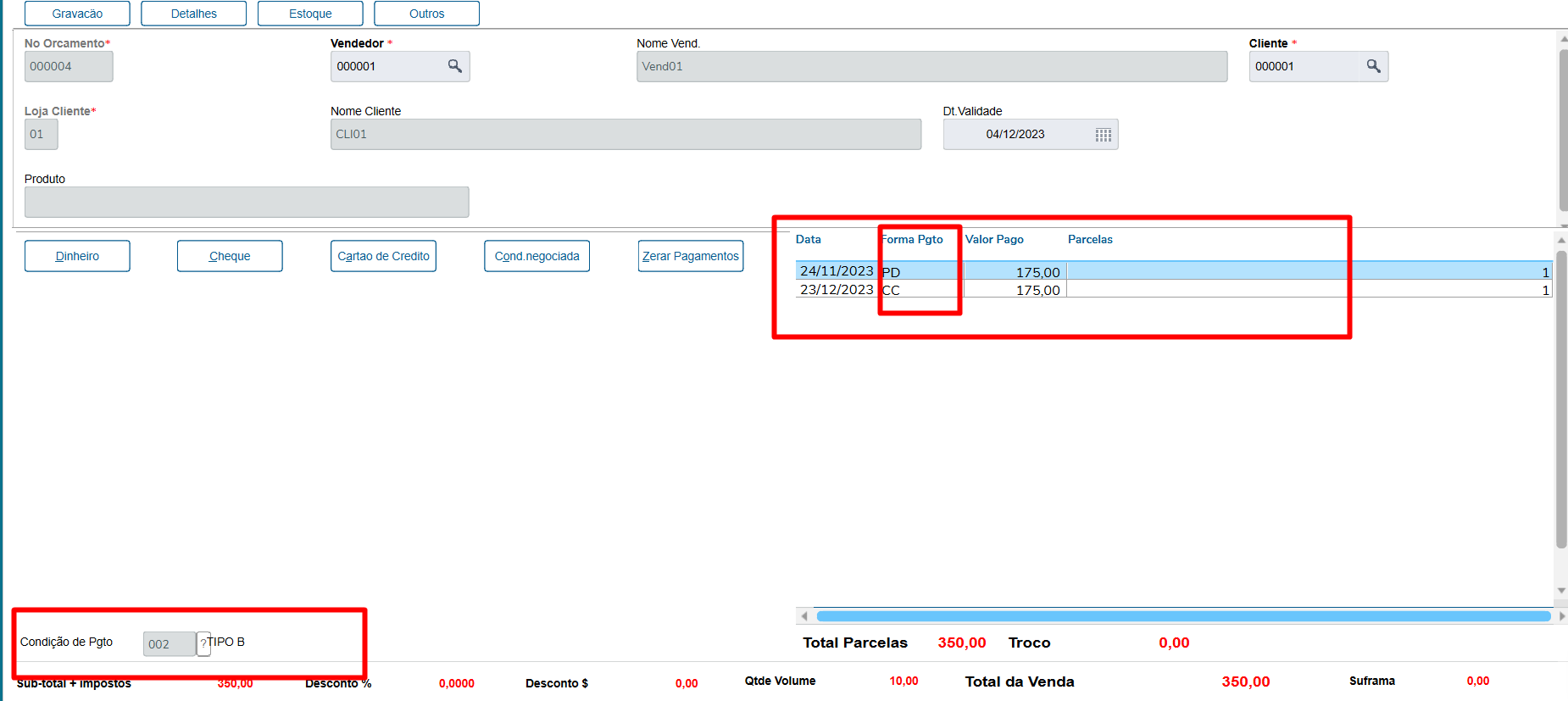 Image Added Image Added
Veja que o sistema manteve a condição do tipo B cadastrada no Call Center e manteve as formas de pagamentos escolhidas na tela de condição de pagamento do orçamento Call Center. Obs. Para sair desta tela, basta clicar em Gravação/Sair (F6) ou clicar na tecla F6. |
|
|
|
Pode lhe interessar: | Obs; Para aquisição das dll´s fiscais , consulte o artigo da equipe de automação comercial - MP - SIGALOJA - Homologação do SmartClient de 64 bits |
Pode lhe interessar: