
Histórico da Página
O que é o Acordo Corporativo?
...
"Acordo Corporativo" é uma funcionalidade criada para facilitar a gestão de negociações entre a empresa e seus fornecedores. Com ela, será possível cadastrar os acordos estabelecidos, definindo condições de preço, prazo e quantidade para os itens negociados e garantir que os pedidos sigam o combinado. Com base nas informações a seguir, o usuário poderá utilizar a funcionalidade de forma eficiente, maximizando os benefícios para a gestão de compras da sua empresa.
| Informações |
|---|
Benefícios do Acordo Corporativo:
|
Configurações
Clique no link a seguir para mais informações de Configurações e URL do Portal do Acordo Corporativo.
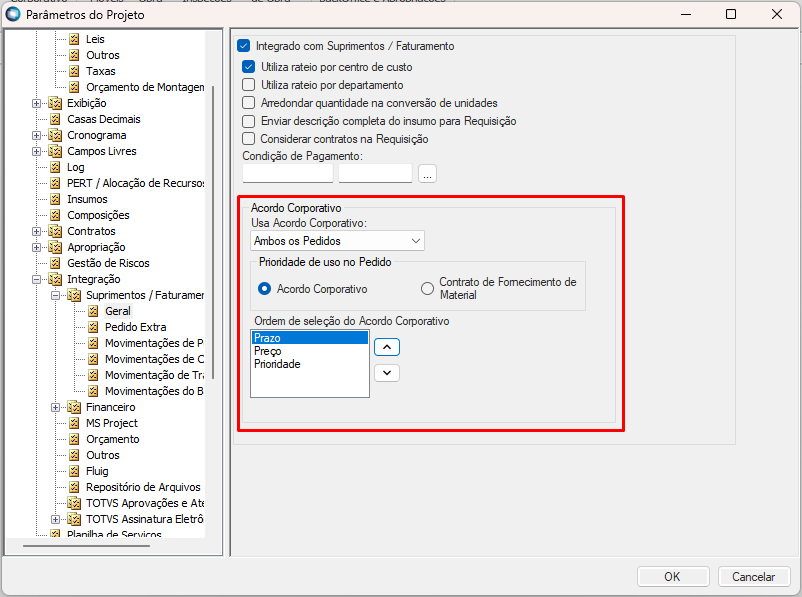
Após as configurações iniciais, defina nos parâmetros dos projetos, a forma que deseja trabalhar o Acordo Corporativo, através da opção Integração>Suprimentos/Faturamento>Geral:
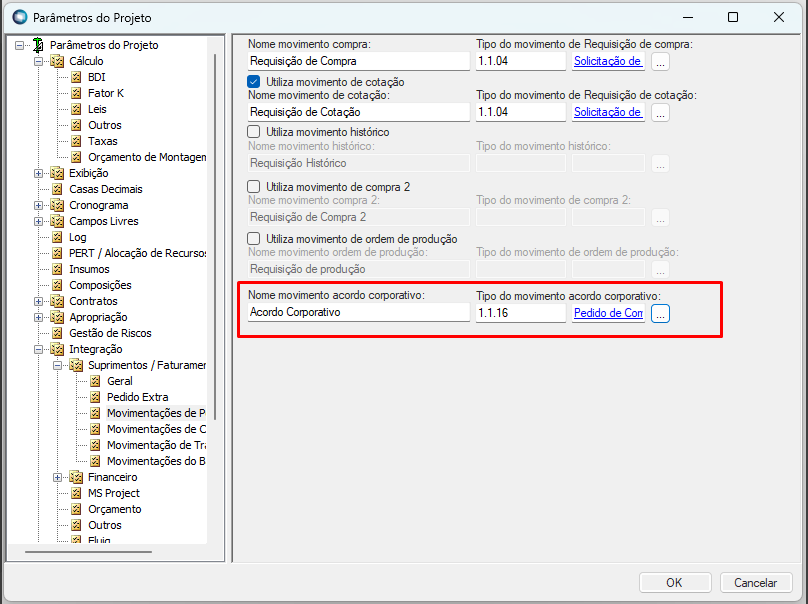
O tipo de movimento que será usado para acordo corporativo deverá ser informado no respectivo parâmetro de Movimentações de Pedidos:
Perfil de usuário
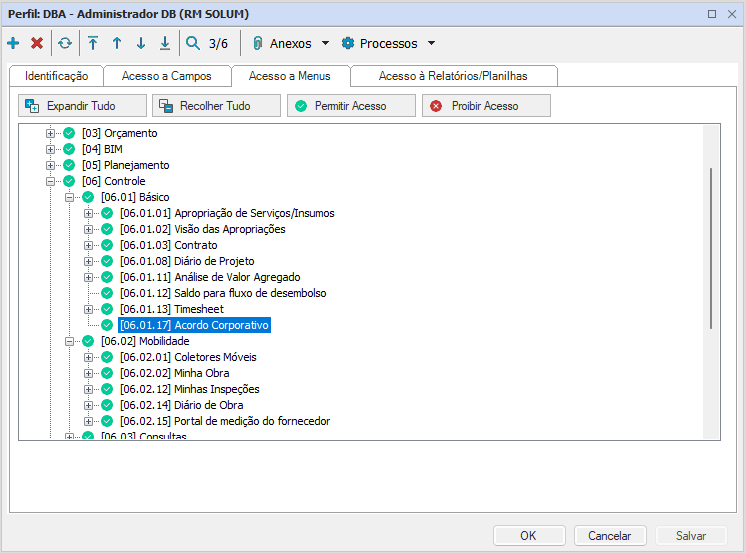
Para acessar o Acordo Corporativo, o usuário deverá ter a funcionalidade liberada no perfil conforme destacado:
Navegando pelo sistema
Acessando o módulo:
Navegue até a área do "Acordo Corporativo" no menu Controle do TOTVS Construção, Obras e Projetos ou através da URL de acesso WEB:

Ao acessar portal. Ao acessar o sistema, o usuário poderá registrar os acordos preenchendo um formulário contendo campos obrigatórios e opcionais. ;que será demonstrado na sequência,
Cadastrando um Acordo:
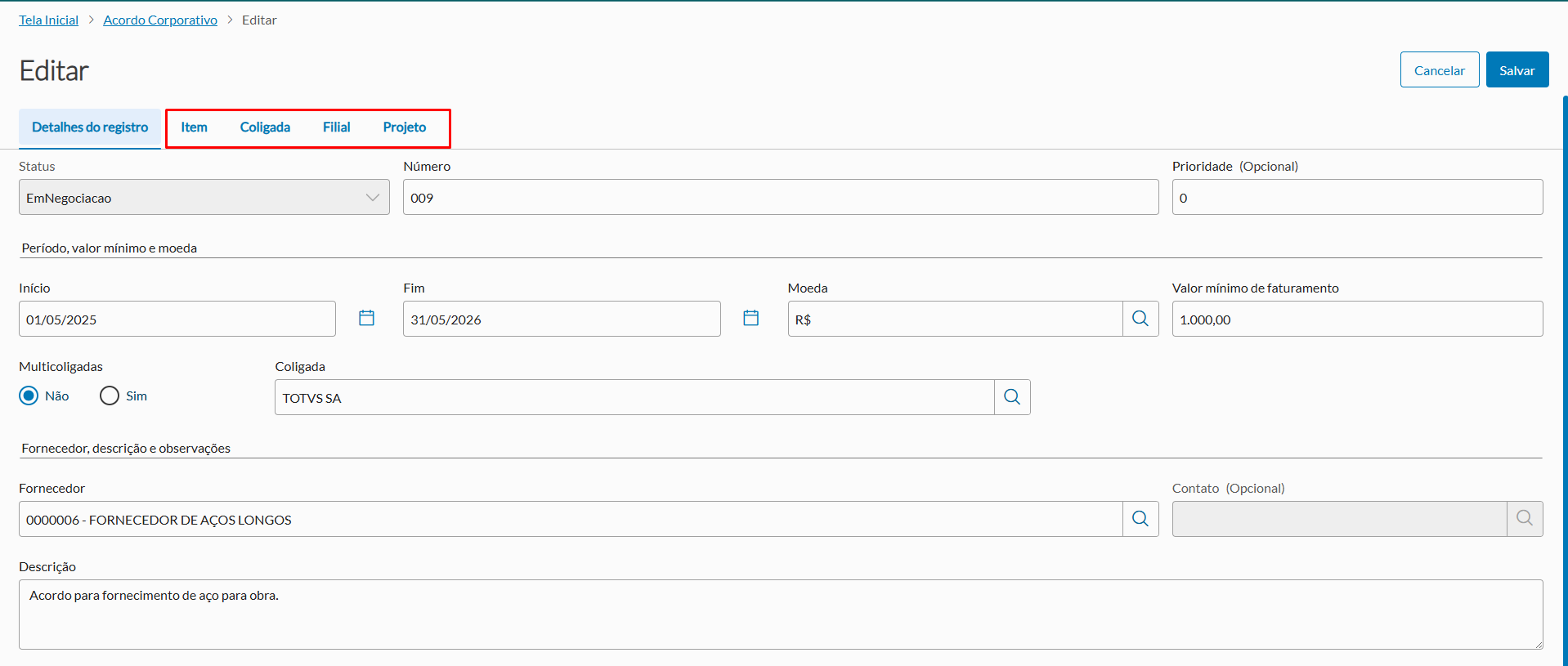
Clique no botão "Incluir" na tela abaixo e preencha os campos obrigatórios seguindo as regras descritas logo na sequência:de visão do Acordo demonstrada na imagem abaixo:
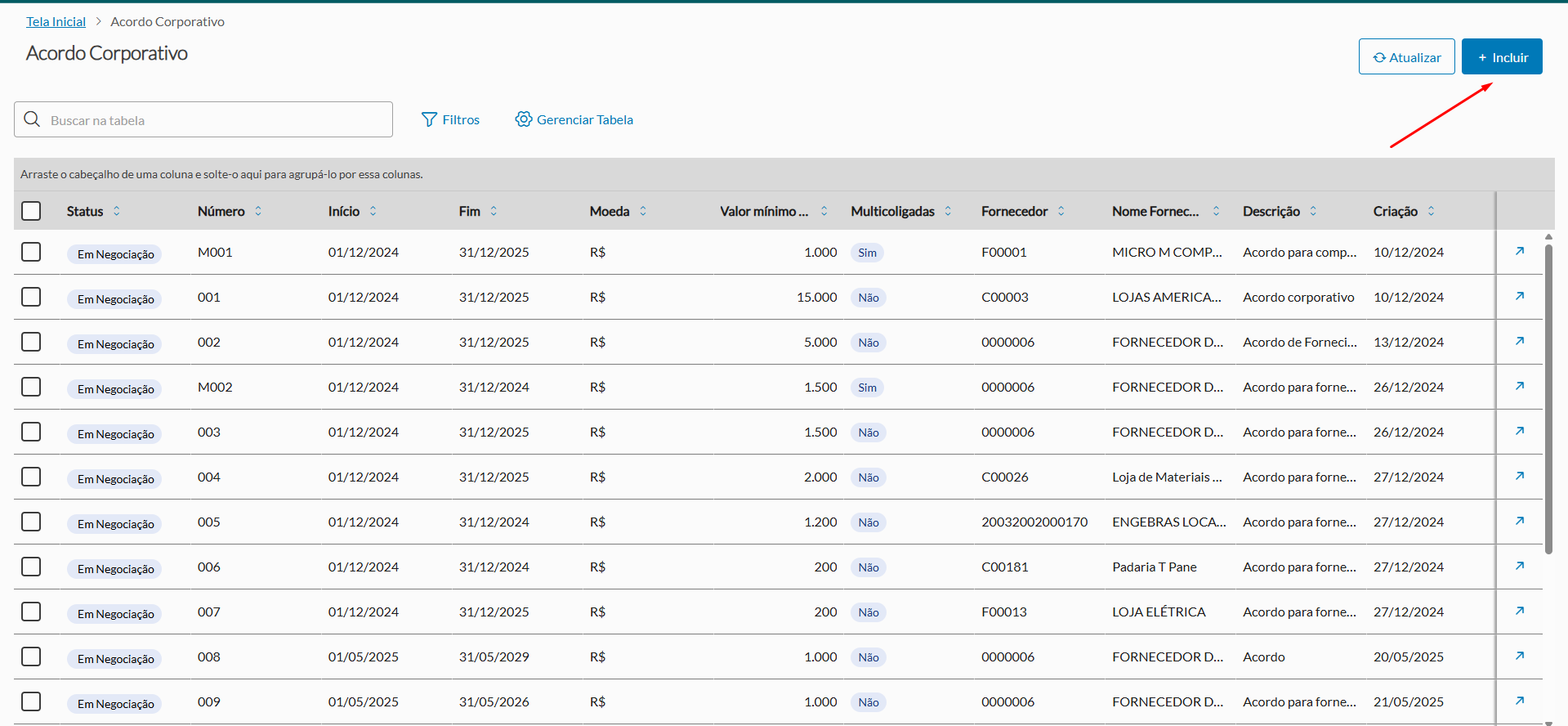
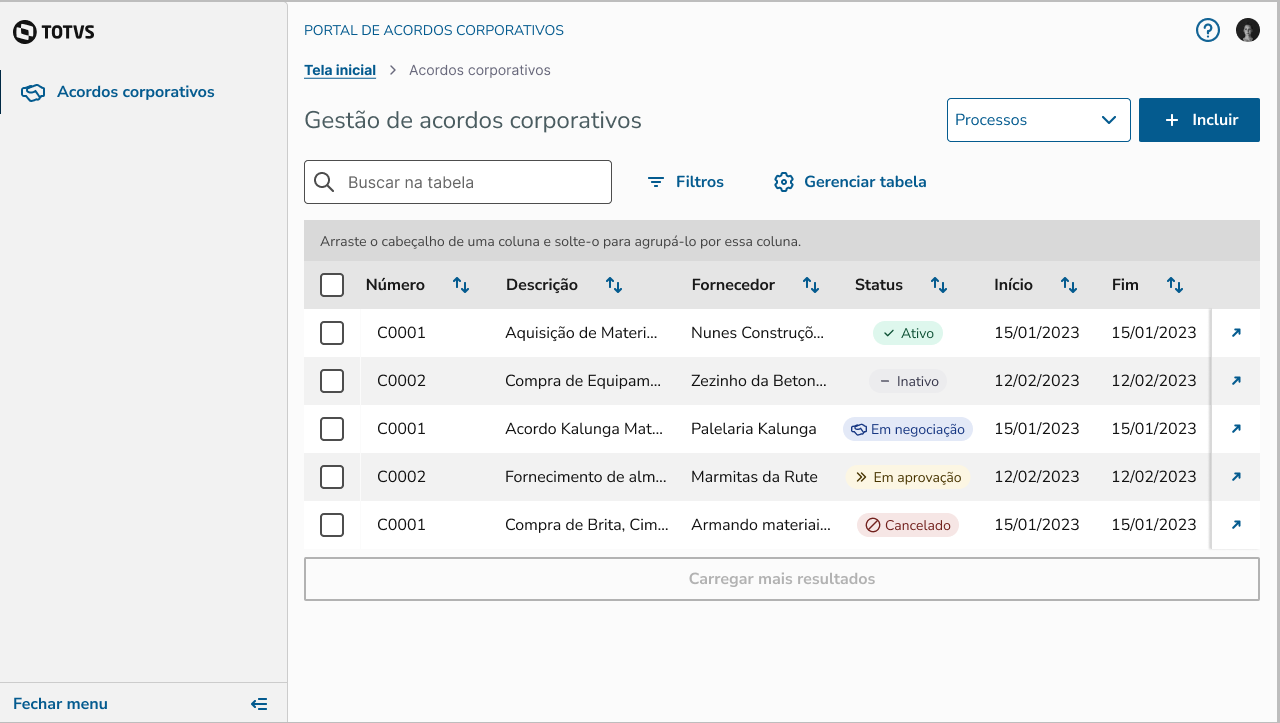
- Cadastro de um Acordo
AbaixoNa tela do formulário, serão detalhados cada um dos campos e as regras aplicáveis ao Acordo:
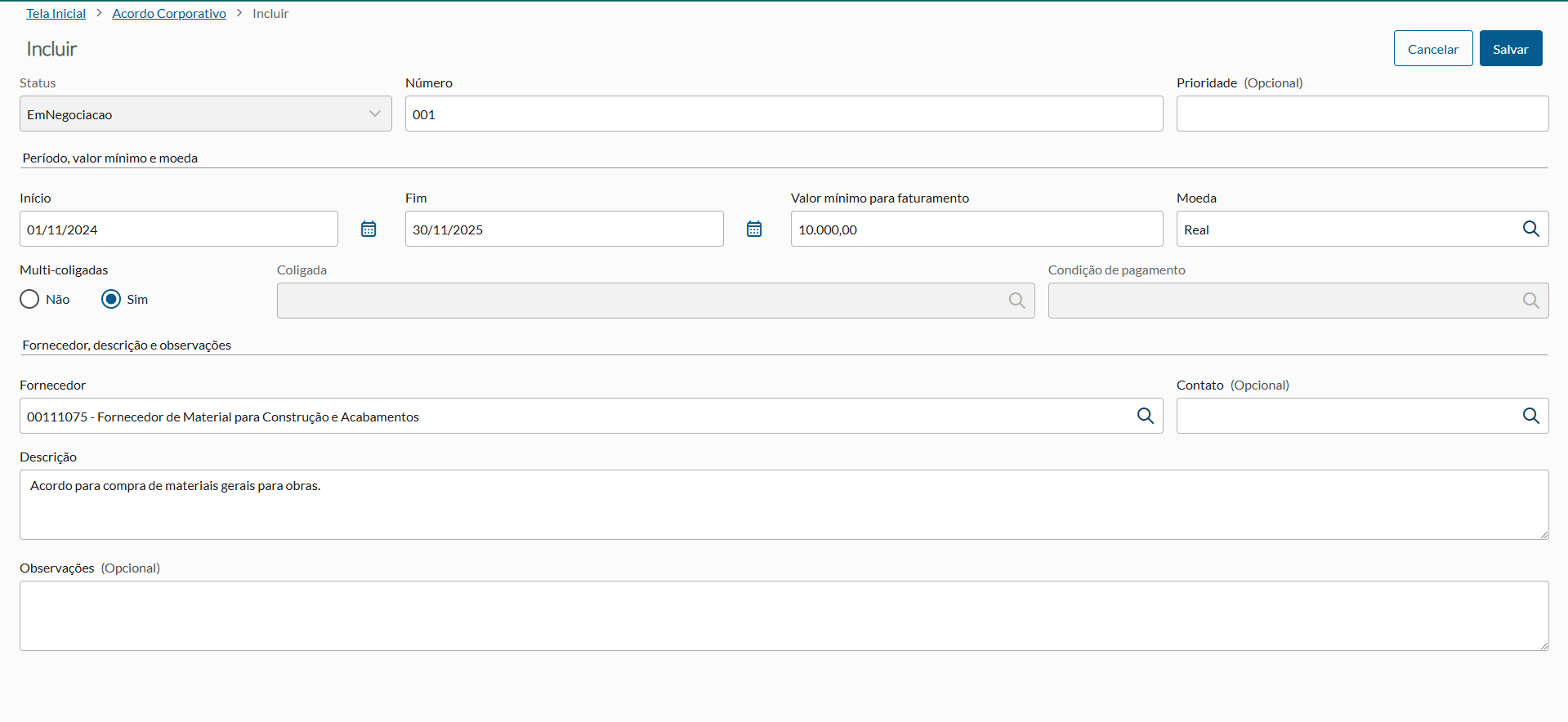
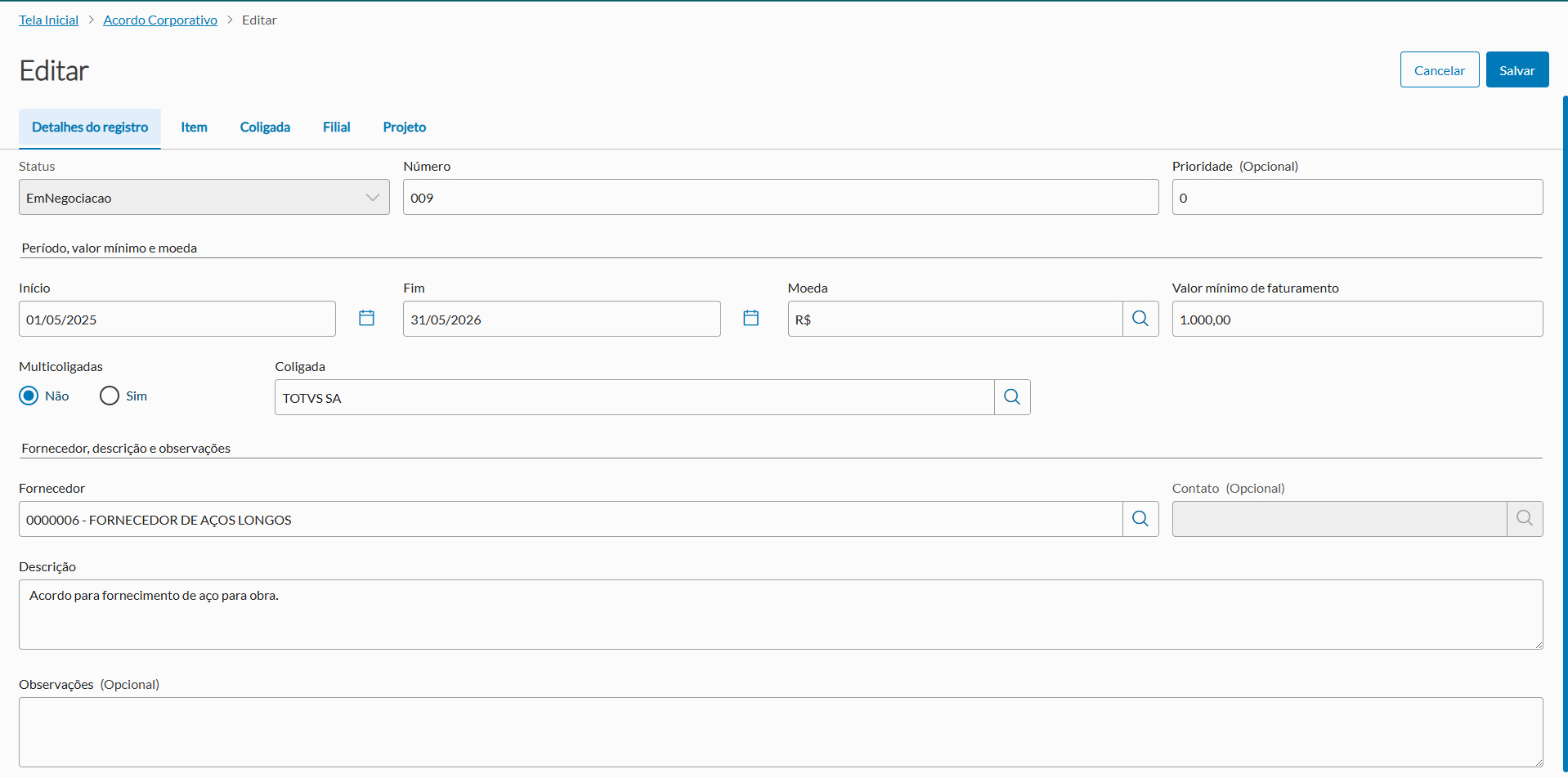
Campos e regras para inclusão de um Acordo
Status do Acordo: Status em que se encontra um acordo
, e é atualizado automaticamente;. Ao realizar a configuração de um Acordo, ele será automaticamente criado com o status inicial "Em Negociação";
Informações title Importante! No momento, este status não poderá ser alterado. A funcionalidade completa para o gerenciamento e a alteração de status dos Acordos será implementada em versões futuras do sistema.
- Número do Acordo: Deve ser preenchido sem máscara (apenas números ou texto simples, limitado a 20 caracteres);
- Prioridade: Campo opcional que permite priorizar um acordo em relação a outro;
- Data de Início e Fim do Acordo: Representam o período de validade do acordo;
- Valor mínimo para Faturamento: Valor mínimo do pedido para o fornecedor;
- Moeda: Moeda na qual o acordo será registrado (ex.: Real, Dólar);
- Multi-ColigadasMulticoligadas: Se sim, significa que os fornecedores e produtos usados no acordo serão globais e apenas as coligadas que já tiveram a conversão de produto para global poderão ser selecionadas na respectiva aba do acordo. Se não, deverá informar a coligada do acordo e apenas serão visualizados os dados da coligada informada no acordoprodutos e vínculos da coligada em questão. Fornecedores globais são visualizados em todas as coligadas.
- Coligada:
- Quando o acordo for multi-coligada (abrange várias coligadas multicoligada (abrangendo coligadas convertidas para produto global), este campo não será exibidoficará bloqueado na tela do acordo e poderá ser informado no anexo de Coligada, o que será explicado mais adiante.
- Quando o acordo não for multicoligada, ou sejalocal, este campo será obrigatório e o usuário deve informar qual coligada será associada.
- a coligada do acordo e os dados usados no acordo (Produto, Filial, Projeto), serão apenas da coligada informada.
- Fornecedor:
- Se o acordo for multi-coligada multicoligada, apenas Fornecedores Globais serão exibidos;
- Se o acordo for local, o sistema exibirá :Fornecedores Globais; (que conceitualmente são visíveis a todas as coligadas) e os Fornecedores vinculados à coligada selecionada.
- O sistema aplicará os filtros para garantir que apenas fornecedores válidos sejam exibidos;
- Contato: Esse campo possibilita selecionar um contato associado ao fornecedor.
- Descrição: Texto descritivo daquilo que foi acordado entre empresa e o fornecedor em questão;
- Observação: Campo opcional caso seja necessário incluir comentários ou informações adicionais sobre o acordo.
...
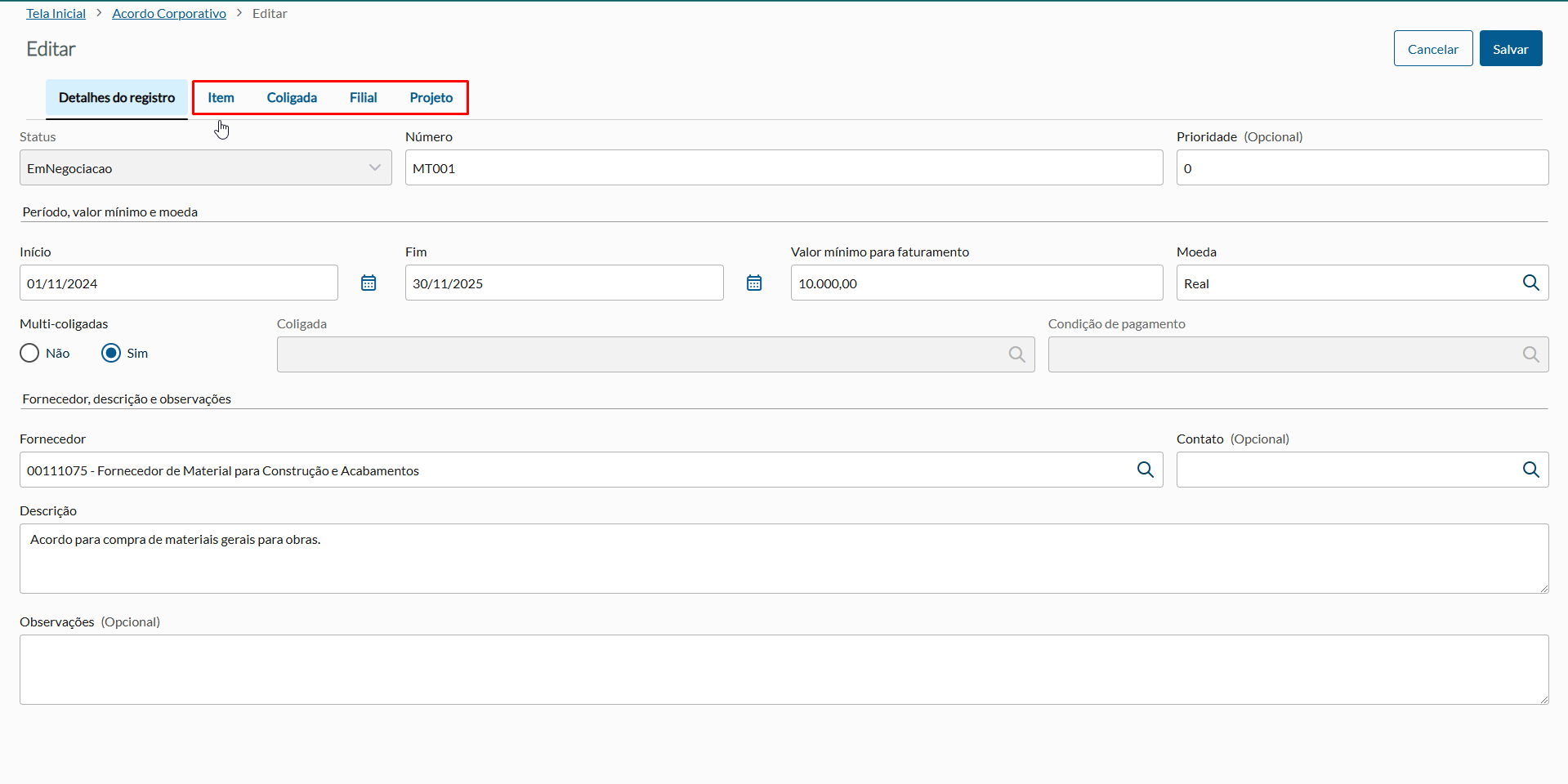
Projeto: Os projetos cadastrados nesse anexo, utilizarão os dados definidos no acordo para a criação de seus pedidos.
Adicionando itens:
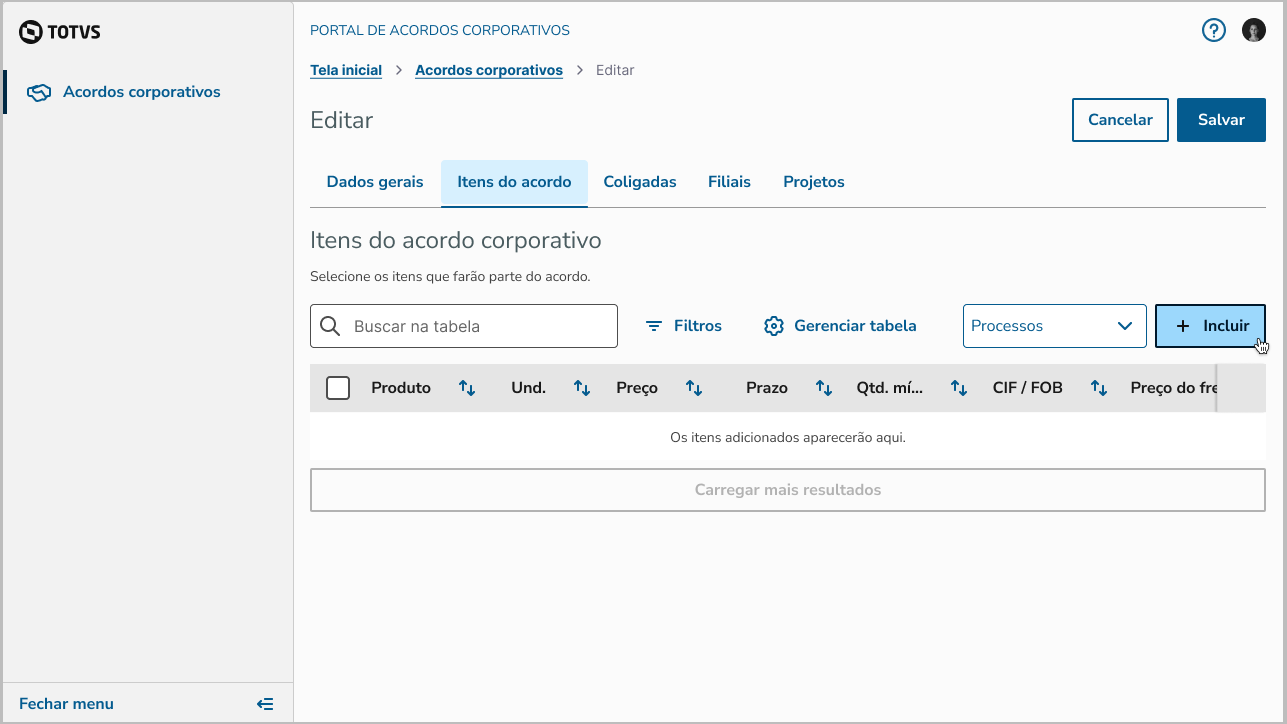
Após salvar o acordo, acesse a aba Item. O usuário será direcionado para a Nessa visão, onde serão exibidos incluídos todos os itens associados ao respectivo que irão compor o Acordo:
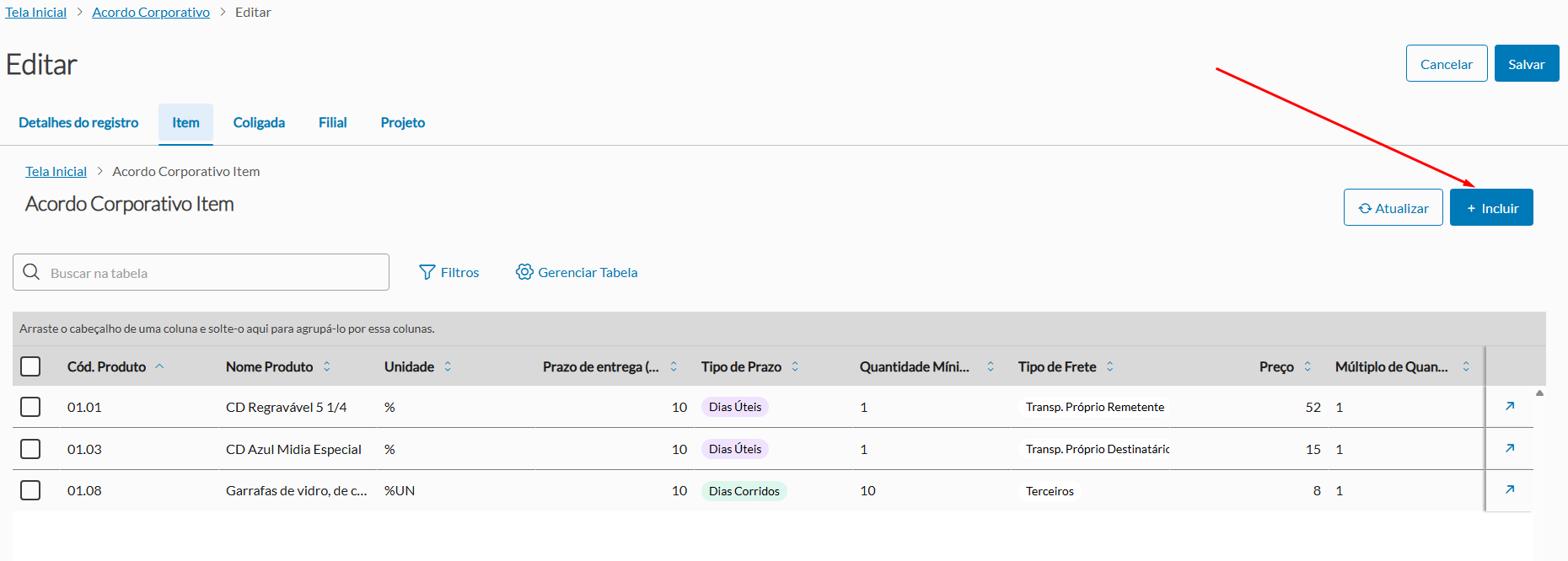
Ao clicar em "Incluir" na visão de Item acima, um novo formulário será aberto para que sejam informados os campos referentes ao novo item que será associado ao acordo:
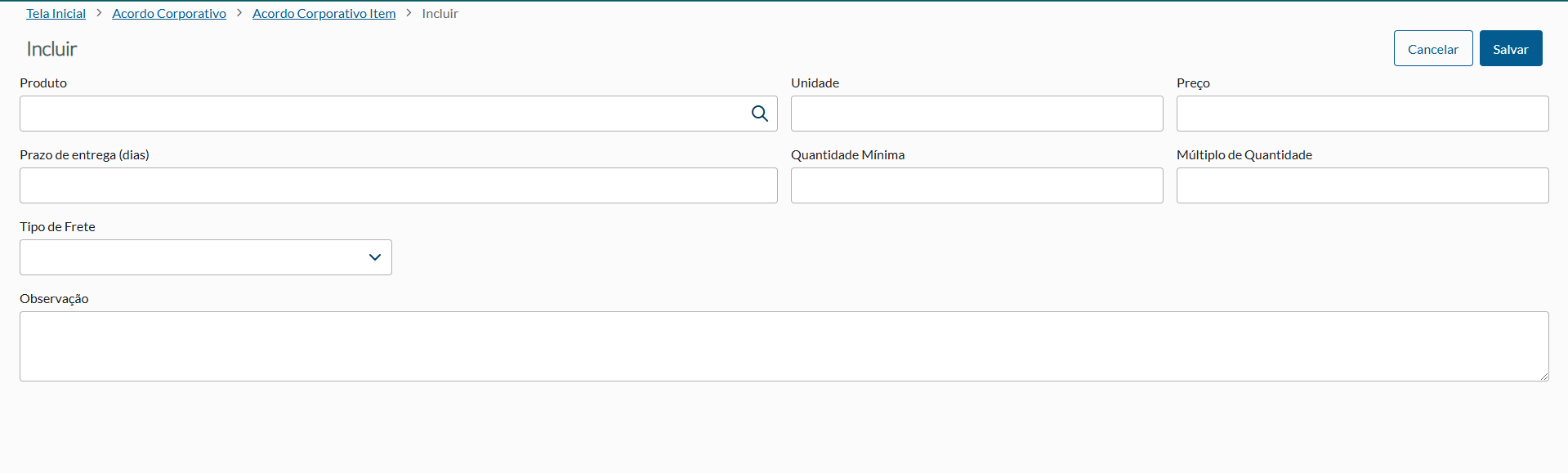
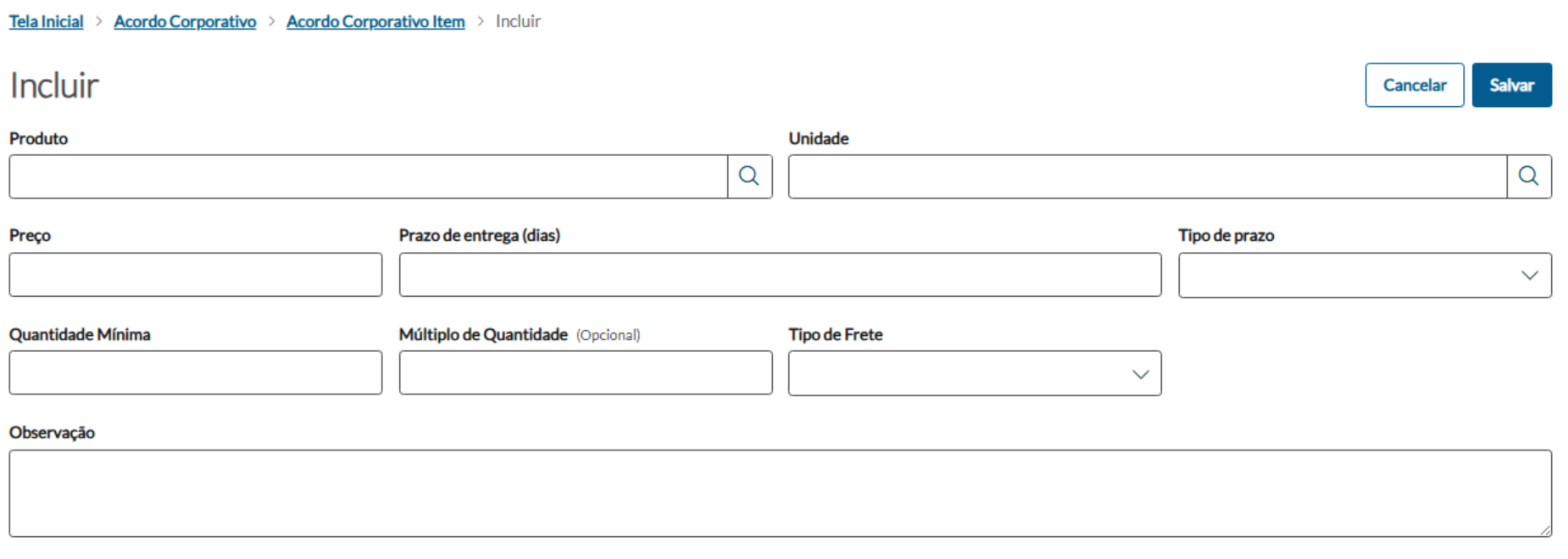
Cadastro de Itens no Acordo
O usuário deverá incluir os itens negociados no mesmo. Veja as regras aplicáveis:
- Produtos: Serão listados produtos e serviços de acordo com a coligada informada e de último nível, caso o backoffice utilizado controle níveis de máscara;
- Para Acordos Globais: Apenas produtos globais serão exibidos (código de coligada do produto = 0);
- Para Acordos Locais: Apenas produtos da coligada do acordo serão exibidos (filtrados pelo código da coligada);
...
- Preço: Campo para informar o valor negociado do item quem questão;
- Possui 4 casas decimais fixas, pois o acordo pode ser multcoligada, e não seria possível utilizar a parametrização de uma coligada especifica.
- Tipo de Prazo: Define como será calculado o prazo de entrega, influenciando diretamente a determinação da data final de entrega.
- Dias Corridos (padrão): O cálculo considera todos os dias do calendário, sem exceções.
- Dias Úteis : O cálculo desconsidera dias não úteis, como feriados, sábados e domingos.
- Prazo de Entrega (em Dias): Deverá preencher o prazo estimado de entrega considerando os dias que o fornecedor estabelece.
- Quantidade Mínima: Define a quantidade mínima permitida no acordo. Por ser um campo obrigatório, o valor padrão será 1. Se o campo "Múltiplo de Quantidade" estiver preenchido, a quantidade mínima deve seguir essa regra..
- Múltiplo de Quantidade: Deve ser informado quando as compras tiverem que respeitar múltiplos específicos de quantidade. Por exemplo: se o múltiplo for 5, as compras deverão ser feitas em lotes de 5, 10, 15, etc.
- Tipo de Frete: Baseado no cadastro já existente no Gestão de Estoque, Compras e Faturamento;.
- Observação: Campo opcional para adicionar comentários sobre o item.
| Nota | ||
|---|---|---|
| ||
Inclua cada produto negociado, configurando suas condições específicas (preço, prazo, quantidade mínima, etc.).
|
...
Vínculo de Coligadas (apenas para Acordos Multi-ColigadaMulticoligada):
- A opção para vincular coligadas aparecerá apenas para acordos multi-coligadasmulticoligadas.
- O sistema exibirá somente coligadas configuradas para usar produtos globais, com base no Parâmetro Global do NucleusTotvs Gestão de Estoque, Compras e Faturamento.
Vínculo de Filiais:
- Se o acordo for multi-coligadasmulticoligadas, apenas filiais das coligadas que utilizam produtos globais aparecerão para seleção.
- Se o acordo for local (uma coligada específica), somente as filiais da coligada selecionada estarão disponíveis para seleção.
Vínculo de Projetos:
- Se o acordo for local (uma coligada específica), somente as projetos da coligada selecionada estarão disponíveis para seleção.
- Se o acordo for multicoligadas, projetos de outras coligadas estarão disponíveis para seleção.
| Nota |
|---|
| O Acordo Corporativo permite apenas um tipo de vínculo por vez. Ou seja, se estiver associado a uma coligada, não poderá ser vinculado simultaneamente a uma filial ou a um projeto. Da mesma forma, caso o acordo esteja vinculado a uma filial ou a um projeto, não será possível vinculá-lo a uma coligada. |
Exportar Itens do Acordo via Excel
É possível exportar do Acordo Corporativo os itens para o Excel através do processo Exportar Excel.
Ao executar o processo, um arquivo do tipo .XLSX será baixado contendo as informações e itens do acordo corporativo.
Importar itens do Acordo via Excel
O processo de importação visa agilizar e otimizar a inclusão de diversos itens em um acordo corporativo, eliminando a necessidade de cadastro manual de cada item individualmente.
| Aviso |
|---|
| Para que o processo de importação via Excel funcione, você terá que fazer o download do template pelo processo de Exportar Excel, preenchê-lo para depois realizar a importação. |
Download do template:
- Clique no botão "Exportar Excel" para baixar o modelo de planilha Excel.
Preenchimento do template:
- Abra o template baixado no Excel.
- Preencha as colunas do template com os dados dos itens a serem importados, seguindo o formato e as instruções especificadas no próprio template.
Importação dos dados:
- Na tela de importação, clique no botão "Selecionar arquivo".
- Localize e selecione o arquivo Excel preenchido.
- Clique no botão "Avançar" para iniciar o processo de importação.
Confirmação da importação:
- O sistema exibirá uma mensagem de confirmação ao término do processo de importação.
- Verifique se todos os itens foram importados corretamente.
| Informações |
|---|
5. Considerações importantes
|
Geração de Pedidos e Pedidos Extra
Ao incluir um pedido de um fornecedor que possua acordo cadastrado, o usuário terá a opção de informar se o mesmo estará ou não vinculado a um acordo, assim como já acontece com o contrato, no cadastro dos itens de pedido como também no de item de pedido extra:
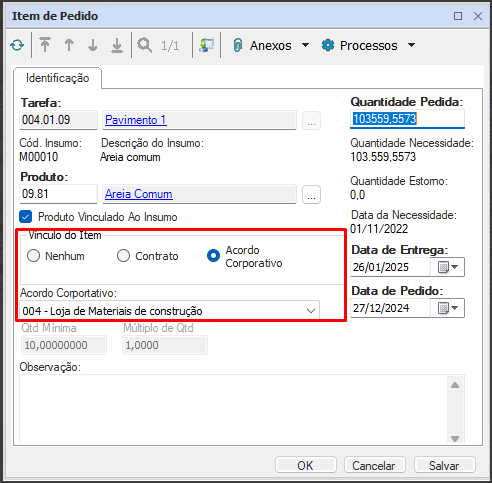
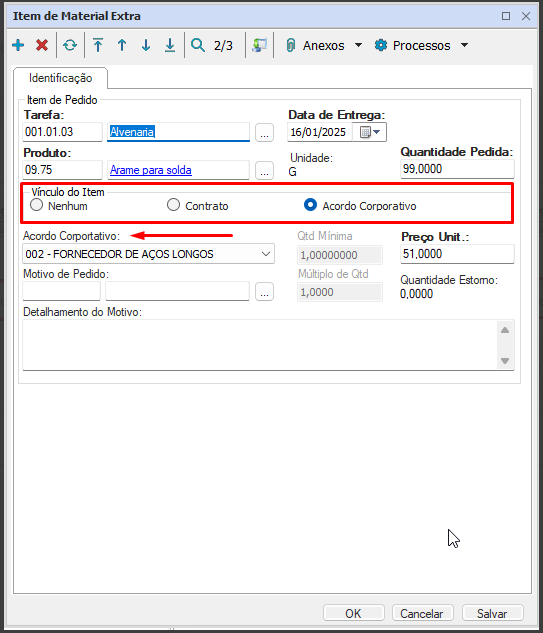
Visão Geral
Import HTML Content
Conteúdo das Ferramentas
Tarefas