Histórico da Página

CONTEÚDO
- Visão geral
- Cadastro de Adquirentes
- Links
01. VISÃO GERAL
Nesse documento será descrito a criação O objetivo é orientar quanto ao cadastro de Adquirente no Conciliador de cartões de crédito, dentro do módulo Contas a Receber.
Adquirente é uma a empresa que processa pagamentos com cartões de débito e crédito e operações de PIX, atuando como intermediária entre o estabelecimento comercial e as operadoras de cartão.
| Aviso |
|---|
Adquirentes já homologadas : Cielo, Rede e Rede.Getnet. Para maiores informações sobre o Credenciamento, acesse a documentação abaixo: |
02. CADASTRO DE ADQUIRENTES
- Acesse o módulo "Contas a Receber"
- Selecione o Menu: "Plugin" - "EasyCard" - "Conciliador de Cartões" > "Operações" -> "Configuração" - > "Adquirente"
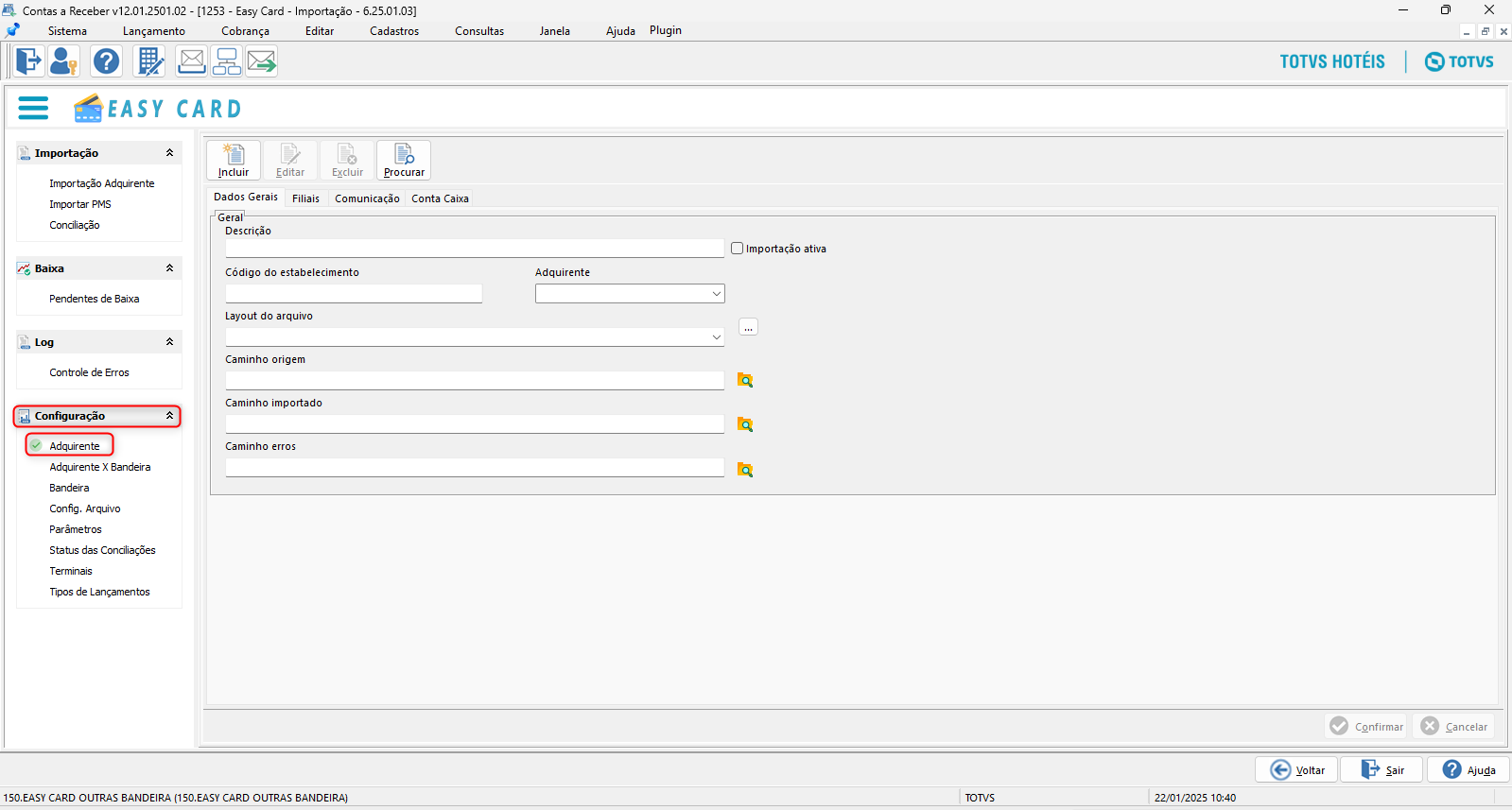
Aba Dados Gerais:
| Âncora | ||||
|---|---|---|---|---|
|
| Aba Dados Gerais, onde é localizado o cadastro da Adquirente. Descrição - nome do Adquirente (Cielo, Getnet ou Rede); Código de Estabelecimento Matriz - fornecido pela Adquirente, código principal da empresa na Adquirente; Adquirente - Adquirente que será realizada a leitura; Layout do Arquivo - versão do layout |
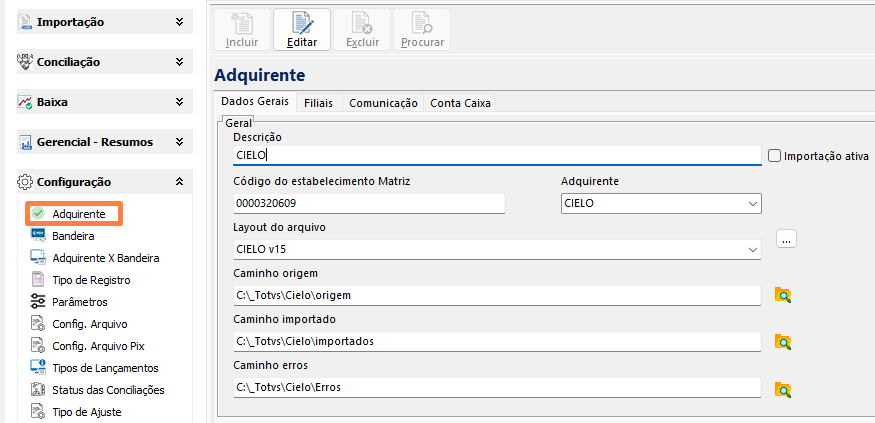
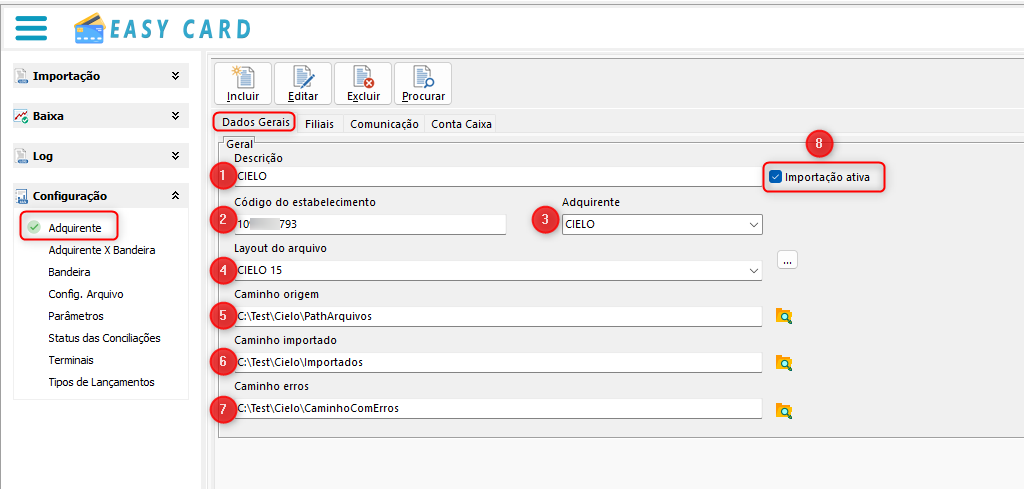
Para cadastro de uma Adquirente, devemos selecionar o botão "Incluir":
1.- Informar o nome do Adquirente na "Descrição";
2.- Indicar o Código de Estabelecimento, fornecido pela "Adquirente"
3.- Selecionar a empresa será utilizada como "Adquirente", esta informação exibe as empresa homologadas.
4.- Selecione o Layout do Arquivo, conforme indicado na documentação cedida para Adquirente. Clicando no
|
Clicar na lupapara selecionar as pastas :
5.- Caminho Origem - Onde será armazenado o arquivo baixado, quando a adquirente trabalhar com arquivos;
6.- Caminho Importado - Onde após importação realizada pelo PluginCaminho Importado - Pasta onde será armazenado o arquivo baixado da Adquirente; Caminho Origem - Pasta onde após armazenado o arquivo baixado da Adquirente; Caminho Importado - Pasta onde após importação dos registros para o sistema, o arquivo é movido |
; |
Caminho Erros - |
Pasta onde será armazenado o arquivo de log de erros |
Importação ativa |
- Indica que a adquirente será utilizada (Será processada a conciliação e exibido os registros na tela de Conciliação Manual). |
Aba Filiais:Âncora filial filial
| filial | |
| filial |
| Aba Filiais, onde cadastra-se as filiais (conhecida também como subadquirentes ou ECs secundárias): Essas informações são repassadas pela Adquirente. Descrição - Descrição das Filiais Código do Estabelecimento - Numeração do Filial |
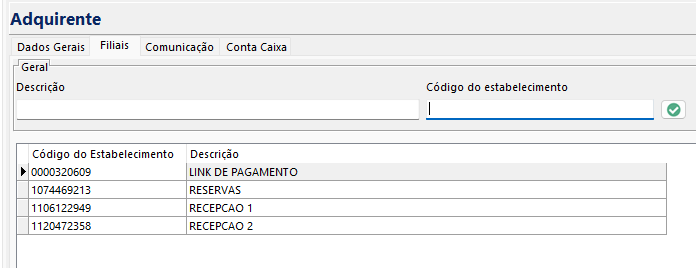
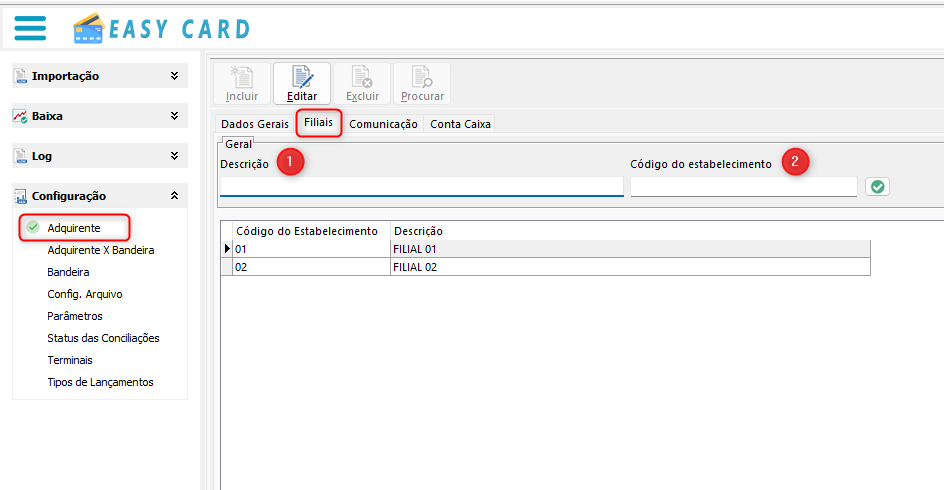
Na tela de cadastro de Adquirente, quando a empresa Matriz e as filais tiverem as mesmas taxas será possível realizar o vínculo na aba "Filiais" :
1.- Informe a "Descrição" das Filiais
2.-Indique a numeração do "Código do Estabelecimento"Aba Comunicação:Âncora Comunica Comunica
| Comunica | |
| Comunica |
"SFTP"
"API"
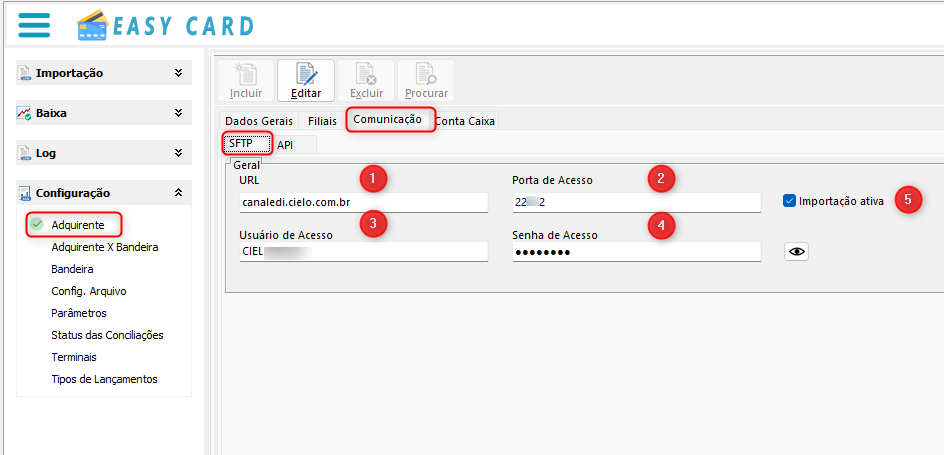
| Aba Comunicação, onde é informado conforme o acesso à Adquirente, a forma de comunicação para obtenção dos registros dos cartões:
URL - URL indicada pela adquirente; Porta de Acesso - Porta de Acesso indicada pela adquirente; Usuário de Acesso - Usuário de Acesso indicada pela adquirente; Senha de Acesso - Senha indicada pela adquirente; Importação ativa - Se marcada, é habilitada a comunicação.
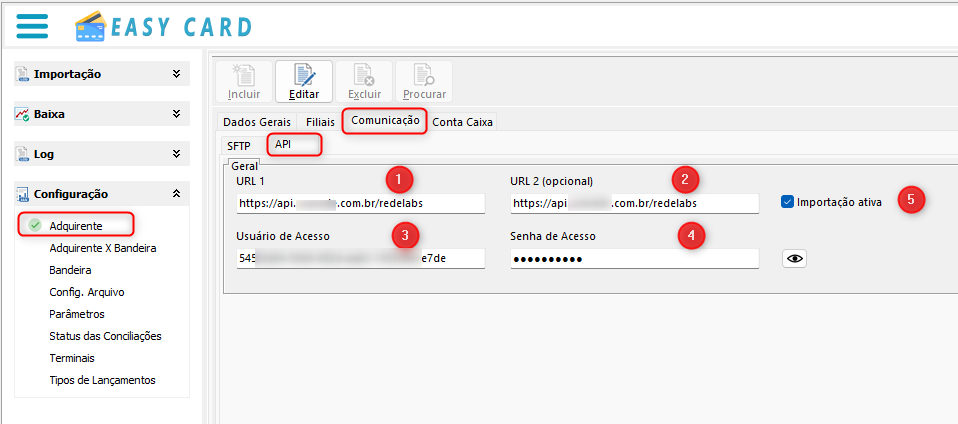
Aba API, onde é informado conforme o acesso à Adquirente, a forma de comunicação para obtenção dos registros dos cartões: URL 1 - URL indicada pela adquirente; URL 2 - URL indicada pela adquirente, é opcional, caso tenha 2 formas para acesso a API; Usuário de Acesso - Usuário |
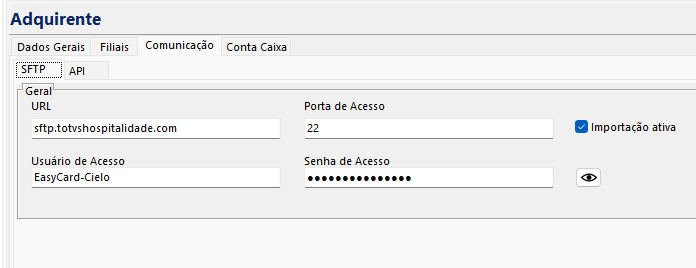
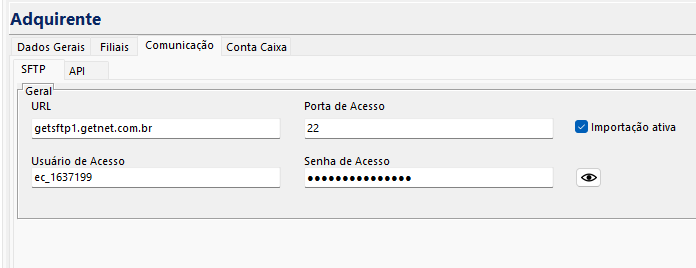
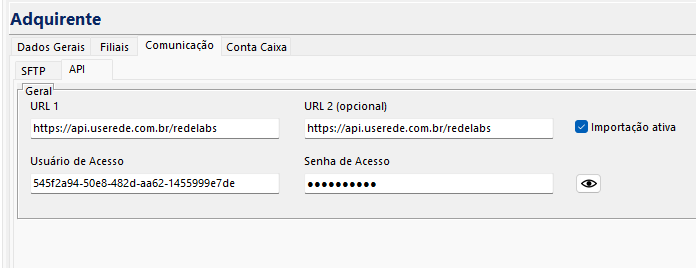
Na tela de cadastro de Adquirente, devemos colocar também o meio de comunicação que o conciliador vai fazer as transferências de adquirentes automática no campo "Comunicação":
| Aviso |
|---|
Validar com o cliente as informações de acesso do ambiente web da Adquirente de dedicado ao desenvolvimento. Para que possamos acessar as orientações sobre a forma de comunicação, seja para as tratam a importação com layout do arquivo ou que tratam a importação por API. |
1.- Pegue a"URL" da adquirente2.-"Porta de Acesso"
3.- Coloque no "Usuário de Acesso" o usuário que usa para entrar na adquirente
4.- "Senha de Acesso" coloque a senhaque usa para entrar na adquirente5.- "Importação ativa" se for ativada em "SFTP" a comunicação será feita pela SFTP caso esteja marcado na "API" comunicação será feita pela API
Em "API" uma ponte entre dois sistemas, permitindo que um aplicativo ou serviço utilize funcionalidades ou dados de outro sistema.
1.- Pegue a"URL 1" da adquirente que usa API2.- "URL 2" ela é opcional para meio de comunicação caso tenha 2 formas para puxar a "API"
3.- Coloque no "Usuário de Acesso" o usuário(TOKEN) que usa para se comunicar com |
API |
; |
Senha de Acesso |
- Senha que a |
API |
usa para a comunicação; |
Importação ativa |
- Se marcada, é habilitada a comunicação.
|
|
Aba Conta Caixa:Âncora Caixa Caixa
| Caixa | |
| Caixa |
|
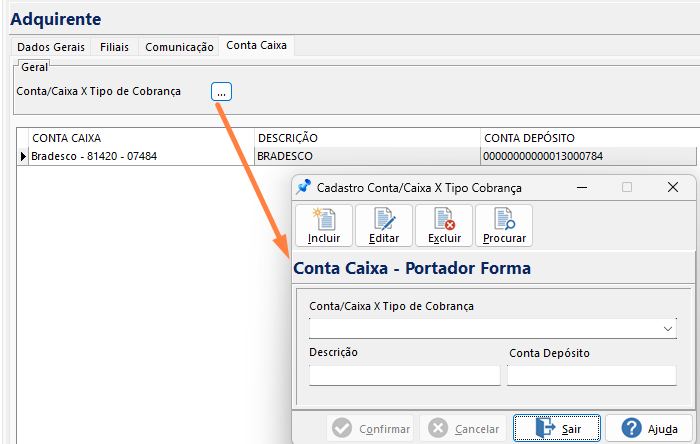
Aba Conta Caixa |
| Aviso |
|---|
Hoje, é para a digitação da conta bancária de crédito em base ao que está indicado na API ou no Arquivo, pois vimos que o conteúdo é diferente do que já está no cadastro do sistema e mudar os dados no sistema, poderia gerar desconfiguração na emissão de cobrança eletrônica. |
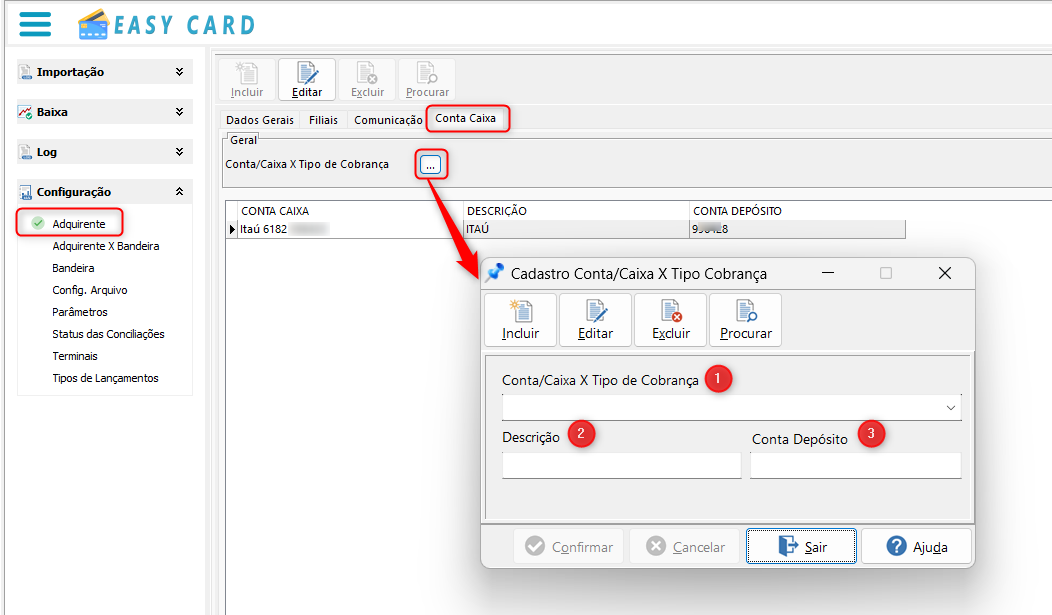
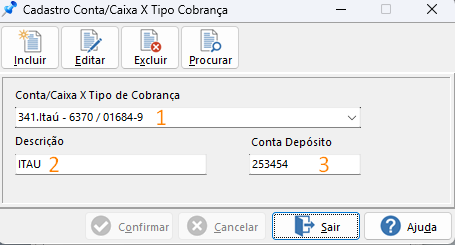
- onde é cadastrado a conta/caixa x Tipo de Cobrança, definindo assim a conta bancária que será creditado/deitado os valores enviados pelo conciliador.Clicando no |
Selecione a "Conta/Caixa x Tipo de Cobrança" |
Informe a "Descrição" com o nome do banco |
Coloque o número do "Conta Depósito" |
 cria-se o Layout indicando a descrição e a versão do arquivo
|
03. LINKSÂncora Link Link
| Link | |
| Link |
Visão Geral
Import HTML Content
Conteúdo das Ferramentas
Tarefas