
Histórico da Página
...
Portanto, os eventos devem ser registrados, a partir de janeiro/2026, sempre que a situação concreta exigir, respeitando os critérios e prazos estabelecidos pela legislação, como forma de garantir o direito à dispensa e de contribuir para a efetividade do novo sistema tributário.
| Deck of Cards | |||||||||
|---|---|---|---|---|---|---|---|---|---|
| |||||||||
| |||||||||
| Expandir | |||||||||
| |||||||||
| Expandir | |||||||||
| |||||||||
| Expandir | |||||||||
| |||||||||
| Expandir | |||||||||
| |||||||||
| Expandir | |||||||||
| |||||||||
| Expandir | |||||||||
| |||||||||
| Expandir | |||||||||
| |||||||||
| Expandir | |||||||||
| |||||||||
| Expandir | |||||||||
| |||||||||
| Expandir | |||||||||
| |||||||||
| Expandir | |||||||||
| |||||||||
| Expandir | |||||||||
| |||||||||
| Expandir | |||||||||
| |||||||||
| Expandir | |||||||||
| |||||||||
| Expandir | |||||||||
|
...
| effectDuration | 0.5 |
|---|---|
| id | tudo-sobre |
| effectType | slide |
|
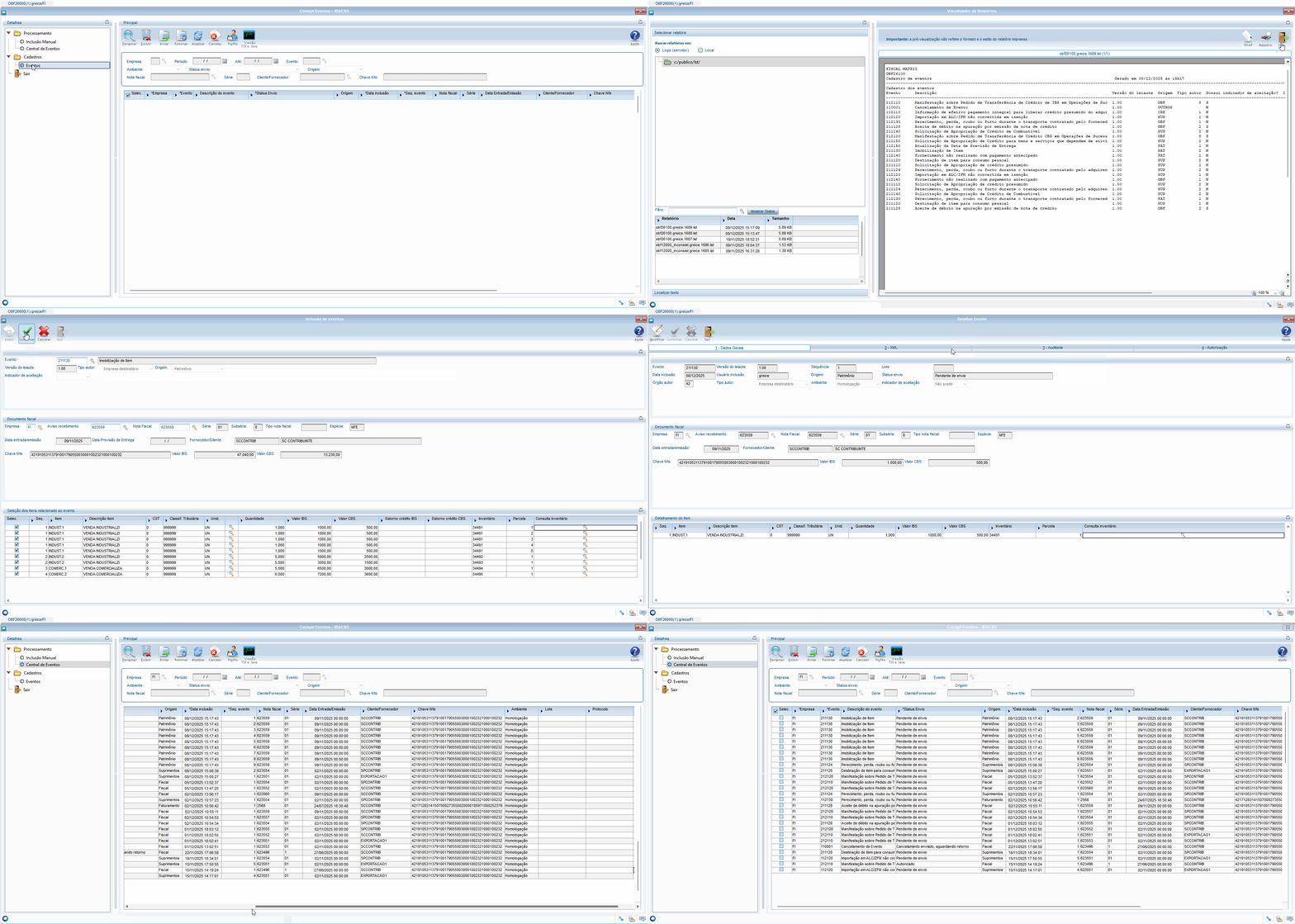
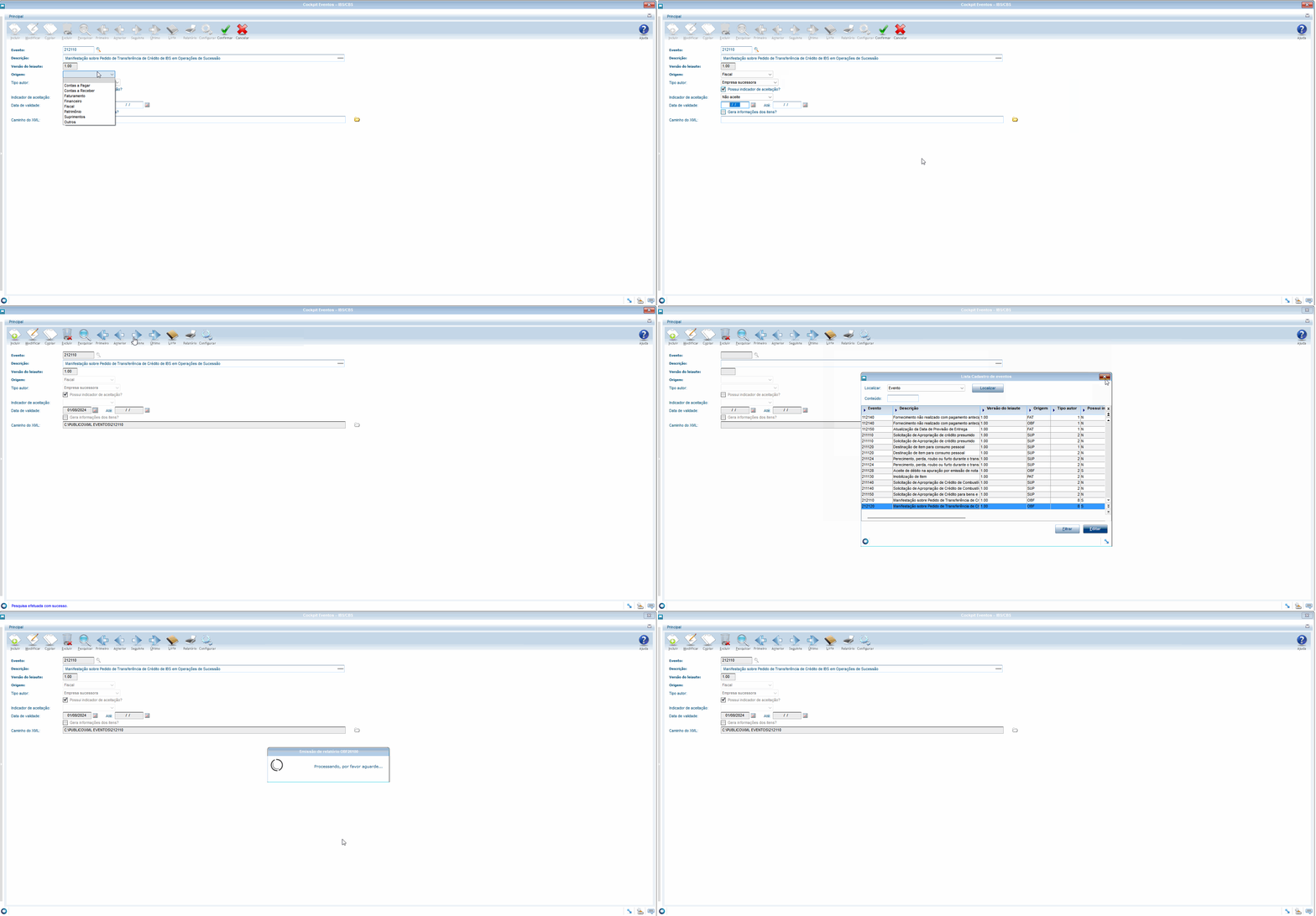
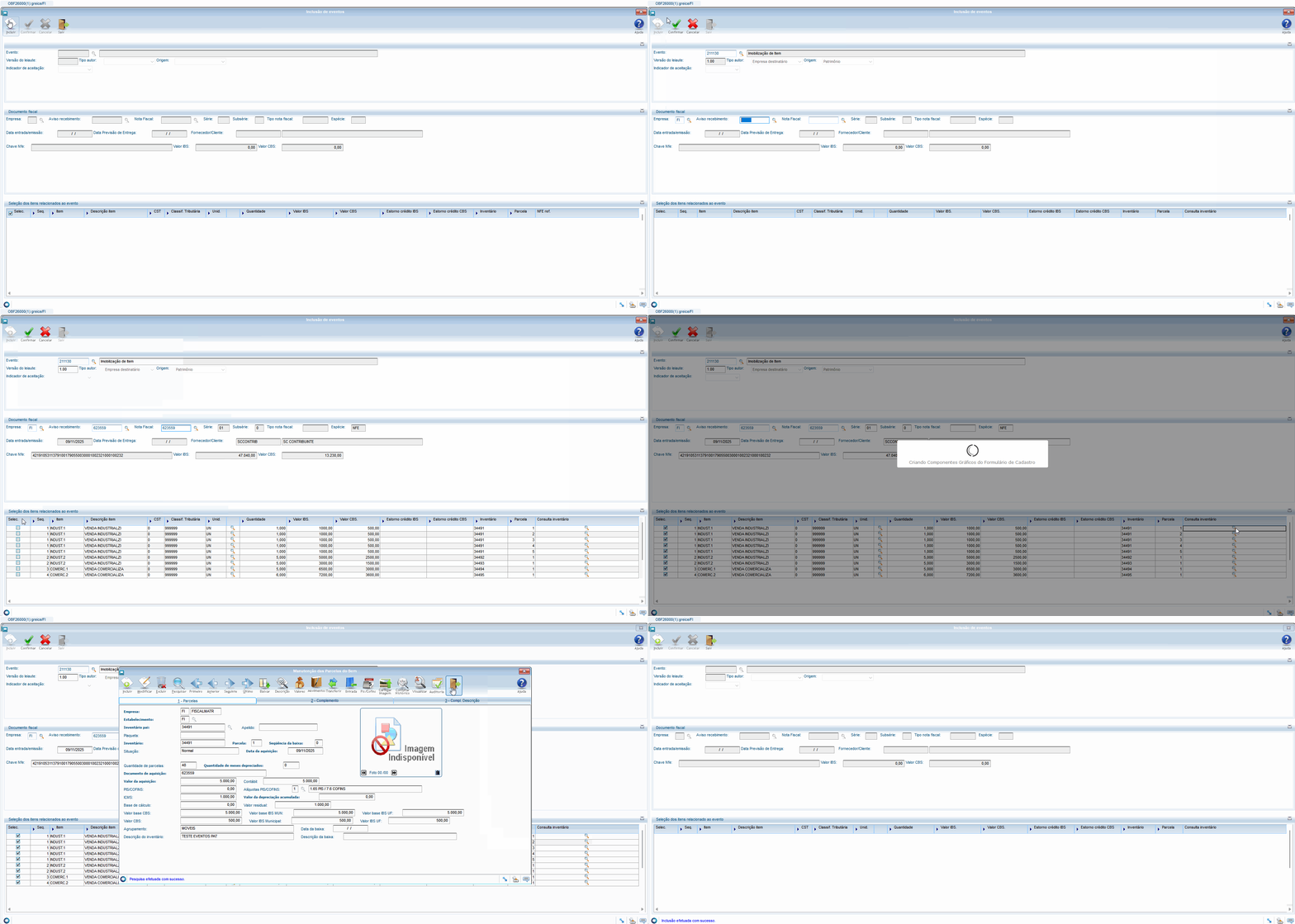
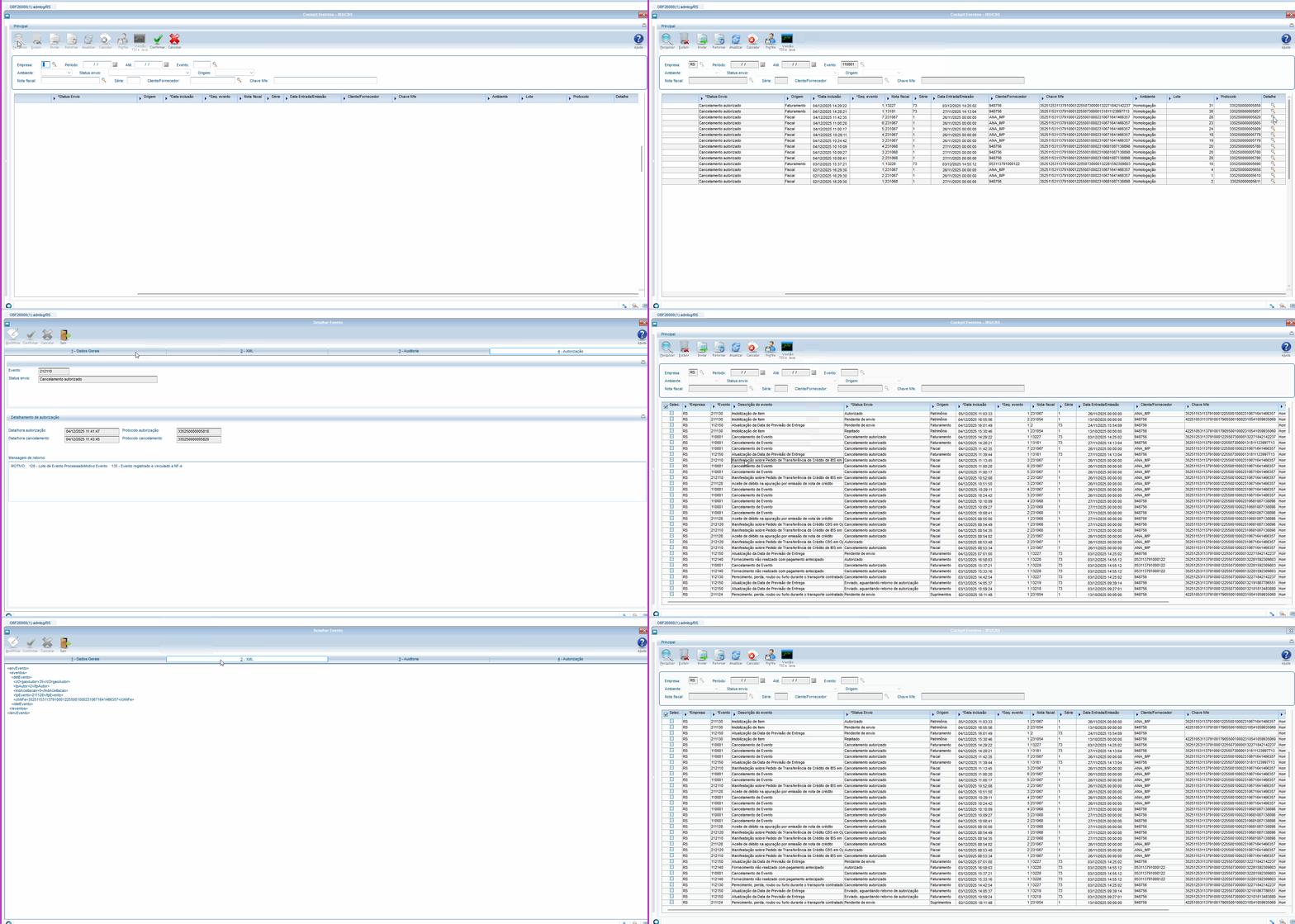
...
| effectDuration | 0.5 |
|---|---|
| label | Introdução |
Introdução ao Sistema de Gestão de Eventos Fiscais - OBF26000 - Cockpit Eventos IBS/CBS
O que é o Sistema de Gestão de Eventos Fiscais?
Este sistema foi cuidadosamente desenvolvido para auxiliar sua empresa a cumprir as novas exigências da Reforma Tributária no que tange aos Documentos Fiscais Eletrônicos. Mais especificamente, ele centraliza a gestão dos diversos eventos fiscais eletrônicos que se tornaram necessários, conforme detalhado no item 8 da Nota Técnica 2025.002-RTC - Reforma Tributária do Consumo – Adequações NF-e / NFC-e.
Através deste sistema, você poderá configurar, incluir e monitorar eventos cruciais como:
- Informações de pagamento para liberação de crédito presumido
- Solicitações de apropriação de crédito presumido ou de combustível
- Destinação de item para consumo pessoal
- Imobilização de itens
- Eventos de perecimento, perda, roubo ou furto
- E muitos outros eventos de manifestação, conforme as diretrizes da NT.
Nosso objetivo é simplificar e automatizar a comunicação desses eventos à autoridade fiscal, garantindo a conformidade e a correta apuração dos novos tributos: o Imposto sobre Bens e Serviços (IBS) e a Contribuição sobre Bens e Serviços (CBS).
Quem deve usar este guia?
Este guia é destinado a todos os profissionais de empresas que serão impactadas e terão a obrigação de enviar eventos fiscais eletrônicos em conformidade com as novas leis da Reforma Tributária. Isso inclui, mas não se limita a, analistas fiscais, gerentes de contabilidade, equipes de TI envolvidas na gestão de documentos fiscais e usuários operacionais que necessitam interagir com o sistema para registrar e monitorar esses eventos. O objetivo é fornecer um passo a passo claro e de fácil entendimento para garantir a correta utilização do programa.
Quais os principais benefícios de usar o sistema?
Ao utilizar o Sistema de Gestão de Eventos Fiscais, sua empresa se beneficiará de:
- Centralização de Informações: Tenha todos os seus eventos fiscais em um único local, eliminando a dispersão de dados e facilitando a consulta.
- Fácil Acesso e Controle: Monitore o status de cada evento de forma intuitiva, permitindo um acompanhamento preciso do processamento e dos retornos da Sefaz.
- Conformidade Fiscal: Garanta que sua empresa esteja em dia com as exigências da Reforma Tributária (Lei Complementar nº 214/2025) e da Nota Técnica 2025.002-RTC, evitando multas e inconsistências.
- Otimização da Apuração: Com eventos registrados e controlados, a apuração dos novos impostos (IBS, CBS) e créditos se torna mais eficiente e precisa.
- Transparência e Rastreabilidade: Cada ação é registrada, oferecendo um histórico completo para auditorias e resolução de eventuais problemas.
...
| effectDuration | 0.5 |
|---|---|
| label | OBF26000 |
| effectType | slide |
2. Visão Geral do Cockpit de Eventos (OBF26000)
O Cockpit de Eventos (OBF26000) é a tela inicial e o ponto de partida para a gestão de todos os eventos fiscais no sistema. Pense nele como o painel de controle principal, de onde você terá uma visão geral e acesso facilitado às demais funcionalidades.
Propósito Principal:
A OBF26000 serve como um dashboard consolidado, permitindo que o usuário visualize rapidamente informações cruciais sobre o status dos eventos, os volumes processados e eventuais pendências. É o ponto de entrada para mergulhar nos detalhes da Central de Eventos ou para realizar outras ações, como cadastrar novos tipos de eventos ou incluir eventos manualmente.
Navegação para Outras Funcionalidades:
A partir da tela do Cockpit, você poderá navegar diretamente para as seguintes áreas principais do sistema:
- Central de Eventos (OBF26200): Para monitorar o status detalhado de todos os eventos fiscais, consultar suas informações e gerenciar interações com a Sefaz.
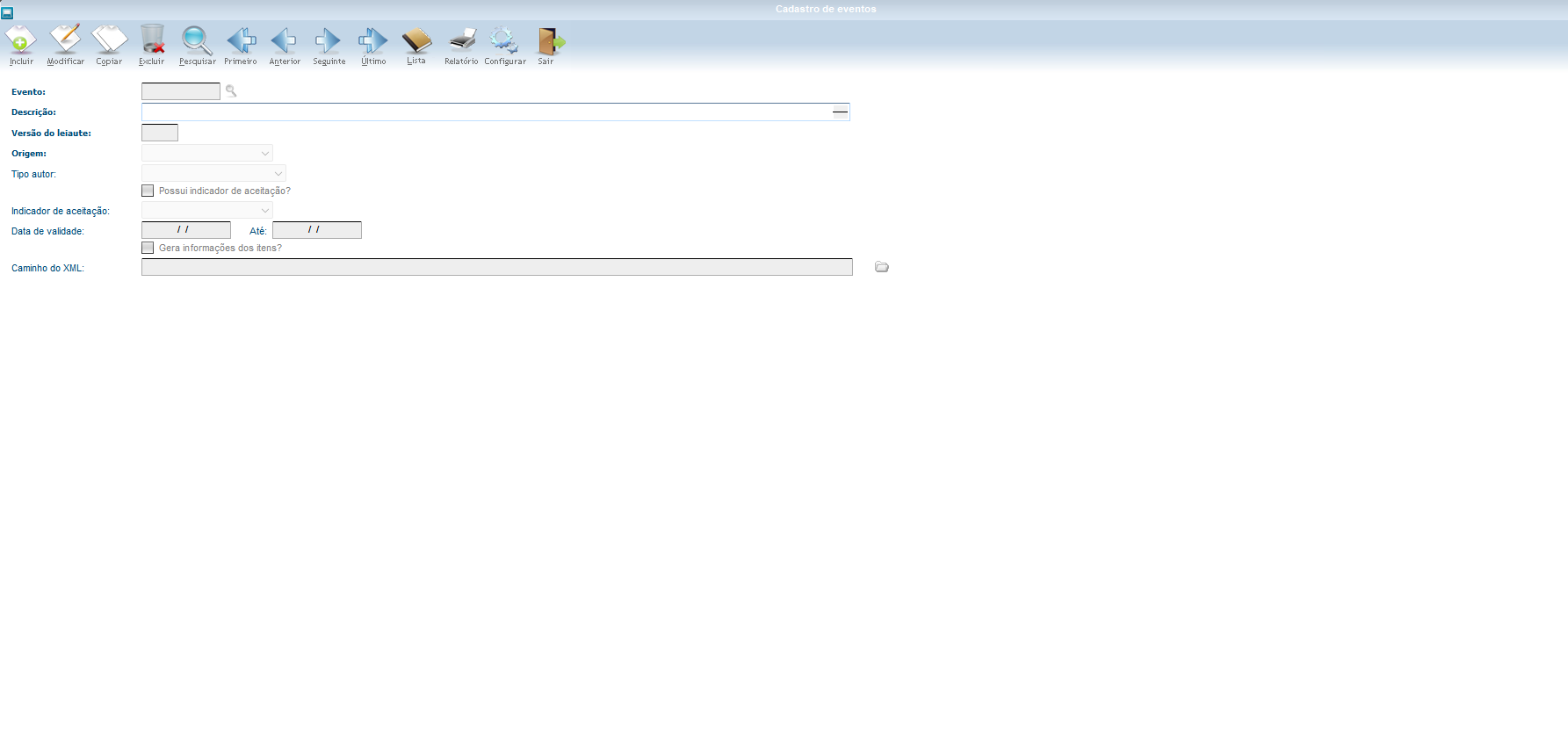
- Cadastro de Eventos (OBF26100): Para configurar e manter os diferentes tipos de eventos fiscais que sua empresa precisa gerenciar.
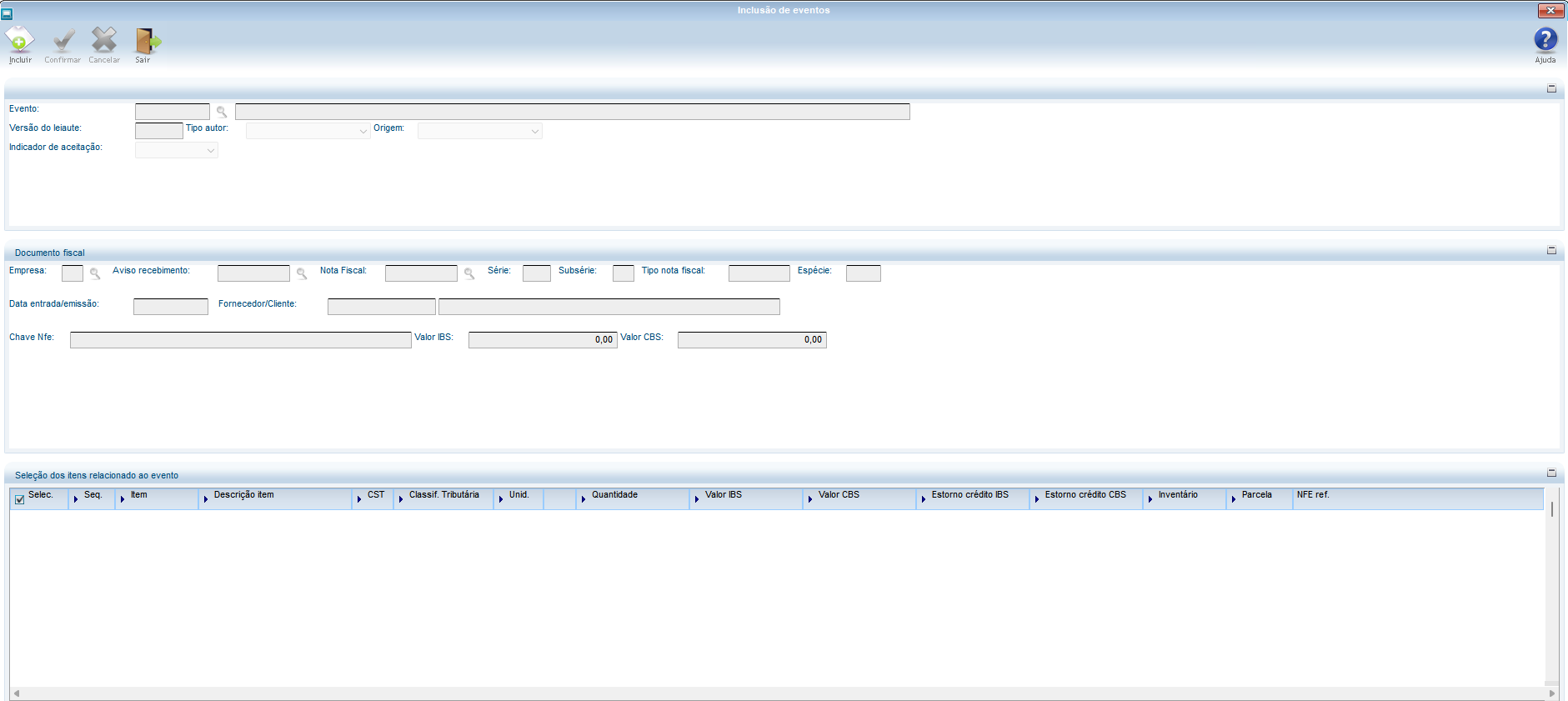
- Inclusão Manual de Eventos (OBF26300): Para registrar eventos fiscais que necessitam de inserção manual no sistema.
Essa tela oferece uma perspectiva estratégica, facilitando a identificação de áreas que precisam de atenção e direcionando o usuário para a funcionalidade específica necessária.
02. SITUAÇÃO/REQUISITO
A crescente complexidade na gestão de eventos fiscais, impulsionada pelas significativas alterações da Reforma Tributária (Lei Complementar nº 214/2025) e pelas especificações detalhadas da Nota Técnica 2025.002-RTC, gerou um cenário onde as funcionalidades para administrar o ciclo de vida dos eventos (cadastro de tipos, consulta de ocorrências e inclusão manual) estavam dispersas em múltiplos programas do sistema. Essa pulverização resultava em ineficiência operacional, demandando navegação excessiva e dificultando uma visão integrada e ágil.
Havia a necessidade premente de desenvolver uma interface unificada e centralizada que consolidasse todas essas operações. O principal requisito era proporcionar ao usuário uma experiência integrada, que otimizasse a navegabilidade, reduzisse o tempo gasto em alternância de telas e garantisse o acesso imediato às ferramentas de monitoramento e gerenciamento. Adicionalmente, era crucial incorporar um mecanismo de validação de segurança para as informações, assegurando que o acesso e a manipulação de dados (consultas ou inclusões) fossem restritos àquelas empresas às quais o usuário possui permissão.
03. SOLUÇÃO
O Cockpit de Eventos (OBF26000) foi concebido como a solução para centralizar e simplificar a gestão dos eventos fiscais eletrônicos. Ele serve como um hub que integra os programas de cadastro, consulta e inclusão manual de eventos, proporcionando um ambiente de trabalho coeso e eficiente.
Passo 01: Inicialização e Visão Padrão
- Ao ser acessado, o
COCKPIT DE EVENTOS (OBF26000)carrega automaticamente o programaOBF26200 - Central de Eventosem seu painel principal (lado direito da interface). Essa configuração padrão assegura que o usuário tenha imediatamente acesso à funcionalidade de consulta e monitoramento de eventos já gerados, facilitando o início de suas atividades. - O painel de navegação lateral (lado esquerdo) é pré-carregado com as opções de acesso aos demais programas e funcionalidades do Cockpit, organizados logicamente em grupos como "Cadastros" e "Processamento".
Passo 02: Navegação e Gerenciamento de Funcionalidades
- A partir do painel de navegação lateral esquerdo, o usuário pode alternar entre as funcionalidades integradas do Cockpit. As opções disponíveis e suas respectivas ações são:
- "Cadastro de Eventos": Ao selecionar esta opção (que carrega o programa
OBF26100), o painel principal exibe a interface para a configuração e manutenção dos tipos de eventos, suas regras e parâmetros. - "Inclusão Manual": Ao selecionar esta opção (que carrega o programa
OBF26300), o painel principal é atualizado para exibir a interface dedicada à inserção pontual e manual de novos eventos no sistema. - "Central de Eventos": Ao selecionar esta opção, a interface do programa
OBF26200é novamente exibida no painel principal, permitindo a consulta, filtragem e gerenciamento das ocorrências de eventos fiscais.
- "Cadastro de Eventos": Ao selecionar esta opção (que carrega o programa
- Os botões de ação e outras interações na barra superior do Cockpit adaptam-se dinamicamente ao contexto do programa que está ativo no painel principal, oferecendo ferramentas específicas para cada funcionalidade.
04. DEMAIS INFORMAÇÕES
O Cockpit de Eventos (OBF26000) foi implementado para transformar a gestão de eventos fiscais, passando de um modelo fragmentado para um ambiente centralizado e intuitivo. Sua estrutura é composta por um painel de navegação persistente e uma área de trabalho dinâmica.
O painel de navegação lateral organiza o acesso às funcionalidades em:
- Processamento: Contém
Inclusão Manual(OBF26300) eCentral de Eventos(OBF26200). - Cadastros: Contém
Cadastro de Eventos(OBF26100).
A área principal do Cockpit é adaptativa, exibindo a interface do programa selecionado. Ao abrir o Cockpit, a Central de Eventos (OBF26200) é carregada por padrão, oferecendo uma visão imediata dos eventos existentes, conforme o exemplo de uso onde um analista pode alternar entre configurar um evento (OBF26100), incluí-lo manualmente (OBF26300) e monitorar seu status (OBF26200) sem sair do Cockpit. Ações como "Sair" fecham o Cockpit, e outros botões na barra superior são contextuais ao programa ativo.
Esta solução não só melhora a produtividade e navegabilidade do usuário, como também reforça a segurança das informações, pois cada interação dentro do Cockpit — seja para consulta, configuração ou inclusão de eventos — é validada para garantir que o usuário possui as permissões necessárias para acessar a empresa ou os dados em questão. Essa abordagem garante a integridade e a conformidade dos dados fiscais em um ambiente regulatório complexo.
| Informações | ||
|---|---|---|
| ||
O |
Os programas que integram o OBF26000 - Cockpit Eventos
| Deck of Cards | |||||||||||||||||||||||||||||||||||||||||||||||||||||||||||||||||||||||||||||||||||||||||||||||||||||||||||||||||||||||||||||||||||||||||||||||||||||||||||||||||||||||||||||||||||||||||||||||||||||||||||||||||||||||||||||||||||||||||||||||||||||||||||||||||||||||||||||||||||||||||||||||||||||||||||||||||||||||
|---|---|---|---|---|---|---|---|---|---|---|---|---|---|---|---|---|---|---|---|---|---|---|---|---|---|---|---|---|---|---|---|---|---|---|---|---|---|---|---|---|---|---|---|---|---|---|---|---|---|---|---|---|---|---|---|---|---|---|---|---|---|---|---|---|---|---|---|---|---|---|---|---|---|---|---|---|---|---|---|---|---|---|---|---|---|---|---|---|---|---|---|---|---|---|---|---|---|---|---|---|---|---|---|---|---|---|---|---|---|---|---|---|---|---|---|---|---|---|---|---|---|---|---|---|---|---|---|---|---|---|---|---|---|---|---|---|---|---|---|---|---|---|---|---|---|---|---|---|---|---|---|---|---|---|---|---|---|---|---|---|---|---|---|---|---|---|---|---|---|---|---|---|---|---|---|---|---|---|---|---|---|---|---|---|---|---|---|---|---|---|---|---|---|---|---|---|---|---|---|---|---|---|---|---|---|---|---|---|---|---|---|---|---|---|---|---|---|---|---|---|---|---|---|---|---|---|---|---|---|---|---|---|---|---|---|---|---|---|---|---|---|---|---|---|---|---|---|---|---|---|---|---|---|---|---|---|---|---|---|---|---|---|---|---|---|---|---|---|---|---|---|---|---|---|---|---|---|---|---|---|---|---|---|---|---|---|---|---|---|---|---|---|---|---|---|---|---|---|---|---|---|---|---|---|---|---|---|---|---|---|---|
| |||||||||||||||||||||||||||||||||||||||||||||||||||||||||||||||||||||||||||||||||||||||||||||||||||||||||||||||||||||||||||||||||||||||||||||||||||||||||||||||||||||||||||||||||||||||||||||||||||||||||||||||||||||||||||||||||||||||||||||||||||||||||||||||||||||||||||||||||||||||||||||||||||||||||||||||||||||||
Card |
OBF26300 - Inclusão Manual |
| Informações | ||
|---|---|---|
| ||
A |
| effectDuration | 0.5 |
|---|---|
| id | NFE Referência, Consultar inventário |
| effectType | slide |
| effectDuration | 0.5 |
|---|---|
| label | NFE Referência |
NFE Referência
01. VISÃO GERAL
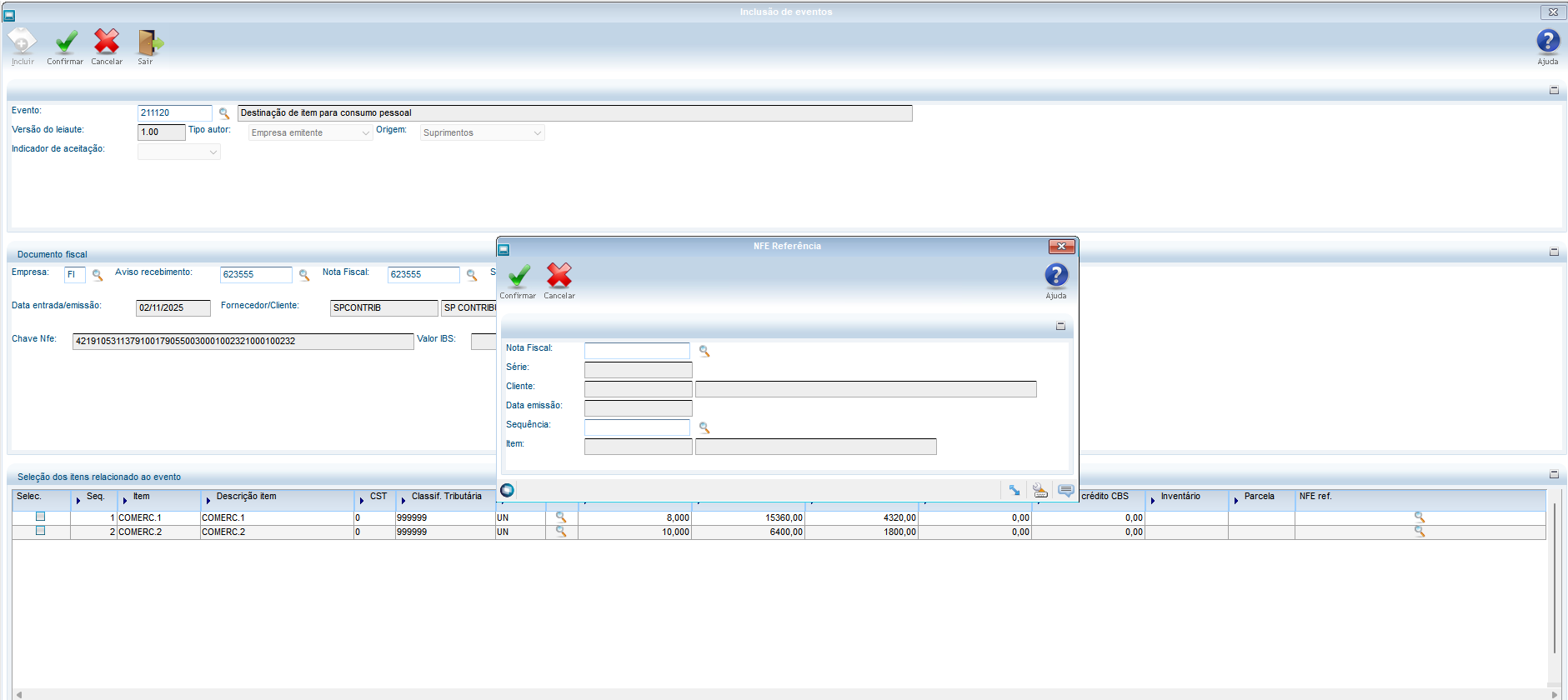
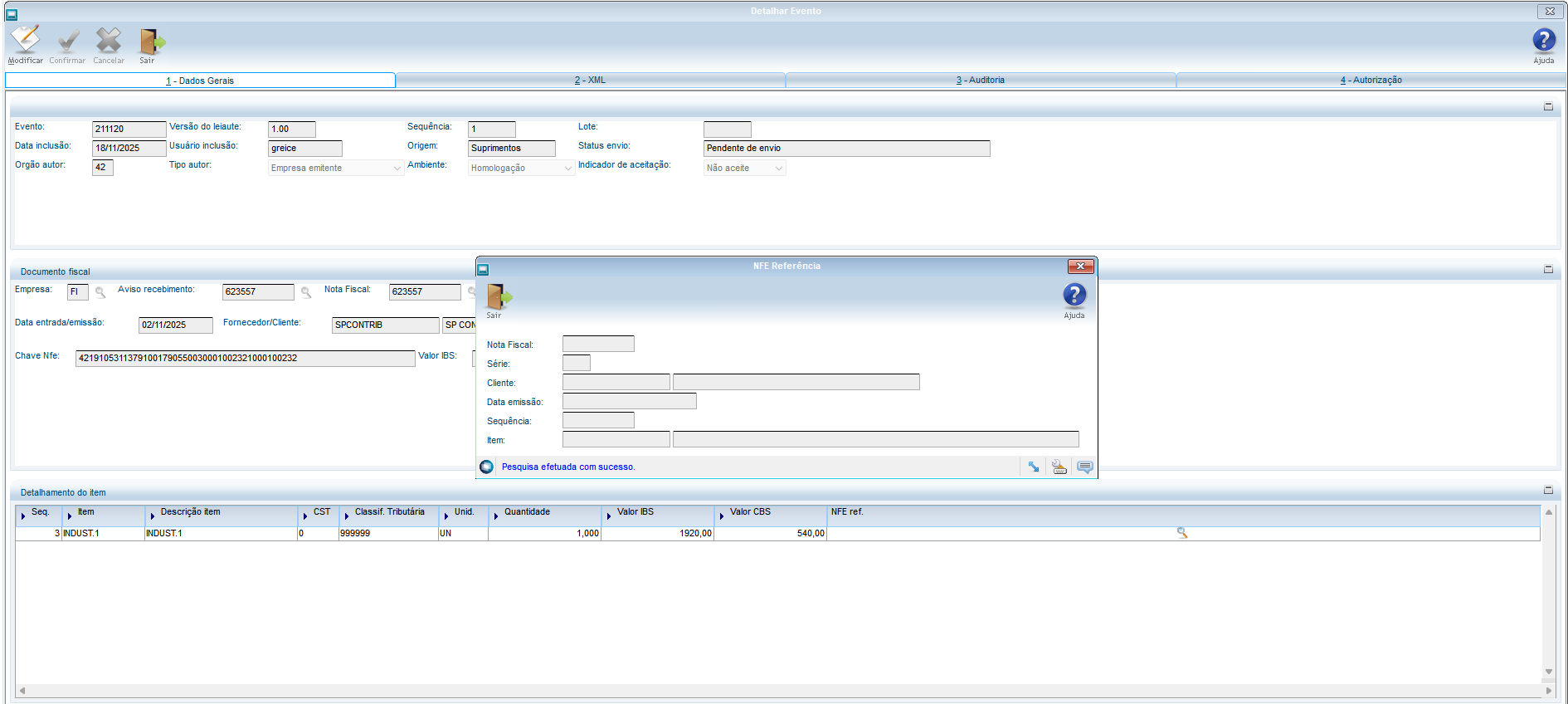
O pop-up "NFE Referência" é uma funcionalidade integrante da tela OBF26300 - Inclusão Manual Eventos, projetada para estabelecer uma associação precisa entre um item de uma Nota Fiscal Eletrônica principal e uma Nota Fiscal Eletrônica de referência. Este mecanismo é acionado especificamente para eventos que, pela sua natureza, exigem tal vínculo, como o Evento 211120 - Destinação de item para consumo pessoal, conforme as diretrizes da Nota Técnica 2025.002-RTC.
Sua finalidade é permitir que o usuário pesquise e selecione uma NF-e de referência, cujos dados (número, série, cliente, data de emissão) são automaticamente preenchidos. O pop-up também oferece a opção de vincular um item específico dentro dessa NF-e de referência, garantindo que o evento manual reflita com exatidão a transação fiscal subjacente e suas ramificações para a apuração de IBS/CBS.
02. SITUAÇÃO/REQUISITO
A Nota Técnica 2025.002-RTC, especialmente para o Evento 211120 - Destinação de item para consumo pessoal, estabelece a necessidade de referenciar uma Nota Fiscal de saída (NF-e ou NFC-e) que comprove a destinação para consumo pessoal. No contexto da OBF26300 - Inclusão Manual Eventos, que permite a inclusão de eventos em nível de item, tornou-se um requisito fundamental a capacidade de vincular um item da NF-e principal a uma NF-e específica de consumo pessoal.
Os requisitos para esta funcionalidade eram:
- Vínculo Direto: Permitir que o usuário associe uma NF-e de referência a um item específico da NF-e principal que está sendo processada no evento 211120.
- Automação de Dados: Após a seleção da NF-e de referência, seus dados básicos (série, cliente, data de emissão) deveriam ser automaticamente preenchidos para agilizar o processo e minimizar erros.
- Precisão no Detalhamento: Oferecer a opção de selecionar um item específico dentro da NF-e de referência, caso a legislação ou a regra de negócio exija tal nível de detalhe (relacionando-se ao
nItem do DFeReferenciadona NT). - Interface Intuitiva: Apresentar uma interface simples e clara para a seleção da NF-e e, opcionalmente, de seu item.
03. SOLUÇÃO
O pop-up "NFE Referência" foi implementado como uma extensão contextual da tela OBF26300 - Inclusão Manual Eventos, ativando-se especificamente para o Evento 211120 quando a coluna "NFE Ref." é acionada na grade de itens. Ele cumpre a função de permitir a seleção e o detalhamento de uma Nota Fiscal Eletrônica que serve como referência.
Passo 01: Acionamento e Seleção da NF-e de Referência
- O pop-up é acionado ao clicar no ícone de lupa (
🔍) na coluna "NFE Ref." da grade de itens na telaOBF26300. Esta coluna é habilitada condicionalmente apenas quando o evento principal sendo incluído manualmente é o 211120 - Destinação de item para consumo pessoal. - Dentro do pop-up, o usuário encontrará um campo para
Nota Fiscal(numérico), que permite a entrada do número da NF-e de referência. Um ícone de lupa (🔍) ao lado deste campo facilita a pesquisa e seleção de notas fiscais existentes no sistema. - Após a seleção da NF-e de referência, os campos
Série(alfanumérico),Cliente(código ou nome, numérico/alfanuméríco) eData emissão(DD/MM/AAAA) são automaticamente preenchidos (somente leitura) com as informações da NF-e selecionada.
Passo 02: Detalhamento Opcional do Item de Referência
- O pop-up oferece os campos
SequênciaeItempara o usuário, permitindo o detalhamento do item específico dentro da NF-e de referência, caso seja necessário.Sequência: Um campo para o número sequencial ou identificador do item (opcional). Um ícone de lupa (🔍) pode ser usado para buscar sequências de itens dentro da NF-e de referência.Item: O código do item dentro da Nota Fiscal de referência (numérico). Este campo é preenchido automaticamente ao vincular a NF-e e a sequência do item. Sua consistência é validada para garantir que corresponda a um item existente na NF de referência, relacionando-se aonItem do DFeReferenciadona NT 2025.002-RTC.
Passo 03: Confirmação ou Cancelamento
- O pop-up possui dois botões de ação:
Confirmar: Salva a seleção da NF-e de referência e, opcionalmente, do item de referência, e fecha o pop-up, aplicando as informações ao item correspondente na grade daOBF26300.Cancelar: Fecha o pop-up sem salvar as alterações, descartando qualquer seleção feita.
| Informações | ||
|---|---|---|
| ||
O pop-up "NFE Referência" é uma funcionalidade condicional, ativada apenas para o Evento 211120 - Destinação de item para consumo pessoal na |
| effectDuration | 0.5 |
|---|---|
| label | Consultar Inventário |
Consultar Inventário
01. VISÃO GERAL
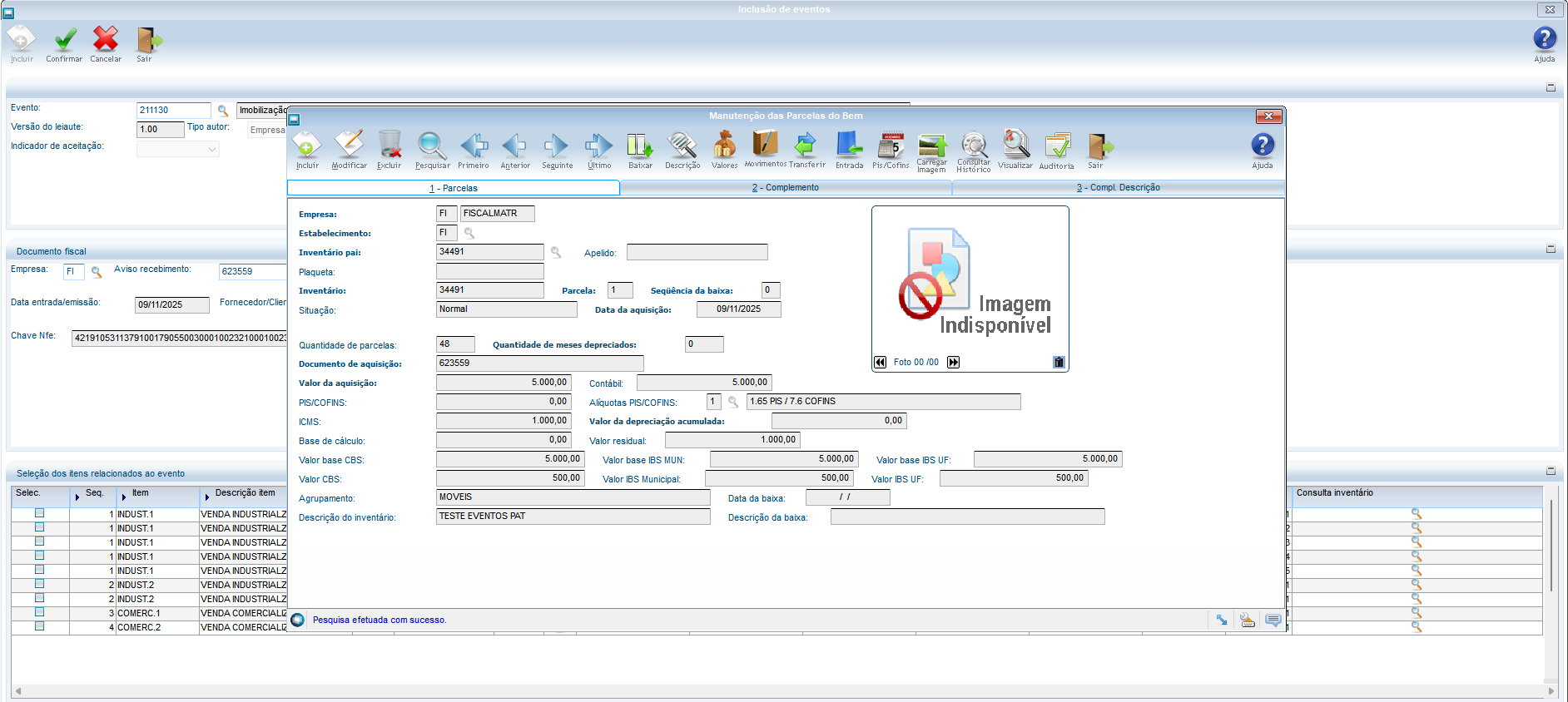
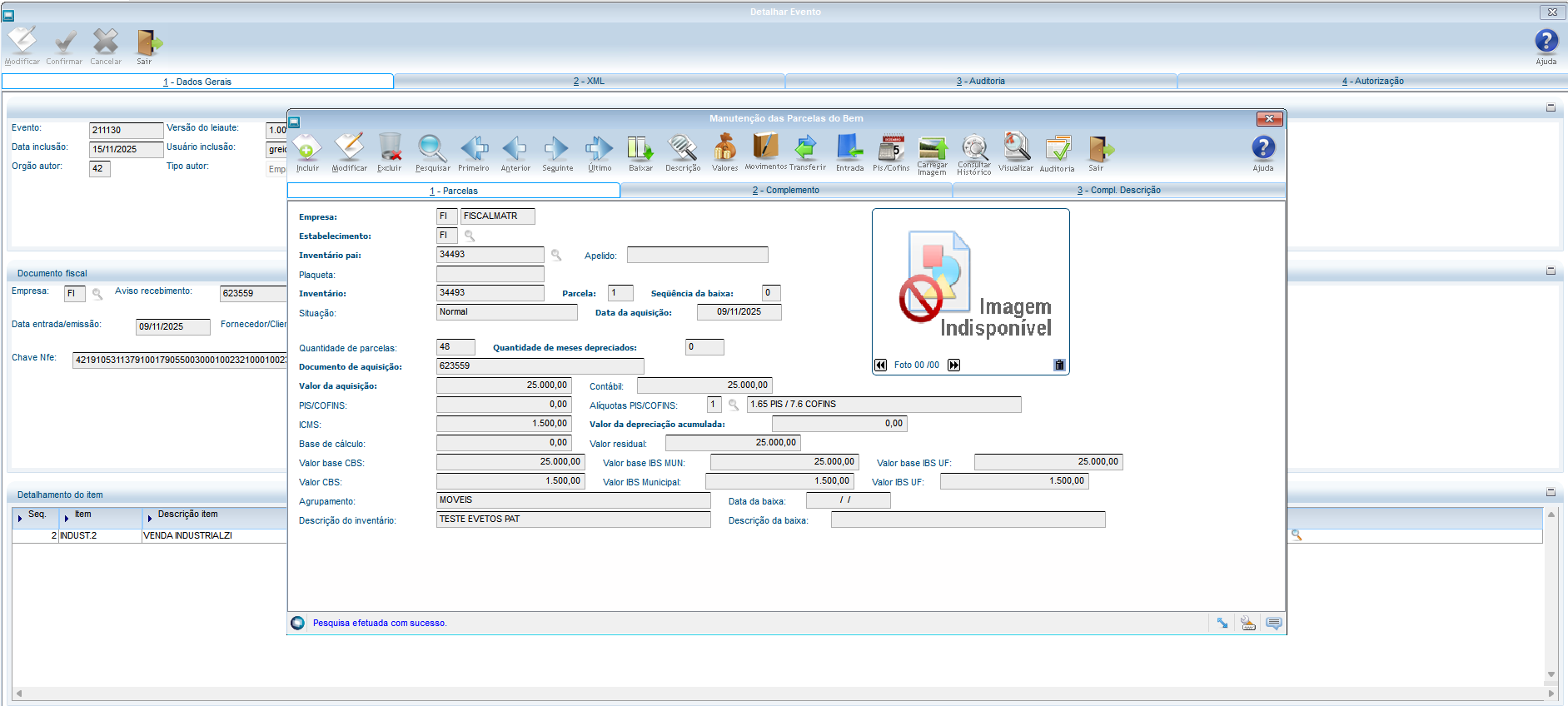
O pop-up "Consultar Inventário" é uma funcionalidade integrada à tela OBF26300 - Inclusão Manual Eventos. Ele foi projetado para permitir que o usuário, ao registrar um evento de imobilização, possa consultar o vinculo de um item da Nota Fiscal Eletrônica (NF-e) a um ativo do inventário, incluindo sua respectiva parcela. Este pop-up é acionado exclusivamente para o Evento 211130 - Imobilização de Item, conforme as especificações da Nota Técnica 2025.002-RTC.
Sua principal finalidade é garantir a precisão na vinculação de bens imobilizados, integrando as informações fiscais com os registros físicos do patrimônio. Ele atua como um elo direto com o programa de controle do Patrimônio (PAT10028), possibilitando a consulta do inventário e suas parcelas associadas.
02. SITUAÇÃO/REQUISITO
O Evento 211130 - Imobilização de Item, introduzido pela Nota Técnica 2025.002-RTC no contexto da Reforma Tributária, exige que o adquirente informe quando um bem é integrado ao seu ativo imobilizado. Essa informação é crucial para a adequada identificação, pelos sistemas da administração tributária, do prazo-limite para apreciação de eventuais pedidos de ressarcimento de crédito, conforme o Art. 40, I da LC 214/2025. Para eventos manuais (OBF26300), isso implica a necessidade de vincular um item da NF-e que representa o bem a um registro específico no controle de patrimônio/inventário do sistema.
O requisito para esta funcionalidade era:
- Vínculo com o Patrimônio: Permitir que o usuário associe um item da NF-e (que está sendo imobilizado) a um registro existente de inventário e sua parcela correspondente, conforme gerenciado pelo programa
PAT10028. - Consulta Integrada: Oferecer uma interface intuitiva de consulta que permita ao usuário buscar e selecionar o inventário e a parcela corretos diretamente durante o processo de inclusão manual do evento
211130naOBF26300. - Habilitação Condicional: O acesso a essa consulta deveria ser restrito apenas ao cenário do Evento
211130, mantendo a interface daOBF26300limpa e contextualizada para outros tipos de eventos. - Minimização de Erros: Garantir que o inventário e a parcela selecionados sejam válidos e consistentes com o programa
PAT10028, reduzindo a possibilidade de erros na vinculação.
03. SOLUÇÃO
O pop-up "Consultar Inventário" foi implementado como uma extensão contextual da tela OBF26300 - Inclusão Manual Eventos, ativando-se especificamente para o Evento 211130. Ele fornece uma ponte direta para as informações do PAT10028, permitindo uma vinculação precisa e segura dos bens imobilizados.
Passo 01: Acionamento Condicional da Consulta
- O pop-up "Consultar Inventário" é acionado ao clicar no ícone de lupa (
🔍) presente na coluna "Consulta inventário" da grade de itens na telaOBF26300. - Esta coluna e seu ícone de lupa são habilitados condicionalmente apenas quando o evento principal sendo incluído manualmente é o 211130 - Imobilização de Item. Para outros tipos de eventos, essa funcionalidade permanece desabilitada ou oculta.
Passo 02: Realização da Consulta e Seleção
- Ao ser acionado, o pop-up "Consultar Inventário" exibe uma interface de pesquisa que permite ao usuário buscar registros de inventário e suas parcelas no sistema, integrando-se com o programa
PAT10028. - A interface de consulta permite ao usuário aplicar critérios de busca para localizar o inventário e a parcela desejados.
04. DEMAIS INFORMAÇÕES
A implementação do pop-up "Consultar Inventário" é crucial para a integridade dos dados fiscais e patrimoniais. Ele assegura que o processo de imobilização de itens seja transparente e auditável, ao vincular diretamente o documento fiscal à base de patrimônio da empresa.
A sua habilitação contextual simplifica a experiência do usuário, apresentando a funcionalidade apenas quando ela é relevante para o Evento 211130. Essa integração com o PAT10028 garante que os dados de inventário sejam consistentes e que a apuração de créditos e prazos fiscais para ativos imobilizados seja feita com base em informações precisas e verificáveis.
| Informações | ||
|---|---|---|
| ||
O pop-up "Consultar Inventário" é uma funcionalidade exclusiva para o Evento 211130 - Imobilização de Item na |
| effectDuration | 0.5 |
|---|---|
| label | OBF26200 - Central de Eventos |
| effectType | slide |
OBF26200 - Central de Eventos
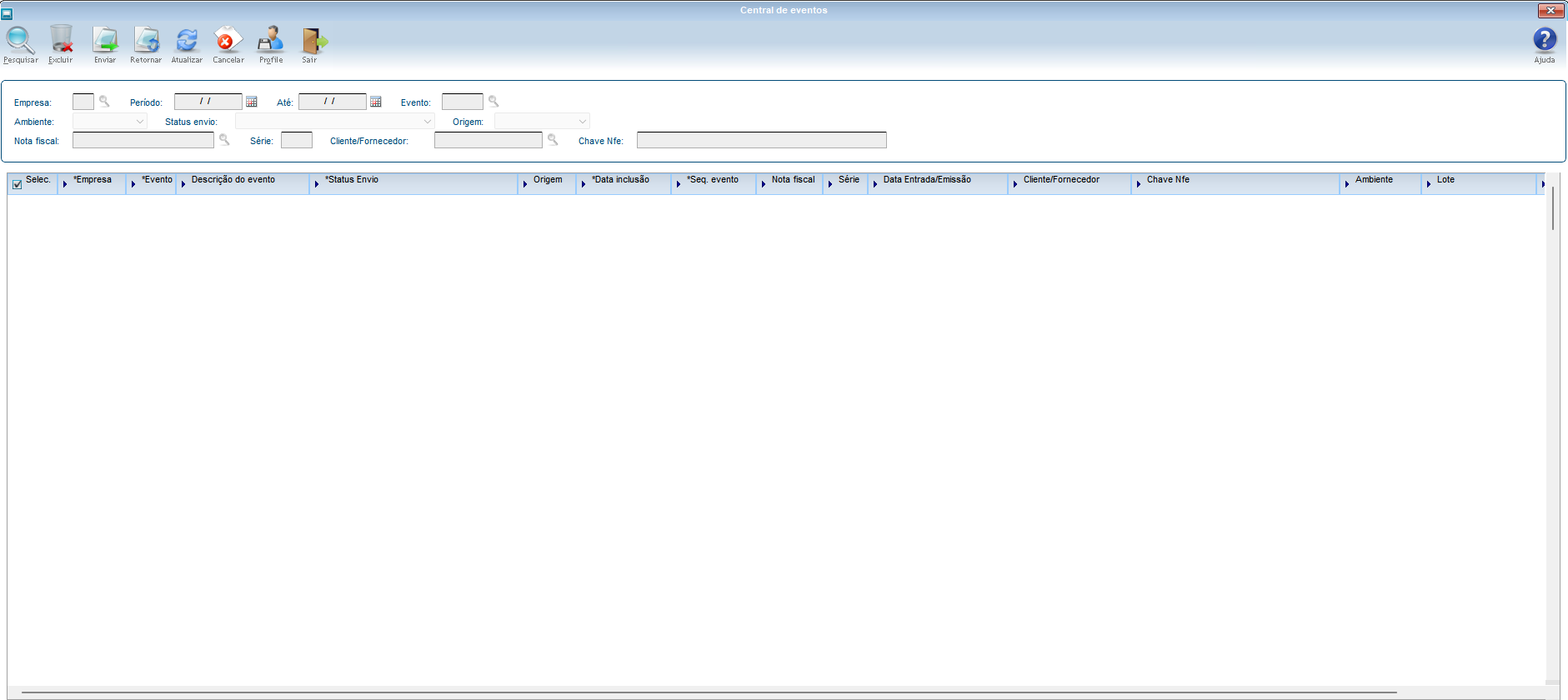
01. VISÃO GERAL
A tela "Central de Eventos" (OBF26200) serve como um ponto de controle centralizado para todos os eventos gerados e gerenciados no sistema. Seu principal objetivo é proporcionar aos usuários uma visão abrangente e detalhada de todas as ocorrências de eventos, permitindo a pesquisa, filtragem e visualização do status de cada um. Esta funcionalidade é essencial para monitorar processos operacionais e de conformidade que envolvem a comunicação e o registro de eventos eletrônicos, especialmente aqueles relacionados à Reforma Tributária (IBS, CBS), conforme detalhado na Nota Técnica 2025.002-RTC.
Através da "Central de Eventos", os usuários podem identificar rapidamente o status de envio de um evento, sua origem (módulo do sistema), data de inclusão e as notas fiscais associadas. Uma funcionalidade chave é a opção de "Detalhe", que, ao ser acionada para um evento específico, permite consultar os documentos fiscais e os itens relacionados, oferecendo uma auditoria completa e acesso à informação contextual necessária. A tela facilita a gestão de um grande volume de eventos, desde autorizações e cancelamentos até manifestações do contribuinte e eventos de imobilização ou apropriação de crédito, garantindo transparência e rastreabilidade em todos os processos.
02. SITUAÇÃO/REQUISITO
A proliferação de eventos fiscais eletrônicos, intensificada pelas novas regulamentações da Reforma Tributária (Lei Complementar nº 214/2025) e pelas especificações da Nota Técnica 2025.002-RTC, gerou a necessidade crítica de uma ferramenta que permitisse o monitoramento e gerenciamento centralizado de todas essas ocorrências. Com uma variedade crescente de eventos (como Informação de pagamento integral, Imobilização de Item, Solicitação de Apropriação de crédito presumido, entre outros), tornou-se impraticável acompanhar seu status e detalhes sem uma visão unificada.
Os requisitos para a "Central de Eventos" (OBF26200) incluíam:
- Visibilidade Abrangente: Fornecer uma visão completa de todos os eventos gerados, independentemente de sua origem ou tipo.
- Rastreabilidade e Status: Permitir que o usuário consultasse o status de envio e processamento de cada evento (pendente, autorizado, rejeitado, etc.).
- Filtragem Eficiente: Oferecer múltiplos critérios de pesquisa e filtro para que os usuários pudessem localizar rapidamente eventos específicos ou conjuntos de eventos (por período, empresa, tipo de evento, nota fiscal associada, etc.).
- Acesso a Detalhes: Disponibilizar uma funcionalidade de "Detalhe" que permitisse uma análise aprofundada de um evento, incluindo seus dados gerais, o XML gerado, o histórico de auditoria e informações sobre os documentos fiscais e itens relacionados.
- Ações Corretivas e de Gerenciamento: Habilitar ações diretas sobre os eventos, como reenvio, exclusão ou cancelamento, para que os usuários pudessem reagir proativamente a qualquer inconsistência ou mudança de cenário.
- Experiência Integrada: Ser a tela principal de consulta de eventos, sendo acessível diretamente ao abrir o
OBF26000 - Cockpit de Eventos.
03. SOLUÇÃO
A tela OBF26200 - Central de Eventos foi desenvolvida como a solução para a necessidade de monitoramento e gerenciamento centralizado de eventos fiscais. Ela oferece uma interface unificada onde os usuários podem visualizar, filtrar, detalhar e executar ações sobre todas as ocorrências de eventos registradas no sistema.
Passo 01: Acesso e Visão Inicial
- O
OBF26200é a tela padrão que se abre ao acessar oOBF26000 - Cockpit de Eventos. Isso garante que o usuário tenha uma visão imediata dos eventos existentes, agilizando o início do monitoramento. - A interface apresenta uma "Área de Filtros/Pesquisa" na parte superior e uma "Grid de Resultados" na parte inferior, exibindo uma lista de eventos conforme os critérios de busca.
Passo 02: Pesquisa e Filtragem de Eventos
- O usuário pode utilizar a "Área de Filtros/Pesquisa" para refinar a busca por eventos. Critérios como "Empresa", "Período (De/Até)", "Evento", "Ambiente", "Status envio", "Origem", "Nota fiscal", "Série", "Cliente/Fornecedor" e "Chave Nfe" permitem localizar eventos específicos.
- Após definir os filtros, o usuário aciona o botão "Pesquisar" para atualizar a "Grid de Resultados" com os eventos correspondentes.
Passo 03: Análise e Detalhamento dos Eventos
- A "Grid de Resultados" exibe os eventos em formato tabular, com colunas como "Empresa", "Evento", "Descrição do evento", "Status Envio", "Data inclusão", "Nota fiscal", "Chave Nfe", "Protocolo", entre outros.
- Para uma análise aprofundada, o usuário pode clicar no ícone de lupa (
🔍) na coluna "Detalhe" de um evento específico. Esta ação abre uma nova visualização (ou modal) que contém as informações completas do evento, incluindo:- Dados Gerais: Informações básicas do evento.
- XML: O conteúdo técnico do XML gerado para o evento.
- Auditoria: Histórico de ações e modificações no evento.
- Documentos Fiscais e Itens Relacionados: Detalhes da NF-e e seus itens associados ao evento.
Passo 04: Execução de Ações sobre os Eventos
- A "Barra de Ferramentas" superior da tela oferece diversas ações que podem ser aplicadas aos eventos, individualmente ou em lote (utilizando o checkbox na coluna "Selec." da grid):
- Excluir: Remove eventos selecionados (com validações de segurança).
- Enviar: Reenvia eventos pendentes para processamento.
- Retornar: Atualiza o status do evento conforme o retorno da Sefaz.
- Atualizar: Recarrega a grid para exibir informações recentes.
- Cancelar: Gera automaticamente um evento de cancelamento para o evento selecionado.
- Profile: Acessa configurações de perfil do usuário.
04. DEMAIS INFORMAÇÕES
A "Central de Eventos" (OBF26200) é a espinha dorsal para a gestão reativa e proativa de eventos fiscais. Sua integração direta com o OBF26000 - Cockpit de Eventos posiciona-a como a primeira interface de contato do usuário com o universo dos eventos, reforçando sua importância estratégica.
A capacidade de filtrar, pesquisar e detalhar eventos de maneira granular é essencial para o cumprimento das obrigações acessórias decorrentes da Reforma Tributária. Os diversos campos de filtro permitem ao usuário navegar por um grande volume de dados, encontrando rapidamente a informação necessária para a tomada de decisão ou para a correção de eventuais inconsistências.
A funcionalidade de "Detalhe" é um diferencial, pois fornece uma "fotografia" completa do evento, incluindo o XML original e o histórico de auditoria, elementos indispensáveis para a rastreabilidade e a transparência exigidas pela legislação tributária moderna. As ações da barra de ferramentas permitem que o usuário atue diretamente sobre os eventos, agilizando a correção e o envio, e garantindo que o ciclo de vida do evento seja gerenciado de forma eficiente.
Outras Ações / Ações relacionadas
A Barra de Ferramentas da "Central de Eventos" oferece um conjunto de botões de ação para interagir com os eventos listados na grid, permitindo desde a pesquisa e atualização até ações mais complexas como exclusão e envio.
- Pesquisar: Inicia a busca por eventos na base de dados, aplicando os critérios definidos na Área de Filtros/Pesquisa. O resultado é exibido na Grid de Resultados.
- Excluir: Permite a exclusão de um ou mais eventos selecionados na Grid de Resultados. Esta ação deve ser utilizada com cautela, geralmente requer confirmação e possui validações que determinam se a exclusão é permitida.
- Enviar: Envia os eventos selecionados para processamento.
- Retornar: Opção que consulta e atualiza o evento conforme retorno da Sefaz.
- Atualizar: Recarrega a lista de eventos na Grid de Resultados, aplicando os filtros atualmente configurados, para exibir as informações mais recentes.
- Cancelar: Cancela os eventos selecionados na Grid, gerando automaticamente um evento de cancelamento vinculado ao evento original. O sistema valida o status atual do evento antes de criar o evento de cancelamento.
- Profile: Acessa as configurações de perfil do usuário, que podem incluir preferências de exibição da tela, filtros padrão ou outras personalizações.
- Sair: Fecha a tela "Central de Eventos", retornando o usuário para a tela anterior ou para o menu principal do sistema.
Principais Campos e Parâmetros
A tela "Central de Eventos" é dividida em três áreas principais: Área de Filtros/Pesquisa, Grid de Resultados e a funcionalidade de Detalhe.
3.1. Área de Filtros/Pesquisa
Esta seção permite refinar a busca por eventos, utilizando diversos critérios para localizar ocorrências específicas.
- Empresa: Código ou nome da empresa à qual o evento está relacionado. Este campo é Opcional, de formato alfanumérico. Um lookup (
🔍) permite pesquisar e selecionar uma empresa cadastrada. - Período (De/Até): Intervalo de datas para filtrar os eventos. Refere-se à data de inclusão ou ocorrência do evento. Este campo é Opcional, no formato DD/MM/AAAA. Consistência: A data "De" deve ser anterior ou igual à data "Até". O ícone de calendário (
📅) facilita a seleção. - Evento: Código do evento. Este campo é Opcional, de formato alfanumérico. Um lookup (
🔍) permite pesquisar e selecionar um tipo de evento cadastrado (ex:211130 - Imobilização de Item). - Ambiente: Ambiente de origem do evento no sistema. Este campo é Opcional, com valores permitidos selecionáveis por um dropdown: "Produção" ou "Homologação".
- Status envio: Status atual do envio ou processamento do evento. Este campo é Opcional, com valores permitidos selecionáveis por um dropdown: "Pendente de envio", "Enviado, aguardando retorno de autorização", "Autorizado", "Cancelamento enviado, aguardando retorno", "Cancelamento autorizado", "Rejeitado".
- Origem: Módulo ou área do sistema onde o evento foi gerado. Este campo é Opcional, com valores permitidos selecionáveis por um dropdown: "Contas a Pagar", "Contas a Receber", "Faturamento", "Financeiro", "Fiscal", "Patrimônio", "Suprimentos", "Outros".
- Nota fiscal: Número da nota fiscal associada ao evento. Este campo é Opcional, de formato numérico. Um lookup (
🔍) permite pesquisar notas fiscais. - Série: Série da nota fiscal associada. Este campo é Opcional, de formato alfanumérico.
- Cliente/Fornecedor: Código ou nome do cliente/fornecedor envolvido na nota fiscal do evento. Este campo é Opcional, de formato alfanumérico. Um lookup (
🔍) permite pesquisar e selecionar clientes/fornecedores. - Chave Nfe: Chave de acesso da Nota Fiscal Eletrônica (NFe) de 44 dígitos. Este campo é Opcional, de formato numérico, 44 dígitos.
3.2. Grid de Resultados
Exibe a lista de eventos encontrados de acordo com os filtros aplicados. Os ícones de seta ao lado dos cabeçalhos das colunas sugerem a possibilidade de ordenação.
- Selec.: Caixa de seleção (checkbox) para selecionar um ou mais eventos para ações em lote. Permite a seleção múltipla para ações como Excluir, Enviar ou Cancelar.
- Empresa: Código ou nome da empresa relacionada ao evento. Identifica a entidade responsável ou envolvida no evento.
- Evento: Código ou identificador único do evento. Referencia o tipo de evento (ex:
211130 - Imobilização de Item). - Descrição do evento: Descrição detalhada do evento. Nome compreensível do evento.
- Status Envio: Status atual do processamento ou envio do evento. Indicadores como "Autorizado", "Pendente de envio", "Rejeitado", etc. Reflete o ciclo de vida do evento.
- Origem: Módulo ou área do sistema onde o evento foi gerado (e.g., Fiscal, Faturamento). Fornece o contexto de origem do evento.
- Data inclusão: Data em que o evento foi registrado no sistema. Essencial para o rastreamento e auditoria.
- Seq. evento: Número sequencial do evento. Identificador sequencial do evento.
- Nota fiscal: Número da nota fiscal associada ao evento. É o número da NF-e que originou ou está relacionada ao evento.
- Série: Série da nota fiscal associada. É a série do documento fiscal.
- Data Entrada/Emissão: Data de entrada ou emissão do documento fiscal associado. Data de referência do documento fiscal.
- Cliente/Fornecedor: Nome ou código do cliente/fornecedor envolvido na transação. Identifica a contraparte da operação.
- Chave Nfe: Chave de acesso da NFe associada. É a chave de 44 dígitos da Nota Fiscal Eletrônica.
- Ambiente: Ambiente em que o evento foi processado (Produção/Homologação). Indica se o evento foi gerado em um ambiente de testes ou real.
- Lote: Número do lote de processamento. Se o evento foi enviado em um lote (conjunto de eventos).
- Protocolo: Número do protocolo gerado para o evento. Identificador único de autorização do evento.
- Detalhe: Ícone de lupa (
🔍) que, ao ser clicado, abre uma tela ou seção com informações detalhadas. Funcionalidade Crucial: Ao clicar neste ícone, o sistema deve apresentar uma nova visualização ou modal contendo as informações completas do evento selecionado, incluindo documentos fiscais vinculados e a lista de itens relacionados. Esta funcionalidade permite aprofundar na análise de cada ocorrência.
| Informações | ||
|---|---|---|
| ||
A |
| effectDuration | 0.5 |
|---|---|
| label | OBF26200 - Detalhe |
| effectType | slide |
| effectDuration | 0.5 |
|---|---|
| label | Detalhe |
Detalhe
01. VISÃO GERAL
A funcionalidade "Detalhe" na tela OBF26200 - Central de Eventos é um componente crucial para a análise aprofundada de qualquer evento fiscal ou operacional registrado no sistema. Ao acionar o ícone de lupa (🔍) associado a um evento específico na grade de resultados, o sistema proporciona uma visão completa de todas as informações pertinentes a essa ocorrência. Isso inclui os dados cadastrais e de processamento do evento, detalhes dos documentos fiscais vinculados (especialmente a NF-e Modelo 55), e, se aplicável, uma lista minuciosa dos itens relacionados, com suas quantidades, valores de IBS/CBS, Códigos de Situação Tributária (CST) e classificações tributárias.
Essa visão integrada é vital para a auditoria, rastreabilidade e compreensão completa das transações fiscais e operacionais. Ela capacita os usuários a verificar a conformidade com a Reforma Tributária (IBS, CBS) e as especificações da Nota Técnica 2025.002-RTC, oferecendo acesso rápido a todas as informações contextuais necessárias para análise e tomada de decisão.
02. SITUAÇÃO/REQUISITO
Em um ambiente de gestão de eventos fiscais, como o proposto pela Reforma Tributária e detalhado na Nota Técnica 2025.002-RTC, a complexidade das informações associadas a cada evento é significativa. Um evento pode estar ligado a uma NF-e, conter múltiplos itens com tributações específicas (IBS/CBS), ter um status de processamento particular e possuir um histórico de interações. A OBF26200 - Central de Eventos fornece uma visão agregada, mas para fins de auditoria, resolução de problemas, contestação de status ou para simplesmente entender o impacto fiscal detalhado de uma ocorrência, era necessário ir além da visão resumida da grade.
O requisito fundamental era fornecer uma capacidade de "drill-down" ou detalhamento que permitisse ao usuário:
- Acesso Granular aos Dados: Visualizar todos os atributos de um evento, seus documentos e itens relacionados em um único local, sem a necessidade de navegar por múltiplas telas ou programas.
- Transparência e Auditoria: Oferecer todas as informações necessárias para auditar o ciclo de vida de um evento, desde sua criação até seu status final, incluindo o que foi enviado e quais foram os resultados.
- Contextualização Fiscal: Entender o impacto de um evento sobre os itens de uma NF-e, incluindo a base de cálculo e os valores de IBS/CBS, especialmente relevante para os novos tributos.
- Conformidade Documental: Acessar os detalhes da NF-e vinculada, como chave de acesso e data de emissão, garantindo que o evento esteja corretamente referenciado.
03. SOLUÇÃO
A funcionalidade "Detalhe" foi implementada na OBF26200 - Central de Eventos para proporcionar uma visão aprofundada e consolidada de cada evento individual. Ela é ativada através de um ícone de lupa (🔍) presente em cada linha da grade de resultados.
Passo 01: Acionamento da Funcionalidade
- Na
OBF26200 - Central de Eventos, após a aplicação de filtros e a exibição dos eventos na "Grid de Resultados", o usuário localiza o evento que deseja analisar em profundidade. - Ao clicar no ícone de lupa (
🔍) localizado na coluna "Detalhe" da linha correspondente ao evento, o sistema aciona a funcionalidade.
Passo 02: Apresentação da Visão Detalhada
- Ao ser acionada, a funcionalidade "Detalhe" abre uma nova tela, um modal ou um painel lateral, contendo todas as informações relevantes para o evento selecionado, estruturadas em seções claras:
- Informações completas do evento selecionado:
- Serão exibidos todos os dados cadastrais e de processamento do evento, incluindo: Código do Evento, Descrição, Versão do Leiaute (conforme
OBF26100), Tipo de Autor, Origem, Ambiente de processamento, Status de Envio, Data de Inclusão, Número Sequencial do Evento, Lote e Protocolo de Autorização.
- Serão exibidos todos os dados cadastrais e de processamento do evento, incluindo: Código do Evento, Descrição, Versão do Leiaute (conforme
- Acesso aos documentos fiscais vinculados:
- Detalhes da Nota Fiscal Eletrônica (NF-e Modelo 55) associada ao evento serão apresentados. Isso inclui: Número da Nota Fiscal, Série, Tipo de Nota Fiscal, Espécie, Data de Entrada/Emissão, Fornecedor/Cliente envolvido, e a crucial Chave de Acesso da NF-e de 44 dígitos.
- A lista de itens relacionados:
- Esta seção é exibida condicionalmente, ou seja, apenas se o tipo de evento (conforme configurado em
OBF26100com "Gera informações dos itens?" marcado e especificado nos leiautes da NT 2025.002-RTC) prevê o detalhamento de itens. - Quando presente, uma grade ou lista detalhará cada item da NF-e impactado pelo evento. Para cada item, serão mostrados: Código do Item, Descrição, Quantidade, Unidade de Medida, Valor de IBS e CBS, Código de Situação Tributária (CST), Classificação Tributária, e outros dados específicos que foram preenchidos ou calculados no contexto do evento (ex: Estorno de Crédito, Inventário, NFE Referência).
- Esta seção é exibida condicionalmente, ou seja, apenas se o tipo de evento (conforme configurado em
- Informações completas do evento selecionado:
04. DEMAIS INFORMAÇÕES
A funcionalidade "Detalhe" na OBF26200 transcende a simples exibição de dados; ela se configura como uma ferramenta analítica e de auditoria, indispensável para a gestão fiscal moderna. A capacidade de navegar de uma visão sumária para um nível de detalhe tão granular é fundamental para:
- Diagnóstico de Problemas: Identificar a raiz de um evento rejeitado ou com status inesperado, analisando o XML, os dados da NF-e e os valores de item.
- Validação de Conformidade: Assegurar que os valores de IBS/CBS nos itens estejam corretos e que o evento esteja em conformidade com as regras específicas da NT 2025.002-RTC.
- Suporte a Contestações: Fornecer informações completas para responder a questionamentos internos ou externos sobre a natureza e o impacto de um evento.
- Tomada de Decisão Estratégica: Oferecer insights sobre o comportamento dos eventos e seus efeitos sobre a apuração de impostos.
A interconectividade das informações exibidas – desde o status do evento até os detalhes do item – reforça a rastreabilidade e a transparência que são pilares da Reforma Tributária.
| Informações | ||
|---|---|---|
| ||
A funcionalidade "Detalhe" na |
| effectDuration | 0.5 |
|---|---|
| id | 1 - Dados Gerais, 2 - XML, 3 - Auditoria, 4 - Autorização, Evento Cancelado |
| effectType | slide |
| effectDuration | 0.5 |
|---|---|
| label | 1 - Dados Gerais |
1- Dados Gerais
01. VISÃO GERAL
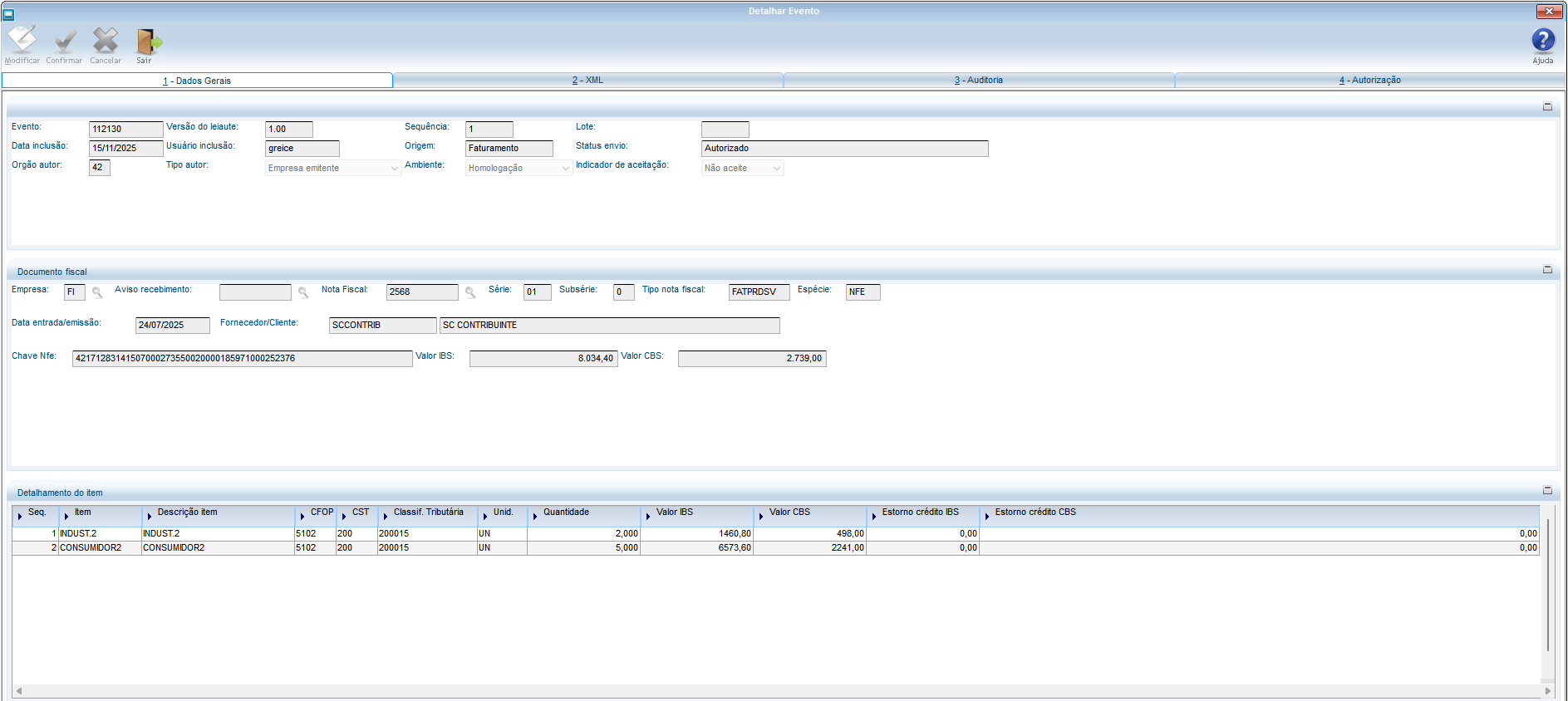
A aba "1 - Dados Gerais" da tela "Detalhar Evento" (OBF26200) é acessada a partir da "Central de Eventos" (OBF26200) e tem como propósito oferecer uma visualização completa e consolidada das informações essenciais de um evento específico. Esta aba é uma interface de consulta, onde todos os campos são apresentados em modo de somente leitura, permitindo ao usuário revisar os detalhes de um evento que já foi incluído, processado ou está em fase de monitoramento.
Ela abrange três seções principais:
- Dados do Evento: Apresenta as características fundamentais do próprio evento, como seu identificador, data de inclusão, autor e status de envio.
- Documento Fiscal: Exibe os dados da Nota Fiscal Eletrônica (NF-e) vinculado ao evento, como número, série, chave de acesso e valores de IBS/CBS.
- Detalhamento do Item (Grid): Uma grade que lista os itens do documento fiscal que foram impactados ou detalhados pelo evento, com suas respectivas informações de quantidade, valores e classificações tributárias.
Esta aba é crucial para a auditoria, rastreabilidade e compreensão do ciclo de vida de cada evento, garantindo que todas as informações estejam disponíveis para consulta e conformidade com as exigências da Nota Técnica 2025.002-RTC.
02. SITUAÇÃO/REQUISITO
Em um ambiente de gestão de eventos fiscais, como o proposto pela Reforma Tributária e detalhado na Nota Técnica 2025.002-RTC, a complexidade das informações associadas a cada evento é significativa. Um evento pode estar ligado a uma NF-e, conter múltiplos itens com tributações específicas (IBS/CBS), ter um status de processamento particular e possuir um histórico de interações. A OBF26200 - Central de Eventos fornece uma visão agregada, mas para fins de auditoria, resolução de problemas, contestação de status ou para simplesmente entender o impacto fiscal detalhado de uma ocorrência, era necessário ir além da visão resumida da grade.
O requisito fundamental era fornecer uma capacidade de "drill-down" ou detalhamento que permitisse ao usuário:
- Acesso Granular aos Dados: Visualizar todos os atributos de um evento, seus documentos e itens relacionados em um único local, sem a necessidade de navegar por múltiplas telas ou programas.
- Transparência e Auditoria: Oferecer todas as informações necessárias para auditar o ciclo de vida de um evento, desde sua criação até seu status final, incluindo o que foi enviado e quais foram os resultados.
- Contextualização Fiscal: Entender o impacto de um evento sobre os itens de uma NF-e, incluindo a base de cálculo e os valores de IBS/CBS, especialmente relevante para os novos tributos.
- Conformidade Documental: Acessar os detalhes da NF-e vinculada, como chave de acesso e data de emissão, garantindo que o evento esteja corretamente referenciado.
03. SOLUÇÃO
A aba "1 - Dados Gerais" foi implementada na funcionalidade "Detalhe" da OBF26200 - Central de Eventos para proporcionar uma visão aprofundada e consolidada de cada evento individual. Ela é ativada através de um ícone de lupa (🔍) presente em cada linha da grade de resultados da OBF26200, abrindo a tela "Detalhar Evento", e esta aba é a primeira a ser exibida.
Passo 01: Acesso à Aba
- Na
OBF26200 - Central de Eventos, após localizar o evento desejado na "Grid de Resultados", o usuário clica no ícone de lupa (🔍) na coluna "Detalhe". - Esta ação abre a tela "Detalhar Evento", e a aba "1 - Dados Gerais" é automaticamente selecionada e exibida.
Passo 02: Estrutura da Aba e Exibição de Dados
- A aba "1 - Dados Gerais" está organizada em três seções principais, facilitando a visualização lógica das informações:
- Dados do Evento: Apresenta as características fundamentais do próprio evento, como seu identificador, versão do leiaute, sequência, lote, data e usuário de inclusão, origem, status de envio, órgão e tipo de autor, ambiente e indicador de aceitação (se aplicável).
- Documento Fiscal: Exibe os dados da Nota Fiscal Eletrônica (NF-e) vinculado ao evento, incluindo empresa, aviso de recebimento, número e série da nota fiscal, tipo e espécie, data de entrada/emissão, fornecedor/cliente, chave NFe, e os valores totais de IBS e CBS relacionados ao evento.
- Detalhamento do Item (Grid): Uma grade que lista os itens do documento fiscal impactados pelo evento. Esta seção é exibida condicionalmente, dependendo da configuração do evento para gerar informações de itens (
OBF26100). Quando presente, detalha cada item com sua sequência, código, descrição, CST, classificação tributária, unidade, quantidade, valores de IBS e CBS, estornos de crédito (IBS/CBS), e informações específicas de Inventário ou NFE Referência (também condicionais ao tipo de evento).
Passo 03: Natureza Somente Leitura
- Todos os campos exibidos nesta aba são apresentados em modo de somente leitura. Isso garante a integridade dos dados e que a aba funcione exclusivamente como uma interface de consulta e auditoria, sem permitir modificações diretas nas informações do evento já registrado.
04. DEMAIS INFORMAÇÕES
A aba "1 - Dados Gerais" na tela "Detalhar Evento" (OBF26200) é a interface principal para a inspeção completa e detalhada de um evento fiscal, sendo um pilar para a transparência e conformidade exigidas pela Reforma Tributária. Ela consolida informações de diversas fontes (cadastro de eventos, dados da NF-e, detalhes de itens) em um único local, facilitando a compreensão do ciclo de vida de cada ocorrência.
Sua natureza de somente leitura reforça a rastreabilidade e a segurança da informação, impedindo alterações acidentais ou não autorizadas em registros críticos. A estrutura organizada em seções e a exibição condicional de detalhes de itens garantem que o usuário tenha acesso exatamente à informação necessária, otimizando o processo de auditoria e diagnóstico de eventuais inconsistências.
Outras Ações / Ações relacionadas
Esta aba, sendo uma interface de visualização de detalhes, possui um conjunto limitado de ações diretamente na sua superfície, focando principalmente na navegação e fechamento. As ações para manipulação do evento em si (como exclusão ou reenvio) são realizadas na tela anterior (OBF26200 - Central de Eventos).
- Fechar: Fecha a tela "Detalhar Evento", retornando o usuário para a "Central de Eventos" (
OBF26200). Este botão (geralmente um "X" ou "Fechar" no canto) encerra a visualização do detalhe.
Principais Campos e Parâmetros
A aba "1 - Dados Gerais" apresenta informações essenciais sobre o evento, abrangendo detalhes do próprio evento, do documento fiscal associado e o detalhamento dos itens envolvidos. Todos os campos são de somente leitura. As informações exibidas refletem os dados da inclusão dos eventos que foram realizadas no OBF26300.
Seção: Dados do Evento
- Evento: Código ou identificador único do evento no sistema. Formato: Alfanumérico. Observações: Campo gerado automaticamente ou preenchido na criação do evento, exibido em modo somente leitura.
- Versão do leiaute: Indica a versão do leiaute ou esquema utilizado para a estrutura e validação deste evento. Formato: Numérico decimal. Observações: Exibido em modo somente leitura.
- Sequência: Número sequencial que ordena ou identifica o evento dentro de um contexto específico ou grupo. Formato: Numérico. Observações: Exibido em modo somente leitura.
- Lote: Identificador do lote ao qual o evento pertence, útil para agrupamento e processamento em massa. Formato: Alfanumérico. Observações: Exibido em modo somente leitura.
- Data inclusão: Data em que o evento foi registrado no sistema. Formato: Data (DD/MM/AAAA). Observações: Exibido em modo somente leitura.
- Usuário inclusão: Nome do usuário que realizou a inclusão ou registro inicial do evento no sistema. Formato: Alfanumérico. Observações: Exibido em modo somente leitura.
- Origem: Indica o módulo ou subsistema do sistema de onde o evento se originou (ex: Fiscal, Patrimônio, Suprimentos). Observações: Exibido em modo somente leitura, mostrando o módulo.
- Status envio: Situação atual do envio ou processamento do evento (ex: Autorizado, Pendente, Rejeitado, Processado). Formato: Texto. Observações: Exibido em modo somente leitura.
- Órgão autor: Código que identifica o órgão ou entidade responsável pela criação ou origem do evento. Formato: Numérico. Observações: Exibido em modo somente leitura.
- Tipo autor: Classificação ou tipo da entidade que é considerada a autora do evento (ex: Empresa Destinatário, Emitente). Observações: Exibido em modo somente leitura, mostrando o autor do evento.
- Ambiente: Define o ambiente em que o evento foi processado ou gerado (ex: Produção, Homologação, Teste). Formato: Texto. Observações: Exibido em modo somente leitura.
- Indicador de aceitação: Informa o status de aceitação do evento por parte do destinatário ou da autoridade competente. Formato: Campo de seleção ou texto. Observações: Este campo é aplicável apenas para eventos que, conforme a NT 2025.002-RTC, requerem um status de aceitação (ex:
211128,212110). Exibe "Aceite" ou "Não Aceite" em modo somente leitura.
Seção: Documento Fiscal
Esta seção exibe informações sobre o documento fiscal (NF-e) vinculado ao evento.
- Empresa: Código ou identificador da empresa à qual o documento fiscal está vinculado. Formato: Alfanumérico. Observações: Exibido em modo somente leitura.
- Aviso recebimento: Número do aviso de recebimento relacionado ao documento fiscal. Formato: Numérico ou alfanumérico. Observações: Exibido em modo somente leitura.
- Nota Fiscal: Número da Nota Fiscal associada ao evento. Formato: Numérico ou alfanumérico. Observações: Exibido em modo somente leitura.
- Série: Número da série da Nota Fiscal. Formato: Numérico ou alfanumérico. Observações: Exibido em modo somente leitura.
- Subsérie: Número da subsérie da Nota Fiscal, se aplicável. Formato: Numérico ou alfanumérico. Observações: Exibido em modo somente leitura.
- Tipo nota fiscal: Código ou descrição que especifica o tipo da Nota Fiscal. Formato: Alfanumérico. Observações: Exibido em modo somente leitura.
- Espécie: Espécie do documento fiscal (ex: NFE - Nota Fiscal Eletrônica). Formato: Alfanumérico. Observações: Exibido em modo somente leitura.
- Data entrada/emissão: Data de entrada do documento fiscal no sistema ou data de sua emissão. Formato: Data (DD/MM/AAAA). Observações: Exibido em modo somente leitura.
- Fornecedor/Cliente: Identificador ou nome do fornecedor (em caso de entrada) ou do cliente (em caso de saída) relacionado ao documento fiscal. Formato: Alfanumérico. Observações: Exibido em modo somente leitura.
- Chave Nfe: Chave de acesso da Nota Fiscal Eletrônica (NFe), um código numérico único de 44 dígitos que permite a consulta da NFe. Formato: Numérico (44 dígitos). Observações: Exibido em modo somente leitura.
- Valor IBS: Valor total do Imposto sobre Bens e Serviços (IBS) presente no documento fiscal conforme itens selecionados na inclusão do evento. Formato: Moeda. Observações: Reflete o campo vIBS ou totalizações conforme itens selecionados na inclusão do evento, exibido em modo somente leitura.
- Valor CBS: Valor total da Contribuição sobre Bens e Serviços (CBS) presente no documento fiscal conforme itens selecionados na inclusão do evento. Formato: Moeda. Observações: Reflete o campo vCBS ou totalizações conforme itens selecionados na inclusão do evento, exibido em modo somente leitura.
Seção: Detalhamento do Item (Grid)
Esta grade exibe a lista dos itens que compõem o documento fiscal, com informações específicas relacionadas ao evento.
- Seq.: Número sequencial do item dentro do detalhamento. Formato: Numérico. Observações: Exibido em modo somente leitura.
- Item: Código ou identificador do item. Formato: Alfanumérico. Observações: Exibido em modo somente leitura.
- Descrição item: Descrição detalhada do item. Formato: Texto. Observações: Exibido em modo somente leitura.
- CST: Código da Situação Tributária IBS/CBS do item. Formato: Numérico. Observações: Exibido em modo somente leitura.
- Classif. Tributária: Classificação Tributária IBS/CBS do item. Formato: Texto. Observações: Relaciona-se ao cClassTrib da NT 2025.002-RTC, exibido em modo somente leitura.
- Unid.: Unidade de medida do item (ex: UN, KG, M). Formato: Alfanumérico. Observações: Exibido em modo somente leitura.
- Quantidade: Quantidade do item. Formato: Numérico. Observações: Para eventos que geram detalhamento de itens (ex:
211130 - Imobilização de Item,112120 - Importação em ALC/ZFM), este campo reflete a quantidade relevante para o evento, exibido em modo somente leitura. - Valor IBS.: Valor do Imposto sobre Bens e Serviços (IBS) referente a este item. Formato: Moeda. Observações: Reflete o vIBS do item no contexto do evento, exibido em modo somente leitura.
- Valor CBS.: Valor da Contribuição sobre Bens e Serviços (CBS) referente a este item. Formato: Moeda. Observações: Reflete o vCBS do item no contexto do evento, exibido em modo somente leitura.
- Estorno crédito IBS: Valor de estorno de crédito de IBS aplicado a este item. Formato: Moeda. Observações: Exibido em modo somente leitura.
- Estorno crédito CBS: Valor de estorno de crédito de CBS aplicado a este item. Formato: Moeda. Observações: Exibido em modo somente leitura.
- Inventário: Código ou identificador do inventário ao qual o item está vinculado. Formato: Alfanumérico. Observações: Exclusivo para o evento
211130 - Imobilização de Item, exibido em modo somente leitura. - Parcela: Informações sobre a parcela ou divisão do item, se aplicável. Formato: Alfanumérico. Observações: Exclusivo para o evento
211130 - Imobilização de Item, exibido em modo somente leitura. - Consulta inventário: Ícone de lupa (
🔍) que permite realizar uma consulta detalhada do inventário associado ao item. Observações: É um ícone de ação, exclusivo para o evento211130 - Imobilização de Item, exibido em modo somente leitura. - NFE ref.: Referência a uma Nota Fiscal Eletrônica (NFe) relacionada a este item. Possui um ícone de lupa para consulta. Formato: Alfanumérico. Observações: Este campo exibe a chave da NF-e referenciada. Habilitado apenas para o evento
211120 - Destinação de item para consumo pessoal, exibindo a nota fiscal de saída vinculada ao item em modo somente leitura.
| Informações | ||
|---|---|---|
| ||
A aba "1 - Dados Gerais" na |
| effectDuration | 0.5 |
|---|---|
| id | NFE Referência, Consultar inventário |
| effectType | slide |
| effectDuration | 0.5 |
|---|---|
| label | NFE Referência |
NFE Referência
NFE ref.: Referência a uma Nota Fiscal Eletrônica (NFe) relacionada a este item. Possui um ícone de lupa para consulta. Formato: Alfanumérico. Observações: Este campo exibe a chave da NF-e referenciada. Habilitado apenas para o evento 211120 - Destinação de item para consumo pessoal, exibindo a nota fiscal de saída vinculada ao item em modo somente leitura.
| effectDuration | 0.5 |
|---|---|
| label | Consultar Inventário |
Consultar Inventário
Consulta inventário: Ícone de lupa (🔍) que permite realizar uma consulta detalhada do inventário associado ao item. Observações: É um ícone de ação, exclusivo para o evento 211130 - Imobilização de Item, exibido em modo somente leitura.
| effectDuration | 0.5 |
|---|---|
| label | 2 - XML |
2 - XML
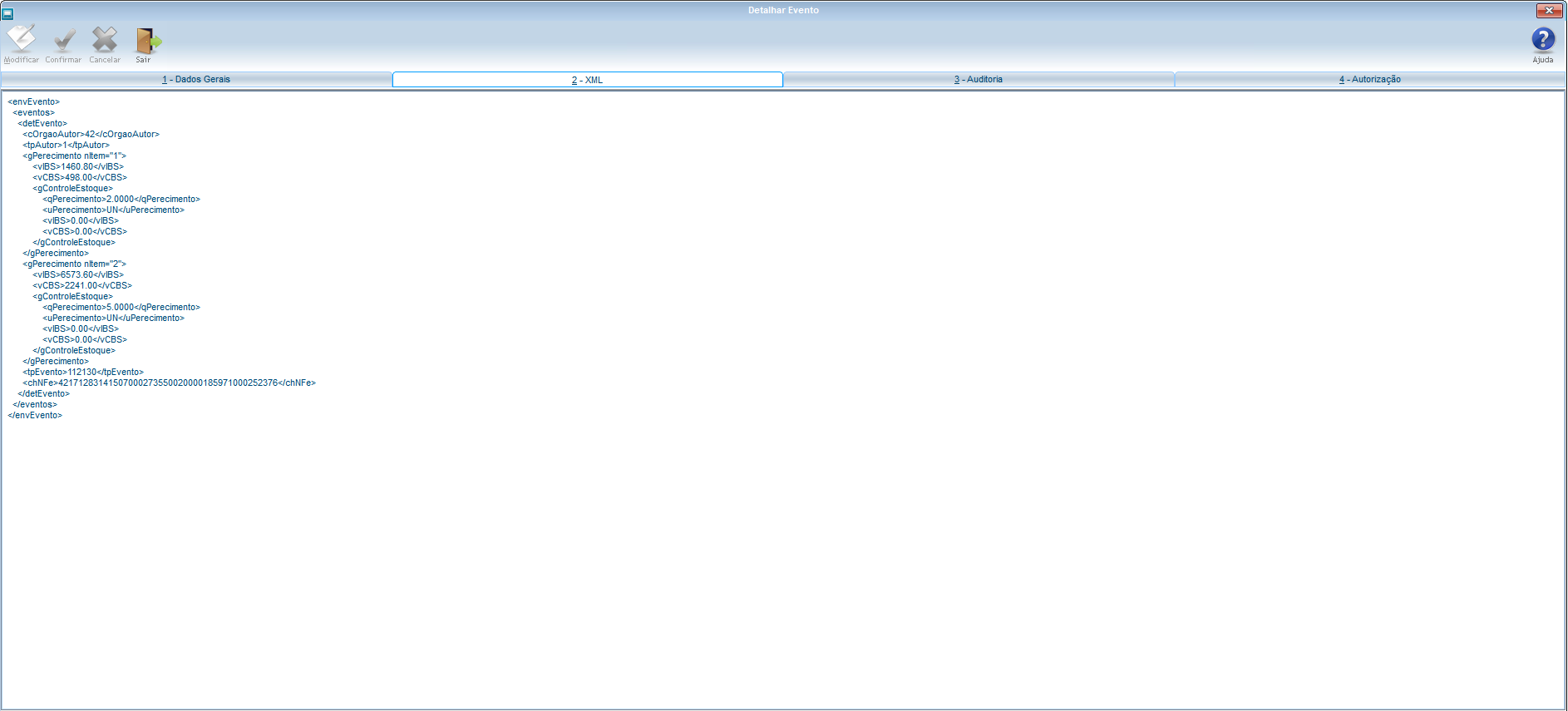
01. VISÃO GERAL
A aba "2 - XML" da tela "Detalhar Evento" (OBF26200) é acessada a partir da "Central de Eventos" e tem como objetivo principal exibir o conteúdo bruto do arquivo XML que foi gerado para o evento selecionado. Esta aba é uma ferramenta de consulta e verificação técnica, apresentando o XML em modo de somente leitura.
A importância desta aba reside na capacidade de:
- Verificar a Estrutura: Permite confirmar se o XML está corretamente estruturado, aderindo aos schemas definidos na Nota Técnica 2025.002-RTC.
- Auditoria de Conteúdo: Possibilita inspecionar os valores e tags gerados para o evento, garantindo que todas as informações necessárias (como dados da NF-e, itens, valores de IBS/CBS, códigos de classificação tributária) foram incluídas conforme as regras de negócio e as especificações da NT.
- Diagnóstico de Erros: Em casos de rejeição ou processamento incorreto do evento, o conteúdo do XML pode ser crucial para identificar a causa raiz do problema, comparando-o com os requisitos da autoridade fiscal.
- Conformidade: Assegura que o XML gerado está em plena conformidade com os leiautes e versões especificados pela legislação, como os schemas envEventoNFe_v9.99.xsd e os schemas específicos para cada tipo de evento (ex: e211130_v1.00.xsd), que são referenciados na NT 2025.002-RTC.
É uma visão essencial para usuários técnicos, desenvolvedores e analistas fiscais que precisam validar a integridade e precisão dos dados fiscais eletrônicos.
02. SITUAÇÃO/REQUISITO
A comunicação de eventos fiscais com as autoridades tributárias ocorre primariamente através de arquivos XML, cuja estrutura e conteúdo devem aderir rigorosamente a schemas e padrões definidos em Notas Técnicas (como a NT 2025.002-RTC). Para desenvolvedores, analistas de sistemas e especialistas fiscais, a capacidade de inspecionar o XML "em sua forma bruta" é indispensável para:
- Verificação de Conformidade Técnica: Assegurar que o XML gerado pelo sistema está em conformidade exata com os leiautes e versões (
envEventoNFe_v9.99.xsd,e[CODIGO_EVENTO]_v1.00.xsd) especificados pela Sefaz, o que é crítico para evitar rejeições. - Diagnóstico e Debugging: Em caso de erros no processamento de um evento (rejeição pela Sefaz, inconsistência de dados), o conteúdo do XML é a fonte primária para identificar a tag, o valor ou a estrutura que está causando o problema.
- Auditoria Detalhada: Permitir uma auditoria completa dos dados que foram transmitidos, confirmando que todas as informações (IDs, valores de IBS/CBS, CSTs, etc.) foram corretamente mapeadas e incluídas no payload do evento.
- Entendimento: Ajudar na compreensão da estrutura dos eventos eletrônicos para novos usuários ou para aprofundar o conhecimento técnico da equipe.
Sem uma visualização direta do XML, a identificação e resolução de problemas seriam significativamente mais complexas e demoradas, prejudicando a conformidade e a eficiência operacional.
03. SOLUÇÃO
A aba "2 - XML" foi implementada na funcionalidade "Detalhe" da OBF26200 - Central de Eventos para fornecer uma janela direta para o conteúdo técnico do evento. Ela é ativada através do ícone de lupa (🔍) da grade de resultados, e está disponível como uma das abas na tela "Detalhar Evento".
Passo 01: Acesso à Aba
- Na
OBF26200 - Central de Eventos, após localizar o evento desejado na "Grid de Resultados" e clicar no ícone de lupa (🔍) na coluna "Detalhe", a tela "Detalhar Evento" é aberta. - O usuário seleciona a aba "2 - XML" para visualizar o conteúdo.
Passo 02: Exibição do Conteúdo XML
- Ao selecionar a aba, uma área de texto expandida é exibida, contendo a representação completa e formatada do arquivo XML do evento.
- Este XML é exatamente o que foi (ou seria) transmitido para a autoridade fiscal, refletindo a estrutura definida pelos schemas da NT 2025.002-RTC.
Passo 03: Natureza Somente Leitura
- O conteúdo XML é apresentado em modo de somente leitura. Isso assegura a imutabilidade do documento transmitido e a integridade dos dados, funcionando como uma evidência da informação enviada.
04. DEMAIS INFORMAÇÕES
A aba "2 - XML" é um componente fundamental para a transparência técnica e a conformidade legal no gerenciamento de eventos fiscais. Para as equipes de TI e fiscal, ela serve como uma "prova material" do que foi gerado e enviado, sendo indispensável para:
- Validações Pré-Envio: Uma análise manual ou automatizada (copiando o conteúdo para validadores externos) antes do envio definitivo em produção.
- Resolução Rápida de Rejeições: Quando um evento é rejeitado pela Sefaz, a comparação do XML gerado com as mensagens de erro e as especificações da NT permite um diagnóstico preciso e ágil.
- Compreensão dos Mapeamentos: Ajuda a verificar se os dados internos do sistema foram corretamente mapeados para as tags XML exigidas, especialmente com a introdução de novos campos e grupos para IBS/CBS e Imposto Seletivo.
A capacidade de copiar o conteúdo para ferramentas externas de validação (como XML Schema Validators) aumenta ainda mais sua utilidade para o público técnico.
| Informações | ||
|---|---|---|
| ||
A aba "2 - XML" na |
| effectDuration | 0.5 |
|---|---|
| label | 3 - Auditoria |
3 - Auditoria
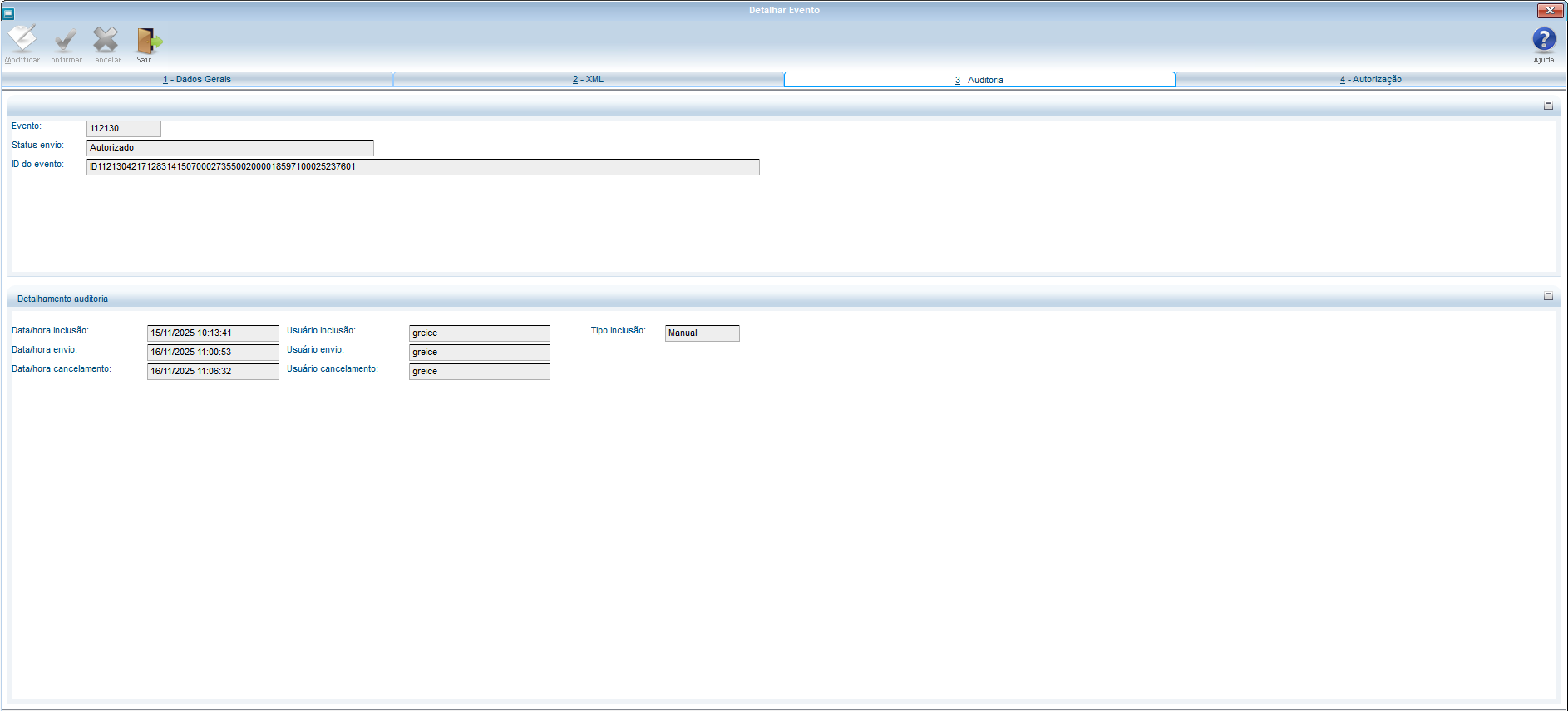
01. VISÃO GERAL
A aba "3 - Auditoria" da tela "Detalhar Evento" (OBF26200), acessada a partir da "Central de Eventos", tem como finalidade principal rastrear e registrar todas as alterações e interações significativas que ocorreram com o evento selecionado desde a sua criação. Esta aba funciona como um histórico detalhado, fornecendo uma trilha de auditoria completa, essencial para a governança, conformidade e resolução de problemas.
Em um contexto de eventos fiscais, como os regidos pela Nota Técnica 2025.002-RTC, a capacidade de auditar cada etapa do ciclo de vida de um evento é fundamental para:
- Conformidade Legal: Demonstra que os processos seguiram as regras estabelecidas e que todas as interações foram registradas.
- Rastreabilidade: Permite identificar quem realizou determinada ação, quando e o que foi alterado, desde a inclusão até qualquer alteração de status ou conteúdo.
- Diagnóstico: Facilita a investigação de divergências, rejeições ou inconsistências, ao apresentar a sequência exata de eventos e ações.
- Segurança: Reforça a integridade dos dados ao registrar todas as modificações, prevenindo fraudes e garantindo a confiabilidade das informações fiscais.
Esta aba, geralmente em modo de somente leitura, oferece uma visão cronológica de todas as operações que impactaram o evento, garantindo transparência e controle sobre o fluxo de informações fiscais e operacionais.
02. SITUAÇÃO/REQUISITO
Em sistemas que lidam com informações fiscais e operacionais sensíveis, a exigência de uma trilha de auditoria completa e inalterável é uma premissa fundamental para a governança corporativa, conformidade legal e segurança da informação. Para eventos fiscais eletrônicos, como os introduzidos pela Reforma Tributária e detalhados na Nota Técnica 2025.002-RTC, a complexidade do ciclo de vida (criação, envio, retorno da SEFAZ, cancelamento, reenvio) exige um registro meticuloso de cada interação.
Os requisitos para a aba "Auditoria" eram:
- Rastreabilidade Completa: Registrar e exibir de forma cronológica todas as ações e modificações sofridas por um evento desde sua origem.
- Identificação de Autoria: Capturar e apresentar o usuário responsável por cada ação relevante (criação, envio, cancelamento).
- Timestamp Preciso: Armazenar e exibir a data e hora exatas de cada interação, fornecendo um registro temporal inquestionável.
- Natureza Imutável: O histórico de auditoria deve ser somente leitura, garantindo que as informações registradas não possam ser alteradas ou excluídas, reforçando a segurança e a integridade.
- Suporte a Diagnóstico: Servir como uma ferramenta para diagnosticar problemas (ex: por que um evento foi cancelado ou rejeitado) ao apresentar a sequência de eventos que levaram a determinado status.
- Conformidade Regulatória: Atender aos requisitos de auditoria interna e externa, que exigem a comprovação de processos e ações sobre documentos fiscais eletrônicos.
03. SOLUÇÃO
A aba "3 - Auditoria" foi implementada na funcionalidade "Detalhe" da OBF26200 - Central de Eventos para fornecer um registro histórico e inalterável de todas as interações com o evento fiscal. Ela é ativada através do ícone de lupa (🔍) da grade de resultados, e está disponível como uma das abas na tela "Detalhar Evento".
Passo 01: Acesso à Aba
- Na
OBF26200 - Central de Eventos, após localizar o evento desejado na "Grid de Resultados" e clicar no ícone de lupa (🔍) na coluna "Detalhe", a tela "Detalhar Evento" é aberta. - O usuário seleciona a aba "3 - Auditoria" para visualizar o histórico.
Passo 02: Estrutura da Aba e Exibição de Dados
- A aba "3 - Auditoria" está organizada em duas seções principais, que trabalham em conjunto para fornecer o histórico:
- Dados do Evento: Exibe os identificadores principais e o status do evento, fornecendo um contexto inicial para o histórico que será detalhado abaixo. Campos como "Evento", "Status envio" e "ID do evento" são apresentados.
- Detalhamento auditoria: Esta seção fornece um registro cronológico e conciso das principais interações com o evento. Para cada ação relevante, são registrados:
- "Data/hora inclusão" e "Usuário inclusão" (quando o evento foi criado).
- "Data/hora envio" e "Usuário envio" (quando o evento foi submetido para a SEFAZ ou sistema externo).
- "Data/hora cancelamento" e "Usuário cancelamento" (se o evento foi cancelado).
- "Tipo inclusão" (se o evento foi incluído "Manual" ou "Automático").
- As informações apresentadas cobrem desde a criação do evento até suas últimas ações significativas.
Passo 03: Natureza Somente Leitura
- Todos os campos e informações exibidos nesta aba são apresentados em modo de somente leitura. Isso garante a imutabilidade do histórico e a integridade da trilha de auditoria, fundamental para a conformidade e a segurança.
04. DEMAIS INFORMAÇÕES
A aba "3 - Auditoria" é um pilar para a confiabilidade e a conformidade dos eventos fiscais. Em um cenário onde a Nota Técnica 2025.002-RTC exige precisão e rastreabilidade, ter um histórico detalhado de quem fez o quê e quando é indispensável.
Ela serve como uma "testemunha imparcial" do ciclo de vida do evento, oferecendo:
- Transparência nas Operações: Qualquer usuário autorizado pode verificar o fluxo completo de um evento, desde a sua origem até o seu estado atual.
- Facilitação de Compliance: Ajuda a cumprir requisitos regulatórios e políticas internas que demandam registros detalhados de interações com dados críticos.
- Resolução Eficiente de Problemas: Em situações de inconsistências ou rejeições, a trilha de auditoria permite reconstruir os passos e identificar o momento exato e a ação que causou o desvio.
- Fortalecimento da Segurança: Ao registrar a autoria de todas as ações, inibe comportamentos inadequados e protege contra a adulteração de dados.
Outras Ações / Ações relacionadas
Esta aba, sendo uma interface de visualização de detalhes em somente leitura, possui um conjunto limitado de ações diretamente na sua superfície. As ações para modificar, confirmar, cancelar ou sair da tela principal "Detalhar Evento" (OBF26200) estão localizadas na barra de botões acima das abas.
- Fechar: Fecha a tela "Detalhar Evento", retornando o usuário para a "Central de Eventos" (
OBF26200).
Principais Campos e Parâmetros
A aba "3 - Auditoria" apresenta informações essenciais sobre o evento e seu histórico, em modo somente leitura.
Seção: Dados do Evento
Esta seção exibe os identificadores principais e o status do evento.
- Evento: Código ou identificador único atribuído ao evento. Formato: Numérico. Observações: Exibido em modo somente leitura.
- Status envio: Indica o estado atual do processamento ou da comunicação do evento com os sistemas externos. Formato: Texto descritivo (ex: "Autorizado", "Rejeitado", "Pendente"). Observações: Reflete o status de processamento do evento, como os status de autorização descritos em NT 2025.002-RTC. Exibido em modo somente leitura.
- ID do evento: Um identificador único e completo para a instância específica do evento. Formato: Alfanumérico longo. Observações: É um identificador composto que garante a unicidade da ocorrência do evento, como o ID do elemento
infProtnos protocolos de autorização (NT 2025.002-RTC). Exibido em modo somente leitura.
Seção: Detalhamento auditoria
Esta seção oferece um registro conciso das principais interações com o evento.
- Data/hora inclusão: A data e hora exata em que o evento foi originalmente registrado no sistema. Formato: Data e Hora (DD/MM/AAAA HH:MM:SS). Observações: Este é o registro de quando o evento foi primeiramente criado ou recebido. Exibido em modo somente leitura.
- Usuário inclusão: O nome do usuário que executou a operação de inclusão do evento. Formato: Alfanumérico. Observações: Identifica a autoria da criação do evento. Exibido em modo somente leitura.
- Data/hora envio: A data e hora em que o evento foi submetido para processamento ou para o sistema externo (ex: SEFAZ). Formato: Data e Hora (DD/MM/AAAA HH:MM:SS). Observações: Registra quando a comunicação do evento foi efetivamente realizada. Exibido em modo somente leitura.
- Usuário envio: O nome do usuário que iniciou a operação de envio do evento. Formato: Alfanumérico. Observações: Identifica quem solicitou o envio do evento. Exibido em modo somente leitura.
- Data/hora cancelamento: A data e hora em que o evento foi solicitado o cancelado no sistema. Formato: Data e Hora (DD/MM/AAAA HH:MM:SS). Observações: Exibido em modo somente leitura.
- Usuário cancelamento: O nome do usuário que executou a solicitado o cancelamento no sistema. Formato: Alfanumérico. Observações: Identifica quem solicitou o cancelamento do evento. Exibido em modo somente leitura.
- Tipo inclusão: O método ou processo pelo qual o evento foi inserido no sistema. Formato: Texto descritivo (ex: "Manual", "Automático"). Observações: Indica a forma como o registro inicial foi realizado. Exibido em modo somente leitura.
| Informações | ||
|---|---|---|
| ||
A aba "3 - Auditoria" na |
| effectDuration | 0.5 |
|---|---|
| label | 4 - Autorização |
4 - Autorização
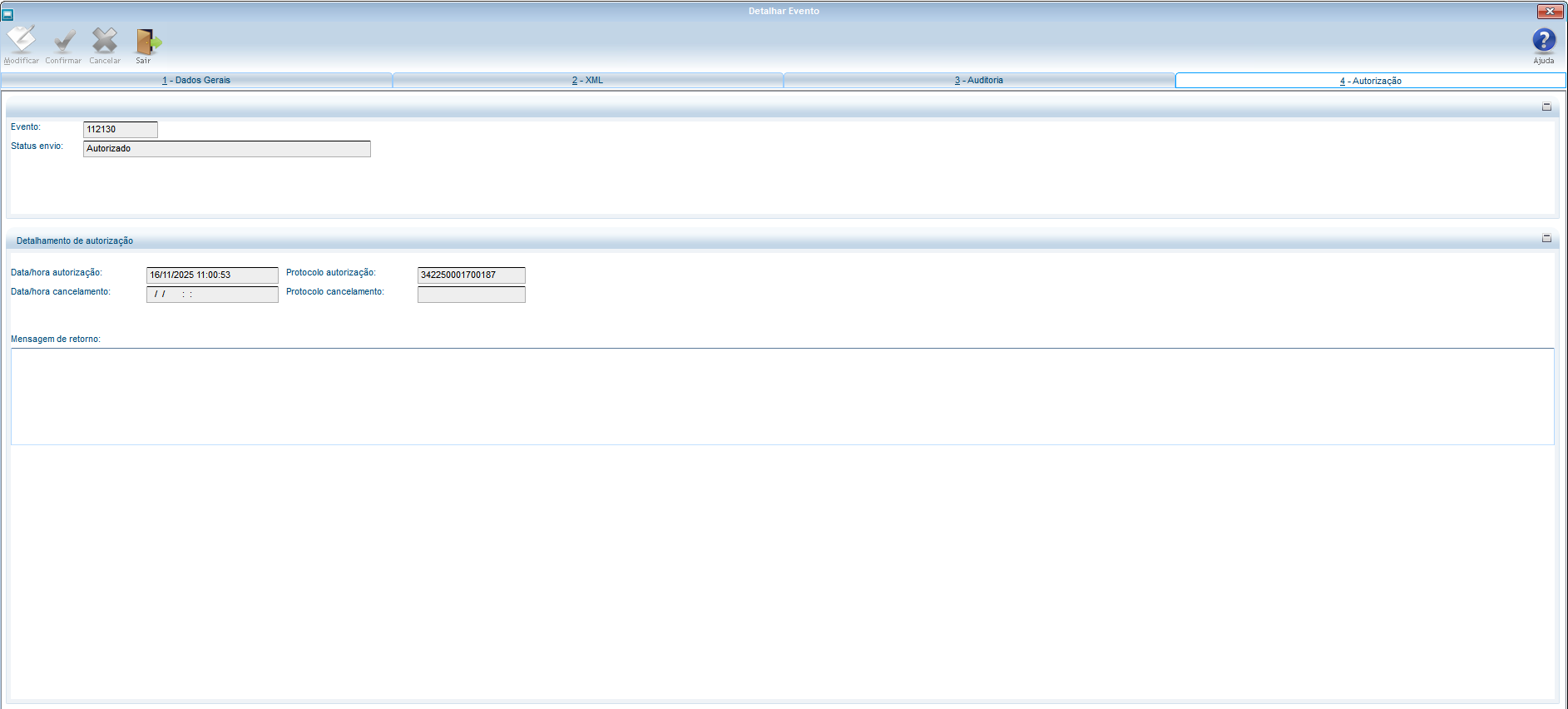
01. VISÃO GERAL
A aba "4 - Autorização" da tela "Detalhar Evento" (OBF26200) é a interface designada para apresentar o resultado final do processamento de um evento eletrônico, focando nas informações de sua autorização ou cancelamento. Esta aba é acessada a partir da "Central de Eventos" e serve como um resumo do status de conformidade do evento. Todos os campos nesta aba são exibidos em modo de somente leitura.
Ela fornece dados cruciais para a validação fiscal, incluindo:
- Identificação do Evento: Confirma qual evento está sendo detalhado.
- Status de Envio: O estado atual e oficial do evento, se foi autorizado, rejeitado ou cancelado.
- Detalhamento da Autorização/Cancelamento: As datas, horas e protocolos associados à autorização ou, se aplicável, ao cancelamento do evento.
- Mensagem de Retorno: Qualquer informação adicional ou código de erro fornecido pelo sistema autorizador.
Esta aba é fundamental para analistas fiscais, equipes de suporte e auditores que precisam rapidamente verificar se um evento foi processado com sucesso e qual protocolo foi gerado, garantindo a conformidade com as exigências fiscais e as especificações de comunicação de eventos, como as delineadas na Nota Técnica 2025.002-RTC.
02. SITUAÇÃO/REQUISITO
No ciclo de vida de um evento fiscal eletrônico, o momento mais crítico é a sua autorização ou, em alguns casos, o seu cancelamento oficial perante a autoridade tributária. É a partir desse ponto que o evento adquire validade jurídica e seus efeitos fiscais são reconhecidos. Analistas fiscais, auditores e equipes de suporte necessitam de um local centralizado e de fácil acesso para verificar o status oficial de um evento, o protocolo gerado e quaisquer mensagens de retorno que possam indicar sucesso, rejeição ou outras ocorrências.
Os requisitos para a aba "Autorização" eram:
- Confirmação Oficial: Prover a evidência definitiva de que um evento foi aceito e autorizado (ou cancelado) pela Sefaz, incluindo o número do protocolo correspondente.
- Transparência do Status: Exibir claramente o status de envio do evento e, se houver, as datas e horas da autorização ou cancelamento.
- Diagnóstico Pós-processamento: Oferecer acesso a mensagens de retorno ou códigos de erro da Sefaz, que são essenciais para entender as razões de uma rejeição e planejar ações corretivas.
- Rastreabilidade Fiscal: Vincular o evento ao seu protocolo oficial, conforme previsto na Nota Técnica 2025.002-RTC, garantindo a rastreabilidade e a conformidade legal.
- Acesso Rápido: Permitir que os usuários obtenham essas informações críticas de forma rápida, sem a necessidade de consultar logs complexos ou sistemas externos.
03. SOLUÇÃO
A aba "4 - Autorização" foi implementada na funcionalidade "Detalhe" da OBF26200 - Central de Eventos para consolidar e apresentar as informações cruciais sobre a autorização ou cancelamento de um evento. Ela é ativada através do ícone de lupa (🔍) da grade de resultados, e está disponível como uma das abas na tela "Detalhar Evento".
Passo 01: Acesso à Aba
- Na
OBF26200 - Central de Eventos, após localizar o evento desejado na "Grid de Resultados" e clicar no ícone de lupa (🔍) na coluna "Detalhe", a tela "Detalhar Evento" é aberta. - O usuário seleciona a aba "4 - Autorização" para visualizar o status oficial.
Passo 02: Estrutura da Aba e Exibição de Dados
- A aba "4 - Autorização" está dividida em duas seções principais:
- Informações do Evento: Esta seção identifica o evento e seu status geral de processamento, apresentando o "Evento" (código identificador) e o "Status envio" (ex: "Autorizado", "Rejeitado"), conforme a NT 2025.002-RTC.
- Detalhamento de Autorização: Esta seção fornece os detalhes específicos do processo de autorização ou cancelamento, incluindo:
- "Data/hora autorização" e "Protocolo autorização": Preenchidos quando o evento é autorizado com sucesso. O protocolo é um identificador chave da Sefaz.
- "Data/hora cancelamento" e "Protocolo cancelamento": Preenchidos se o evento foi cancelado oficialmente, com o respectivo protocolo de cancelamento.
- "Mensagem de retorno": Uma área de texto que exibe mensagens detalhadas, códigos de erro ou informações adicionais recebidas da Sefaz, crucial para o diagnóstico em casos de rejeição.
Passo 03: Natureza Somente Leitura
- Todos os campos e informações exibidos nesta aba são apresentados em modo de somente leitura. Isso garante a imutabilidade e a fidedignidade dos dados de autorização/cancelamento, que são registros oficiais da comunicação com a Sefaz.
04. DEMAIS INFORMAÇÕES
A aba "4 - Autorização" é um ponto de validação final e uma fonte de verdade para o status dos eventos fiscais. Ela é essencial para a governança fiscal e a conformidade. Para as empresas, significa ter acesso direto e transparente ao registro de aceitação ou não de seus eventos pela Sefaz, de acordo com o que prevê a Nota Técnica 2025.002-RTC.
Sua importância se manifesta em diversas situações:
- Comprovação Fiscal: O "Protocolo autorização" é a prova de que o evento foi aceito pela Sefaz, e é frequentemente exigido em auditorias.
- Análise de Fluxo: Permite identificar rapidamente se um evento está autorizado ou se seu cancelamento foi processado, influenciando outras etapas de processos internos.
- Suporte ao Usuário: Facilita a comunicação entre o suporte técnico e os usuários fiscais, fornecendo informações claras sobre o resultado das transmissões.
- Diagnóstico de Rejeições: Em caso de "Status envio" = "Rejeitado", a "Mensagem de retorno" oferece a informação necessária para a equipe técnica entender e corrigir o problema.
Outras Ações / Ações relacionadas
Esta aba é uma interface de visualização de detalhes em somente leitura. As ações de manipulação (Sair) localizadas na barra de botões superior aplicam-se ao evento de forma geral e não diretamente a esta aba específica.
- Fechar: Fecha a tela "Detalhar Evento", retornando o usuário para a "Central de Eventos" (
OBF26200).
Principais Campos e Parâmetros
A aba "4 - Autorização" apresenta os detalhes sobre o status de autorização do evento. Todos os campos são de somente leitura.
Seção: Informações do Evento
Esta seção identifica o evento e seu status geral de processamento.
- Evento: Código ou identificador único atribuído ao evento. Formato: Numérico. Observações: Exibido em modo somente leitura.
- Status envio: Indica o estado atual do processamento ou da comunicação do evento com os sistemas externos. Formato: Texto descritivo (ex: "Autorizado", "Rejeitado", "Pendente"). Observações: Reflete o status de processamento do evento, como os status de autorização descritos em NT 2025.002-RTC. Exibido em modo somente leitura.
Seção: Detalhamento de Autorização
Esta seção fornece os detalhes específicos do processo de autorização ou cancelamento.
- Data/hora autorização: A data e hora exata em que o evento foi oficialmente autorizado pelo sistema ou autoridade fiscal. Formato: Data e Hora (DD/MM/AAAA HH:MM:SS). Observações: Por exemplo,
16/11/2025 11:00:53. Este campo é preenchido quando o "Status envio" é "Autorizado". Exibido em modo somente leitura. - Protocolo autorização: O número de protocolo único atribuído ao evento no momento de sua autorização. Formato: Numérico. Observações: Por exemplo,
342250001700187. Este protocolo serve como comprovante da autorização do evento e é um campo chave na NT 2025.002-RTC. Exibido em modo somente leitura. - Data/hora cancelamento: A data e hora exata em que o evento foi oficialmente cancelado. Formato: Data e Hora (DD/MM/AAAA HH:MM:SS). Observações: Este campo estará vazio se o evento não foi cancelado. É preenchido quando um evento de cancelamento (
110001) é autorizado para este evento, conforme NT 2025.002-RTC. Exibido em modo somente leitura. - Protocolo cancelamento: O número de protocolo único atribuído ao evento de cancelamento. Formato: Numérico. Observações: Este protocolo serve como comprovante da autorização do cancelamento do evento conforme NT 2025.002-RTC. Exibido em modo somente leitura.
- Mensagem de retorno: Uma área de texto para exibir mensagens detalhadas, códigos de erro ou informações adicionais recebidas do sistema autorizador. Formato: Texto. Observações: Caso houvesse rejeição, a mensagem de retorno seria crucial para entender o motivo, como as descrições de erro. Exibido em modo somente leitura.
| Informações | ||
|---|---|---|
| ||
A aba "4 - Autorização" na |
| effectDuration | 0.5 |
|---|---|
| label | Evento Cancelado |
Evento Cancelado
01. VISÃO GERAL
A opção de "Detalhar Evento" (OBF26200) é a interface principal para visualização de eventos de cancelamento. Quando um Evento 110001 - Cancelamento de Evento é selecionado para detalhamento a partir da "Central de Eventos", esta aba se adapta para apresentar uma visão consolidada e o status da solicitação de cancelamento de um evento previamente registrado. A interface opera exclusivamente em modo de leitura, permitindo ao usuário revisar todos os detalhes da operação de cancelamento. As demais abas ("2 - XML", "3 - Auditoria", "4 - Autorização") da tela "Detalhar Evento" continuam fornecendo seus conteúdos padrão, mas focados nos dados do próprio evento 110001.
Esta aba é fundamental para compreender o estado do processo de cancelamento e está organizada em duas seções principais:
- Dados do Evento: Apresenta os identificadores principais e o status atual da solicitação de cancelamento (referente ao próprio evento 110001).
- Detalhes do Cancelamento: Seção específica para eventos de cancelamento que referencia diretamente o evento original alvo da solicitação de anulação, exibindo seu código e protocolo.
Esta funcionalidade é essencial para o monitoramento e auditoria de cancelamentos de eventos fiscais, garantindo transparência sobre qual evento foi cancelado, quem solicitou o cancelamento e o status atual da solicitação, tudo em conformidade com as diretrizes estabelecidas na Nota Técnica 2025.002-RTC.
02. SITUAÇÃO/REQUISITO
A Nota Técnica 2025.002-RTC introduziu o Evento 110001 - Cancelamento de Evento como um mecanismo genérico para anular eventos previamente autorizados. Este evento é crucial para corrigir equívocos, desfazer operações ou ajustar registros fiscais. Em um cenário fiscal onde a precisão e a rastreabilidade são primordiais, a capacidade de visualizar e auditar detalhadamente um evento de cancelamento é um requisito fundamental.
Os requisitos para a funcionalidade de "Evento Cancelado" eram:
- Exibição Consolidada: Apresentar todas as informações relevantes sobre o processo de cancelamento em uma única aba, facilitando a compreensão.
- Referência ao Evento Original: Permitir identificar claramente qual evento foi alvo da solicitação de cancelamento, incluindo seu tipo e protocolo.
- Status do Cancelamento: Monitorar o status de processamento do próprio Evento 110001 (se foi autorizado, rejeitado, etc.), indicando se a solicitação de anulação foi bem-sucedida.
- Auditoria e Transparência: Fornecer informações que garantam a rastreabilidade de quem e quando solicitou o cancelamento, alinhado aos princípios de auditoria da NT 2025.002-RTC.
- Modo Somente Leitura: Assegurar que os dados exibidos sejam inalteráveis, preservando a integridade das informações do cancelamento.
04. DEMAIS INFORMAÇÕES
A funcionalidade "Evento Cancelado" por meio da visualização do Evento 110001 na OBF26200 é um reflexo direto da necessidade de transparência e controle sobre o ciclo de vida dos eventos fiscais. A Nota Técnica 2025.002-RTC define o Evento 110001 como um "Cancelamento de Evento genérico", que pode ser utilizado para anular qualquer um dos eventos criados pela própria NT (exceto o próprio 110001).
A exibição adaptada da aba "1 - Dados Gerais" para este tipo de evento facilita:
- Validação da Operação: O usuário pode confirmar se a solicitação de cancelamento foi processada (Status Envio do 110001 = "Autorizado") e se o protocolo do evento original está corretamente referenciado.
- Rastreabilidade do Desfazimento: Em casos de disputas ou auditorias, é possível verificar com precisão qual evento foi cancelado, quem o fez e em que data.
- Coerência Fiscal: Ajuda a manter a coerência entre os registros da empresa e os sistemas da autoridade fiscal, evitando inconsistências que poderiam gerar problemas futuros.
Outras Ações / Ações relacionadas
Esta aba, sendo uma interface de visualização de detalhes em somente leitura, possui um conjunto limitado de ações diretamente na sua superfície. As ações para manipular o evento (como "Sair" da tela "Detalhar Evento") estão localizadas na barra de botões superior, aplicáveis à tela como um todo.
- Sair: Fecha a tela "Detalhar Evento", retornando o usuário para a "Central de Eventos" (
OBF26200).
| Informações | ||
|---|---|---|
| ||
Quando a |
| effectDuration | 0.5 |
|---|---|
| id | 1 - Dados Gerais, 2 - XML, 3 - Auditoria, 4 - Autorização |
| effectType | slide |
| effectDuration | 0.5 |
|---|---|
| label | 1 - Dados Gerais |
1 - Dados Gerais
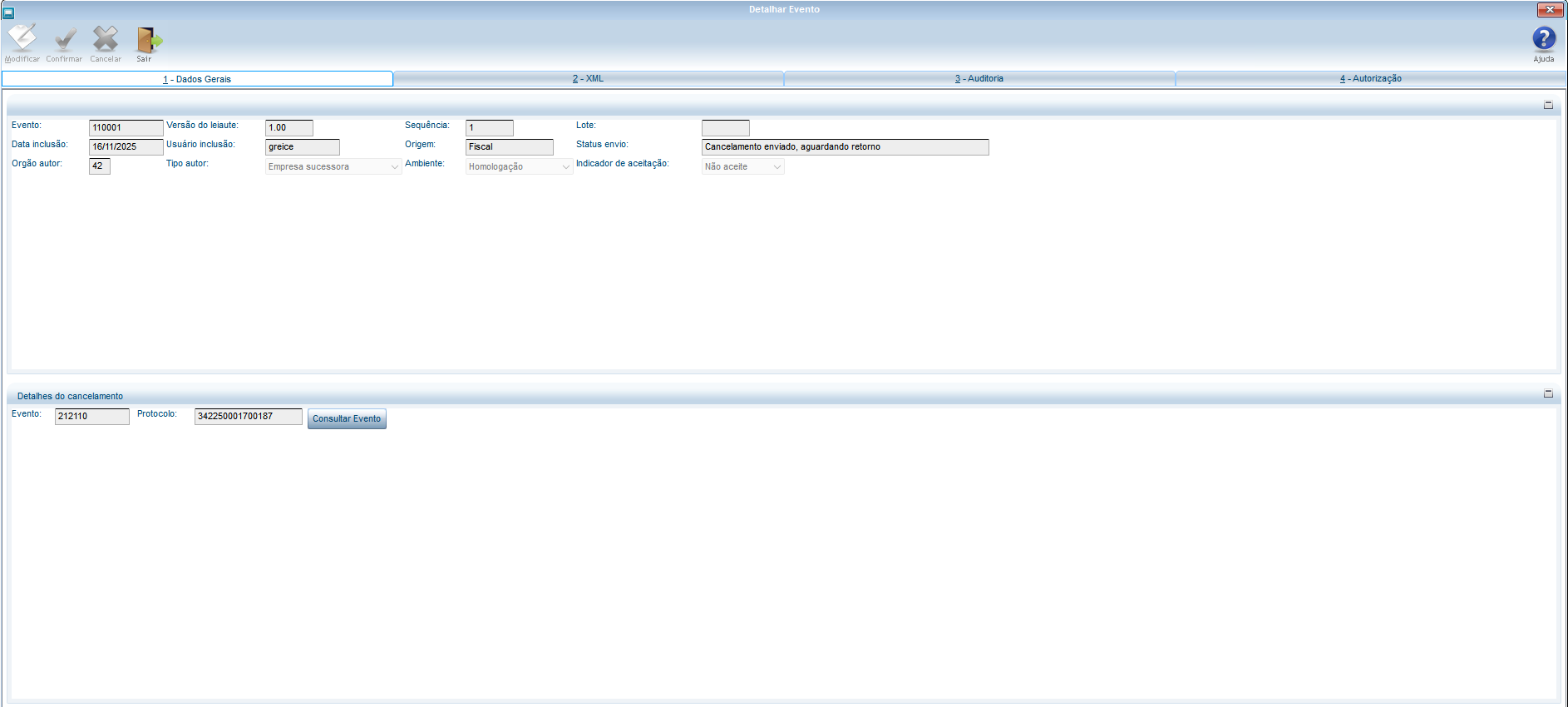
01. VISÃO GERAL
A aba "1 - Dados Gerais" da tela "Detalhar Evento" (OBF26200) é acessada a partir da "Central de Eventos" (OBF26200) e tem como propósito oferecer uma visualização completa e consolidada das informações essenciais de um evento específico. Esta aba é uma interface de consulta, onde todos os campos são apresentados em modo de somente leitura, permitindo ao usuário revisar os detalhes de um evento que já foi incluído, processado ou está em fase de monitoramento.
Ela abrange três seções principais:
- Dados do Evento: Apresenta as características fundamentais do próprio evento, como seu identificador, data de inclusão, autor e status de envio.
- Documento Fiscal: Exibe os dados da Nota Fiscal Eletrônica (NF-e) vinculado ao evento, como número, série, chave de acesso e valores de IBS/CBS.
- Detalhamento do Item (Grid): Uma grade que lista os itens do documento fiscal que foram impactados ou detalhados pelo evento, com suas respectivas informações de quantidade, valores e classificações tributárias.
Esta aba é crucial para a auditoria, rastreabilidade e compreensão do ciclo de vida de cada evento, garantindo que todas as informações estejam disponíveis para consulta e conformidade com as exigências da Nota Técnica 2025.002-RTC.
02. SITUAÇÃO/REQUISITO
A funcionalidade de cancelamento de eventos (Evento 110001) é um aspecto crítico na gestão fiscal eletrônica, conforme introduzido pela Nota Técnica 2025.002-RTC. Quando um evento original necessita ser anulado, o sistema gera este evento de cancelamento. A visualização detalhada de tal ocorrência requer que a tela Detalhar Evento (OBF26200) se adapte para apresentar as informações mais relevantes para o contexto do cancelamento.
Os requisitos para a exibição da aba "1 - Dados Gerais" ao detalhar um Evento de Cancelamento (110001) eram:
- Contexto do Cancelamento: Focar na apresentação dos dados do próprio evento
110001, incluindo seu status de processamento (se a solicitação de cancelamento foi autorizada ou rejeitada). - Referência ao Evento Original: Prover uma clara identificação do evento original que está sendo cancelado, incluindo seu código e o protocolo de autorização, conforme especificado na NT 2025.002-RTC (
tpEventoAutenProtEventodo schemae110001_v1.00.xsd). - Rastreabilidade do Responsável: Indicar quem iniciou o processo de cancelamento (usuário de inclusão/envio do evento
110001). - Conformidade e Auditoria: Oferecer todas as informações necessárias para auditar o processo de anulação, garantindo que as informações apresentadas estejam em plena conformidade com as regras da autoridade fiscal.
- Natureza Somente Leitura: Assegurar que os dados exibidos sejam inalteráveis, preservando a integridade das informações do cancelamento.
03. SOLUÇÃO
Quando um Evento 110001 - Cancelamento de Evento é selecionado para detalhamento na OBF26200, a aba "1 - Dados Gerais" da tela "Detalhar Evento" é adaptada para exibir um conjunto específico de campos, organizados em seções para fornecer uma visão clara e consolidada da solicitação de cancelamento.
Passo 01: Acesso à Aba
- Na
OBF26200 - Central de Eventos, o usuário seleciona um registro cujo "Evento" seja110001. - Ao clicar no ícone de lupa (
🔍) na coluna "Detalhe", a tela "Detalhar Evento" é aberta, com a aba "1 - Dados Gerais" exibida por padrão.
Passo 02: Estrutura da Aba "1 - Dados Gerais" para Evento 110001
- A aba "1 - Dados Gerais" é estruturada em duas seções principais:
- Seção: Dados do Evento: Esta seção apresenta os identificadores principais e o status de processamento do próprio Evento
110001. Inclui campos como "Evento" (exibindo110001), "Versão do leiaute" (exibindo1.00), "Data inclusão", "Usuário inclusão", "Órgão autor", "Tipo autor", "Sequência", "Origem", "Ambiente", "Lote", "Status envio" (relativo à autorização do cancelamento) e "Indicador de aceitação" (do próprio cancelamento). - Seção: Detalhes do cancelamento: Esta seção é exibida especificamente para eventos de cancelamento e fornece informações sobre o evento original que está sendo cancelado. Inclui os campos "Evento" (o código do evento original cancelado) e "Protocolo" (o protocolo de autorização do evento original). Um botão "Consultar Evento" permite ao usuário navegar diretamente para o detalhe do evento original.
- Seção: Dados do Evento: Esta seção apresenta os identificadores principais e o status de processamento do próprio Evento
- As seções "Documento Fiscal" e "Detalhamento do Item" presentes na aba "1 - Dados Gerais" para outros tipos de eventos são adaptadas ou não exibidas, pois o foco para um evento de cancelamento é a solicitação de anulação e sua referência ao evento original.
Passo 03: Natureza Somente Leitura
- Todos os campos exibidos nesta aba são apresentados em modo de somente leitura. Isso garante a integridade e a imutabilidade dos dados históricos relacionados ao cancelamento.
04. DEMAIS INFORMAÇÕES
A visualização específica da aba "1 - Dados Gerais" para o Evento 110001 é crucial para a gestão de exceções e correções no fluxo de eventos fiscais. A NT 2025.002-RTC estabelece o Evento 110001 como o meio formal para anular outros eventos, e sua correta representação na interface garante:
- Clareza Operacional: O usuário pode verificar facilmente se um evento foi cancelado e qual evento original foi afetado.
- Confiabilidade da Informação: A apresentação do protocolo do evento original dentro do evento de cancelamento vincula de forma inquestionável as duas ocorrências.
- Eficiência na Auditoria: Auditores podem rapidamente cruzar informações para validar a cadeia de eventos e cancelamentos, especialmente em cenários de IBS/CBS.
- Suporte à Decisão: A informação do "Status envio" do próprio evento
110001informa se a solicitação de cancelamento foi aceita pela Sefaz, o que é fundamental para quaisquer ações subsequentes.
Outras Ações / Ações relacionadas
Esta aba, sendo uma interface de visualização de detalhes em somente leitura, possui um conjunto limitado de ações diretamente na sua superfície. As ações para modificar, confirmar, cancelar ou sair da tela principal "Detalhar Evento" (OBF26200) estão localizadas na barra de botões acima das abas.
- Sair: Fecha a tela "Detalhar Evento", retornando o usuário para a "Central de Eventos" (
OBF26200).
Principais Campos e Parâmetros
A aba "1 - Dados Gerais" apresenta informações essenciais sobre a solicitação de cancelamento do evento. Todos os campos são de somente leitura.
Seção: Dados do Evento
Esta seção exibe os identificadores principais e o status do evento de cancelamento (Evento 110001).
- Evento: O código identificador do próprio evento de cancelamento. Formato: Numérico. Observações: Exatamente
110001para "Cancelamento de Evento" (NT 2025.002-RTC). Exibido em modo somente leitura. - Versão do leiaute: A versão do leiaute do evento de cancelamento. Formato: Numérico. Observações: Exatamente
1.00, conforme NT 2025.002-RTC. Exibido em modo somente leitura. - Data inclusão: A data em que o evento de cancelamento foi registrado no sistema. Formato: Data (DD/MM/AAAA). Observações: Exibido em modo somente leitura.
- Usuário inclusão: O nome do usuário que incluiu o evento de cancelamento. Formato: Alfanumérico. Observações: Exibido em modo somente leitura.
- Órgão autor: O código do órgão autor da solicitação de cancelamento. Formato: Numérico. Observações: "O mesmo Autor do Evento que está sendo cancelado". Exibido em modo somente leitura.
- Tipo autor: O tipo de entidade que é o autor da solicitação de cancelamento. Observações: Define que o autor do evento de cancelamento é "O mesmo Autor do Evento que está sendo cancelado". Exibido em modo somente leitura.
- Sequência: O número sequencial deste evento de cancelamento. Formato: Numérico. Observações: Exibido em modo somente leitura.
- Origem: A origem do evento de cancelamento no sistema. Observações: A mesma origem do Evento que está sendo cancelado. Exibido em modo somente leitura.
- Ambiente: O ambiente em que o evento de cancelamento foi processado. Observações: O mesmo ambiente do Evento que está sendo cancelado. Exibido em modo somente leitura.
- Lote: O identificador do lote, se o evento de cancelamento foi enviado em lote. Formato: Alfanumérico. Observações: Exibido em modo somente leitura.
- Status envio: O status atual do envio e processamento da solicitação de cancelamento. Formato: Texto. Observações: Exibido em modo somente leitura.
- Indicador de aceitação: O status de aceitação da própria solicitação de cancelamento. Formato: Campo de seleção. Observações: Exatamente "Não aceite", conforme o contexto de um cancelamento pendente ou rejeitado. Exibido em modo somente leitura.
Seção: Detalhes do cancelamento
Esta seção é exibida especificamente para eventos de cancelamento (110001) e informa sobre o evento original que está sendo cancelado.
- Evento: O código do evento original que está sendo cancelado pela solicitação atual. Formato: Numérico. Observações: Exibido em modo somente leitura.
- Protocolo: O número do protocolo de autorização do evento original que está sendo cancelado. Formato: Numérico. Observações: Exibido em modo somente leitura.
- Consultar Evento: Um botão que permite abrir diretamente a tela de detalhe do evento original referenciado. Observações: Ação. Ao clicar, o sistema carregaria a tela "Detalhar Evento" para o evento de origem.
| Informações | ||
|---|---|---|
| ||
Ao detalhar um Evento 110001 - Cancelamento de Evento na |
| effectDuration | 0.5 |
|---|---|
| label | 3 - Auditoria |
3 - Auditoria
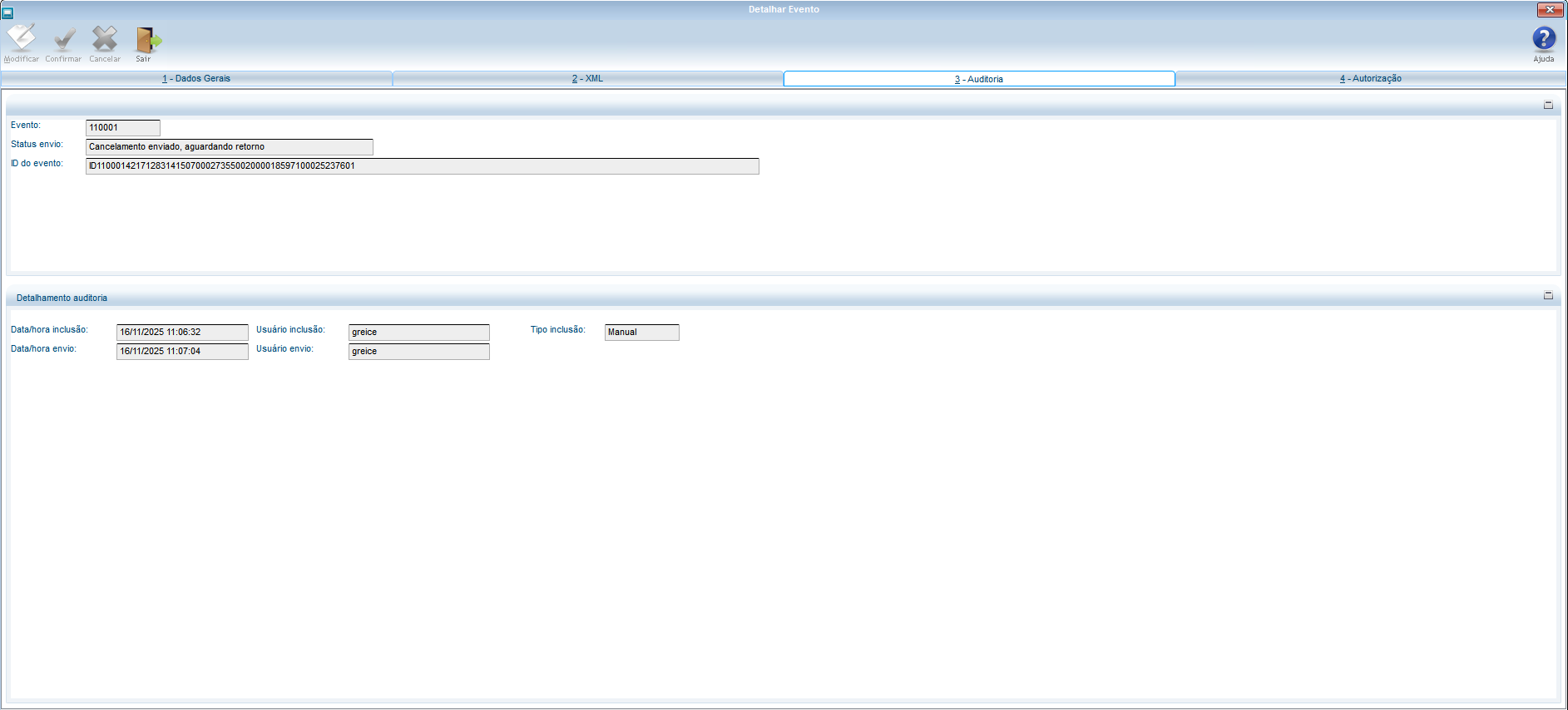
01. VISÃO GERAL
A aba "3 - Auditoria" da tela "Detalhar Evento" (OBF26200), acessada a partir da "Central de Eventos", tem como finalidade principal rastrear e registrar todas as alterações e interações significativas que ocorreram com o evento selecionado desde a sua criação. Esta aba funciona como um histórico detalhado, fornecendo uma trilha de auditoria completa, essencial para a governança, conformidade e resolução de problemas.
Em um contexto de eventos fiscais, como os regidos pela Nota Técnica 2025.002-RTC, a capacidade de auditar cada etapa do ciclo de vida de um evento é fundamental para:
- Conformidade Legal: Demonstra que os processos seguiram as regras estabelecidas e que todas as interações foram registradas.
- Rastreabilidade: Permite identificar quem realizou determinada ação, quando e o que foi alterado, desde a inclusão até qualquer alteração de status ou conteúdo.
- Diagnóstico: Facilita a investigação de divergências, rejeições ou inconsistências, ao apresentar a sequência exata de eventos e ações.
- Segurança: Reforça a integridade dos dados ao registrar todas as modificações, prevenindo fraudes e garantindo a confiabilidade das informações fiscais.
Esta aba, geralmente em modo de somente leitura, oferece uma visão cronológica de todas as operações que impactaram o evento, garantindo transparência e controle sobre o fluxo de informações fiscais e operacionais.
02. SITUAÇÃO/REQUISITO
Em sistemas que lidam com informações fiscais e operacionais sensíveis, a exigência de uma trilha de auditoria completa e inalterável é uma premissa fundamental para a governança corporativa, conformidade legal e segurança da informação. Para eventos fiscais eletrônicos, como os introduzidos pela Reforma Tributária e detalhados na Nota Técnica 2025.002-RTC, a complexidade do ciclo de vida (criação, envio, retorno da SEFAZ, cancelamento, reenvio) exige um registro meticuloso de cada interação.
Os requisitos para a aba "Auditoria" eram:
- Rastreabilidade Completa: Registrar e exibir de forma cronológica todas as ações e modificações sofridas por um evento desde sua origem.
- Identificação de Autoria: Capturar e apresentar o usuário responsável por cada ação relevante (criação, envio, cancelamento).
- Timestamp Preciso: Armazenar e exibir a data e hora exatas de cada interação, fornecendo um registro temporal inquestionável.
- Natureza Imutável: O histórico de auditoria deve ser somente leitura, garantindo que as informações registradas não possam ser alteradas ou excluídas, reforçando a segurança e a integridade.
- Suporte a Diagnóstico: Servir como uma ferramenta para diagnosticar problemas (ex: por que um evento foi cancelado ou rejeitado) ao apresentar a sequência de eventos que levaram a determinado status.
- Conformidade Regulatória: Atender aos requisitos de auditoria interna e externa, que exigem a comprovação de processos e ações sobre documentos fiscais eletrônicos.
03. SOLUÇÃO
A aba "3 - Auditoria" foi implementada na funcionalidade "Detalhe" da OBF26200 - Central de Eventos para fornecer um registro histórico e inalterável de todas as interações com o evento fiscal. Ela é ativada através do ícone de lupa (🔍) da grade de resultados, e está disponível como uma das abas na tela "Detalhar Evento".
Passo 01: Acesso à Aba
- Na
OBF26200 - Central de Eventos, após localizar o evento desejado na "Grid de Resultados" e clicar no ícone de lupa (🔍) na coluna "Detalhe", a tela "Detalhar Evento" é aberta. - O usuário seleciona a aba "3 - Auditoria" para visualizar o histórico.
Passo 02: Estrutura da Aba e Exibição de Dados
- A aba "3 - Auditoria" está organizada em duas seções principais, que trabalham em conjunto para fornecer o histórico:
- Seção: Dados do Evento: Exibe os identificadores principais e o status do evento, fornecendo um contexto inicial para o histórico que será detalhado abaixo. Campos como "Evento", "Status envio" e "ID do evento" são apresentados. Por exemplo, se o evento detalhado é um
110001 - Cancelamento de Evento, esta seção exibirá os dados correspondentes a este evento específico. - Seção: Detalhamento auditoria: Esta seção fornece um registro cronológico e conciso das principais interações com o evento. Para cada ação relevante, são registrados:
- "Data/hora inclusão" e "Usuário inclusão" (quando o evento foi criado).
- "Data/hora envio" e "Usuário envio" (quando o evento foi submetido para a SEFAZ ou sistema externo).
- "Tipo inclusão" (se o evento foi incluído "Manual" ou "Automático").
- Seção: Dados do Evento: Exibe os identificadores principais e o status do evento, fornecendo um contexto inicial para o histórico que será detalhado abaixo. Campos como "Evento", "Status envio" e "ID do evento" são apresentados. Por exemplo, se o evento detalhado é um
- As informações apresentadas cobrem desde a criação do evento até suas últimas ações significativas.
Passo 03: Natureza Somente Leitura
- Todos os campos e informações exibidos nesta aba são apresentados em modo de somente leitura. Isso garante a imutabilidade do histórico e a integridade da trilha de auditoria, fundamental para a conformidade e a segurança.
04. DEMAIS INFORMAÇÕES
A aba "3 - Auditoria" é um pilar para a confiabilidade e a conformidade dos eventos fiscais. Em um cenário onde a Nota Técnica 2025.002-RTC exige precisão e rastreabilidade, ter um histórico detalhado de quem fez o quê e quando é indispensável.
Ela serve como uma "testemunha imparcial" do ciclo de vida do evento, oferecendo:
- Transparência nas Operações: Qualquer usuário autorizado pode verificar o fluxo completo de um evento, desde a sua origem até o seu estado atual.
- Facilitação de Compliance: Ajuda a cumprir requisitos regulatórios e políticas internas que demandam registros detalhados de interações com dados críticos.
- Resolução Eficiente de Problemas: Em situações de inconsistências ou rejeições, a trilha de auditoria permite reconstruir os passos e identificar o momento exato e a ação que causou o desvio.
- Fortalecimento da Segurança: Ao registrar a autoria de todas as ações, inibe comportamentos inadequados e protege contra a adulteração de dados.
Outras Ações / Ações relacionadas
Esta aba, sendo uma interface de visualização de detalhes em somente leitura, possui um conjunto limitado de ações diretamente na sua superfície. A ação sair da tela principal "Detalhar Evento" (OBF26200) estão localizadas na barra de botões acima das abas.
- Sair: Fecha a tela "Detalhar Evento", retornando o usuário para a "Central de Eventos" (
OBF26200).
Principais Campos e Parâmetros
A aba "3 - Auditoria" apresenta informações essenciais sobre o evento que está sendo visualizado. Todos os campos são de somente leitura.
Seção: Dados do Evento
Esta seção exibe os identificadores principais e o status do evento, conforme a imagem fornecida.
- Evento: O código identificador único do evento. Formato: Numérico. Observações: Exemplo:
110001(indicando um evento de "Cancelamento de Evento", conforme NT 2025.002-RTC). Exibido em modo somente leitura. - Status envio: Indica o estado atual do processamento ou da comunicação do evento com os sistemas externos. Formato: Texto descritivo. Observações: Exemplo: "Cancelamento enviado, aguardando retorno" (indicando que a solicitação de cancelamento foi enviada e o sistema aguarda uma resposta do ambiente autorizador). Reflete o status de processamento do evento, como os status de autorização descritos em NT 2025.002-RTC. Exibido em modo somente leitura.
- ID do evento: Um identificador único e completo para a instância específica do evento. Formato: Alfanumérico longo. Observações: Exemplo: "
ID1100014219105311379100179055003000100232100010023202". Este é o identificador completo do evento, similar aoIDdo elementoinfProtnos protocolos de autorização (NT 2025.002-RTC). Exibido em modo somente leitura.
Seção: Detalhamento auditoria
Esta seção oferece um registro conciso das principais interações com o evento, conforme a imagem fornecida.
- Data/hora inclusão: A data e hora exata em que o evento foi originalmente registrado no sistema. Formato: Data e Hora (DD/MM/AAAA HH:MM:SS). Observações: Exibido em modo somente leitura.
- Usuário inclusão: O nome do usuário que executou a operação de inclusão do evento. Formato: Alfanumérico. Observações: Exibido em modo somente leitura.
- Data/hora envio: A data e hora em que o evento foi submetido para processamento ou para o sistema externo (ex: SEFAZ). Formato: Data e Hora (DD/MM/AAAA HH:MM:SS). Observações: Exibido em modo somente leitura.
- Usuário envio: O nome do usuário que iniciou a operação de envio do evento. Formato: Alfanumérico. Observações: Exibido em modo somente leitura.
- Tipo inclusão: O método ou processo pelo qual o evento foi inserido no sistema. Formato: Texto descritivo. Observações: Exemplo: "Manual". Indica a forma como o registro inicial foi realizado (ex: Manual, Automático, via API). Exibido em modo somente leitura.
| Informações | ||
|---|---|---|
| ||
A aba "3 - Auditoria" na |
| effectDuration | 0.5 |
|---|---|
| label | 4 - Autorização |
4 - Autorização
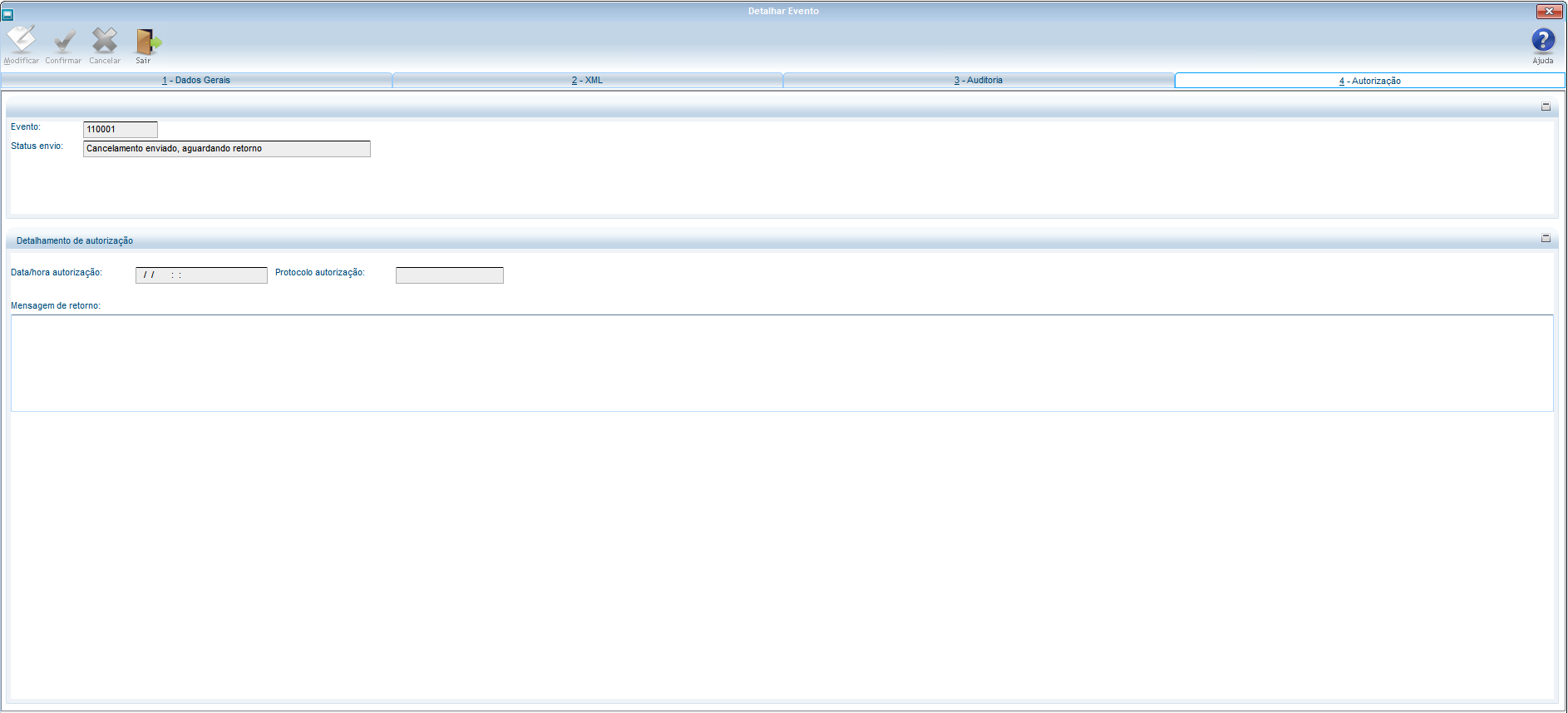
01. VISÃO GERAL
A aba "4 - Autorização" da tela "Detalhar Evento" (OBF26200) é a interface designada para apresentar o resultado final do processamento de um evento eletrônico, focando nas informações de sua autorização ou cancelamento. Esta aba é acessada a partir da "Central de Eventos" e serve como um resumo do status de conformidade do evento. Todos os campos nesta aba são exibidos em modo de somente leitura.
Ela fornece dados cruciais para a validação fiscal, incluindo:
- Identificação do Evento: Confirma qual evento está sendo detalhado.
- Status de Envio: O estado atual e oficial do evento, se foi autorizado, rejeitado ou cancelado.
- Detalhamento da Autorização/Cancelamento: As datas, horas e protocolos associados à autorização ou, se aplicável, ao cancelamento do evento.
- Mensagem de Retorno: Qualquer informação adicional ou código de erro fornecido pelo sistema autorizador.
Esta aba é fundamental para analistas fiscais, equipes de suporte e auditores que precisam rapidamente verificar se um evento foi processado com sucesso e qual protocolo foi gerado, garantindo a conformidade com as exigências fiscais e as especificações de comunicação de eventos, como as delineadas na Nota Técnica 2025.002-RTC.
02. SITUAÇÃO/REQUISITO
A autorização de um Evento de Cancelamento (110001) pela Sefaz é o desfecho formal de um processo de anulação de um evento fiscal previamente registrado. Para a empresa, é a confirmação de que a solicitação de cancelamento foi aceita e que o registro original não possui mais validade. Nesse cenário, é imperativo que a tela Detalhar Evento (OBF26200) forneça uma visão clara e inequívoca do sucesso dessa operação.
Os requisitos para a exibição da aba "4 - Autorização" ao detalhar um Evento de Cancelamento Autorizado (110001) eram:
- Confirmação Incontestável: Apresentar de forma explícita que o próprio evento de cancelamento (
110001) foi autorizado pela Sefaz. - Protocolo de Sucesso: Exibir o número de protocolo de autorização específico do evento de cancelamento, que serve como prova da aceitação da anulação.
- Registro Temporal: Detalhar a data e hora exatas em que a autorização do cancelamento ocorreu, para fins de auditoria e conformidade.
- Mensagens de Resposta: Mostrar qualquer mensagem de retorno da Sefaz que ateste o sucesso da operação.
- Natureza Somente Leitura: Garantir que todas as informações apresentadas sejam imutáveis, preservando a integridade do registro oficial de autorização.
03. SOLUÇÃO
Quando um Evento de Cancelamento (110001) é autorizado pela Sefaz e selecionado para detalhamento na OBF26200, a aba "4 - Autorização" da tela "Detalhar Evento" é configurada para exibir as informações pertinentes ao sucesso dessa operação.
Passo 01: Acesso ao Evento de Cancelamento Autorizado
- Na
OBF26200 - Central de Eventos, o usuário seleciona um registro cujo "Evento" seja110001e cujo "Status envio" indique "Autorizado" (ou similar). - Ao clicar no ícone de lupa (
🔍) na coluna "Detalhe", a tela "Detalhar Evento" é aberta. - O usuário seleciona a aba "4 - Autorização".
Passo 02: Estrutura da Aba "4 - Autorização" para Evento 110001 Autorizado
- A aba "4 - Autorização" é estruturada em duas seções principais:
- Seção: Informações do Evento: Esta seção identifica o evento de cancelamento. O campo "Evento" exibirá
110001. O campo "Status envio" exibirá um texto descritivo indicando a autorização do cancelamento (ex: "Cancelamento autorizado"). - Seção: Detalhamento de Autorização: Esta seção fornecerá os detalhes específicos do processo de autorização do próprio evento de cancelamento (
110001), incluindo:- "Data/hora autorização": A data e hora exata em que o evento de cancelamento (
110001) foi oficialmente autorizado pela Sefaz. - "Protocolo autorização": O número de protocolo único atribuído ao evento de cancelamento no momento de sua autorização.
- "Mensagem de retorno": Uma área de texto que exibirá a mensagem de sucesso ou informações adicionais recebidas da Sefaz (geralmente uma mensagem positiva como "Evento registrado e autorizado com sucesso").
- "Data/hora autorização": A data e hora exata em que o evento de cancelamento (
- Seção: Informações do Evento: Esta seção identifica o evento de cancelamento. O campo "Evento" exibirá
- O campo "Data/hora cancelamento" e "Protocolo cancelamento" (que seriam utilizados para o cancelamento do evento atual) não serão preenchidos neste cenário, pois a aba está detalhando o processo de autorização de um evento de cancelamento, e não o cancelamento de si próprio.
Passo 03: Natureza Somente Leitura
- Todos os campos exibidos nesta aba são apresentados em modo de somente leitura. Isso garante a integridade e a fidedignidade dos dados históricos e oficiais do processo de autorização do cancelamento.
04. DEMAIS INFORMAÇÕES
A exibição da aba "4 - Autorização" para um Evento de Cancelamento Autorizado (110001) é vital para a segurança jurídica e fiscal da empresa. Conforme a Nota Técnica 2025.002-RTC, o protocolo de autorização é a chancela da Sefaz de que o processo de anulação foi concluído com êxito.
Esta funcionalidade oferece:
- Comprovação Oficial: O protocolo de autorização do evento
110001é a evidência formal para auditorias de que o evento original foi cancelado. - Clarificação de Status: Elimina dúvidas sobre a validade do evento original, ao confirmar que a solicitação de cancelamento foi processada e aceita.
- Mitigação de Riscos: Reduz o risco de inconsistências fiscais ou penalidades, assegurando que os registros internos da empresa estejam alinhados com os da autoridade fiscal.
- Fluxo de Processos: Informa que outras etapas de negócio que dependiam do cancelamento podem prosseguir com segurança.
Outras Ações / Ações relacionadas
Esta aba é uma interface de visualização de detalhes em somente leitura. As ações de manipulação (Sair) localizadas na barra de botões superior aplicam-se ao evento de forma geral e não diretamente a esta aba específica.
- Sair: Fecha a tela "Detalhar Evento", retornando o usuário para a "Central de Eventos" (
OBF26200).
Principais Campos e Parâmetros
A aba "4 - Autorização", quando exibe um evento de cancelamento (110001) que foi autorizado, apresenta os seguintes campos. Todos são de somente leitura.
Seção: Informações do Evento
Esta seção identifica o evento de cancelamento e seu status geral de processamento.
- Evento: O número identificador único do evento que está sendo detalhado. Formato: Numérico. Observações: Para este cenário, sempre será
110001. Exibido em modo somente leitura. - Status envio: O status atual do processamento do evento de cancelamento. Formato: Texto descritivo. Observações: Exemplo: "Cancelamento autorizado". Exibido em modo somente leitura.
Seção: Detalhamento de Autorização
Esta seção fornece os detalhes específicos do processo de autorização do próprio evento de cancelamento.
- Data/hora autorização: A data e hora exata em que o evento de cancelamento (
110001) foi oficialmente autorizado pela Sefaz. Formato: Data e Hora (DD/MM/AAAA HH:MM:SS). Observações: Este campo é preenchido com a data e hora da resposta de sucesso do serviço de autorização de eventos. Exibido em modo somente leitura. - Protocolo autorização: O número de protocolo único atribuído ao evento de cancelamento no momento de sua autorização. Formato: Numérico. Observações: Este protocolo é o identificador da autorização da solicitação de cancelamento. Conforme a NT 2025.002-RTC é um código que atesta o registro do evento. Exibido em modo somente leitura.
- Mensagem de retorno: Uma área de texto para exibir a mensagem de sucesso ou informações adicionais recebidas do sistema autorizador. Formato: Texto. Observações: Geralmente, uma mensagem de "Evento registrado e autorizado com sucesso" ou similar. Em caso de sucesso, este campo é conciso ou vazio. Exibido em modo somente leitura.
| Informações | ||
|---|---|---|
| ||
Ao detalhar um Evento 110001 - Cancelamento de Evento Autorizado na |
| effectDuration | 0.5 |
|---|---|
| label | Eventos |
8. Eventos conforme NT
Os eventos descritos neste item integram as obrigações acessórias do Imposto sobre Bens e Serviços (IBS) e da Contribuição sobre Bens e Serviços (CBS). Esses eventos são indispensáveis para a correta apuração dos tributos e de créditos de imposto. Eles visam garantir a integridade e a rastreabilidade das operações realizadas pelos contribuintes, servindo como base de dados para o controle e a transparência do novo modelo tributário.
De acordo com o artigo 348, §1º, da Emenda Constitucional, os contribuintes estarão dispensados do recolhimento do IBS e da CBS relativamente aos fatos geradores ocorridos entre 1º de janeiro e 31 de dezembro de 2026, desde que cumpram integralmente as obrigações acessórias previstas na legislação.
Nesse contexto, a apresentação correta e tempestiva dos eventos mencionados neste item é condição essencial para que o contribuinte possa usufruir da dispensa do recolhimento dos tributos nesse período de transição. O não cumprimento dessas obrigações poderá implicar na perda desse benefício, sujeitando o contribuinte ao recolhimento normal dos tributos devidos.
Portanto, os eventos devem ser registrados, a partir de janeiro/2026, sempre que a situação concreta exigir, respeitando os critérios e prazos estabelecidos pela legislação, como forma de garantir o direito à dispensa e de contribuir para a efetividade do novo sistema tributário.
saber mais| Expandir | ||
|---|---|---|
| ||
Evento: Informação de efetivo pagamento integral para liberar crédito presumido do adquirente Função: Permitir que o emitente da NFe informe o efetivo pagamento integral da operação a fim de liberar crédito presumido do adquirente |
| Expandir | ||
|---|---|---|
| ||
Evento: Importação em ALC/ZFM não convertida em isenção Função: Permitir que o adquirente das regiões incentivadas (ALC/ZFM) informe que a tributação na importação não se converteu em isenção de um determinado item por não atender as condições da legislação. |
| Expandir | ||
|---|---|---|
| ||
Evento: Perecimento, perda, roubo ou furto durante o transporte contratado pelo fornecedor Função: Permitir ao fornecedor informar quando um bem for objeto de roubo, perda, furto ou perecimento antes da entrega, durante o transporte contratado pelo fornecedor. Observação: O evento atual está relacionado aos bens móveis materiais que foram objeto de perecimento, perda, roubo ou furto em trânsito, em fornecimentos com frete CIF. |
| Expandir | ||
|---|---|---|
| ||
Evento: Fornecimento não realizado com pagamento antecipado Função: Permitir ao fornecedor informar que um pagamento antecipado não teve o respectivo fornecimento realizado. |
| Expandir | ||
|---|---|---|
| ||
Evento: Atualização da Data de Previsão de Entrega Função: Permitir ao fornecedor atualizar a data da previsão de entrega ou disponibilização do bem ao adquirente, de forma a remover o débito do mês em que foi previsto inicialmente. |
| Expandir | ||
|---|---|---|
| ||
Evento: Solicitação de Apropriação de crédito presumido Função: Evento a ser gerado pelo destinatário da NF-e em relação às notas fiscais de aquisição de emissão de terceiros e que lhe gerem o direito à apropriação de crédito presumido. |
| Expandir | ||
|---|---|---|
| ||
Evento: Destinação de item para consumo pessoal Função: Permitir ao adquirente informar quando uma aquisição for destinada para o consumo de pessoa física, hipótese em que não haverá direito à apropriação de crédito. Evento a ser registrado após a emissão da nota de bens destinados para uso e consumo pessoal. Uma mesma NFe de aquisição pode receber vários Eventos desse tipo, com nSeqEvento diferentes (eventos cumulativos). |
| Expandir | ||
|---|---|---|
| ||
Evento: Perecimento, perda, roubo ou furto durante o transporte contratado pelo adquirente Função: Permitir ao adquirente informar quando uma aquisição for objeto de roubo, perda, furto ou perecimento. Observação: O evento atual está relacionado aos bens que foram objeto de perecimento, perda, roubo ou furto em trânsito, em fornecimentos com |
| Expandir | ||
|---|---|---|
| ||
Evento: Aceite de débito na apuração por emissão de nota de crédito Função: Permitir ao destinatário informar que concorda com os valores constantes em nota de crédito emitida pelo fornecedor ou pelo adquirente que serão lançados a débito na apuração assistida de IBS e CBS |
| Expandir | ||
|---|---|---|
| ||
Evento: Imobilização de Item Função: Evento a ser gerado pelo adquirente de bem, quando este for integrado ao seu ativo imobilizado, a fim de viabilizar a adequada identificação, pelos sistemas da administração tributária, de prazo-limite para apreciação de eventuais pedidos de ressarcimento do respectivo crédito, nos termos do art. 40, I da LC 214/2025. |
| Expandir | ||
|---|---|---|
| ||
Evento: Solicitação de Apropriação de Crédito de Combustível Função: Evento a ser gerado pelo adquirente de combustível listado no art. 172 da LC 214/2025 e que pertença à cadeia produtiva desses combustíveis, para solicitar a apropriação de crédito referente à parcela que for consumida em sua atividade comercial, observada exceção do art. 180 da LC 214/2025. |
| Expandir | ||
|---|---|---|
| ||
Evento: Solicitação de Apropriação de Crédito para bens e serviços que dependem de atividade do adquirente Função: Evento a ser gerado pelo adquirente para apropriação de crédito de bens e serviços que dependam da sua atividade |
| Expandir | ||
|---|---|---|
| ||
Evento: Manifestação sobre Pedido de Transferência de Crédito de IBS em Operações de Sucessão Função: Evento a ser gerado pela sucessora em relação às notas fiscais de transferência de crédito de outra sucessora da mesma empresa sucedida para informar aceite da transferência de crédito de IBS. |
| Expandir | ||
|---|---|---|
| ||
Evento: Manifestação sobre Pedido de Transferência de Crédito de CBS em Operações de Sucessão Função: Evento a ser gerado pela sucessora em relação às notas fiscais de transferência de crédito de outra sucessora da mesma empresa sucedida para informar aceite da transferência de crédito de CBS. |
| Expandir | ||
|---|---|---|
| ||
Evento: Cancelamento de Evento Função: Permitir que o autor de um Evento já autorizado possa proceder o seu cancelamento. |
| Card | ||||||||||
|---|---|---|---|---|---|---|---|---|---|---|
| ||||||||||
Transmissão dos EventosA transmissão dos eventos pode ser enviada via TSS ou TC2. Serão utilizadas as mesmas configurações que já estão sendo usadas para NFe no VDP10076. Para mais informações acessar as opções abaixo:
|
05. ASSUNTOS RELACIONADOS
Manual do usuário Documento técnico
...
Visão Geral
Import HTML Content
Conteúdo das Ferramentas
Tarefas