
Guia do Usuário: OBF26000 - Cockpit Eventos IBS/CBS
Sistema de gestão dos eventos reforma tributária
Bem-vindo ao guia do usuário OBF26000 - Cockpit Eventos IBS/CBS! Esta ferramenta foi desenvolvida para auxiliar sua empresa no cumprimento das entregas e exigências dos eventos relacionados à Reforma Tributária no Brasil. Este guia abrangente foi criado para ajudá-lo a compreender e utilizar todas as funcionalidades do centralizador de eventos, garantindo que sua organização esteja totalmente preparada para os desafios que a reforma tributária apresenta.
Nota técnica - 8. Eventos
Os eventos descritos neste item integram as obrigações acessórias do Imposto sobre Bens e Serviços (IBS) e da Contribuição sobre Bens e Serviços (CBS). Esses eventos são indispensáveis para a correta apuração dos tributos e de créditos de imposto. Eles visam garantir a integridade e a rastreabilidade das operações realizadas pelos contribuintes, servindo como base de dados para o controle e a transparência do novo modelo tributário.
De acordo com o artigo 348, §1º, da Emenda Constitucional, os contribuintes estarão dispensados do recolhimento do IBS e da CBS relativamente aos fatos geradores ocorridos entre 1º de janeiro e 31 de dezembro de 2026, desde que cumpram integralmente as obrigações acessórias previstas na legislação.
Nesse contexto, a apresentação correta e tempestiva dos eventos mencionados neste item é condição essencial para que o contribuinte possa usufruir da dispensa do recolhimento dos tributos nesse período de transição. O não cumprimento dessas obrigações poderá implicar na perda desse benefício, sujeitando o contribuinte ao recolhimento normal dos tributos devidos.
Portanto, os eventos devem ser registrados, a partir de janeiro/2026, sempre que a situação concreta exigir, respeitando os critérios e prazos estabelecidos pela legislação, como forma de garantir o direito à dispensa e de contribuir para a efetividade do novo sistema tributário.
Cockpit de Eventos (OBF26000)
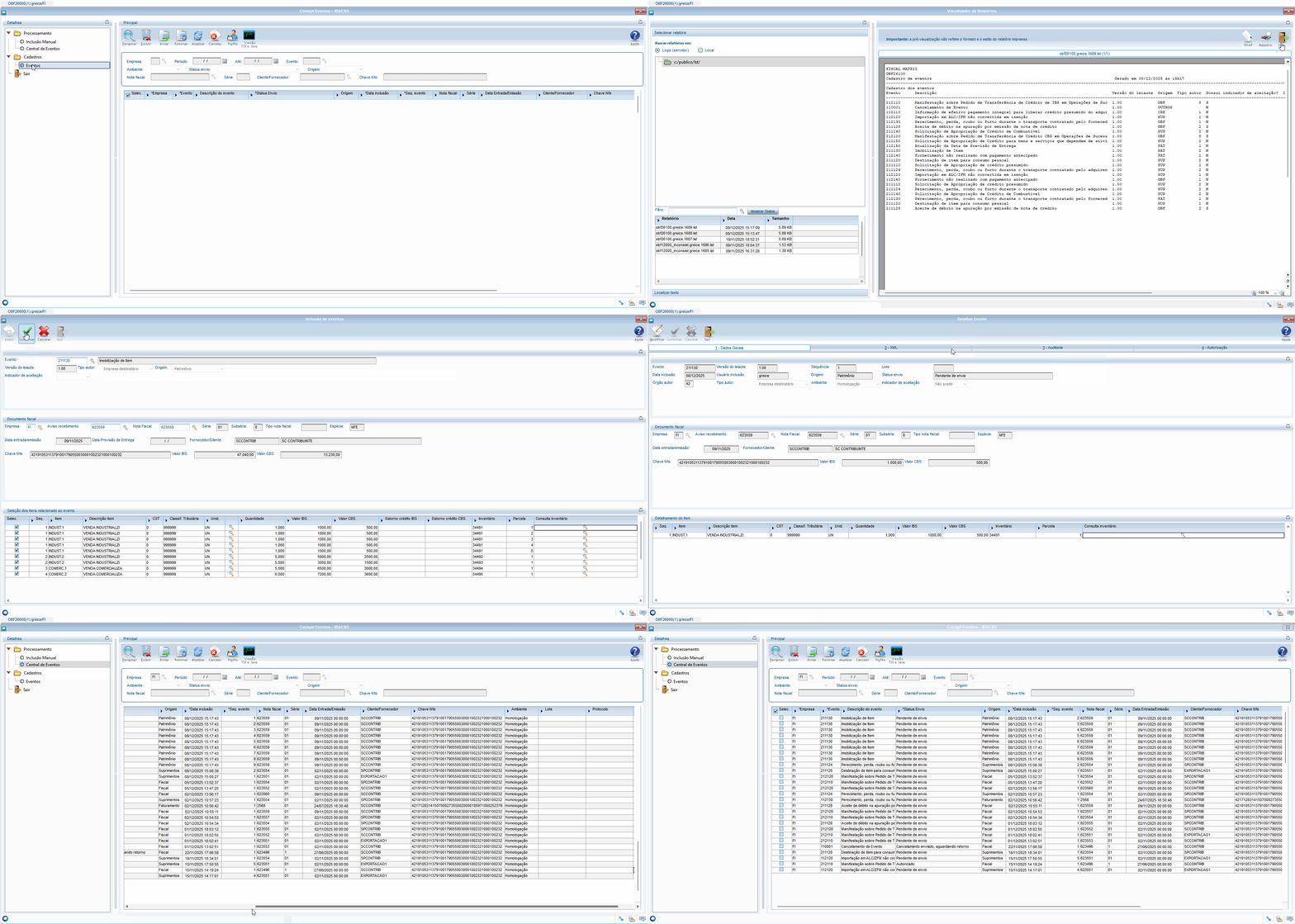
O que é o Cockpit de Eventos?
O Cockpit de Eventos é sua central de comando unificada para gerenciar todos os eventos. Em vez de navegar por vários programas diferentes, agora você tem tudo em um só lugar - mais prático, mais rápido e mais eficiente!
Primeiros Passos
Ao Abrir o Cockpit
Quando você acessa o Cockpit de Eventos (OBF26000), ele automaticamente:
- Carrega a Central de Eventos na tela principal
- Exibe o menu de navegação lateral esquerdo
- Mostra todos os eventos que você tem permissão para visualizar
Dica: Você já pode começar a trabalhar imediatamente, consultando e monitorando seus eventos!
Navegando pelo Cockpit
Menu Lateral Esquerdo
O menu está organizado em duas seções principais:
PROCESSAMENTO
- Central de Eventos - Consulte e monitore eventos existentes
- Inclusão Manual - Adicione novos eventos manualmente
CADASTROS
- Cadastro de Eventos - Configure tipos de eventos e suas regras
Área Principal (Direita)
Esta é sua área de trabalho, onde as funcionalidades são exibidas conforme você navega pelo menu lateral.
Principais Funcionalidades
1. Central de Eventos (Padrão)
O que faz: Consulta e monitoramento de eventos já criados
- Visualize todos os eventos fiscais
- Filtre por critérios específicos
- Monitore status e ocorrências
- Gerencie eventos existentes
2. Cadastro de Eventos
O que faz: Configuração de tipos de eventos
- Crie novos tipos de eventos
- Configure regras e parâmetros
- Mantenha configurações existentes
3. Inclusão Manual
O que faz: Adição pontual de eventos
- Insira eventos específicos manualmente
- Para situações que requerem intervenção direta
Como Usar - Passo a Passo
Cenário Típico: Gerenciando um Evento Completo
Configure o Evento
- Clique em "Cadastro de Eventos" no menu lateral
- Configure o tipo de evento e suas regras
Adicione o Evento
- Clique em "Inclusão Manual" no menu lateral
- Insira os dados do evento específico
Monitore o Status
- Clique em "Central de Eventos" no menu lateral
- Acompanhe o processamento e status
Tudo isso sem sair do Cockpit!
Segurança e Permissões
Controle de Acesso
- Você só visualiza dados das empresas que tem permissão
Cadastro de Eventos (OBF26100)
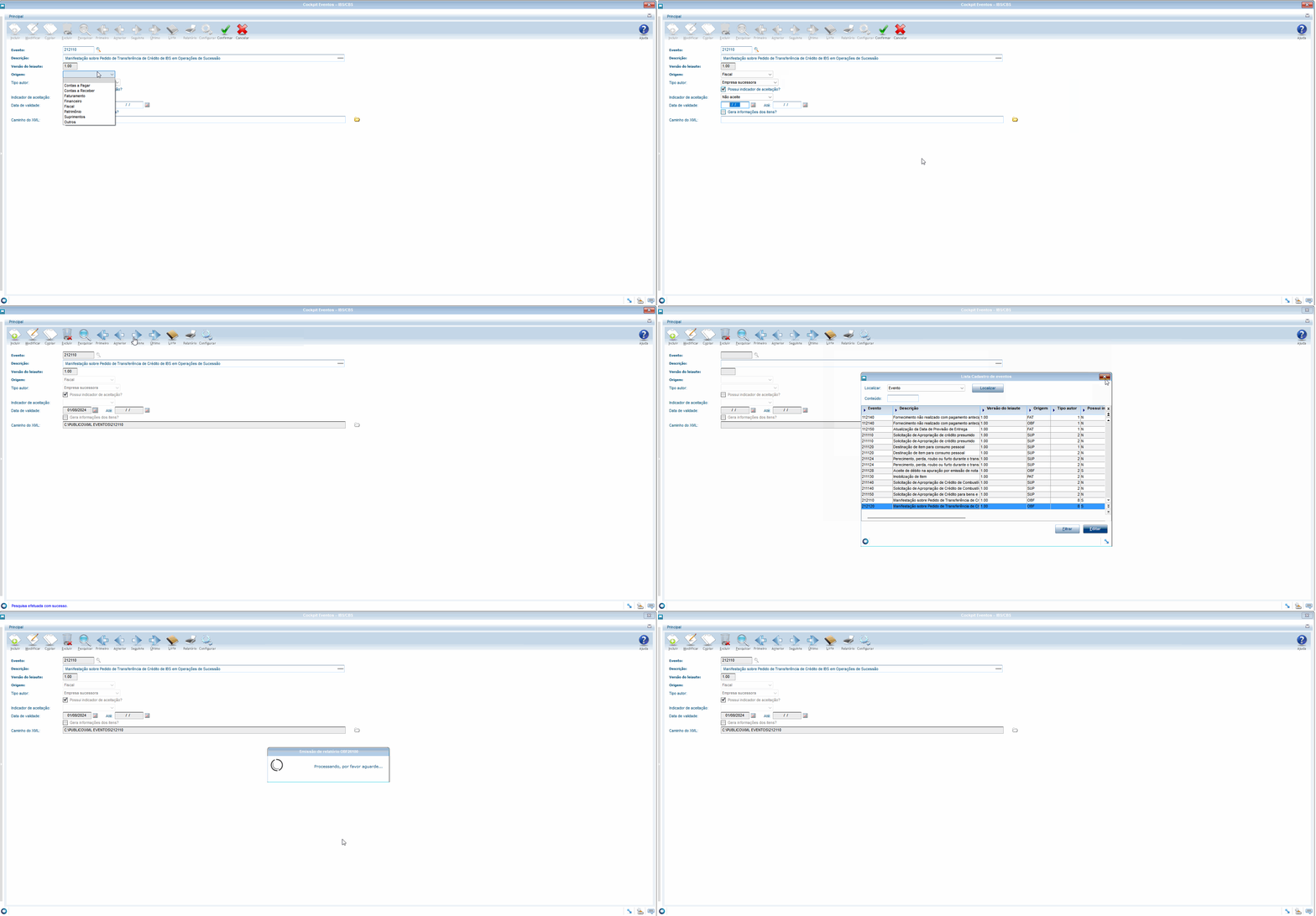
O que é o Cadastro de Eventos?
O Cadastro de Eventos é onde você configura e gerencia todos os tipos de eventos do sistema. É aqui que você define as regras, características e comportamentos que cada evento deve seguir, garantindo conformidade com a Reforma Tributária (IBS/CBS) e as regulamentações fiscais.
Importante: Esta configuração é universal - serve para todas as empresas do sistema.
Como Acessar
- Abra o Cockpit de Eventos (OBF26000)
- No menu lateral esquerdo, vá em "Cadastros"
- Clique em "Cadastro de Eventos"
Principais Campos de Configuração
Identificação do Evento
Evento
- Formato: Código numérico de 6 dígitos (ex: 112110, 211110)
- Como usar: Clique no ícone de pesquisa para abrir a "Zoom de Eventos" e selecionar
- Dica: O código 110001 (cancelamento) é preenchido automaticamente quando aplicável
Descrição
- O que é: Nome descritivo do evento
- Preenchimento: Automático ao selecionar o evento no campo anterior
Versão do Leiaute
- Formato: Número com 2 decimais (ex: 1.00)
- Importância: Define a versão técnica para formatação do XML
- Referência: Baseado no Schema XML da NT 2025.002-RTC
Configurações de Origem e Responsabilidade
Origem
Selecione o módulo do sistema responsável:
- CAP - Contas a Pagar
- CRE - Contas a Receber
- FAT - Faturamento
- FIN - Financeiro
- OBF - Obrigações Fiscais
- PAT - Patrimônio
- SUP - Suprimentos
- OUTROS - Outras áreas
Tipo Autor
Defina quem é responsável pelo evento:
- Empresa emitente
- Empresa destinatária
- Empresa
- RFB
- Empresa sucessora
- Outros órgãos
Configurações de Aceitação
Possui Indicador de Aceitação?
- Marque esta opção se o evento requer confirmação de aceitação
- Relevante para: Eventos como 211128, 212110, 212120
Indicador de Aceitação
- Quando aparece: Apenas se a opção acima estiver marcada
- Opções:
- 0 - Não aceite
- 1 - Aceite
Período de Validade
Data de Validade (De/Até)
- Formato: DD/MM/AAAA
- Regra: Data "De" deve ser menor ou igual à data "Até"
- Importante: Eventos da Reforma Tributária são válidos a partir de 01/01/2026
Configurações Técnicas
Gera Informações dos Itens?
- Marque esta opção se o evento inclui detalhes de itens
- Obrigatório para: Eventos como 112120, 211110, 211130
- Referência: Estrutura detEvento da NT 2025.002-RTC
Caminho do XML
- Função: Define onde salvar o schema XML do evento
- Formato: Caminho completo do diretório
Como Usar - Operações Principais
Criar Novo Evento
- Clique em "Incluir"
- Preencha todos os campos obrigatórios
- Clique no "Visto Verde" para confirmar
- Ou clique no "X Vermelho" para cancelar
Modificar Evento Existente
- Selecione o evento desejado
- Clique em "Modificar"
- Altere os campos necessários
- Clique no "Visto Verde" para salvar
- Ou clique no "X Vermelho" para descartar alterações
Copiar Configuração
- Selecione um evento existente
- Clique em "Copiar"
- Modifique os campos conforme necessário
- Confirme a criação
Excluir Evento
- Selecione o evento
- Clique em "Excluir"
- Confirme a exclusão
- Atenção: O sistema verifica se há dependências antes de excluir
Navegação e Consulta
Barra de Ferramentas
- Pesquisar: Localizar eventos específicos
- Lista: Visualizar todos os eventos em formato tabela
- Relatório: Gerar relatórios de configuração
- Navegação: Primeiro/Anterior/Seguinte/Último registro
Outras Funcionalidades
- Configurar: Acessa configurações avançadas (VDP10076)
- Sair: Retorna ao Cockpit de Eventos
Dicas Importantes
Conformidade Legal
- Sempre verifique se as configurações atendem à Lei Complementar nº 214/2025
- Consulte a Nota Técnica 2025.002-RTC para especificações detalhadas
- Mantenha as versões de leiaute atualizadas
Boas Práticas
- Teste sempre as configurações antes de colocar em produção
- Documente as alterações realizadas
- Valide se os eventos estão gerando corretamente após configuração
Validações do Sistema
- O sistema verifica automaticamente a consistência dos dados
- Campos obrigatórios são validados antes de salvar
- Dependências são verificadas antes de exclusões
Dúvidas Frequentes
P: Posso configurar eventos diferentes para empresas diferentes?
R: Apenas em casos específicos em que o mesmo evento pode ter mais de uma configuração, como é o caso do evento 211120, caso contrário o cadastro é universal - as configurações se aplicam a todas as empresas do sistema.
P: O que acontece se eu configurar incorretamente um evento?
R: Pode afetar a geração de eventos e a apuração de tributos. Sempre teste e valide as configurações.
P: Como sei qual versão de leiaute usar?
R: Consulte o Schema XML específico na NT 2025.002-RTC para o evento desejado.
P: Posso excluir qualquer evento?
R: O sistema verifica dependências. Se o evento estiver sendo usado, a exclusão será bloqueada.
Inclusão Manual de Eventos (OBF26300)
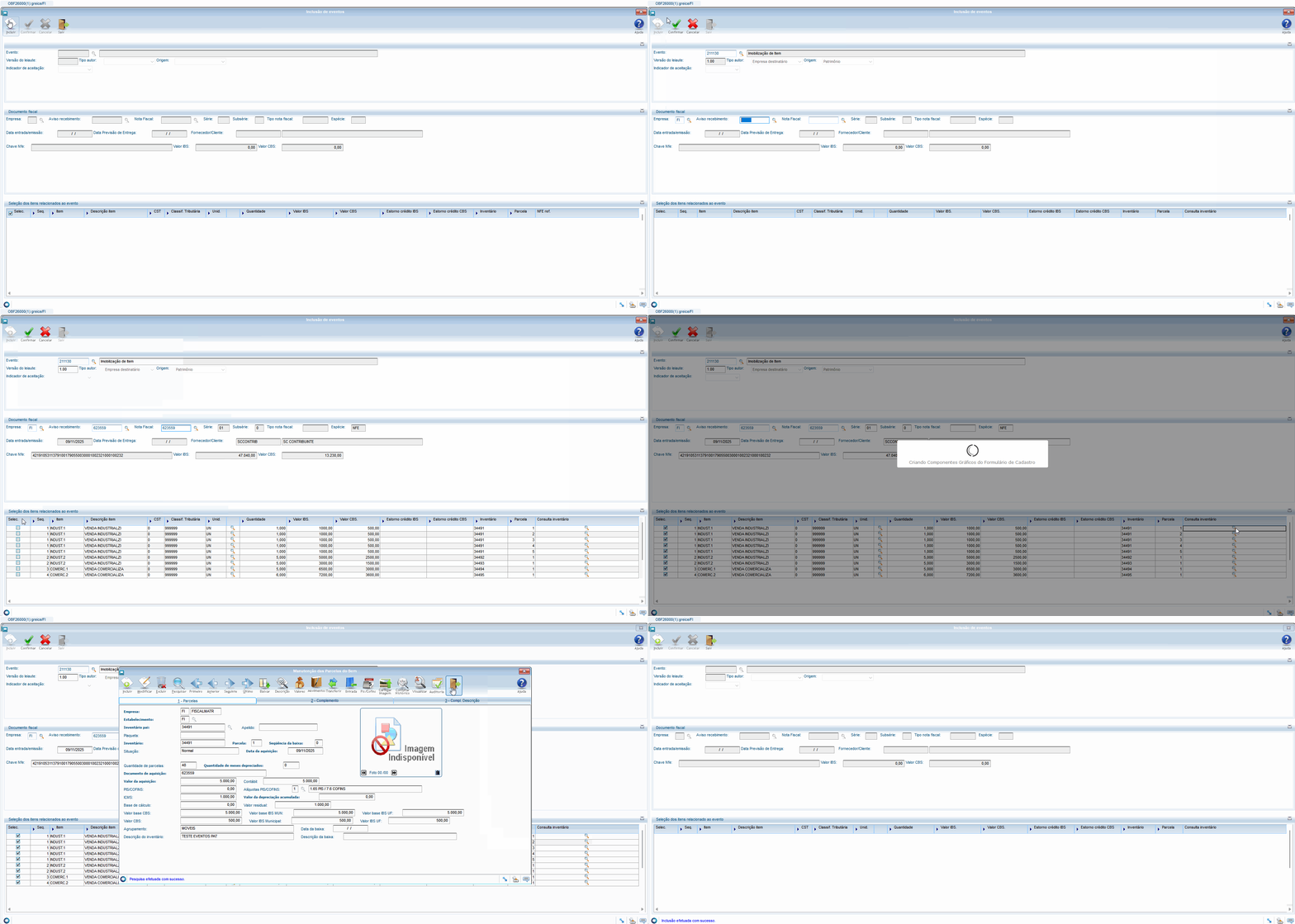
O que é a Inclusão Manual de Eventos?
A Inclusão Manual de Eventos é onde permite você registrar os eventos no no sistema, sempre vinculados a uma Nota Fiscal Eletrônica (NF-e modelo 55).
Como Acessar
- Abra o Cockpit de Eventos (OBF26000)
- No menu lateral esquerdo, vá em "Processamento"
- Clique em "Inclusão Manual"
Como Funciona o Processo
Fluxo Principal
- Selecione o tipo de evento → Dados são preenchidos automaticamente
- Escolha a NF-e → Informações do documento são carregadas
- Configure os itens (se necessário) → Apenas para eventos específicos
- Confirme o registro → Evento é salvo no sistema
Seções da Tela
1. Dados do Evento
Todos esses campos são preenchidos automaticamente baseados na configuração do OBF26100:
- Evento: Código do evento (ex: 112110, 211110)
- Versão do Leiaute: Versão técnica (ex: 1.00)
- Tipo Autor: Responsável pelo evento
- Origem: Módulo do sistema (CAP, CRE, FAT, etc.)
- Indicador de Aceitação: Aparece apenas se configurado no evento
2. Dados do Documento Fiscal
Campos Obrigatórios:
- Empresa: Selecione via pesquisa
- Nota Fiscal: Selecione a NF-e modelo 55
Campos Automáticos (Somente Leitura):
- Série, Subsérie, Tipo: Preenchidos automaticamente
- Espécie: Sempre "NFE"
- Data Entrada/Emissão: Da NF-e selecionada
- Fornecedor/Cliente: Conforme a NF-e
- Chave NFe: Chave de 44 dígitos
- Valor IBS/CBS: Soma dos valores dos itens
Campo Opcional:
- Aviso Recebimento: Se aplicável
- Data Previsão de Entrega: Se aplicável conforme evento.
Seleção de Itens (Quando Necessário)
Quando Aparece a Grade de Itens?
A grade só é exibida se o evento exigir informações de itens (configurado no OBF26100).
Campos da Grade:
Informações Básicas (Automáticas):
- Seq.: Sequência do item na NF-e
- Item: Código do produto/serviço
- Descrição: Descrição do item
- CST: Código de Situação Tributária
- Classif. Tributária: Classificação IBS/CBS
Campos Editáveis:
- Selec.: Marque os itens relevantes para o evento
- Unid.: Unidade de medida (com pesquisa)
- Quantidade: Quantidade do item
- Valor IBS/CBS: Valores dos impostos
- Estorno Crédito IBS/CBS: Para eventos de estorno
Campos Especiais (Condicionais):
Para Evento 211130 - Imobilização:
- Inventário: Código do inventário
- Parcela: Número da parcela
- Consulta Inventário: Pesquisa no patrimônio
Para Evento 211120 - Consumo Pessoal:
- NFE Ref.: Referência à NF-e de saída
Funcionalidades Especiais
NFE Referência (Evento 211120)
Quando Usar: Para vincular NF-e de consumo pessoal
Como Usar:
- Clique no ícone de pesquisa na coluna "NFE Ref."
- Selecione a NF-e de referência
- Campos preenchidos automaticamente:
- Série
- Cliente
- Data de emissão
- Selecione um item específico:
- Sequência
- Item
- Clique em "Confirmar" ou "Cancelar"
Consultar Inventário (Evento 211130)
Quando Usar: Para consultar bens imobilizados ao patrimônio
Como Usar:
- Clique no ícone de pesquisa na coluna "Consulta inventário"
- Será direciono para o sistema PAT10028 apresentando em tela o inventario e parcela relacionados a nota fiscal. (Essa opção é apenas uma consulta)
Operações Principais
Incluir Novo Evento
- Clique em "Incluir"
- Selecione o tipo de evento
- Escolha a empresa e NF-e
- Configure os itens (se necessário)
- Clique em "Confirmar"
Cancelar Operação
- Clique em "Cancelar" para descartar alterações
- Todas as informações não salvas serão perdidas
Sair da Tela
- Clique em "Sair" para retornar ao Cockpit
Validações Importantes
Documento Fiscal
- Deve ser NF-e modelo 55
- Chave de acesso deve ser válida e autorizada
- Usuário deve ter permissão para a empresa
Itens
- Quantidade não pode ser maior que a original da NF-e
- Valores de IBS/CBS são recalculados proporcionalmente se a quantidade for alterada
- Seleção de itens é obrigatória quando a grade é exibida
Campos Especiais
- Inventário/Parcela: Devem existir no PAT10028
- NFE Referência: Deve ser uma NF-e válida de saída
Dicas Importantes
Antes de Começar
- Verifique se o evento está configurado no OBF26100
- Certifique-se de ter permissão para a empresa
- Confirme que a NF-e é modelo 55
Durante o Processo
- Dados automáticos não podem ser alterados
- Salve sempre antes de sair da tela
- Valide as informações antes de confirmar
Eventos Específicos
- 211130: Sempre vincule ao patrimônio
- 211120: Sempre referencie a NF-e de consumo
- Estornos: Preencha os campos de estorno de crédito
Dúvidas Frequentes
P: Por que a grade de itens não aparece?
R: A grade só aparece se o evento exigir informações de itens (configurado no OBF26100).
P: Posso alterar os dados do evento após selecioná-lo?
R: Não. Os dados do evento são automáticos baseados na configuração do OBF26100.
P: O que acontece se eu alterar a quantidade de um item?
R: Os valores de IBS e CBS são recalculados proporcionalmente.
P: Posso incluir eventos para qualquer empresa?
R: Não. Você só pode incluir eventos para empresas que tem permissão de acesso.
P: Como sei se preciso usar as funcionalidades especiais?
R: Elas aparecem automaticamente conforme o tipo de evento selecionado.
Central de Eventos (OBF26200)
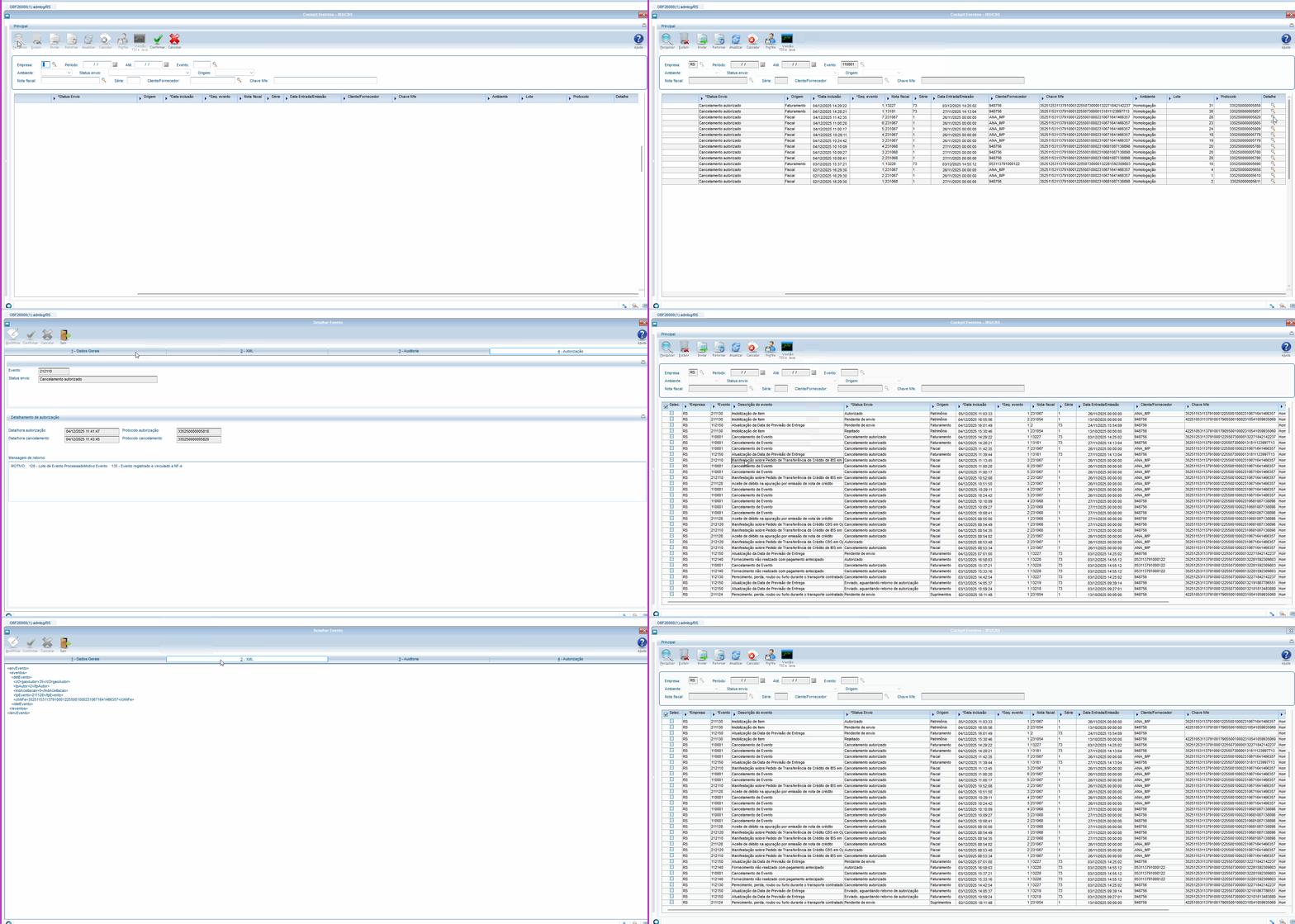
O que é a Central de Eventos?
A Central de Eventos é seu centro de controle principal para monitorar todos os eventos fiscais do sistema. Aqui você pode visualizar, pesquisar, filtrar e gerenciar o status de cada evento, desde sua criação até sua autorização final pela SEFAZ.
Importante: Esta é a tela que abre automaticamente quando você acessa o Cockpit de Eventos.
Como Acessar
- Abra o Cockpit de Eventos (OBF26000) → A Central já carrega automaticamente
- Ou pelo menu lateral: "Processamento" → "Central de Eventos"
Estrutura da Tela
Área de Filtros/Pesquisa (Superior)
Local onde você define critérios para localizar eventos específicos
Grid de Resultados (Inferior)
Lista todos os eventos encontrados conforme seus filtros
Barra de Ferramentas (Superior)
Botões para executar ações sobre os eventos
Filtros de Pesquisa
Filtros Principais:
Empresa
- Selecione a empresa desejada
- Use o ícone de pesquisa para buscar
Período (De/Até)
- Formato: DD/MM/AAAA
- Regra: Data "De" deve ser ≤ Data "Até"
- Use o ícone de calendário para facilitar
Evento
- Código do tipo de evento (ex: 211130, 112110)
- Use a pesquisa para selecionar eventos cadastrados
Status Envio
Opções disponíveis:
- Pendente de envio
- Enviado, aguardando retorno de autorização
- Autorizado
- Cancelamento enviado, aguardando retorno
- Cancelamento autorizado
- Rejeitado
Origem
Módulo que gerou o evento:
- Contas a Pagar
- Contas a Receber
- Faturamento
- Financeiro
- Fiscal
- Patrimônio
- Suprimentos
- Outros
Filtros Complementares:
- Ambiente: Produção ou Homologação
- Nota Fiscal: Número da NF-e
- Série: Série do documento
- Cliente/Fornecedor: Contraparte da operação
- Chave NFe: Chave de 44 dígitos
Como Pesquisar Eventos
- Defina os filtros desejados na área superior
- Clique em "Pesquisar"
- Analise os resultados na grade inferior
Dica: Use filtros específicos para resultados mais precisos
Grid de Resultados - Colunas Principais
Informações Básicas:
- Empresa: Código/nome da empresa
- Evento: Código do tipo de evento
- Descrição do Evento: Nome do evento
- Status Envio: Situação atual
- Origem: Módulo que gerou
Informações Temporais:
- Data Inclusão: Quando foi criado
- Data Entrada/Emissão: Data do documento fiscal
Informações Fiscais:
- Nota Fiscal: Número da NF-e
- Série: Série do documento
- Cliente/Fornecedor: Contraparte
- Chave NFe: Chave de acesso
Informações de Processamento:
- Seq. Evento: Número sequencial
- Ambiente: Produção/Homologação
- Lote: Número do lote
- Protocolo: Protocolo de autorização
Ações:
- Selec.: Checkbox para ações em lote
- Detalhe: Ícone de lupa para ver detalhes completos
Ações Disponíveis
Ações Individuais:
Detalhar Evento
- Clique no ícone de lupa na coluna "Detalhe"
- Visualize informações completas:
- Dados Gerais: Informações básicas e itens
- XML: Conteúdo técnico gerado
- Auditoria: Histórico de ações
- Autorização: Status oficial da SEFAZ
Ações em Lote:
Selecionar Eventos
- Marque os checkboxes na coluna "Selec."
- Execute ações para múltiplos eventos
Excluir
- Remove eventos selecionados
- Atenção: Possui validações de segurança
Enviar
- Enviar eventos pendentes
- Enviar eventos de cancelamento
Retornar
- Consulta status na SEFAZ
- Atualiza informações de retorno
Cancelar
- Gera evento de cancelamento (110001)
- Apenas para eventos autorizados
Outras Ações:
- Atualizar: Recarrega a lista
- Profile: Configurações do usuário
- Versão TSS e Java: Permite verificar a versão do TSS e do Java.
- Sair: Retorna ao menu anterior
Funcionalidade Detalhe - Abas Disponíveis
1 - Dados Gerais
Visualização completa do evento:
Dados do Evento:
- Código, versão, sequência, lote
- Data/usuário de inclusão
- Origem, status, ambiente
- Indicador de aceitação (quando aplicável)
Documento Fiscal:
- Empresa, nota fiscal, série
- Tipo, espécie, data de emissão, data previsão de entrega
- Fornecedor/cliente, chave NFe
- Valores de IBS e CBS
Detalhamento de Itens (Condicional):
Aparece apenas se o evento exigir informações de itens:
- Sequência, código, descrição
- CST, classificação tributária
- Unidade, quantidade
- Valores de IBS/CBS
- Estornos de crédito
- Campos especiais:
- Inventário/Parcela: Para evento 211130
- NFE Ref.: Para evento 211120
2 - XML
Conteúdo técnico do evento:
- Visualização do XML gerado
- Estrutura conforme NT 2025.002-RTC
- Modo somente leitura
- Útil para diagnóstico técnico
3 - Auditoria
Histórico completo de ações:
- Data/hora e usuário de inclusão
- Data/hora e usuário de envio
- Data/hora e usuário de cancelamento
- Tipo de inclusão (Manual/Automático)
- ID único do evento
4 - Autorização
Status oficial da SEFAZ:
- Data/hora de autorização
- Protocolo de autorização
- Data/hora de cancelamento (se aplicável)
- Protocolo de cancelamento
- Mensagem de retorno
Eventos de Cancelamento (110001)
Visualização Especial:
Quando você detalha um evento de cancelamento, a tela se adapta:
Seção Adicional - Detalhes do Cancelamento:
- Evento: Código do evento original cancelado
- Protocolo: Protocolo do evento original
- Consultar Evento: Botão para ver o evento original
Dicas Importantes
Monitoramento Eficiente:
- Use filtros para localizar eventos rapidamente
- Monitore status para identificar problemas
- Verifique protocolos para confirmar autorizações
Resolução de Problemas:
- Status "Rejeitado": Verifique mensagem de retorno
- Eventos pendentes: Use "Enviar" para processar
- Inconsistências: Consulte a aba "Auditoria"
Boas Práticas:
- Atualize regularmente a lista de eventos
- Documente ações realizadas
- Monitore eventos críticos diariamente
Dúvidas Frequentes
P: Por que alguns eventos não aparecem na pesquisa?
R: Verifique se você tem permissão para a empresa e se os filtros estão corretos.
P: O que significa cada status de envio?
R:
- Pendente: Aguardando envio
- Enviado: Aguardando resposta da SEFAZ
- Autorizado: Aceito pela SEFAZ
- Rejeitado: Recusado pela SEFAZ
P: Posso cancelar qualquer evento?
R: Apenas eventos autorizados podem ser cancelados, e o sistema gera automaticamente o evento 110001.
P: Como sei se um evento foi processado com sucesso?
R: Verifique o status "Autorizado" e o protocolo na aba "Autorização".
P: O que fazer se um evento foi rejeitado?
R: Consulte a mensagem de retorno na aba "Autorização" e corrija o problema, deve ser gerado um novo evento.
Transmissão dos Eventos
A transmissão dos eventos pode ser enviada via TSS. Serão utilizadas as mesmas configurações que já estão sendo usadas para NFe no VDP10076. Para mais informações acessar as opções abaixo:
05. ASSUNTOS RELACIONADOS
Visão Geral
Import HTML Content
Conteúdo das Ferramentas
Tarefas