Páginas filhas
  • DT Data de fabricação e validade do lote para envio junto com a nota fiscal

Versões comparadas

Chave

  • Esta linha foi adicionada.
  • Esta linha foi removida.
  • A formatação mudou.

...

Totvs custom tabs box
tabsData de validade no item de lote, Data de validade do item de lote na transação, Tag da data de envio e data de validade do lote no xml da nota fiscal,Processo de para não agrupar os itens de lote no faturamento do pedido de venda
idspasso1,passo2,passo3,passo4
Totvs custom tabs box items
defaultyes
referenciapasso1

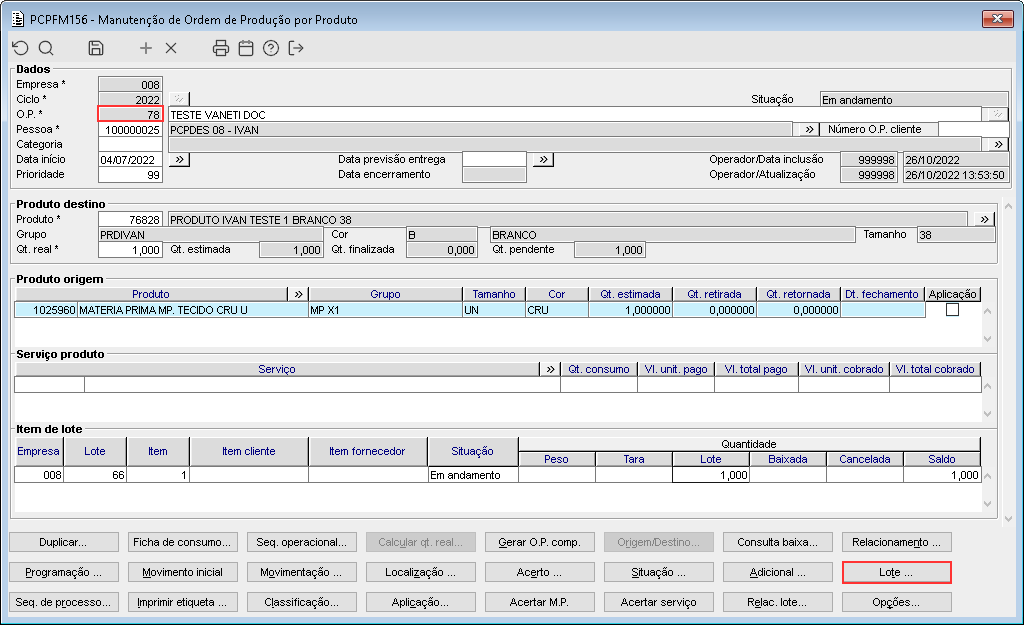
Imagem 01 - Demonstra o componente PCPFM156, onde está sendo criada a O.P. "78" e em seguida acionado o botão "Lote ...".


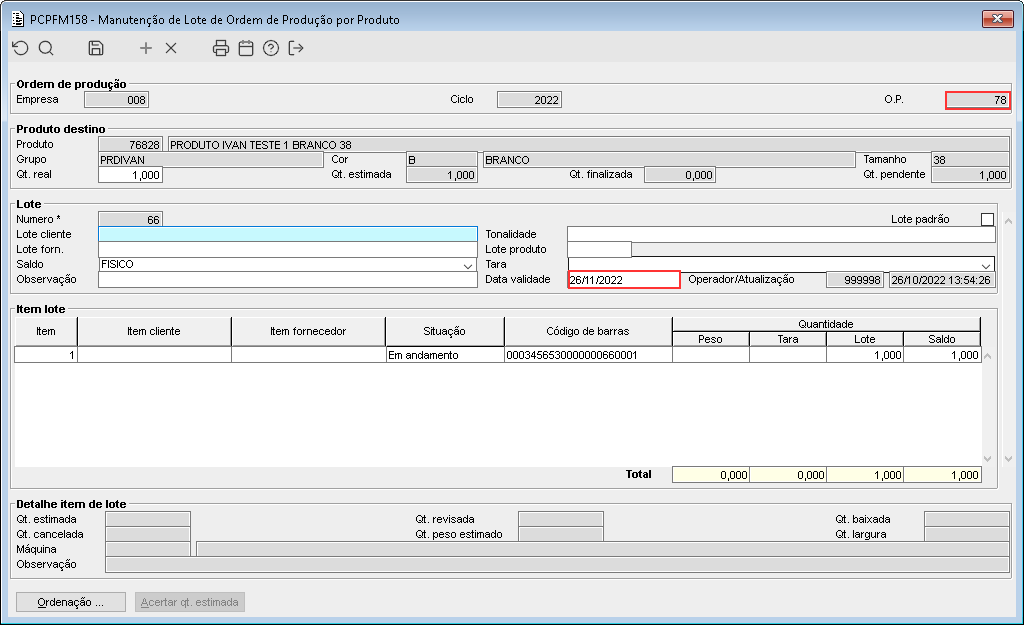
Imagem 02 - Ao acionar o botão mencionado anteriormente, é apresentado o componente PCPFM158, onde está sendo informado no campo "Data validade" a data "26/11/2022".


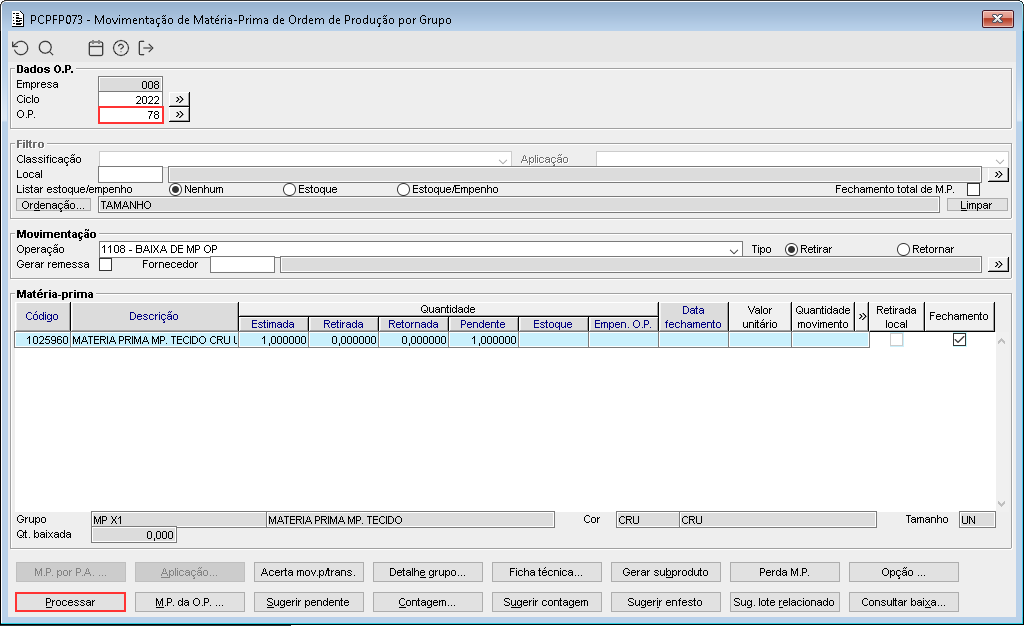
Imagem 03 - Demonstra o componente PCPFP073, onde está sendo informada a O.P. "78" e realizada a movimentação e o fechamento da matéria prima da O.P..


Imagem 04 - Ao acionar o botão "Processar" a mensagem acima é apresentada, informando que o processo foi concluído com sucesso.


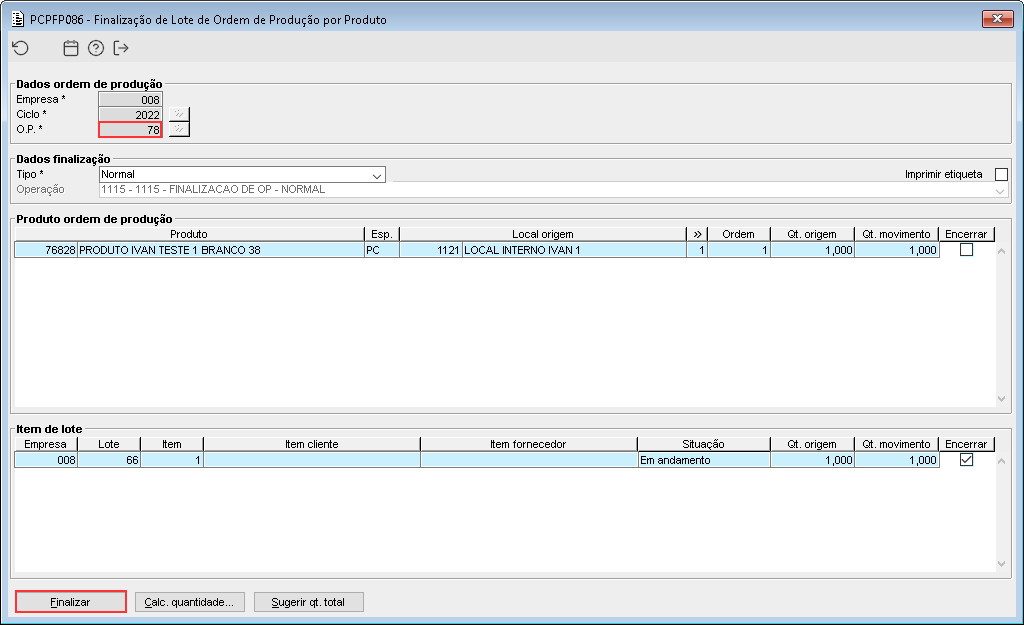
Imagem 05 - Demonstra o componente PCPFP086, onde está sendo informada a O.P. "78" e em seguida informada a quantidade de movimento e marcada a opção "Encerrar" e em seguida está sendo acionado o botão "Finalizar".


Imagem 06 - Ao acionar o botão mencionado anteriormente, a mensagem acima é apresentada, informando que a finalização foi gerada com sucesso.


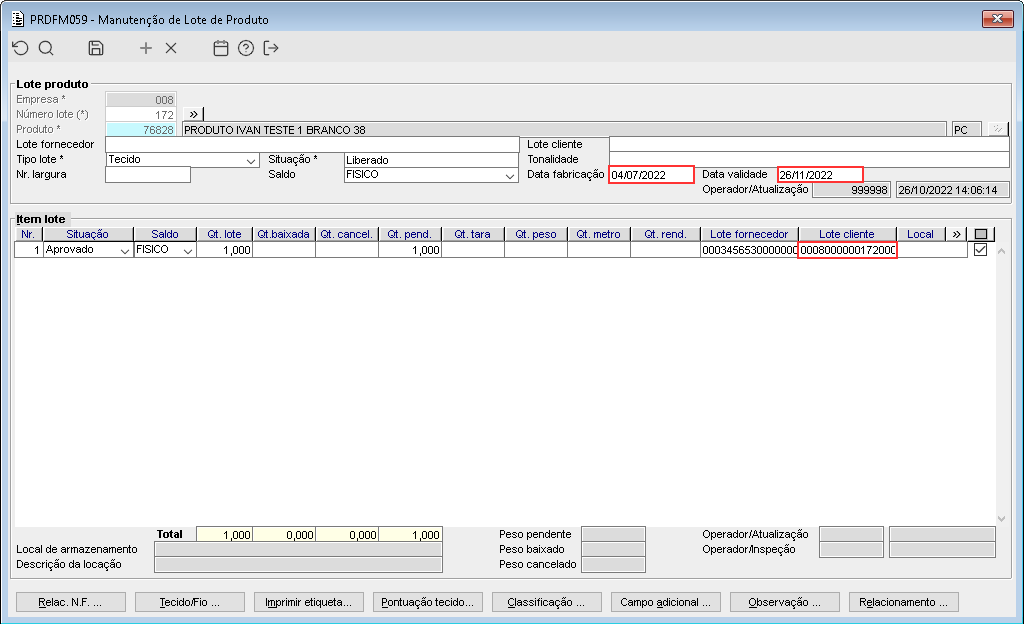
Imagem 07 - Demonstra o componente PRDFM059, onde está sendo informado o lote "172" e pode ser observado que a data de fabricação "04/07/2022" está sendo apresentada de acordo com a data do sistema e o campo data de validade "26/11/2022" é a mesma data informada na criação do lote.

Totvs custom tabs box items
defaultno
referenciapasso2

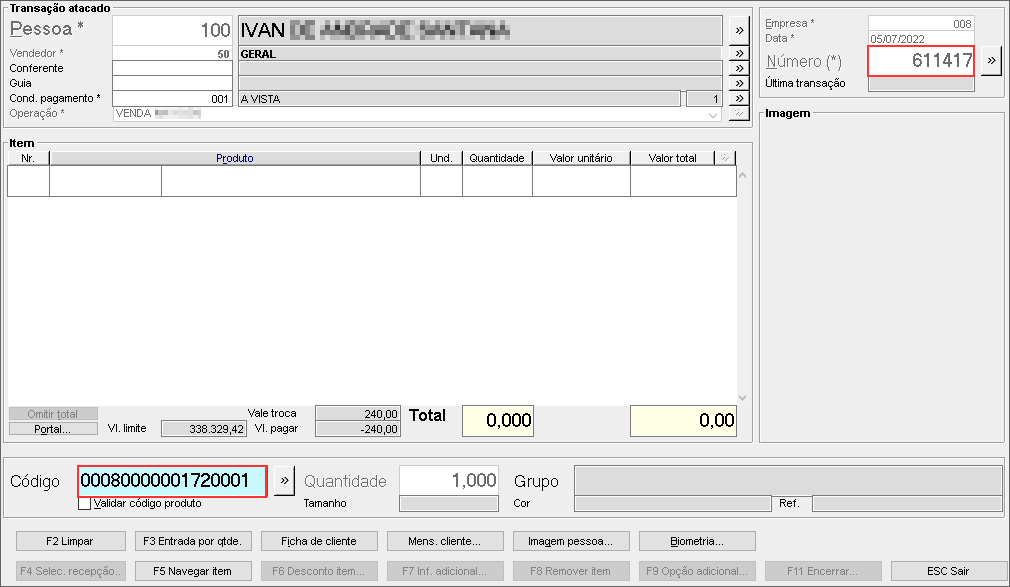
Imagem 01 - Demonstra o componente TRAFM060, onde está sendo criada a transação "611417" e informada o código de barras referente ao item de lote criado anteriormente.


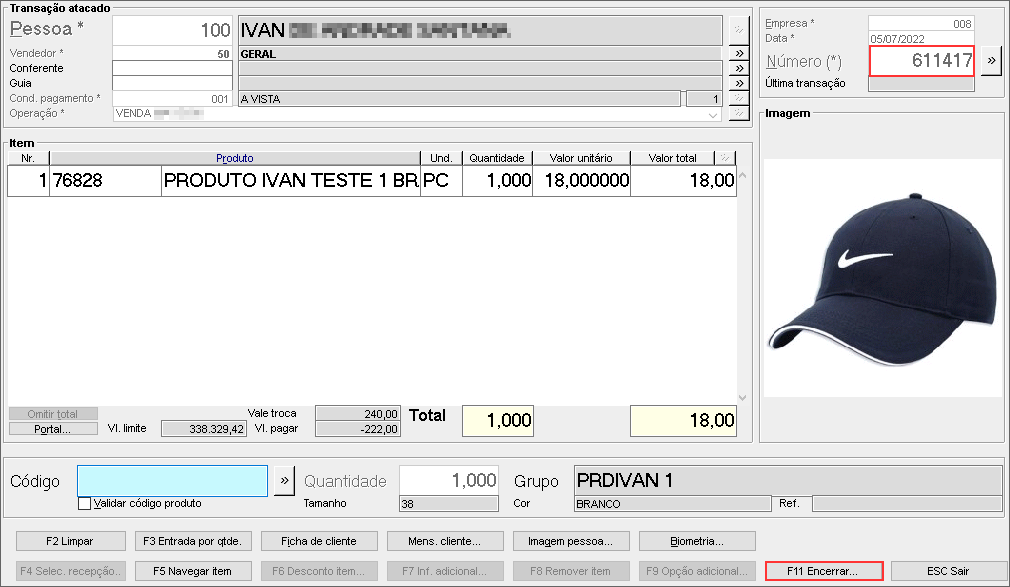
Imagem 02 - Após realizar a leitura pode ser visto que o item é o mesmo. Em seguida está sendo acionado o botão "F11 Encerrar...".


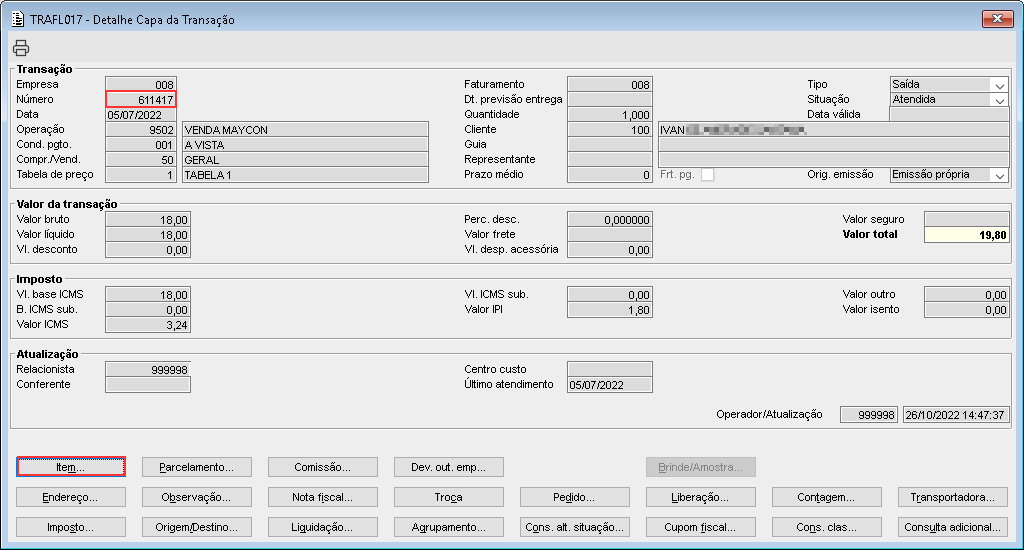
Imagem 03 - Após realizar o encerramento da transação, está sendo acessado o componente TRAFL016 consultada a transação e acessado o componente TRAFL017 em seguida está sendo acionado o botão "Item...".


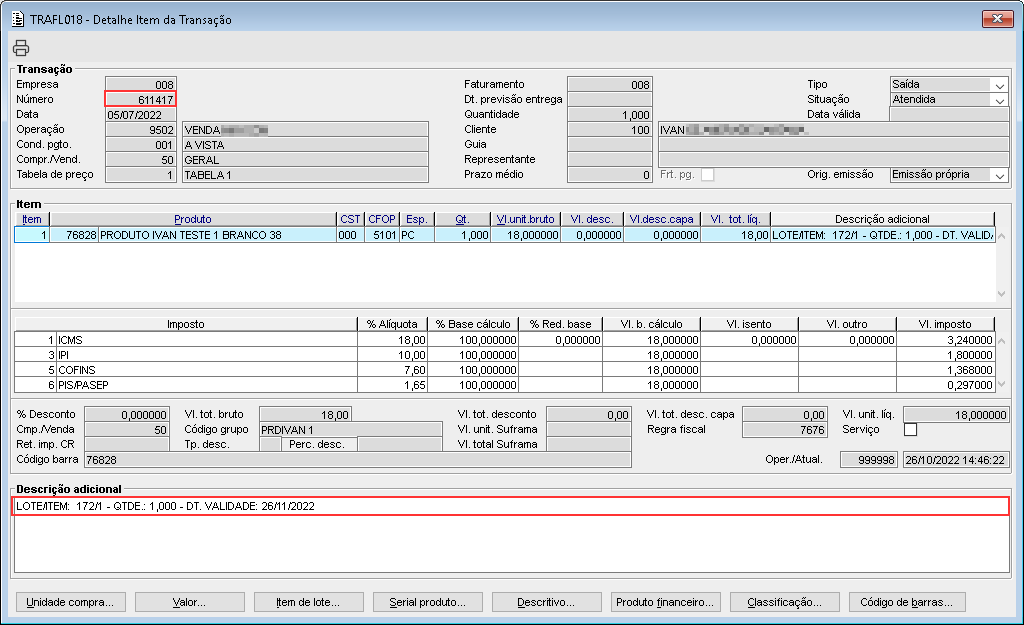
Imagem 04 - Ao acionar o botão mencionado anteriormente, o componente TRAFL018 é apresentado, onde pode ser visto o item da transação e pode ser visto no campo "Descrição adicional" pode ser visto o código do lote, a quantidade e a data de validade informada anteriormente.

Totvs custom tabs box items
defaultno
referenciapasso3

Observação: Afim de demonstrar de autorizar uma nota fiscal gerada, o exemplo abaixo será demonstrado em um ambiente diferente.

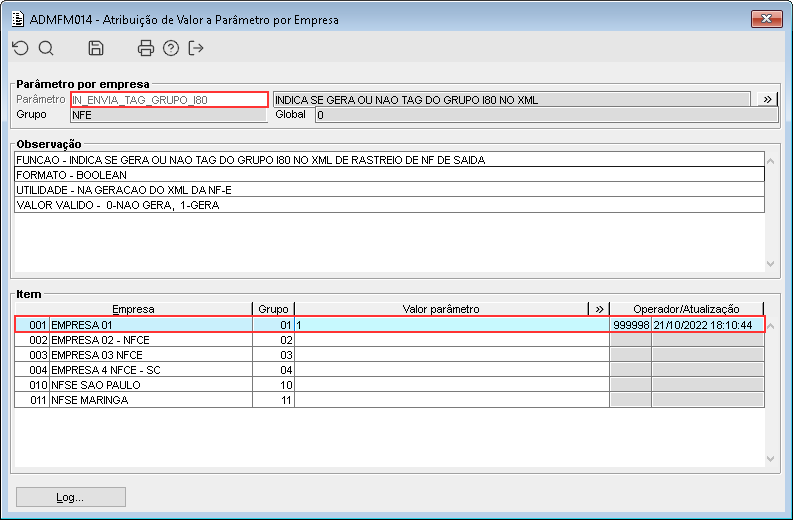
Imagem 01  - Demonstra o componente ADMFM014, onde está sendo configurado o parâmetro empresa "IN_ENVIA_TAG_GRUPO_I80" com o valor "1" para a empresa "001".


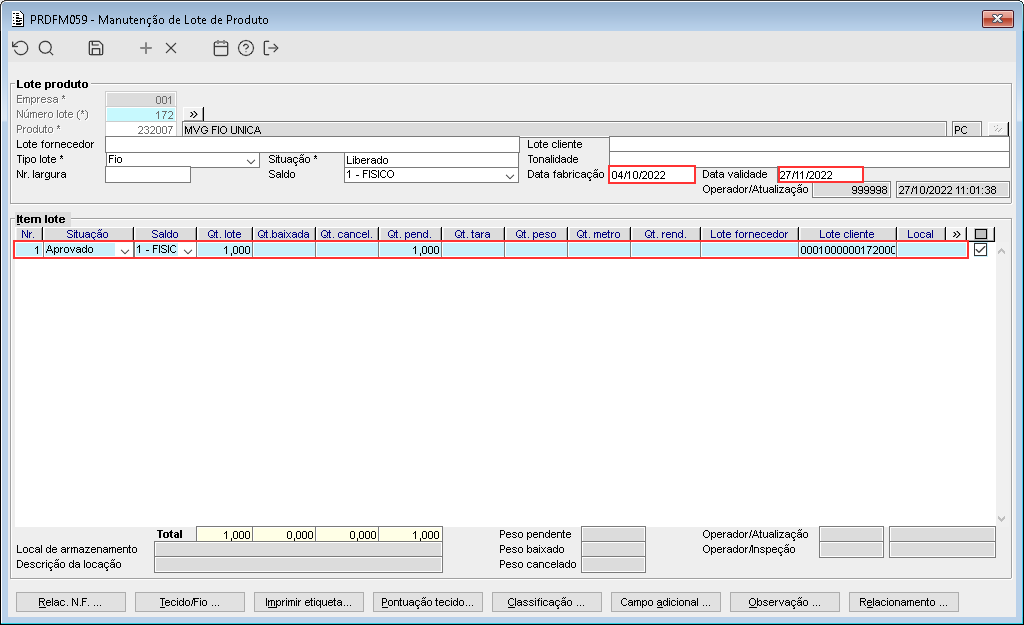
Imagem 02  - Demonstra o componente PRDFM059, onde está sendo criado o lote "172" para o produto "232007" onde pode ser observado que o mesmo possuí a data de fabricação igual a "04/10/2022" e a data de validade igual a "27/11/2022".


Imagem 03 - Demonstra o componente TRAFM060, onde está sendo criada a transação "33" e informado o item referente ao lote criado anteriormente. Em seguida está sendo acionado o botão "F11 Encerrar...".


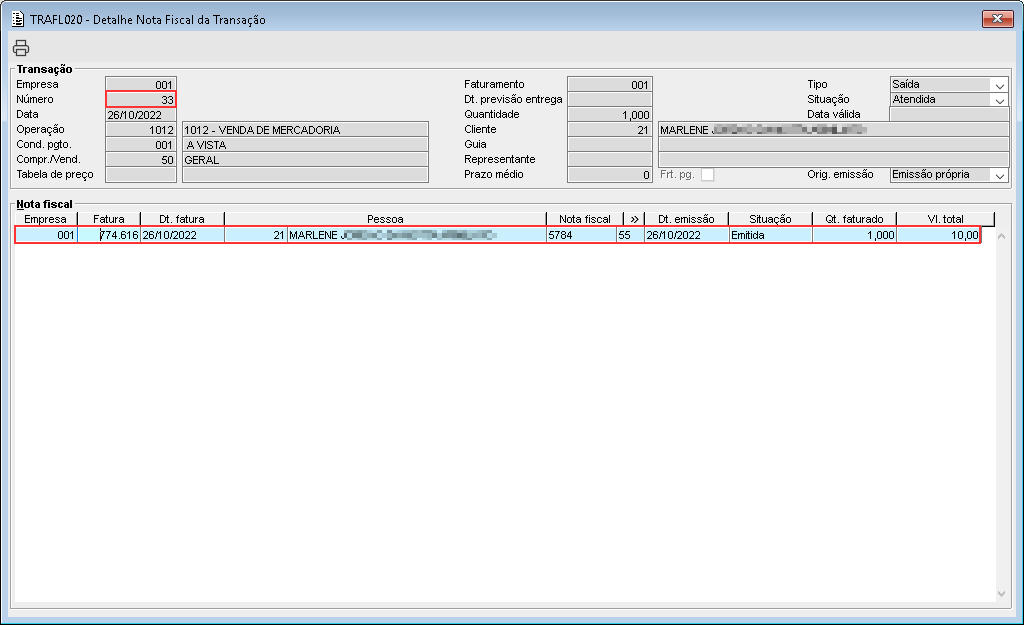
Imagem 04 - Após realizar o encerramento da transação, pode ser visto através do componente TRAFL020, a fatura gerada juntamente com a nota fiscal.


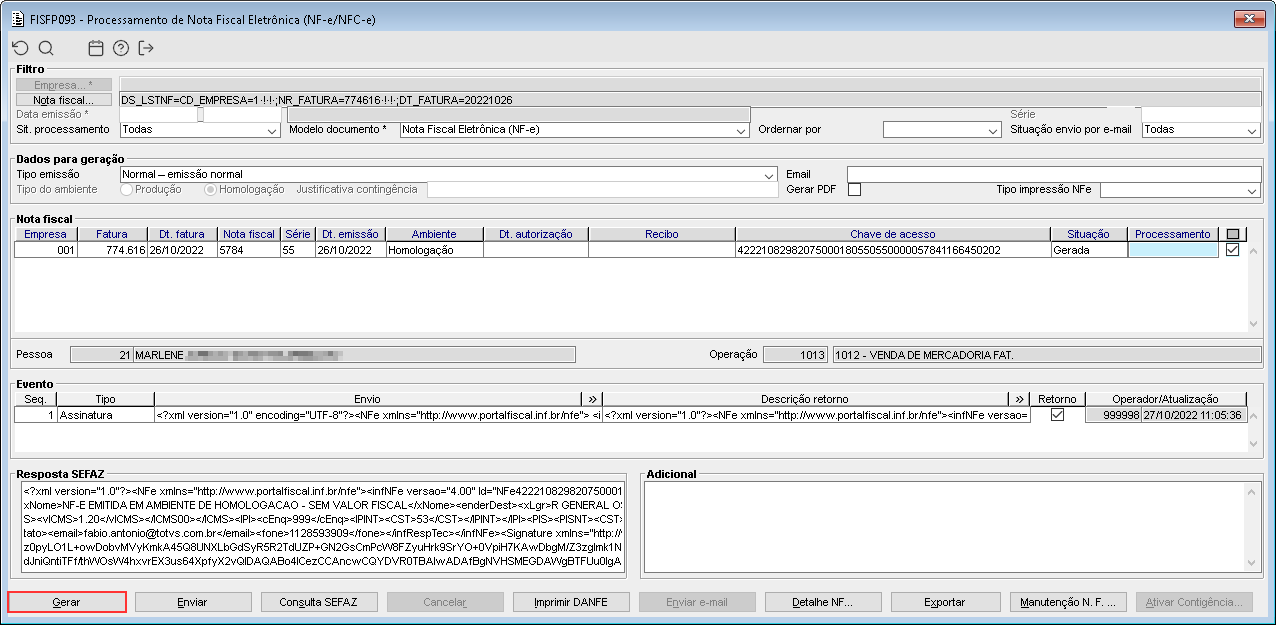
Imagem 05 - Demonstra o componente FISFP093, onde está sendo consultado a nota fiscal referente a fatura gerada anteriormente, em seguida está sendo selecionada a mesma e acionado o botão "Gerar".


Imagem 06 - Ao acionar o botão mencionado anteriormente, a mensagem acima é apresentada informando que a geração foi gerada com sucesso.


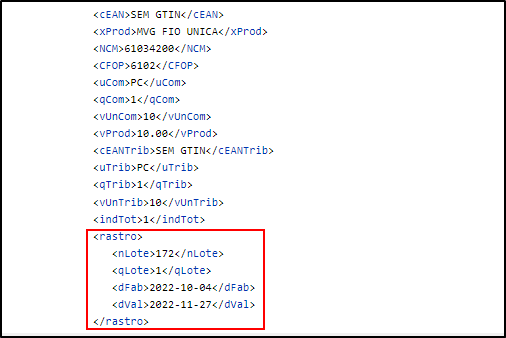
Imagem 07 - Demonstra a TAG "rastro" dentro do XML onde pode ser observado as informações referente ao lote, como o número do lote, a quantidade, a data de fabricação e a data de validade, conforme lote criado e utilizado na transação anteriormente.

Totvs custom tabs box items
defaultno
referenciapasso4

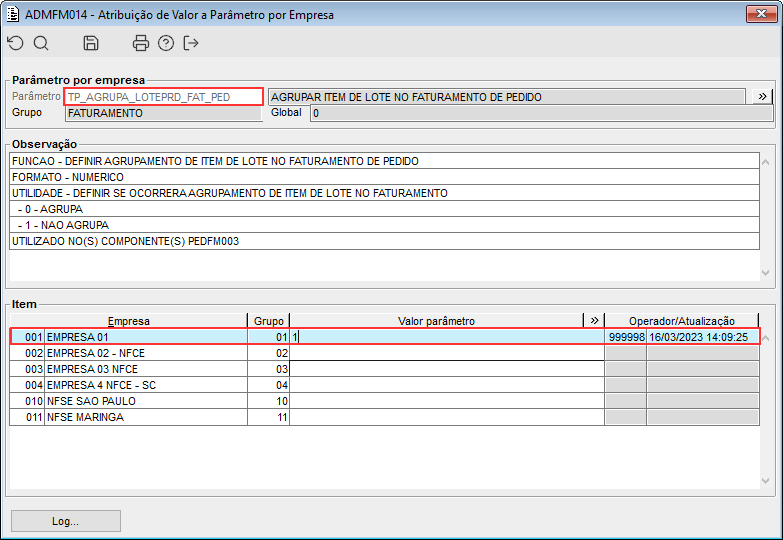
Imagem 01 - Demonstra o componente ADMFM014, onde está sendo configurado o parâmetro empresa "TP_AGRUPA_LOTEPRD_FAT_PED" com o valor "1" para a empresa "001".
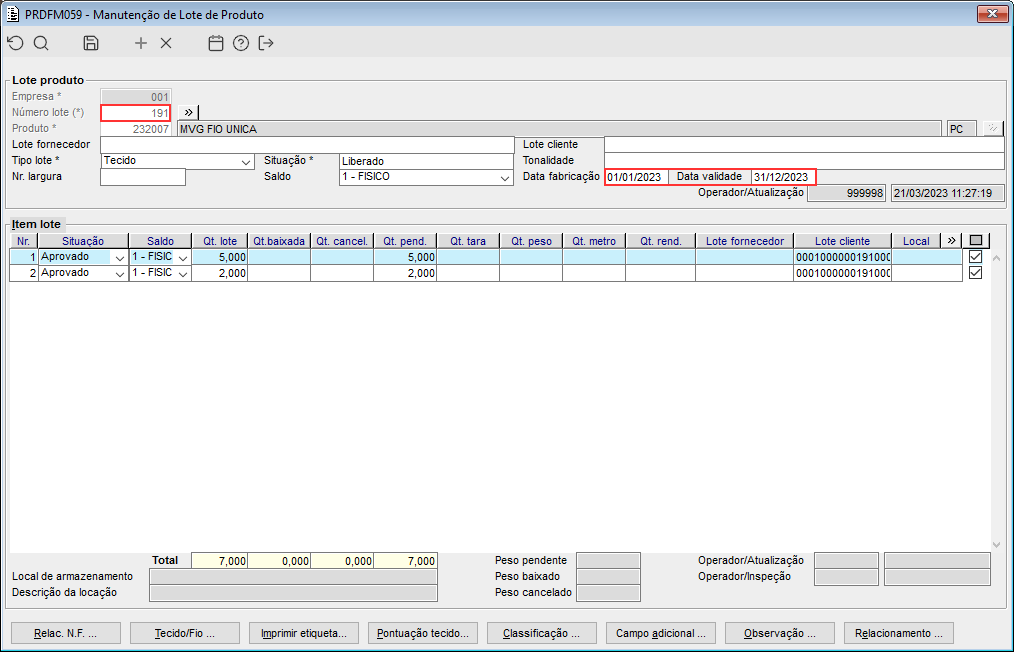

Imagem 02 - Demonstra o componente PRDFM059, onde está sendo criado o lote "191" para o produto "232007" onde pode ser visto que o mesmo possui dois itens e a data de validade é dia: "31/12/2023".
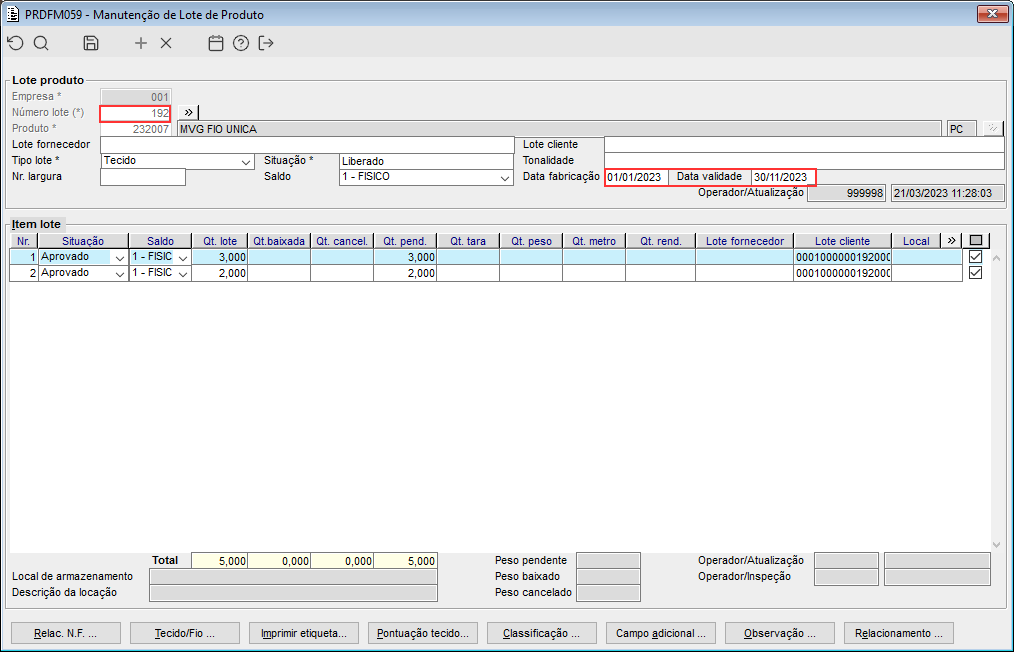

Imagem 03 - Demonstra o componente PRDFM059, onde está sendo criado o lote "192" para o produto "232007" onde pode ser visto que o mesmo possui dois itens e a data de validade é dia: "30/11/2023".
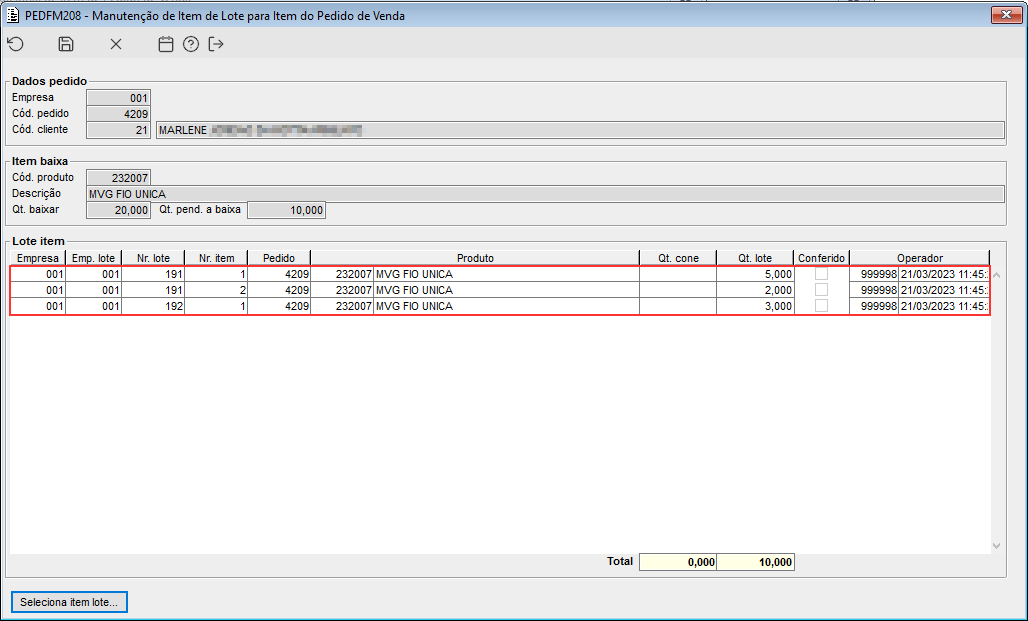

Imagem 04 - Pode ser visto que  para o item "232007" do pedido de venda "4207" foram adicionados três itens de lote.
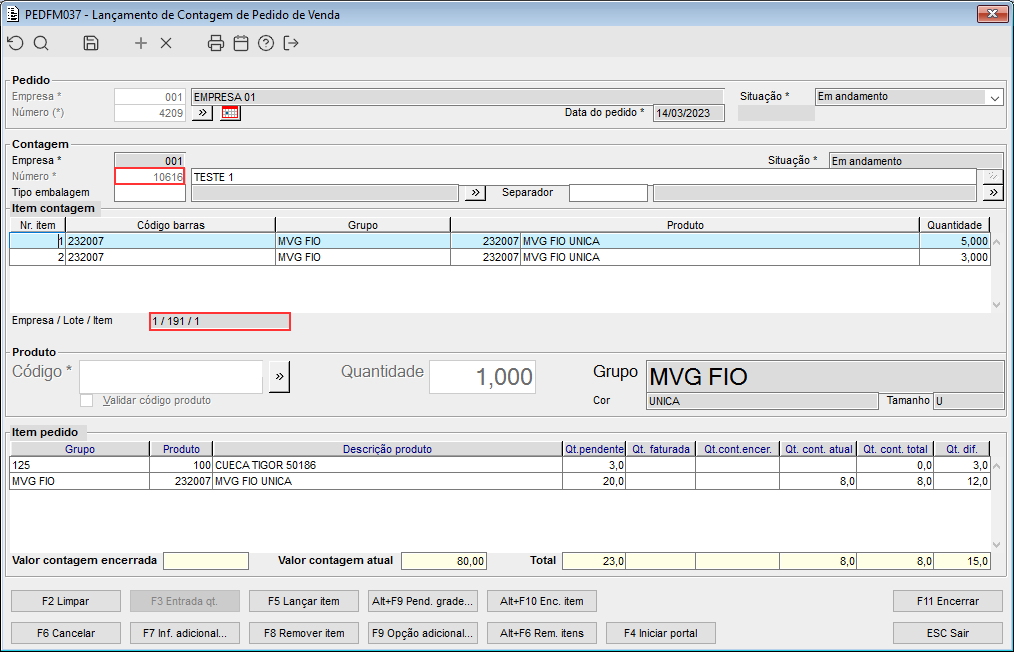

Image RemovedImage Added

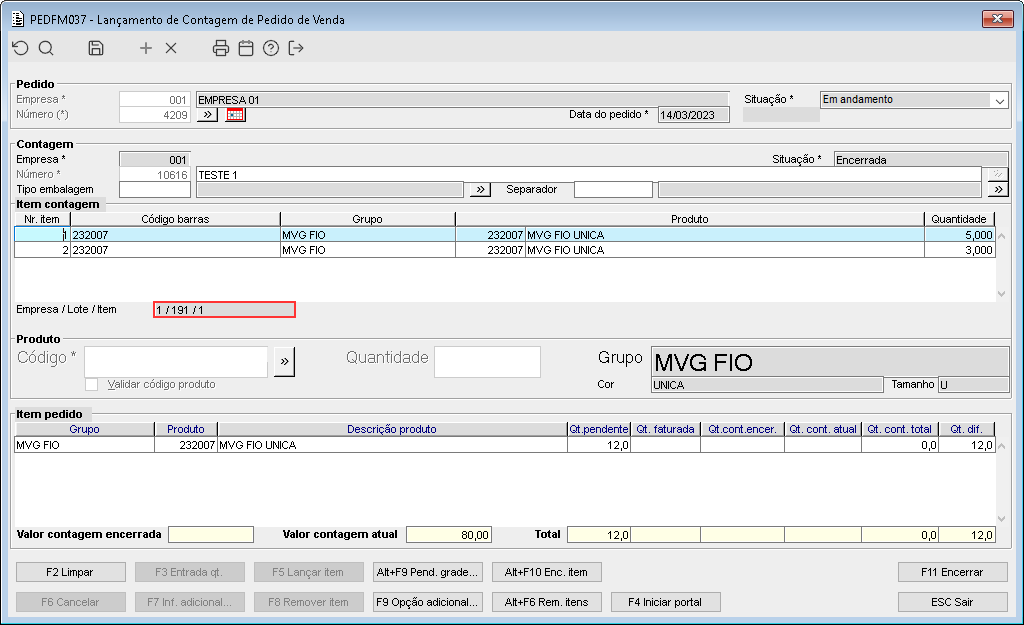
Imagem 05 - Demonstra o componente PEDFM037, onde está sendo criada a contagem "10616" onde pode ser visto que o item da contagem "1" é referente ao lote "191".
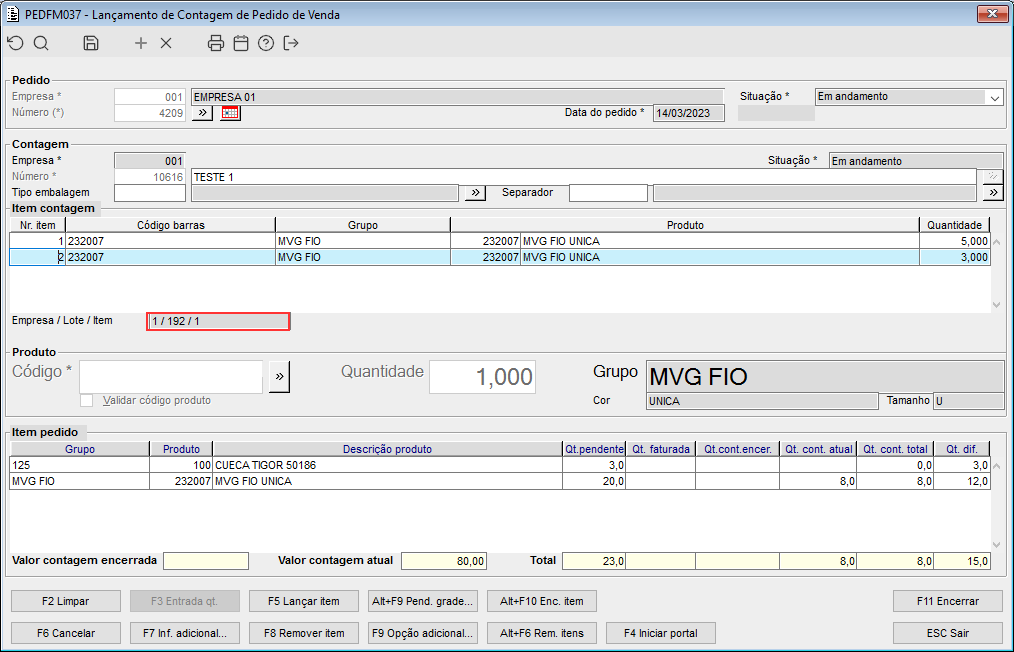

Image RemovedImage Added

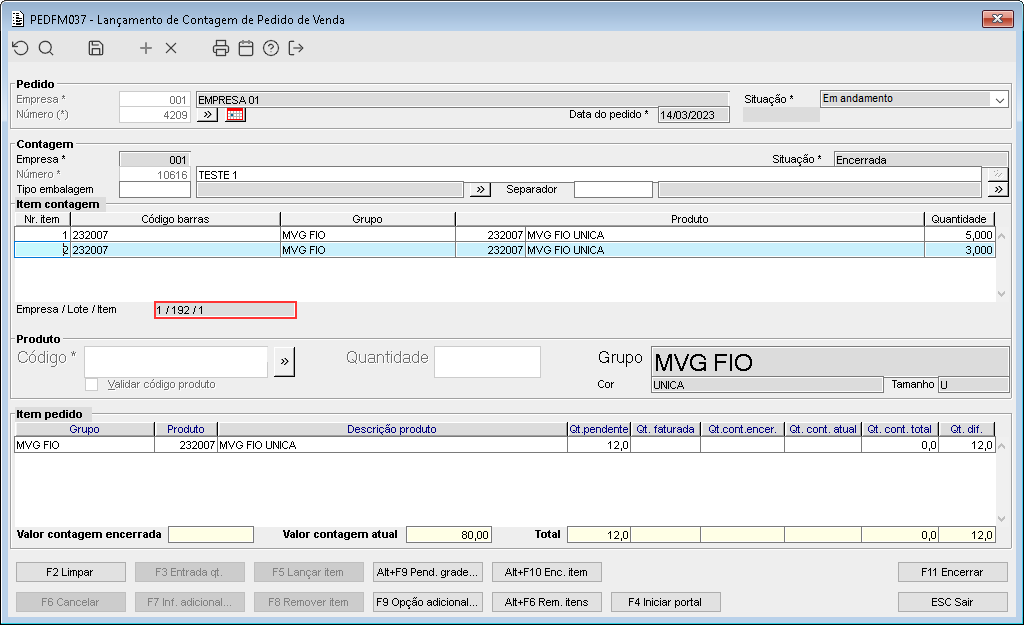
Imagem 06 - Demonstra o componente PEDFM037, onde está sendo criada a contagem "10616" onde pode ser visto que o item da contagem "2" é referente ao lote "192".
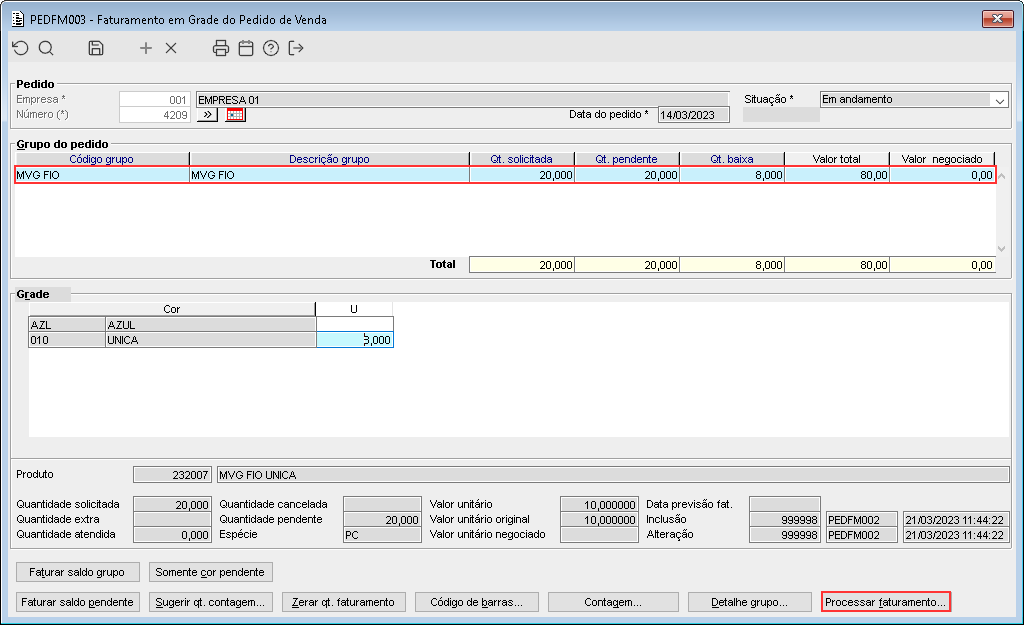

Imagem 07 - Demonstra o componente PEDFM003, onde pode ser visto que está sendo sugerida a quantidade de itens contados anteriormente, e em seguida está sendo acionado o botão "Processar faturamento...".
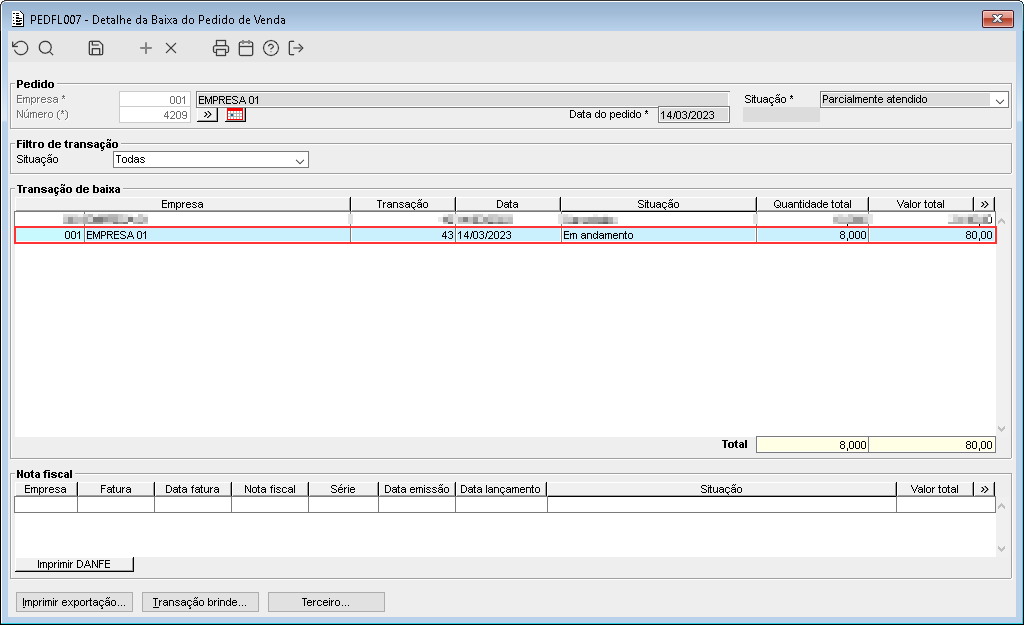

Imagem 08 - Após realizar o processamento pode ser visto que a transação "43" foi gerada. 
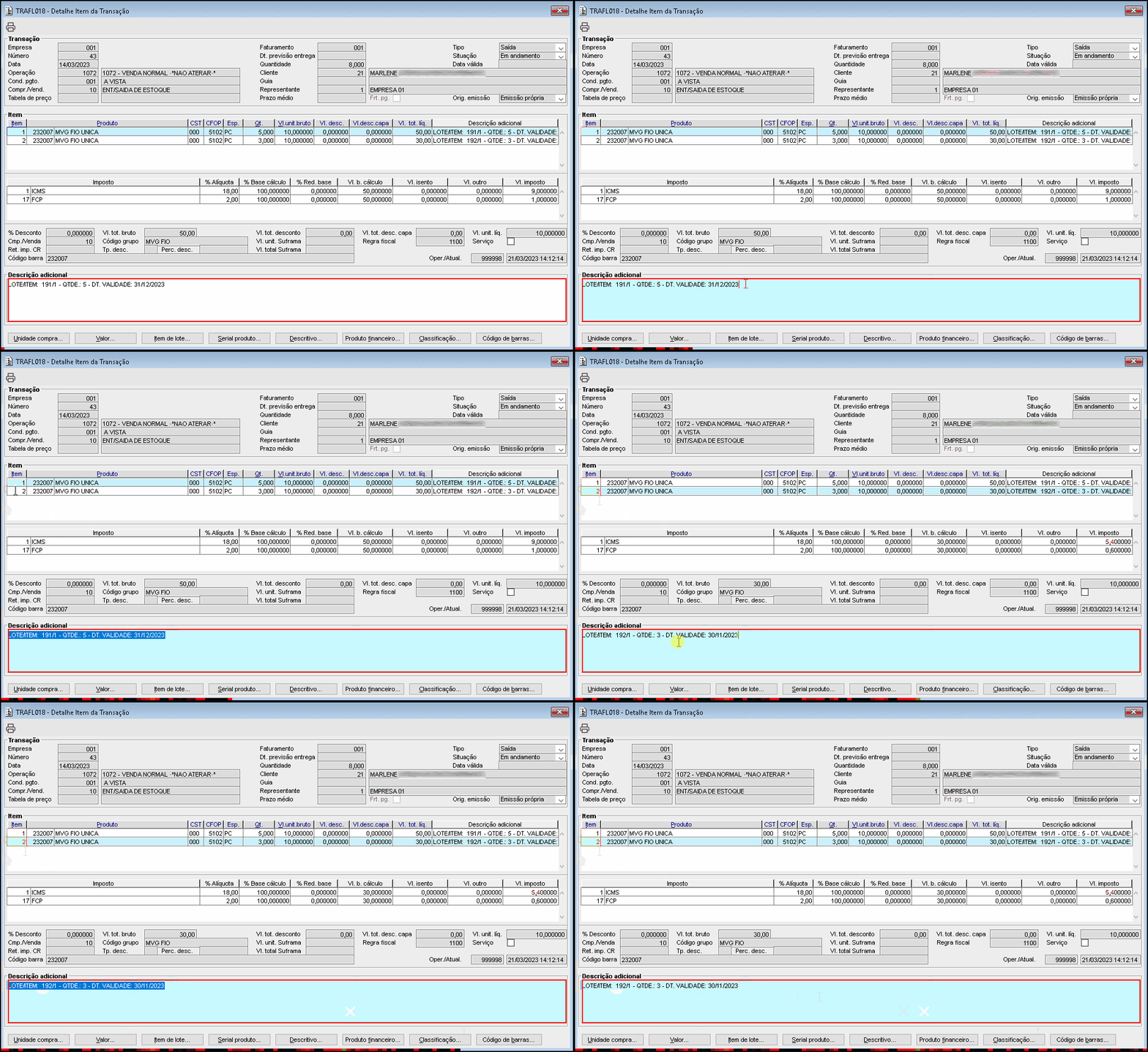

Imagem 09 - Ao consultar o detalhamento dos itens pode ser visto que está sendo apresentado em cada linha os produtos que foram faturados, e para os itens que possuem item de lote no campo "Descrição adicional" é apresentado o lote seu item a quantidade e a data de validade do lote.
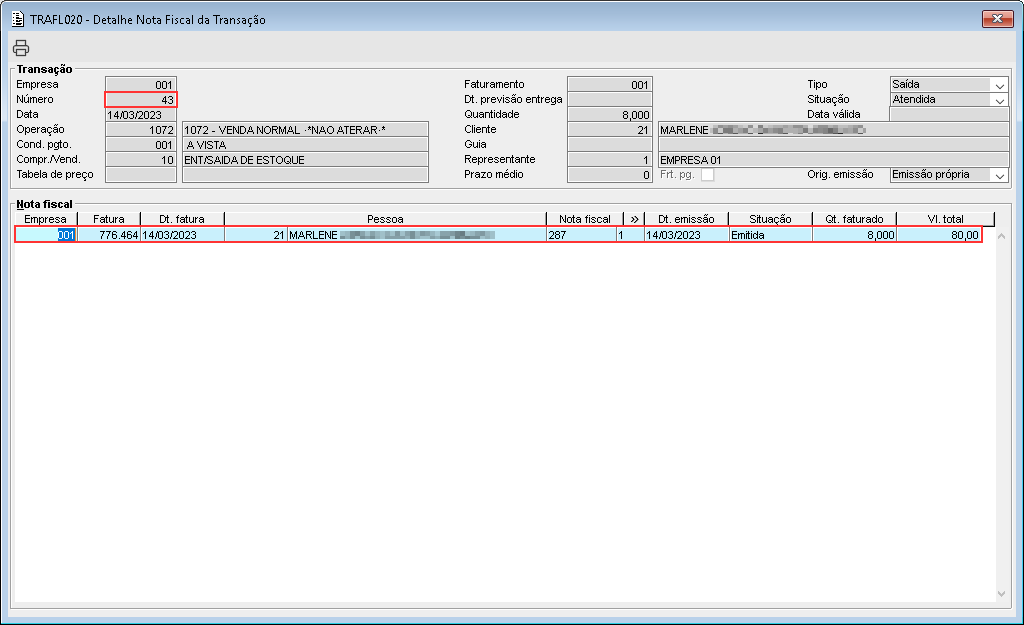

Imagem 10 - Após realizar o faturamento da transação, pode ser visto que a nota fiscal "287/1" foi gerada corretamente.
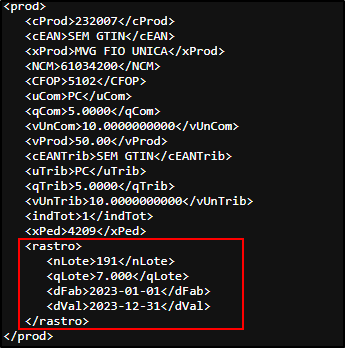

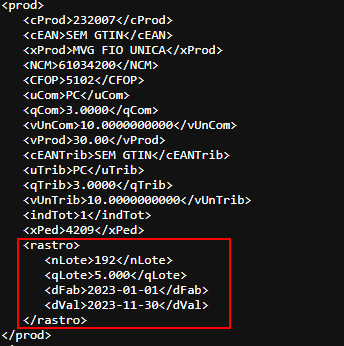
Imagem 11 - Pode ser visto no XML da nota fiscal, as tag <rastro> gerada para cada item de lote que foi faturado.


Observação: Na tag <rastro> é apresentada a quantidade total de itens que o lote utilizado possuí, podendo ser visto a quantidade que foi utilizada através da tag <qTrib>.

...