- Comportamento- Pelo tools, opção 3, o sistema realiza a criação das seguintes tabelas:
- pluginintegracao
- idpluginintegracao: long, pk
- codigo: string, length: 10
- idnativo: byte
- codigoerp
- wsversao
- pluginintconfig
- idpluginintconfig: long, pk
- idpluginintegracao: long, fk
- codigoelemento: varchar 20
- agrupador: integer
- sglcampo: string, length: 80
- valor: string, length: 200
- codigoerp
- wsversao
- pluginintvinculos
- idpluginintvinculos: long, pk
- idpluginintegracao: long, fk
- idcondicaopagamento: long, fk
- idtipolocal: long, fk
- Pelo tools, opção 3, o sistema realiza a criação da seguinte coluna na tabela pessoajuridica:
- situacaocadastral: Varchar(80), nullable
- situacaoespecial: Varchar(80), nullable
- Pelo tools, opção 5, é inserido registros na tabela wsconfigentidadecampo, segundo o script a seguir:
| Bloco de código |
|---|
INSERT INTO public.wsconfigentidadecampo (nomecampo,idnpermitecadastrar,idnpermiteeditar,idnpermitevisualizar,idnobrigatorio,ordem,idwsconfigentidade,idnexiberelatorio)
VALUES ('situacaocadastral',0,0,0,0,0,(select idwsconfigentidade from wsconfigentidade where nomeentidade = 'pessoajuridica'),0);
INSERT INTO public.wsconfigentidadecampo (nomecampo,idnpermitecadastrar,idnpermiteeditar,idnpermitevisualizar,idnobrigatorio,ordem,idwsconfigentidade,idnexiberelatorio)
VALUES ('situacaoespecial',0,0,0,0,0,(select idwsconfigentidade from wsconfigentidade where nomeentidade = 'pessoajuridica'),0);
INSERT INTO public.wsconfigentidadecampo (nomecampo,idnpermitecadastrar,idnpermiteeditar,idnpermitevisualizar,idnobrigatorio,ordem,idwsconfigentidade,idnexiberelatorio)
VALUES ('unidadefederativa',0,0,0,0,0,(select idwsconfigentidade from wsconfigentidade where nomeentidade = 'local'),0); |
- Os registros inseridos na tabela wsconfigentidadecampo são implementados na tela Configuração > Cadastro > Cliente e na tela de cadastro de Cliente, aplicados respectivamente aos contextos referentes ao campo idwsconfigentidade.
- Pelo tools, opção 5, é inserido um registro na tabela "pluginintegracao" com código "receitaws".
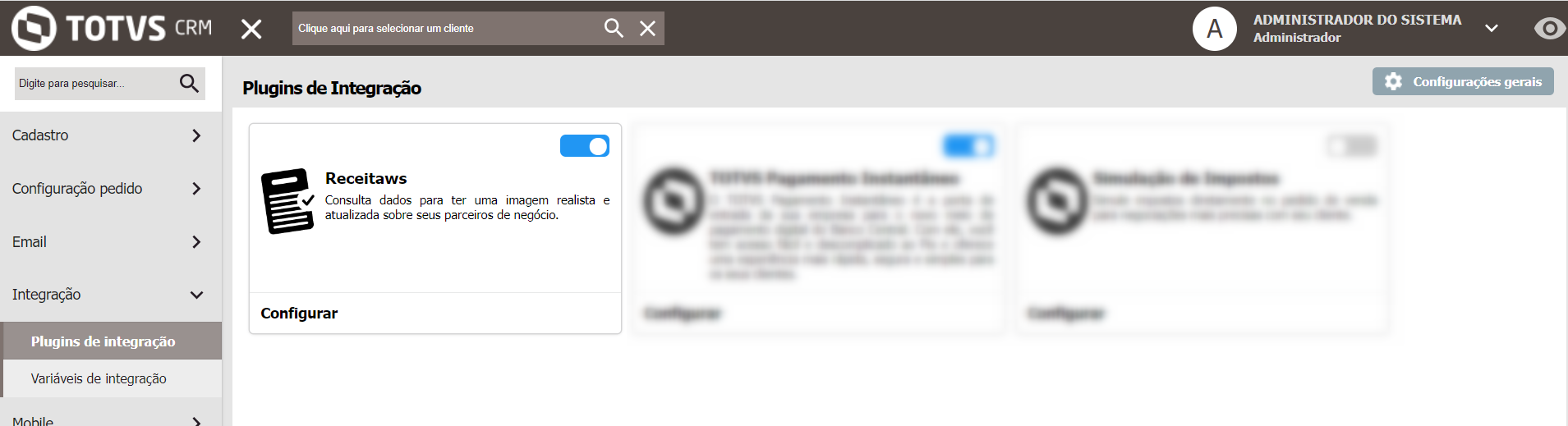
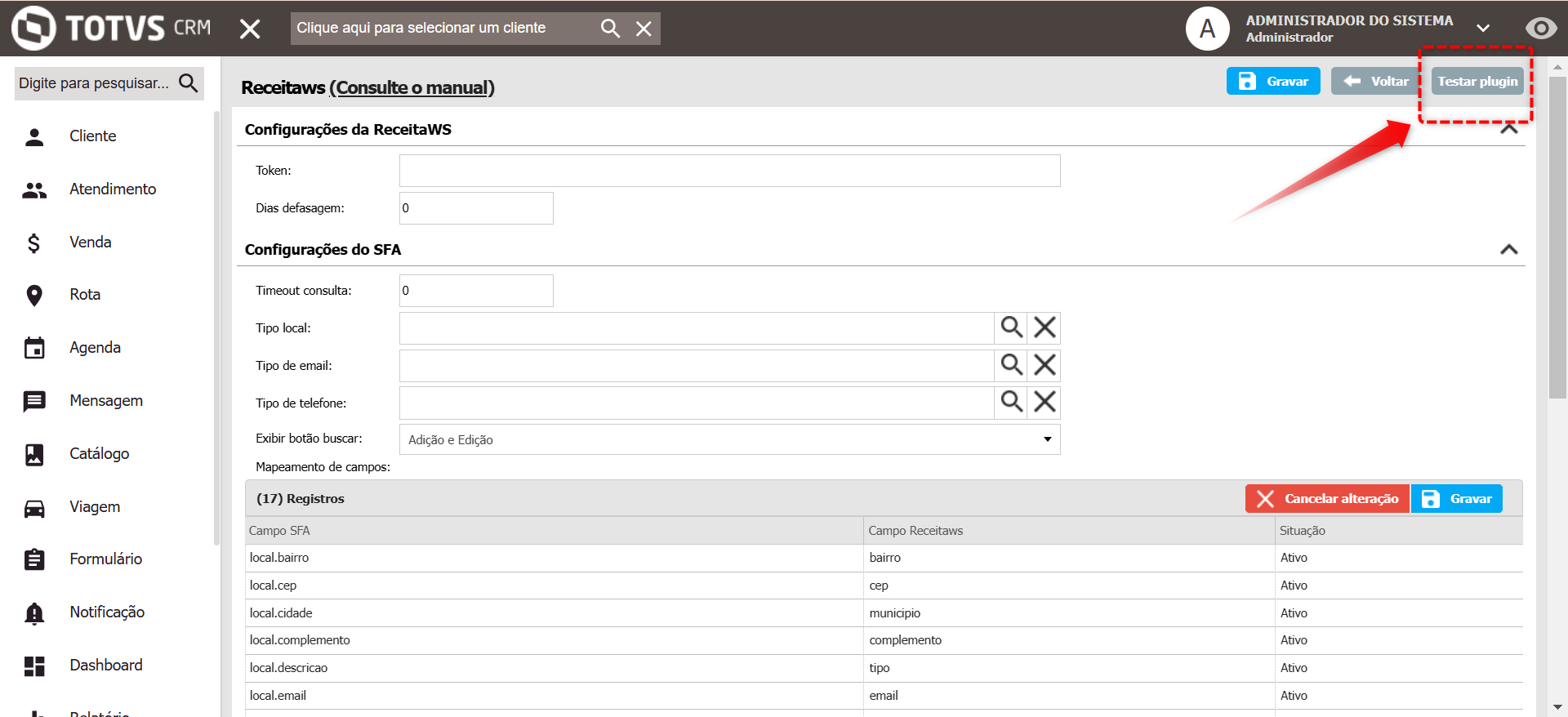
- Ao clicar no botão configurar, o sistema abri tela de configuração com os seguintes elementos:
- Cabeçalho
- Corpo da página
- Label "Configurações do Pentaho"
- "URL": campo de texto, para receber a URL em que a API do Pentaho (ferramenta de integração) estará sendo servido. (http://host:port)
- "Usuário": campo de texto, para receber o usuário da autenticação básica do Pentaho
- "Senha": campo de texto, com máscara de password, para receber a senha da autenticação básica do Pentaho
- Label "Configurações da ReceitaWS"
- "Token": Campo opcional para receber o token do plano pago
- "Dias defasagem": Campo opcional para receber o número de dias que o sistema aceita que a API da ReceitaWS , no plano pago, responda com dados de seu banco interno. Caso a data do registro supere esse parâmetro, a ReceitaWS fará a requisição diretamente na API da receita federal, para trazer o dado em seu estado mais atual.
- Label "Configurações do SFA"
- Os valores são persistidos na entidadePluginIntConfig, utilizando a lógica do exemplo a seguir:
- Para campos que vinculam entidades fortes do SFA, o sistema deve persistir na tabela PluginIntVinculos, contendo as FKs das tabelas de retaguarda do SFA.
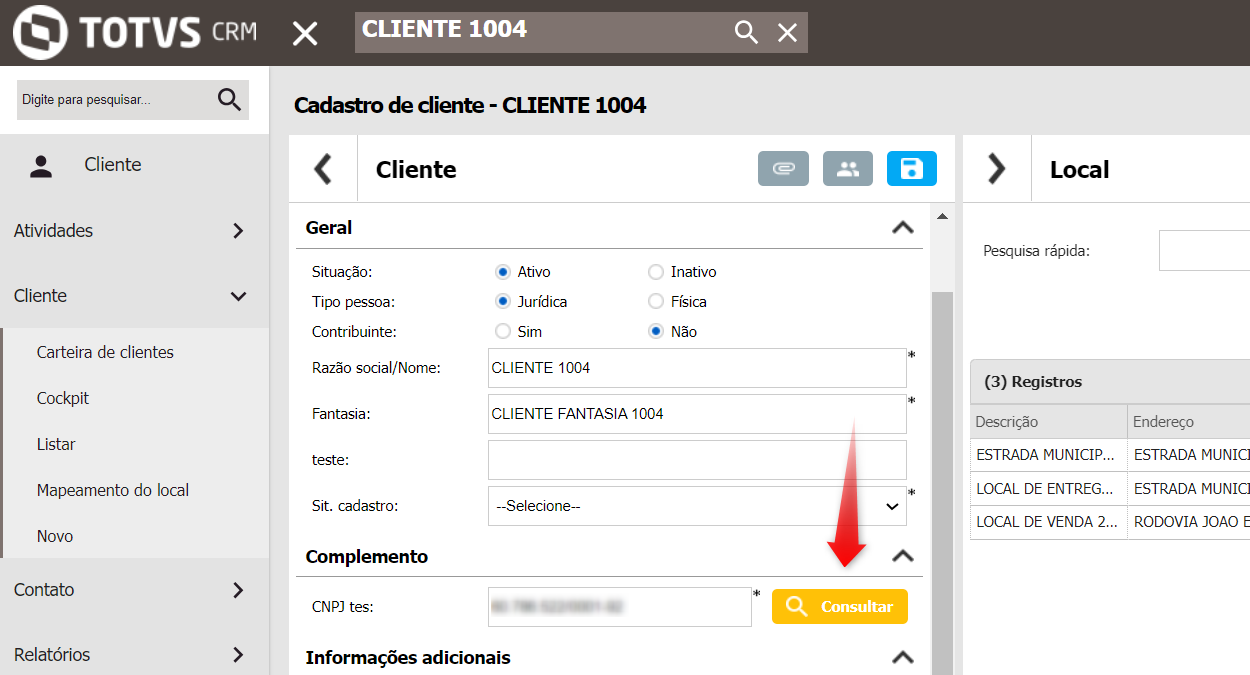
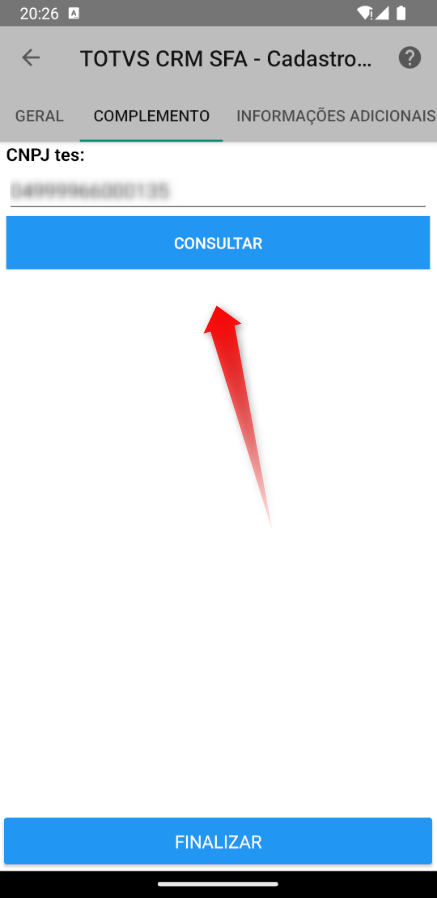
Requisição de dados no cadastro de clientes- Se o plugin de integração "ReceitaWS" estiver ativo na tela Configuração > Integração > Plugins,
- O sistema exibe o botão "Buscar" ao lado do campo CNPJ disponibilizado em contexto de Parceiro e Local
- A exibição do botão deverá ser condicionada ao valor selecionado no campo "Exibir botão buscar".
- Ao clicar no botão,
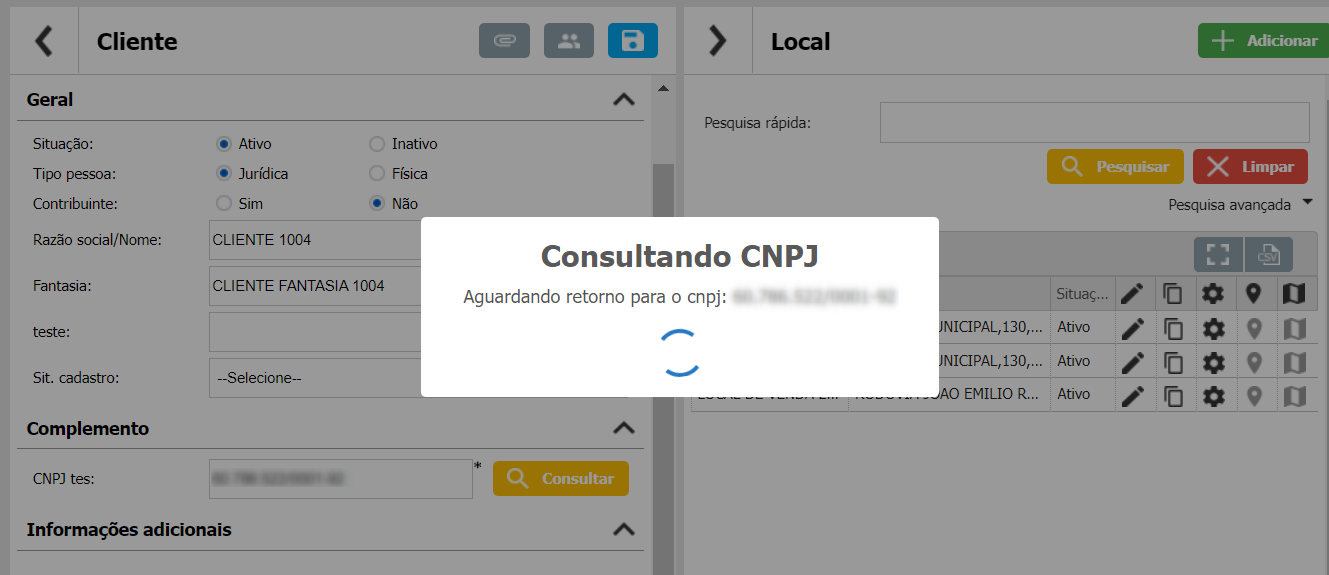
- o sistema dispara uma requisição HTTP REST, sendo:
- URL: ${Campo do plugin "Configurações do Pentaho"."URL"}/kettle/executeJob/?rep=COMMON_SERVICES&job=COMMONS_Bloco_ReceitaWS&CNPJ=${Valor do campo CNPJ preenchido em tela}
- Autenticação: Basic
- Usuário: Campo do plugin "Configurações do Pentaho"."Usuário"
- Senha: Campo do plugin "Configurações do Pentaho"."Senha"
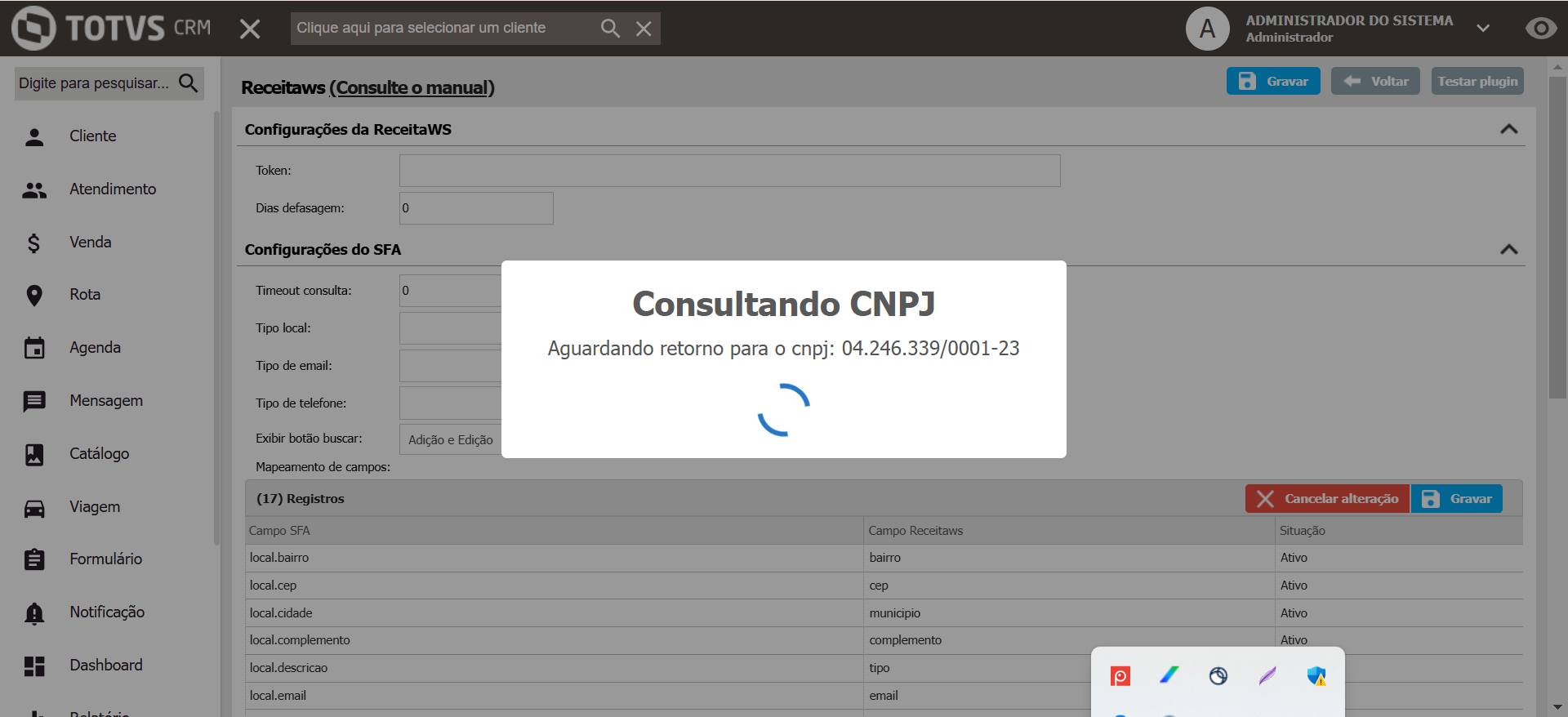
- O sistema exibe Timer baseado no campo "Configurações do SFA"."Timeout consulta"
- O serviço de integração (Pentaho), deverá consultar o campo "Configurações da ReceitaWS"."Token" para decidir qual é o método de consulta.
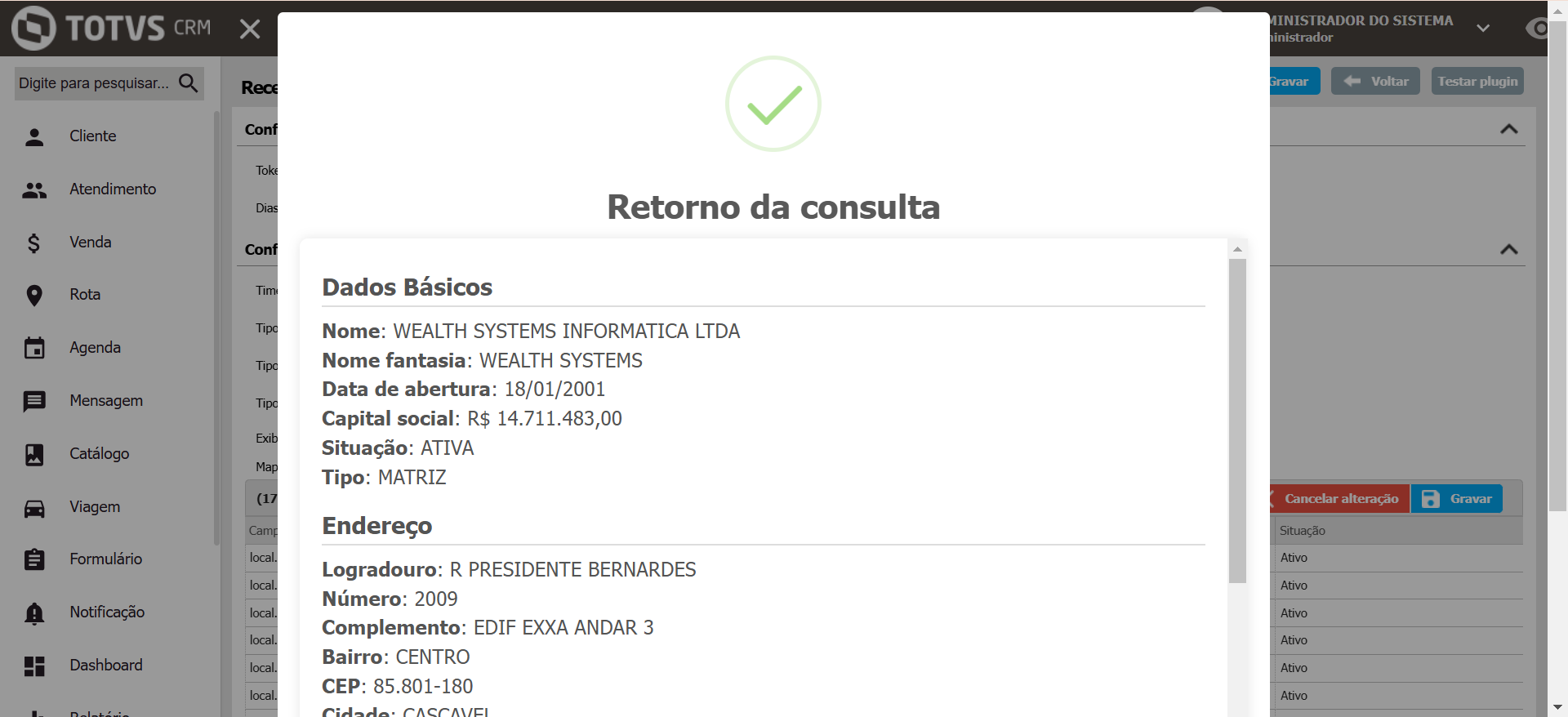
- Após o término da consulta,
O pentaho responderá com XML, contendo 2 Tags: - RETORNO: Valor textual contendo o JSON de retorno, quando o STATUS for 200 ou 201, ou seja, status de sucesso. Quando o status for diferente de 200 ou 201, o valor virá com o texto que deverá ser exibido como mensagem de retorno do erro.
- STATUS: Valor inteiro, contendo o numero do STATUS da requisição HTTP.
Caso a resposta seja bem sucedida, o conteúdo do campo RETORNO terá o modelo conforme: | Bloco de código |
|---|
| {
"status": "OK",
"ultima_atualizacao": "2019-08-24T14:15:22Z",
"cnpj": "string",
"tipo": "MATRIZ",
"porte": "string",
"nome": "string",
"fantasia": "string",
"abertura": "string",
"atividade_principal": [
{
"code": "string",
"text": "string"
}
],
"atividades_secundarias": [
{
"code": "string",
"text": "string"
}
],
"natureza_juridica": "string",
"logradouro": "string",
"numero": "string",
"complemento": "string",
"cep": "string",
"bairro": "string",
"municipio": "string",
"uf": "string",
"email": "string",
"telefone": "string",
"efr": "string",
"situacao": "string",
"data_situacao": "string",
"motivo_situacao": "string",
"situacao_especial": "string",
"data_situacao_especial": "string",
"capital_social": "string",
"qsa": [
{
"nome": "string",
"qual": "string",
"pais_origem": "string",
"nome_rep_legal": "string",
"qual_rep_legal": "string"
}
],
"billing": {
"free": true,
"database": true
}
}
|
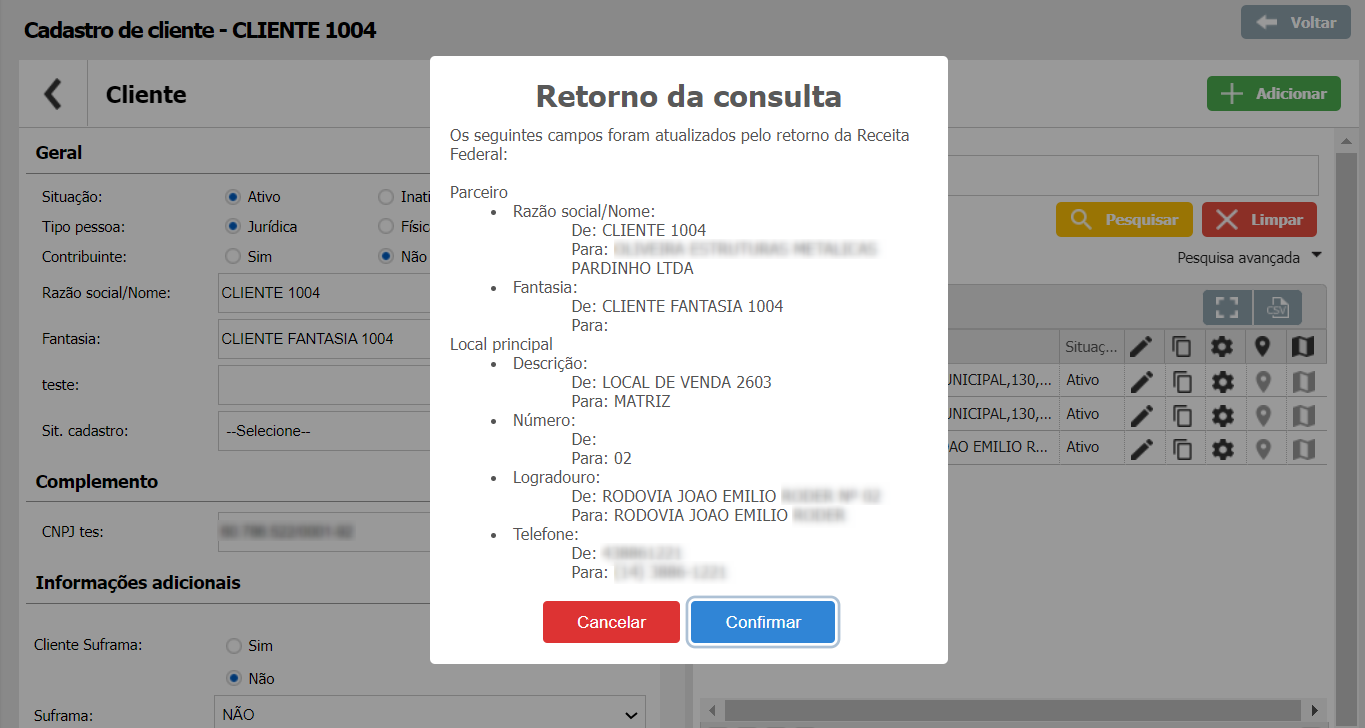
- Em posse do retorno da requisição, o sistema deverá atualizar os valores dos campos referenciados pelo campo "Mapeamento de campos"."Campo SFA", com o conteúdo do retorno segundo o campo "Mapeamento de campos"."Campo ReceitaWS",
- A atualização do valor deverá ser condicionada aos registros da grid de "Mapeamento de campos" que estiverem com a coluna "Situação" = "Ativo"
- A atualização dos campos deverá acontecer mesmo que o a configuração do cadastro esteja definindo o campo do SFA como não editável
- Para a edição de cadastros de clientes, o sistema deverá atualizar apenas os campos de locais vinculados aos tipos de locais selecionados no campo "Configurações do SFA"."Tipo local".
- O botão "buscar" também somente deverá aparecer para os locais vinculados aos tipos de locais selecionados no campo "Configurações do SFA"."Tipo local"
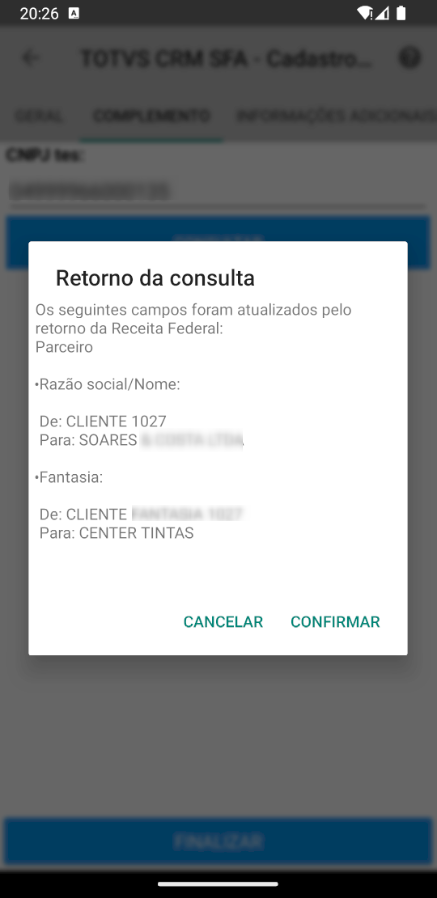
- Quando o conteúdo do campo do SFA já estiver preenchido, e o valor do conteúdo anterior for diferente do conteúdo novo da requisição, o sistema deverá notificá-lo através de dialog, seguindo o modelo a seguir:
- "Os seguintes campos foram atualizados pelo retorno da Receita Federal:"
- (Elemento de scroll)
- Pessoa Juridica:
- ${Label do campo}:
- De ${Valor antigo}
- Para ${Valor novo}
- Tipo Local ${Descrição do tipo de local}:
- ${Label do campo}:
- De ${Valor antigo}
- Para ${Valor novo}
- Opção OK
- Se o campo do cadastro estiver selecionado como inativo na tabela wsconfigentidadecampo
- O valor do campo não será atualizado pela requisição e não aparecerá na mensagem de informação de atualização
- Se o campo cadastro estiver selecionado como ativo na tabela wsconfigentidadecampo, porém estiver configurado para não ser exibido em tela (idnpermitevisualizar)
- valor do campo será atualizado pela requisição, porém, não aparecerá na mensagem de informação de atualização
Lógica de comportamento do cadastro de clientes após requisição- No cadastro de cliente, após a requisição de consulta de CNPJ na ReceitaWS, o sistema realiza a consulta de se o valor retornado nos campos "situacao" e "situacao_especial" estão respeitando as regras cadastradas na grid "Configurações do SFA"."Comportamento por situação", onde a o agrupador entre o registro deve ser a operação AND.
- Caso encontre um registro sendo respeitado pela regra do cadastro do plugin, executar a lógica segundo os possíveis exemplos:
| Situação cadastral | Situação especial | Comportamento | ATIVO | BLOQUEADO | Permitir finalização, gerando aprovação | | BAIXADO |
| Não permitir finalização |
No exemplo acima, para o primeiro registro, caso o campo "situacao"="ATIVO" e "situacao_especial"="BLOQUEADO", - O sistema informa o usuário via pop up a seguinte mensagem:
- "O cliente possui situação cadastral ATIVO, desde ${retorno.data_situacao} com motivo: ${retorno.motivo_situacao} e situação especial BLOQUEADO, desde ${retorno_data_especial}.
Por esse motivo, o cadastro será encaminhado para aprovação"
- Ao finalizar o cadastro, o sistema atualiza o campo parceiro.idtiposituacaoaprovacao = (select idtiposituacaoaprovacao from tiposituacaoaprovacao where sgltiposituacaoaprovacao = "PD")
- Essa lógica sobreporá o comportamento padrão, que é definido pelos parâmetros "sim3g.cliente.novo.tipoSituacaoAprovacaoPadrao" e "sim3g.cliente.edicao.tipoSituacaoAprovacaoPadrao"
- No exemplo do segundo registro, caso o campo "situacao"="BAIXADO",
- O sistema informa o usuário via pop up a seguinte mensagem:
- "O cliente possui situação cadastral BAIXADO, desde ${retorno.data_situacao} com motivo: ${retorno.motivo_situacao}
Por esse motivo, não será possível finalizar o cadastro com esse CNPJ" - Opção OK
- Ao finalizar o cadastro, o sistema retorna validação de bloqueio (rollback), com mensagem:
- "O cliente possui situação cadastral BAIXADO, desde ${retorno.data_situacao} com motivo: ${retorno.motivo_situacao}
Por esse motivo, não será possível finalizar o cadastro com esse CNPJ" - Opção OK
- Caso contrário, o sistema segue o fluxo de cadastro padrão, permitindo a finalização, onde o comportamento de aprovação deverá ser definida pelos parâmetros "sim3g.cliente.novo.tipoSituacaoAprovacaoPadrao" e "sim3g.cliente.edicao.tipoSituacaoAprovacaoPadrao"
|
|