| Deck of Cards |
|---|
| width | 100% |
|---|
| id | Financeiro |
|---|
| height | 100% |
|---|
| | Card |
|---|
| id | 3 |
|---|
| label | CTBA940- Configuração |
|---|
| class | background-color: hsl(120, 50%, 50%) |
|---|
| Para configuração do Novo conciliador realizar os seguintes passos:- Atualização do Pacote Acumulado do Backoffice:
Data corte 10/10/2024, ultima atualização 21/10/2024:
https://tdn.totvs.com/pages/releaseview.action?pageId=531017758
Atualize o pacote acumulado do backoffice para integrar versões anteriores e aplicar melhorias.
- Atualização do UPDDISTR:
Atualize o módulo UPDDISTR para refletir as modificações do banco de dados acumulado, garantindo a correta integração dos sistemas. Gerar o SDF para criação dos campos _MSUIDT nas tabelas utilizadas, que no caso das regras de conciliação bancária serão FK5 (Movimento bancário) e SIG (Itens Import Extrato bancário). Cross Segmentos - Backoffice Linha Protheus - SIGAFIN - CTBA940- Criação dos campos FK5_MSUIDT e IG_MSUIDT
- Parâmetro MV_PRJOVER= .T.
Ative o parâmetro para incluir campos de identificação única nas tabelas conciliadas. Isso não afetará o funcionamento dos módulos e evitará problemas em futuras execuções do Wizard.
- Execução do WizardUUID:
Execute o WizardUUID para atualizar o dicionário de dados, assegurando que a estrutura do banco de dados esteja atualizada e as configurações do financeiro estão inseridas:
. 0023- Conciliação Bancária Automática
. 0024- Conciliação Bancária Manual - Os campos MSUIDT serão criados exclusivamente para uso no conciliador, portanto, não afetarão o funcionamento padrão dos módulos, que continuarão operando com a mesma funcionalidade. Os códigos contidos nos campos FK5_MSUIDT e IG_MSUIDT servirão para a amarração entre os movimentos bancários e os movimentos do extrato. Ambos os campos serão preenchidos automaticamente quando inserido um registro nas respectivas tabelas. Cross Segmentos - Backoffice Linha Protheus - SIGAFIN - CTBA940- Campos FK5_MSUIDT e IG_MSUIDT não são preenchidos
 Image Removed Image Removed How To | SIGAFIN - CTBA940 - Instalação Conciliador Financeiro #TOTVS_Backoffice_Linha_Protheus | Conector de Widget |
|---|
| url | http://youtube.com/watch?v=alUTiPi2gms |
|---|
|
| | Card |
|---|
| Image Added
5. Outro aspecto crucial é a necessidade de ajustar o compartilhamento antes de começar a usar a rotina, uma vez que as tabelas são alimentadas, não é recomendado modificar o compartilhamento, pois os campos relacionado a Filial, QLC_CODCON e QLD_CODCON, perderão seu controle, perdendo integridade dos dados e podendo ocasionar erros não mensuráveis.
O compartilhamento de tabelas de conciliação (QLC - Cabeçalho de conciliação e QLD - Itens da conciliação) devem ser iguais e compatíveis com a maneira em que se deseja trabalhar as conciliações. Para conciliar e consultar conciliações de mais de uma filial por vez, as tabelas QLC e QLD deverão estar em modo compartilhado, caso as tabelas estejam em modo exclusivo, será apresentada apenas a filial logada.
6. Os campos MSUIDT serão criados exclusivamente para uso no conciliador, portanto, não afetarão o funcionamento padrão dos módulos, que continuarão operando com a mesma funcionalidade. Os códigos contidos nos campos FK5_MSUIDT e IG_MSUIDT servirão para amarração entre os movimentos bancários e os movimentos do extrato. Ambos os campos serão preenchidos automaticamente quando inserido um registro nas respectivas tabelas. Cross Segmentos - Backoffice Linha Protheus - SIGAFIN - CTBA940 - Registros conciliados não aparecem no novo conciliador How To | SIGAFIN - CTBA940 - Instalação Conciliador Financeiro #TOTVS_Backoffice_Linha_Protheus
| Conector de Widget |
|---|
| url | http://youtube.com/watch?v=alUTiPi2gms |
|---|
|
|
| Card |
|---|
| Após informar a configuração de conciliação, o próximo passo é informar os filtros desejados para a busca de dados da conciliação selecionando o botão 'Ver Filtros'. Os filtros serão montados de acordo com os campos das tabelas à conciliar da configuração de conciliação, selecionada no passo anterior.
O conciliador guarda o ultimo filtro utilizado pelo usuário na configuração selecionada, ou seja, na próxima vez que o usuário for utilizar uma configuração já utilizada anteriormente, os filtros serão montados já com o conteúdo da ultima aplicação, mas permitindo a alteração de qualquer campo.
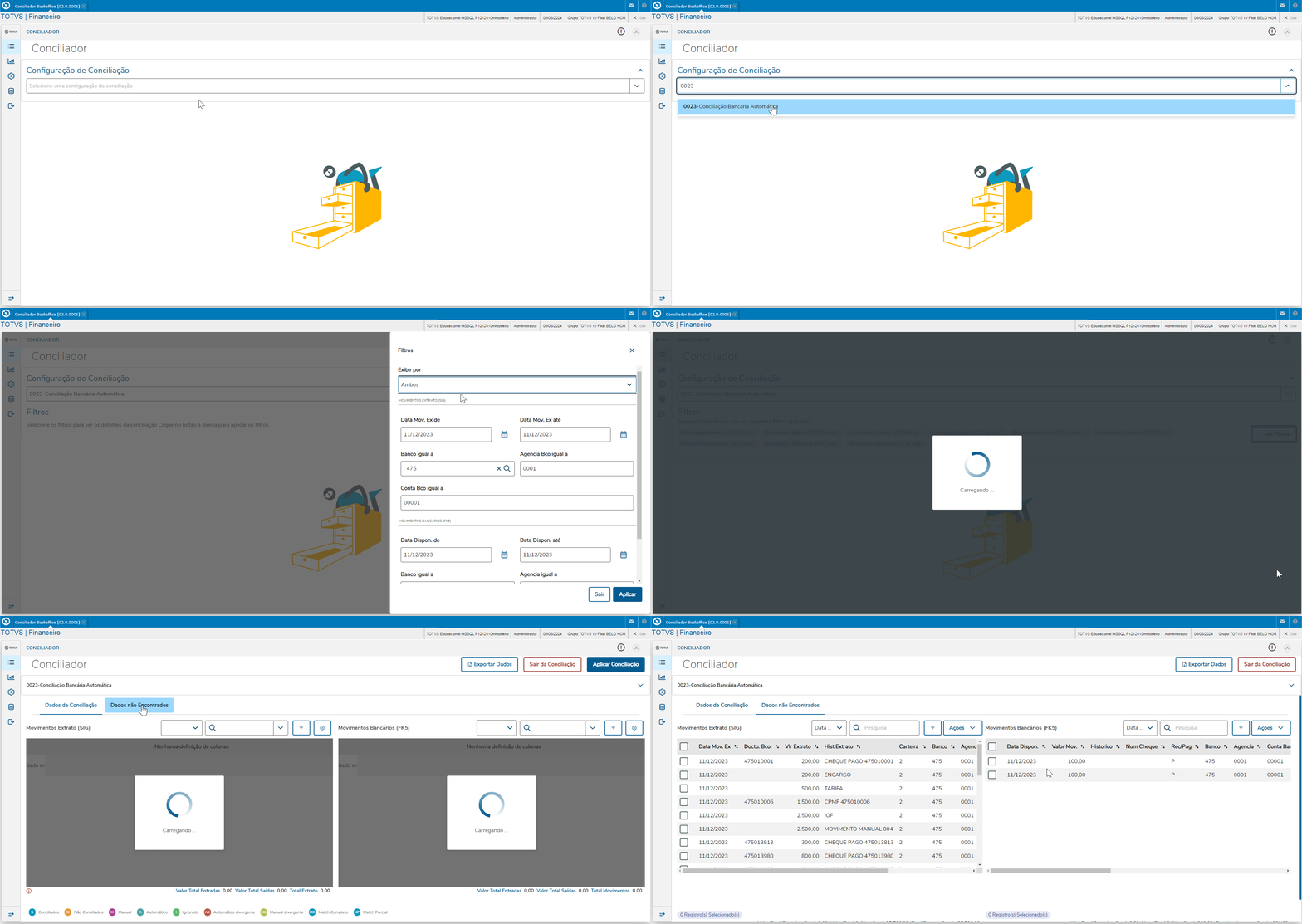 Image Added Image Added
Nos filtros 'Data Dispon. de' e 'Data Dispon. até' o usuário pode informar um intervalo de datas de disponibilidade. No exemplo acima a serão buscados os registros entre o dia 27/10/2022 e 27/10/2022. Os campos do filtro abaixo são do tipo 'Data', estes campos sempre estarão com um ícone de calendário no canto direito. No filtro 'Banco', é possivel consultar o cadastro de contas bancárias clicando na lupa. Ao se utilizar desse processo, os dados bancários serão preencidos automaticamente para todos os filtros de 'Banco', 'Agência' e 'Conta Banco'.
Nos filtros temos a opção 'Remover estornados' que funciona como um filtro condicional: - Ativado (azul) - Neste caso estou informando ao processo que os registros de estorno dos movimentos bancários NÃO DEVEM ser apresentados.
- Desativado (cinza) - Neste caso estou informando ao processo que os registros de estorno dos movimentos bancários DEVEM ser apresentados.
Ao aplicar os filtros, será realizada a busca dos dados nas tabelas de origem e destino.
| Informações |
|---|
| title | Sobre o filtro "Remover estornados". |
|---|
| Ao utilizar o filtro "Remover estornados" na rotina CTBA940, é importante entender que ele não afeta estornos de transferências bancárias. Isso porque, nesse tipo de operação, o sistema não realiza o cancelamento do movimento original, mas sim um lançamento inverso com os mesmos dados (valores e contas), porém com sinal trocado. Esse procedimento é considerado um estorno contábil, mas tecnicamente não é tratado como um cancelamento pelo sistema. Por isso, o filtro não oculta esses lançamentos no processo de conciliação. Esse é o comportamento esperado do sistema e está de acordo com a lógica de funcionamento das rotinas financeiras. |
Atenção
Utilize os filtros conforme a necessidade e evite aplicar filtros muito abrangentes, o tempo de busca de dados é proporcional a quantidade de registros encontrados |
| Card |
|---|
| id | 4 |
|---|
| label | CTBA940- Conciliação |
|---|
| Os matches são realizados de duas formas, manual ou automática. Automática: São matches realizados de forma automática pelo sistema. Funcionam da seguinte forma:
Caso os registros encontrados na busca de acordo com os filtros utilizados, enquadrem-se em uma regra de match cadastrada na tabela QLB (QLB_REGMAT). A rotina já realizará o match, e caso o usuário aplicar a conciliação, o registro será conciliado.
Na regra de Conciliação Bancaria Automática temos as seguintes regras para os matches automáticos: - Completa - Regra 001 (CR) e Regra 004 (CP)
Regra na qual os registros da tabela de origem e destino tem sua chave completa atendida:
Banco + Agência + Conta + Data do Movimento + Documento + Valor + Carteira
- Parcial 1 - Regra 002 (CR) e Regra 005 (CP)
Regra na qual os registros da tabela de origem e destino tem sua chave parcialmente atendida:
Banco + Agência + Conta + Documento + Valor + Carteira
- Parcial 2 - Regra 003 (CR) e Regra 006 (CP)
Regra na qual os registros da tabela de origem e destino tem sua chave parcialmente atendida:
Banco + Agência + Conta + Data do Movimento + Valor + Carteira
Manual: São os matches que são realizados pelo usuário selecionando um registro de origem e destino manualmente. Só é necessário realizar matches manuais em registros que não se enquadraram em nenhuma regra de match da configuração de conciliação utilizada.
|
| Card |
|---|
| id | 4 |
|---|
| label | Dados da Conciliação |
|---|
| A aba Dados da Conciliação exibe todos os dados que foram encontrados pelo filtro da conciliação e que contém matches realizados, sejam de forma automática ou manual.
Na parte inferior da tela, uma barra de progresso em que é possível saber a porcentagem de matches realizados em relação ao total de registros encontrados. Ao passar o mouse pela barra, é exibido a porcentagem dos registros conciliados e não conciliados. 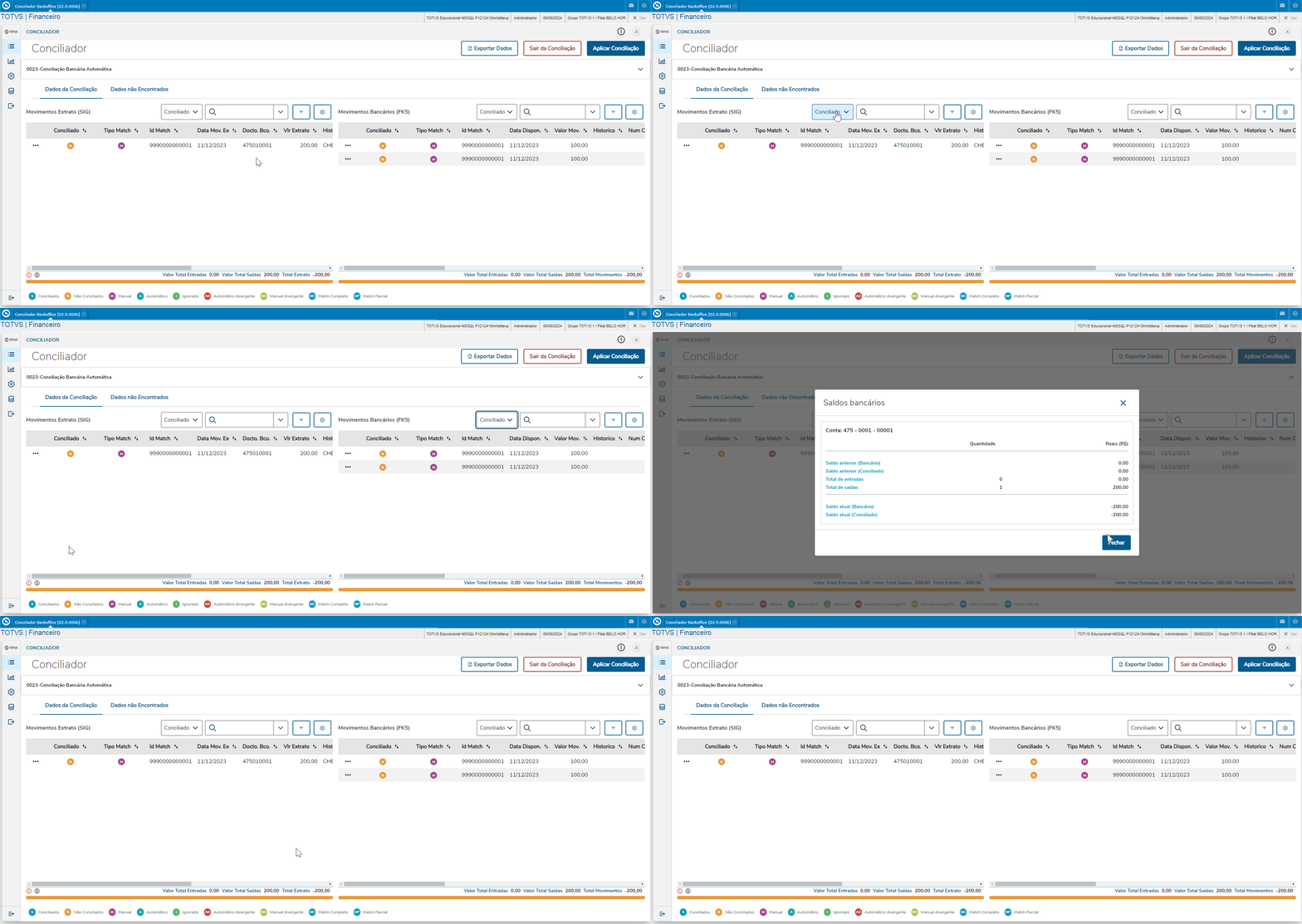 Image Added Image Added
|
| Card |
|---|
| id | 4 |
|---|
| label | Dados não encontrados |
|---|
| A aba Dados não Encontrados exibe todos os dados que foram encontrados pelo filtro da conciliação, mas ainda não possuem matches realizados. - Se estiver conciliado na rotina antiga, não será indicado como conciliado na rotina nova.
Para realizar match entre a tabela de origem e a tabela de destino, basta selecionar os registros correspondentes de cada tabela. Ao clicar em 'Aplicar match', é exibida uma mensagem de confirmação para efetuar o match manual. Um registro é gerado na tabela Movimentos Extrato (SIG), alimentando os dados na tabela de origem. Os movimentos são então transferidos para a aba Dados da Conciliação. Para concluir o processo de conciliação, clique em Aplicar Conciliação na aba Dados Conciliados.  Image Added Image Added
Cross Segmentos - Backoffice Linha Protheus - CTBA940 - Conciliação Manual no novo Conciliador Backoffice
Ações possíveis: Botão Ações | |
|---|
Botão Ações | |
|---|
| Ignorar Registro | Marca o(s) registro(s) selecionados com o status de ignorado(s).
Desta forma o registro é movido para a pasta de Dados da Conciliação ficando com o tipo de match igual a Ignorado ( Image Added) Image Added) Ação aplicável apenas a pasta Movimentos Extrato (SIG). | | Efetivação | Efetivação é o processo de inserir um movimento bancário existente no extrato mas não existente no movimento bancário do sistema.
Geralmente aplicado a tarifas, imposto sobre operação financeira (IOF) e afins. Ao clicar no botão Ações → Efetivação, será apresentada uma tela para a informação de natureza, histórico e informações contábeis do movimento a ser gerado. Após confirmar o processo de Efetivação teremos: - Gravação dos movimentos bancários nas tabelas do sistema (FK5/SE5);
- Transferência dos dados para a pasta Dados da Conciliação, com tipo de match Manual (
 Image Added) Image Added)
Atenção - Este processo permite que vários registros sejam selecionados e efetivados com apenas uma ação.
Caso tenha selecionado 2 registros na tabela de extratos (SIG) e confirmar a efetivação, serão gerados 2 registros nas tabelas Movimentos Bancários (FK5).
- Neste momento, os registros estão preparados para a conciliação, ou seja, existe um registro na Tabela de Extratos (SIG) e um registro nas tabelas de Movimentação Bancária (FK5) com match.
Apenas ao clicar no botão Aplicar Conciliação (canto superior direito da tela) é que o processo de conciliação será gravado efetivamente.
Ação aplicável apenas a pasta Movimentos Extrato (SIG).
| | Cancelar efetivação | O processo de Cancelar Efetivação é o processo de excluir os movimentos bancários que foram efetivados através do processo de Efetivação.
Ao selecionar um ou mais registros e clicar no botão Ações → Cancelar Efetivação, o processo cancelará os movimentos efetivados nas tabelas de Movimentação Bancária do sistema (FK5/SE5). Atenção Esse processo não permite que registros que já estavam no sistema anteriormente e realizados por outros processos (movimento bancário manual, baixas, etc.) sejam excluídos. Observação:
Caso o registro se encontre na aba Dados da Conciliação, basta: - Posicionar sobre o registro desejado, clicar em
 Image Added(a esquerda na aba Dados da Conciliação) Image Added(a esquerda na aba Dados da Conciliação) - Ao se abrir uma caixa de opções, clicar em Cancelar Match.
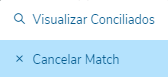 Image Added Image Added
- Após esta ação, os registros terão seus matches cancelados e retornarão para a aba Dados não encontrados, permitindo a aplicação do processo de Cancelar Efetivação
Ação aplicável apenas a pasta Movimentos Extrato (SIG). | | Disponibilidade | Disponibilidade refere-se ao procedimento que possibilita a ajuste das datas de disponibilidade para cada transação bancária no Protheus (tabelas FK5/SE5), de modo a alinhar a data da transação no sistema àquela constante no extrato bancário. Ao se clicar no botão Ações → Disponibilidade, será apresentada tela para a informação da nova data de disponibilidade e a forma de sua aplicação: - Data de Disponibilidade
Informe a nova data de disponibilidade desejada.
- Aplicar esta data para quais registros?
A aplicação das datas de disponibilidade ocorreram apenas nos registros da tabela Movimentos Bancários (FK5) na aba Dados não encontrados.
- Registros selecionados → A data informada será aplicada somente aos registros selecionados em tela.
- Registros com mesma data → A data informada será aplicada aos registros que possuam a mesma data que os registros selecionados.
Exemplos:- Selecionei 3 registros na tela e as datas dos movimentos são 10/11/2023.
Todos os registros com essa data, marcados ou não, receberão como data de disponibilidade a data informada no campo. - Selecionei 3 registros na tela e as datas dos movimentos são 08/11/2023, 09/11/2023 e 10/11/2023.
Todos os registro, marcados ou não, que tenham uma das datas acima, receberão a nova data informada.
- Todos os registros → Todos os registros do processo, marcados ou não, constantes da tabela Movimentos Bancários (FK5) na aba Dados não encontrados.
Ação aplicável apenas a pasta Movimentos Bancários (FK5). |
|
| Card |
|---|
| TOTALIZADORES Exibe as regras de totalização definidas na configuração de conciliação, totalizando todos os registros com match para conciliação (Todos registros contidos em "Dados da Conciliação").
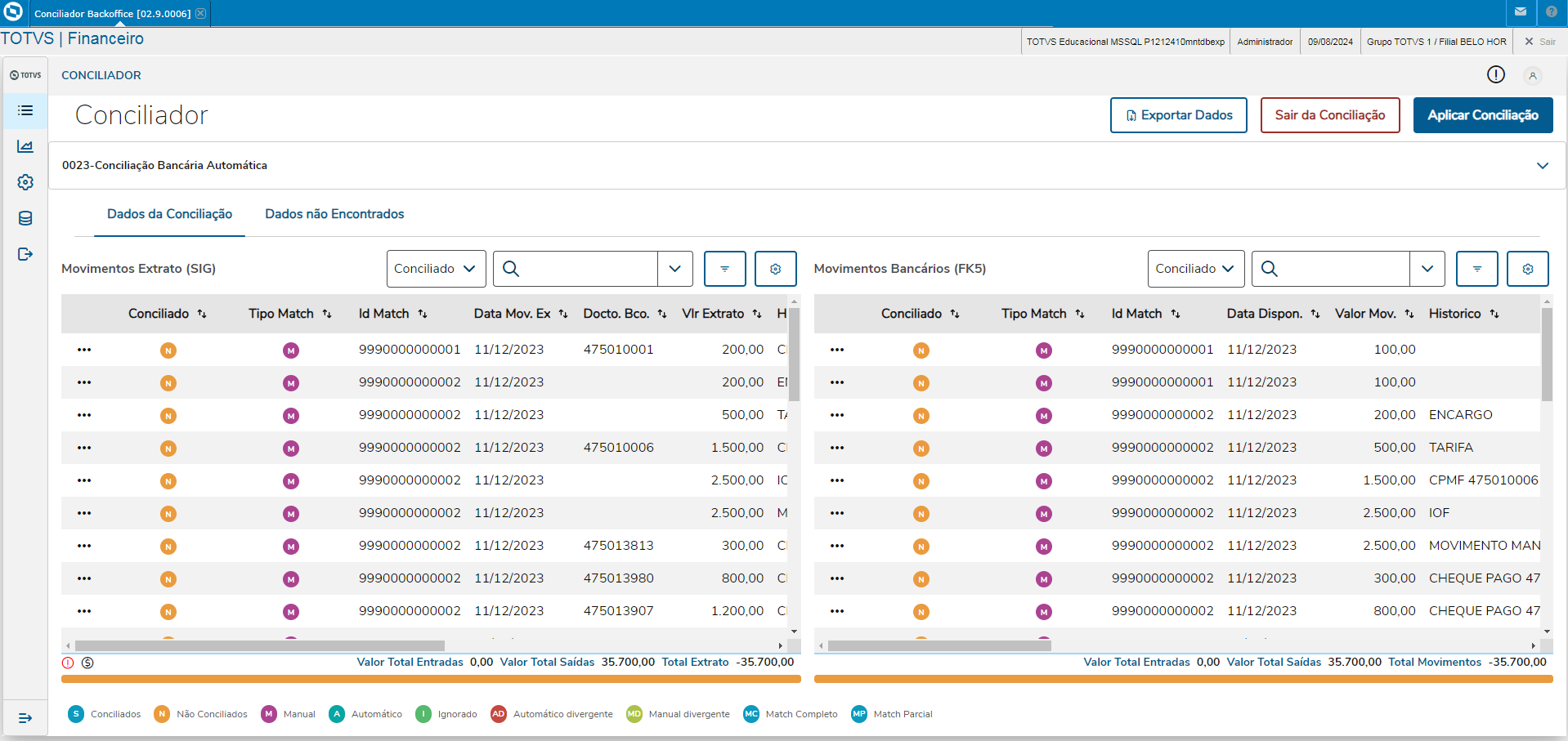 Image Added Image Added
Caso os valores dos totalizadores da tabela de origem e destino estejam com valores divergentes, ao conciliar a mensagem de confirmação também fará um alerta como este abaixo. 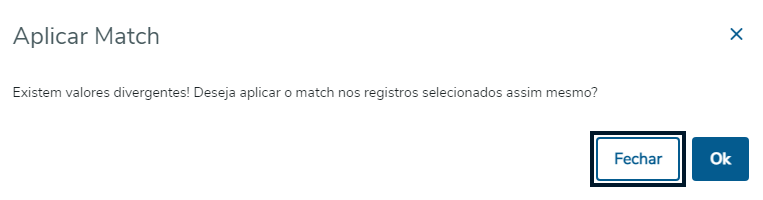 Image Added Image Added
|
| Card |
|---|
| Exibe tela para consulta da evolução dos saldos bancários durante o processo de conciliação, totalizando todos os registros com match para conciliação (Todos registros contidos em "Dados da Conciliação"). 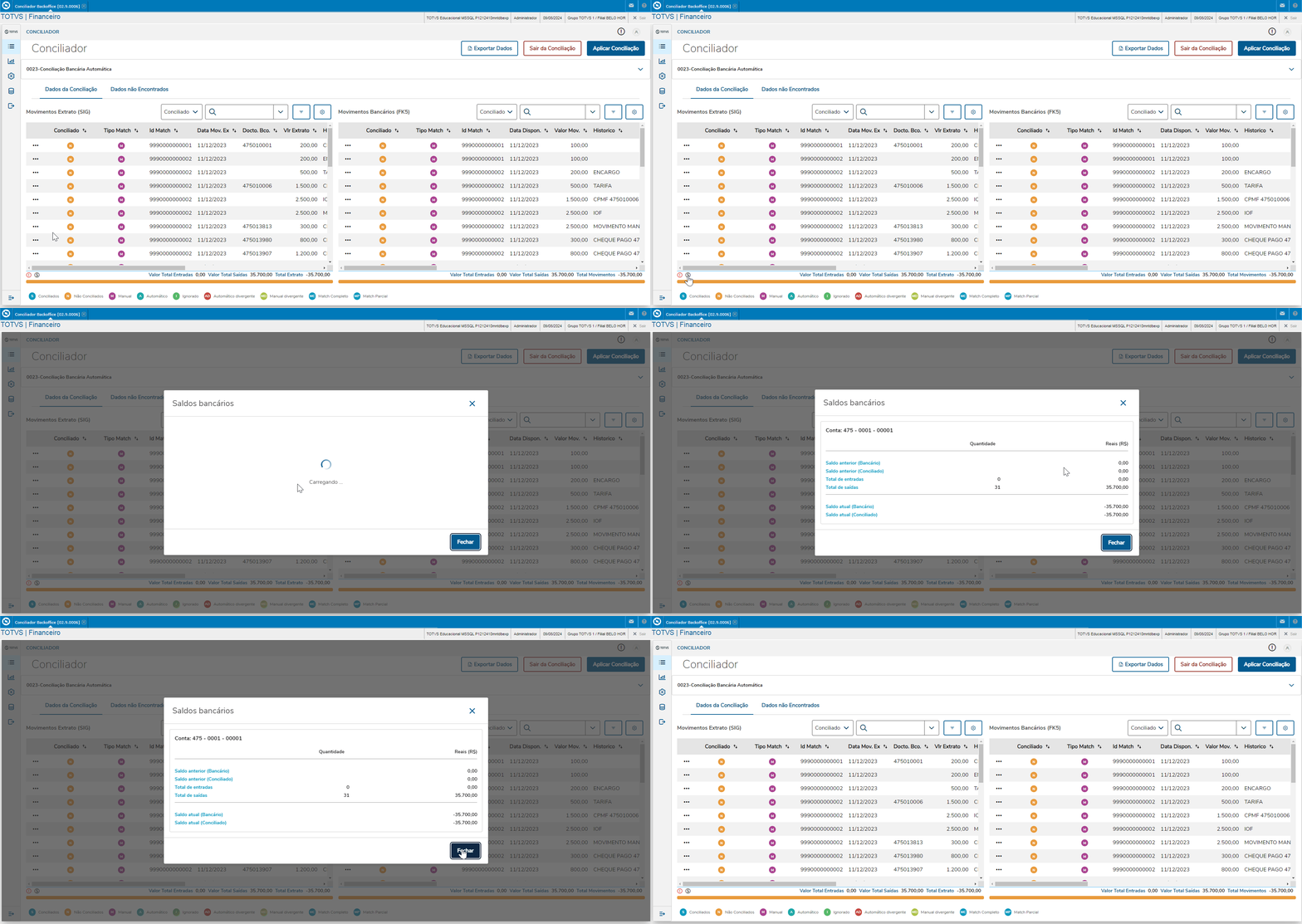 Image Added Image Added
Exemplo de composição de Saldo:
Na data do dia 19/12/2024 "FINA380 Conciliação Manual" - Tenho dois títulos a receber com status baixados
FINA040 - Titulo A001 a receber no valor R$ 1.000,00 FINA040 - Titulo A002 a receber no valor R$ 200,00 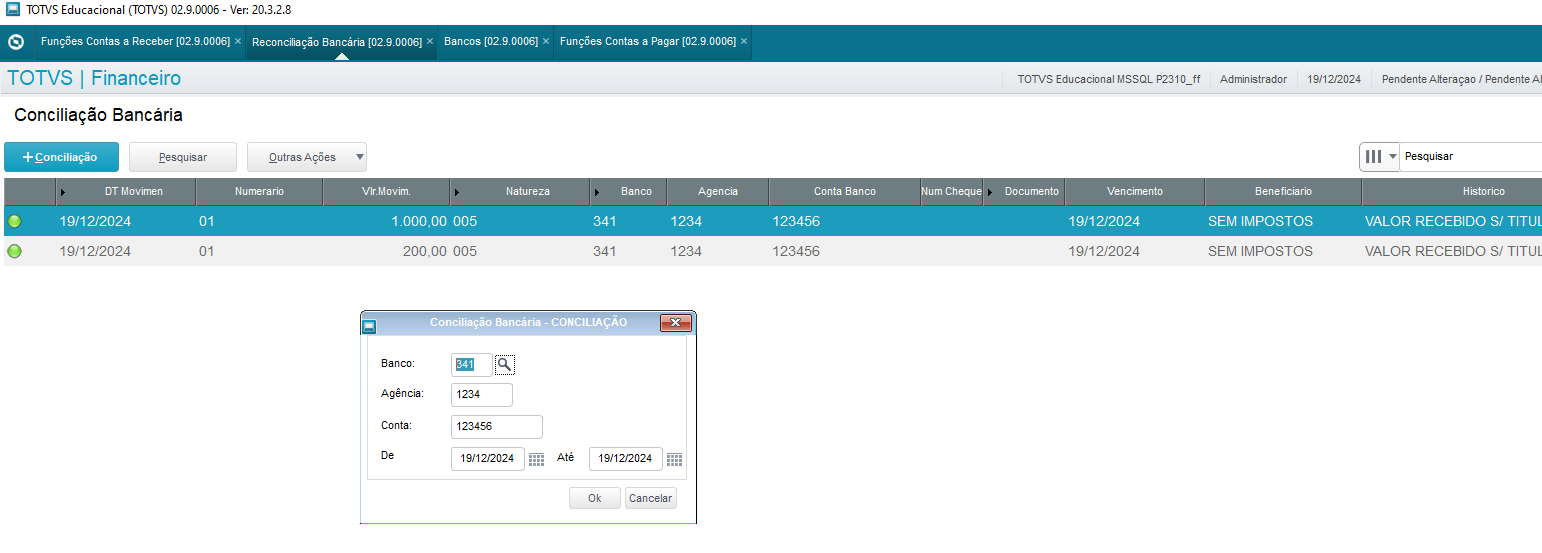 Image Added Image Added
Podemos ver que temos: Saldo Atual (Bancário) = R$ 1.200,00 Saldo Atual (Conciliado) = R$ 1.000,00 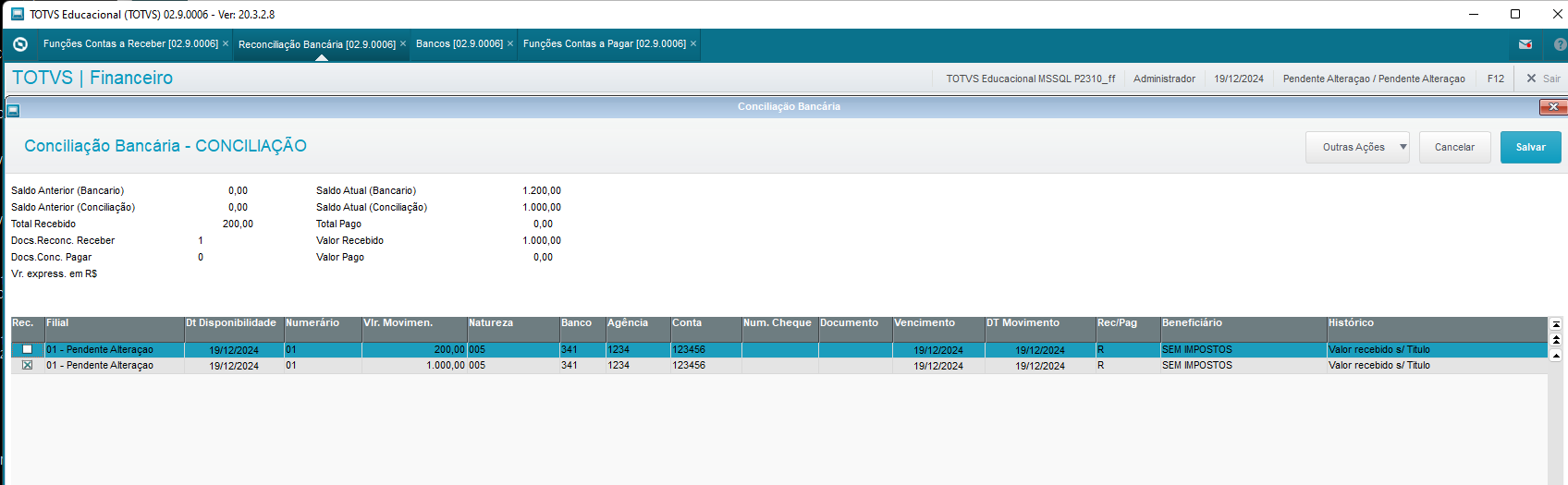 Image Added Image Added
Então efetuamos a migração para o "CTBA940 - Novo Conciliador Contábil"
Na data do dia 20/12/2024 FINA050 - Inclui um título de número A003 a pagar no valor R$ 50,00 com status baixado
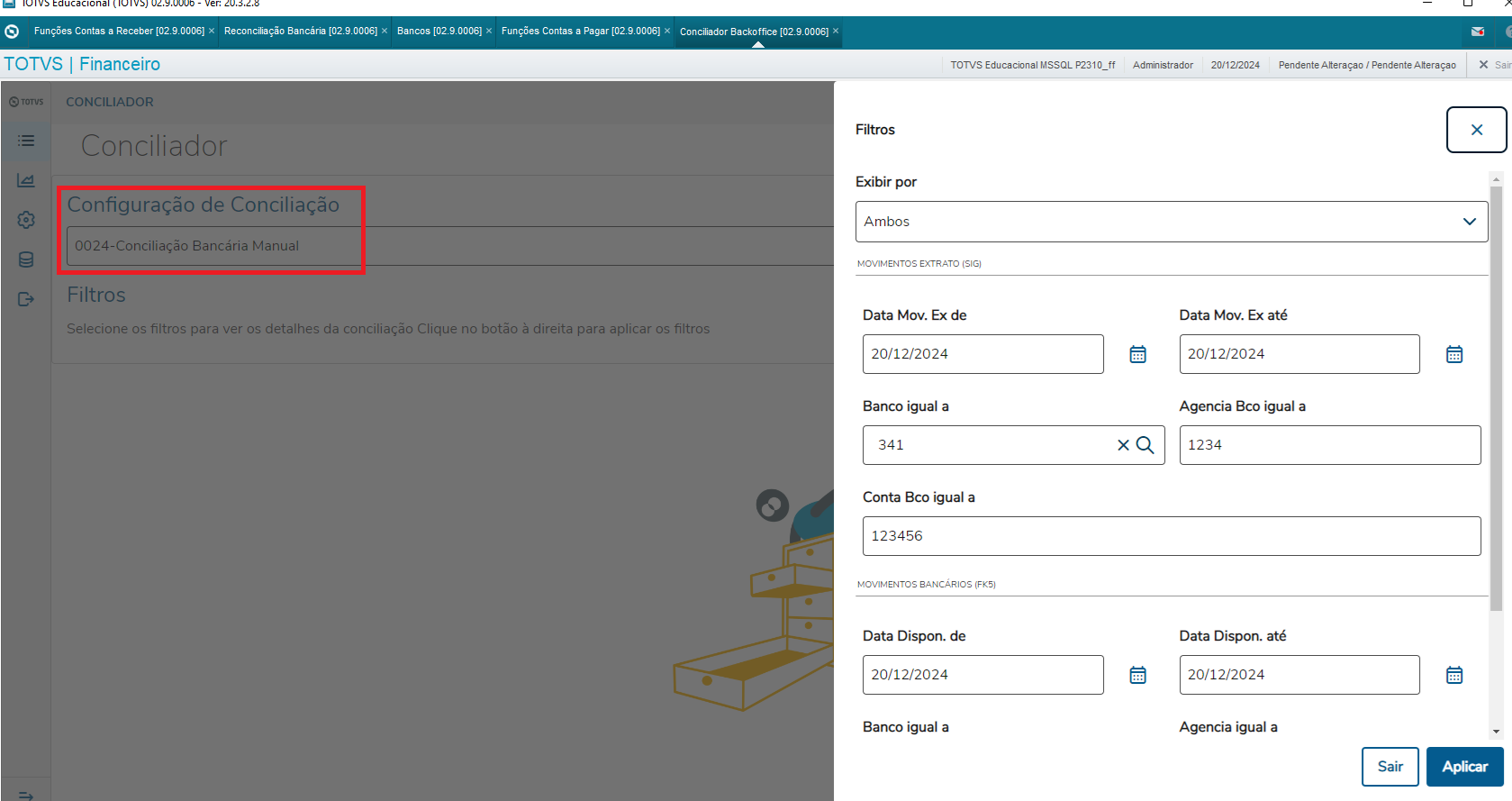 Image Added Image Added
Podemos observar que temos no dia 20/12/2024
Uma movimentação a pagar no valor de R$ 50,00 que foi o único título do dia 20/12 E um total no dia de R$ -50,00 Vamos conciliar para o registro ir para a aba "Dados de Conciliação" 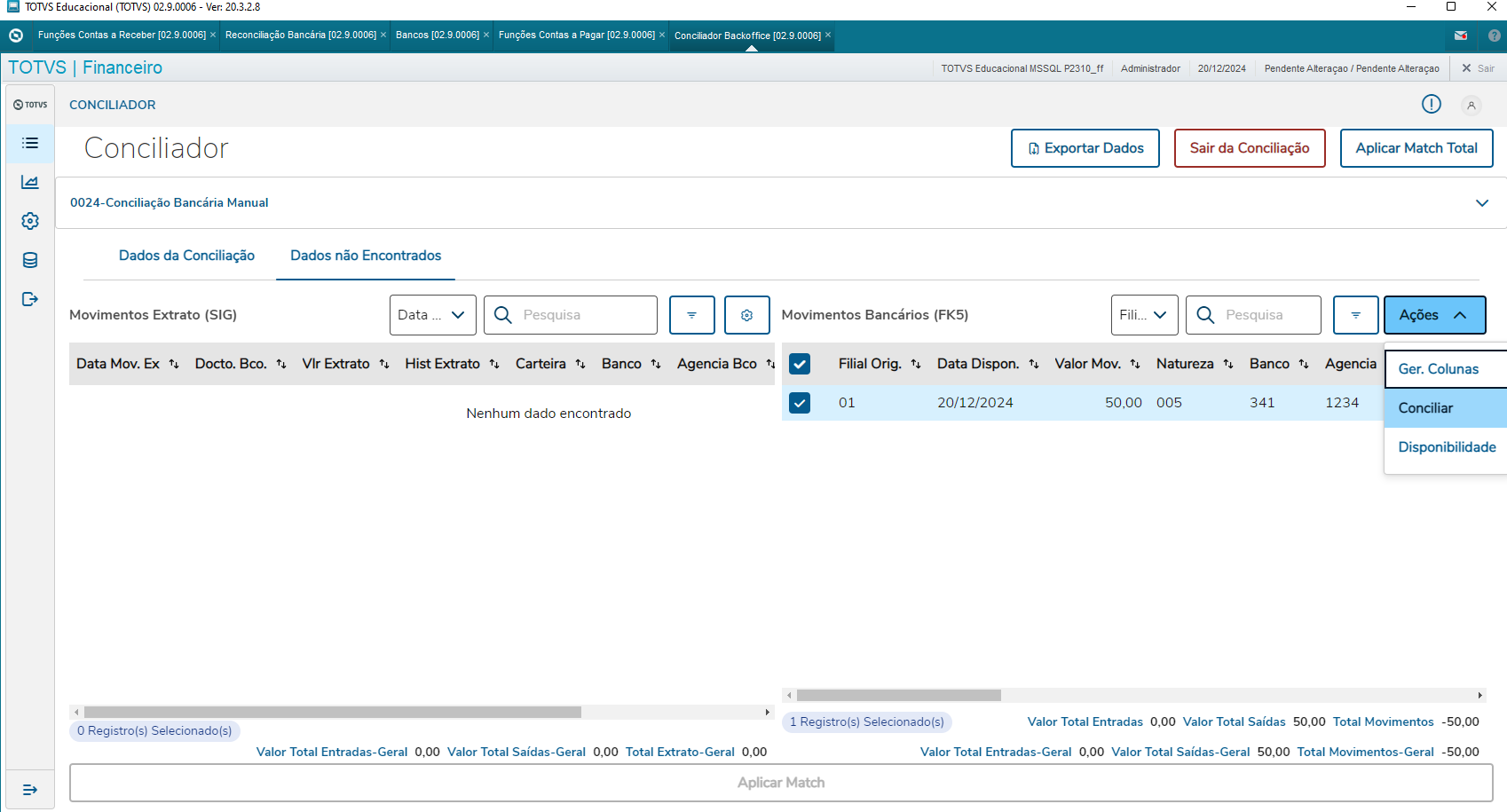 Image Added Image Added
Para consultamos os saldos é necessário clicar no ícone com o símbolo "$"  Image Added Image Added
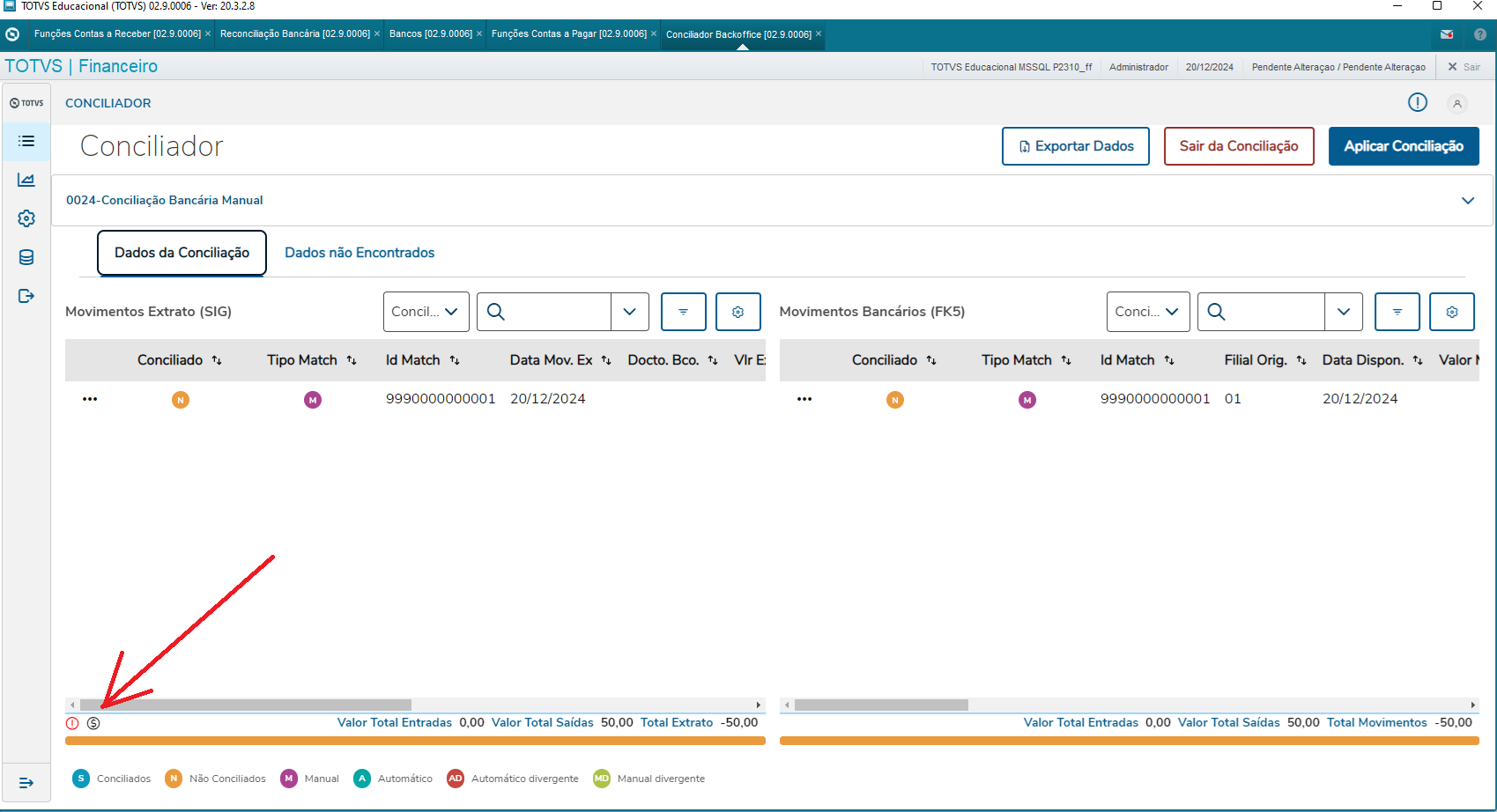 Image Added Image Added
Segue os saldos logado na data do dia 20/12/2024 Saldo anterior (Bancário) = R$ 1.200,00 Saldo anterior (Conciliado) = R$ 1.000,00 Saldo atual (Bancário) = R$ 1.150,00 Saldo atual (Conciliado) = R$ 950,00 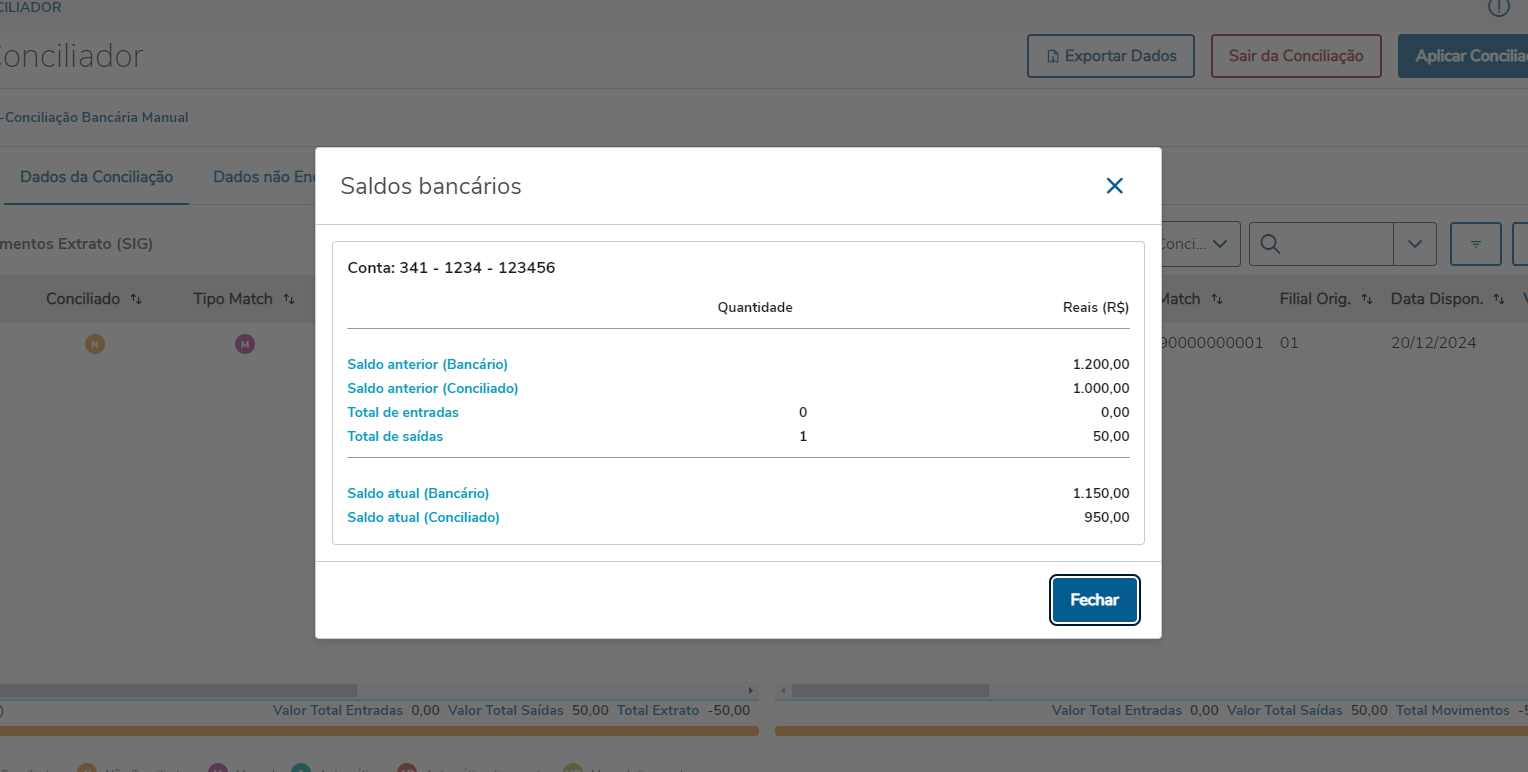 Image Added Image Added
Caso o filtro seja inserido do dia 19/12 (rotina antiga) até 20/12 (rotina nova) 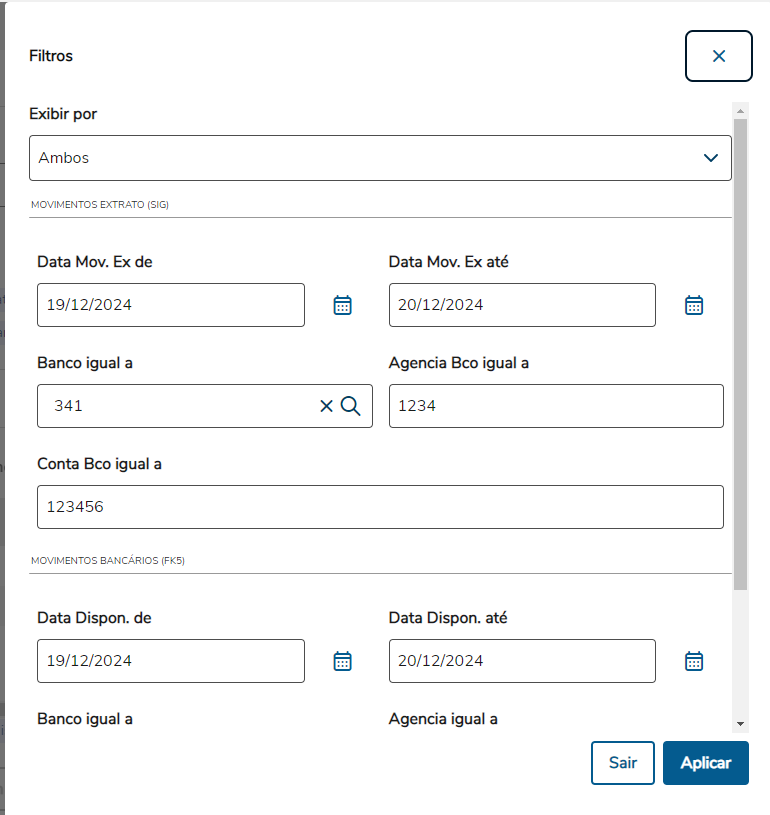 Image Added Image Added
Os registros feitos na rotina "FINA380 - Conciliação Bancária Manual" ficarão na aba "Dados não encontrados", não sendo necessário concilia-los novamente, pois já foram conciliados na rotina antiga, pois deve haver uma data de corte entre uso da rotina antiga com a rotina nova.  Image Added Image Added
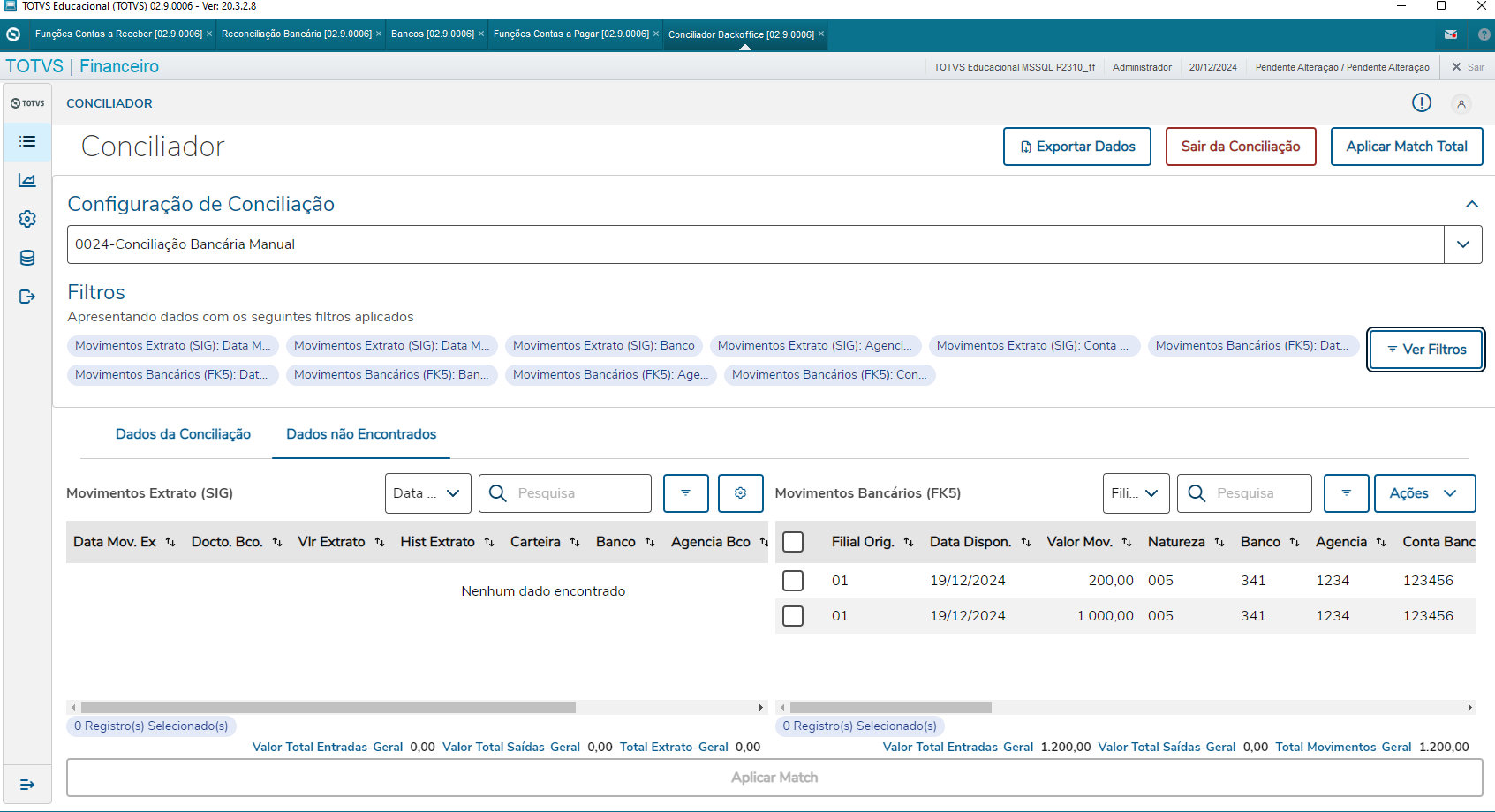 Image Added Image Added
Em Dados conciliados é possível visualizar o extrato, que inclui o saldo anterior (bancário e conciliado), as entradas e saídas, além do saldo atual (bancário e conciliado). 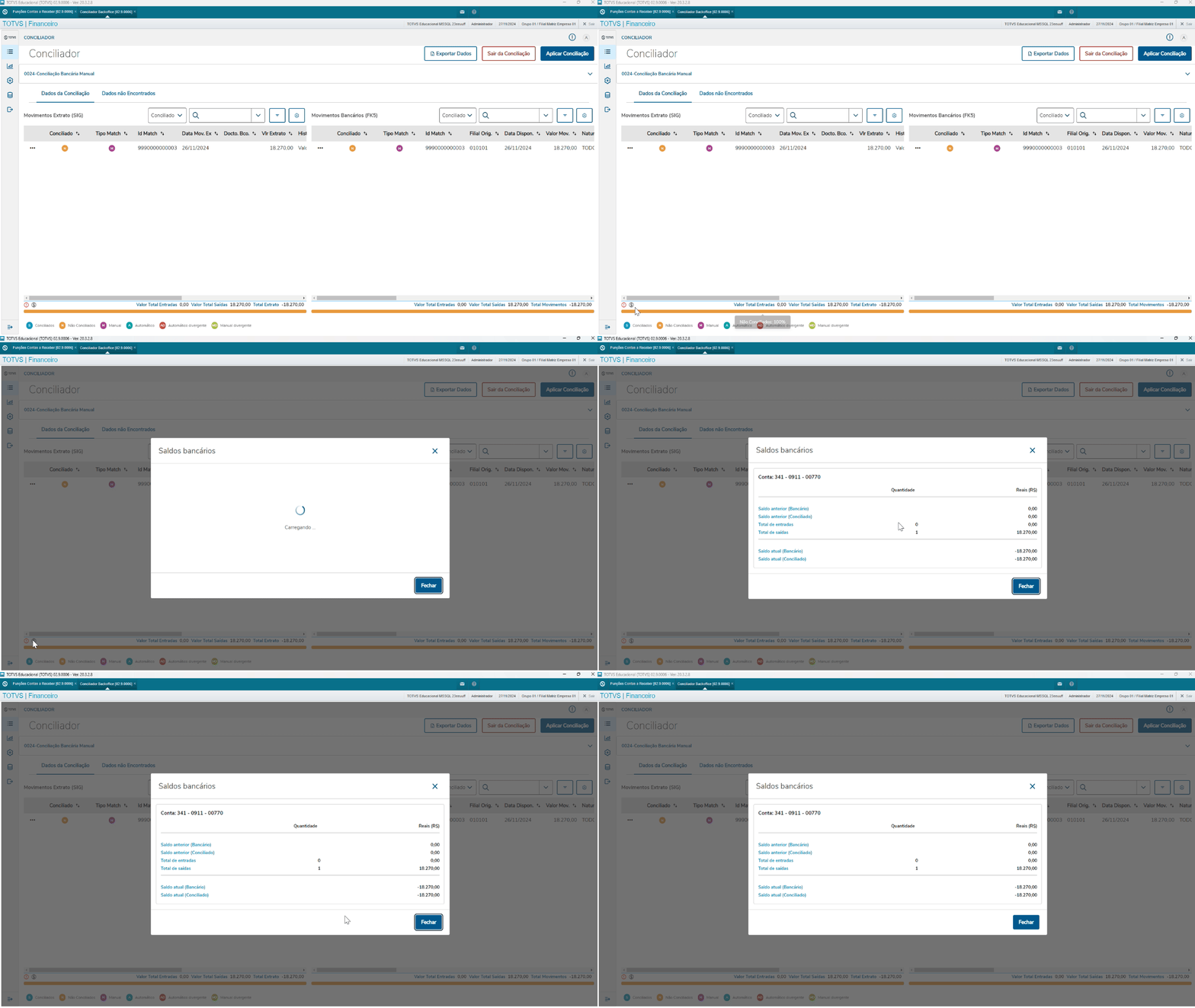 Image Added Image Added
Cross Segmentos - Backoffice Linha Protheus - SIGAFIN - CTBA940 - Como é mostrado o saldos no novo conciliador financeiro na opção processo 0024 | Após informar a configuração de conciliação, o próximo passo é informar os filtros desejados para a busca de dados da conciliação selecionando o botão 'Ver Filtros'. Os filtros serão montados de acordo com os campos das tabelas à conciliar da configuração de conciliação, selecionada no passo anterior.
O conciliador guarda o ultimo filtro utilizado pelo usuário na configuração selecionada, ou seja, na próxima vez que o usuário for utilizar uma configuração já utilizada anteriormente, os filtros serão montados já com o conteúdo da ultima aplicação, mas permitindo a alteração de qualquer campo.Image Removed Nos filtros 'Data Dispon. de' e 'Data Dispon. até' o usuário pode informar um intervalo de datas de disponibilidade. No exemplo acima a serão buscados os registros entre o dia 27/10/2022 e 27/10/2022. Os campos do filtro abaixo são do tipo 'Data', estes campos sempre estarão com um ícone de calendário no canto direito. No filtro 'Banco', é possivel consultar o cadastro de contas bancárias clicando na lupa. Ao se utilizar desse processo, os dados bancários serão preencidos automaticamente para todos os filtros de 'Banco', 'Agência' e 'Conta Banco'.
Nos filtros temos a opção 'Remover estornados' que funciona como um filtro condicional:- Ativado (azul) - Neste caso estou informando ao processo que os registros de estorno dos movimentos bancários NÃO DEVEM ser apresentados.
- Desativado (cinza) - Neste caso estou informando ao processo que os registros de estorno dos movimentos bancários DEVEM ser apresentados.
Ao aplicar os filtros, será realizada a busca dos dados nas tabelas de origem e destino. Atenção
Utilize os filtros conforme a necessidade e evite aplicar filtros muito abrangentes, o tempo de busca de dados é proporcional a quantidade de registros encontrados | Card |
|---|
| id | 4 |
|---|
| label | CTBA940- Conciliação |
|---|
| Os matches são realizados de duas formas, manual ou automática. Automática: São matches realizados de forma automática pelo sistema. Funcionam da seguinte forma:
Caso os registros encontrados na busca de acordo com os filtros utilizados, enquadrem-se em uma regra de match cadastrada na tabela QLB (QLB_REGMAT). A rotina já realizará o match, e caso o usuário aplicar a conciliação, o registro será conciliado.
Na regra de Conciliação Bancaria Automática temos as seguintes regras para os matches automáticos: Completa - Regra 001 (CR) e Regra 004 (CP)
Regra na qual os registros da tabela de origem e destino tem sua chave completa atendida:
Banco + Agência + Conta + Data do Movimento + Documento + Valor + Carteira
Parcial 1 - Regra 002 (CR) e Regra 005 (CP)
Regra na qual os registros da tabela de origem e destino tem sua chave parcialmente atendida:
Banco + Agência + Conta + Documento + Valor + Carteira
Parcial 2 - Regra 003 (CR) e Regra 006 (CP)
Regra na qual os registros da tabela de origem e destino tem sua chave parcialmente atendida:
Banco + Agência + Conta + Data do Movimento + Valor + CarteiraManual: São os matches que são realizados pelo usuário selecionando um registro de origem e destino manualmente. Só é necessário realizar matches manuais em registros que não se enquadraram em nenhuma regra de match da configuração de conciliação utilizada. | Card |
|---|
| id | 4 |
|---|
| label | Dados da Conciliação |
|---|
| A aba Dados da Conciliação exibe todos os dados que foram encontrados pelo filtro da conciliação e que contém matches realizados, sejam de forma automática ou manual.
Na parte inferior da tela, uma barra de progresso em que é possível saber a porcentagem de matches realizados em relação ao total de registros encontrados. Ao passar o mouse pela barra, é exibido a porcentagem dos registros conciliados e não conciliados.Image Removed | Card |
|---|
| id | 4 |
|---|
| label | Dados não encontrados |
|---|
| A aba Dados não Encontrados exibe todos os dados que foram encontrados pelo filtro da conciliação, mas ainda não possuem matches realizados. - Se estiver conciliado na rotina antiga, não será indicado como conciliado na rotina nova.
Para realizar match entre a tabela de origem e a tabela de destino, basta selecionar os registros correspondentes de cada tabela. Ao clicar em 'Aplicar match', é exibida uma mensagem de confirmação para efetuar o match manual. Um registro é gerado na tabela Movimentos Extrato (SIG), alimentando os dados na tabela de origem. Os movimentos são então transferidos para a aba Dados da Conciliação. Para concluir o processo de conciliação, clique em Aplicar Conciliação na aba Dados Conciliados.Image Removed Cross Segmentos - Backoffice Linha Protheus - CTBA940 - Conciliação Manual no novo Conciliador Backoffice Ações possíveis: Botão Ações | |
|---|
Botão Ações | |
|---|
| Ignorar Registro | Marca o(s) registro(s) selecionados com o status de ignorado(s).
Desta forma o registro é movido para a pasta de Dados da Conciliação ficando com o tipo de match igual a Ignorado (Image Removed) Ação aplicável apenas a pasta Movimentos Extrato (SIG). | Efetivação | Efetivação é o processo de inserir um movimento bancário existente no extrato mas não existente no movimento bancário do sistema.
Geralmente aplicado a tarifas, imposto sobre operação financeira (IOF) e afins. Ao clicar no botão Ações → Efetivação, será apresentada uma tela para a informação de natureza, histórico e informações contábeis do movimento a ser gerado. Após confirmar o processo de Efetivação teremos: Gravação dos movimentos bancários nas tabelas do sistema (FK5/SE5);Transferência dos dados para a pasta Dados da Conciliação, com tipo de match Manual (Image Removed)
Atenção Este processo permite que vários registros sejam selecionados e efetivados com apenas uma ação.
Caso tenha selecionado 2 registros na tabela de extratos (SIG) e confirmar a efetivação, serão gerados 2 registros nas tabelas Movimentos Bancários (FK5).
Neste momento, os registros estão preparados para a conciliação, ou seja, existe um registro na Tabela de Extratos (SIG) e um registro nas tabelas de Movimentação Bancária (FK5) com match.
Apenas ao clicar no botão Aplicar Conciliação (canto superior direito da tela) é que o processo de conciliação será gravado efetivamente.Ação aplicável apenas a pasta Movimentos Extrato (SIG).
Cancelar efetivação | O processo de Cancelar Efetivação é o processo de excluir os movimentos bancários que foram efetivados através do processo de Efetivação.
Ao selecionar um ou mais registros e clicar no botão Ações → Cancelar Efetivação, o processo cancelará os movimentos efetivados nas tabelas de Movimentação Bancária do sistema (FK5/SE5). Atenção Esse processo não permite que registros que já estavam no sistema anteriormente e realizados por outros processos (movimento bancário manual, baixas, etc.) sejam excluídos. Observação:
Caso o registro se encontre na aba Dados da Conciliação, basta: Posicionar sobre o registro desejado, clicar em Image Removed(a esquerda na aba Dados da Conciliação)Ao se abrir uma caixa de opções, clicar em Cancelar Match.
Image Removed
Após esta ação, os registros terão seus matches cancelados e retornarão para a aba Dados não encontrados, permitindo a aplicação do processo de Cancelar Efetivação
Ação aplicável apenas a pasta Movimentos Extrato (SIG). Disponibilidade | Disponibilidade refere-se ao procedimento que possibilita a ajuste das datas de disponibilidade para cada transação bancária no Protheus (tabelas FK5/SE5), de modo a alinhar a data da transação no sistema àquela constante no extrato bancário. Ao se clicar no botão Ações → Disponibilidade, será apresentada tela para a informação da nova data de disponibilidade e a forma de sua aplicação: Data de Disponibilidade
Informe a nova data de disponibilidade desejada.
Aplicar esta data para quais registros?
A aplicação das datas de disponibilidade ocorreram apenas nos registros da tabela Movimentos Bancários (FK5) na aba Dados não encontrados.
Registros selecionados → A data informada será aplicada somente aos registros selecionados em tela.
Registros com mesma data → A data informada será aplicada aos registros que possuam a mesma data que os registros selecionados.
Exemplos:Selecionei 3 registros na tela e as datas dos movimentos são 10/11/2023.
Todos os registros com essa data, marcados ou não, receberão como data de disponibilidade a data informada no campo.Selecionei 3 registros na tela e as datas dos movimentos são 08/11/2023, 09/11/2023 e 10/11/2023.
Todos os registro, marcados ou não, que tenham uma das datas acima, receberão a nova data informada.
Todos os registros → Todos os registros do processo, marcados ou não, constantes da tabela Movimentos Bancários (FK5) na aba Dados não encontrados.
Ação aplicável apenas a pasta Movimentos Bancários (FK5). | Card |
|---|
| TOTALIZADORES Exibe as regras de totalização definidas na configuração de conciliação, totalizando todos os registros com match para conciliação (Todos registros contidos em "Dados da Conciliação").
Image Removed Caso os valores dos totalizadores da tabela de origem e destino estejam com valores divergentes, ao conciliar a mensagem de confirmação também fará um alerta como este abaixo. Image Removed | Card |
|---|
| Exibe tela para consulta da evolução dos saldos bancários durante o processo de conciliação, totalizando todos os registros com match para conciliação (Todos registros contidos em "Dados da Conciliação"). Image Removed Exemplo de composição de Saldo:
Na data do dia 19/12/2024 "FINA380 Conciliação Manual" - Tenho dois títulos a receber com status baixados
FINA040 - Titulo A001 a receber no valor R$ 1.000,00 FINA040 - Titulo A002 a receber no valor R$ 200,00 Image Removed Podemos ver que temos: Saldo Atual (Bancário) = R$ 1.200,00 Saldo Atual (Conciliado) = R$ 1.000,00 Image Removed Então efetuamos a migração para o "CTBA940 - Novo Conciliador Contábil" Na data do dia 20/12/2024 FINA050 - Inclui um título de número A003 a pagar no valor R$ 50,00 com status baixado Image Removed Podemos observar que temos no dia 20/12/2024
Uma movimentação a pagar no valor de R$ 50,00 que foi o único título do dia 20/12 E um total no dia de R$ -50,00 Vamos conciliar para o registro ir para a aba "Dados de Conciliação" Image Removed Para consultamos os saldos é necessário clicar no ícone com o símbolo "$" Image Removed Image Removed Segue os saldos logado na data do dia 20/12/2024 Saldo anterior (Bancário) = R$ 1.200,00 Saldo anterior (Conciliado) = R$ 1.000,00 Saldo atual (Bancário) = R$ 1.150,00 Saldo atual (Conciliado) = R$ 950,00 Image Removed Caso o filtro seja inserido do dia 19/12 (rotina antiga) até 20/12 (rotina nova) Image Removed Os registros feitos na rotina "FINA380 - Conciliação Bancária Manual" ficarão na aba "Dados não encontrados", não sendo necessário concilia-los novamente, pois já foram conciliados na rotina antiga, pois deve haver uma data de corte entre uso da rotina antiga com a rotina nova. Image Removed Image Removed Em Dados conciliados é possível visualizar o extrato, que inclui o saldo anterior (bancário e conciliado), as entradas e saídas, além do saldo atual (bancário e conciliado). Image Removed Cross Segmentos - Backoffice Linha Protheus - SIGAFIN - CTBA940 - Como é mostrado o saldos no novo conciliador financeiro na opção processo 0024 | Card |
|---|
| id | 4 |
|---|
| label | Cancelamento de Match |
|---|
| Para cancelar match, clique no ícone semelhante a este  Image Removed que está a esquerda das tabelas, será exibido um submenu com a opção 'Cancelar Match'. O processo irá cancelar todos os matches que contidos no ID Match selecionado. Image Removed que está a esquerda das tabelas, será exibido um submenu com a opção 'Cancelar Match'. O processo irá cancelar todos os matches que contidos no ID Match selecionado.
Após cancelar, os itens cancelados serão exibidos na aba 'Dados não encontrados', a barra de porcentagem é atualizada. Caso os itens cancelados já estiverem conciliados, serão deletados da conciliação e voltarão a ser disponibilizados para novas conciliações. 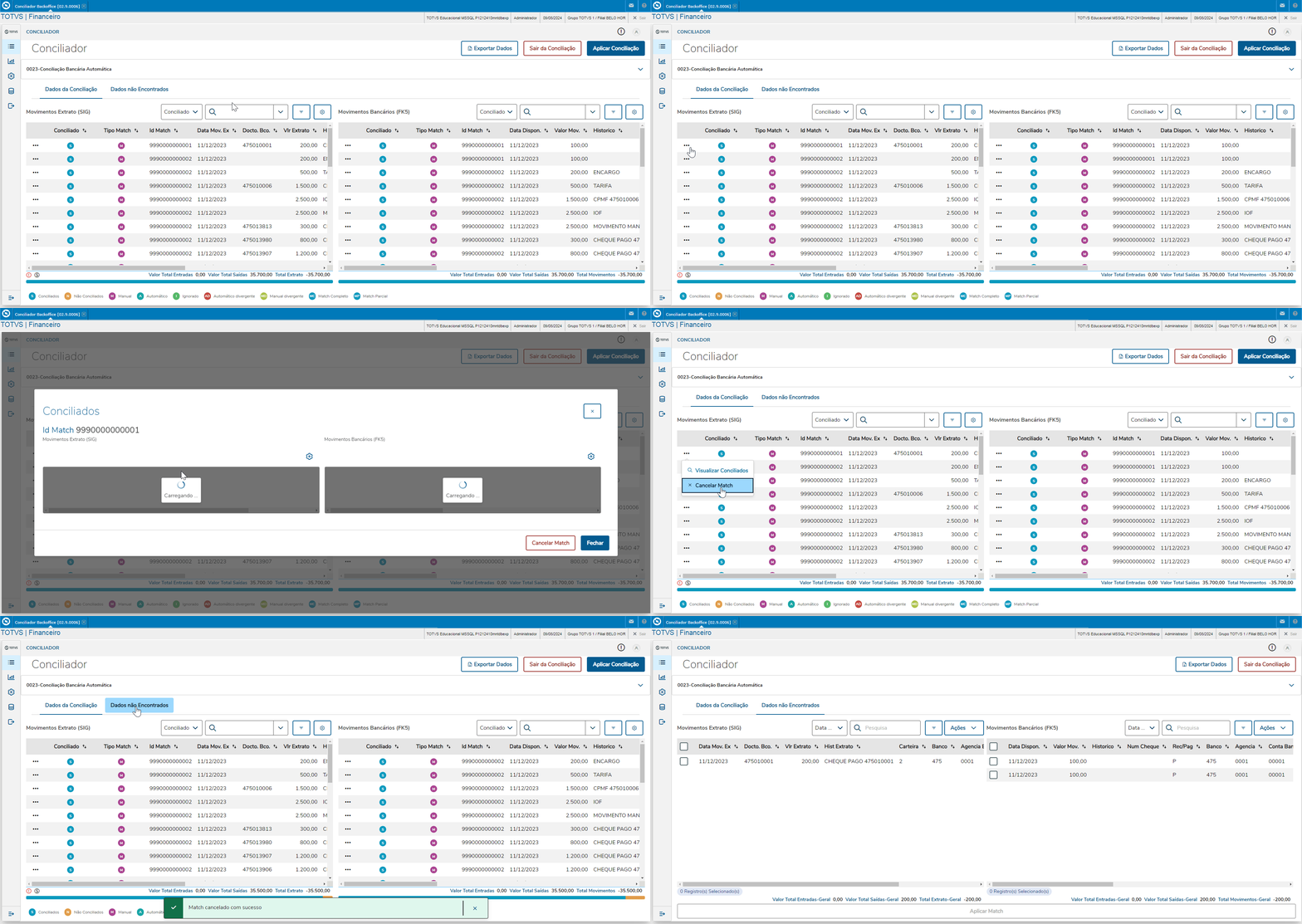 Image Removed Image Removed
Importante Ao se cancelar um match que tenha sido realizado marcando mais de um registro, será cancelado o processo e não apenas um determinado match. Exemplo: Na aba Dados não Encontrados, foram selecionados 2 ou mais registros para realização dos matches e os mesmos foram confirmados.Os registros são movidos para a aba Dados da Conciliação.Ao se clicar em Outras Ações (os 3 pontos na linha de conciliação) e escolher a opção Cancelar Match, o processo todo será desfeito.Isto se deve ao fato de que a nova conciliação permite que diversos movimentos sejam conciliados com um movimento totalizador.
Para se verificar quais registros compõem o match, clique em Outras Ações (os 3 pontos na linha de conciliação) e escolha a opção Visualizar Match, conforme abaixo:
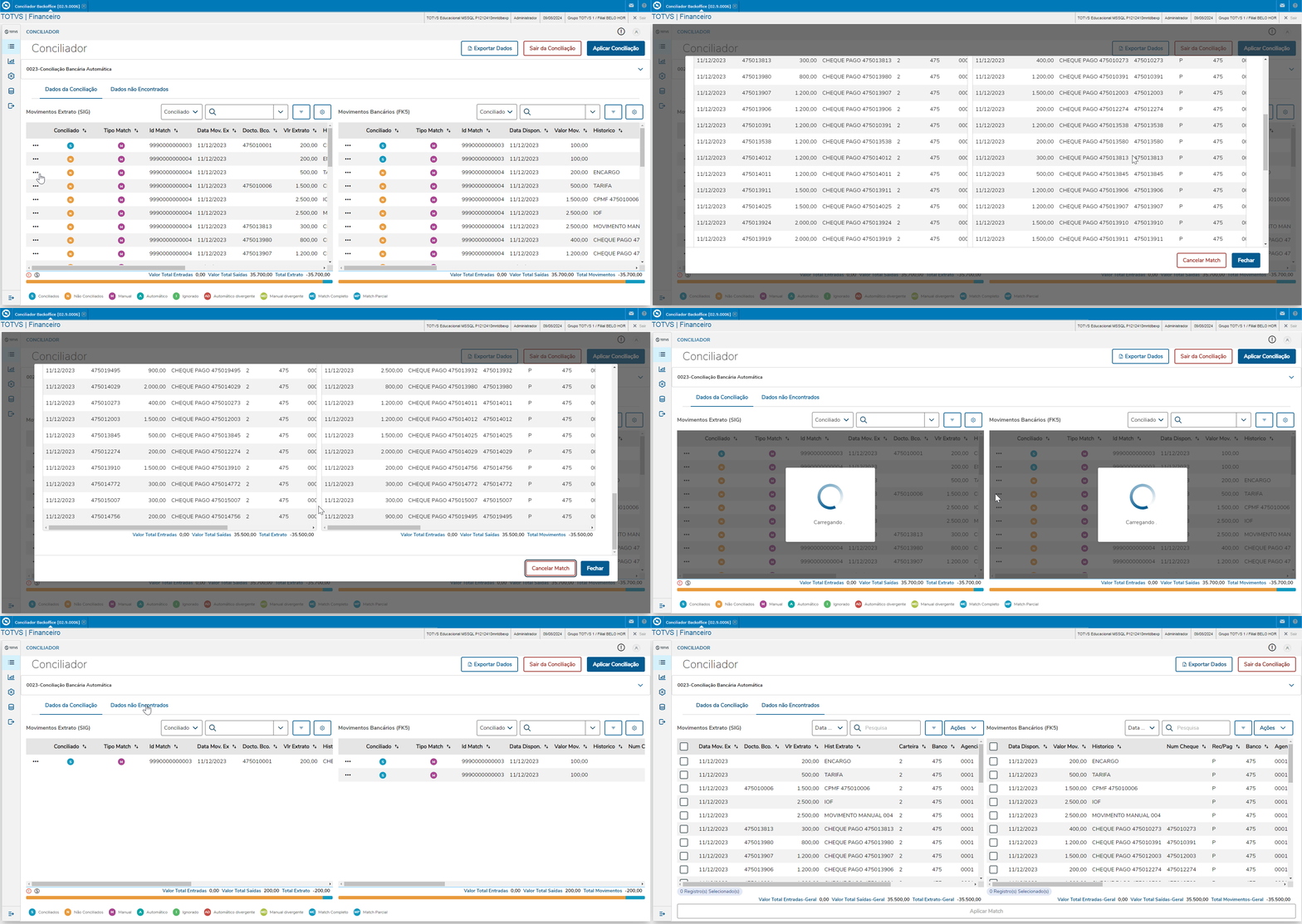 Image Removed Image Removed |
| Para cancelar match, clique no ícone semelhante a este Image Added que está a esquerda das tabelas, será exibido um submenu com a opção 'Cancelar Match'. O processo irá cancelar todos os matches que contidos no ID Match selecionado.
Após cancelar, os itens cancelados serão exibidos na aba 'Dados não encontrados', a barra de porcentagem é atualizada. Caso os itens cancelados já estiverem conciliados, serão deletados da conciliação e voltarão a ser disponibilizados para novas conciliações. Image Added
Importante Ao se cancelar um match que tenha sido realizado marcando mais de um registro, será cancelado o processo e não apenas um determinado match. Exemplo: - Na aba Dados não Encontrados, foram selecionados 2 ou mais registros para realização dos matches e os mesmos foram confirmados.
- Os registros são movidos para a aba Dados da Conciliação.
- Ao se clicar em Outras Ações (os 3 pontos na linha de conciliação) e escolher a opção Cancelar Match, o processo todo será desfeito.
- Isto se deve ao fato de que a nova conciliação permite que diversos movimentos sejam conciliados com um movimento totalizador.
Para se verificar quais registros compõem o match, clique em Outras Ações (os 3 pontos na linha de conciliação) e escolha a opção Visualizar Match, conforme abaixo:
Image Added
|
|
|