Para ser possível a utilização do WebApp de contagens de pedidos é preciso efetuar algumas utilizar o WebApp coletor, é necessário garantir as seguintes liberações: - Liberação do componente GERAPP001 por usuário dentro do ADMFM026de Acesso ao Componente:
- Ativar o componente GERAPP001 para o usuário através da tela ADMFM026, para permitir o processo de Picking.
- Ativar o componente GERAPP002 para o usuário através da tela ADMFM026, para permitir o processo de Balanço.
- Liberação de terminal por usuário através do FCXFL006.Terminal por Usuário:
- Realizar através da tela FCXFL006. Após o login, o primeiro terminal disponível será automaticamente vinculado ao usuário, com a possibilidade de alteração posterior.
- Para acessar o mesmo basta acessar em seu navegador o seguinte caminho: https://coletor.moda.totvs.com.br
Após essas liberações, o acesso ao WebApp pode ser feito via smartphones, Após as liberações efetuadas é possível acesso o webApp através de celulares computadores ou tablets. 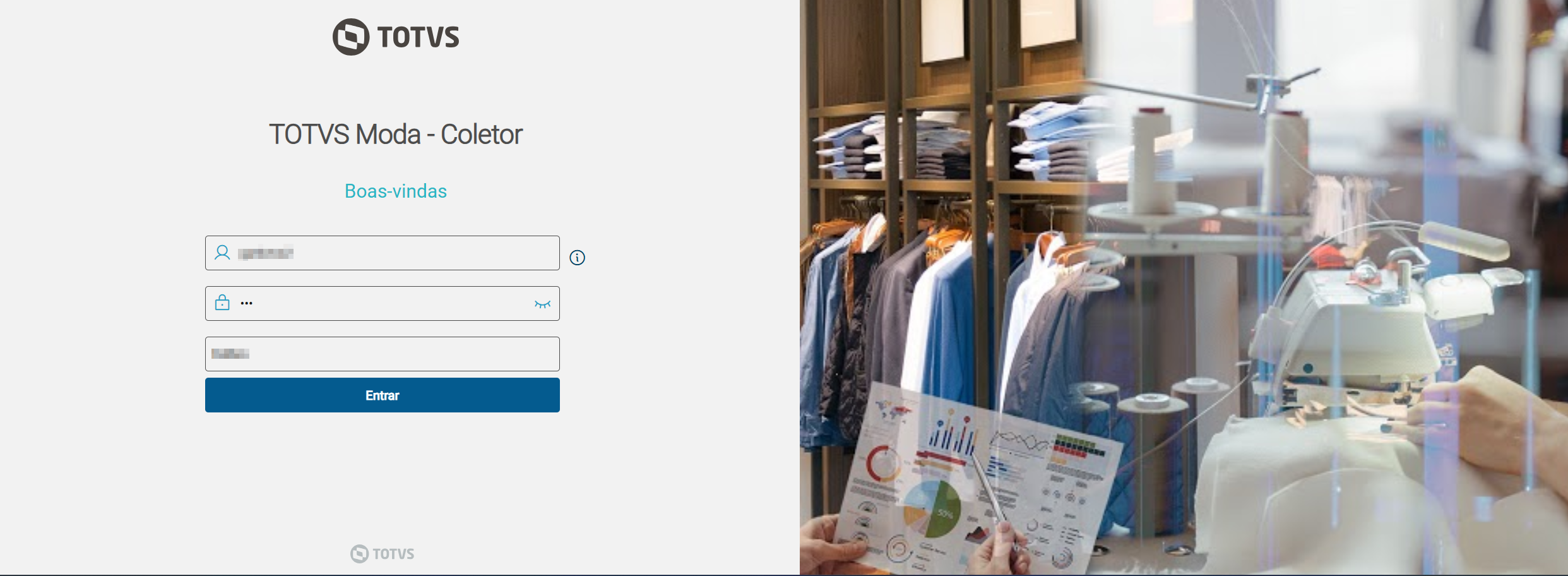 Image Removed Image Removed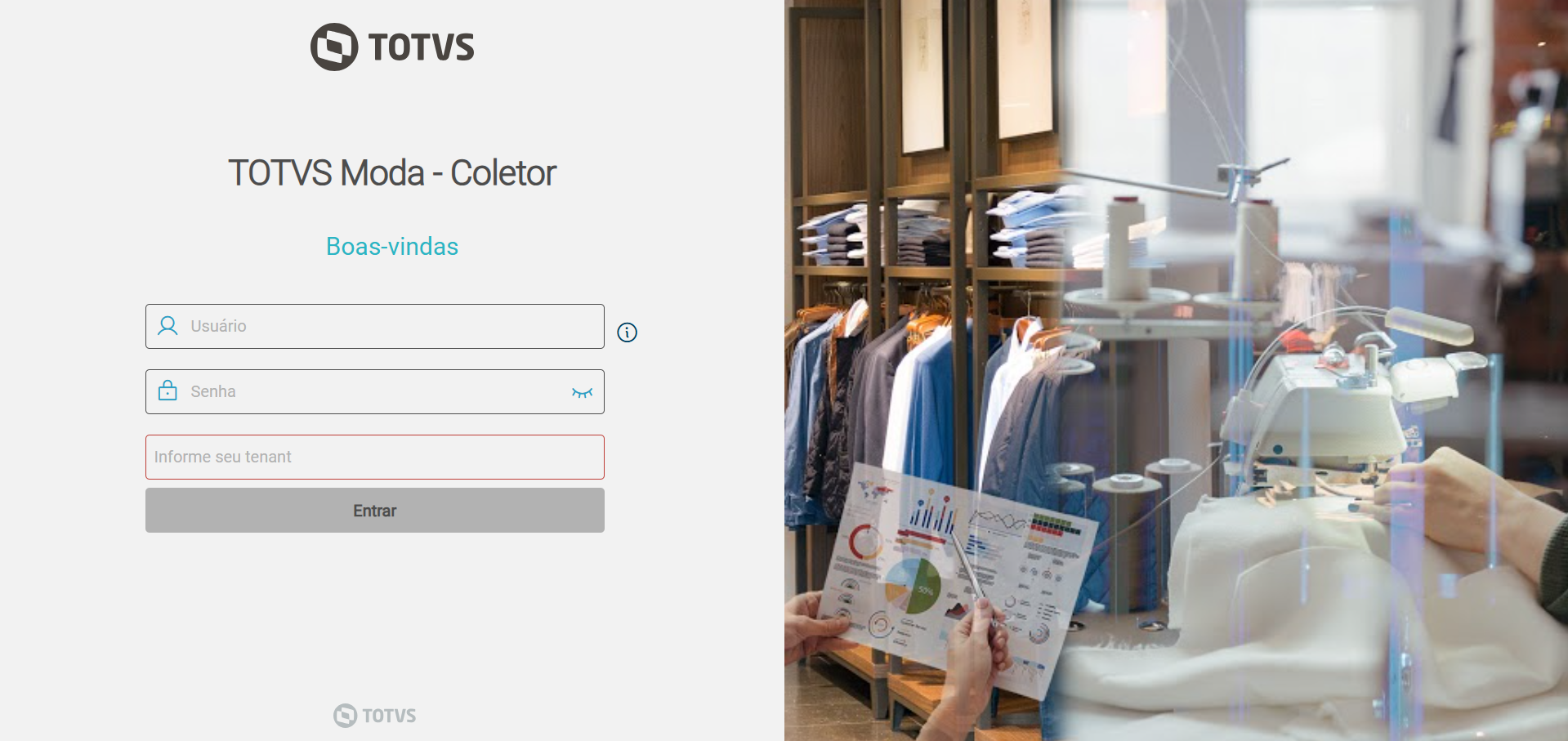 Image Added Image Added
Imagem 1 - Acima vemos a tela Tela inicial de login do WebApp.
Após o login será apresentada uma se o usuário possuir acesso a apenas uma empresa, ela será selecionada automaticamente. Se houver múltiplas empresas, será exibida a tela de seleção. 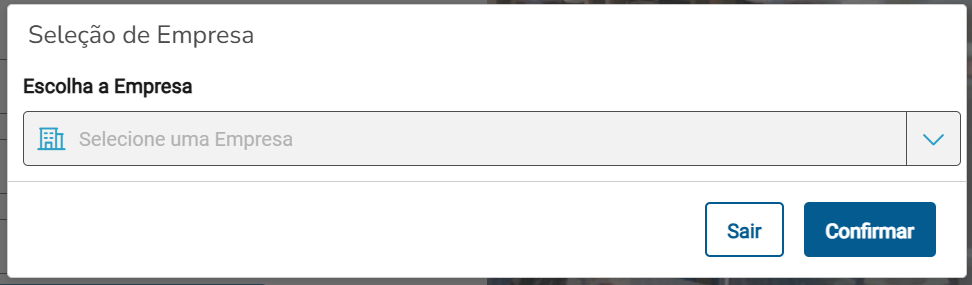 Image Added Image Added
Imagem 2 - Tela de seleção de empresa.
Para alguns processo é necessário um terminal, quando for acessar uma funcionalidade que a utilize a tela de seleção de empresa terminal será exibida, caso o usuário possua acesso a mais de uma empresa, se o mesmo possuir acesso a apenas uma empresa a mesma será selecionada automaticamente  Image Removed Image Removed
apenas 1 terminal liberado o mesmo será selecionado automaticamente 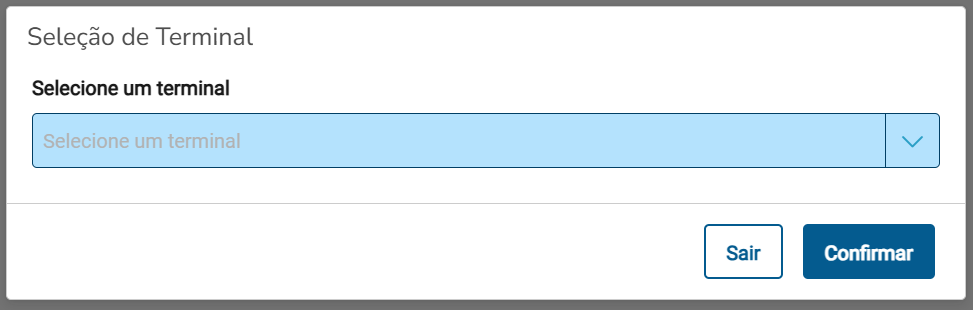 Image Added Image Added
Imagem 3 Imagem 2 - Tela de seleção de empresaterminal.
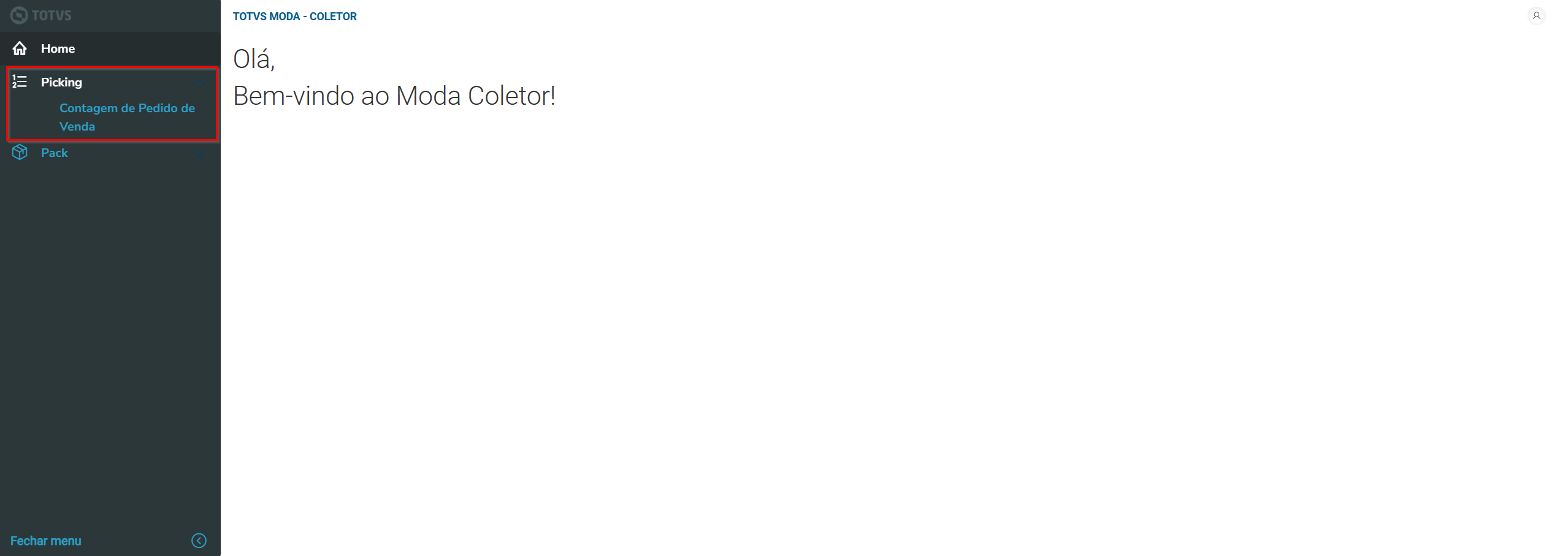 Image Removed Image Removed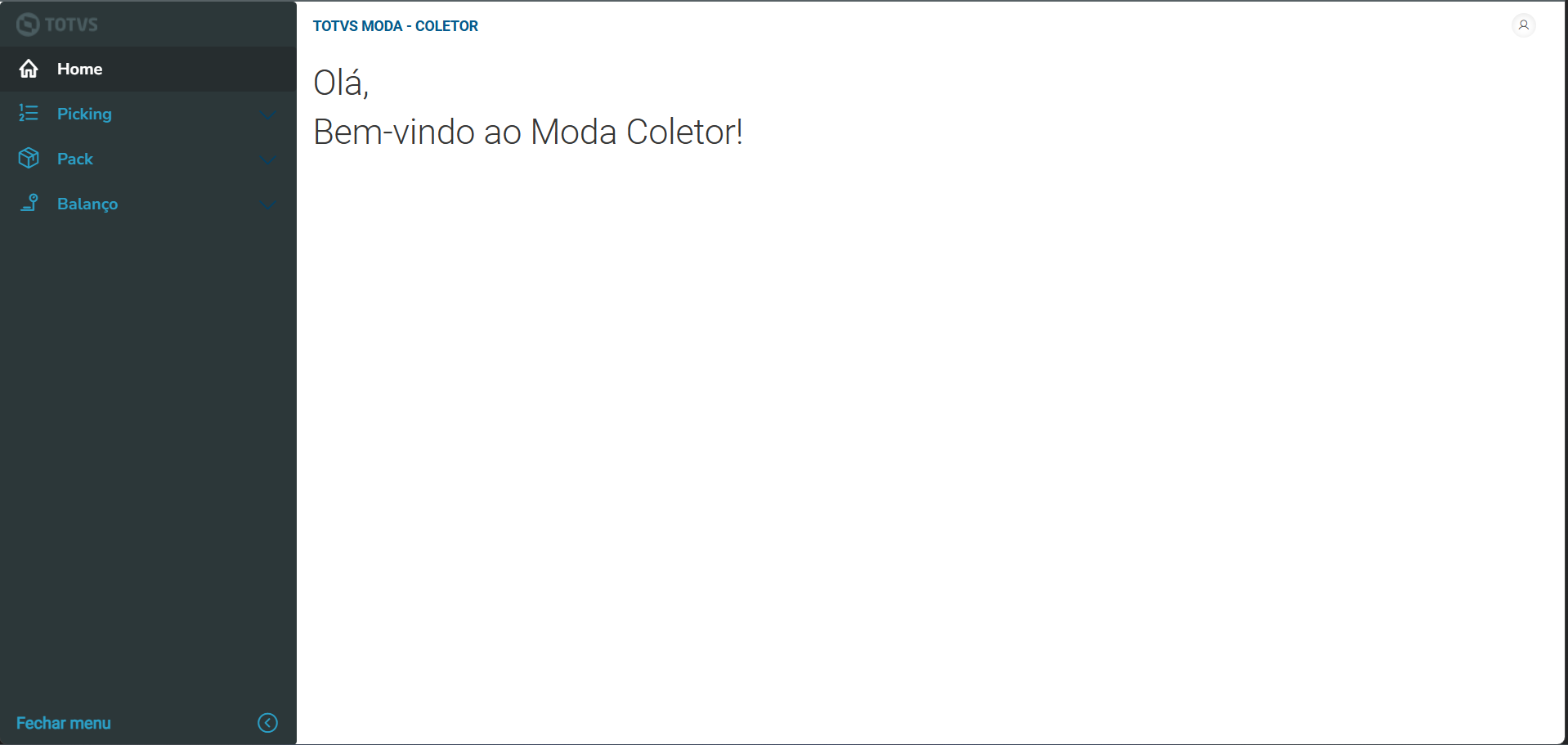 Image Added Image Added
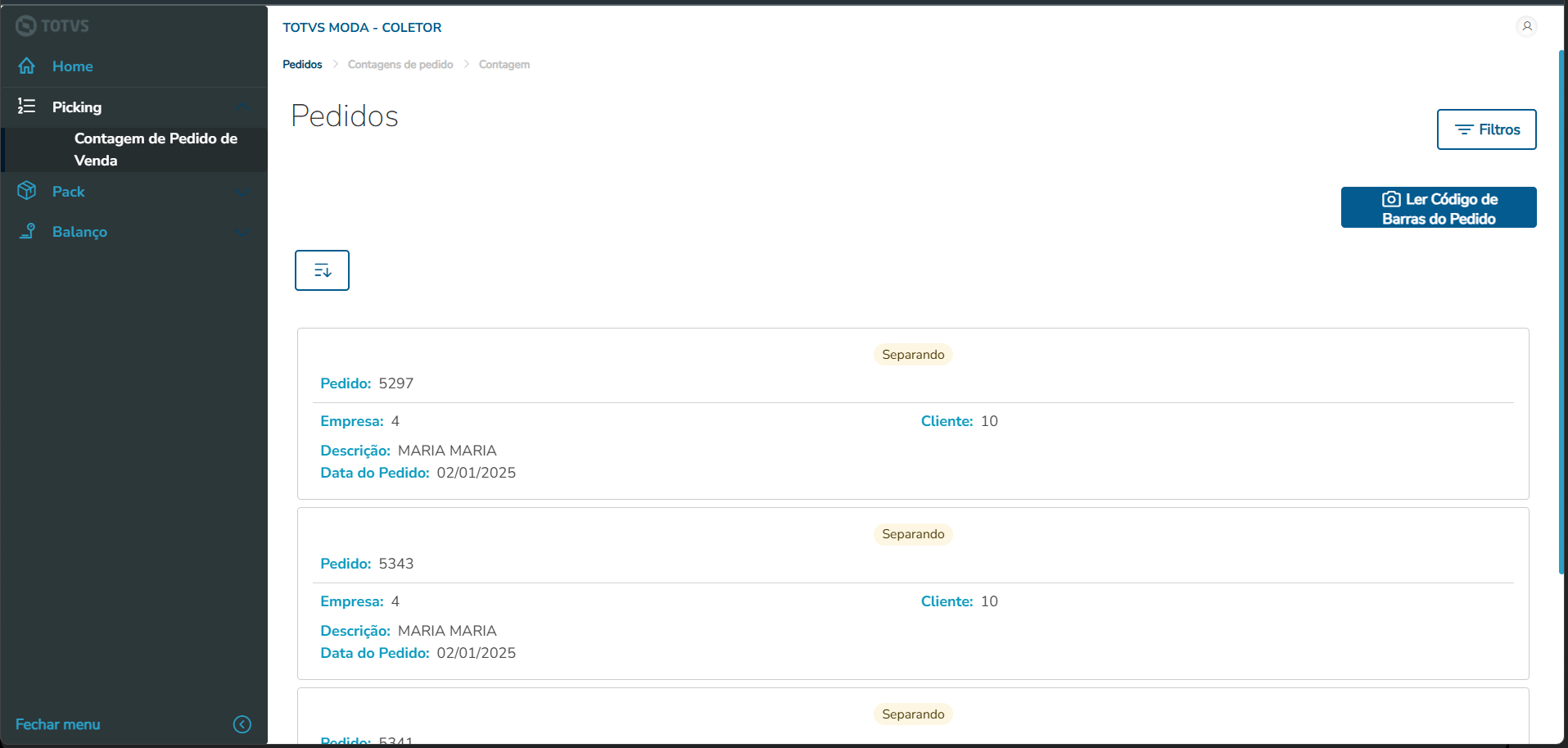
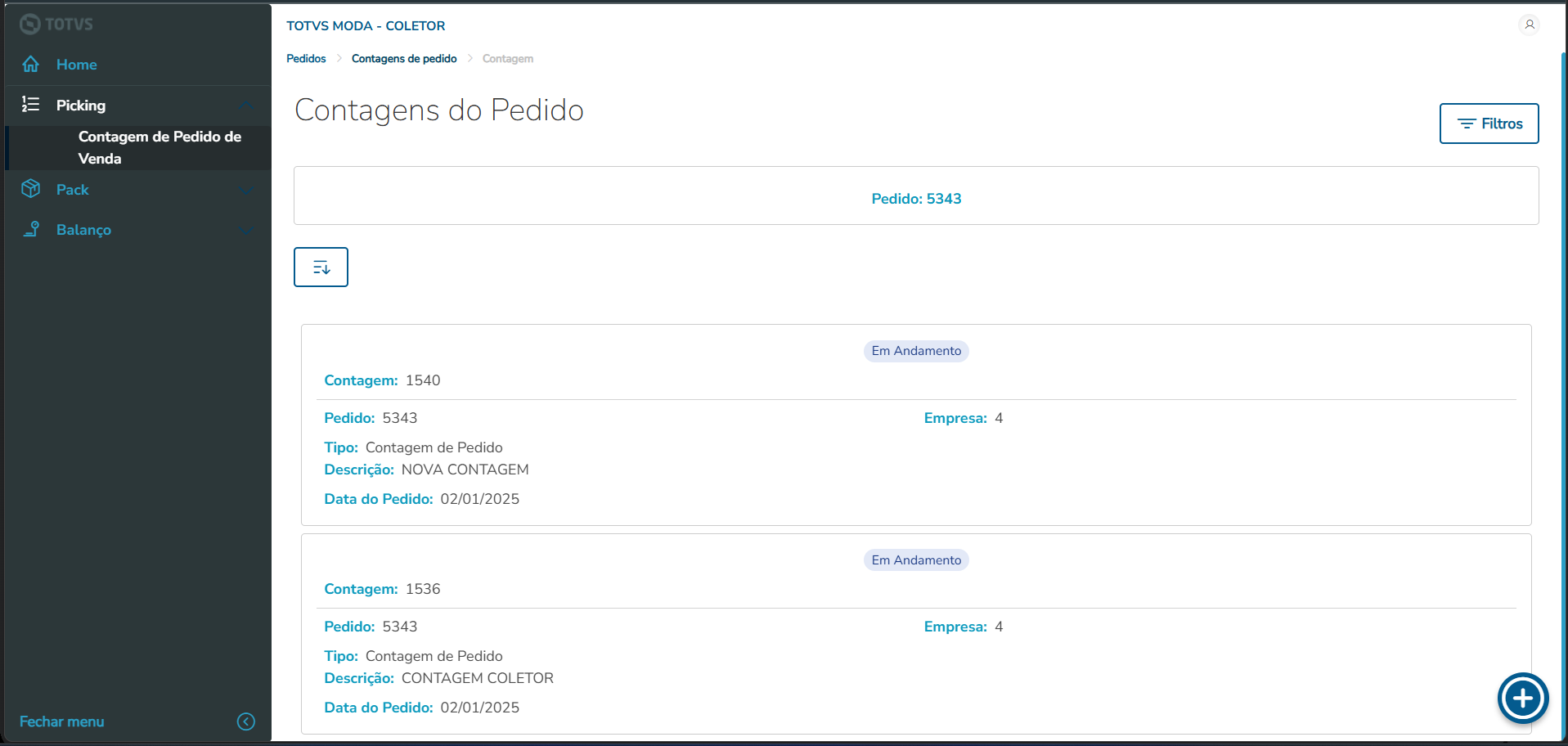
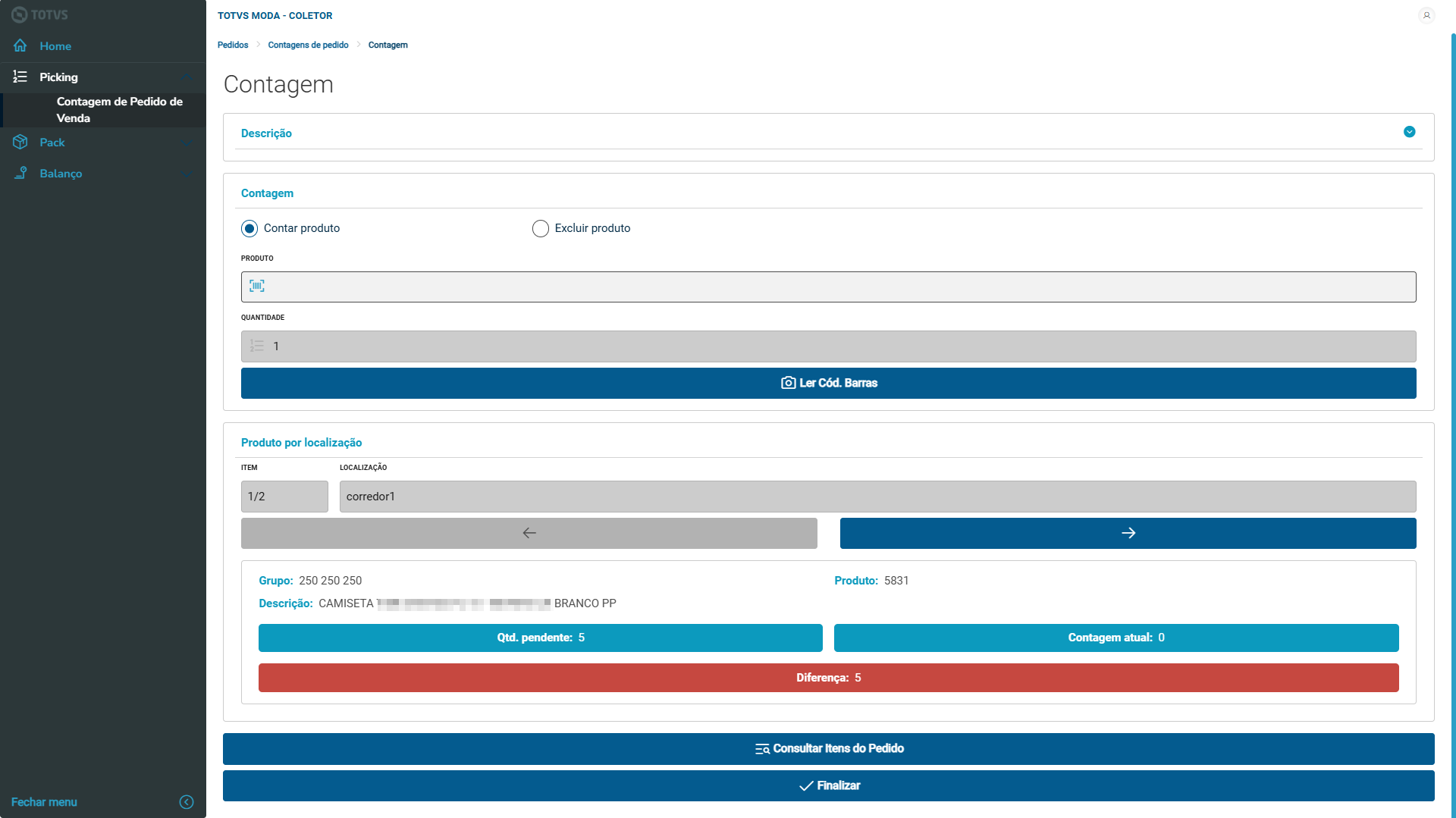
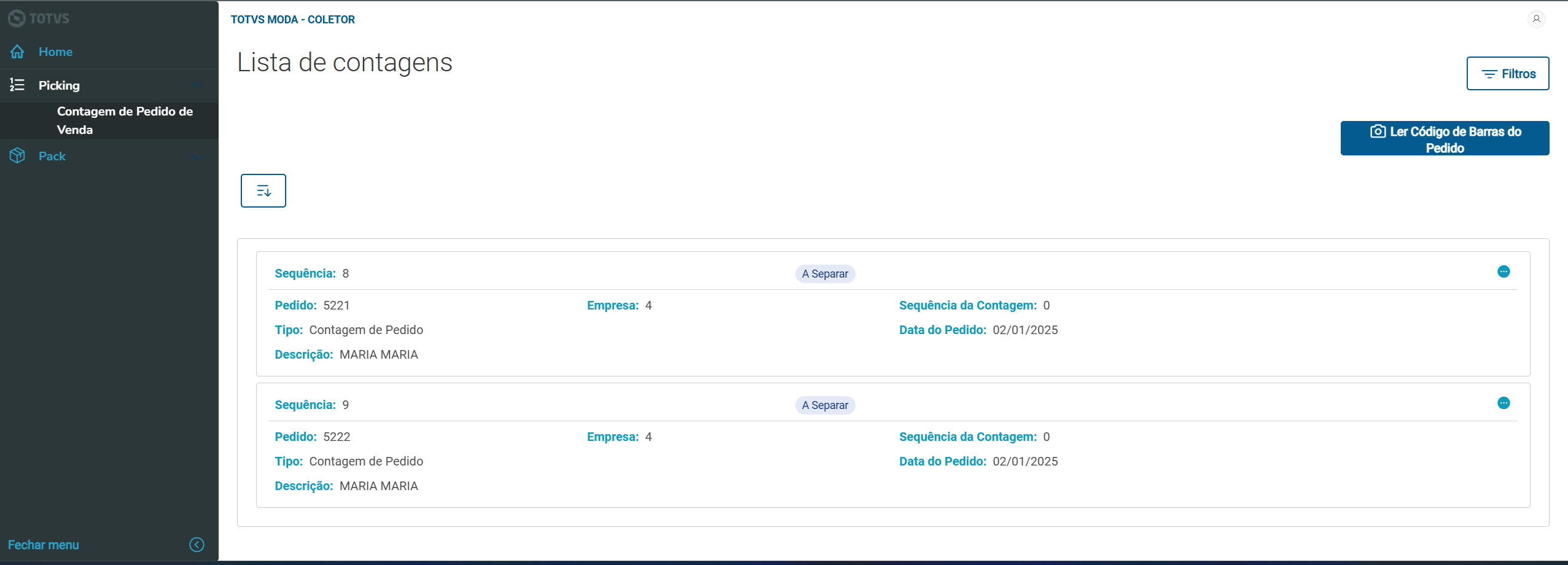
Imagem 2 - Nesta imagem vemos a tela home que é apresentada após o login, e também vemos o menu no carto superior esquerdo onde vemos a opção "Contagem de Pedido de Venda". Na imagem abaixo temos a tela de lista de pedidos a serem separados nesta tela temos varias informações: 4 - Tela principal após o login. No canto esquerdo encontra-se o menu lateral com todas as opções liberadas para o usuário.
No canto superior direito existe um ícone  Image Added clicando nele é possível verificar alguns dados: Image Added clicando nele é possível verificar alguns dados: - Usuário conectado.
- Empresa em que esta conectado.
Também é possível efetuar a troca de empresa, e troca de terminal, além do botão sair que permite fazer logoff. 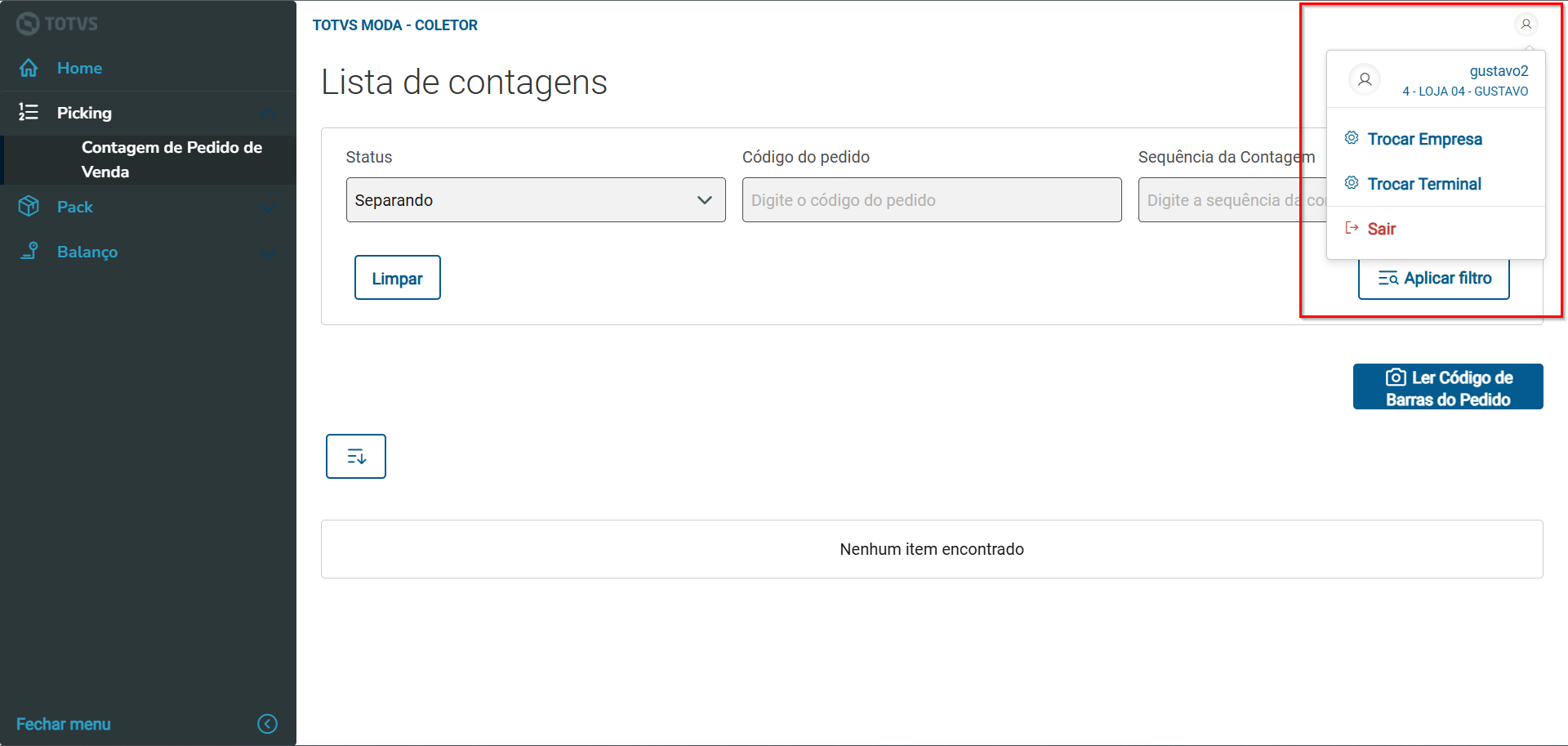 Image Added Image Added
Imagem 5 - Tela principal após o login. No canto superior direito demarcado em vermelho encontra-se o menu de usuário. |