| Card |
|---|
| default | true |
|---|
| id | id1 |
|---|
| label | 1. Visão Geral |
|---|
| title | 1. Visão Geral |
|---|
| Os benefícios, que são oferecidos pelo empregador, que podem ser vale alimentação, vale refeição e/ou vale transporte, não integram a remuneração salarial do empregado, o que significa que não será contabilizado para contribuições previdenciárias, FGTS e imposto de renda. O empregador pode ou não descontar na folha de pagamento um percentual sobre o valor do salário base do empregado pelos benefícios fornecidos. Através de determinados cadastros e configurações descritos , não fazem parte da remuneração direta do empregado, sendo, muitas vezes, regulados por acordos coletivos ou políticas internas das empresas. Por meio de cadastros e configurações específicas descritas neste manual, o sistema permite que possibilita o cálculo de benefícios seja realizado dos benefícios de forma automatizada para os funcionários. Por padrão, o sistema verifica a configuração do cadastro de períodos para verificar a quantidade de dias que devem ser considerados para o cálculo do benefício. Para isso, é verificado a quantidade de dias que estão com o campo "Vale Transp" (RCG_VTRANS), no caso de Vale Transporte, ou "V.Refeicao" (RCG_VREFEI), no caso de Vale Refeição, ou "V.Alimentac." (RCG_VALIM), no caso de Vale Alimentação, preenchidos com Sim. Baseado nesses dias será efetuado o cálculo do benefício, e a quantidade desses dias será gravada no campo R0_DIASPRO, e após o fechamento, na tabela RG2, conforme exemplos abaixo: - Um determinado período possui 22 dias úteis, sendo que há 22 dias com os campos "Vale Transp" (RCG_VTRANS), "V.Refeicao" (RCG_VREFEI) e "V.Alimentac." (RCG_VALIM) preenchidos com Sim. Dessa forma, para os roteiros VTR, VRF e VAL será gerado 22 dias no campo R0_DIASPRO.
- Um determinado período possui 22 dias úteis, sendo que há 22 dias com os campos "Vale Transp" (RCG_VTRANS), "V.Refeicao" (RCG_VREFEI) preenchidos com Sim e há 4 dias com o campo "V.Alimentac." (RCG_VALIM) preenchido com Sim. Dessa forma, para os roteiros VTR, VRF será gerado 22 dias no campo R0_DIASPRO e para o roteiro VAL será gerado 4 dias no campo R0_DIASPRO.
| Dica |
|---|
| É possível considerar a escala do ponto do funcionário ao invés da configuração do cadastro de períodos. Verifique a pasta "Integração com o Ponto Eletrônico" para mais informações. |
Além de realizar o cálculo mensal padrão dos benefícios, considerando os vales vinculados ao funcionário na rotina de atualização e os dias do período ativo para o benefício, agora o sistema permite o cálculo de mais de um pedido dentro do mesmo período, realizando um cálculo avulso. | Informações |
|---|
| Para realizar o cálculo de mais de um pedido, é necessário que o pedido anterior esteja concluído. O sistema verifica o campo R0_PEDIDO e caso esteja em aberto, o cálculo irá sobrepor o registro.
Para alterar o status do pedido, basta gerar o Arquivo de Integração de Benefícios (BENEFARQ). O campo também pode ser alterado manualmente, na rotina de atualização de benefícios. |
Abaixo, alguns exemplos de utilização do cálculo avulso para Vale Transporte, Vale Refeição e Vale Alimentação: - Aumentar a quantidade de vales em um determinado período
Nesse exemplo, já temos um Vale transporte vinculado ao funcionário, com um vale por dia. O cálculo mensal já foi realizado e o arquivo de integração foi gerado, portanto o pedido está concluído. 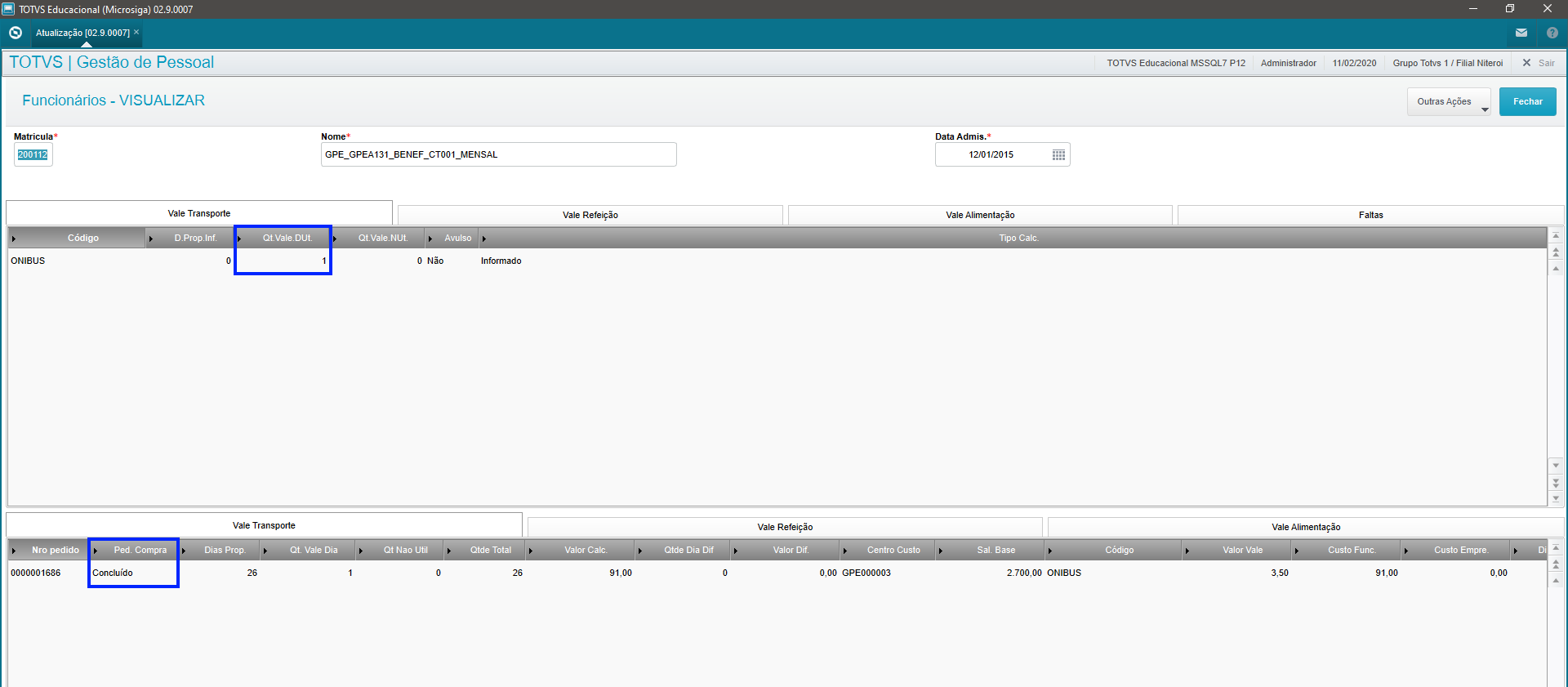 Image Removed Image Removed
Durante uma semana, o funcionário precisou de mais um vale por dia para chegar ao trabalho. Para calcular esses vales adicionais, é realizado um cálculo periódico do Vale Transporte.
Como o vale que será calculado é o mesmo que já está vinculado ao funcionário, não será necessário realizar nenhuma alteração na rotina de Atualização de Benefícios.
No momento do cálculo, após preencher o processo e roteiro que será calculado, será apresentado um grupo de perguntas específico para vale transporte. Na primeira pergunta Calcular Para?, é informado Periódico, como na imagem abaixo.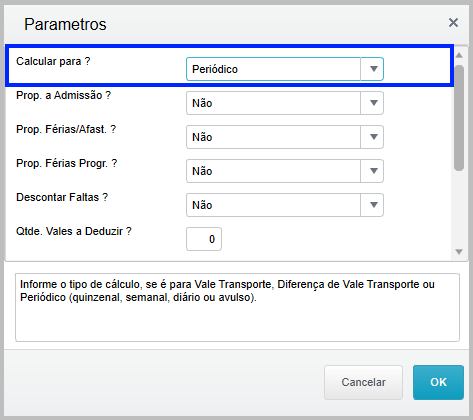 Image Removed Image Removed
Um novo grupo de perguntas será apresentado e deve-se informar a quantidade de vales por dia que será calculada e o período. A pergunta Somente Avulso? deve ser preenchida com Não. 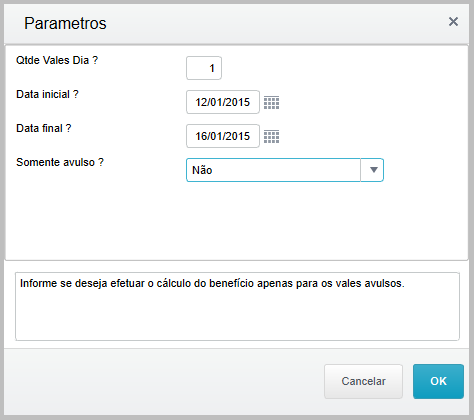 Image Removed Image Removed
Após o processamento do cálculo, um novo pedido é gerado com a quantidade de vales e dias informados nos parâmetros.  Image Removed Image Removed
- Calcular vales diferentes dos relacionados ao funcionário, para um determinado período
Nesse exemplo, o funcionário já possui um benefício Vale Refeição, sendo um vale por dia. O cálculo mensal já foi realizado e o arquivo de integração foi gerado, concluindo assim o pedido. 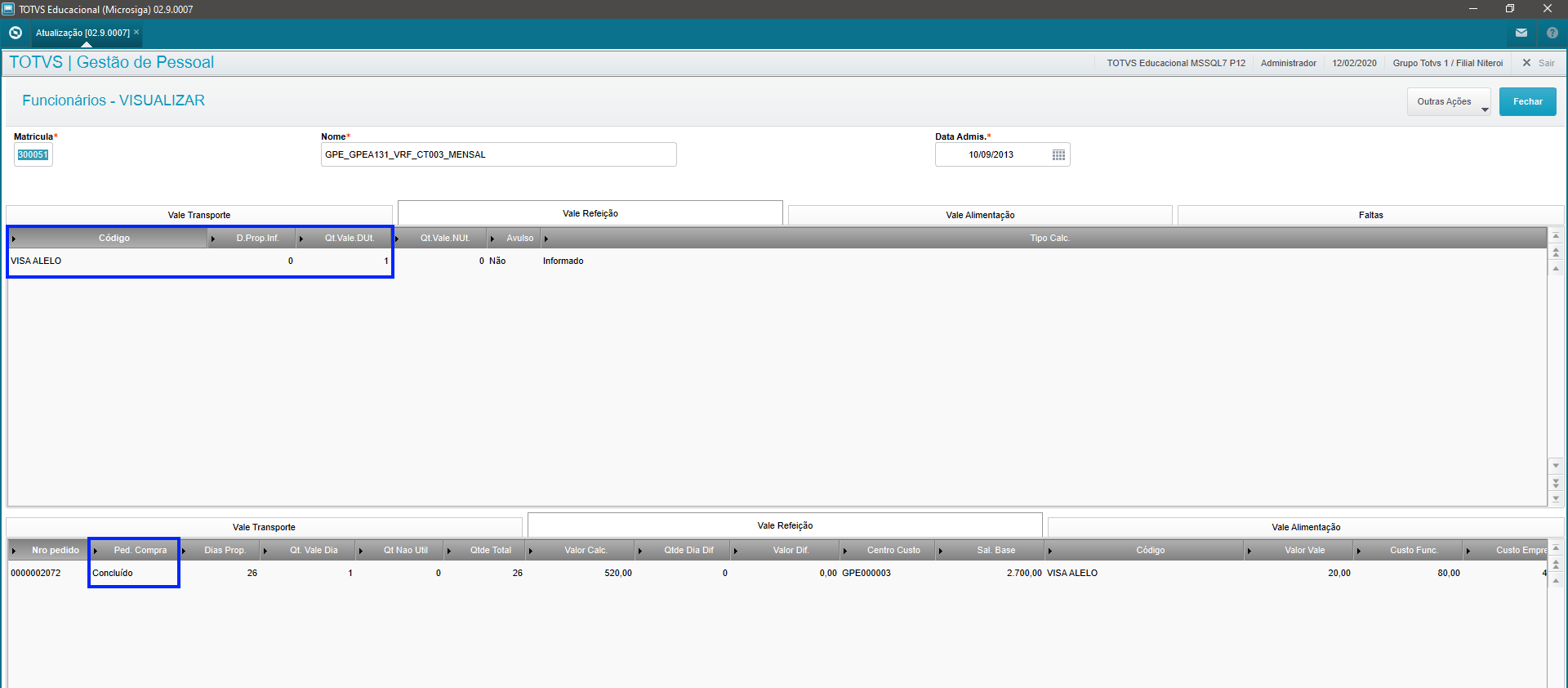 Image Removed Image Removed
Durante uma semana do período, foi necessário adicionar um vale diferente do que está cadastrado com a quantidade de um vale por dia.
Para realizar esse cálculo, é necessário acessar a rotina de atualização de benefícios SIGAGPE > Atualizações > Benefícios > VT/VR/VA > Atualização, incluir um novo registro com o vale desejado e informar a quantidade de vales por dia.
O campo Avulso ( M7_COMPL ) deve ser gravado com Sim. 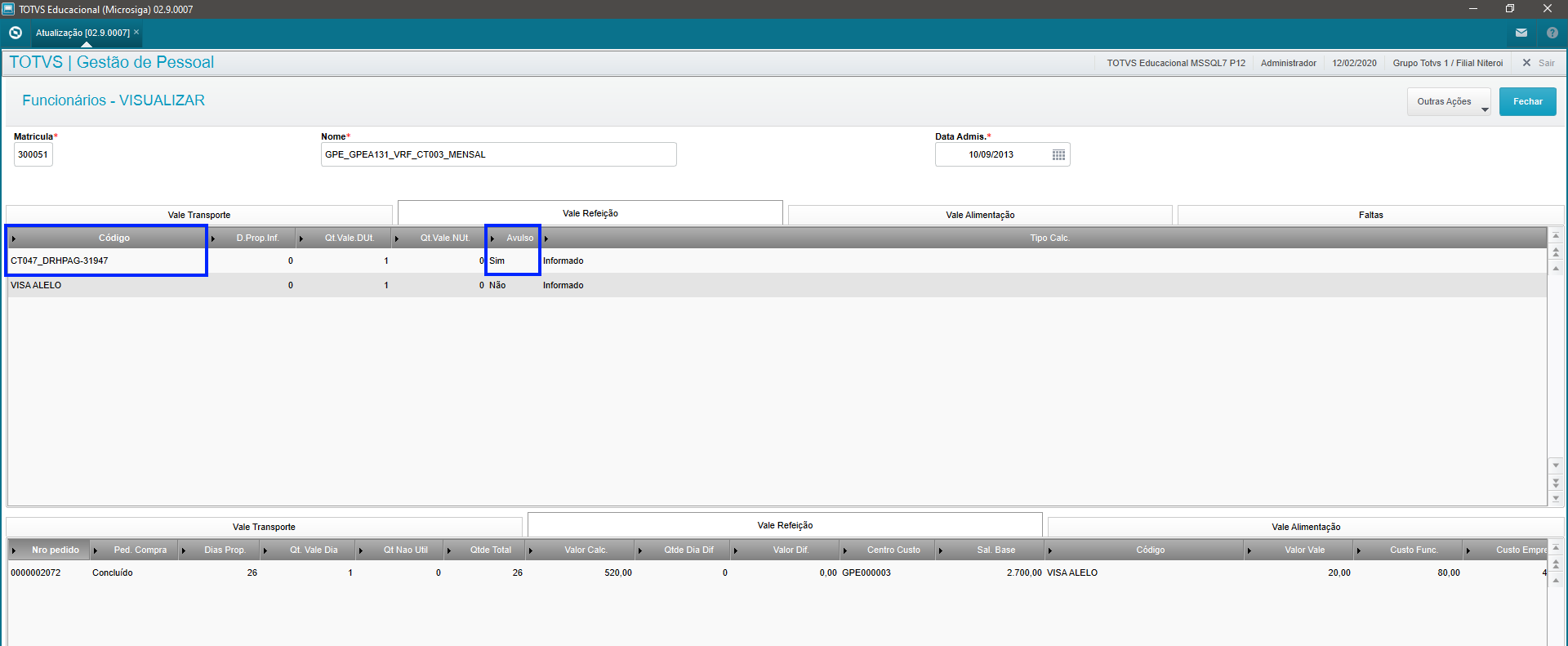 Image Removed Image Removed
Na rotina de cálculo, após informar o Processo e o Roteiro, será apresentada uma tela com as perguntas específicas para o cálculo de Benefícios ( VA e VR ).
Nessa tela, a pergunta Calcular Periódico? deve ser preenchida com Sim. 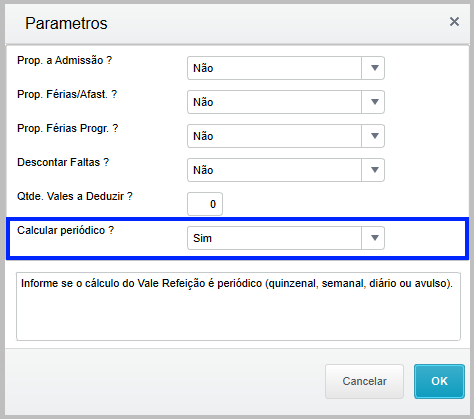 Image Removed Image Removed
Uma nova tela será apresentada com as perguntas referentes ao cálculo periódico. Nessa tela, deve ser informado o intervalo que o benefício será calculado.
A quantidade de vales dia não deve ser informada, pois cadastramos na rotina de atualização.
Caso a pergunta Somente Avulso? seja preenchida com Não, os dois vales cadastrados serão calculados para o período informado. Informando Sim na pergunta, apenas o vale com o campo M7_COMPL = Sim será calculado. 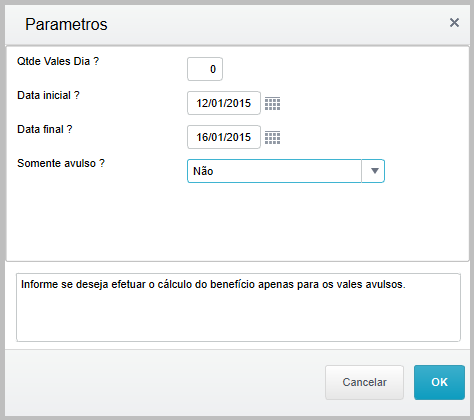 Image Removed Image Removed
Resultado do cálculo com a pergunta Somente Avulso com Não Foram calculados 5 dias para cada vale cadastrado para o funcionário e o registro referente ao vale avulso foi excluído da tabela SM7. 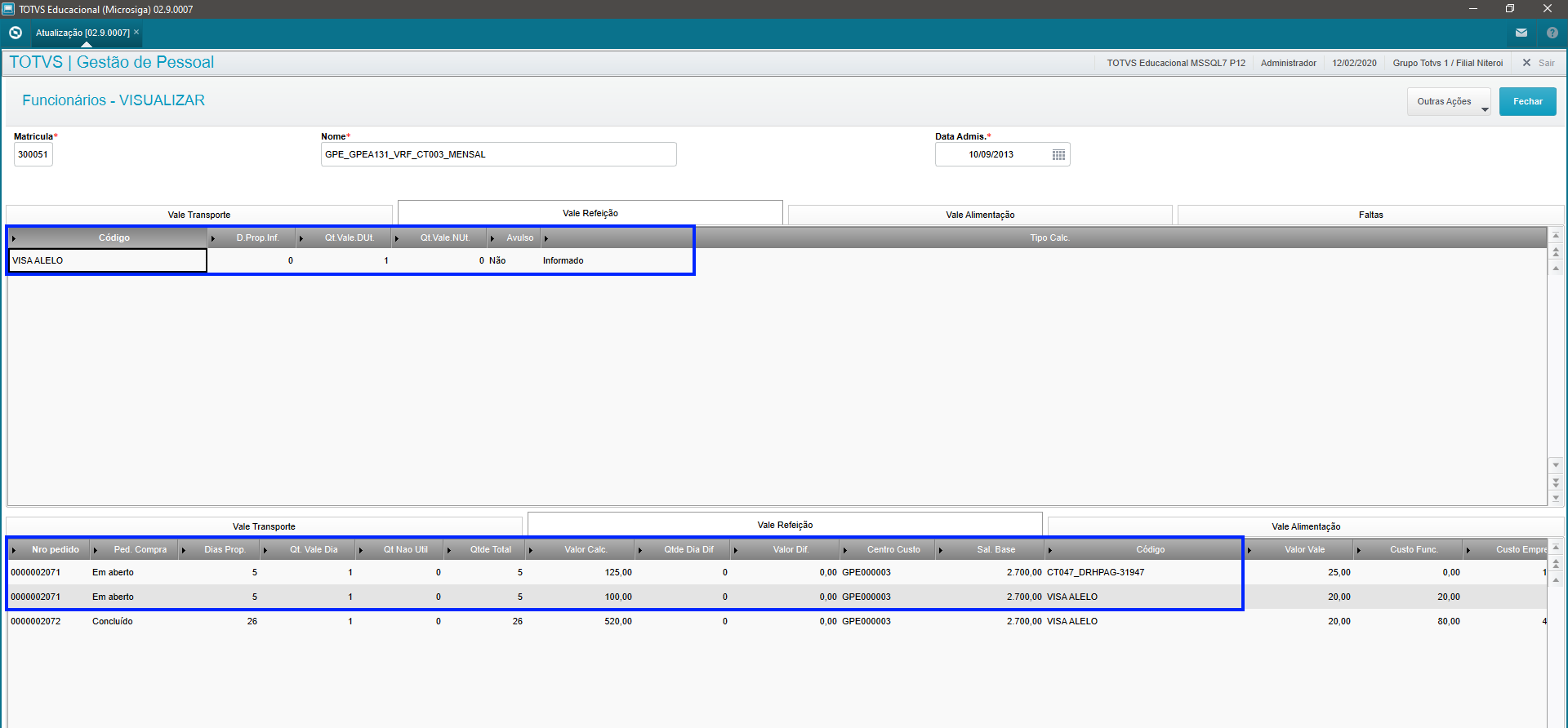 Image Removed Image Removed
Resultado do cálculo com a pergunta Somente Avulso com Sim Foram calculados 5 dias apenas para o vale com o campo M7_COMPL com Sim e esse registro foi excluído, para que não seja calculado novamente. 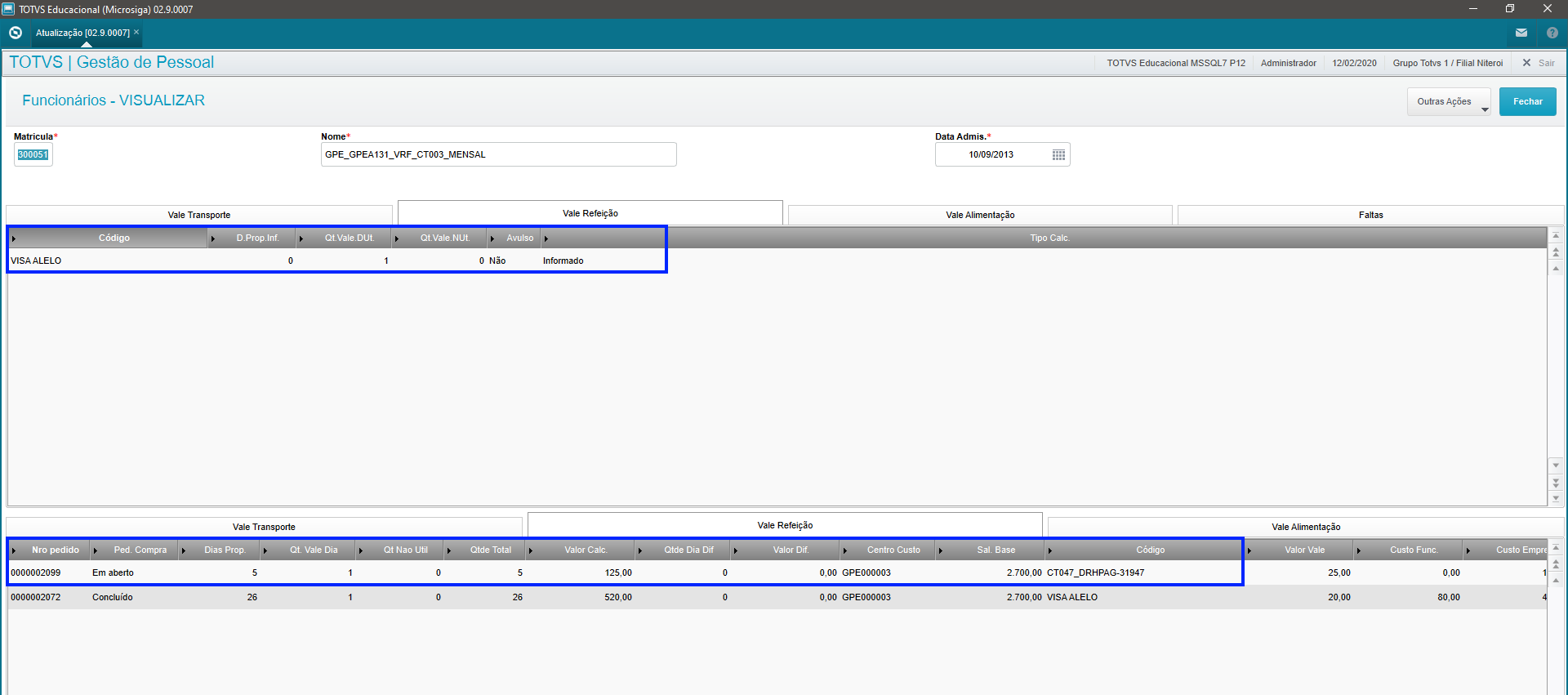 Image Removed Image Removed
Cálculo antecipado de benefícios para desconto no período em aberto da Folha O sistema permite efetuar o cálculo de benefícios de um período posterior ao período em aberto da Folha, desde que o roteiro do benefício no período posterior esteja com o campo "Per. Ativo ?" (RCH_PERSEL) com conteúdo 1 (Sim). Por exemplo, se o período em aberto da Folha é 09/2021, o roteiro de benefícios do período de 10/2021 é que deve estar o campo "Per. Ativo ?" (RCH_PERSEL) com conteúdo 1 (Sim). Observação: conforme mencionado anteriormente, note que apenas poderá existir um pedido em aberto. Caso seja necessário efetuar mais de um cálculo de benefícios, o primeiro cálculo deverá ter o pedido atualizado para concluído. A partir da atualização da expedição contínua do módulo RH liberada a partir de 01/10/2021, será possível efetuar a integração do roteiro de benefícios no período em aberto da Folha mediante configuração do mnemônico P_INTPERAT. Dessa forma, no exemplo citado acima, ao efetuar a integração do roteiro de benefícios, as verbas serão integradas no roteiro da folha do período de 09/2021 ao invés do período de 10/2021, que é o padrão. Para mais informações, verifique a documentação técnica disponível no link: DT Integração de benefícios (VA, VR e VT) no período da folha em aberto. Calendário do tipo sintético Os afastamentos NÃO serão validados, caso o Cadastro de Períodos possua o tipo de calendário sintético (parâmetro MV_TPCALEN = 2), pois sem o detalhe diário não há como o sistema efetuar o abatimento dos afastamentos. | | Card |
|---|
| default | true |
|---|
| id | id2 |
|---|
| label | 2. Cadastro e cálculo de vale refeição |
|---|
| title | 2. Cadastro e Cálculo de Vale Refeição |
|---|
| Para cadastro e cálculo do Vale Refeição
1. Em Gestão de Pessoal Acesse: Atualizações / Definições de Cálculo / Manutenção de Tabelas / Tabela S018 e cadastre as informações do Fornecedor dos Benefícios;
 Image Removed Image Removed
2. Acesse: Atualizações / Definições de Cálculo / Manutenção de Tabelas / Tabela S011 e cadastre um benefício para Vale Refeição;
 Image Removed Image Removed
3. Acesse: Atualizações / Definições de Cálculo / Verbas e verifique se as verbas com Id 0050 (Desconto do Funcionário) e Id 00212 (Parte Empresa) estão cadastradas;
4. Acesse: Atualizações / Benefícios / VT/VR/VA / Cadastro Vale Refeição e cadastre o Valor Unitário do benefício, Percentual de Desconto, e o Tipo de Benefício;
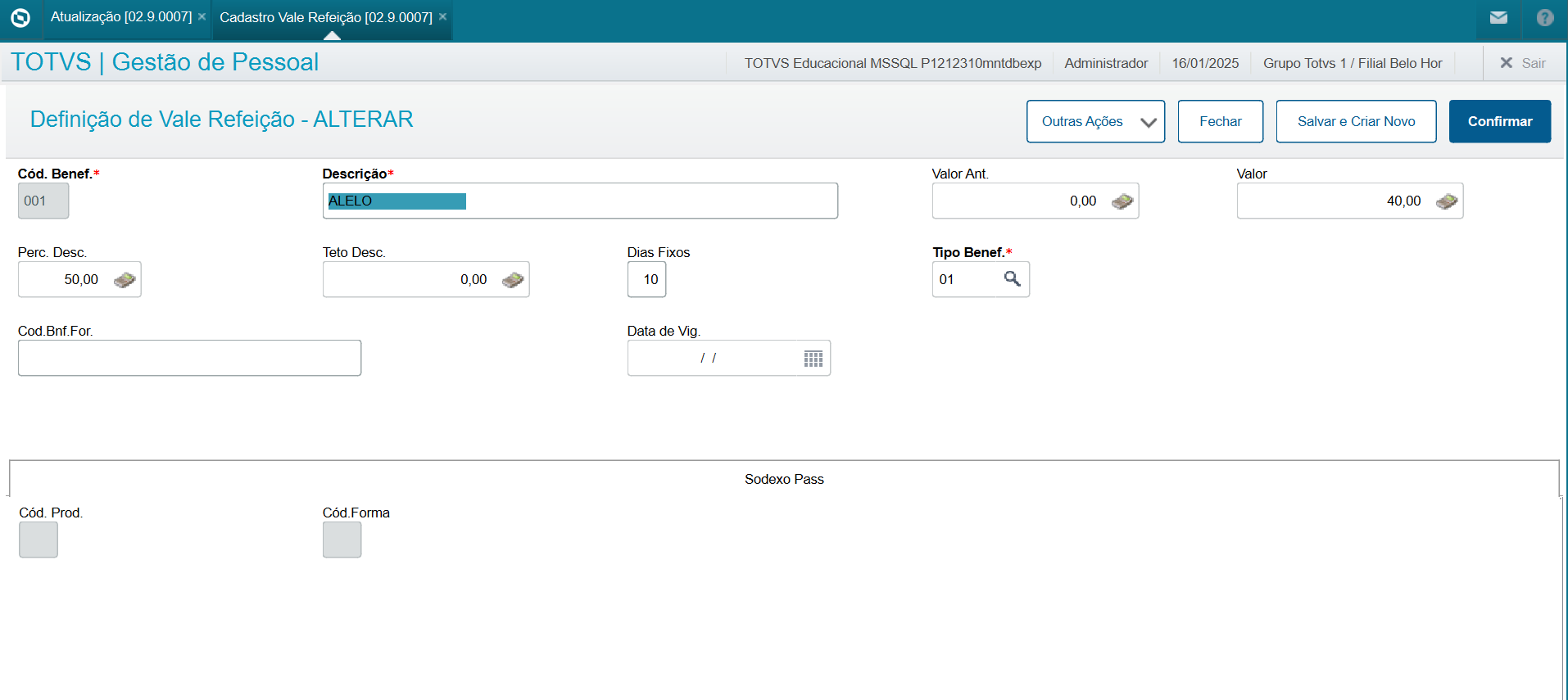 Image Removed Image Removed
5. Acesse: Atualizações / Benefícios / VT/VR/VA / Atualização, selecione o funcionário que irá receber o benefício, e inclua o Vale Refeição e a Quantidade de vales por dias Úteis e a Quantidade de vales em dias Não Uteis (caso o funcionário trabalhe em dias não úteis "Sab, dom e feriado".). Utilize o help de campo para auxiliar no preenchimento;
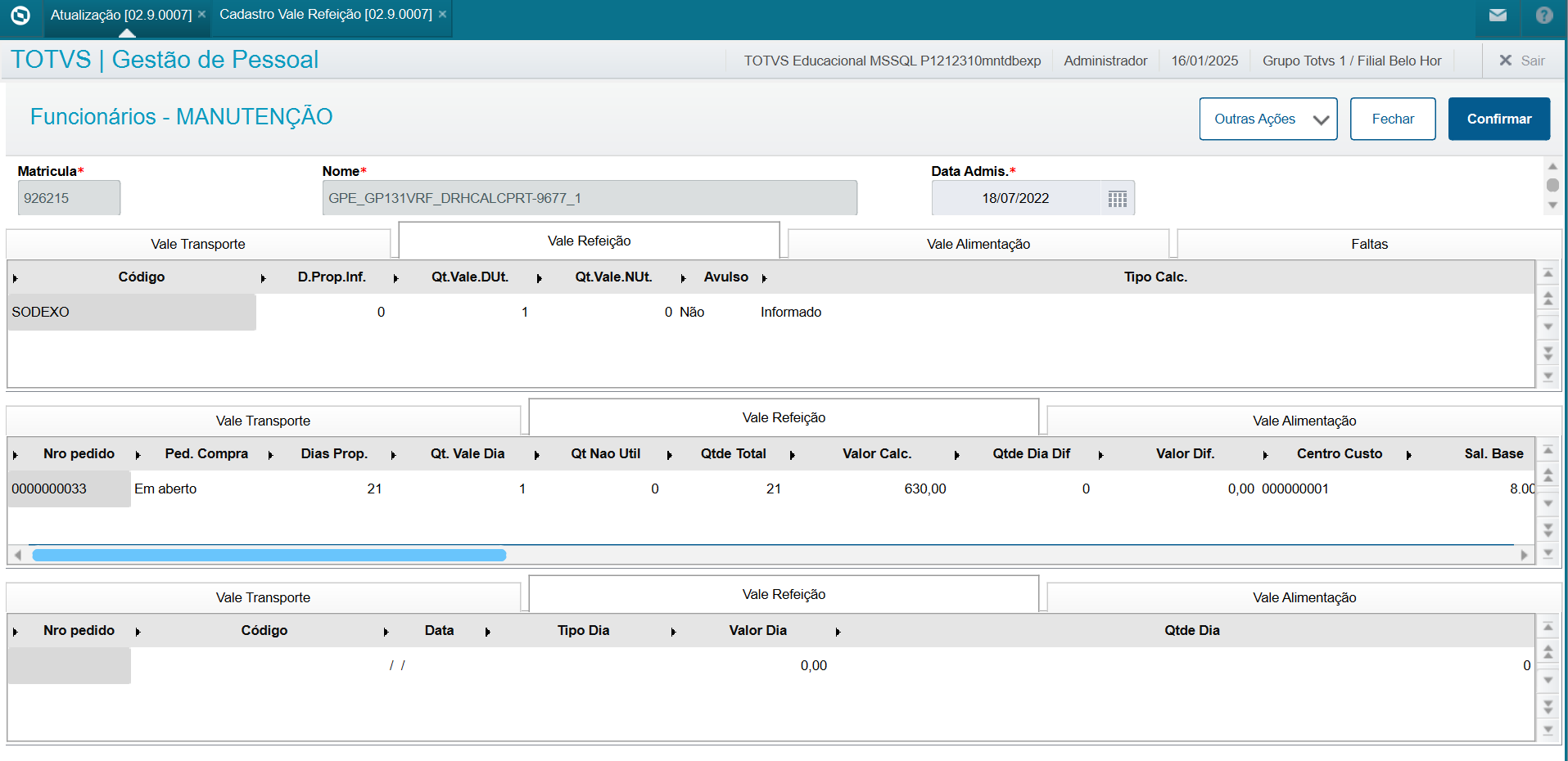 Image Removed Image Removed
6. Acesse: Atualizações / Benefícios / VT/VR/VA / Cálculo, informe o Roteiro VRF e período à ser calculado, preencha o grupo de perguntas de acordo com a demanda da empresa;
Benefícios envolvidos:
- Vale Alimentação
- Vale Refeição
- Vale Transporte
- Plano de Saúde (Assistência Médica e Odontológica)
- Outros benefícios (Ex.: Cesta básica - mais utilizado)
|
| Card |
|---|
| id | id2 |
|---|
| label | 2. Cadastro e cálculo de vale refeição |
|---|
| title | 2. Cadastro e Cálculo de Vale Refeição |
|---|
| Para cadastro e cálculo do Vale Refeição
1. Em Gestão de Pessoal Acesse: Atualizações / Definições de Cálculo / Manutenção de Tabelas / Tabela S018 e cadastre as informações do Fornecedor dos Benefícios;
Image Added
2. Acesse: Atualizações / Definições de Cálculo / Manutenção de Tabelas / Tabela S011 e cadastre um benefício para Vale Refeição;
Image Added
3. Acesse: Atualizações / Definições de Cálculo / Verbas e verifique se as verbas com Id 0050 (Desconto do Funcionário) e Id 00212 (Parte Empresa) estão cadastradas;
4. Acesse: Atualizações / Benefícios / VT/VR/VA / Cadastro Vale Refeição e cadastre o Valor Unitário do benefício, Percentual de Desconto, e o Tipo de Benefício;
Image Added
5. Acesse: Atualizações / Benefícios / VT/VR/VA / Atualização, selecione o funcionário que irá receber o benefício, e inclua o Vale Refeição e a Quantidade de vales por dias Úteis e a Quantidade de vales em dias Não Uteis (caso o funcionário trabalhe em dias não úteis "Sab, dom e feriado".). Utilize o help de campo para auxiliar no preenchimento;
Image Added
6. Acesse: Atualizações / Benefícios / VT/VR/VA / Cálculo, informe o Roteiro VRF e período à ser calculado, preencha o grupo de perguntas de acordo com a demanda da empresa;
7. Acesse: Atualizações / Benefícios / VT/VR/VA / Impressão do Mapa, para imprimir o Mapa de Vale Refeição, com os valores para conferência
8. Acesse: Atualizações / Benefícios / VT/VR/VA / Integração com a Folha e selecione para qual roteiro os valores de VR deverão ser integrados |
| Card |
|---|
| id | id3 |
|---|
| label | 3. Cadastro e cálculo de vale alimentação |
|---|
| title | 3. Cadastro e cálculo de vale alimentação |
|---|
| Para cadastro e cálculo do Vale Alimentação, realize os seguintes passos:
1. Em Gestão de Pessoal Acesse: Atualizações / Definições de Cálculo / Manutenção de Tabelas / Tabela S018 e cadastre as informações do Fornecedor dos Benefícios;
Image Added
2. Acesse: Atualizações / Definições de Cálculo / Manutenção de Tabelas / Tabela S011 e cadastre um benefício para Vale Alimentação;
Image Added
3. Acesse: Atualizações / Definições de Cálculo / Verbas e cadastre a verba de Desconto do Funcionário e a verba de Base Empresa (sem Id de Cálculo);
4. Acesse: Atualizações / Definições de Cálculo / Mnemônicos e informe no Mnemônico P_PDVAEMP a verba de Base Empresa, e no mnemônico P_PDVADES a verba de desconto do funcionário;
 Image Added Image Added
 Image Added Image Added
5. Acesse: Atualizações / Benefícios / VT/VR/VA / Cadastro Vale Alimentação e cadastre o Valor Unitário do benefício, Percentual de Desconto, e o Tipo de Benefício;
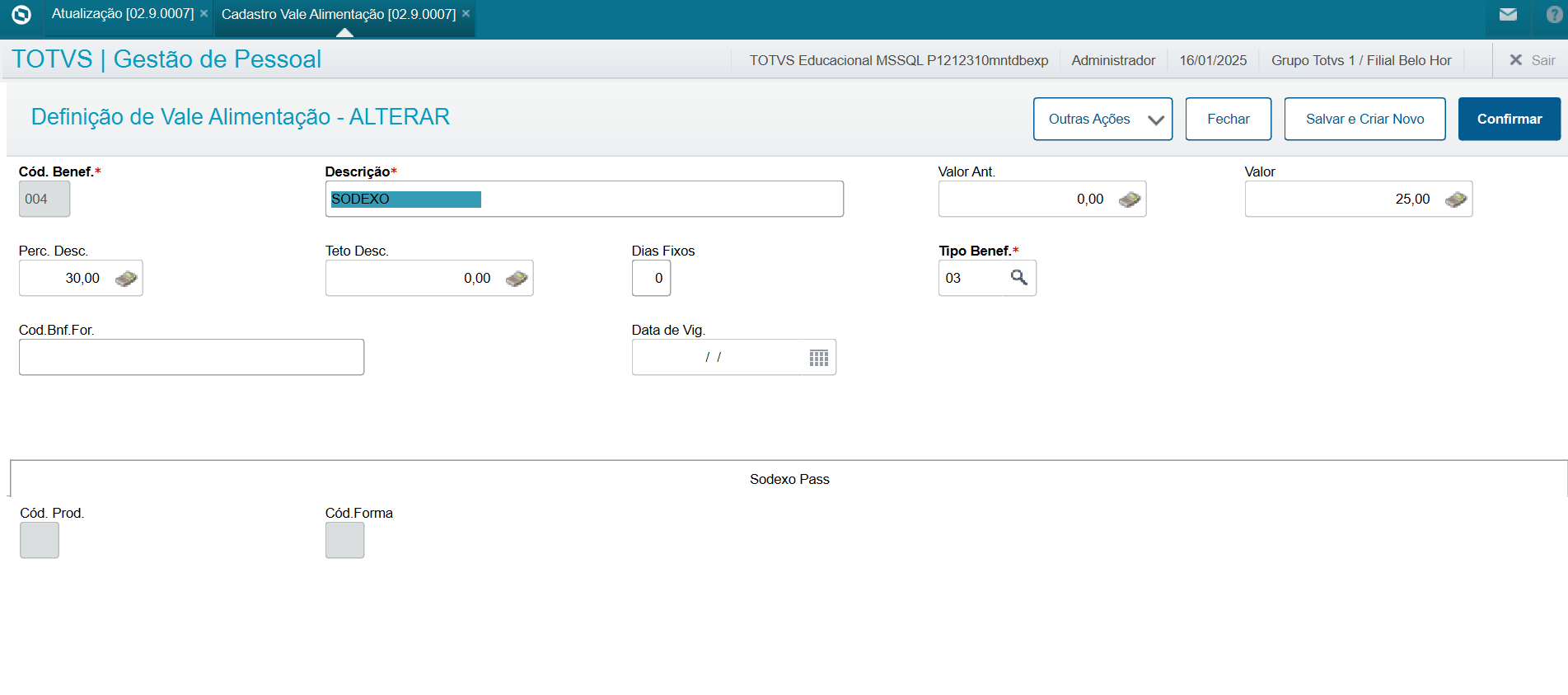 Image Added Image Added
6. Acesse: Atualizações / Benefícios / VT/VR/VA / Atualização, selecione o funcionário que irá receber o benefício, e inclua o Vale Alimentação e a Quantidade de vales por dias Úteis e a Quantidade de vales em dias Não Uteis (caso o funcionário trabalhe em dias não úteis "Sab, dom e feriado".). Utilize o Help de campo para auxiliar no preenchimento.
 Image Added Image Added
7. Acesse: Atualizações / Benefícios / VT/VR/VA / Cálculo, informe o Roteiro VAL e período à ser calculado, preencha o grupo de perguntas de acordo com a demanda da empresa;
8. Acesse: Atualizações / Benefícios / VT/VR/VA / Impressão do Mapa, para imprimir o Mapa de Vale Alimentação, com os valores para conferência;
9. Acesse: Atualizações / Benefícios / VT/VR/VA / Integração com a Folha e selecione para qual roteiro os valores de VA deverão ser integrados;
|
| Card |
|---|
| id | id4 |
|---|
| label | 4. Cadastro e cálculo de vale transporte |
|---|
| title | Cadastro e cálculo de vale transporte |
|---|
| Para cadastro e cálculo do Vale Transporte, realize os seguintes passos:
1. Em Gestão de Pessoal Acesse: Atualizações > Definições de Cálculo > Manutenção de Tabelas > Tabela S018 e cadastre as informações do Fornecedor dos Benefícios; 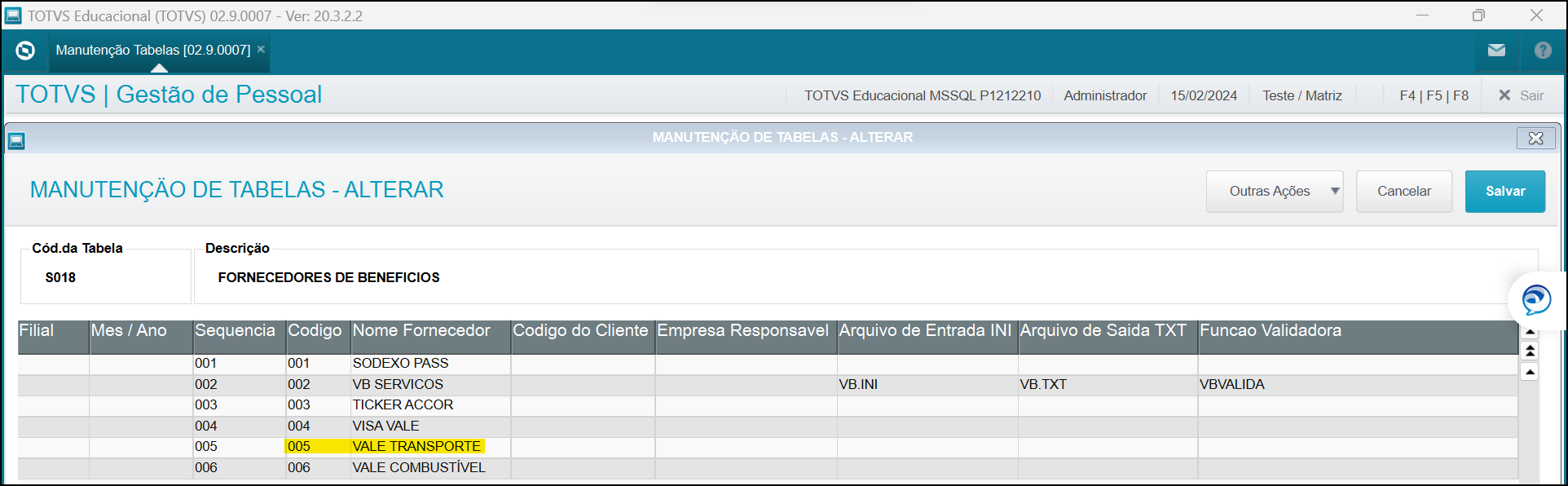 Image Added Image Added
2. Acesse: Atualizações > Definições de Cálculo > Manutenção de Tabelas > Tabela S011 e cadastre um benefício para Vale Transporte
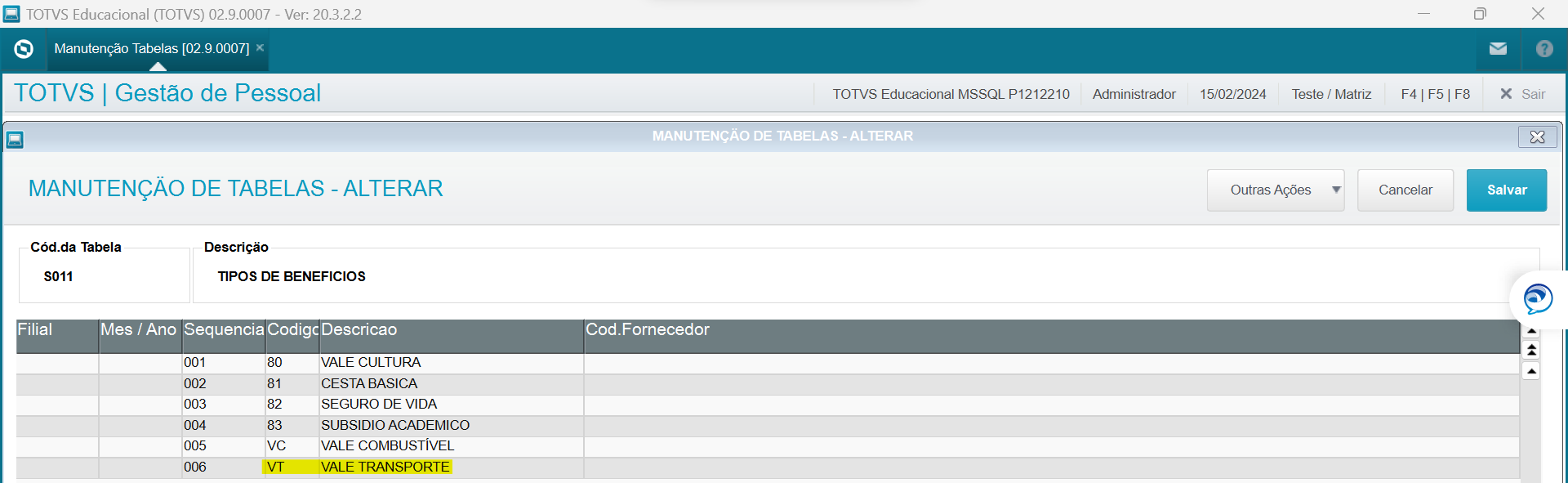 Image Added Image Added
3. Cadastre o valor do benefício que será utilizado pelos funcionários em Atualizações > Benefícios > VT/VR/VA > Meios de transporte. Nele, informe o tipo do benefício cadastrado na tabela S011 no passo anterior.
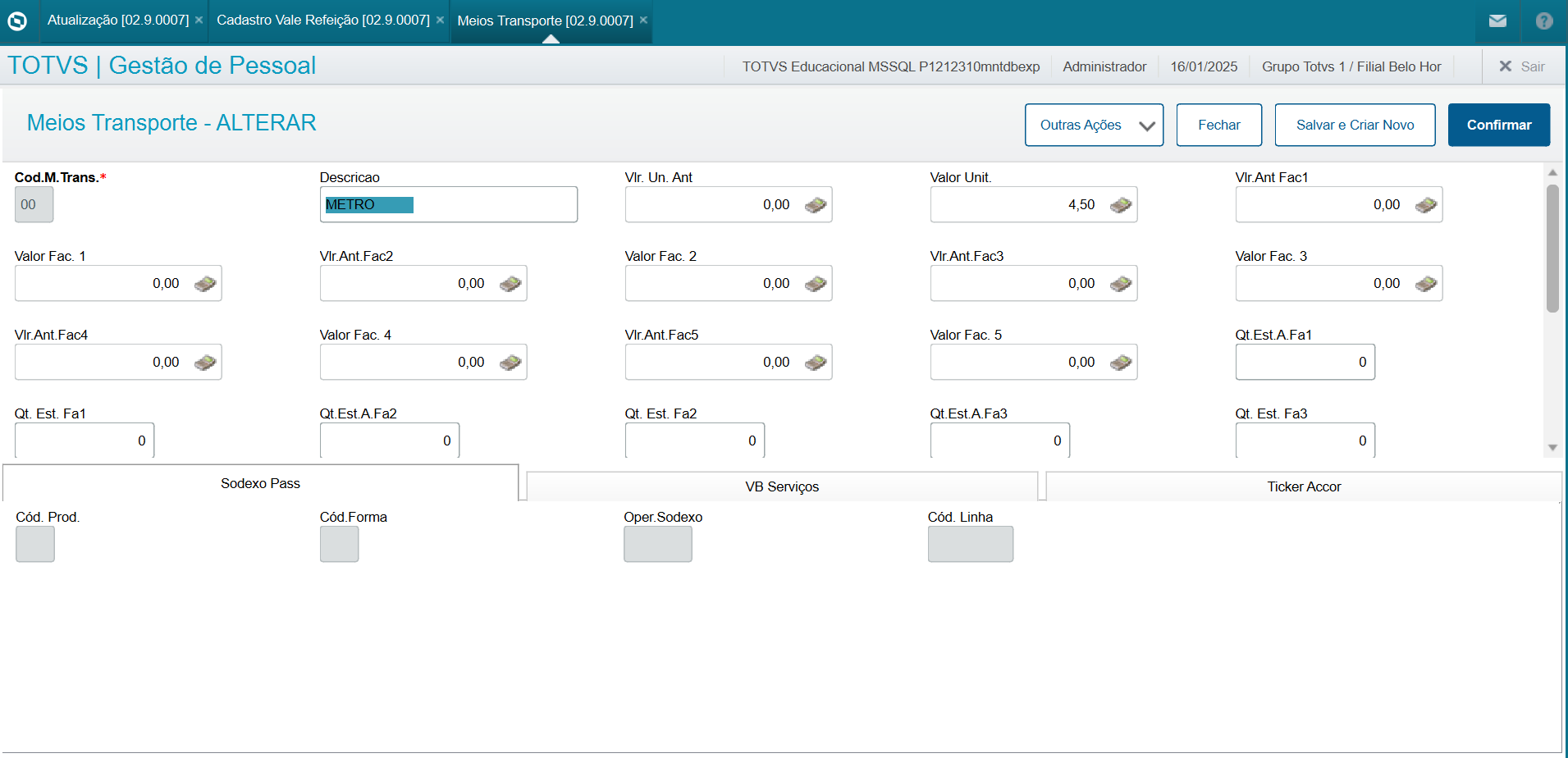 Image Added Image Added
4. Vincule ao funcionário o beneficio que irá receber e a quantidade por dias úteis e não úteis em Atualizações > Benefícios > VT/VR/VA > Atualização.
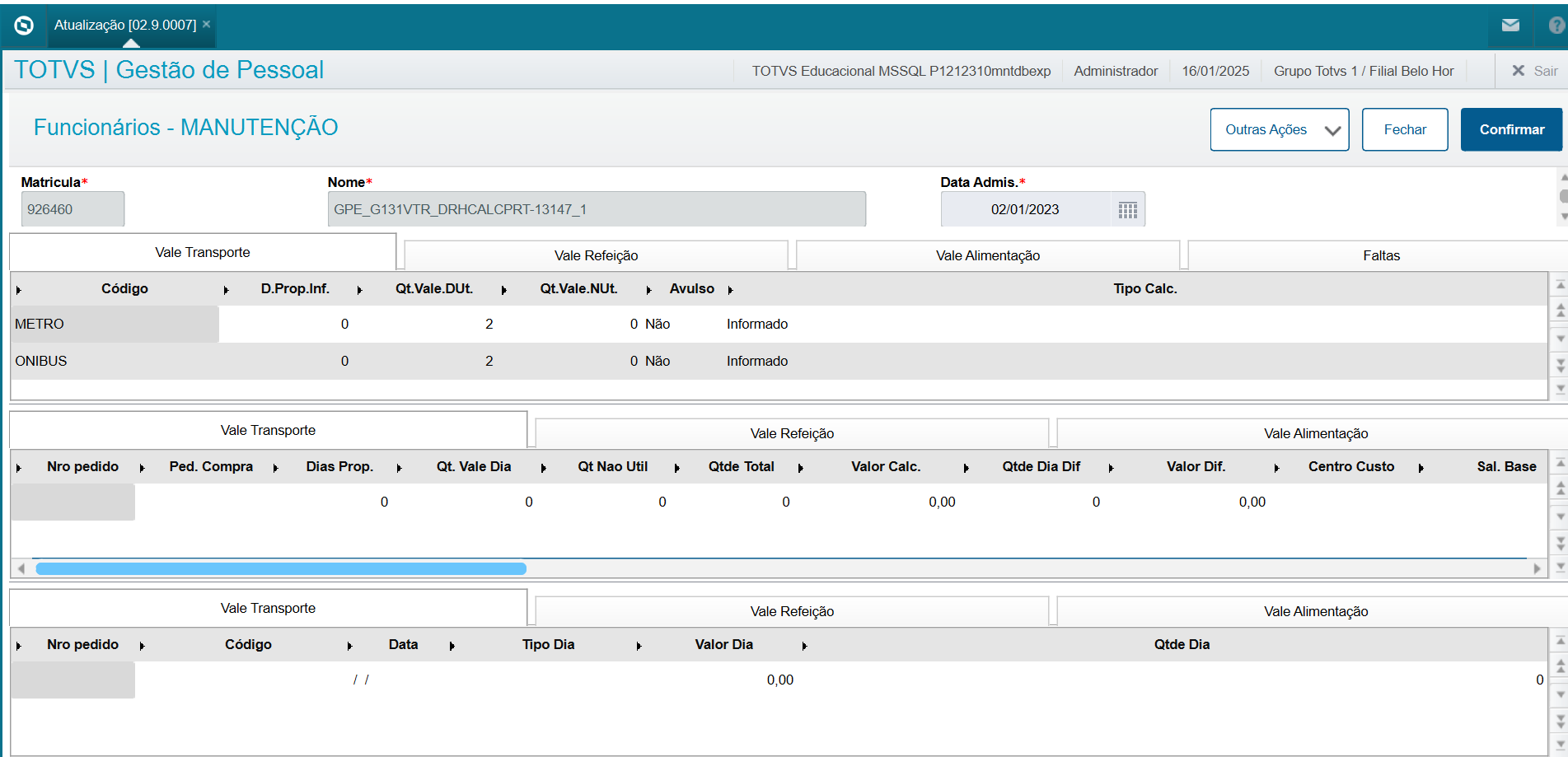 Image Added Image Added
4. Acesse: Atualizações > Definições de Cálculo > Verbas e cadastre a verba de Desconto do Funcionário e a verba de Base Empresa da seguinte forma: Desconto VT, id 0051, com Percentual de Desconto (EX: 6%) 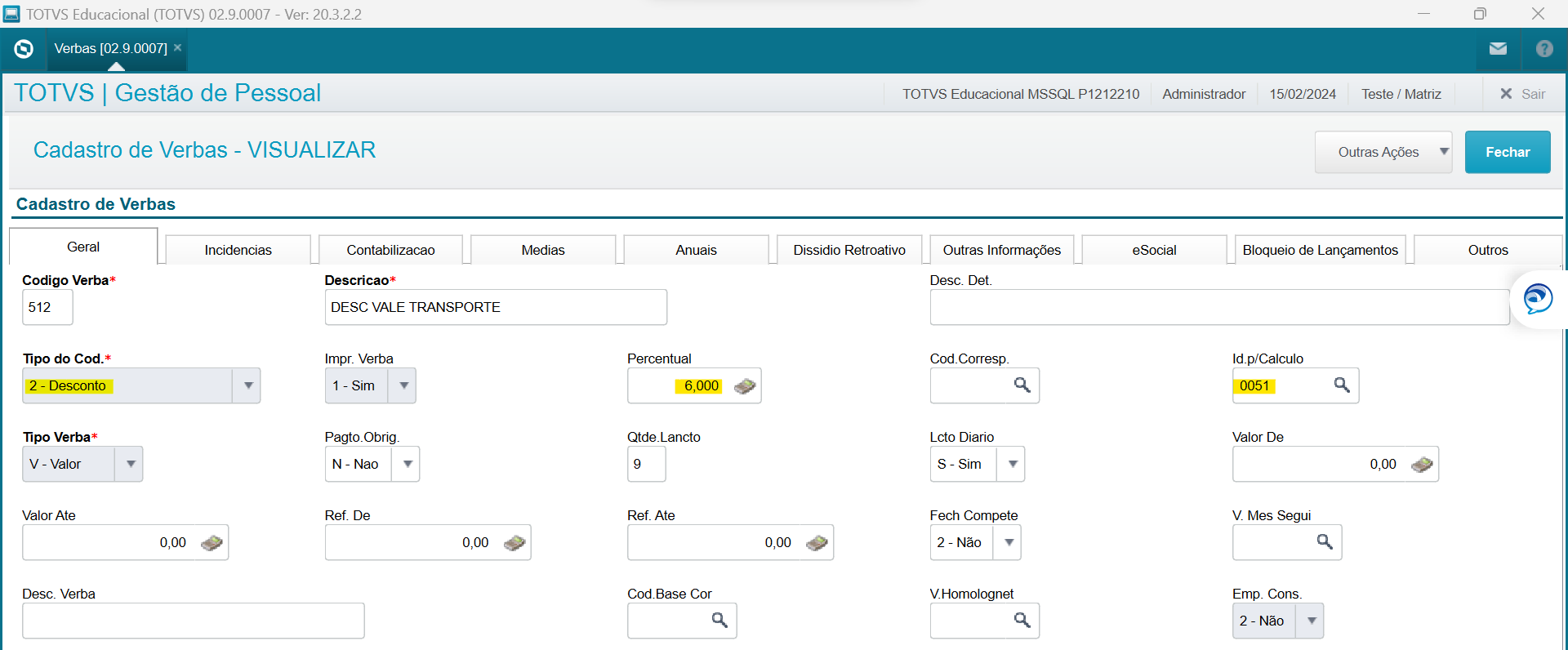 Image Added Image Added
Base VT, id 0210, está com Percentual Parte Empresa (EX: 94%)
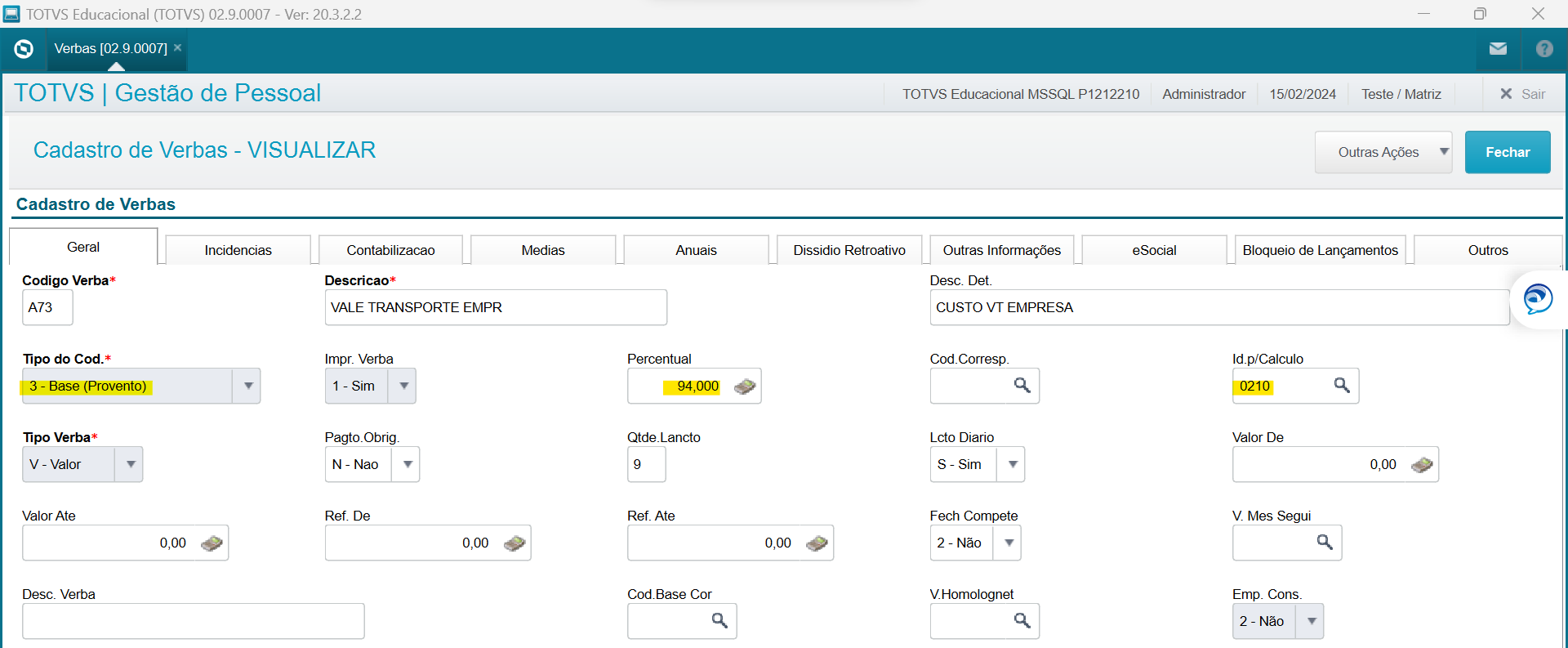 Image Added Image Added
5. Ajuste o parâmetro MV_CVTPROP de acordo com o modo de configuração da empresa acessando Configurador > Ambiente > Cadastros > Parâmetros.
Observação: Para que o sistema verifique o parâmetro MV_CVTPROP, configurar o MV_CVTUSO.
6. Para calcular o Vale Transporte, verifique se o roteiro VTR está informado no cadastro do período em Atualizações > Definições de Cálculo > Períodos.
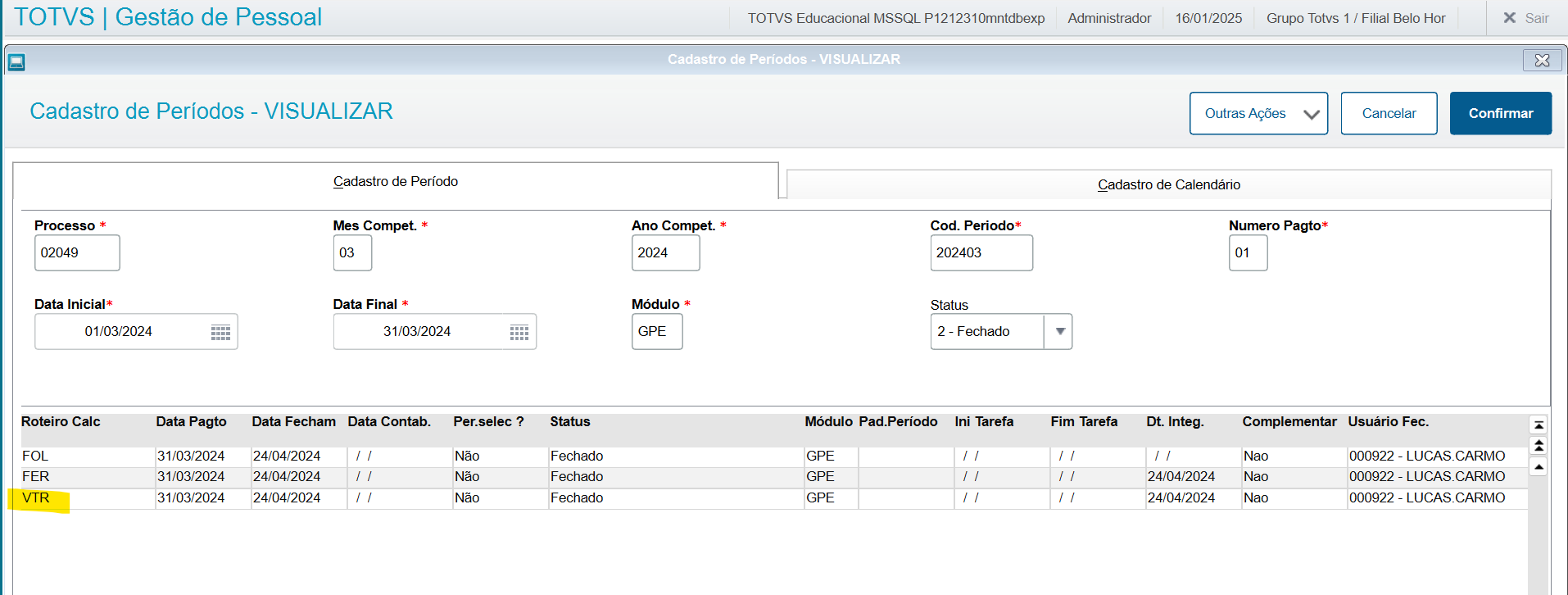 Image Added Image Added
7. Acesse os parâmetro em Atualizações > Benefícios > VT/VR/VA > Cálculo. Preencha de acordo com as informações solicitadas e necessidade da empresa. Exemplo:
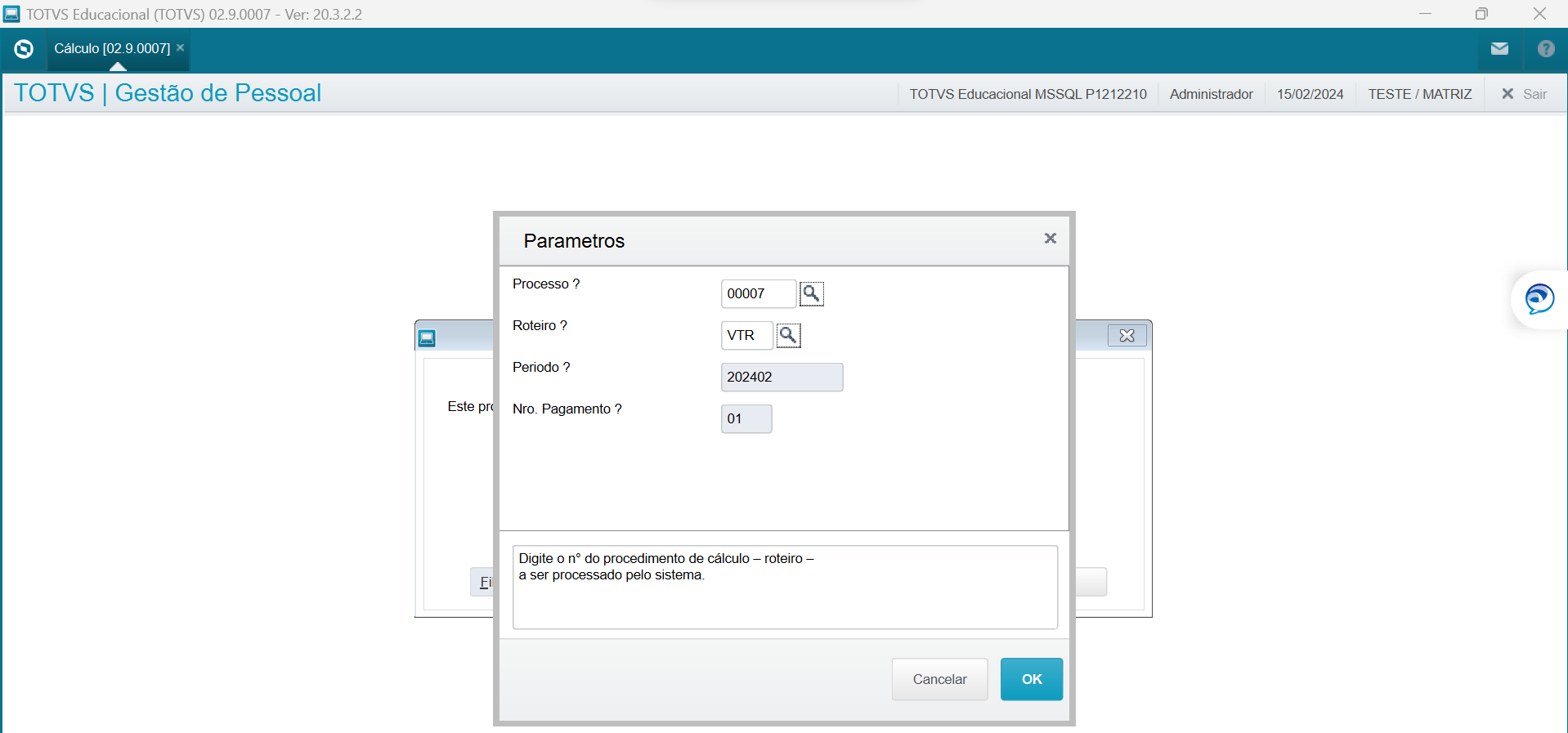 Image Added Image Added
 Image Added Image Added
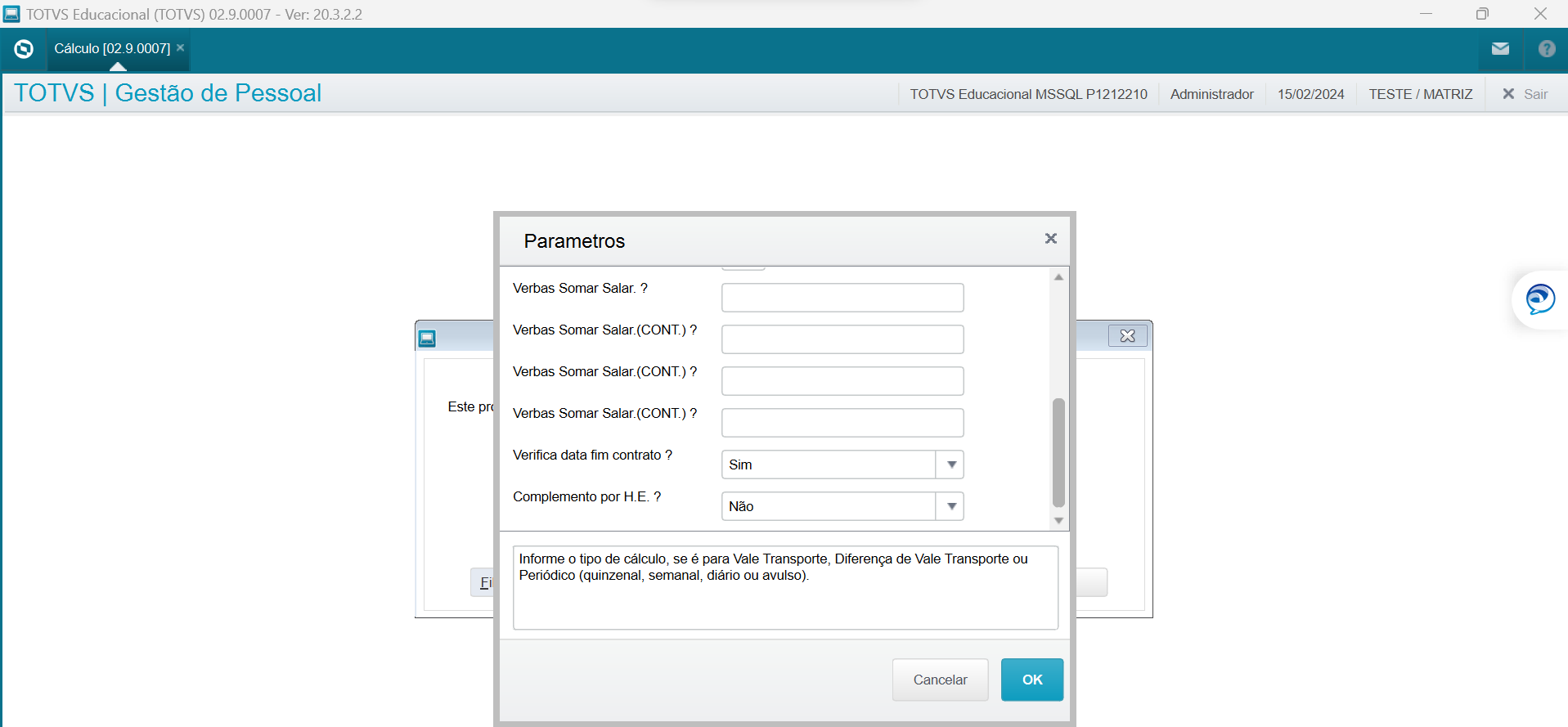 Image Added Image Added
O cálculo do Vale Transporte também pode ser realizado em Miscelânea > Cálculos > Por Roteiros.
Para conferência dos cálculos, realize impressão no Mapa de Vale Transporte.
|
| Card |
|---|
| id | id5 |
|---|
| label | 5. Cadastro e cálculo de cesta básica |
|---|
| title | 5. Cadastro e Cálculo de cesta básica |
|---|
| 1. Acesse: Atualizações/ Definições de Cálculo/ Períodos e inclua o roteiro BEN - Outros Benefícios no período aberto 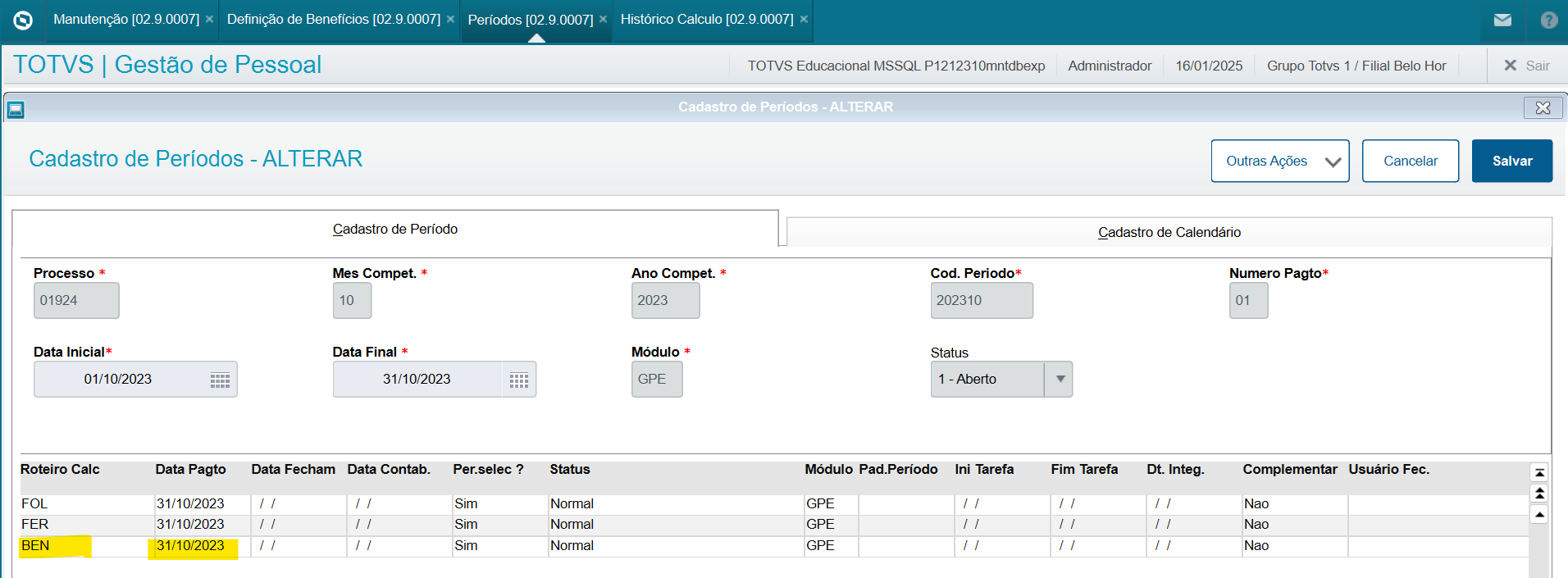 Image Added Image Added
2. Acesse: Atualizações/ Definições de Cálculo/ Verbas, e crie três verbas, sendo uma de Provento para o pagamento da Cesta Básica, uma de Desconto, para que seja descontado o valor referente a Cesta do funcionário e outra de Base Provento que conterá o valor da Empresa. Todas as verbas não devem ter Identificador de Cálculo;
 Image Added Image Added
3. Acesse: Atualizações/ Definições de Cálculo/ Manutenção de Tabelas, localize a tabela S011, clique em Outras Ações e posteriormente em Alterar.
Insira uma linha, informe o código e descrição ao benefício como Cesta Básica;
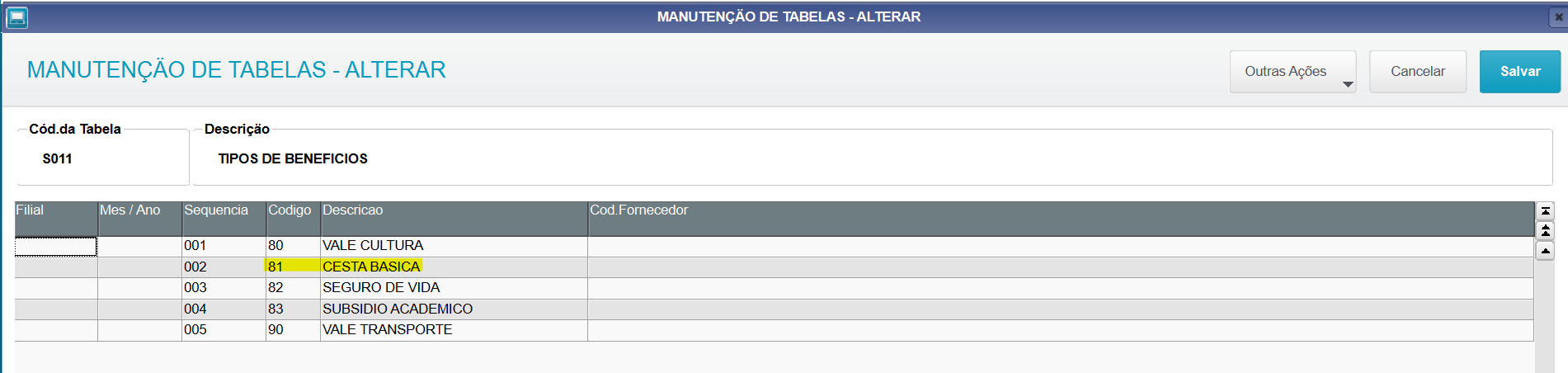 Image Added Image Added
4. Acesse: Atualizações/ Benefícios/ Outros Benefícios/ Definição de Benefícios e selecione o tipo de Benefício Cesta Básica e clique em Manutenção para cadastrar o benefício;
Preenchimento dos campos:
Código: Utilize este campo para definir um código de identificação do benefício.
Descrição: Use este item para atribuir uma descrição ao benefício.
Salário Até ou Quantidade de Salário Mínimo: Neste campo, informe o valor de salário limite para o recebimento do benefício, escolhendo entre salário até ou quantidade de salário mínimo.
Tipo Referência: Escolha entre três tipos de cálculo para o benefício: valor fixo, percentual salário base ou percentual salário mínimo.
Referência: Use este item para informar o valor do benefício no campo referência, obedecendo ao tipo de referência escolhido.
% Pagamento Funcionário: Preencha este campo, caso o benefício seja concedido via Folha de Pagamento.
Tipo de Desconto: Preencha este campo, caso o benefício seja concedido via Folha de Pagamento.
Desconto do Funcionário: Defina o percentual de desconto do funcionário neste campo.
Valor Mínimo e Máximo: Caso queira informar valor mínimo e máximo para o desconto do funcionário, utilize este campo.
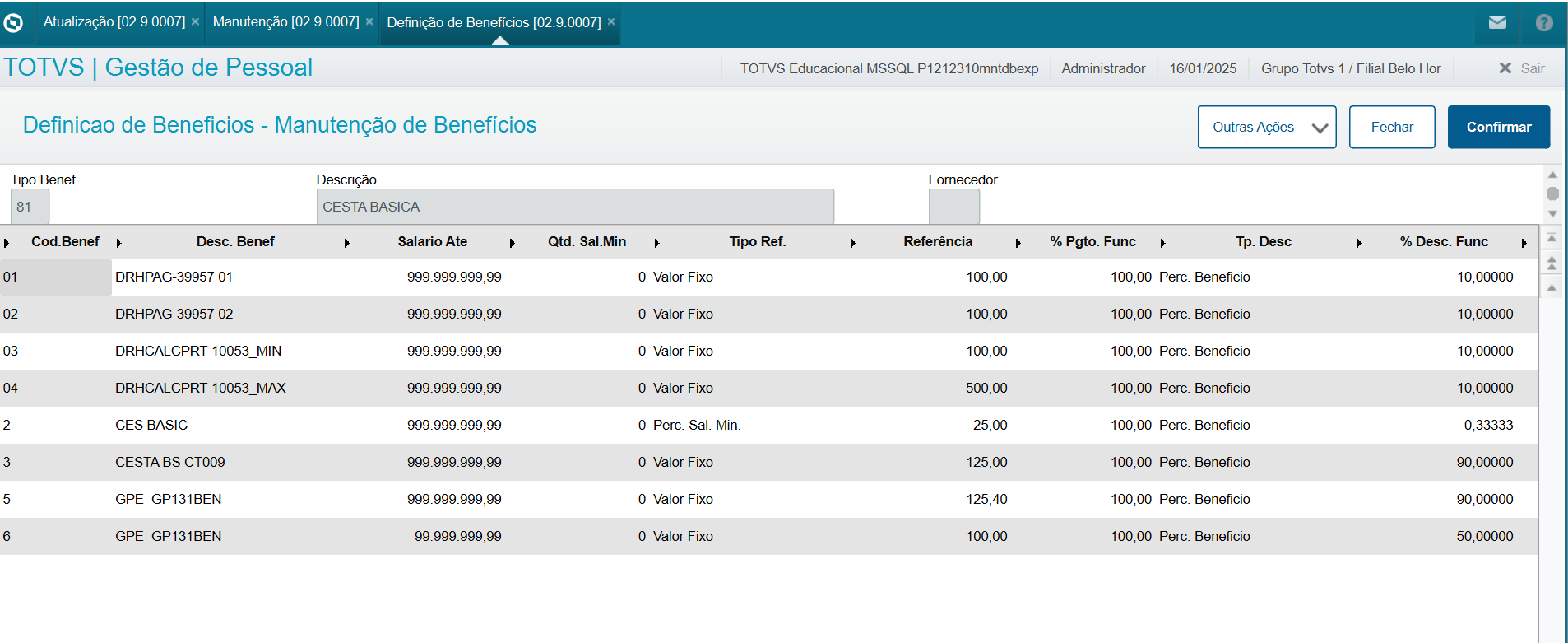 Image Added Image Added
Manutenção
Acesse Atualizações -> Benefícios -> Outros Benefícios -> Manutenção para amarrar a Cesta Básica ao funcionário. Posicione na matrícula desejada, clique em Manutenção e preencha os campos principais
Tipo Benefício: Preencha este campo com o tipo de benefício de Cesta Básica
Código Benefício: Insira o código do benefício que o funcionário terá direito
Cód. Verba: Informe a verba tipo provento, se houver
Verba Desc.: Indique a verba tipo desconto, se houver
Verba Empresa: Por último, preencha a verba para empresa, se houver
Cálculo de Outros Benefícios
Acesse: Atualizações -> Benefícios -> Outros Benefícios -> Cálculo. Clique em Parâmetros e informe:
• Processo: neste campo informe qual processo deseja calcular.
• Roteiro: neste item escolha o roteiro de Outros Benefícios: BEN
Os campos Período e Nr Pagamento serão preenchidos automaticamente e, caso queira, preencha o filtro. Clique em Calcular. No final do processo um LOG será gerado com as informações do cálculo processado.
Relatório de Cálculo
Para imprimir o relatório, acesse: Atualizações -> Benefícios -> Outros Benefícios -> Relatório Cálculo, clique em: Outras Ações -> Parâmetros e informe: Processo, Período do cálculo e Tipo do Benefício que deseja imprimir, os demais parâmetros podem ser configurados conforme necessidade.
Caso queira consultar o cálculo individualmente, acesse Atualizações -> Benefícios -> Outros Benefícios -> Manutenção, selecione o funcionário desejado e clique Outras Ações - Visualização do Cálculo.
Integração com a Folha
Após todo este processo de cálculo e conferência, deve integrar o roteiro BEN para a folha, para que os valores sejam efetivamente pagos, para isso, acesse Atualizações -> Benefícios -> Outros Benefícios -> Integração com Folha, clique em perguntas e informe Processo, Período e Número de pagamento a ser integrado, após isso, retorne em informações e clique em executar
Fechamento do Roteiro
No final do período é necessário fazer o fechamento do roteiro BEN, para que o roteiro da Folha de Pagamento também seja fechado e o roteiro do próximo período liberado para manutenção. Para iniciar o procedimento, acesse: Atualizações -> Benefícios -> Outros Benefícios -> Fechamento. Em perguntas, informe o Processo e o Roteiro a ser fechado, após isso, retorne em informações e clique em executar
Histórico de Cálculo
A rotina de Histórico do Cálculo, possibilita visualizar todos os benefícios já calculados para determinado funcionário. Para executar a rotina, acesse Atualizações -> Benefícios -> Outros Benefícios -> Histórico Cálculo, selecione o funcionário desejado e clique em visualizar.
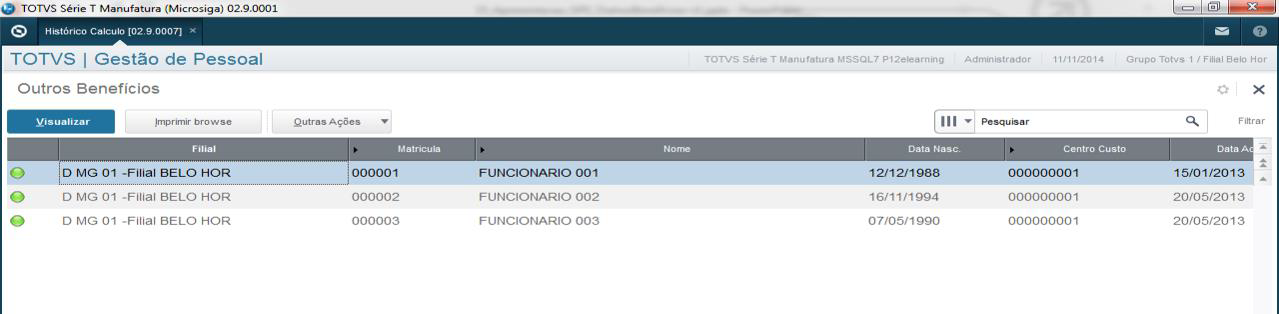 Image Added Image Added
Filtros: Caso desejar, filtre a visualização por tipo de benefício e/ou período. Caso queira visualizar o histórico completo deixe os campos em branco e clique em OK. Ao final, a tela de histórico exibirá os dados dos benefícios pagos ao funcionário escolhido.
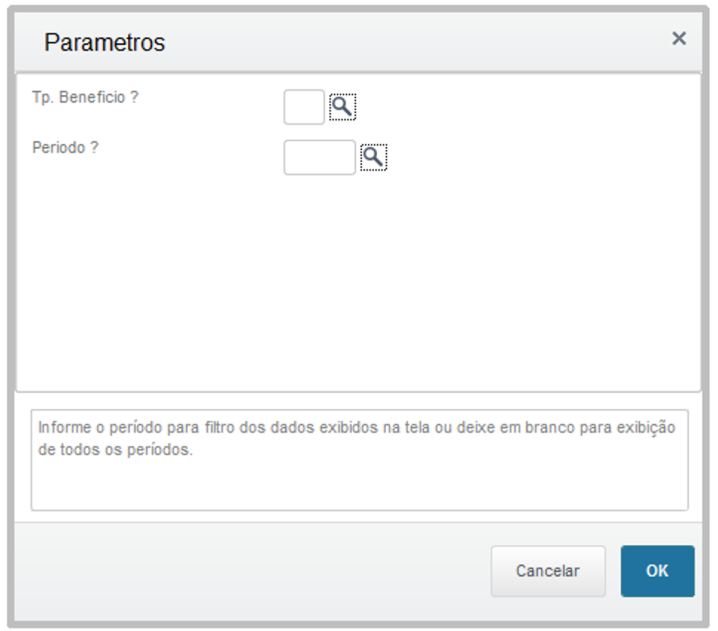 Image Added Image Added
|
| Card |
|---|
| id | id6 |
|---|
| label | 6. Gestão de faltas e afastamentos |
|---|
| title | 6. Gestão de faltas e afastamentos |
|---|
| A funcionalidade de gestão de faltas e afastamentos no cálculo de benefícios, permite definir a quantidade de faltas e afastamentos necessários para efetuar o desconto, bem como as regras para cada tipo de afastamento e evento de falta. Atualmente o sistema utiliza para busca de faltas: Parâmetro MV_USACPER Mnemônico P_BENBUSFA Mnemônico P_BENPONEV - Recentemente foi criado o mnemônico P_NVAFABEN, cujo conteúdo padrão é '.F.', e define se o novo controle de faltas será utilizado.
- Criada uma tabela de gestão de faltas e afastamentos S153, para ser usada juntamente com o mnemônico P_NVAFABEN, onde definimos quais eventos de faltas e tipos de ausências serão descontados, bem como a quantidade mínima do evento para que o desconto ocorra
Abatimento de Faltas no cálculo de Benefícios | Cloak |
|---|
|
Para abater as Faltas no cálculo de Benefícios, pode ser usada, as seguintes configurações:
MV_USACPER
O parâmetro indicará se o Sistema utilizará o Cadastro de Períodos da folha ou a Escala do ponto para realizar o cálculo do benefício. Este parametro definirá a utilização dos mnemônicos P_BENBUSFA e P_BENPONEV.
Ele possui preenchimento lógico onde: - Quando preenchido com .T., o Sistema utilizará como busca o Período da Folha, então irá buscar a existência de verbas com o ID 0054 na tabelas RGB, SRC e SRD.
- Quando preenchido com .F., o Sistema usa a Escala do Funcionário do Ponto Eletrônico, buscando os eventos apontados como falta nas tabelas SPC e SPH.
P_BENBUSFA
É configurado com valor numérico da quantidade de meses para buscar faltas. A busca das tabelas irá depender de como está configurado o Parâmetro MV_USACPER.
- Preenchido com 0, o Sistema irá buscar as faltas da tabela SPC do período aberto no Ponto caso o MV_USACPER estiver com conteúdo .F. ou da tabela RGB no Gestão de Pessoal caso o parâmetro estiver com .T.
- Preenchido com 1, o Sistema irá buscar as faltas na tabela SPH do período anterior ao aberto no Ponto caso o MV_USACPER estiver com conteúdo .F. ou das tabelas SRC (caso esteja aberta) e SRD (quando SRC estiver fechada), no Gestão de Pessoal caso o parâmetro estiver com .T.
- Preenchido com 2, o Sistema irá buscar as faltas na tabela SPH de dois períodos anteriores ao aberto no Ponto caso o MV_USACPER estiver com conteúdo .F. ou da tabela SRD de dois meses anteriores ao aberto no Gestão de Pessoal caso o parâmetro estiver com .T.
P_BENPONEV
Este mnemônico será preenchido com o código dos eventos de Falta a serem considerados no cálculo quando a origem da busca de faltas forem geradas por eventos cadastrados no Ponto, portanto o mnemônico só será utilizando quando o parâmetro MV_USACPER estiver com conteúdo .F.
Seu preenchimento deve ser numérico e informado entre aspas duplas.
Exemplo: "513,540"
Observação: Quando houver vínculos de Vale Refeição/Vale Alimentação relacionados à entidades de Gestão de Serviços (ABS, TDX ou SA1), a quantidade de dias do benefício será obtida a partir da alocação do funcionário em determinado local de trabalho. Esta informação será retornada pelo módulo de Gestão de Serviços, com as informações: Filial, Matrícula, Data Início, Data Fim. Para a execução do cálculo de Vale Refeição/Vale Alimentação é verificado o conteúdo das perguntas referentes à proporcionalidade em casos de férias, afastamentos, férias programadas e faltas, que terão um tratamento específico quando houver integração com Gestão de Serviços: - Faltas: o pagamento ou não das faltas será de acordo com o que foi informado no campo Pg Faltas, no lançamento dos vínculos.
Verifique um exemplo de cálculo com abatimento de faltas, conforme definição do parâmetro MV_USACPER:
falsebodyybody4Exemplo 1 - MV_USACPER = .T.Exemplo 1 - MV_USACPER = .T.Para busca de Faltas lançadas manualmente na folha, o parâmetro MV_USACPER deve estar com .T., para que seja localizada nas tabelas envolvidas, a existência de verba com o ID 0054.
Além disso, é utilizado o mnemônico P_BENBUSFA para definir a quantidade de meses na busca de Faltas.
• Uso do Mnemônico P_BENBUSFA
- Preenchido com 0, o sistema irá buscar as Faltas da tabela RGB do mês de cálculo aberto;
- Preenchido com 1, o sistema irá buscar primeiro da tabela SRC e se não encontrar na SRC aberta, buscará da tabela SRD do mês anterior ao aberto;
- Preenchido com 2, o sistema irá buscar as Faltas na tabela SRD de dois meses anteriores ao aberto.
Exemplo de Cálculo de Vale Alimentação para o período 06/2024:
- MV_USACPER = .T.
- P_BENBUSFA = 2
- Funcionário possui duas Faltas lançadas em 04/2024:
- Nos parâmetros de cálculo, a pergunta 'Descontar Faltas?" = SIM:
- Na rotina de Atualização de Vales (GPEA133), é possível visualizar que:
-> A quantidade total de dias referente ao mês 06/2024 foram 20 (Dias Ut. Mês)
-> Serão pagos apenas 18 vales em decorrência das duas Faltas descontadas (Dias Prop., Qtde. Total e Dias Falta)
body5Exemplo 2 - MV_USACPER = .F.Exemplo 2 - MV_USACPER = .F.Para busca de Faltas do Ponto Eletrônico, o parâmetro MV_USACPER deve estar com conteúdo .F., para que sejam consultadas as tabelas SPC e SPH (Apontamentos). Além disso, são utilizados os mnemônicos abaixo:
• Mnemônico P_BENBUSFA - Quantidade de meses utilizados para busca de Faltas.
- Preenchido com 0, o sistema irá buscar as Faltas da tabela SPC do período aberto no Ponto;
- Preenchido com 1, o sistema irá buscar as Faltas da tabela SPH do período anterior ao aberto no Ponto;
- Preenchido com 2, o sistema irá buscar as Faltas na tabela SPH do dois períodos anteriores ao aberto no Ponto.
• Mnemônico P_BENPONEV - Eventos de Faltas que serão considerados na busca.
Seu preenchimento deve ser numérico e informado entre aspas dupla, como no exemplo abaixo:
Exemplo de Cálculo de Vale Alimentação para o período 05/2024:
- MV_USACPER = .F.
- P_BENBUSFA = 0
- P_BENPONEV = "009,010"
-Funcionário possui uma Falta apontada no evento 009:
- Nos parâmetros de cálculo, a pergunta 'Descontar Faltas?" = SIM:
- Na rotina de Atualização de Vales (GPEA133), é possível visualizar que:
-> A quantidade total de dias referente ao mês 05/2024 foram 23 (Dias Ut. Mês)
-> Serão pagos apenas 22 vales em decorrência da Falta descontada (Dias Prop., Qtde. Total)
|
Novo controle de Faltas | Cloak |
|---|
| | Importante Ao ativar o mnemônico P_NVAFABEN, os demais tratamentos pré-existentes para faltas e afastamentos serão ignorados, como por exemplo a utilização do mnemônico P_BENPONEV para faltas, devendo toda regra ser definida na tabela S153, caso não existam regras definidas e o mnemônico esteja ativo, nenhuma falta/afastamento será descontado. Apenas eventos do ponto serão considerados para busca de faltas. O mnemônico P_BENBUSFA continuará sendo usado para buscar as faltas no período atual ou anterior do ponto, independente da configuração do parâmetro MV_USACPER, pois só será buscado as faltas do SIGAPON. Além do mnemônico e da configuração da tabela S153, é necessário que os parâmetros "Desconta Faltas" e "Desconta Afastamentos" dos roteiros de cálculo estejam com valor diferente de "Não". Especificamente com relação ao parâmetro "Desconta Afastamentos", não fará diferença ele esta configurado para "Afastamentos/Férias/Ambos" uma vez que a definição do tipo de afastamento será efetuada dentro da tabela S153. Descrição dos campos da tabela S153 Filial: Define para qual filial a regra será valida. Deixe em branco para que seja aplicada para todas as filiais.
Cód. CCT: Define para qual convenção coletiva a regra será valida. Deixe em branco para que seja aplicada para todas as CCT's.
Ev. Ponto: Informe os eventos de falta do ponto eletrônico que farão parte da regra.
Tp. Ausência: Informe os tipos de afastamento que farão parte da regra. Se informado asterisco ("*") serão considerados todos os afastamentos.
Qtd. Máx. Ocorrências: Informe a quantidade máxima de faltas e atrasos (a soma de todos os eventos) poderá ocorrer antes de ser efetuado desconto.
Cód. Abono: Informe os códigos de abono que anulam eventuais faltas, se não for informado nenhum, qualquer falta informa no campo "Ev. Ponto" será considerada, mesmo que abonada.
Qtd. Máx. Abono: Informe a quantidade máxima de abonos que deve ser considerada antes de efetuar o desconto.
Roteiro: Informe para quais roteiros a regra será valida.
Desc Total ou Saldo?: Informe se o desconto será feito pelo total de faltas e afastamentos apurados ou pelo saldo, quando o total for maior que a quantidade máxima de ocorrências permitida. Exemplos:
|
| 7. Acesse: Atualizações / Benefícios / VT/VR/VA / Impressão do Mapa, para imprimir o Mapa de Vale Refeição, com os valores para conferência
8. Acesse: Atualizações / Benefícios / VT/VR/VA / Integração com a Folha e selecione para qual roteiro os valores de VR deverão ser integrados | Card |
|---|
| default | true |
|---|
| id | id3 |
|---|
| label | 3. Cadastro e cálculo de vale alimentação |
|---|
| title | 3. Cadastro e cálculo de vale alimentação |
|---|
| Para cadastro e cálculo do Vale Alimentação, realize os seguintes passos:
1. Em Gestão de Pessoal Acesse: Atualizações / Definições de Cálculo / Manutenção de Tabelas / Tabela S018 e cadastre as informações do Fornecedor dos Benefícios;
Image Removed
2. Acesse: Atualizações / Definições de Cálculo / Manutenção de Tabelas / Tabela S011 e cadastre um benefício para Vale Alimentação;
Image Removed
3. Acesse: Atualizações / Definições de Cálculo / Verbas e cadastre a verba de Desconto do Funcionário e a verba de Base Empresa (sem Id de Cálculo);
4. Acesse: Atualizações / Definições de Cálculo / Mnemônicos e informe no Mnemônico P_PDVAEMP a verba de Base Empresa, e no mnemônico P_PDVADES a verba de desconto do funcionário;
Image Removed
Image Removed
5. Acesse: Atualizações / Benefícios / VT/VR/VA / Cadastro Vale Alimentação e cadastre o Valor Unitário do benefício, Percentual de Desconto, e o Tipo de Benefício;
Image Removed
6. Acesse: Atualizações / Benefícios / VT/VR/VA / Atualização, selecione o funcionário que irá receber o benefício, e inclua o Vale Alimentação e a Quantidade de vales por dias Úteis e a Quantidade de vales em dias Não Uteis (caso o funcionário trabalhe em dias não úteis "Sab, dom e feriado".). Utilize o Help de campo para auxiliar no preenchimento.
Image Removed
7. Acesse: Atualizações / Benefícios / VT/VR/VA / Cálculo, informe o Roteiro VAL e período à ser calculado, preencha o grupo de perguntas de acordo com a demanda da empresa;
8. Acesse: Atualizações / Benefícios / VT/VR/VA / Impressão do Mapa, para imprimir o Mapa de Vale Alimentação, com os valores para conferência; 9. Acesse: Atualizações / Benefícios / VT/VR/VA / Integração com a Folha e selecione para qual roteiro os valores de VA deverão ser integrados; | Card |
|---|
| default | true |
|---|
| id | id4 |
|---|
| label | 4. Cadastro e cálculo de vale transporte |
|---|
| title | Cadastro e cálculo de vale transporte |
|---|
| Para cadastro e cálculo do Vale Transporte, realize os seguintes passos:
1. Em Gestão de Pessoal Acesse: Atualizações > Definições de Cálculo > Manutenção de Tabelas > Tabela S018 e cadastre as informações do Fornecedor dos Benefícios;Image Removed 2. Acesse: Atualizações > Definições de Cálculo > Manutenção de Tabelas > Tabela S011 e cadastre um benefício para Vale TransporteImage Removed 3. Cadastre o valor do benefício que será utilizado pelos funcionários em Atualizações > Benefícios > VT/VR/VA > Meios de transporte. Nele, informe o tipo do benefício cadastrado na tabela S011 no passo anterior.Image Removed 4. Vincule ao funcionário o beneficio que irá receber e a quantidade por dias úteis e não úteis em Atualizações > Benefícios > VT/VR/VA > Atualização.Image Removed 4. Acesse: Atualizações > Definições de Cálculo > Verbas e cadastre a verba de Desconto do Funcionário e a verba de Base Empresa da seguinte forma: Desconto VT, id 0051, com Percentual de Desconto (EX: 6%) Image Removed
Base VT, id 0210, está com Percentual Parte Empresa (EX: 94%)Image Removed 5. Ajuste o parâmetro MV_CVTPROP de acordo com o modo de configuração da empresa acessando Configurador > Ambiente > Cadastros > Parâmetros.Observação: Para que o sistema verifique o parâmetro MV_CVTPROP, configurar o MV_CVTUSO. 6. Para calcular o Vale Transporte, verifique se o roteiro VTR está informado no cadastro do período em Atualizações > Definições de Cálculo > Períodos.Image Removed
7. Acesse os parâmetro em Atualizações > Benefícios > VT/VR/VA > Cálculo. Preencha de acordo com as informações solicitadas e necessidade da empresa. Exemplo:
Image Removed
Image RemovedImage Removed
O cálculo do Vale Transporte também pode ser realizado em Miscelânea > Cálculos > Por Roteiros. Para conferência dos cálculos, realize impressão no Mapa de Vale Transporte. | Card |
|---|
| default | true |
|---|
| id | id1 |
|---|
| label | 5. Cadastro e cálculo de cesta básica |
|---|
| title | 5. Cadastro e Cálculo de cesta básica |
|---|
| 1. Acesse: Atualizações/ Definições de Cálculo/ Períodos e inclua o roteiro BEN - Outros Benefícios no período aberto Image Removed
2. Acesse: Atualizações/ Definições de Cálculo/ Verbas, e crie três verbas, sendo uma de Provento para o pagamento da Cesta Básica, uma de Desconto, para que seja descontado o valor referente a Cesta do funcionário e outra de Base Provento que conterá o valor da Empresa. Todas as verbas não devem ter Identificador de Cálculo;
Image Removed
3. Acesse: Atualizações/ Definições de Cálculo/ Manutenção de Tabelas, localize a tabela S011, clique em Outras Ações e posteriormente em Alterar.Insira uma linha, informe o código e descrição ao benefício como Cesta Básica;
Image Removed
4. Acesse: Atualizações/ Benefícios/ Outros Benefícios/ Definição de Benefícios e selecione o tipo de Benefício Cesta Básica e clique em Manutenção para cadastrar o benefício;
Preenchimento dos campos:
Código: Utilize este campo para definir um código de identificação do benefício.
Descrição: Use este item para atribuir uma descrição ao benefício.
Salário Até ou Quantidade de Salário Mínimo: Neste campo, informe o valor de salário limite para o recebimento do benefício, escolhendo entre salário até ou quantidade de salário mínimo.
Tipo Referência: Escolha entre três tipos de cálculo para o benefício: valor fixo, percentual salário base ou percentual salário mínimo.
Referência: Use este item para informar o valor do benefício no campo referência, obedecendo ao tipo de referência escolhido.
% Pagamento Funcionário: Preencha este campo, caso o benefício seja concedido via Folha de Pagamento.
Tipo de Desconto: Preencha este campo, caso o benefício seja concedido via Folha de Pagamento.
Desconto do Funcionário: Defina o percentual de desconto do funcionário neste campo.
Valor Mínimo e Máximo: Caso queira informar valor mínimo e máximo para o desconto do funcionário, utilize este campo.
Image Removed
Manutenção
Acesse Atualizações -> Benefícios -> Outros Benefícios -> Manutenção para amarrar a Cesta Básica ao funcionário. Posicione na matrícula desejada, clique em Manutenção e preencha os campos principais
Tipo Benefício: Preencha este campo com o tipo de benefício de Cesta Básica
Código Benefício: Insira o código do benefício que o funcionário terá direito
Cód. Verba: Informe a verba tipo provento, se houver
Verba Desc.: Indique a verba tipo desconto, se houver
Verba Empresa: Por último, preencha a verba para empresa, se houver
Cálculo de Outros Benefícios
Acesse: Atualizações -> Benefícios -> Outros Benefícios -> Cálculo. Clique em Parâmetros e informe:
• Processo: neste campo informe qual processo deseja calcular.
• Roteiro: neste item escolha o roteiro de Outros Benefícios: BEN
Os campos Período e Nr Pagamento serão preenchidos automaticamente e, caso queira, preencha o filtro. Clique em Calcular. No final do processo um LOG será gerado com as informações do cálculo processado.
Relatório de Cálculo
Para imprimir o relatório, acesse: Atualizações -> Benefícios -> Outros Benefícios -> Relatório Cálculo, clique em: Outras Ações -> Parâmetros e informe: Processo, Período do cálculo e Tipo do Benefício que deseja imprimir, os demais parâmetros podem ser configurados conforme necessidade.
Caso queira consultar o cálculo individualmente, acesse Atualizações -> Benefícios -> Outros Benefícios -> Manutenção, selecione o funcionário desejado e clique Outras Ações - Visualização do Cálculo.
Integração com a Folha
Após todo este processo de cálculo e conferência, deve integrar o roteiro BEN para a folha, para que os valores sejam efetivamente pagos, para isso, acesse Atualizações -> Benefícios -> Outros Benefícios -> Integração com Folha, clique em perguntas e informe Processo, Período e Número de pagamento a ser integrado, após isso, retorne em informações e clique em executar
Fechamento do Roteiro
No final do período é necessário fazer o fechamento do roteiro BEN, para que o roteiro da Folha de Pagamento também seja fechado e o roteiro do próximo período liberado para manutenção. Para iniciar o procedimento, acesse: Atualizações -> Benefícios -> Outros Benefícios -> Fechamento. Em perguntas, informe o Processo e o Roteiro a ser fechado, após isso, retorne em informações e clique em executar
Histórico de Cálculo
A rotina de Histórico do Cálculo, possibilita visualizar todos os benefícios já calculados para determinado funcionário. Para executar a rotina, acesse Atualizações -> Benefícios -> Outros Benefícios -> Histórico Cálculo, selecione o funcionário desejado e clique em visualizar.
Image Removed
Filtros: Caso desejar, filtre a visualização por tipo de benefício e/ou período. Caso queira visualizar o histórico completo deixe os campos em branco e clique em OK. Ao final, a tela de histórico exibirá os dados dos benefícios pagos ao funcionário escolhido.
Image Removed| Card |
|---|
| default | true |
|---|
| id | id6 |
|---|
| label | 6. Gestão de faltas e afastamentos |
|---|
| title | 6. Gestão de faltas e afastamentos |
|---|
| Foi desenvolvida uma nova forma de fazer a gestão de faltas e afastamentos no cálculo de benefícios onde é possível definir a quantidade de faltas e afastamentos necessários para efetuar o desconto, bem como as regras para cada tipo de afastamento e evento de falta. Criado o mnemônico P_NVAFABEN, cujo conteúdo padrão é '.F.', e define se o novo controle de faltas será utilizado.Criada uma tabela de gestão de faltas e afastamentos S153, onde definimos quais eventos de faltas e tipos de ausências serão descontados, bem como a quantidade mínima do evento para que o desconto ocorra.
| Informações |
|---|
| Ao ativar o mnemônico P_NVAFABEN, os demais tratamentos pré-existentes para faltas e afastamentos serão ignorados, como por exemplo a utilização do mnemônico P_BENPONEV para faltas, devendo toda regra ser definida na tabela S153, caso não existam regras definidas e o mnemônico esteja ativo, nenhuma falta/afastamento será descontado. Apenas eventos do ponto serão considerados para busca de faltas. O mnemônico P_BENBUSFA continuará sendo usado para buscar as faltas no período atual ou anterior do ponto, independente da configuração do parâmetro MV_USACPER, pois só será buscado as faltas do SIGAPON. Além do mnemônico e da configuração da tabela S153, é necessário que os parâmetros "Desconta Faltas" e "Desconta Afastamentos" dos roteiros de cálculo estejam com valor diferente de "Não". Especificamente com relação ao parâmetro "Desconta Afastamentos", não fará diferença ele esta configurado para "Afastamentos/Férias/Ambos" uma vez que a definição do tipo de afastamento será efetuada dentro da tabela S153. |
Descrição dos campos da tabela S153Filial: Define para qual filial a regra será valida. Deixe em branco para que seja aplicada para todas as filiais.
Cód. CCT: Define para qual convenção coletiva a regra será valida. Deixe em branco para que seja aplicada para todas as CCT's.
Ev. Ponto: Informe os eventos de falta do ponto eletrônico que farão parte da regra.
Tp. Ausência: Informe os tipos de afastamento que farão parte da regra. Se informado asterisco ("*") serão considerados todos os afastamentos.
Qtd. Máx. Ocorrências: Informe a quantidade máxima de faltas e atrasos (a soma de todos os eventos) poderá ocorrer antes de ser efetuado desconto.
Cód. Abono: Informe os códigos de abono que anulam eventuais faltas, se não for informado nenhum, qualquer falta informa no campo "Ev. Ponto" será considerada, mesmo que abonada.
Qtd. Máx. Abono: Informe a quantidade máxima de abonos que deve ser considerada antes de efetuar o desconto.
Roteiro: Informe para quais roteiros a regra será valida.
Desc Total ou Saldo?: Informe se o desconto será feito pelo total de faltas e afastamentos apurados ou pelo saldo, quando o total for maior que a quantidade máxima de ocorrências permitida. Exemplos:
| Deck of Cards |
|---|
| | Card |
|---|
| | default | true |
|---|
| id | body1 |
|---|
| label | Exemplo 1 |
|---|
| title | Exemplo 1 |
|---|
| - Funcionário da filial D MG 01 e CCT 00000001
- Possui 2 afastamentos tipo 004 e dois afastamentos tipo 003 no mês
- Possui 3 faltas no mês de código 104 e uma de código 402
Regra:  Image Removed Image Removed
Cálculo: Nesse cenário, será descontado 3 dias do beneficio, referente a uma falta de código 402 e dois dias do afastamento código 004. Ambos os eventos serão tratados pela regra da segunda linha. Que é especifica para o evento de falta 402 e será aplicada para todos os tipos de ausência, exceto o 003 que tem tratamento exclusivo na linha de cima. A soma das faltas com código 104 e do afastamento com código 003 é 5, igual a quantidade máxima de ocorrências permita (5), logo, nenhum desconto será efetuado. | Card |
|---|
| id | body2 |
|---|
| label | Exemplo 2 |
|---|
title | Exemplo 2falsebodybody6Exemplo 1Exemplo 1- Funcionário da filial D MG 01 e CCT 00000001
- Possui 2 afastamentos tipo 004 e dois afastamentos tipo 003 no mês
- Possui 3 faltas no mês de código 104 e uma de código 402
Regra:  Image Removed Image Removed
Cálculo: Neste cenário a Nesse cenário, será descontado 3 dias do beneficio, referente a uma falta de código 402 e o dois dias do afastamento de código 004 será ignorado pois não existe regra válida para eles, logo, não serão descontados.
As faltas de código 104 e o afastamento de código 003 será tratado pela regra da segunda linha, como a soma de ambos (5) é superior a quantidade máxima de ocorrências (2), será efetuado desconto. Como a regra esta configurada para descontar apenas o saldo, o funcionário perderá o direito a 3 dias de benefício.. Ambos os eventos serão tratados pela regra da segunda linha. Que é especifica para o evento de falta 402 e será aplicada para todos os tipos de ausência, exceto o 003 que tem tratamento exclusivo na linha de cima. A soma das faltas com código 104 e do afastamento com código 003 é 5, igual a quantidade máxima de ocorrências permita (5), logo, nenhum desconto será efetuado.
body7Exemplo 2Exemplo 2| Card |
|---|
| id | body2 |
|---|
| label | Exemplo 3 |
|---|
| title | Exemplo 3 |
|---|
| Funcionário - da filial D MG 01 e CCT 00000001
- Possui 2 afastamentos tipo 004
, - e dois afastamentos tipo 003
e dois afastamentos do tipo 015 - no mês
- Possui 3 faltas no mês de código
506, sendo as três abonadas com o código 001.Regra:  Image Removed Image Removed
Cálculo:
Neste cenário a falta de código 402 e o afastamento de código 506 será tratada segundo a regra definida na primeira linha, as três estão abonadas, a regra limita os abonos em 1, como esta para descontar total, logo 3 faltas serão consideradas para desconto. Caso esteja para descontar somente o saldo, somente 2 faltas serão descontadas. O afastamento tipo 004 e 015 será tratado de acordo com a regra da segunda linha, que possui chave mais especifica que a primeira (CCT preenchida), logo como o limite de ocorrências é zero, os quatro dias serão descontados. O afastamento tipo 004 será ignorado pois não existe regra válida para eles, logo, não serão descontados.
As faltas de código 104 e o afastamento de código 003 será tratado pela regra da terceira segunda linha, como a quantidade de dias afastado é igual soma de ambos (5) é superior a quantidade máxima de ocorrências permitida, nenhum desconto referente a este afastamento (2), será efetuado .
| Informações |
|---|
| Apenas é permitido o uso de asterisco no campo "Tp. Ausência". Os eventos de ponto devem ser informados manualmente.
Quando existir mais de uma regra para o mesmo evento, será utilizada a que possuir a chave mais especifica, na seguinte ordem:
Filial Preenchida + CCT Preenchida.
Filial Vazia + CCT Preenchida
Filial Preenchida + CCT Vazia
Filial Vazia + CCT Vazia. |
desconto. Como a regra esta configurada para descontar apenas o saldo, o funcionário perderá o direito a 3 dias de benefício. body8Exemplo 3Exemplo 3- Funcionário da filial D MG 01 e CCT 00000001
- Possui 2 afastamentos tipo 004, dois afastamentos tipo 003 e dois afastamentos do tipo 015 no mês
- Possui 3 faltas no mês de código 506, sendo as três abonadas com o código 001.
Regra:
Cálculo: Neste cenário a falta de código 506 será tratada segundo a regra definida na primeira linha, as três estão abonadas, a regra limita os abonos em 1, como esta para descontar total, logo 3 faltas serão consideradas para desconto. Caso esteja para descontar somente o saldo, somente 2 faltas serão descontadas. O afastamento tipo 004 e 015 será tratado de acordo com a regra da segunda linha, que possui chave mais especifica que a primeira (CCT preenchida), logo como o limite de ocorrências é zero, os quatro dias serão descontados. O afastamento tipo 003 será tratado pela regra da terceira linha, como a quantidade de dias afastado é igual a quantidade máxima de ocorrências permitida, nenhum desconto referente a este afastamento será efetuado. ImportanteApenas é permitido o uso de asterisco no campo "Tp. Ausência". Os eventos de ponto devem ser informados manualmente.
Quando existir mais de uma regra para o mesmo evento, será utilizada a que possuir a chave mais especifica, na seguinte ordem:
Filial Preenchida + CCT Preenchida.
Filial Vazia + CCT Preenchida
Filial Preenchida + CCT Vazia
Filial Vazia + CCT Vazia. |
| Aviso |
|---|
| Em cenários que o trabalhador está afastado o período completo e não tenha valores a receber de benefícios(VT/VR/VA), será realizado o cálculo do beneficio normalmente porém será gravado no cálculo(Tabela SR0) o valor zerado, isso ocorre para que o sistema mantenha um historio em casos que o trabalhador não recebeu o beneficio, ao realizar o fechamento do período, o sistema irá gravar essa informação na tabela de histórico(RG2), mantendo o histórico de funcionários e períodos que foram calculados com valor e sem valor.
Exemplo:
Em atualização de benefícios, foi calculado o Vale Transporte porém com valor zerado, devido ao funcionário estar afastado o período completo;
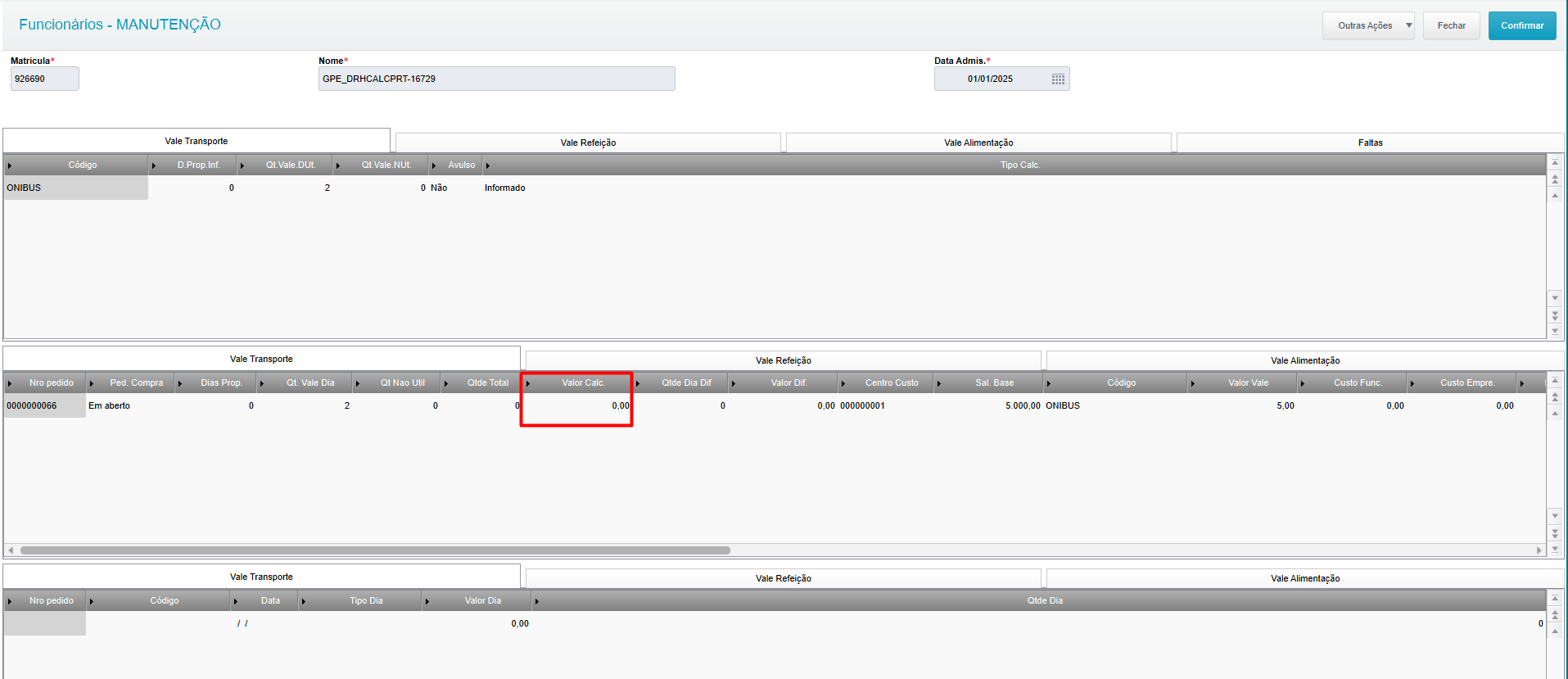 Image Added Image Added
Após o fechamento do período, é gravado o cálculo com valor zerado no histórico de cálculo, assim facilitando a conferência se o funcionário teve valor ou não naquele período;
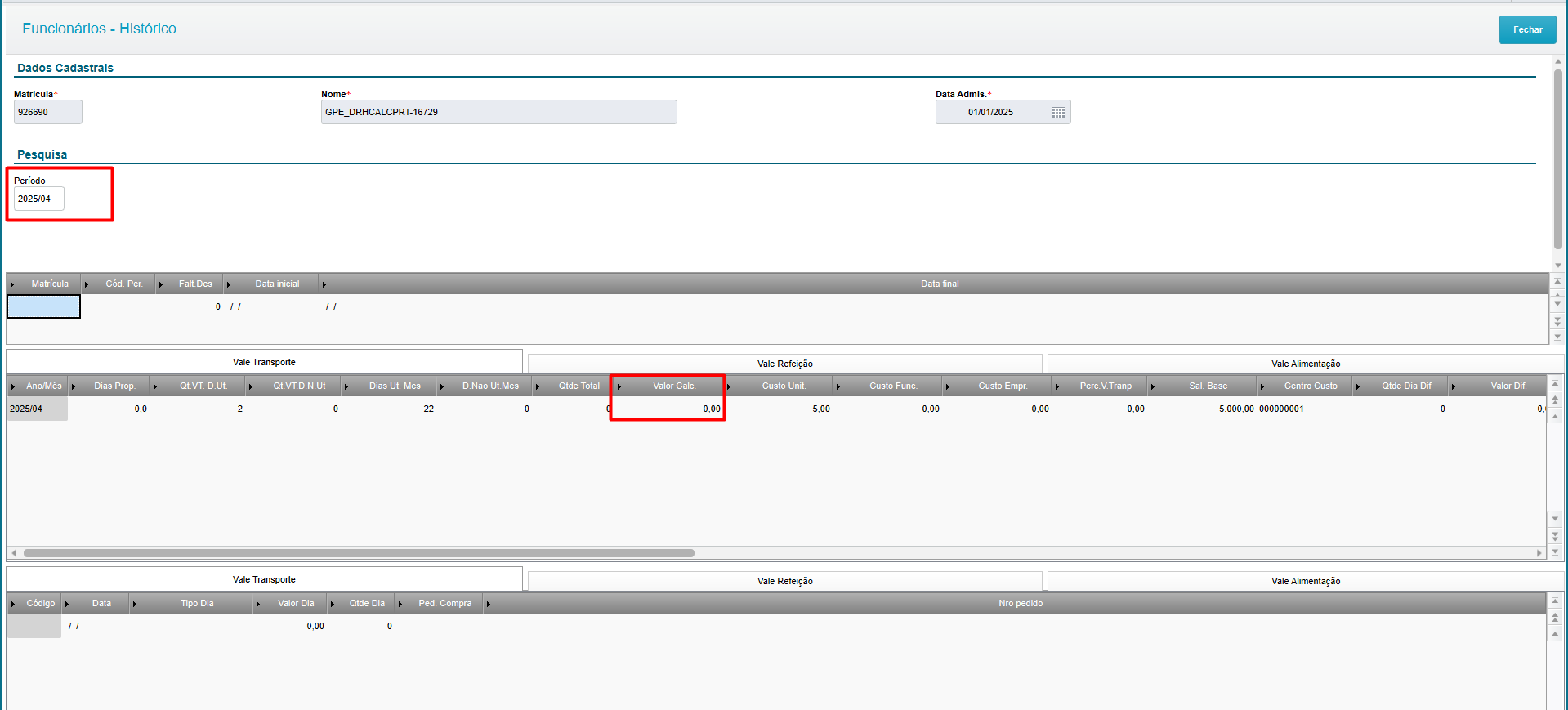 Image Added Image Added |
|
| Card |
|---|
| id | id7 |
|---|
| label | 7. Reajuste da data de vigência do benefício |
|---|
| title | 7. Reajuste da data de vigência do benefício |
|---|
| Para realizar o reajuste do benefício de acordo com a data de vigência da alteração do valor, foram criados os campos RFO_DATVIG(Data de Vig.) e campo RFO_VUNANT(Valor Ant.), onde ao alterar o valor do beneficio, será gatilhado como sugestão a data base do sistema no campo RFO_DATVIG e | | Card |
|---|
| default | true |
|---|
| id | id7 |
|---|
| label | 7. Cálculo da diferença |
|---|
| title | 7. Cálculo Diferença |
|---|
| Para que seja considerado a data de vigência corretamente, foi criado o campo RFO_DATVIG(Data de Vig.) e campo RFO_VUNANT(Valor Ant.), onde ao alterar o valor do beneficio, será gatilhado como sugestão a data base do sistema no campo RFO_DATVIG e gatilhado o valor antigo para o campo RFO_VUNANT.Se a data de vigência for posterior ao período de cálculo ou no mesmo período, será utilizado o novo valor para cálculo(RFO_VALOR).Observação A criação automática dos campos depende da aplicação da execução do UPDDISTR com o dicionário diferencial liberado no pacote de expedição do módulo RH a partir de 13/12/2024 para os releases iguais ou superiores a versão 12.1.33. Foi efetuado a criação de campos no dicionário SX3 conforme estrutura abaixo: X3_ARQUIVO | X3_CAMPO | X3_TIPO | X3_TAMANHO | X3_TITULO | X3_DESCRIC | X3_VALID |
|---|
| | RFO | RFO_VUNANT | N | 12 | Valor Ant. | Valor Anterior | Positivo() | RFO | RFO_DATVIG | D | 8 | Data de Vig. | Data de Vigência | Importante - Se a data de vigência for no meio do período anterior ao cálculo atual, mas o cálculo foi feito informando "Dias Fixos", a tarifa nova será aplicada para todos os dias, pois não é possível definir um relação 100% assertiva par aplicação da tarifa atual e anterior.
- O cálculo da diferença referente ao período anterior para o VR/VA irá funcionar somente quando os parâmetros MV_BENEXGS e MV_TECXRH estiverem ativos.
Antes da melhoria: Cálculo do VR em Outubro: 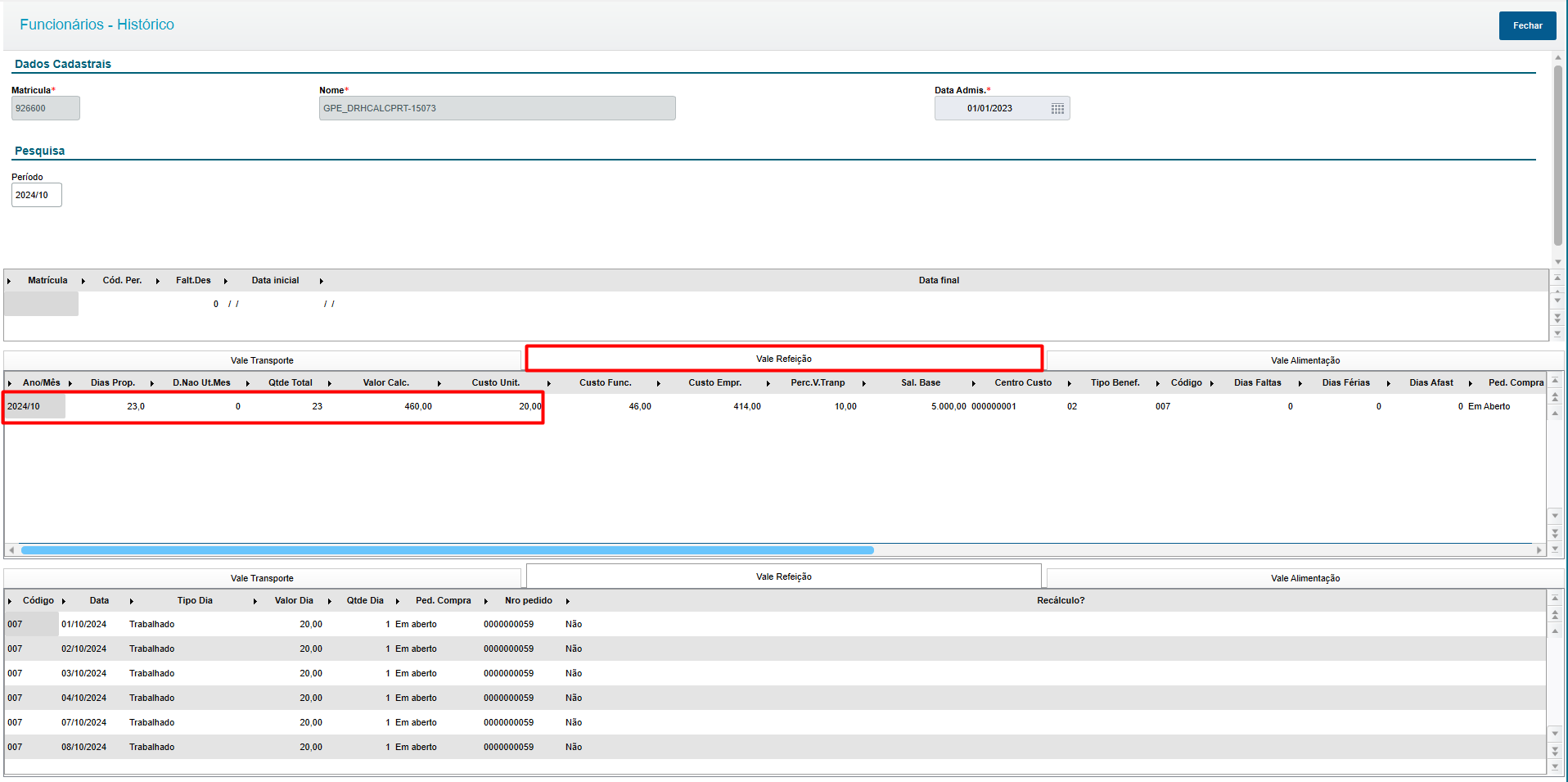 Image Removed Image Removed
Em Novembro foi alterado o valor do VR de R$20,00 para R$30,00 com data de Outubro(Retroativo) conforme data base do sistema: 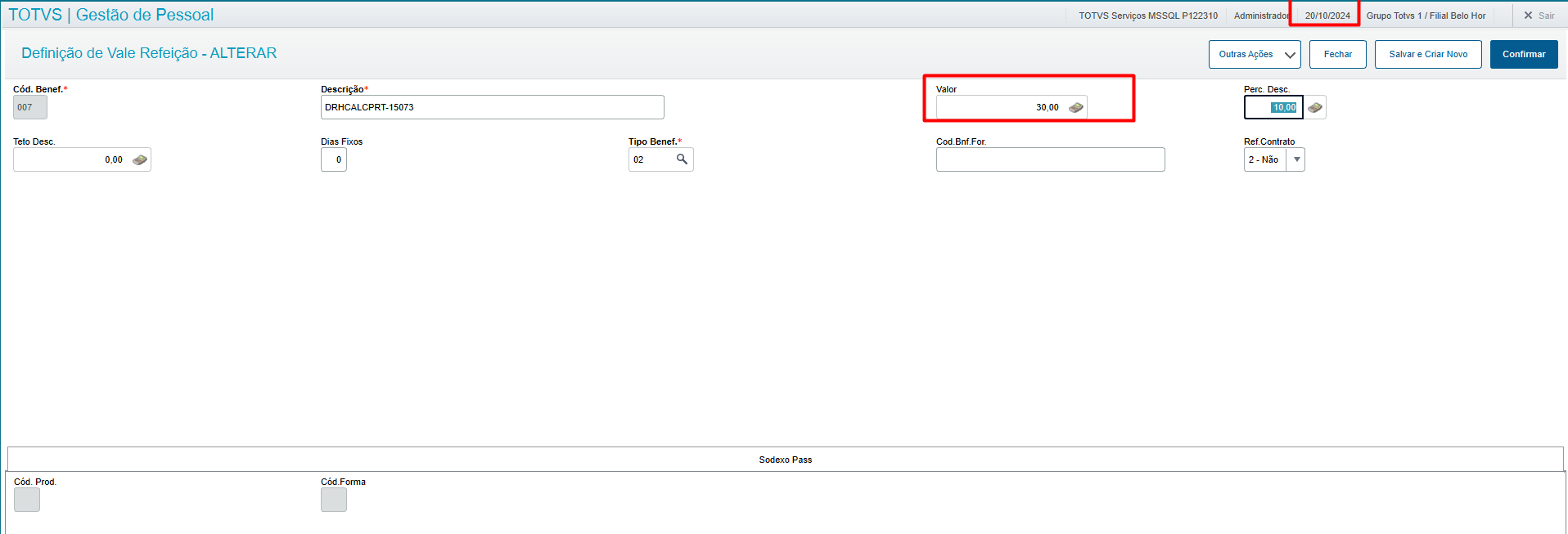 Image Removed Image Removed
Cálculo do VR em Novembro: 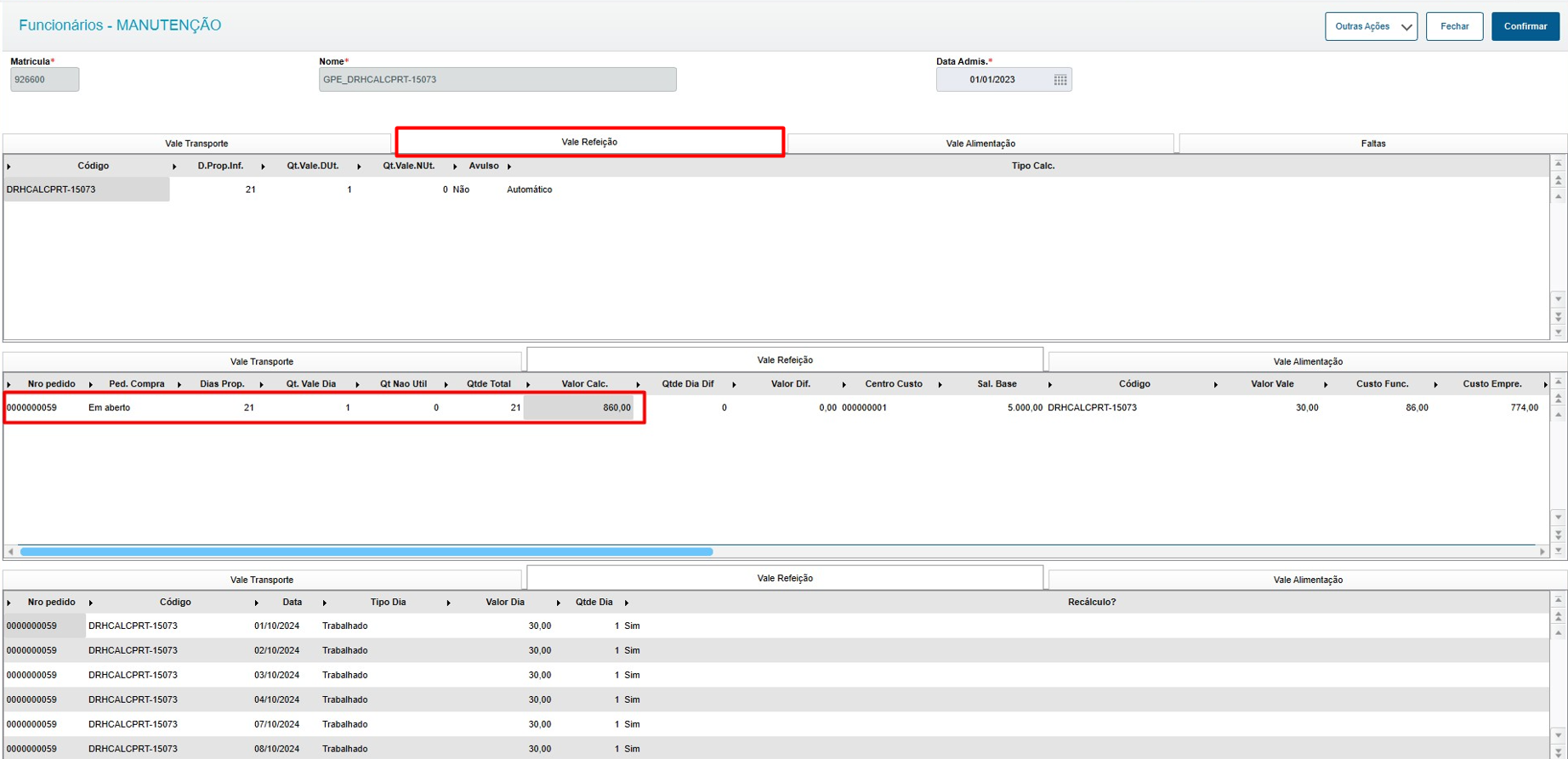 Image Removed Image Removed
Cálculo Realizado: Novembro: = 21[Dias] * R$30,00 = R$630,00
Outubro: = 23[Dias] * R$30,00 = R$690,00 – R$460,00[Vale pago] = R$230,00
VR: = R$630,00 + R$230,00 = 860,00 Após a melhoria: Criado os campos Valor. Ant.(RFO_VUNANT) e Data de Vig.(RFO_DATVIG), ao preencher o campo Valor(RFO_VALOR) com o novo valor do vale de R$30,00 por exemplo, será gatilhado o valor antigo para o campo RFO_VUNANT e também será preenchido automaticamente o campo RFO_DATVIG conforme a data base do sistema, podendo ser alterado conforme necessidade: 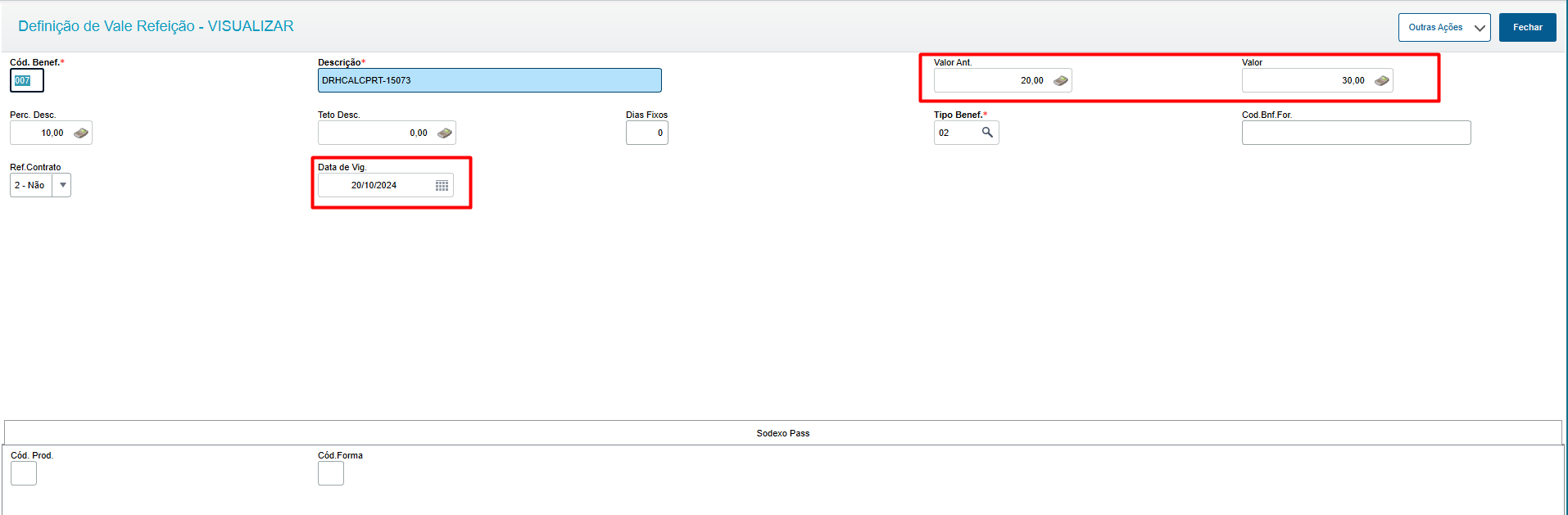 Image Removed Image Removed
Cálculo do VR após alteração do valor: 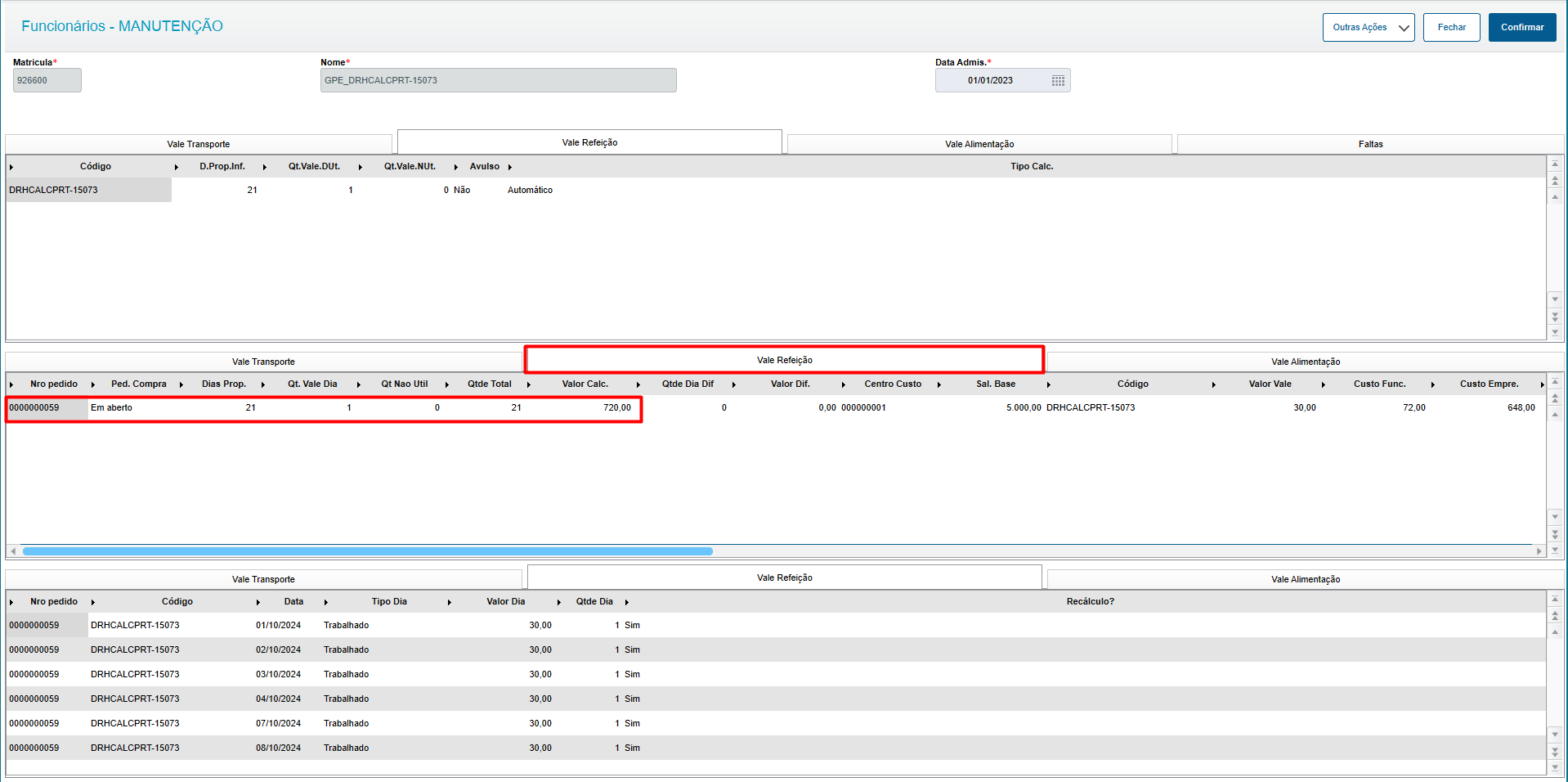 Image Removed Image Removed
Cálculo realizado: Novembro: 21[Dias] * R$30,00 = R$630,00 Outubro:
14[Dias úteis] * R$20,00 = R$280,00
9[Dias úteis] * R$30,00 = R$270,00
R$280,00 + R$270,00 = R$550,00
R$550,00 – R$460,00(Valor pago) = R$90,00 VR: R$90,00 + R$630,00 = R$720,00 | Card |
|---|
| default | true |
|---|
| id | id8 |
|---|
| label | 8. Reajuste de benefício |
|---|
| title | 8. Reajuste de beneficio |
|---|
| . Se a data de vigência for posterior ao período de cálculo ou no mesmo período, será utilizado o novo valor para cálculo (RFO_VALOR). Observação: A criação automática dos campos depende da aplicação da execução do UPDDISTR com o dicionário diferencial liberado no pacote de expedição do módulo RH a partir de 13/12/2024 para os releases iguais ou superiores a versão 12.1.33. Foi efetuado a criação de campos no dicionário SX3 conforme estrutura abaixo: X3_ARQUIVO | X3_CAMPO | X3_TIPO | X3_TAMANHO | X3_TITULO | X3_DESCRIC | X3_VALID |
|---|
| RFO | RFO_VUNANT | N | 12 | Valor Ant. | Valor Anterior | Positivo() | | RFO | RFO_DATVIG | D | 8 | Data de Vig. | Data de Vigência |
|
| Informações |
|---|
| - Se a data de vigência for no meio do período anterior ao cálculo atual, mas o cálculo foi feito informando "Dias Fixos", a tarifa nova será aplicada para todos os dias, pois não é possível definir um relação 100% assertiva par aplicação da tarifa atual e anterior.
- O cálculo da diferença referente ao período anterior para o VR/VA será executado somente quando os parâmetros MV_BENEXGS e MV_TECXRH estiverem ativos ou, caso não exista integração com GS, se o mnemônico P_RECALBEN esteja com .T.
|
| Deck of Cards |
|---|
| startHidden | false |
|---|
| history | false |
|---|
| id | exemplos |
|---|
| | Card |
|---|
| id | id7.1 |
|---|
| label | Exemplo Vale Refeição |
|---|
| title | Exemplo Vale Refeição |
|---|
| Criado os campos Valor. Ant.(RFO_VUNANT) e Data de Vig.(RFO_DATVIG), ao preencher o campo Valor(RFO_VALOR) com o novo valor do vale de R$30,00 por exemplo, será gatilhado o valor antigo para o campo RFO_VUNANT e também será preenchido automaticamente o campo RFO_DATVIG conforme a data base do sistema, podendo ser alterado conforme necessidade: Image Added Cálculo do VR após alteração do valor: Image Added
Cálculo realizado: Novembro: |
|
Efetuado ajuste para que a data de vigência da alteração do valor seja considerada no cálculo da diferença. Para que seja considerado a data de vigência corretamente, foi criado o campo RFO_DATVIG(Data de Vig.) e campo RFO_VUNANT(Valor Ant.), onde ao alterar o valor do beneficio, será gatilhado como sugestão a data base do sistema no campo RFO_DATVIG e gatilhado o valor antigo para o campo RFO_VUNANT.
Se a data de vigência for posterior ao período de cálculo ou no mesmo período, será utilizado o novo valor para cálculo(RFO_VALOR).Observação A criação automática dos campos depende da aplicação da execução do UPDDISTR com o dicionário diferencial liberado no pacote de expedição do módulo RH a partir de 13/12/2024 para os releases iguais ou superiores a versão 12.1.33. Foi efetuado a criação de campos no dicionário SX3 conforme estrutura abaixo: X3_ARQUIVO | X3_CAMPO | X3_TIPO | X3_TAMANHO | X3_TITULO | X3_DESCRIC | X3_VALID |
|---|
| | RFO | RFO_VUNANT | N | 12 | Valor Ant. | Valor Anterior | Positivo() | RFO | RFO_DATVIG | D | 8 | Data de Vig. | Data de Vigência | Importante - Se a data de vigência for no meio do período anterior ao cálculo atual, mas o cálculo foi feito informando "Dias Fixos", a tarifa nova será aplicada para todos os dias, pois não é possível definir um relação 100% assertiva par aplicação da tarifa atual e anterior.
- O cálculo da diferença referente ao período anterior para o VR/VA irá funcionar somente quando os parâmetros MV_BENEXGS e MV_TECXRH estiverem ativos.
Antes da melhoria: Cálculo do VR em Outubro: Image Removed Em Novembro foi alterado o valor do VR de R$20,00 para R$30,00 com data de Outubro(Retroativo) conforme data base do sistema: Image Removed Cálculo do VR em Novembro: Image Removed Cálculo Realizado: Novembro: = 21[Dias] * R$30,00 = R$630,00 Outubro: |
|
= 23
14[Dias úteis] * R$20,00 = R$280,00
9[Dias úteis] * R$30,00 =
|
|
R$690 – R$460,00[Vale pago] = R$230
R$280,00 + R$270,00 = R$550,00
R$550,00 – R$460,00(Valor pago) = R$90,00
VR: |
|
= R$630 R$230 860| Card |
|---|
| id | id7.2 |
|---|
| label | Exemplo Vale Alimentação |
|---|
| title | Exemplo Vale Alimentação |
|---|
|
|
Após a melhoria: | Criado os campos Valor. Ant.(RFO_VUNANT) e Data de Vig.(RFO_DATVIG), ao preencher o campo Valor(RFO_VALOR) com o novo valor do vale de R$30,00 por exemplo, será gatilhado o valor antigo para o campo RFO_VUNANT e também será preenchido automaticamente o campo RFO_DATVIG conforme a data base do sistema, podendo ser alterado conforme necessidade: |
|
Image Removed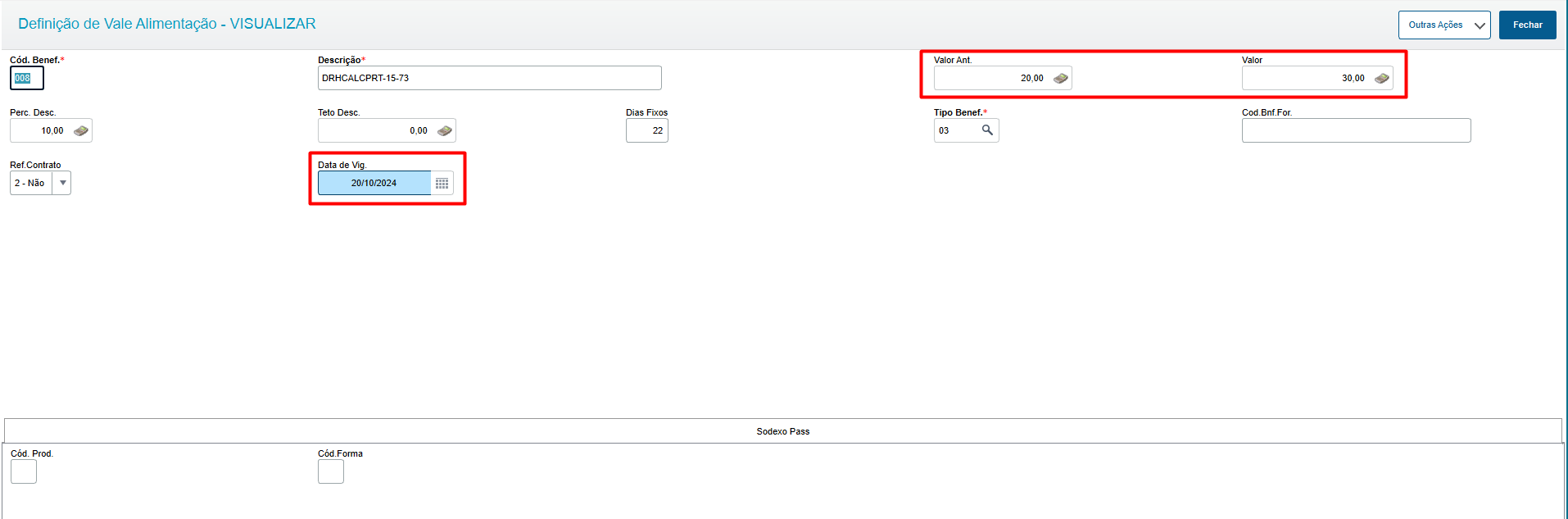 Image Added Image Added
Cálculo do |
|
VR VA após alteração do valor: |
|
Image Removed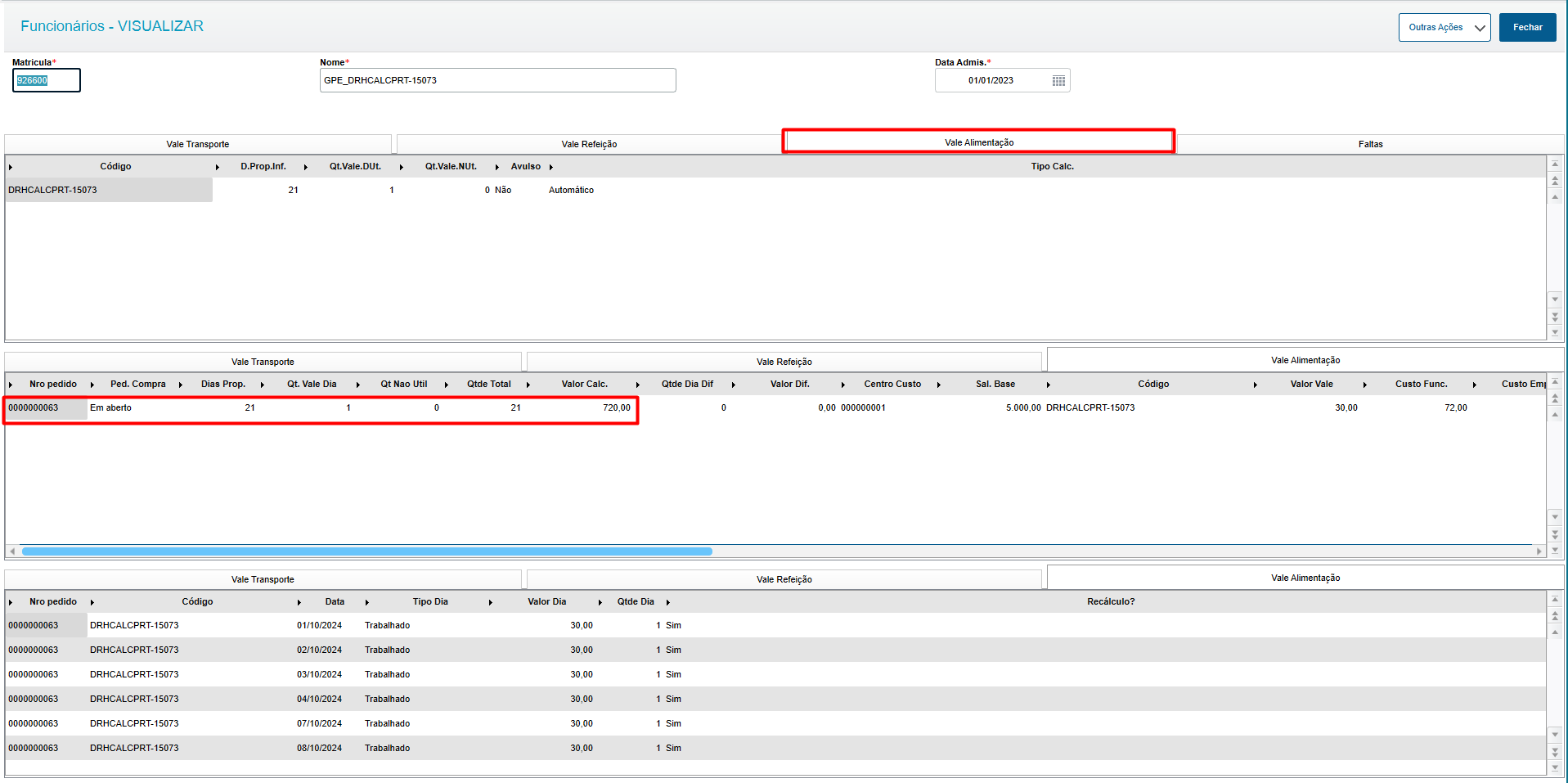 Image Added Image Added
Cálculo realizado: Novembro: 21[Dias] * R$30,00 = R$630,00 Outubro:
14 [Dias úteis] |
|
* R$20,00 = R$280,00
9 [Dias úteis] |
|
* R$30,00 = R$270,00
R$280,00 + R$270,00 = R$550,00
R$550,00 – R$460,00(Valor pago) = R$90,00 |
|
VR
| Card |
|---|
default | true |
|---|
| id | id9id8 |
|---|
| label | 98. Cálculo avulso VT/VR/VA |
|---|
| title | 98. Calculo Avulso |
|---|
| | o O sistema permite o cálculo de mais de um pedido dentro do mesmo período, realizando um cálculo avulso. Atenção: Para realizar o cálculo de mais de um pedido, é necessário que o pedido anterior esteja concluído. O sistema verifica o campo R0_PEDIDO e caso esteja em aberto, o cálculo irá sobrepor o registro. Para alterar o status do pedido, basta gerar o arquivo de integração de beneficiosbenefícios. O campo também pode ser alterado manualmente, na rotina de atualização de benefícios. Abaixo, alguns exemplos de utilização do cálculo avulso para Vale Transporte, Vale Refeição e Vale Alimentação: | Deck of Cards |
|---|
| | Card |
|---|
| id | body9 |
|---|
| label | 1. Aumentar a quantidade de vales em um determinado período |
|---|
|
|
Nesse exemplo, já temos um | title | 1. Aumentar a quantidade de vales em um determinado período |
|---|
| Nesse exemplo, já temos um Vale transporte vinculado ao funcionário, com um vale por dia. O cálculo mensal já foi realizado e o arquivo de integração foi gerado, portanto o pedido está concluído. 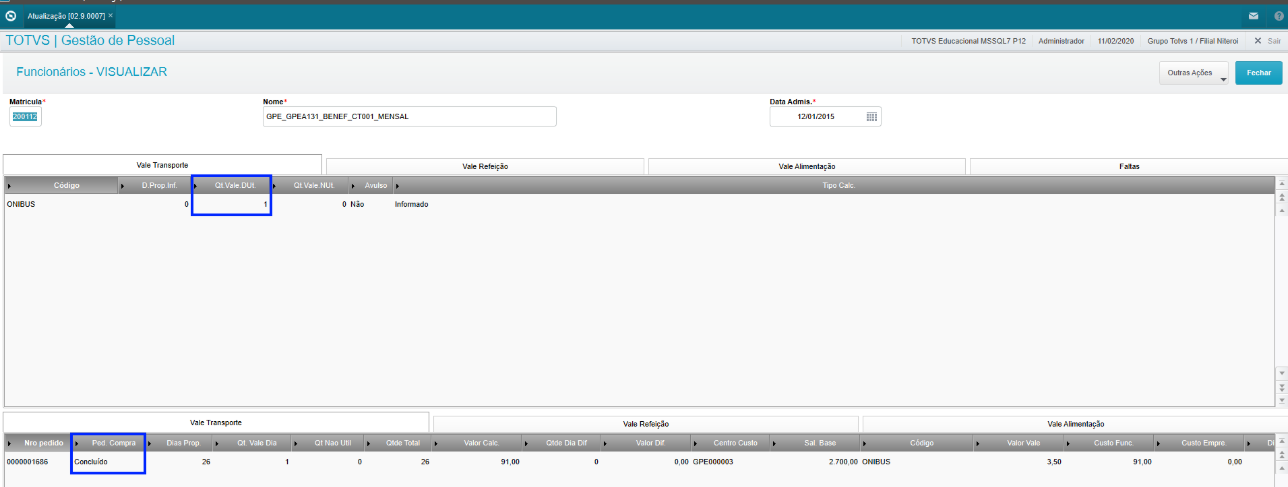 Image Modified Image Modified
Durante uma semana, o funcionário precisou de mais um vale por dia para chegar ao trabalho. Para calcular esses vales adicionais, é realizado um cálculo periódico do Vale Transporte.
Como o vale que será calculado é o mesmo que já está vinculado ao funcionário, não será necessário realizar nenhuma alteração na rotina de Atualização de Benefícios.
No momento do cálculo, após preencher o processo e roteiro que será calculado, será apresentado um grupo de perguntas específico para vale transporte. Na primeira pergunta Calcular Para?, é informado Periódico, como na imagem abaixo: 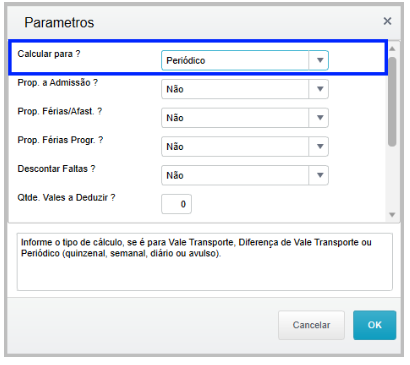 Image Modified Image Modified
Um novo grupo de perguntas será apresentado e deve-se informar a quantidade de vales por dia que será calculada e o período. A pergunta Somente Avulso? deve ser preenchida com N: 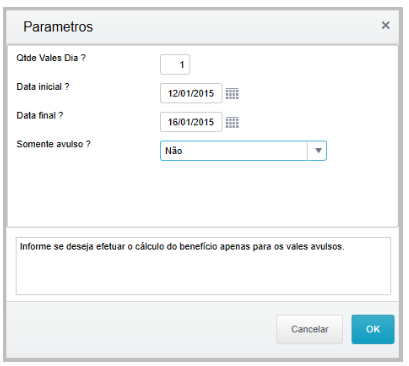 Image Modified Image Modified
Após o processamento do cálculo, um novo pedido é gerado com a quantidade de vales e dias informados nos parâmetros: 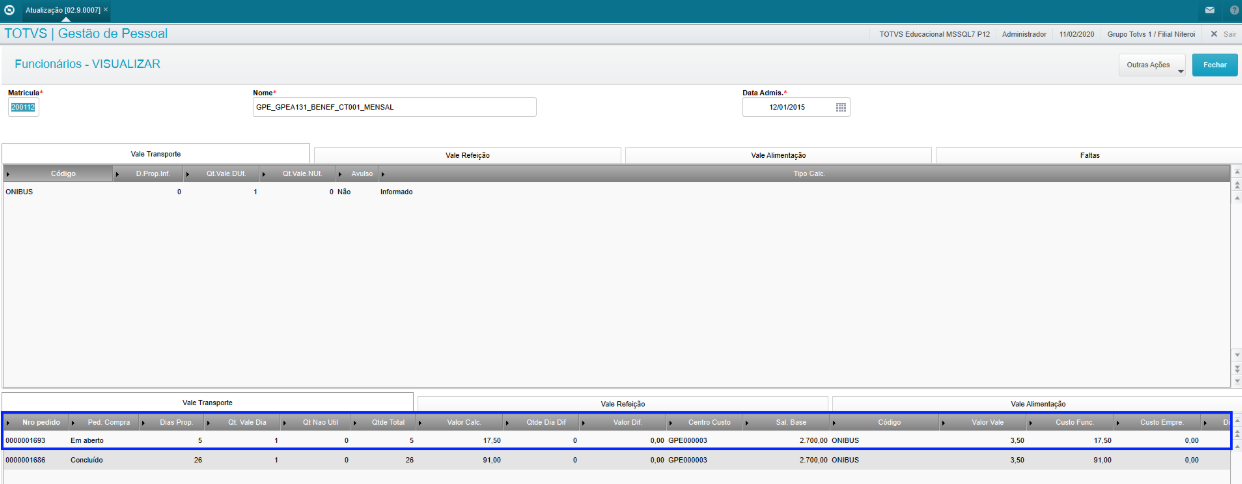 Image Modified Image Modified
|
|
| Calcular vales diferentes dos relacionados ao funcionário, para um determinado período | | title | 2. Calcular |
|---|
|
|
Calcular | vales diferentes dos relacionados ao funcionário, para um determinado período |
| Nesse exemplo, o funcionário já possui um benefício Vale Refeição, sendo um vale por dia. O cálculo mensal já foi realizado e o arquivo de integração foi gerado, concluindo assim o pedido: 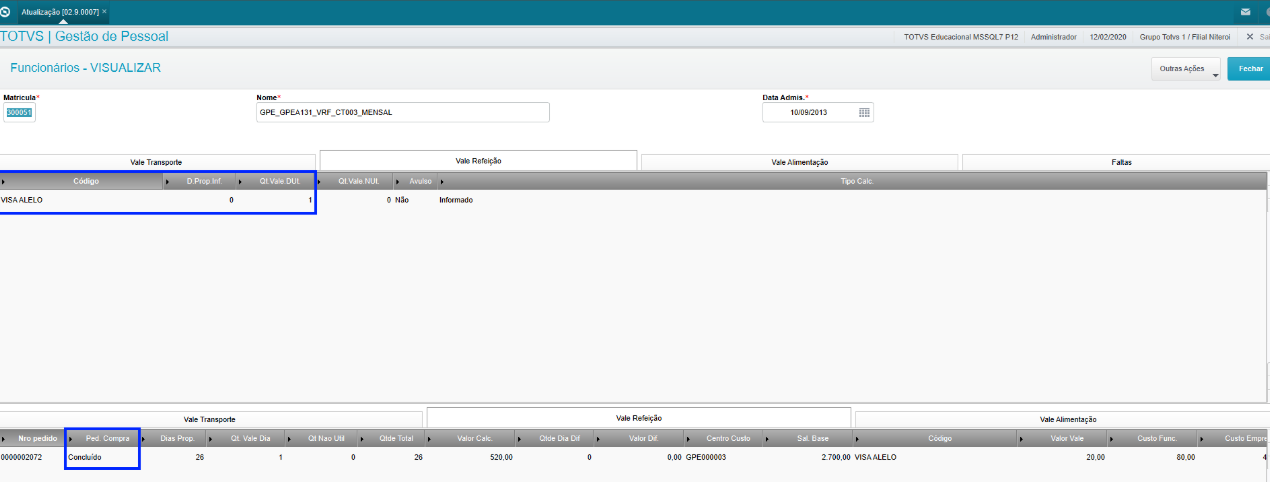 Image Modified Image Modified
Durante uma semana do período, foi necessário adicionar um vale diferente do que está cadastrado com a quantidade de um vale por dia.
Para realizar esse cálculo, é necessário acessar a rotina de atualização de benefícios SIGAGPE > Atualizações > Benefícios > VT/VR/VA > Atualização, incluir um novo registro com o vale desejado e informar a quantidade de vales por dia. O campo Avulso ( M7_COMPL ) deve ser gravado com Sim: 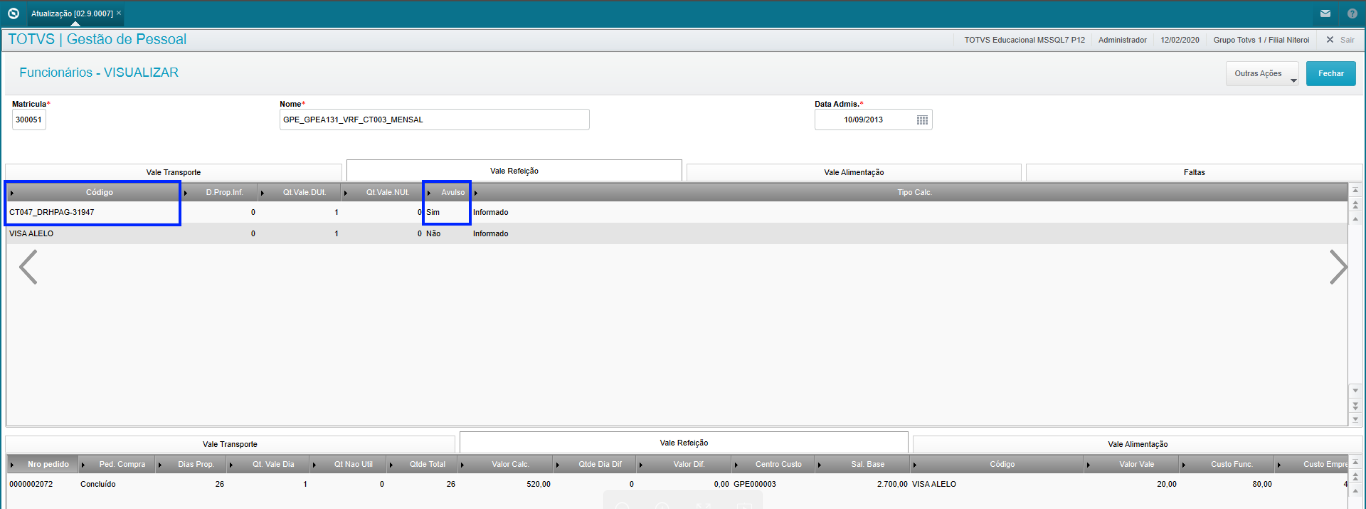 Image Modified Image Modified
Na rotina de cálculo, após informar o Processo e o Roteiro, será apresentada uma tela com as perguntas específicas para o cálculo de Benefícios ( VA e VR ).
Nessa tela, a pergunta Calcular Periódico? deve ser preenchida com Sim: 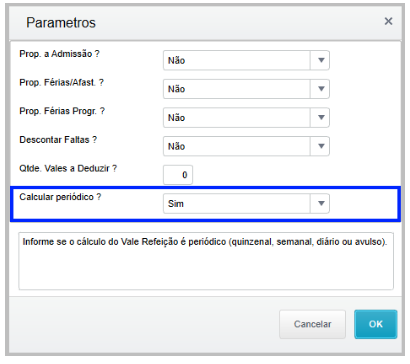 Image Modified Image Modified
Uma nova tela será apresentada com as perguntas referentes ao cálculo periódico. Nessa tela, deve ser informado o intervalo que o benefício será calculado.
A quantidade de vales dia não deve ser informada, pois cadastramos na rotina de atualização.
Caso a pergunta Somente Avulso? seja preenchida com Não, os dois vales cadastrados serão calculados para o período informado. Informando Sim na pergunta, apenas o vale com o campo M7_COMPL = Sim será calculado: 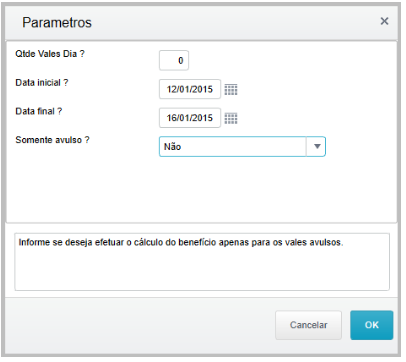 Image Modified Image Modified
Resultado do cálculo com a pegunta Somente Avulso com Não Foram calculados 5 dias para cada vale cadastrado para o funcionário e o registro referente ao vale avulso foi excluído da tabela SM7: 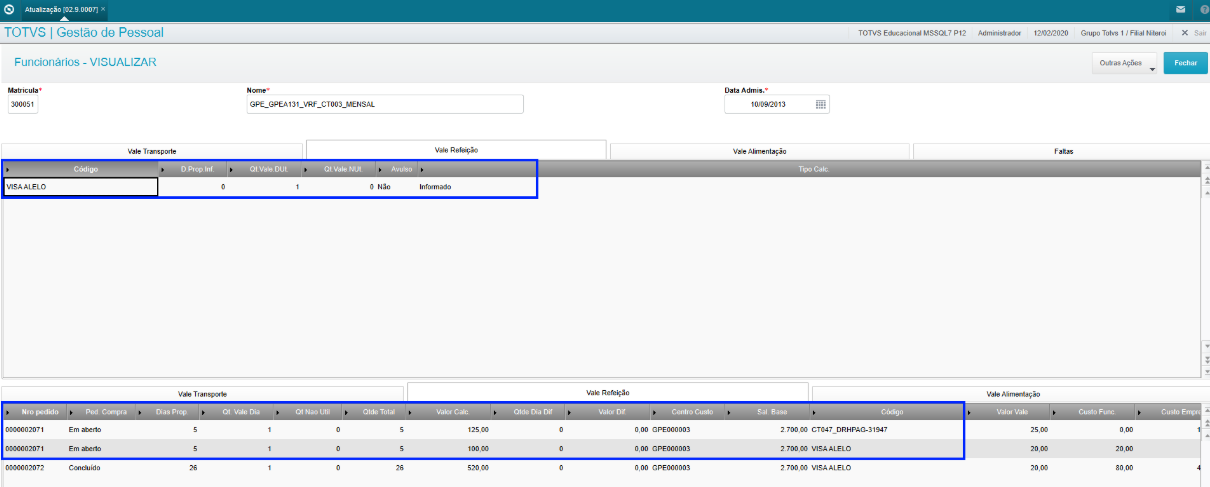 Image Modified Image Modified
Resultado do cálculo com a pergunta Somente Avulso com Sim Foram calculados 5 dias apenas para o vale com o campo M7_COMPL com Sim e esse registro foi excluído, para que não seja calculado novamente:
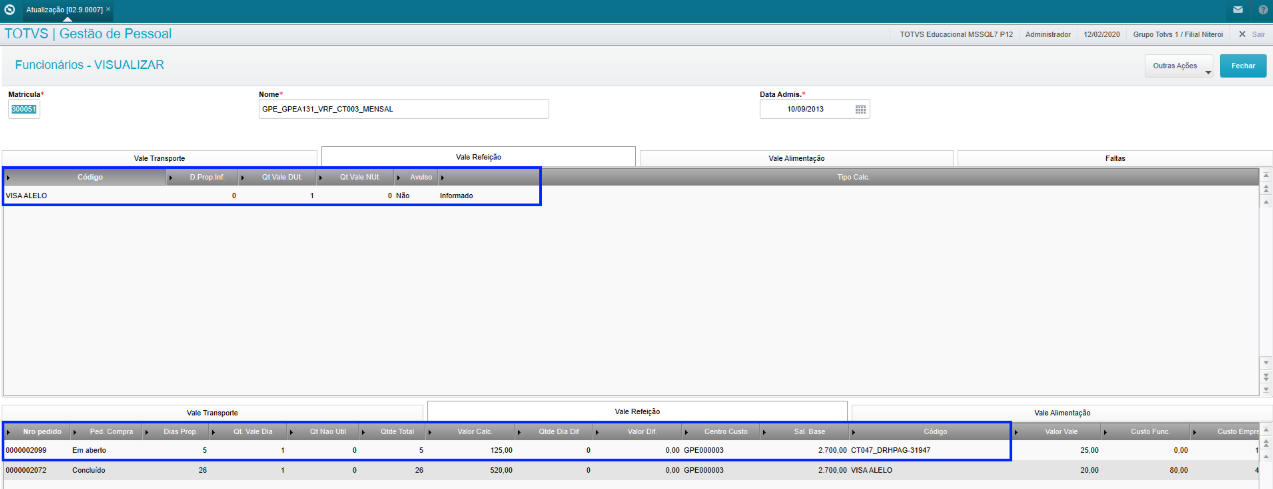 Image Modified Image Modified
|
|
|
| Card |
|---|
default |
|---|
| true | id | id10id9 |
|---|
| label | 109. Cálculo automático |
|---|
| title | 109. Calculo automático |
|---|
| O cálculo automático de benefícios permite vincular os benefícios a outras entidades, não necessariamente ao funcionário, possibilitando calcular um mesmo benefício para todos os funcionários de determinada filial, por exemplo.
Para que o sistema consiga realizar o cálculo é necessário definir uma ordem de prioridade para as entidades escolhidas; Definida a ordem basta vincular os benefícios às entidades e executar o cálculo.
O Cadastro de Critérios de Benefícios define a ordem que o sistema irá utilizar para definir quais benefícios o funcionário tem direito. A primeira entidade é fixa e sempre será o funcionário, dessa forma garantimos que os benefícios vinculados diretamente ao funcionário, utilizando a rotina de atualização de benefícios - Tabela SM7, será sempre respeitado. Para realizar o cadastro do critério de benefícios acesse o módulo SIGAGPE menu Atualizações → Benefícios → Cálculo Automático → Critério de Benefícios Preencha os campos de código e descrição, caso queira critérios diferentes por filial informe o campo Filial de Referência;
É necessário informar também o período de vigência do critério e seu status, ativo ou inativo.
NOTA: Só é possível ter um critério ativo para uma filial em um mesmo período. Caso seja necessário cadastrar um critério diferente será necessário alterar o status para Inativo, ou alterar o período final.
Exemplo de Cadastro:
Com esse critério, ao executar o cálculo dos benefícios, o sistema irá buscar primeiro pelos benefícios vinculados ao funcionário, caso não encontre procura os benefícios vinculados ao sindicato, depois ao cargo e assim por diante... Caso o funcionário se encaixe em mais de um critério será calculado o primeiro encontrado, respeitando essa ordem.
Por exemplo: Existe um benefício de Vale Refeição vinculado ao Sindicato 01 e outro a Filial D MG 01,
caso o funcionário cumpra os dois critérios será calculado apenas o vale definido pelo sindicato, pois a entidade tem maior prioridade. 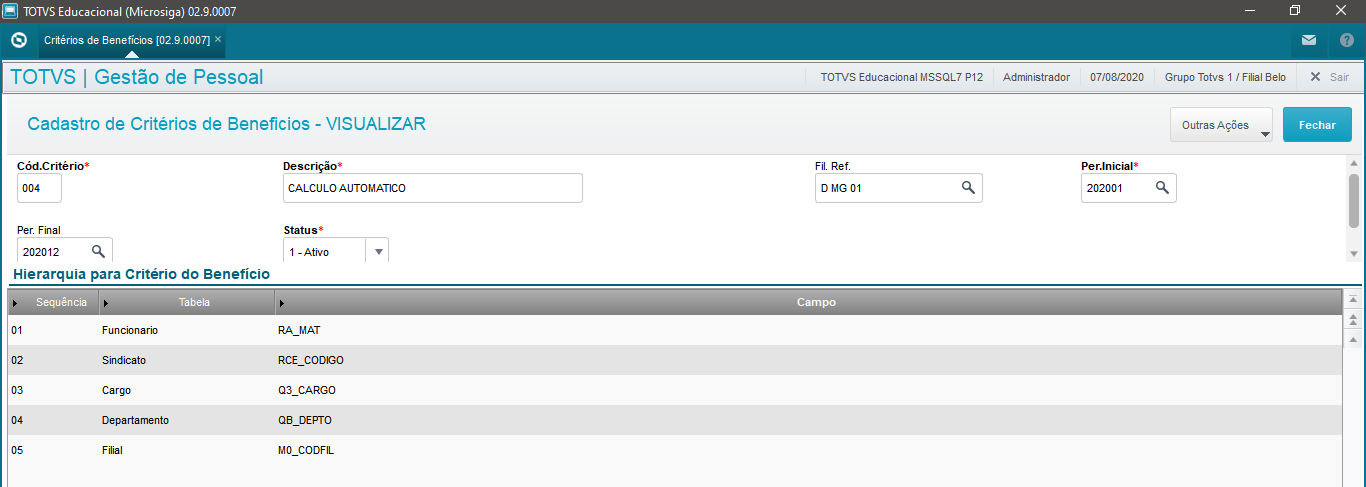
Estão disponíveis Doze entidades para serem utilizadas no cadastro, sendo elas: | Entidade | Tabela | Campo Chave |
|---|
| Funcionário | SRA | RA_MAT | | Departamento | SQB | QB_DEPTO | | Centro de Custo | CTT | CTT_CUSTO | | Posto | RCL | RCL_POSTO | Cargo | SQ3 | Q3_CARGO | | Função | SRJ | RJ_FUNCAO | | Turno | SR6 | R6_TURNO | | Sindicato | RCE | RCE_CODIGO | | Filial | SM0 | M0_CODFIL | | Cliente* | SA1 | A1_COD | | Local de trabalho* | ABS | ABS_LOCAL | | Turno do Posto* | TDX | TDX_COD | | Convenção Coletiva de Trabalho | SWY | WY_CODIGO |
*As entidades Cliente, Local de trabalho e Turno do Posto só estarão disponíveis no cadastro se a integração com o Gestão de Serviços, SIGATEC, estiver habilitada. Após definir uma ordem para o sistema buscar as informações é necessário vincular os benefícios às entidades desejadas.
Esse cadastro é realizado utilizando a rotina de Lançamento de Vínculos disponível acessando o menu SIGAGPE → Atualizações → Benefícios → Cálculo Automático → Lançamento de Vínculos Ao acessar a rotina são apresentados, na parte superior, os Critérios cadastrados e na parte inferior as entidades de cada critério. Ao clicar em manutenção será exibida a tela para vincular os benefícios à entidade selecionada.
As entidades do Gestão de Serviços, SA1, ABS e TDX, são abertas apenas para visualização nesta tela. As alterações dos benefícios vinculados a essas entidades devem ser realizadas utilizando o módulo SIGATEC. 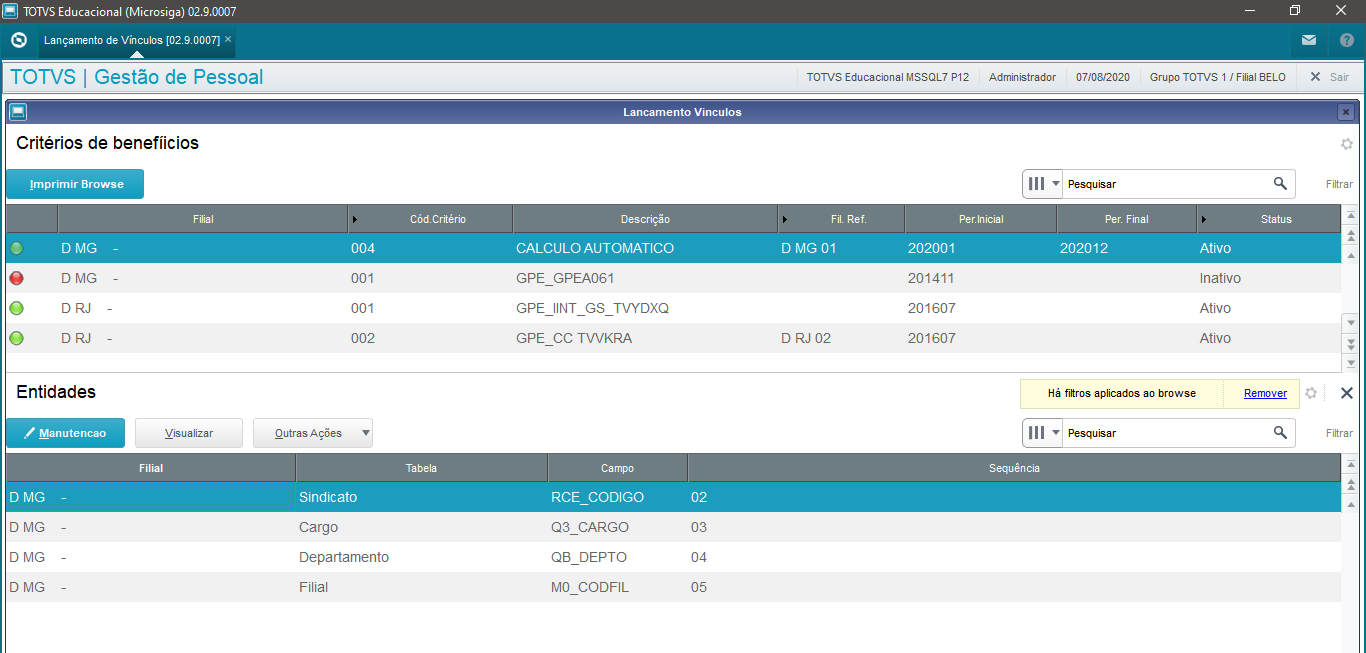 Image Removed Image Removed
Na tela de Manutenção temos três seções, sendo: 1- Informações do Critério e da Entidade selecionados. 2- Tipos de benefícios que podem ser vinculados. Os tipos de benefícios são cadastrados na tabela auxiliar S011-Tipos de benefícios. 3- Vínculo dos benefícios aos registros da entidade escolhida. Neste exemplo os funcionário do Sindicato 01 irão receber o Vale Refeição 001, enquanto que os funcionários do sindicato 03 receberão o Vale 003. 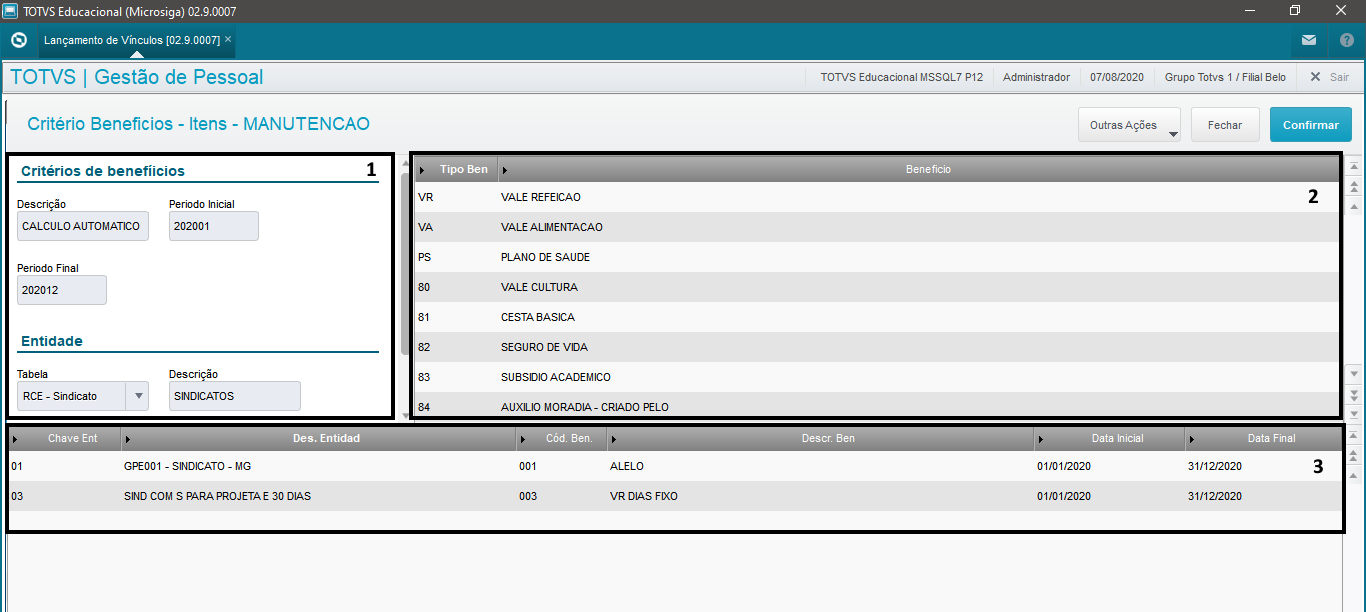 Image Removed Image Removed
Para os benefícios vinculados ao funcionário, SRA, o vínculo é realizado utilizando a rotina de manutenção de benefícios, como é feito quando o cálculo automático não é usado. NOTA: O que define se o cálculo automático será ou não utilizado é o Cadastro de Critério. Portanto, se existir um critério ativo para a filial e período informados no cálculo o sistema irá buscar os benefícios vinculados a cada entidade. A execução da rotina de cálculo continua igual, porém o cálculo automático possui novas funcionalidades:
O cálculo automático busca as informações de transferências e alterações no cadastro do funcionário para determinar os benefícios e os dias que o funcionário tem direito. Exemplo de cálculo:
Temos os seguintes benefícios vinculados: Vale Refeição vinculado ao sindicato
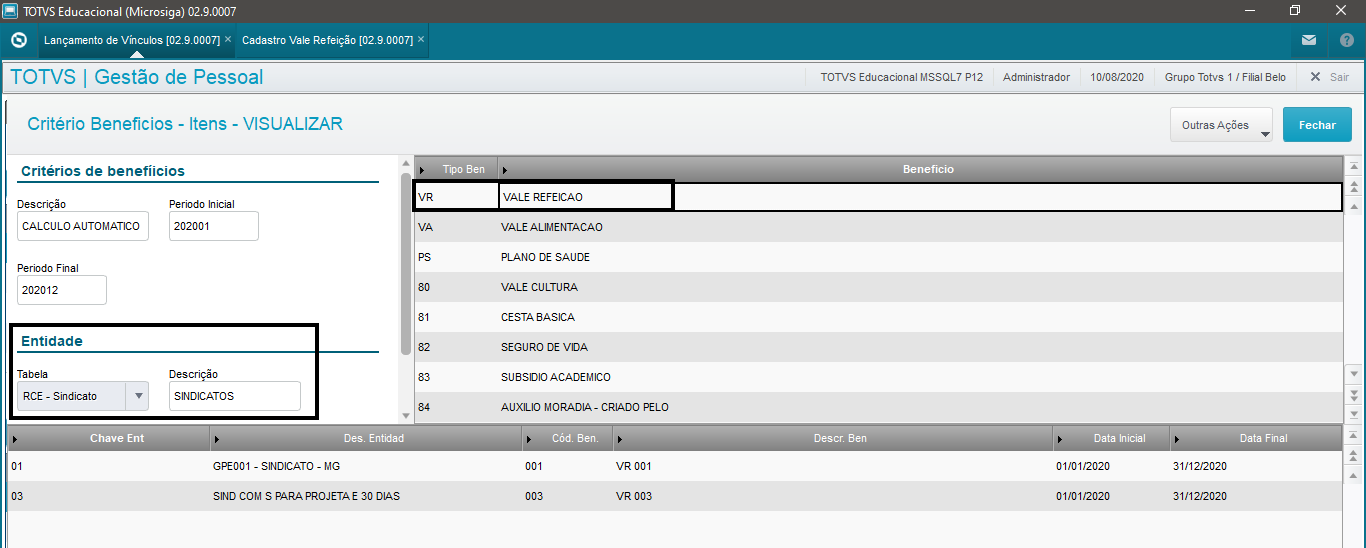 Image Removed Image Removed Vale cultura vinculado à Filial
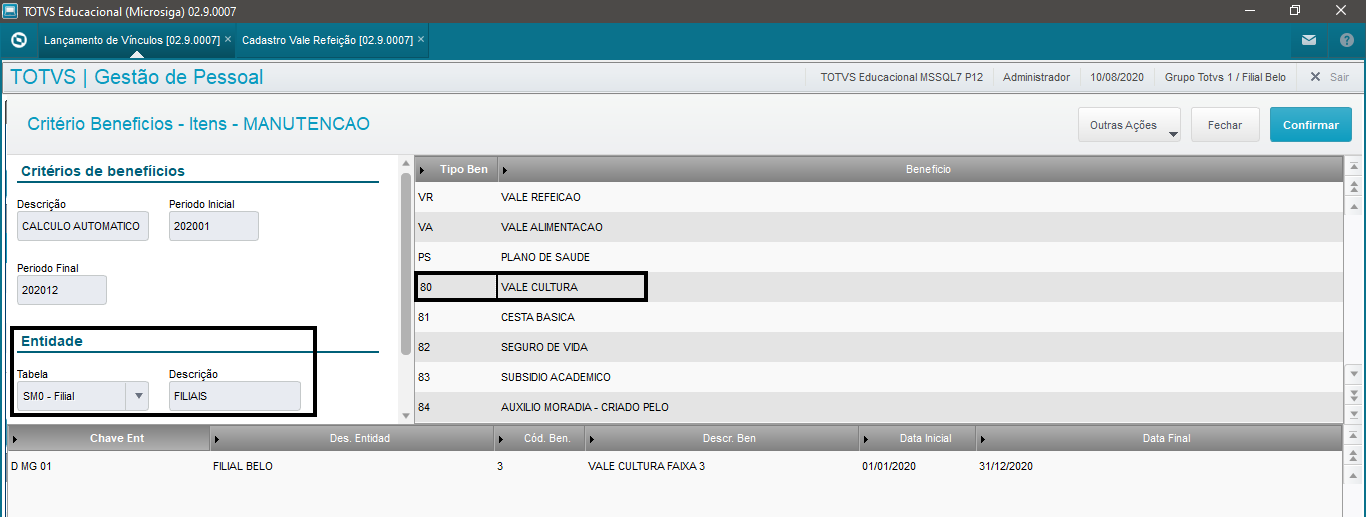 Image Removed Image Removed Subsídio Acadêmico vinculado diretamente ao Funcionário
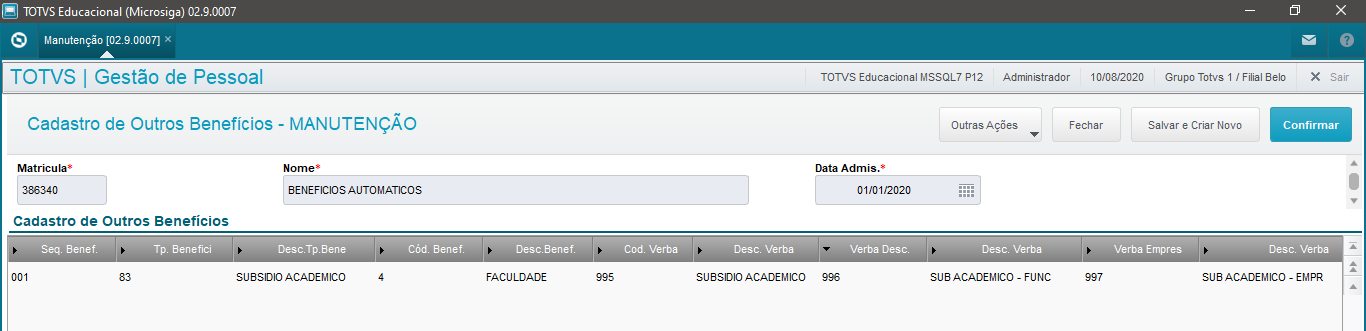 Image Removed Image Removed No dia 20/07/20 Houve uma alteração do sindicado do funcionário. Resultado do cálculo: Para o cálculo de Vale Refeição o sistema incluiu dois registros na tabela SM7, um para cada benefício, o campo Tipo de Calculo foi preenchido com Automático, identificando que esse benefício foi gerado pelo cálculo automático.
Os valores foram calculados proporcionalmente aos dias que o funcionário permaneceu em cada sindicato durante o período.
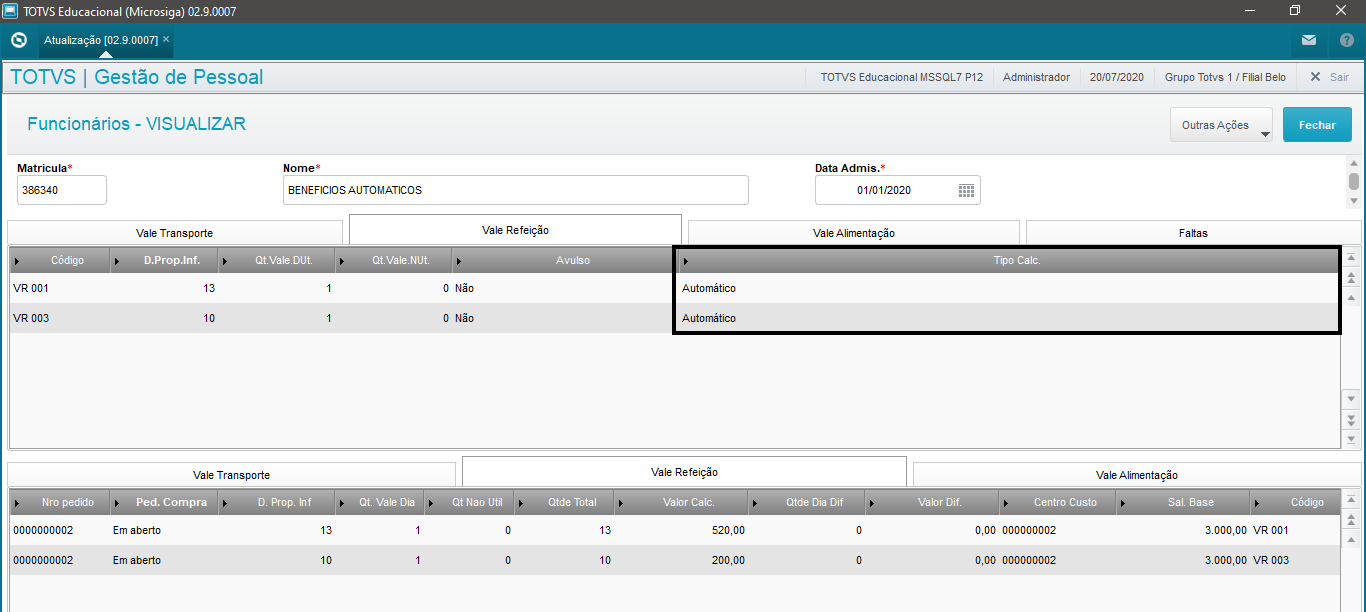 Image Removed Image Removed No cálculo do roteiro de outros benefícios, BEN, também foram gerados dois registros.
Um para o cálculo do Vale cultura, definido por Filial, com o campo tipo de cálculo Automático. 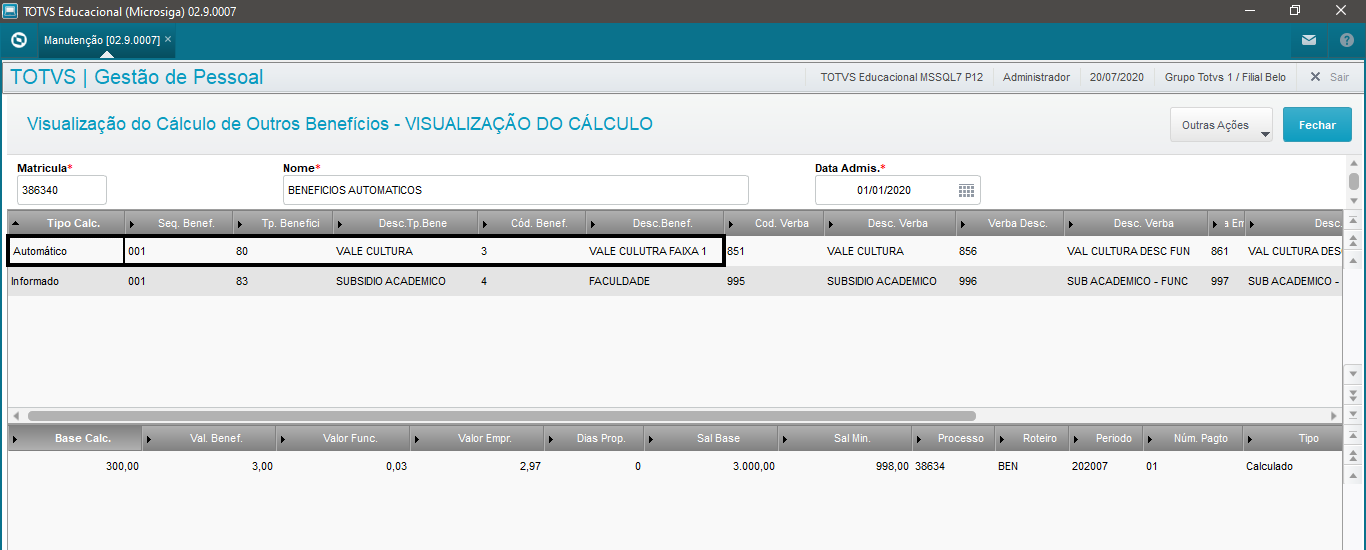 Image Removed Image Removed
Outro para o Subsídio Acadêmico, com o tipo de cálculo Informado, pois este foi vinculado diretamente ao funcionário.
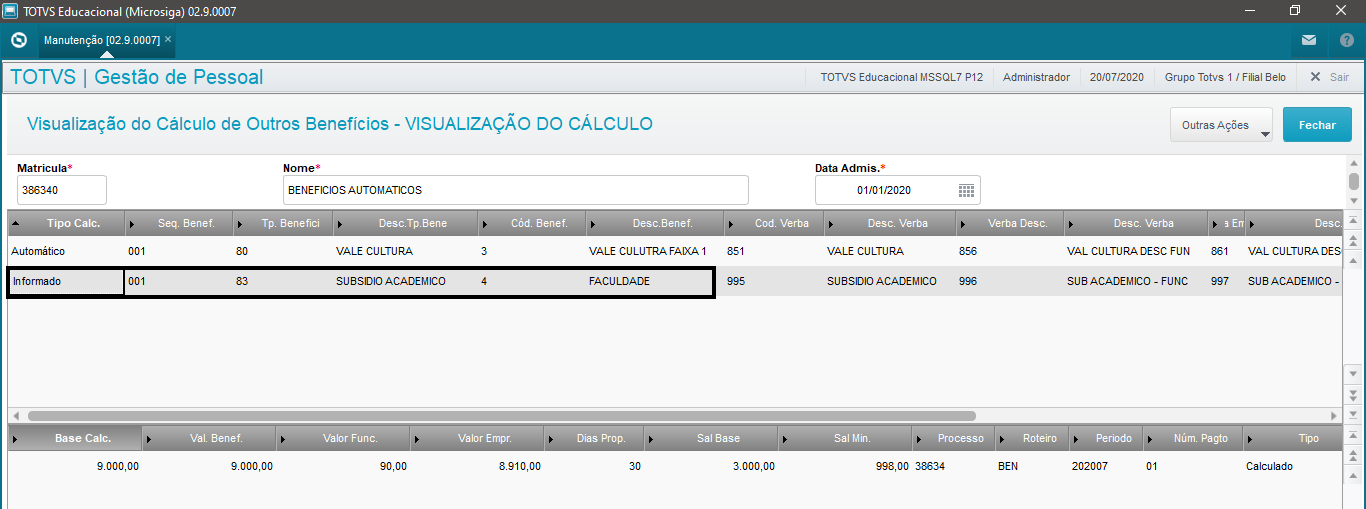 Image Removed Image Removed Foram disponibilizados dois relatórios para conferência dos valores calculados dos benefícios. Relatório de Benefícios por Entidade - GPER010 Nas perguntas do relatório informar o Critério e a Entidade desse critério que deseja consultar, assim como o período e quais benefícios devem ser listados. 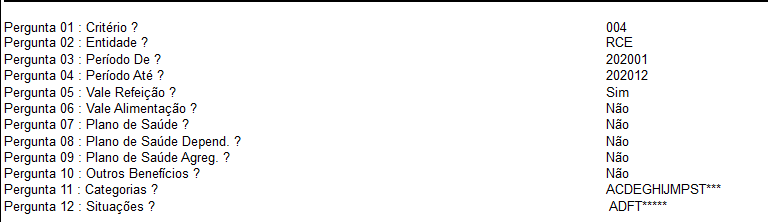 Image Removed Image Removed
O relatório irá listar as entidades e os benefícios vinculados, a data de vigência e o valor pago pelos funcionários e o valor pago pela empresa 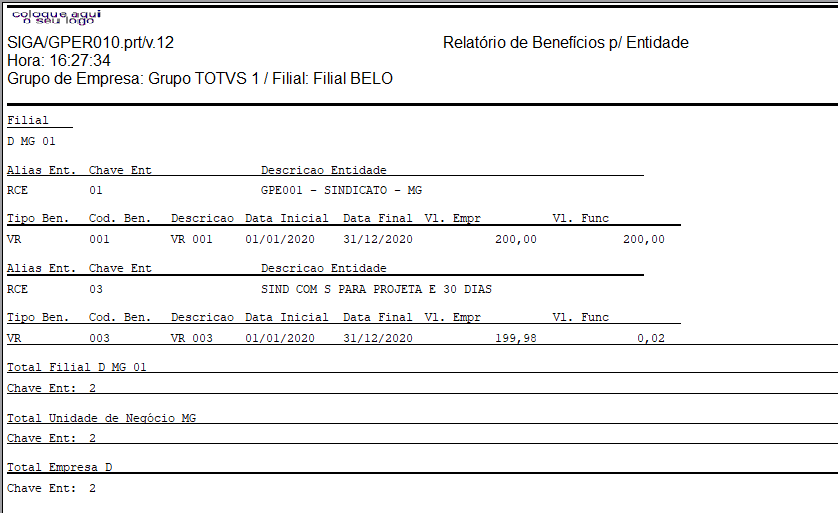 Image Removed Image Removed
Relatório de Benefícios por Funcionário - GPER011 Esse relatório detalha cada benefício que o funcionário recebeu no período Nas perguntas é possível filtrar as matriculas e os benefícios que deseja imprimir 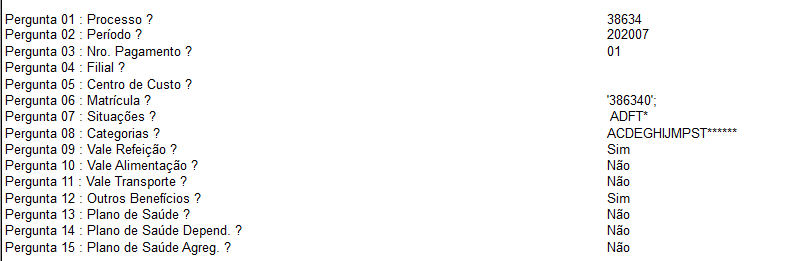 Image Removed Image Removed
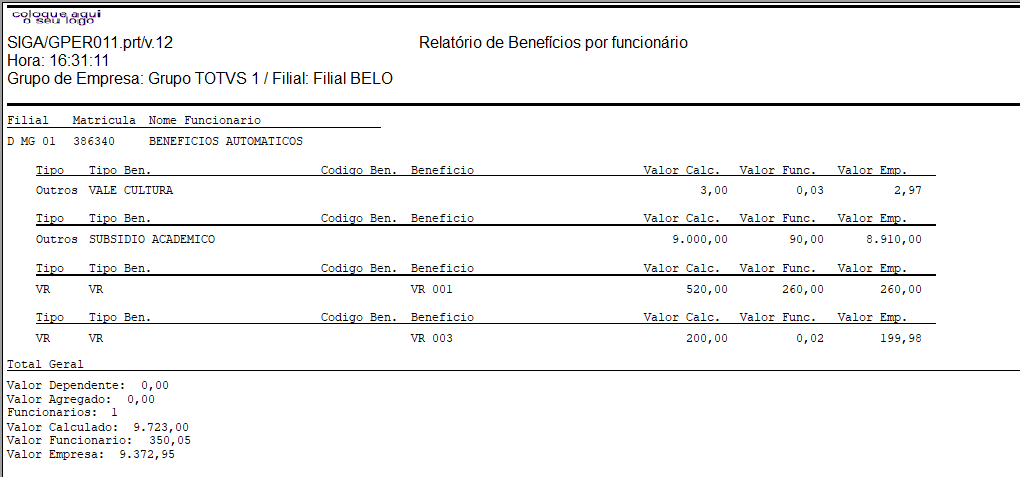 Image Removed Image Removed
O cálculo automático permite a integração com o módulo Prestadores de Serviços, SIGATEC. | Nota |
|---|
| A integração com o SIGATEC é controlada pelo parâmetro MV_TECXRH. |
Quando a integração com o SIGATEC estiver habilitada, o cálculo dos benefícios passa a utilizar a Agenda do Atendente para definir os dias que o funcionário tem direito aos benefícios. Mudanças nas rotinas do RH
No cadastro de Critério as entidades Local de Trabalho, Cliente, e Turno do Posto ficam disponíveis para cadastro. 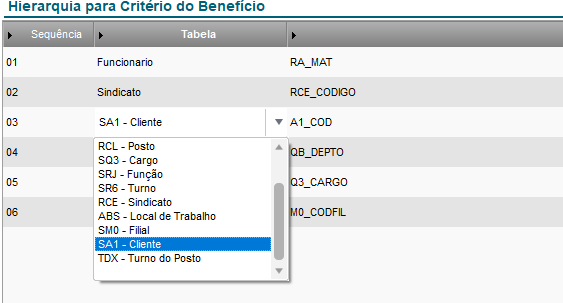 Image Removed Image Removed
Na Definição dos benefícios o Campo Referente a Contrato deve estar com Sim para que o benefício possa ser utilizado no SIGATEC 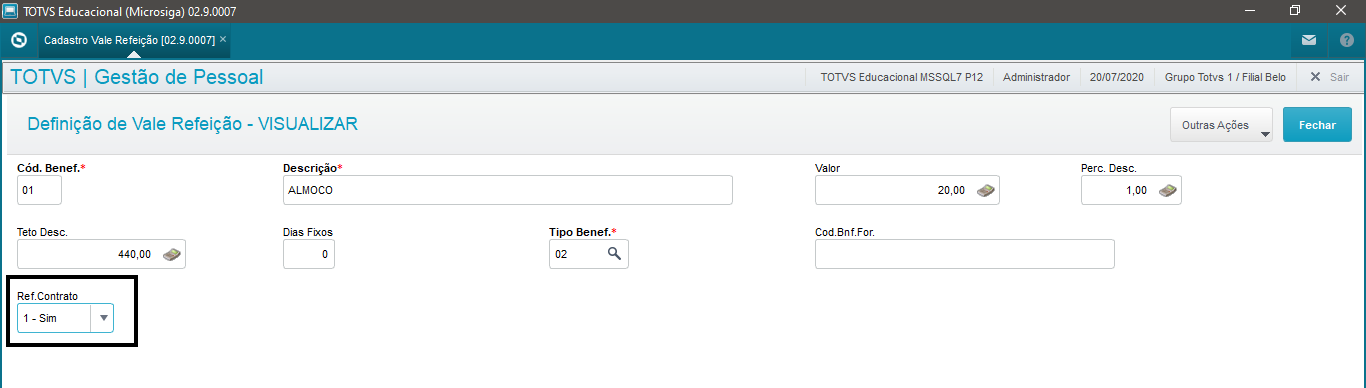 Image Removed Image Removed
| Dica |
|---|
| | Habilitando a integração também é possível realizar o recálculo dos benefícios, com isso o sistema calcula novamente o mês anterior e, caso haja diferença entre o valor devido e o valor pago, considera a diferença no cálculo atual.
Para mais detalhes acesse: DRHPAG-5455 DT Cálculo automático de benefícios. Todo o vínculo dos benefícios às entidade Local de Trabalho, Cliente, e Turno do Posto é realizado no SIGATEC.
Para mais detalhes acesse: Vincular Benefícios (SIGAGPE x SIGATEC).
| Card |
|---|
| default | true |
|---|
| id | id11 |
|---|
| label | 11. Cadastro e cálculo de assistência médica e odontológica |
|---|
| title | 11. Cadastro e cálculo de assistência médica e odontológica |
|---|
| ioi
|
*As entidades Cliente, Local de trabalho e Turno do Posto só estarão disponíveis no cadastro se a integração com o Gestão de Serviços, SIGATEC, estiver habilitada.
Após definir uma ordem para o sistema buscar as informações é necessário vincular os benefícios às entidades desejadas.
Esse cadastro é realizado utilizando a rotina de Lançamento de Vínculos disponível acessando o menu SIGAGPE → Atualizações → Benefícios → Cálculo Automático → Lançamento de Vínculos Ao acessar a rotina são apresentados, na parte superior, os Critérios cadastrados e na parte inferior as entidades de cada critério. Ao clicar em manutenção será exibida a tela para vincular os benefícios à entidade selecionada.
As entidades do Gestão de Serviços, SA1, ABS e TDX, são abertas apenas para visualização nesta tela. As alterações dos benefícios vinculados a essas entidades devem ser realizadas utilizando o módulo SIGATEC.
Image Added
Na tela de Manutenção temos três seções, sendo: 1- Informações do Critério e da Entidade selecionados. 2- Tipos de benefícios que podem ser vinculados. Os tipos de benefícios são cadastrados na tabela auxiliar S011-Tipos de benefícios. 3- Vínculo dos benefícios aos registros da entidade escolhida. Neste exemplo os funcionário do Sindicato 01 irão receber o Vale Refeição 001, enquanto que os funcionários do sindicato 03 receberão o Vale 003. Image Added
Para os benefícios vinculados ao funcionário, SRA, o vínculo é realizado utilizando a rotina de manutenção de benefícios, como é feito quando o cálculo automático não é usado.
NOTA: O que define se o cálculo automático será ou não utilizado é o Cadastro de Critério. Portanto, se existir um critério ativo para a filial e período informados no cálculo o sistema irá buscar os benefícios vinculados a cada entidade.
A execução da rotina de cálculo continua igual, porém o cálculo automático possui novas funcionalidades:
O cálculo automático busca as informações de transferências e alterações no cadastro do funcionário para determinar os benefícios e os dias que o funcionário tem direito. Exemplo de cálculo:
Temos os seguintes benefícios vinculados: Vale Refeição vinculado ao sindicato
Image Added
Vale cultura vinculado à Filial
Image Added
Subsídio Acadêmico vinculado diretamente ao Funcionário
Image Added
No dia 20/07/20 Houve uma alteração do sindicado do funcionário.
Resultado do cálculo: Para o cálculo de Vale Refeição o sistema incluiu dois registros na tabela SM7, um para cada benefício, o campo Tipo de Calculo foi preenchido com Automático, identificando que esse benefício foi gerado pelo cálculo automático.
Os valores foram calculados proporcionalmente aos dias que o funcionário permaneceu em cada sindicato durante o período.
Image Added
No cálculo do roteiro de outros benefícios, BEN, também foram gerados dois registros.
Um para o cálculo do Vale cultura, definido por Filial, com o campo tipo de cálculo Automático. Image Added
Outro para o Subsídio Acadêmico, com o tipo de cálculo Informado, pois este foi vinculado diretamente ao funcionário.
Image Added
Foram disponibilizados dois relatórios para conferência dos valores calculados dos benefícios. Relatório de Benefícios por Entidade - GPER010 Nas perguntas do relatório informar o Critério e a Entidade desse critério que deseja consultar, assim como o período e quais benefícios devem ser listados. Image Added
O relatório irá listar as entidades e os benefícios vinculados, a data de vigência e o valor pago pelos funcionários e o valor pago pela empresa Image Added
Relatório de Benefícios por Funcionário - GPER011 Esse relatório detalha cada benefício que o funcionário recebeu no período Nas perguntas é possível filtrar as matriculas e os benefícios que deseja imprimir Image Added
Image Added
O cálculo automático permite a integração com o módulo Prestadores de Serviços, SIGATEC. | Nota |
|---|
| A integração com o SIGATEC é controlada pelo parâmetro MV_TECXRH. |
Quando a integração com o SIGATEC estiver habilitada, o cálculo dos benefícios passa a utilizar a Agenda do Atendente para definir os dias que o funcionário tem direito aos benefícios.
Mudanças nas rotinas do RH
No cadastro de Critério as entidades Local de Trabalho, Cliente, e Turno do Posto ficam disponíveis para cadastro. Image Added
Na Definição dos benefícios o Campo Referente a Contrato deve estar com Sim para que o benefício possa ser utilizado no SIGATEC Image Added
| Dica |
|---|
| Habilitando a integração também é possível realizar o recálculo dos benefícios, com isso o sistema calcula novamente o mês anterior e, caso haja diferença entre o valor devido e o valor pago, considera a diferença no cálculo atual.
Para mais detalhes acesse: DRHPAG-5455 DT Cálculo automático de benefícios.
Todo o vínculo dos benefícios às entidade Local de Trabalho, Cliente, e Turno do Posto é realizado no SIGATEC.
Para mais detalhes acesse: Vincular Benefícios (SIGAGPE x SIGATEC). |
|
| Card |
|---|
| id | id10 |
|---|
| label | 10. Gravação analítica do recálculo de benefícios (VA e VR) |
|---|
| title | 10. Gravação analítica do recálculo de benefícios (VA e VR) |
|---|
| No cálculo de benefícios, existe a gravação analítica dos dias considerados no recálculo do período anterior.
Na rotina GPEA133, através do botão "Ver recálculo" em Outras Ações, exibirá uma tela com os registros da gravação analítica dos dias considerados no cálculo original e do recálculo, sendo o da parte superior feito a exibição dos dias considerados no cálculo original para o período e na parte inferior feito a exibição dos dias do período considerados no recálculo para o período, permitindo efetuar o comparativo entre o cálculo previsto x cálculo efetivo: DT Gravação analítica do recálculo de benefícios (VA e VR) e alteração no relatório do mapa de benefícios | Nota |
|---|
| O botão "Ver recálculo" somente será exibido se os parâmetros MV_TECXRH e MV_BENEXGS estiverem ativos, uma vez que o recálculo só é efetuado mediante ativação dos mesmos. Se atentar que o recálculo do período anterior ocorre somente no período seguinte. Por exemplo, o cálculo efetuado no período 01/2024 será recalculado no período 02/2024, o cálculo do período 02/2024 será recalculado no período 03/2024, e assim sucessivamente. Dessa forma, para conferir o recálculo do período 01/2024, após efetuar o cálculo do período 02/2024 deve-se filtrar pelo período 01/2024 para verificar os registros do cálculo original, efetuado em 01/2024, e os registros do recálculo, efetuado em 02/2024. |
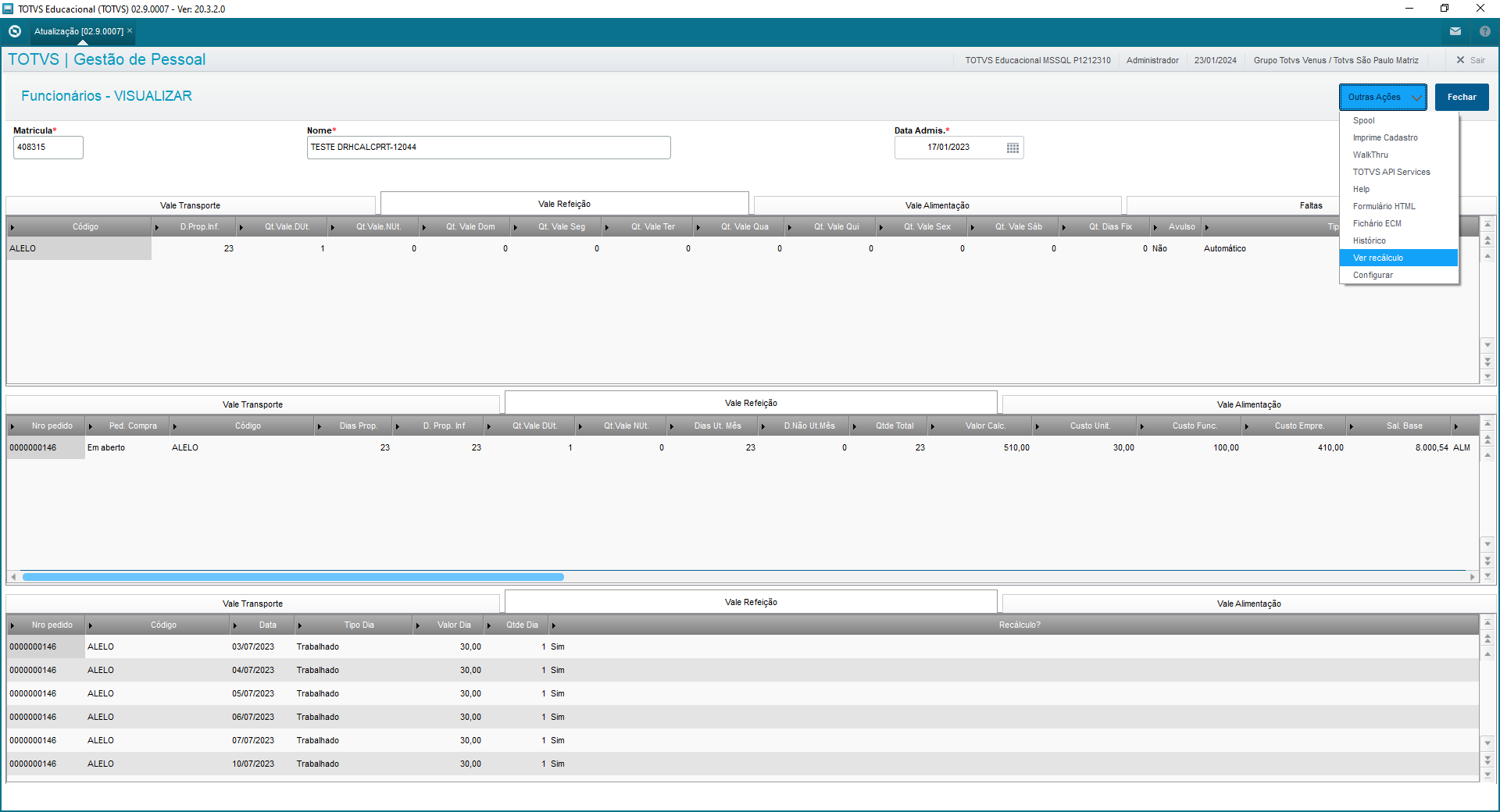 Image Added Image Added
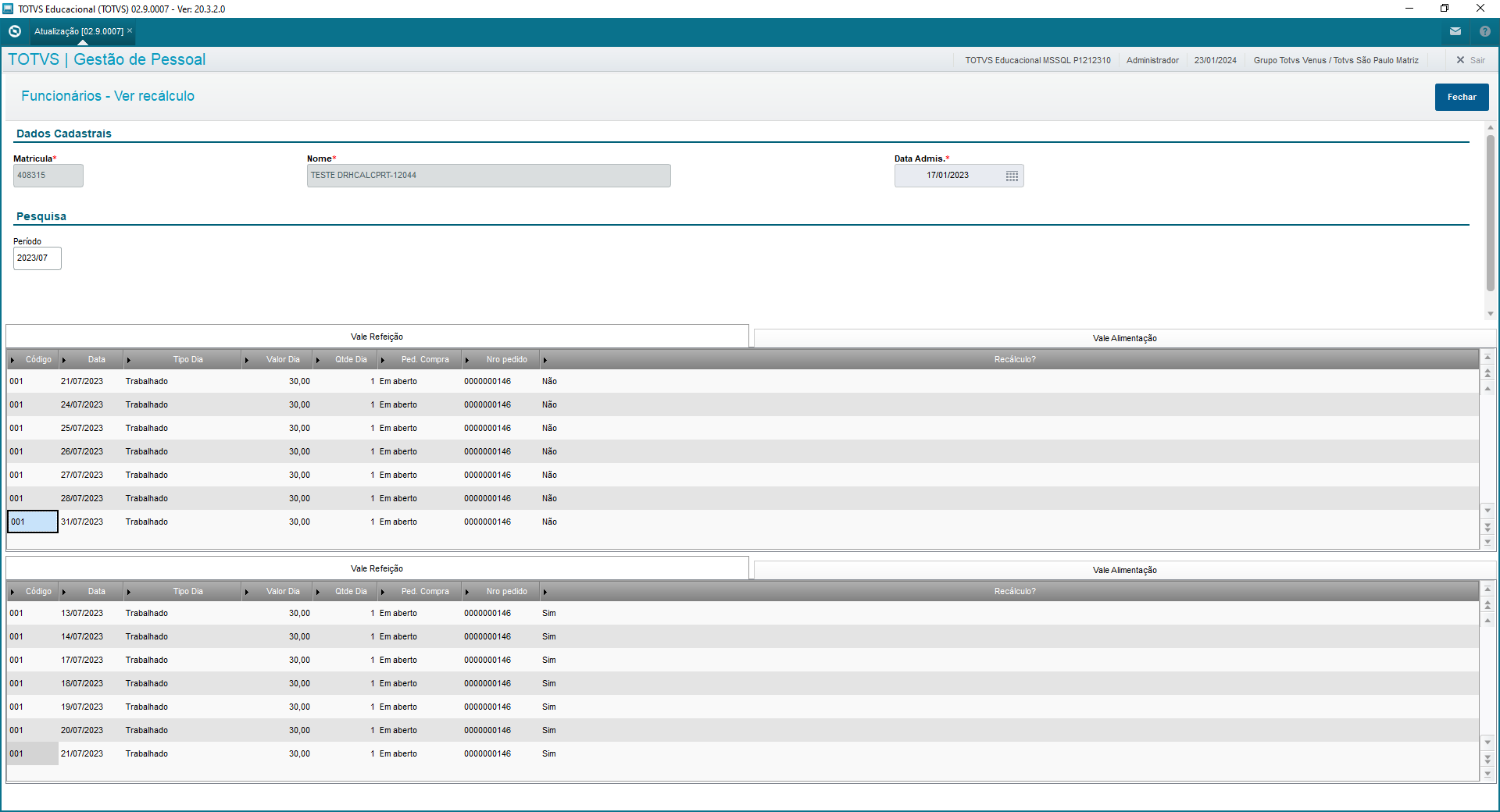 Image Added Image Added
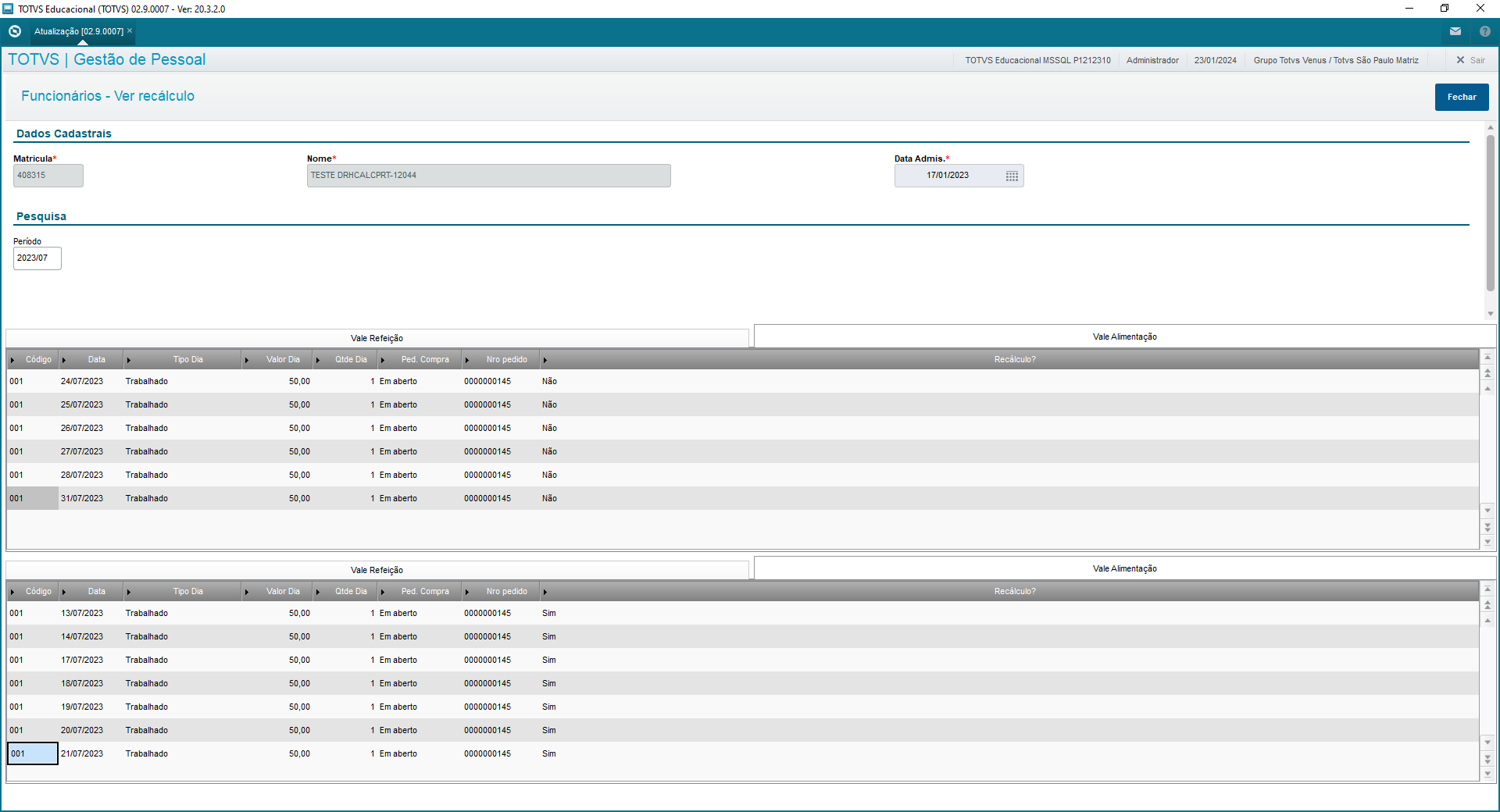 Image Added Image Added
Na rotina GPEM120, foi efetuado o tratamento para que a informação gravada no campo RU1_RECALC seja gravada no campo RU3_RECALC ao realizar o fechamento dos roteiros VAL e VRF.
Na rotina GPER009, foi implementado a possibilidade de imprimir os registros da gravação analítica dos dias considerados no cálculo, e se os parâmetros MV_TECXRH e MV_BENEXGS estiverem ativos, no mapa de VA e VR também será efetuado a impressão da gravação analítica do recálculo, além do indicativo se houve diferença no recálculo no campo "Diferença Recálculo": 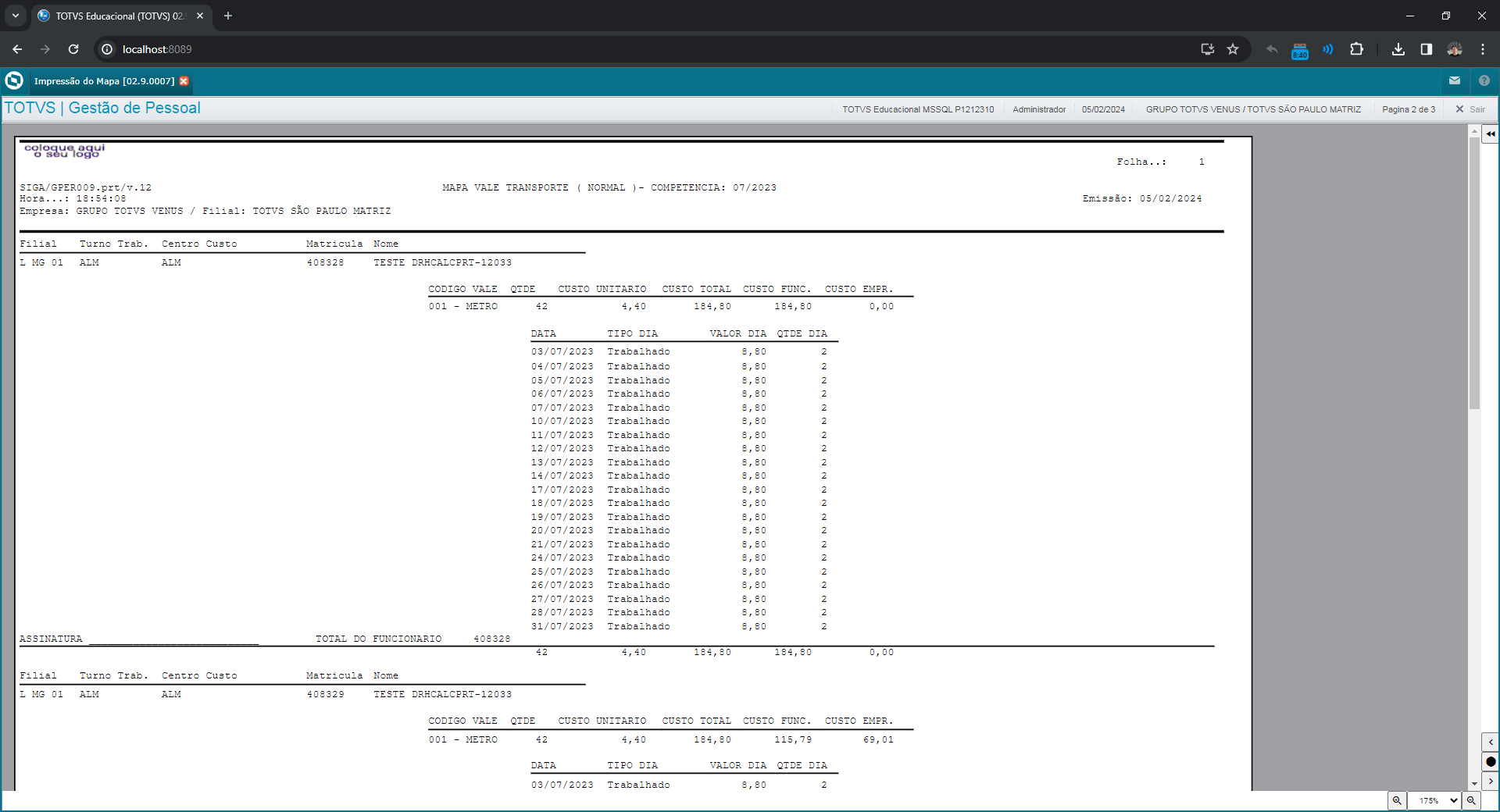 Image Added Image Added
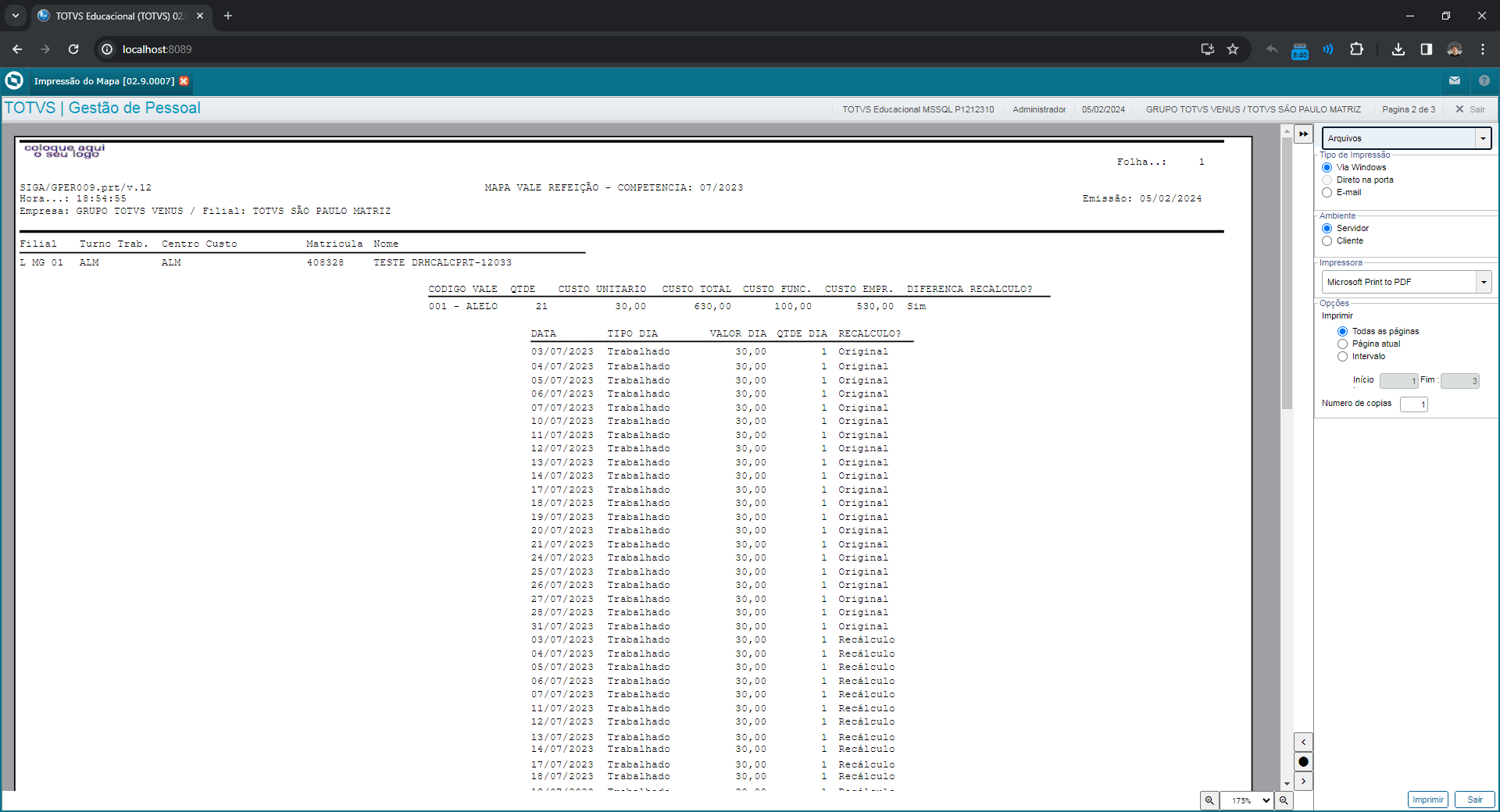 Image Added Image Added
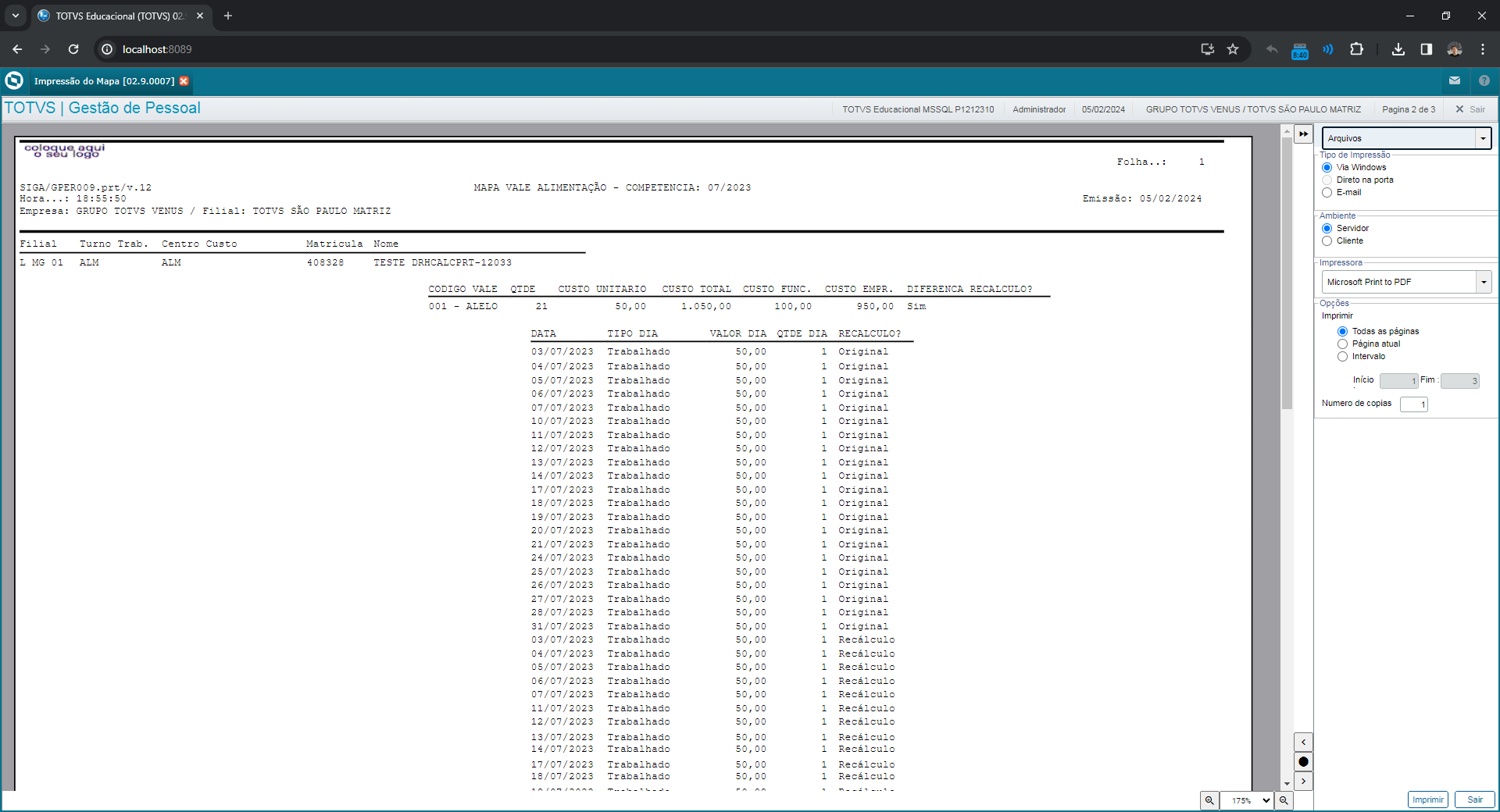 Image Added Image Added
|
| Card |
|---|
| id | id11 |
|---|
| label | 11. Cálculo da diferença do benefício pago no mês anterior |
|---|
| title | 11. Cálculo da diferença do benefício pago no mês anterior |
|---|
| Pagamento ou desconto de diferenças de vale refeição e vale alimentação de acordo com o critério estabelecido nas rotinas de cadastro de critério de benefícios e lançamento de vínculos
Para utilização dessa funcionalidade, os parâmetros MV_BENEXGS e MV_TECXRH devem estar com .T. Para que o sistema calcule as diferenças o cálculo dos benefícios, vale alimentação e vale refeição, devem ser realizados utilizando o cálculo automático de benefícios; para isso deverá haver um critério cadastrado com a ordem de busca que o sistema usará no cálculo Ex: 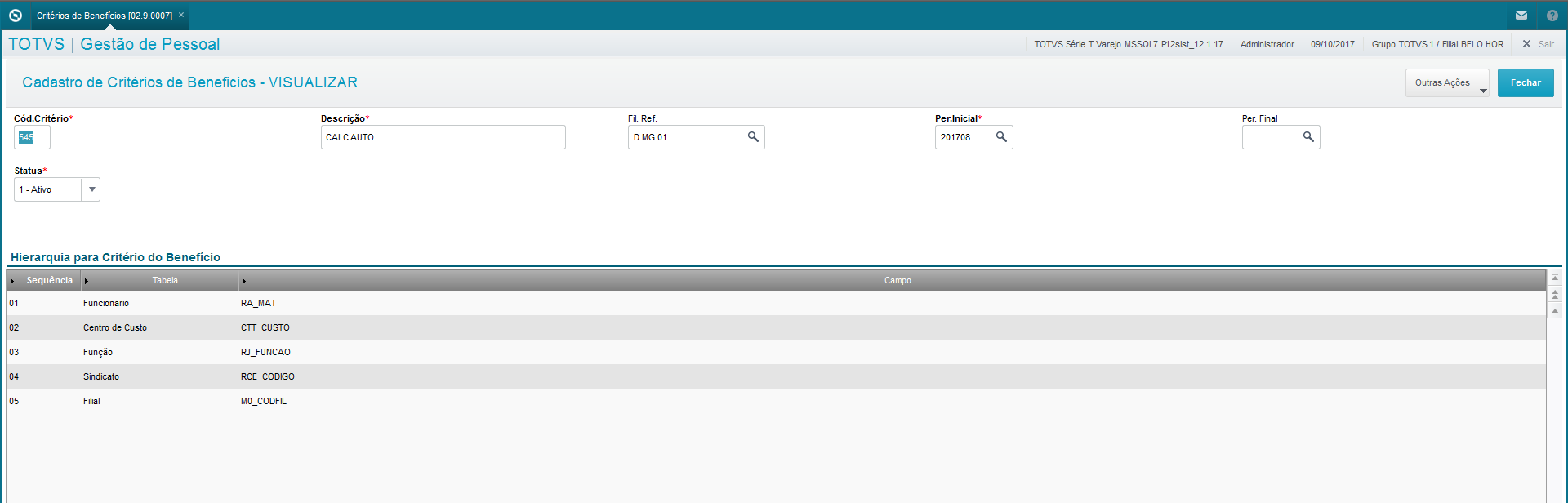 Image Added Image Added
Nesse exemplo o sistema irá procurar primeiro nas informações de benefícios do funcionário, SR0/SM7, caso não encontre verifica se tem algum benefício relacionado ao centro de custo e assim sucessivamente.
Vamos realizar o cálculo por centro de custo, para isso criamos um vinculo do benefício com o centro de custo através da rotina de lançamento de vínculos: 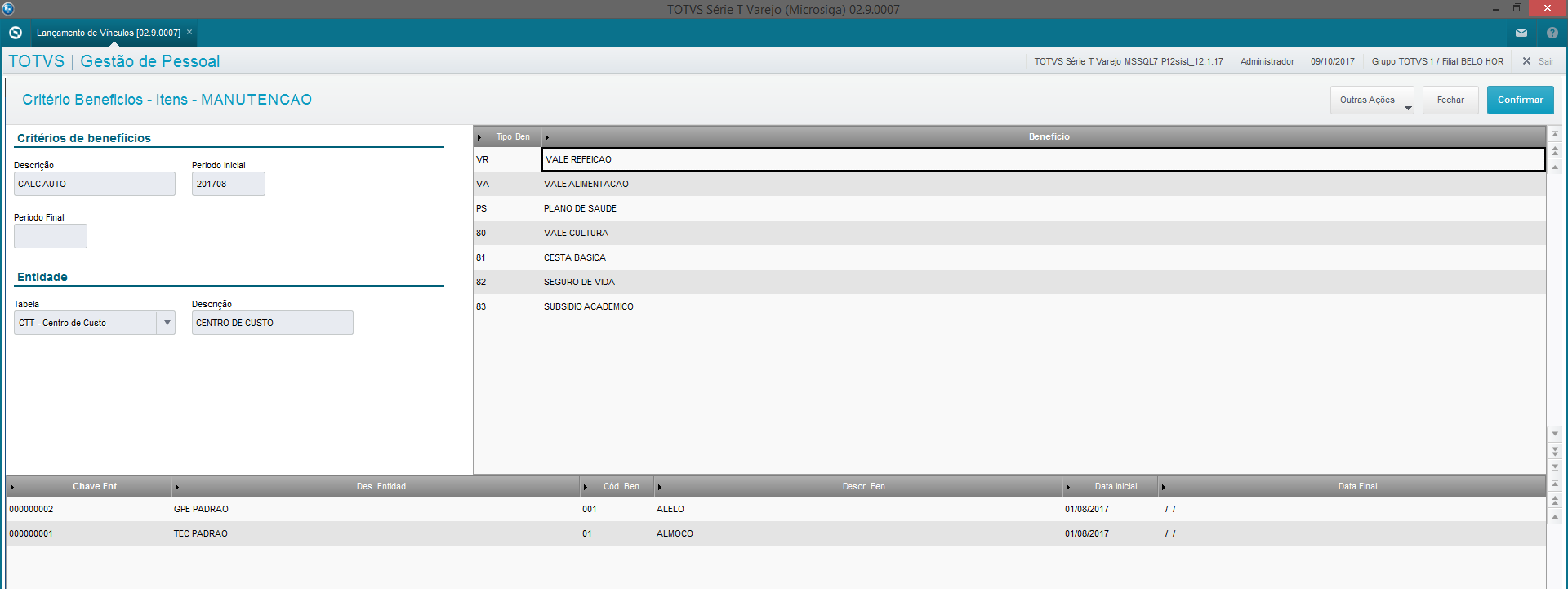 Image Added Image Added
Dessa forma os funcionário que estão no Centro de Custo 000000002 receberão o Vale Refeição de código 001, já os funcionário do Centro de Custo 000000001 receberão o benefício de código 01. Realizado o cálculo do benefício para o mês 08/2017, o roteiro é integrado e fechado. 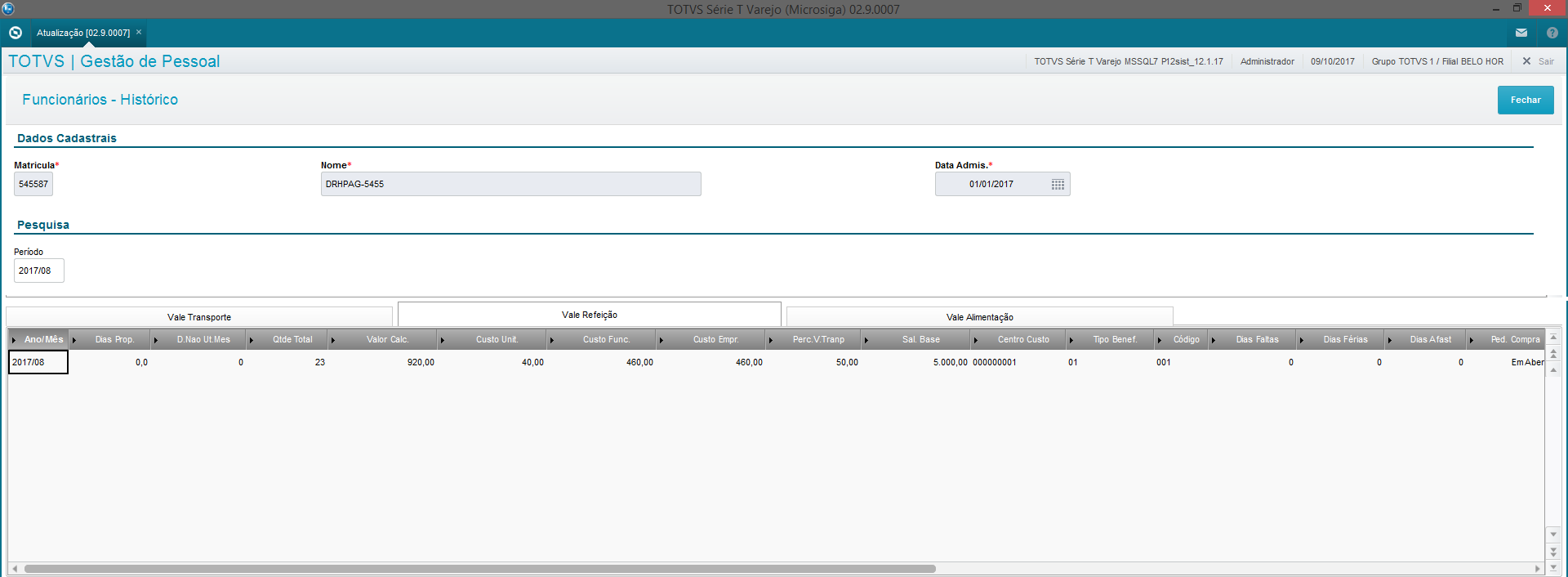 Image Added Image Added
No mês 08/2017 temos o cálculo normal 23 vales com um custo unitário de R$ 40,00 Valor calculado R$ 920,00 No dia 20/08/2017 o funcionário foi transferido para o Centro de Custo 000000001, dessa forma no mês 08/2017 teria direito a: 14 dias no Centro de Custo 000000002 com custo unitário de R$ 40 9 dias no Centro de Custo 000000001 com custo unitário de R$ 20 560 + 180 Valor devido no mês 08/2017: R$ 740,00 Valor pago no mês anterior: R$ 920,00 Diferença: -180,00
No cálculo do mês 09/2017 teremos: Valor calculado: 21 * 20 - 180 = R$ 240,00 O sistema irá somar ao valor calcula o valor da diferença do mês anterior, neste exemplo uma diferença negativa. 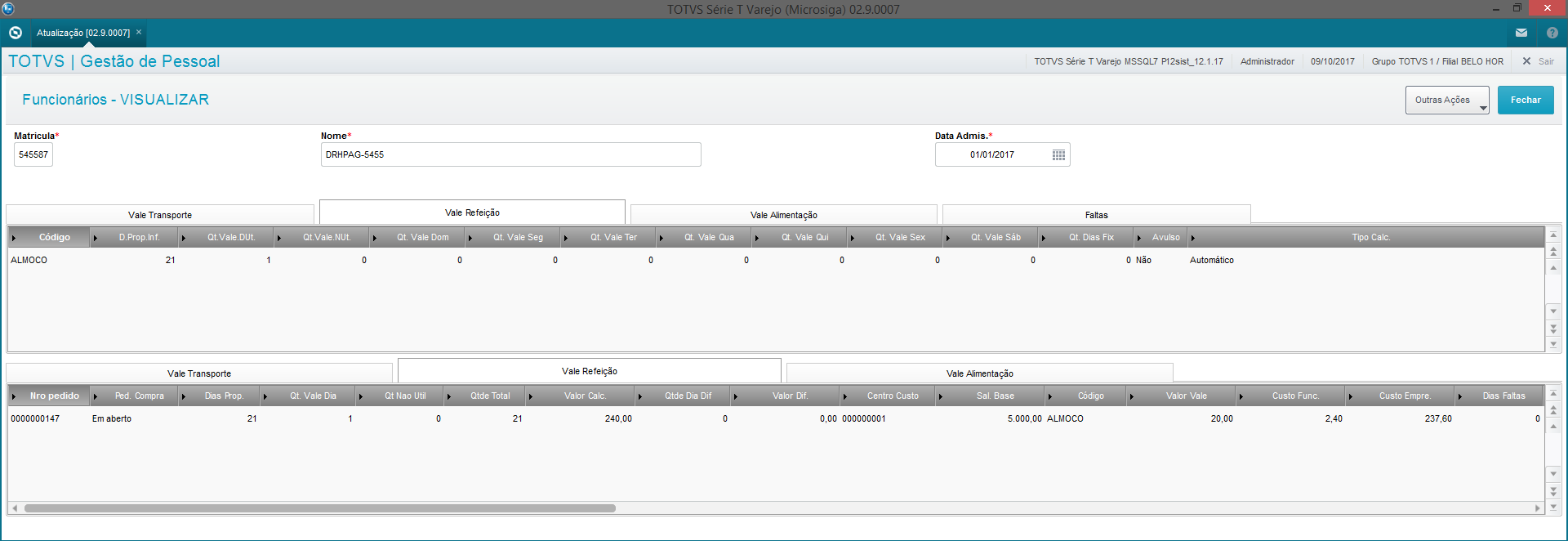 Image Added Image Added
|
| Card |
|---|
| id | id12 |
|---|
| label | 12. Cálculo complementar de benefícios (VA, VR e VT) por ocasião de horas extras |
|---|
| title | 12. Cálculo complementar de benefícios (VA, VR e VT) por ocasião de horas extras |
|---|
| Existe a possibilidade de efetuar cálculo complementar de benefícios (VA, VR e VT) por ocasião de horas extras realizadas no SIGAPON, e a gravação analítica dos dias considerados no cálculo dos benefícios (VA, VR e VT). Ao efetuar o cálculo de benefícios (VA, VR e VT), será efetuado a gravação analítica dos dias que foram considerados para o cálculo, incluindo a quantidade de vales calculadas para o dia, conforme tabela abaixo: Campo | Conteúdo |
|---|
| RU1_FILIAL | R0_FILIAL | | RU1_MAT | R0_MAT | | RU1_TPVALE | R0_TPVALE | | RU1_TPBEN | R0_TPBEN | | RU1_CODIGO | R0_CODIGO | | RU1_CC | R0_CC | | RU1_DATA | Data | | RU1_TPDIA | Tipo do dia (S=Trabalhado;C=Compensado;D=D.S.R.;N=Não Trabalhado;F=Feriado). | | RU1_VALDIA | Valor calculado para o dia, conforme custo unitário (gravado em R0_VLRVALE) e a quantidade de vales para o dia | | RU1_QTDDIA | Quantidade de vales calculadas para o dia | | RU1_PERIOD | R0_PERIOD | | RU1_NROPGT | R0_NROPGT | | RU1_ROTEIR | R0_ROTEIR | | RU1_PEDIDO | R0_PEDIDO | | RU1_NROPED | R0_NROPED | | RU1_CODCCT | R0_CODCCT |
Na rotina GPEA133, na visualização do cadastro de benefícios (VA, VR e VT), existe as pastas e grids para a exibição do cálculo analítico dos benefícios, com a exibição dos registros gravados na tabela RU1: 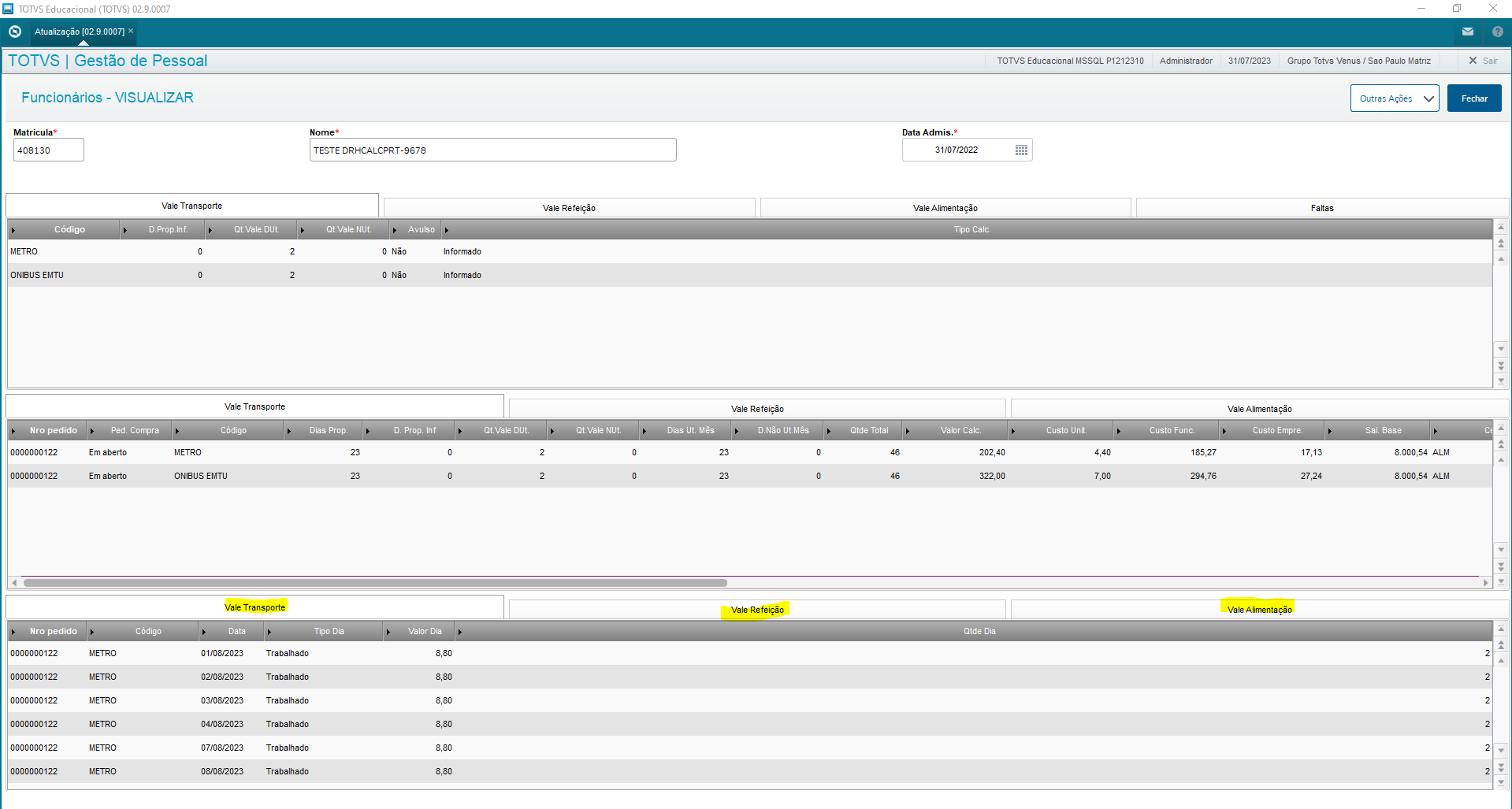 Image Added Image Added
| Nota |
|---|
| Não será permitido a exclusão manual do cálculo na tabela SR0 nem a gravação analítica da tabela RU1. Para excluir o cálculo dos benefícios, deverá ser utilizado a rotina de cancelamento de cálculo GPEM160. |
Na opção de Outras Ações > Histórico, há pastas e grids para a exibição do cálculo analítico dos benefícios, com a exibição dos registros gravados na tabela RU3:
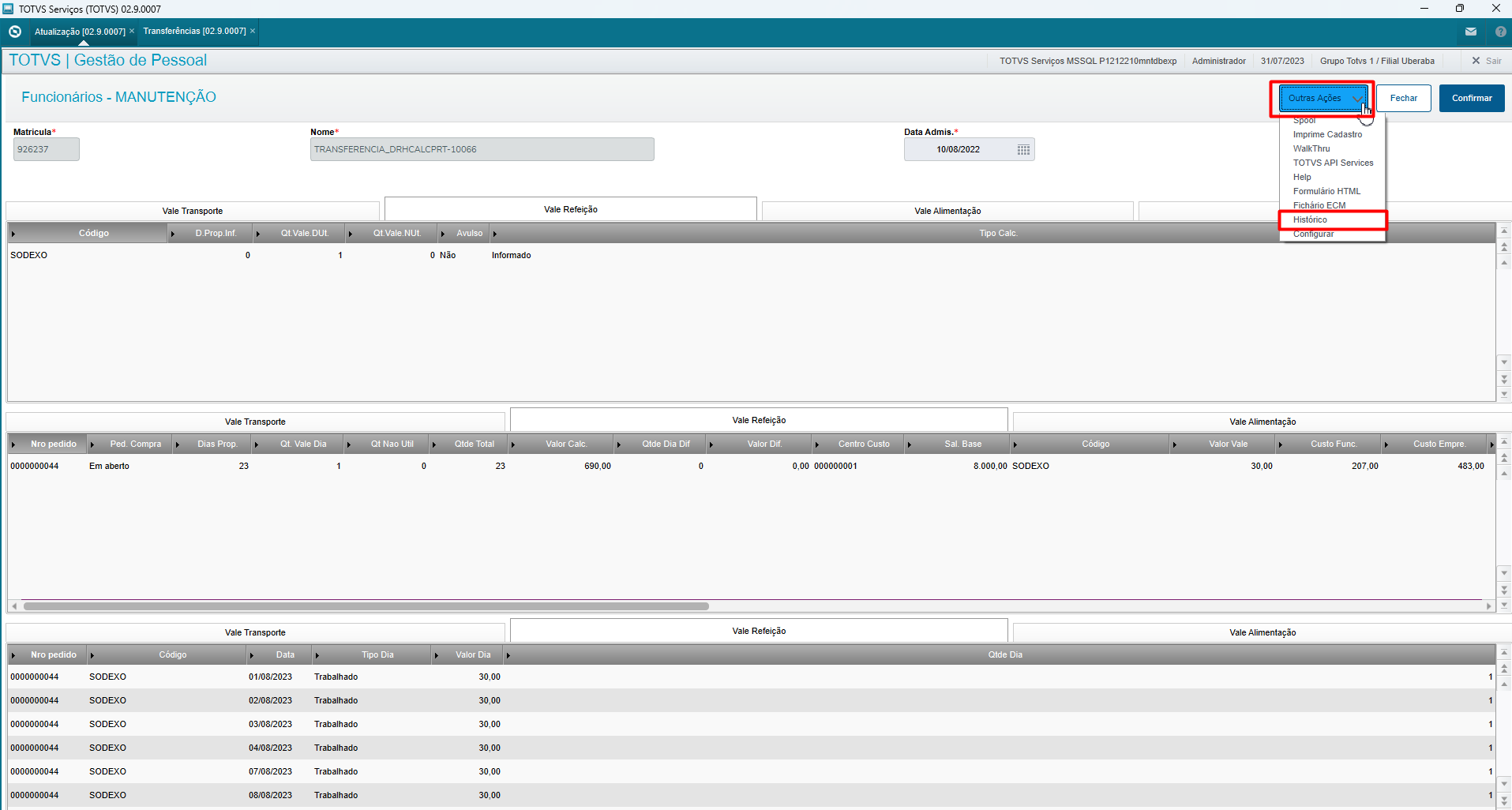 Image Added Image Added
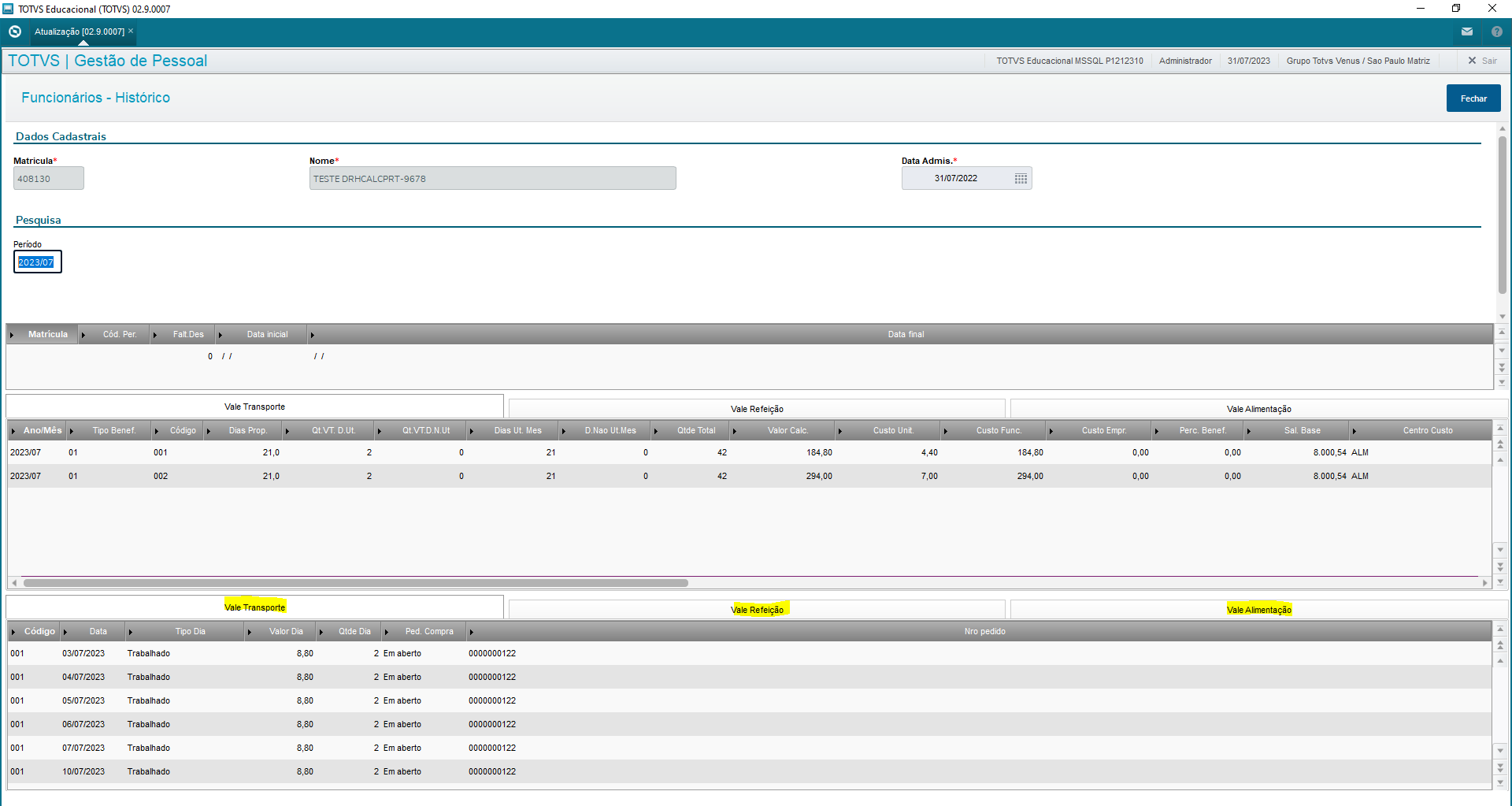 Image Added Image Added
Houve alteração da rotina GPEM120, no processo de fechamento dos roteiros de benefícios (VA, VR e VT), para que os dados da tabela RU1 sejam migrados para a tabela de histórico RU3, conforme tabela abaixo: Campo | Conteúdo |
|---|
| RU3_FILIAL | RU1_FILIAL | | RU3_MAT | RU1_MAT | | RU3_TPVALE | RU1_TPVALE | | RU3_TPBEN | RU1_TPBEN | | RU3_CODIGO | RU1_CODIGO | | RU3_CC | RU1_CC | | RU3_DATA | RU1_DATA | | RU3_TPDIA | RU1_TPDIA | | RU3_VALDIA | RU1_VALDIA | | RU3_QTDDIA | RU1_QTDDIA | | RU3_PERIOD | RU1_PERIOD | | RU3_NROPGT | RU1_NROPGT | | RU3_ROTEIR | RU1_ROTEIR | | RU3_PEDIDO | RU1_PEDIDO | | RU3_NROPED | RU1_NROPED | | RU3_CODCCT | RU1_CODCCT |
Houve alteração da rotina GPEM160, no processo de cancelamento do cálculo de benefícios (VA, VR e VT), para que os dados da tabela RU1 também sejam excluídos, assim como já era efetuado exclusão para os dados da tabela SR0.
Para o cálculo do complemento de benefícios (VA, VR e VT) por ocasião de horas extras realizadas no SIGAPON, deve-se efetuar previamente a configuração da quantidade mínima de horas extras na tabela auxiliar S151 (complemento de benefícios):  Image Added Image Added
| Nota |
|---|
| Observação para o preenchimento de cada campo: | Campo | Observação |
|---|
| Filial | Código da filial. Preenchimento NÃO é obrigatório. | | Cód. da CCT | Código da CCT. Preenchimento NÃO é obrigatório. | | Cód. do Sindicato | Código do sindicato. Preenchimento NÃO é obrigatório. | | Tipo do Benefício | Tipo do benefício (0=Vale Transporte;1=Vale Refeição;2=Vale Alimentação). Preenchimento É obrigatório. | | Código do Benefício | Código do benefício. Preenchimento NÃO é obrigatório. | | Tipo do Dia | Tipo do dia (S=Trabalhado;C=Compensado;D=D.S.R.;N=Não Trabalhado;F=Feriado). Preenchimento É obrigatório. | | Qtde. Min H.E. | Quantidade mínima de horas extras para ter direito ao complemento no dia. Preenchimento É obrigatório. |
Atente-se que os campos "Filial", "Cód. da CCT", "Cód. do Sindicato" e "Código do Benefício" NÃO possuem preenchimento obrigatório, isto é, no caso de não estarem preenchidos serão válidos para mais de uma filial, para mais de uma CCT, para mais de um sindicato e/ou para mais de um benefício. No entanto, por questões de performance na busca dos dados, atente-se que NÃO será possível realizar o cadastro utilizando configurações mistas, por exemplo, não será possível preencher um registro válido para VR para o sindicato 01 para dia trabalhado, e outro registro para o VR de dia de D.S.R. sem sindicato preenchido; uma vez preenchido um registro de VR especificamente para um sindicato, todos os registros de dias também deverão estar configuradas para esse sindicato. Apenas será possível realizar o cadastro conforme combinações abaixo, na seguinte ordem de prioridade: - Filial igual ao do cadastro do funcionário, CCT vinculada ao sindicato do funcionário, sindicato igual ao do cadastro do funcionário, tipo do benefício igual ao do roteiro calculado com o código do benefício cadastrada para o funcionário;
- Filial igual ao do cadastro do funcionário, CCT vinculada ao sindicato do funcionário, sindicato em branco, tipo do benefício igual ao do roteiro calculado com o código do benefício cadastrada para o funcionário;
- Filial igual ao do cadastro do funcionário, CCT em branco, sindicato em branco, tipo do benefício igual ao do roteiro calculado com o código do benefício cadastrada para o funcionário;
- Filial em branco, CCT em branco, sindicato em branco, tipo do benefício igual ao do roteiro calculado com o código do benefício cadastrada para o funcionário;
- Filial em branco, CCT em branco, sindicato igual ao do cadastro do funcionário, tipo do benefício igual ao do roteiro calculado com o código do benefício cadastrada para o funcionário;
- Filial em branco, CCT vinculada ao sindicato do funcionário, sindicato em branco, tipo do benefício igual ao do roteiro calculado com o código do benefício cadastrada para o funcionário;
- Filial em branco, CCT vinculada ao sindicato do funcionário, sindicato igual ao do cadastro do funcionário, tipo do benefício igual ao do roteiro calculado com o código do benefício cadastrada para o funcionário;
- Filial igual ao do cadastro do funcionário, CCT vinculada ao sindicato do funcionário, sindicato igual ao do cadastro do funcionário, tipo do benefício igual ao do roteiro calculado com o código do benefício cadastrada para o funcionário;
- Filial igual ao do cadastro do funcionário, CCT vinculada ao sindicato do funcionário, sindicato em branco, tipo do benefício igual ao do roteiro calculado com o código do benefício cadastrada para o funcionário;
- Filial igual ao do cadastro do funcionário, CCT em branco, sindicato em branco, tipo do benefício igual ao do roteiro calculado com o código do benefício em branco;
- Filial em branco, CCT em branco, sindicato igual ao do cadastro do funcionário, tipo do benefício igual ao do roteiro calculado com o código do benefício em branco;
- Filial em branco, CCT vinculada ao sindicato do funcionário, sindicato em branco, tipo do benefício igual ao do roteiro calculado com o código do benefício em branco;
- Filial em branco, CCT vinculada ao sindicato do funcionário, sindicato igual ao do cadastro do funcionário, tipo do benefício igual ao do roteiro calculado com o código do benefício em branco;
- Filial igual ao do cadastro do funcionário, CCT em branco, sindicato em branco, tipo do benefício igual ao do roteiro calculado com o código do benefício em branco.
Caso não encontre registros conforme a primeira configuração, será considerado registros conforme a segunda configuração; se não houver na segunda configuração, será considerado a terceira configuração, e assim sucessivamente. Entretanto, conforme citado anteriormente, se for encontrado registro em uma das possibilidades de configuração acima, apenas será considerado essa configuração. Por exemplo, caso encontre um registro específico de VR para a filial 01, CCT 1, sindicato 01 para o benefício 001 para o dia trabalhado, um eventual registro para VR, sem filial, sem CCT, sem sindicato e sem código para o dia de D.S.R. NÃO será considerado, ou seja, será desprezado, mesmo que não haja registro de D.S.R. de VR para a filial 01, CCT 1, sindicato 01 para o benefício 001. Atente-se que o SIGAPON realiza apontamento de horas extras no padrão sexagesimal, portanto, as horas extras serão convertidas para o padrão centesimal para comparação com o cadastro realizado no campo "Qtde. Min H.E.". Por exemplo, 2 horas extras e meia no SIGAPON equivalem a 2.50 no padrão centesimal, e na tabela S151 deve-se preencher 2.50 ao invés de 2.30. Esta implementação é válida tanto para clientes que possuem a parametrização para o cálculo de benefícios (VA, VR e VT) verificar a escala de horário do Ponto (parâmetro MV_USACPER com .F.) quanto para os clientes que não verificam a escala de horário do Ponto. Mas no caso de não considerar a escala de horário do Ponto, ou seja, quando considera o período da Folha, deve-se atentar que existirá um "De x Para" entre o tipo do dia do período e o tipo do dia da tabela S151: | Tipo do Dia (Folha) | Tipo do Dia (S151) |
|---|
| 1 (Trabalhado) | S (Trabalhado) | | 3 (DSR) | D (D.S.R.) | | 2 (Nao trabalhado) | N (Não Trabalhado) | | 4 (Feriado) | F (Feriado) |
|
Deve-se efetuar a conclusão do cálculo de benefícios realizado anteriormente, isto é, o campo "Ped. Compra" (R0_PEDIDO) deve estar preenchido com o conteúdo "2" (Concluído) para que seja gerado um novo cálculo sem sobrescrever o anterior: i Image Added Image Added
Ao iniciar o cálculo do benefício, a pergunta "Complementar por H.E." deverá estar configurada com "Sim" para que o sistema efetue a validação das horas extras realizadas no SIGAPON e gere o complemento para os dias que tiverem horas extras acima da quantidade mínima de horas extras configurada na tabela auxiliar S151:  Image Added Image Added 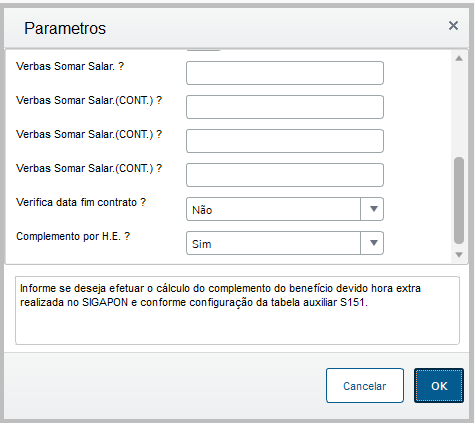 Image Added Image Added
| Aviso |
|---|
| O cálculo do complemento do benefício NÃO será realizado caso a quantidade de dias do benefício seja preenchida manualmente no campo "D.Prop.Inf." (M7_DPROPIN), ou se houver configuração para o cálculo com quantidade de vales fixa ou se nas perguntas de cálculo estiver com a pergunta "Calcular periódico" configurada com "Sim", ou se há parametrização para a gravação sintética do período e não é considerado a escala de horário do Ponto, uma vez que o cálculo do complemento irá realizar a apuração analítica das horas extras por dia, ou seja, não faz sentido utilizar a opção do complemento por hora extra para calcular um valor fixo. Cada vale do complemento utilizará o valor unitário configurado no campo "Valor Unit." (RN_VUNIATU), no caso de vale transporte, e "Valor" (RFO_VALOR), no caso de vale alimentação e vale refeição, ou seja, o valor de um vale de complemento por hora extra terá o mesmo valor de um vale recebido no cálculo comum. Dessa forma, principalmente para o cálculo de vale alimentação e vale refeição recomenda-se a revisão do cadastro dos vales para que no campo "Valor" (RFO_VALOR) seja cadastrado o valor correspondente a um dia e não ao correspondente do mês inteiro. O sistema irá efetuar busca nas tabelas de apontamento (SPC e SPH) do SIGAPON pelos apontamentos realizados entre a data de início e de fim do período da folha do roteiro que será calculado (e não nas datas do período de apontamento do Ponto), cujos eventos no Ponto estejam classificados como hora extra, isto é, cujo campo "Classific." (P9_CLASEV) estejam configurados com "01" (Hora Extra). Em seguida, o sistema irá verificar se a quantidade de horas extras realizadas no dia são superiores à quantidade mínima configurada para o tipo do dia (trabalhado, não trabalhado, etc..) em questão. Caso seja superior, será gerado complemento de vale para o dia em questão com a mesma quantidade de vales que seriam calculados para o respectivo tipo do dia: no caso de não se verificar a escala do Ponto ou quando é verificado a escala do ponto mas não é preenchido a quantidade de vales para cada dia da semana, será utilizado a quantidade de vales configurada no campo "Qt.Vale DUt." (R0_QDIAINF) para os dias trabalhados e no campo "Qt.Vale NUt." (R0_QDNUTIL) para os dias não trabalhados, compensado, feriados e D.S.R., mas na situação desse campo não estar preenchido será utilizado a quantidade de vales configurada no campo "Qt.Vale DUt." (R0_QDIAINF); quando é verificado a escala do Ponto e é preenchido a quantidade de vales para cada dia da semana, será utilizado a quantidade definida de acordo com o dia da semana, por exemplo, em uma segunda-feira será utilizado a quantidade de vales definida no campo "Qt. Vale Seg" (R0_QVALSEG), mas na situação de ser realizada hora extra em um sábado ou domingo e não haver preenchimento da quantidade nos campos "Qt. Vale Sáb" (R0_QVALSAB) e "Qt.Vale Dom" (R0_QVALDOM), será utilizada a quantidade de vales configurada no campo "Qt.Vale NUt." (R0_QDNUTIL), e caso este também não esteja preenchido, será utilizado a quantidade de vales configurada no campo "Qt.Vale DUt." (R0_QDIAINF). |
| Nota |
|---|
| Ao realizar a transferência do funcionário, o sistema realizará o mesmo tratamento que é efetuado para as tabelas SR0 (Itens de Benefícios) e RG2 (Histórico de Benefícios) para as novas tabelas RU1 (Detalhamento de Benefícios) e RU3 (Histórico Detalhe Benefícios). |
Exemplos de configuração e cálculo para o complemento de benefícios por hora extra para o VR (Vale Refeição): | Deck of Cards |
|---|
| startHidden | false |
|---|
| id | exemplo |
|---|
| | Card |
|---|
| id | id12.1 |
|---|
| label | Exemplo1 |
|---|
| title | Exemplo1 |
|---|
| - Período de cálculo: 07/2023.
- Código da filial do funcionário: 01.
- Código da CCT do sindicato do funcionário: 00000004.
- Código da sindicato do funcionário: 01.
- Código do benefício: 001.
Horas extras realizadas no SIGAPON por data, quantidade e tipo do dia: | Data | Quantidade | Tipo do Dia |
|---|
| 06/07 | 0.30 | S (Trabalhado) | | 07/07 | 1.30 | S (Trabalhado) | | 19/07 | 2.00 | S (Trabalhado) | | 23/07 | 1.00 | D (D.S.R.) |
Configuração da tabela S151: | Filial | Sequencia | Cód. da CCT | Cód. do Sindicato | Tipo do Benefício | Código do Benefício | Tipo do Dia | Qtde. Min. H.E. |
|---|
| 01 | 001 | 00000004 | 01 | 1 | 001 | S | 1.50 | | 01 | 002 | 00000004 | 01 | 1 | 001 | D | 0.01 |
Ao efetuar o cálculo do VR com a pergunta "Complemento por H.E." configurada com "Sim", será efetuado o cálculo do complemento de 3 vales, sendo um para o dia 07/07 por ter atingido a quantidade mínima de horas extras para um dia trabalhado, outro para o dia 19/07 pela mesma regra e outro para o dia 23/07 por ter atingido a quantidade mínima de horas extras para uma dia de D.S.R.. Para o dia 06/07 não foi calculado complemento porque foi realizado uma quantidade de horas extras menor do que a quantidade mínima de horas extras necessária para o dia. |
| Card |
|---|
| id | id12.2 |
|---|
| label | Exemplo2 |
|---|
| title | Exemplo2 |
|---|
| - Período de cálculo: 07/2023.
- Código da filial do funcionário: 01.
- Código da CCT do sindicato do funcionário: 00000004.
- Código da sindicato do funcionário: 01.
- Código do benefício: 001.
Horas extras realizadas no SIGAPON por data, quantidade e tipo do dia: | Data | Quantidade | Tipo do Dia |
|---|
| 06/07 | 0.30 | S (Trabalhado) | | 07/07 | 1.30 | S (Trabalhado) | | 19/07 | 2.00 | S (Trabalhado) | | 23/07 | 1.00 | D (D.S.R.) |
Configuração da tabela S151: | Filial | Sequencia | Cód. da CCT | Cód. do Sindicato | Tipo do Benefício | Código do Benefício | Tipo do Dia | Qtde. Min. H.E. |
|---|
| 01 | 001 | 00000004 | 01 | 1 | 001 | D | 0.01 |
Ao efetuar o cálculo do VR com a pergunta "Complemento por H.E." configurada com "Sim", será efetuado o cálculo do complemento de 1 vale para o dia 23/07 por ter atingido a quantidade mínima de horas extras para um dia de D.S.R.; para os outros dias não é devido o complemento por não haver configuração para dia trabalhado. |
| Card |
|---|
| id | id12.3 |
|---|
| label | Exemplo3 |
|---|
| title | Exemplo3 |
|---|
| - Período de cálculo: 07/2023.
- Código da filial do funcionário: 01.
- Código da CCT do sindicato do funcionário: 00000004.
- Código da sindicato do funcionário: 01.
- Código do benefício: 001.
Horas extras realizadas no SIGAPON por data, quantidade e tipo do dia: | Data | Quantidade | Tipo do Dia |
|---|
| 06/07 | 0.30 | S (Trabalhado) | | 07/07 | 1.30 | S (Trabalhado) | | 19/07 | 2.00 | S (Trabalhado) | | 23/07 | 1.00 | D (D.S.R.) |
Configuração da tabela S151: | Filial | Sequencia | Cód. da CCT | Cód. do Sindicato | Tipo do Benefício | Código do Benefício | Tipo do Dia | Qtde. Min. H.E. |
|---|
| 01 | 001 | 00000004 | 01 | 1 | 001 | S | 1.50 |
| 002 |
|
| 1 |
| D | 0.01 |
Ao efetuar o cálculo do VR com a pergunta "Complemento por H.E." configurada com "Sim", será efetuado o cálculo do complemento de 2 vales, sendo um para o dia 07/07 por ter atingido a quantidade mínima de horas extras para um dia trabalhado e o outro para o dia 19/07 pela mesma regra; para o dia 06/07 não foi calculado complemento porque foi realizado uma quantidade de horas extras menor do que a quantidade mínima de horas extras necessária para o dia. E para ao dia 23/07 não é calculado pois não há configuração para o dia de D.S.R. na mesma configuração específica do registro encontrado para o dia trabalhado, isto é, contendo filial, CCT, sindicato e benefício preenchidos. |
|
|
| Card |
|---|
| id | id13 |
|---|
| label | 13. Cadastro e cálculo de assistência médica e odontológica |
|---|
| title | 13. Cadastro e cálculo de assistência médica e odontológica |
|---|
| As principais configurações do cálculo do plano de saúde, baseiam-se na rotina de Planos Saúde Ativos (Atualizações > Benefícios > Plano de Saúde Ativos (GPEA001)), onde devem ser informados os planos de assistência médica e odontológica do funcionário, seus dependentes e agregados. Nesta rotina constam os registros ativos à serem calculados na folha de pagamento e será nesta tabela que estarão todas as informações de parametrização dos planos. Temos a possibilidade de configurar os tratamentos de Plano de Saúde através das tabelas S (rotina Definição de Cálculo > Manutenção de Tabelas), considerando as seguinte opções de Cálculo de Assistência Médica e Odontológica: 1 - Faixa Salarial
2 - Faixa Etária
3 - Valor Fixo
4 - % S/ Salario
5 - Salarial/Etária Na estrutura do Plano de Saúde, todo dependente ou agregado deve estar vinculado a um registro do Titular. A seguir estão descritos os principais campos deste cadastro: Planos Ativos do Titular/Funcionários (tabela RHK): - Tipo: Informe se o plano corresponde a Assistência Médica ou Odontológica;
- Cód Fornece: Informe o código do fornecedor da assistência médica ou odontológica;
- Tipo do Plano: Informe o tipo de cálculo do plano
- Cód. Plano: Informe o código do plano correspondente ao fornecedor e tipo de plano selecionado anteriormente;
- Verb Titular: Informe a verba de desconto na folha, desvinculando a verba de desconto com identificador de cálculo 049 Assistência Médica;
- Per. Início/ Per. Final: Período de Vigência do plano de saúde. Caso o período final esteja em branco serão considerados vigentes.
Planos Ativos dos Dependentes (Tabela RHL): - Sequência: Sequência do dependente vinculado à tabela de dependentes (SRB);
- Nome: Este campo é preenchido automaticamente de acordo com a sequência selecionada do cadastro de dependente;
- Cód. Fornece: Informe o código do fornecedor da assistência médica ou odontológica;
- Tipo do Plano: Informe o tipo de cálculo do plano;
- Cód. Plano: Informe o código do plano correspondente ao fornecedor e tipo de plano selecionado
- Verb. Dep.: Informe a verba de desconto na folha para os dependentes
- Per. Inicio/Per. Final: Período de vigência do plano de saúde: O período de vigência dos dependentes deve respeitar ao do Titular, ou seja, o intervalo deve estar dentro do intervalo do titular.
Planos Ativos dos Agregados (Tabela RHM): - Sequência: Sequenciador automático do agregado;
- Nome: Informe o nome do Agregado. Não esta vinculado a nenhuma tabela do sistema;
- Cód Fornec.: Informe o código do fornecedor da assistência médica ou odontológica;
- Dt Nasci: Informe a data de nascimento do agregado;
- CPF Agregado: Informe o CPF do agregado, lembrando que para maiores de 18 anos o CPF é obrigatório para DIRF;
- Tipo do Plano: Informe o tipo de cálculo do plano;
- Cód. Plano: Informe o código do plano correspondente ao fornecedor e tipo de plano selecionado
- Verb. Agreg.: Informe a verba de desconto na folha para os agregados
- Per. Início/Per. Final: O período de vigência dos agregados deve respeitar ao do Titular, ou seja, o intervalo deve estar dentro do intervalo do titular.
Para cada tipo de Plano, caso o agregado se repita, devem ser informadas novamente todas as suas informações, pois para a DIRF o tratamento ocorre de forma isolada. As alterações realizadas nos campos CPF (RHM_CPF) e Data de Nascimento (RHM_DTNASC) não serão gerados no Histórico de Planos Ativos (RHN).
| Informações |
|---|
| - O titular sempre será o “pai” do dependente/agregado.
- A verba informada entre os planos de Assistência Médica e Odontológica devem ser diferentes, possibilitando a validação do sistema, caso contrário, será apresentada inconsistência. Para os planos do mesmo tipo a verba pode ser igual ou diferente, para casos em que o funcionário esteja vinculado em dois planos diferentes.
- O campo do período inicial é obrigatório e o período final em caso de permanecer em branco será considerado que não possui um período final para o plano. Os planos dos dependentes e agregados devem estar dentro do período estipulado para o Titular.
- O sistema permite que os dependentes estejam vinculados a planos de operadoras diferentes das utilizadas pelo titular, porém será necessária a inclusão de um registro na grid de titulares. Neste caso, o plano do cadastro de titulares deve estar configurado para que não realize nenhum desconto para o funcionário. Definiu-se que para não realizar o desconto do titular deve ser cadastrado nas definições de tabelas um registro com os valores zerados.
|
Exemplo de cadastro e cálculo de plano de saúde com valo fixo: 1. Cadastre o fornecedor em Atualizações/ Definições de cálculo/ Manutenção de tabela, na tabela S016:
2. Cadastre o tipo do plano odontológico em Atualizações/Definições de cálculo/Manutenção de tabela, na tabela S030;
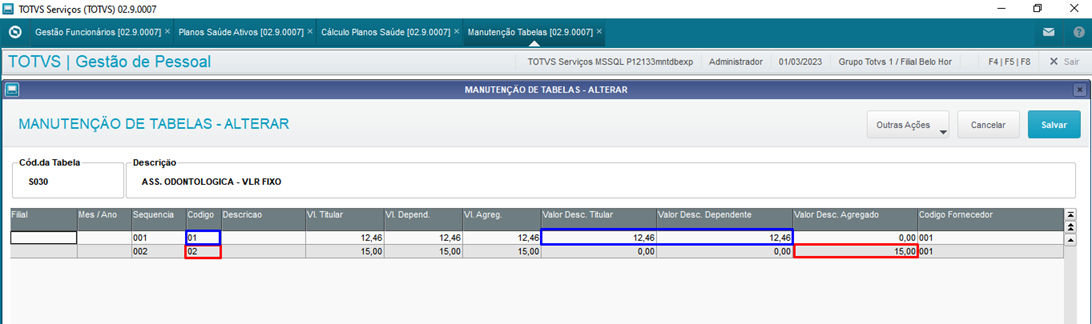 Image Added Image Added
3. Cadastre as verbas de assistência médica em Atualizações/ Definições de cálculo/ Verbas; As verbas referente ao desconto titular/dependente/agregado não possuem id de cálculo, pois serão vinculadas a rotina de Planos Ativos e as verbas parte empresa podem ser vinculadas a id's ou cadastradas na tabela auxiliar S016. Veja a tabela abaixo:
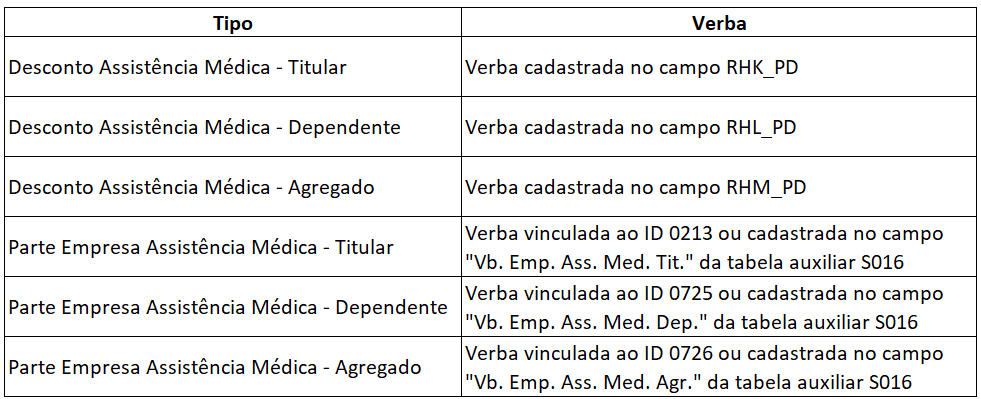 Image Added Image Added
4. Vincule o funcionário com a assistência médica em Atualizações/ Benefícios/ Planos de Saúde/ Planos ativos;
- No campo Tipo, deve preencher com Assistência Odontológica
- A partir deste campo o Sistema filtrará os demais de acordo com o cadastrado nas tabelas da manutenção de tabela
- Nos campos verba titular (RHK_PD), inclua o códigos da verba correspondente cadastradas no passo anterior
- Os campos referente a períodos determina o início do benefício para o funcionário Para cadastrar dependente e agregado segue o mesmo processo. Vale ressaltar que o sistema permite que dependentes e agregados possuam planos de fornecedores diferentes do titular. 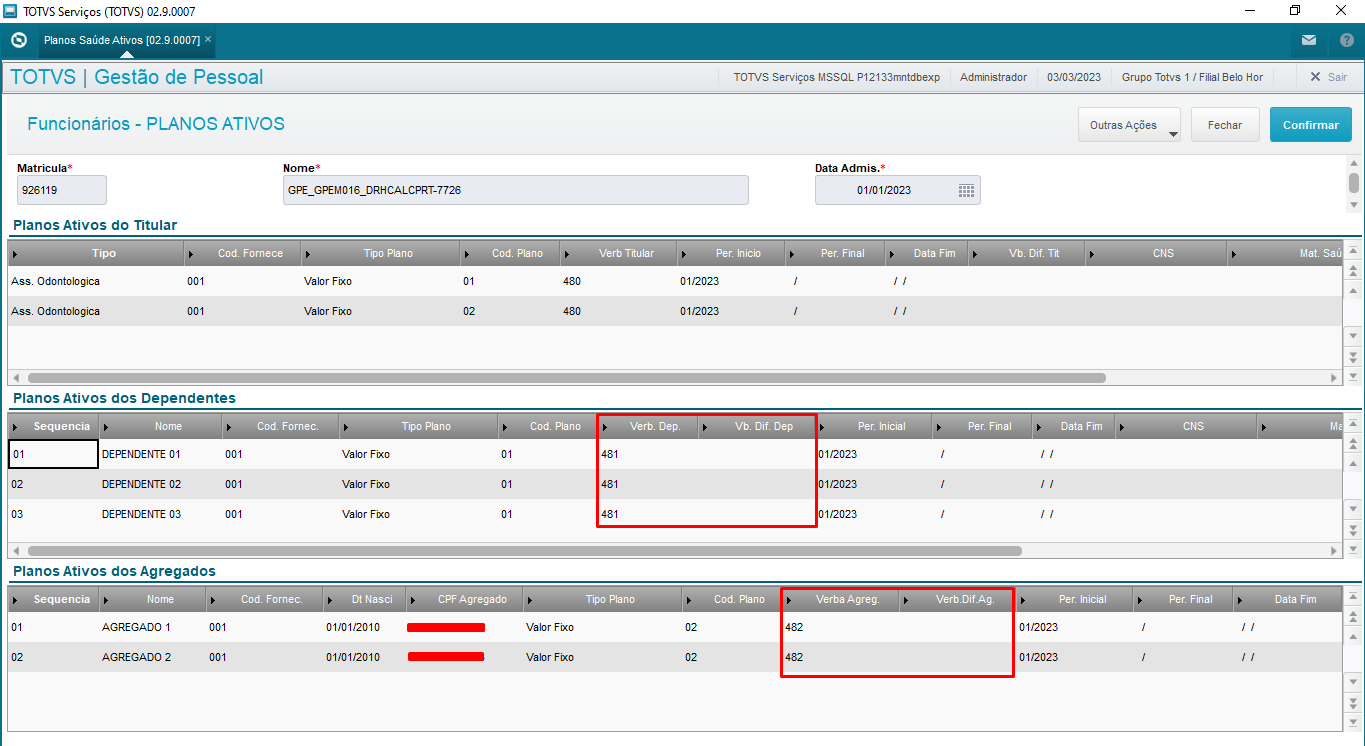 Image Added Image Added
5. Calcule o plano de saúde em Atualizações/ Benefícios/ Plano de saúde/ Cálculo Plano de Saúde;
6. Emita o relatório de conferência em Atualizações/ Benefícios/ Plano de Saúde/ Relatório de cálculo ou consulte o cálculo individualmente em Atualizações/ Planos ativos/ Outras ações/ Consultar cálculo
7. Após conferência do Relatório, integre com a folha em Atualizações/ Benefícios/ Planos de Saúde/ Integração com a folha.
|
| Card |
|---|
| id | id14 |
|---|
| label | 14. Rotinas, tabelas, parâmetros e mnemônicos |
|---|
| title | 14. Rotinas, tabelas, parâmetros e mnemônicos |
|---|
| Fontes: GPEXCBEN - Cálculo de Benefícios
GPEXFORM - Fórmulas
GPEA012 - Cadastro Vale Refeição
GPEA013 - Cadastro vale Alimentação
GPEA140 - Meios de Transporte
GPEA131 - Atualização Benefícios (vínculo do funcionário com tipo de benefício)
GPEA133 - Cadastro Benefícios
GPFO1BRA - Atualização Fórmulas
GPFO2BRA - Atualização Fórmulas
GPFORBRA - Atualização Fórmulas
GP131CALC - Chamado do Cálculo de Benefícios
Parâmetros: MV_USACPER - Indica se o cálculo dos benefícios irá utilizar o calendário do período ou a escala do ponto (.T. = Período, .F. = Escala do Ponto);
MV_TPCALEN - Determina Tipo do Calendário (1=Analítico; 2=Sintético);
MV_CVTUSO - Determina se verifica parâmetro MV_CVTPROP no cálculo do Vale Transporte (1=Sim; 2=Não)
MV_CVTPROP - Para o Desconto do Vale Transporte vai Considerar o Salario Proporcional: aos Dias Trabalhados "T", aos Dias de Vale Transporte Proporcional "P", aos Dias de Saldo trabalhados "S"ou o Salario Integral "I";
MV_DIASPER - Determina Quantidade de Dias do Período para Cálculo. (1=Se o divisor será a quantidade de dias do mês do período; 2=Se o divisor será sempre 30).;
MV_BENEXGS - Define se o cálculo retroativo de benefícios, no Gestão de Pessoal, deve considerar registros do Gestão de Serviços. (.T. = Sim ; .F. = Não);
Mnemônicos: P_LDSRHRSP - VERIFICA AS HORAS PREVISTAS NA ESCALA DE HORÁRIO DO PONTO
P_QTDIAMES - QUANTIDADE DE DIAS DO MÊS PARA CALCULO. Por padrão, vem com o conteúdo igual a 30, mas se necessário, pode ser informado outro valor.
P_NTOTDIAS - DIAS DA SEMANA PARA SEMANALISTA
P_SALHBEN - CONSIDERA LANÇAMENTO PARA CALCULAR VT FUNCIONÁRIO HORISTA
P_BENPONEV - EVENTOS PONTO PARA DESCONTO BENEFÍCIOS
P_BENBUSFA - QUANTIDADE DE MESES RETROATIVOS AO CALCULO DE BENEFÍCIOS PARA BUSCAR FALTAS P_NVAFABEN - UTILIZA TABELA S153 PARA CALCULAR BENEFICIOS ? .F. = Não / .T. = Sim
Tabelas relacionadas ao roteiro PLA (Atualizações>Definição Cálculo>Manutenção de Tabelas): - Plano de Saúde por Valor Fixo: Tabela S016 e S028
- Plano de Saúde por Percentual de Salário: Tabela S016 e S029
- Plano de Saúde por Faixa Etária: Tabela S016 e S009
- Plano de Saúde por Faixa Salarial: Tabela S016 e S008
- Plano de Saúde por Faixa Salarial/Tempo de Casa: Tabela S016 e S140
- Plano Odontológico por Valor Fixo: Tabela S017 e S030
- Plano Odontológico por Percentual de Salário: Tabela S017 e S031
- Plano Odontológico por Faixa Etária: Tabela S017 e S014
- Plano Odontológico por Faixa Salarial: Tabela S017 e S013
- Plano Odontológico por Faixa Salarial/Tempo de Casa:: Tabela S017 e S141
- Teto Desconto Coparticipação: Tabela S148
|
| Card |
|---|
| id | id15 |
|---|
| label | 15. Documentos relacionados |
|---|
| title | 15. Documentos relacionados |
|---|
| | | Card |
|---|
| default | true |
|---|
| id | id12 |
|---|
| label | 12. Rotinas, tabelas, parâmetros e mnemônicos |
|---|
| title | 12. Rotinas, tabelas, parâmetros e mnemônicos |
|---|
| Fontes: GPEXCBEN - Cálculo de Benefícios
GPEXFORM - Fórmulas
GPEA012 - Cadastro Vale Refeição
GPEA013 - Cadastro vale Alimentação
GPEA140 - Meios de Transporte
GPEA131 - Atualização Benefícios (vínculo do funcionário com tipo de benefício)
GPEA133 - Cadastro Benefícios
GPFO1BRA - Atualização Fórmulas
GPFO2BRA - Atualização Fórmulas
GPFORBRA - Atualização Fórmulas
GP131CALC - Chamado do Cálculo de Benefícios
Parâmetros:MV_USACPER - Indica se o cálculo dos benefícios irá utilizar o calendário do período ou a escala do ponto (.T. = Período, .F. = Escala do Ponto);
MV_TPCALEN - Determina Tipo do Calendário (1=Analítico; 2=Sintético);
MV_CVTUSO - Determina se verifica parâmetro MV_CVTPROP no cálculo do Vale Transporte (1=Sim; 2=Não)
MV_CVTPROP - Para o Desconto do Vale Transporte vai Considerar o Salario Proporcional: aos Dias Trabalhados "T", aos Dias de Vale Transporte Proporcional "P", aos Dias de Saldo trabalhados "S"ou o Salario Integral "I";
MV_DIASPER - Determina Quantidade de Dias do Período para Cálculo. (1=Se o divisor será a quantidade de dias do mês do período; 2=Se o divisor será sempre 30).;
MV_BENEXGS - Define se o cálculo retroativo de benefícios, no Gestão de Pessoal, deve considerar registros do Gestão de Serviços. (.T. = Sim ; .F. = Não);
Mnemônicos: P_LDSRHRSP - VERIFICA AS HORAS PREVISTAS NA ESCALA DE HORÁRIO DO PONTO
P_QTDIAMES - QUANTIDADE DE DIAS DO MÊS PARA CALCULO. Por padrão, vem com o conteúdo igual a 30, mas se necessário, pode ser informado outro valor.
P_NTOTDIAS - DIAS DA SEMANA PARA SEMANALISTA
P_SALHBEN - CONSIDERA LANÇAMENTO PARA CALCULAR VT FUNCIONÁRIO HORISTA
P_BENPONEV - EVENTOS PONTO PARA DESCONTO BENEFÍCIOS
P_BENBUSFA - QUANTIDADE DE MESES RETROATIVOS AO CALCULO DE BENEFÍCIOS PARA BUSCAR FALTAS P_NVAFABEN - UTILIZA TABELA S153 PARA CALCULAR BENEFICIOS ? .F. = Não / .T. = Sim Tabelas Relacionadas: SM7 - Cadastro de Benefícios
SR0 - Itens de Benefícios
SRA - Funcionários
SRN - Meios de Transporte
RG2 - Histórico de Benefícios
RFO - Definição de Benefícios
RCH - Período de Cálculo
RCF - Períodos
SRY - Roteiros de Cálculo
SRD - Histórico de Movimentos
RGB - Movimento Mensal
SPA - Regra de Apontamento
SP7 - Controle de Faltas
SPJ - Horário Padrão
SR6 - Turno de Trabalho | Card |
|---|
| default | true |
|---|
| id | id13 |
|---|
| label | 13. Documentos relacionados |
|---|
| title | 13. Documentos relacionados |
|---|
| |
|
