| Card |
|---|
| default | true |
|---|
| id | 1 |
|---|
| label | Alteração de Pré-Fatura |
|---|
| Aba da Pré-fatura - NX0 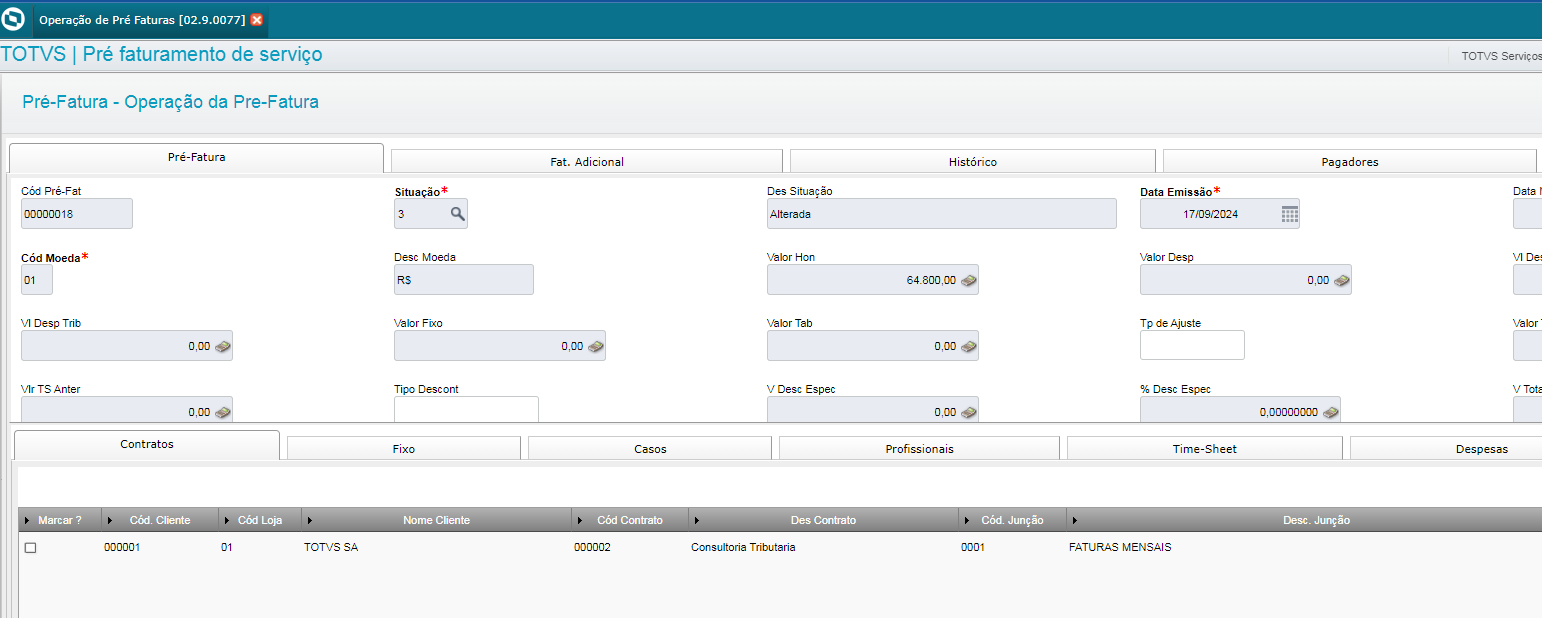
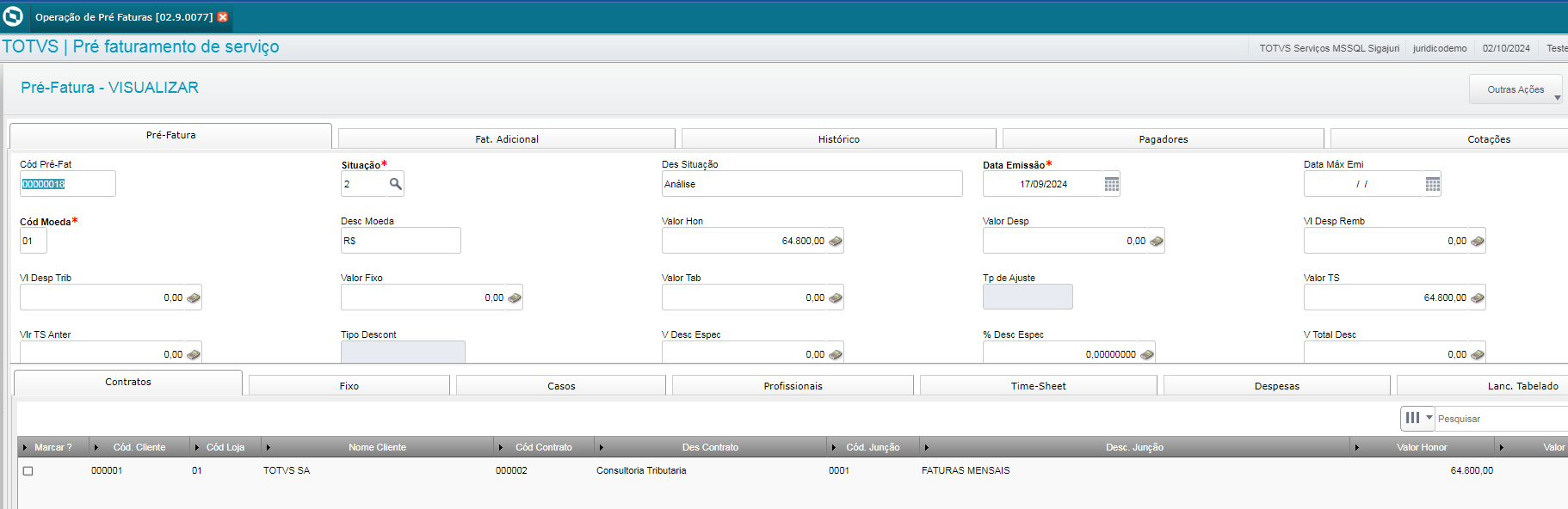
Nesta aba o sistema refere-se a possibilidade de modificações ou ajustes em uma pré fatura antes dela ser finalizada e enviada como documento oficial. A pré-fatura é uma versão preliminar da fatura que permite verificar e, se necessário, corrigir dados como valores, itens cobrados, ou outras informações. Esse processo de alteração é comum em cenários onde o cliente ou o prestador de serviço precisa revisar o documento antes da emissão final. Os campos com possibilidade de alteração estão em azul: | Campo | Descrição |
|---|
| Cód Pré-Fat | Código da Pré-Fatura | | Situação | Código da Situação da Pré-fatura | | Desc Situação | Descrição da situação da Pré-fatura | | Data Emissão | Data da emissão da Pré-fatura | | Data Máx Emi | Data máxima de emissão | | Cód. Moeda | Código da moeda (Cadastro Básico) | | Desc Moeda | Descrição da moeda | | Valor Hon | Valor Total de Honorários da Pré-fatura | | Valor Desp | Valor Total de Despesa da Pré-fatura | | Vl Desp Remb | Valor Total de Despesa Reembolsável | | Vl Desp Trib | Valor Total de Despesa Tributária | | Valor Fixo | Valor Total das parcelas da Pré-fatura | | Valor Tab | Valor Total referente aos lançamentos tabelados da Pré-Fatura | | Tp de Ajuste | O campo Tipo de Ajuste possui 3 (três) opções de ajuste do valor: 1 - Tempo: Utilize esta opção para redução ou aumento proporcional do valor de time sheets. Uma vez escolhida esta opção, ao alterar o campo valor de time sheets da Pré-fatura/Contrato/Caso, o sistema percorre os time sheets destes, fazendo a redução ou aumento das horas revisadas proporcionalmente. Exemplo: Valor de Time Sheets do Caso é de R$ 1.000,00, tendo um time sheet de R$ 300,00 e outro de R$ 700,00. Após a redução do valor de time sheets do Caso para R$ 800,00 os 2 (dois) time sheets tem suas horas reduzidas para atingir o novo valor, desta forma, o primeiro é alterado de R$ 300,00 para R$ 240,00 e o segundo de R$ 700,00 para R$ 560,00. Importante: Para que seja possível chegar no valor exato digitado, o conteúdo do parâmetro MV_JURTS3 deve estar informado como .T. (True/Verdadeiro), para permitir que o tempo seja fracionado. 2 - Último: Esta opção pode ser usada para a redução proporcional do valor de time sheets. Uma vez escolhida esta opção, ao alterar o campo de valor de time sheets da Pré-fatura/Contrato/Caso, o sistema percorre os time sheets destes, fazendo a retirada de time sheets e divisão quando necessário. Exemplo: Em uma pré-fatura cujo valor de time sheets é de R$ 5.000,00, contendo 2 (dois) casos, um de R$ 4.000,00 e o outro de R$ 1.000,00 em time sheets, ao fazer a redução do valor da pré-fatura para R$ 2.500,00 o valor de cada um deve ser reduzido pela metade (50%). Desta forma o primeiro assume o valor de R$ 2.000,00 e o segundo R$ 500,00. Para isto, o sistema divide, se necessário, o timesheet mais recente de cada um dos casos para chegar no valor exato. Assim sendo, o primeiro caso que possuía R$ 4.000,00 devido a um timesheet de R$ 2.800,00 e outro de R$ 1.200,00 (mais recente), ao alterar para R$ 2.000,00 tem o time sheet de R$ 1.200,00 retirado da pré-fatura para cobrança posterior ou realização de WO, e o time sheet de R$ 2.800,00 é dividido em dois: um de R$ 2.000,00 e outro de R$ 800,00, sendo que o último é retirado da pré-fatura também. 3 - Todos: Esta opção, assim como a opção Último, só pode ser utilizada para redução proporcional do valor de time sheets. A única diferença com relação a opção Último é que neste caso, em vez de retirar lançamentos, quando é necessário dividir, todos os time sheets são divididos. Exemplo: Valor de Time Sheets do caso R$ 2.000,00, sendo um time sheet de R$ 600,00 e outro de R$ 1.400,00. Após a redução do valor de time sheets do caso para R$ 1.800,00 os 2 (dois) time sheets são divididos para atingir o novo valor, parte ficando na pré-fatura parte sendo retirada. Desta forma, o primeiro é dividido em um de R$ 540,00 e outro de R$ 60,00 e apenas o primeiro fica vinculado à pré-fatura. Já quanto ao time sheet de R$ 1.400,00, este é dividido em um de R$ 1.260,00 e outro de R$ 140,00 que sai da pré-fatura. As três opções impactaram o valor total de timesheets da Pré-fatura (Valor TS da Pré-fatura) ou do valor de timesheets por contrato/Caso da pré-fatura (Vl TS da aba Contratos e da aba Casos). | | Valor TS | O campo Valor Total referente aos lançamentos de timesheet da Pré-Fatura e ele só fica habilitado quando o campo “Tipo de Ajuste” é preenchido. Ao alterar esse valor o sistema irá calcular os valores de todos os timesheets da Pré-fatura. Para que o valor Total seja a soma dos valores de todos os timesheets. | | Vlr TS Anter | Valor Total de timesheet anterior ao Arredondamento de Horas. | | Tipo Descont | O campo de Tipo de Desconto define o desconto que será aplicado no valor total de timesheets da Pré-fatura, temos duas opções: 1 - Valor: O usuário pode indicar/cadastrar o valor do desconto da Pré-fatura, onde os valores serão reduções nos valores dos timesheets; 2 - Percentual: O usuário pode indicar/cadastrar o percentual do desconto da Pré-fatura, onde os valores dos timesheets serão reduções conforme o percentual. | | V Desc Espec | O campo Valor do Desconto Específico só fica habilitado quando o campo “Tipo Descont” é preenchido com a opção “Valor”. | | % Desc Espec | O campo Percentual do Desconto Específico só fica habilitado quando o campo “Tipo Descont” é preenchido com a opção “Percentual”.
| | V Total Desc | Valor Total de Desconto na Pré-fatura.
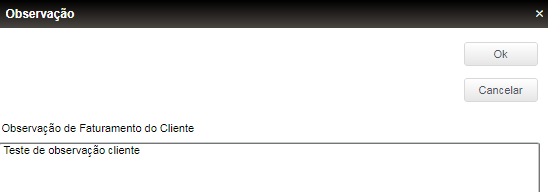
| | V Desc Lin. | O campo Valor do Desconto Linear indica um valor de desconto calculado sobre o valor do timesheet nos casos, é aplicado no caso da pré-fatura. | | Tipo Acresc | O campo Tipo de Acréscimo define o acréscimo que será aplicado no valor total de honorários da Pré-fatura, temos duas opções: 1 - Valor: O usuário pode indicar/cadastrar o valor do desconto da Pré-fatura, onde os valores serão reduções nos valores dos timesheets; 2 - Percentual: O usuário pode indicar/cadastrar o percentual do desconto da Pré-fatura, onde os valores dos timesheets serão reduções conforme o percentual. | | V Acrs Honor | O campo Valor de Acréscimo de Honorários só fica habilitado quando o campo “Tipo Acresc” é preenchido com a opção “Valor”. | | % Acrs Honor | O campo Percentual de Acréscimo de Honorários só fica habilitado quando o campo “Tipo Acresc” é preenchido com a opção “Percentual”. | | Cód. Escrit | Código do cadastro básico do Escritório. | | Nome Escrit | Nome do escritório. | | Cód. Contrato | Código do contrato vinculado à Pré-fatura. | | Nome Contrat | Nome do contrato vinculado à Pré-fatura. | | Cód Junc Com | Código da junção do contrato da Pré-fatura. | | Sigla Rev. | Sigla do revisor da Pré-fatura (Campo Editável). | | Nome Revisor | Nome do revisor da Pré-fatura. | | Timesheet? | Pré-fatura possui timesheet. | | Despesa? | Pré-fatura possui despesa. Este campo é uma pergunta onde o próprio sistema preenche com as opções Sim ou Não. | | Lanc. Tabelado? | Pré-fatura possui lançamento tabelado. Este campo é uma pergunta onde o próprio sistema preenche com as opções Sim ou Não. | | Fixo? | Pré-fatura possui parcelas. Este campo é uma pergunta onde o próprio sistema preenche com as opções Sim ou Não. | | Fat Adic? | Pré-fatura possui fatura adicional. Este campo é uma pergunta onde o próprio sistema preenche com as opções Sim ou Não. | | Tipo Fecham. | Código do tipo de fechamento. | | Des. Fecham. | Descrição do tipo de fechamento. | | Data ini TS | Data inicial para inclusão dos timesheets na Pré-fatura. | | Data fim TS | Data final para inclusão dos timesheets na Pré-fatura. | | Data ini Des | Data inicial para inclusão das Despesas na Pré-fatura. | | Data fim Des | Data final para inclusão das Despesas na Pré-fatura. | | Data ini Tab | Data inicial para inclusão dos lançamentos tabelados na Pré-fatura. | | Data fim Tab | Data final para inclusão dos lançamentos tabelados na Pré-fatura. | | Data ini Fixo | Data inicial para inclusão das parcelas na Pré-fatura. | | Data fim Fixo | Data final para inclusão das parcelas na Pré-fatura. | | TS Fx/N.Cob? | O campo indica se é uma pré-fatura possui apenas Time Sheets de contratos fixos ou de não cobráveis. | | Cód Fat Adic | Código da Fatura Adicional que está vinculada a Pré-fatura. | | Cód Grupo | Código do grupo do cliente. | | Desc Grupo | Descrição do grupo do cliente. | | Cód Cliente | Código do Cliente. | | Cód Loja | Código da Loja do Cliente. | | Nome Cliente | Razão social do cliente. | | Hr Lib Revis | Horário de liberação da Pré-fatura pelo advogado responsável pela revisão. | | Data Inc Pré | Indica a data de inclusão da Pré-fatura. | | Pré Revisada | A descrição do campo é “Pré-fatura foi revisada?”. Este campo é uma pergunta onde o próprio sistema preenche com as opções Sim ou Não após a revisão do advogado. | | Data Lib Rev. | Data de liberação da Pré-fatura pelo advogado revisor. | | Tp Emi Pré | Tipo de emissão da Pré-fatura. | | OBS FAT | Campo texto que permite adicionar informações sobre o faturamento. | | OBS REVISOR | Campo texto que permite adicionar informações sobre o revisor. | | OBS REDATOR | Campo texto que permite adicionar informações sobre o redator. | | Cód User | Código do usuário. | | Cód Part Emi | Código do Participante de emissão da Pré-fatura. | | Nm Part Emi | Nome do participante de emissão da Pré-fatura. | | Cód Usr Canc | Código do participante que realizou o cancelamento ou a substituição da Pré-fatura. | | Nm Part Canc | Nome do participante que realizou o cancelamento ou a substituição da Pré-fatura. | | Cód Fat Anti | Código da fatura antiga ou cancelada. | | Valor Hon Fa | Valor Total de Honorários da Fatura. | | Valor Des Fa | Valor Total de Despesas da Fatura. | | Cód Idi Rel | Código do idioma do relatório. | | Desc Idi Rel | Descrição do idioma do relatório. | | Cód Rel Pré | Código do relatório da Pré-fatura. | | Desc Rel Pré | Descrição do relatório da Pré-fatura. | | PO Number | Número da ordem de compra usada na geração do arquivo E-billing modelo 1998BI - Internacional. | | Cód Rel Pré | Código do relatório da Pré-fatura. | | Desc Rel Pré | Descrição do relatório da Pré-fatura. | | PO Number | Número da ordem de compra usada na geração do arquivo E-billing modelo 1998BI - Internacional. | | Frase Servic | O campo indica um texto, detalhamento ou frase referente aos serviços cobrados na Pré-fatura. | | PF Faturada? | O campo indica se a Pré-fatura está faturada ou não (1=Sim ou 2=Não). | | Tipo Serviço | Classificação do tipo de serviço para Reinf. | | Minuta Aprov | O campo indica se a Minuta de Pré-fatura foi aprovada ou não (1=Sim ou 2=Não). |
|
| Card |
|---|
| default | true |
|---|
| id | 1 |
|---|
| label | Fatura Adicional |
|---|
| Aba de Fatura Adicional (Fat. Adicional) da Pré-fatura - NVV Nesta aba o sistema lista as faturas adicionais da Pré-fatura e possibilita o ajuste manual de qualquer alteração. 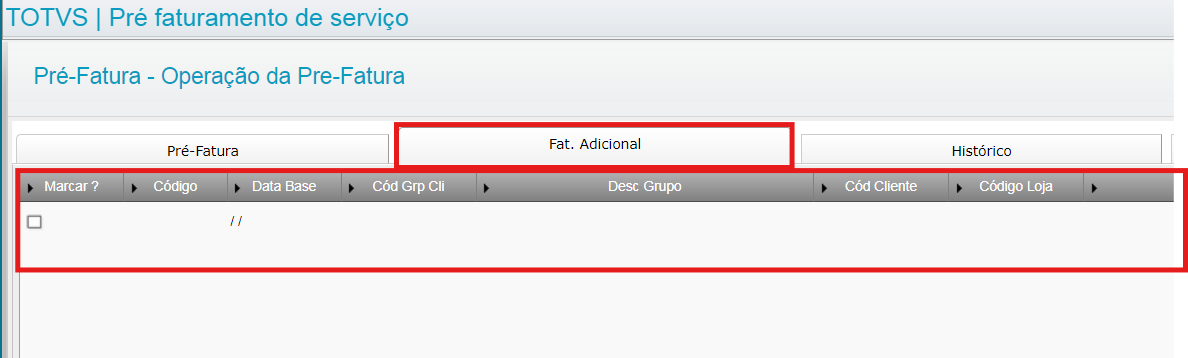
| Campo | Descrição |
|---|
| Marcar? | Este campo indica se a linha do grid está marcada ou desmarcada. Ao marcar uma linha, o advogado pode utilizar o botão de outras ações para manipulá-la. | | Código | O campo indica o código da fatura adicional. | | Data Base | O campo indica a data considerada para filtrar as faturas adicionais na emissão de Pré-fatura e Fatura. | | Cód Grp Cli | Código do Grupo do Cliente. | | Desc Grupo | Descrição do Grupo do Cliente. | | Cód Cliente | Código do Cliente. | | Código Loja | Código da Loja do Cliente. | | Nome Cliente | Nome do Cliente. | | Parcela | Número da parcela. | | Cód Contrato | Código do Contrato utilizado na Pré-fatura ou é o código do contrato com base no campo “Cód Cliente”. Onde todo cliente tem um contrato ou deveria ter. | | Descrição | Descrição do Contrato. | | Transf TS | O campo indica se a fatura adicional pode transferir timesheet ou não (1=Sim e 2=Não). | | Dt Ini TS | Data Inicial do timesheet. | | Dt Fim TS | Data Final do timesheet. | | Moeda TS | Código da Moeda do timesheet. | | Desc Moed TS | Descrição da moeda do timesheet. | | Valor TS | Valor Total do timesheet, é a soma do valor de todos os timesheets da fatura adicional. | | Transf LT | O campo indica se a fatura adicional pode transferir lançamento tabelado ou não (1=Sim e 2=Não). | | Dt Ini Tabe | Data Inicial do Lançamento Tabelado. | | Dt Fim Tabe | Data Final do Lançamento Tabelado. | | Moeda Tab | Código da Moeda do Lançamento Tabelado. | | Desc Moeda T | Descrição da moeda do Lançamento Tabelado. | | Valor Tabe | Valor Total do Lançamento Tabelado, é a soma do valor de todos os Lançamentos Tabelados da fatura adicional. | | Cod Des Caso | O campo indica se a fatura adicional pode cobrar despesa do caso ou não (1=Sim e 2=Não). | | Transf Desp | O campo indica se a fatura adicional pode transferir despesa ou não (1=Sim e 2=Não). | | Dt Ini Desp | Data Inicial da Despesa. | | Dt Fim Desp | Data Final da Despesa. | | Moeda Desp | Código da Moeda da Despesa. | | Desc Moeda D | Descrição da moeda da Despesa. | | Valor Desp | Valor Total da Despesa, é a soma do valor de todas as Despesas da fatura adicional. | | Val Desp Tri | O campo indica o valor de despesa tributável. | | Cód Sócio | Código do Sócio. | | Nome Sócio | Nome do Sócio. | | Cód Escrit | Código Escritório. | | Nome Escrit | Nome do Escritório. | | Moeda PreFat | Código da Moeda da Pré-Fatura. | | Desc Moe Pre | Descrição da Moeda da Pré-Fatura. | | Cd Idi Rel | Código do Idioma do Relatório de faturamento. | | Des idio Rel | Descrição do Idioma do Relatório de faturamento. | | Cód Tipo Fat | Código do tipo de fatura. | | Desc Tipo Fat | O campo indica a descrição do tipo de fatura. | | Rateio em: | O campo indica o tipo de rateio (1=Valor e 2=Percentual). | | Saldo TS | O campo indica o valor de saldo dos timesheets. | | Saldo Tab | O campo indica o valor de saldo dos lançamentos tabelados. | | Saldo Desp | O campo indica o valor de saldo das despesas. | | Situação | O campo se a fatura adicional foi faturada ou não (1=Pendente e 2=Concluído). | | Desc Relat | O campo indica a descrição do relatório da fatura adicional. | | Desc Carta | O campo indica a descrição da carta da fatura adicional. | | Saldo Tribut | O campo indica o saldo da despesa de tributação. | | Ocorrência? | O campo informa se a pré-fatura foi gerada por uma ocorrência ou não. |
|
| Card |
|---|
| default | true |
|---|
| id | 1 |
|---|
| label | Histórico |
|---|
| Aba de Histórico da Pré-fatura - NX4 Nesta aba o sistema guarda o histórico de alterações da Pré-fatura e possibilita o registro manual de qualquer alteração. Os campos relacionados ao revisor serão exibidos somente quando utilizada a integração com o Legal Desk. 
Segue abaixo os campos da aba: | Campo | Descrição |
|---|
| Cod Hist Cob | O campo de código sequência da tabela. (Não precisaria estar em tela). | | Data Incl | O campo de Data de Inclusão registra a data da alteração da pré-fatura. | | Hra Inc | O campo de Hora de Inclusão registra a hora da alteração da pré-fatura. | | Histórico | O campo descreve a ação da alteração da pré-fatura. | | Sig Part Mov | O campo descreve a sigla do usuário que realizou a alteração da pré-fatura. | | Nome Part M | O campo descreve o nome do usuário que realizou a alteração da pré-fatura. | | Dt Saida Pre | O campo de data do envio da pré-fatura para revisão do advogado. | | Hr Saida Pre | O campo de hora do envio da pré-fatura para revisão do advogado. | | Dt Ret Pre | O campo de data do retorno da pré-fatura da revisão do advogado. | | Hr Ret Pre | O campo de hora do retorno da pré-fatura da revisão do advogado. | | Tipo de Hist | O nome do campo é Tipo do Histórico ou tipo da movimentação e indica as ações realizadas pelo usuário na Pré-fatura. Os tipos disponíveis são: - Emissão, Envio para revisão, Outras Alterações, Alterações do Revisor; Revisão Concluída; Cancelamento; Substituição, e todos são cadastrados ou informados pelo sistema automaticamente.
| | Automático? | Indica se o histórico foi criado automaticamente ou manualmente. |
|
| Card |
|---|
| default | true |
|---|
| id | 1 |
|---|
| label | Pagadores |
|---|
| Aba dos Pagadores da Pré-fatura - NXG Nesta aba pode-se excluir, alterar ou ajustar os dados dos Pagadores conforme necessário. 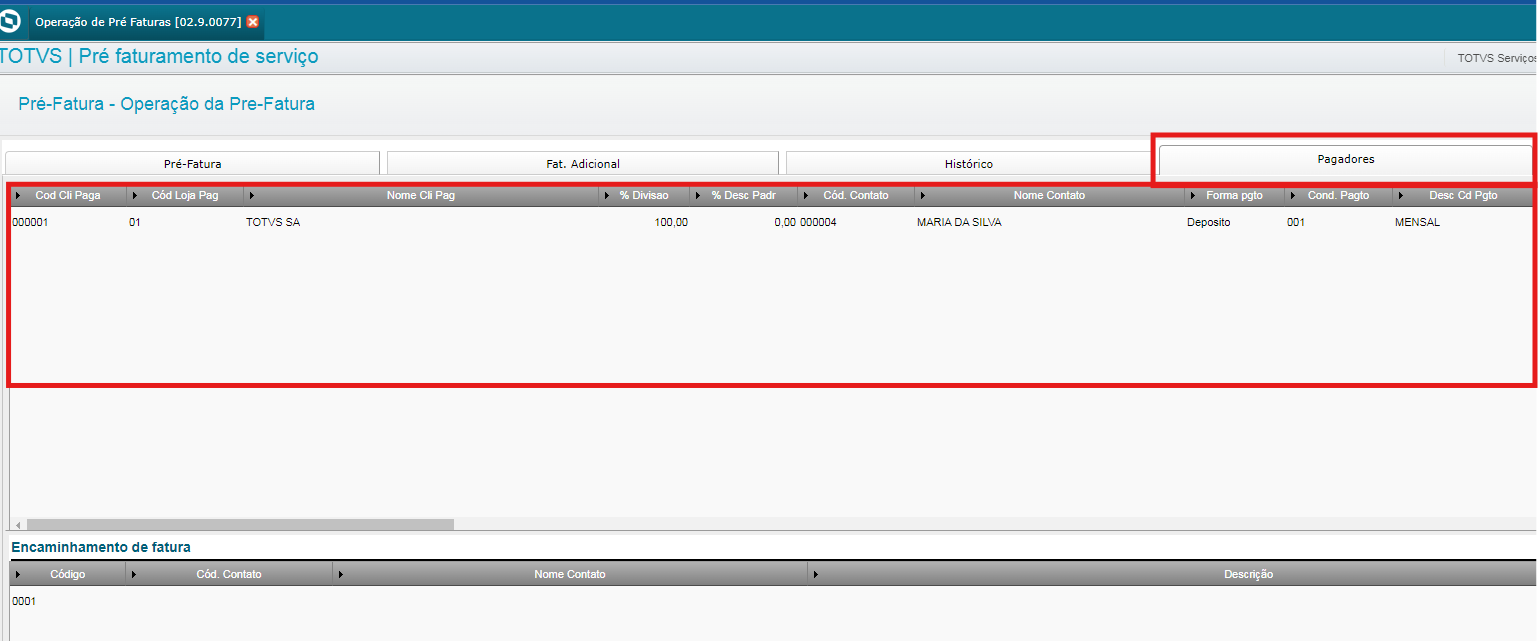
Os campos com possibilidade de alteração estão em azul. Segue abaixo os campos da aba: | Campo | Descrição |
|---|
| Cod Cli Paga | Código do cliente pagador. | | Cód Loja Pag | Código da loja do cliente pagador. | | Nome Cli pag | Nome do cliente pagador. | | % Divisão | O conceito do campo é dividir o valor da Pré-fatura para os clientes pagadores. A divisão precisa somar o valor de 100% neste campo, logo se a Pré-fatura tiver dois ou mais pagadores o percentual terá que ser dividido e a soma terá que ser 100%. Cliente Pagador | % Divisão do valores da Pré-fatura | Empresas S.A. | 75% | XPTO Ltda. | 15% | Grupo ABCD | 10% | TOTAL | 100% |
| | % Desc Padrão | Percentual do desconto padrão. | | Cód. Contato | Código do contato do cliente. | | Nome Contato | Nome do contato do cliente. | | Forma pgto | Forma de Pagamento. | | Cond. Pagto | Condição de Pagamento. | | Desc Cd Pgto | Descrição da Condição de Pagamento. | | Cod. Banco | Código do Banco que está cadastrado no cliente pagador. | | Cód. Agência | Código da Agência que está cadastrado no cliente pagador. | | Cod. Conta | Código da conta que está cadastrado no cliente pagador. | | Nome Banco | Nome do banco. | | Nome Agência | Nome da agência. | | Cod. Moeda | Código da Moeda. | | Desc. Moeda | Descrição da Moeda. | Vl Adiantam.
| Valor do Adiantamento. | Cod. Relat
| Código do Relatório de faturamento. | | Desc Relat | Descrição do Relatório de faturamento. | | Cod idio Rel | Código do Idioma do Relatório de faturamento. | | Des Idio Rel | Descrição do Idioma do Relatório de faturamento. | | Cód carta | Código da Carta de faturamento. | | Desc Carta | Descrição da Carta de faturamento. | Cod Idio Car
| Código do Idioma da carta de faturamento. | | Des Idio Car | Descrição do Idioma da Carta de faturamento. | | Cód Par Fixo | Indica o código da parcela de fixo. | | Cód. Fatura | Indica o código da fatura. | | Cód. Escrit. | Indica o código do escritório. | | Cód WO | Indica o código do WO. | % Taxa Adm
| Indica o percentual da taxa administrativa | | % Gross Desp | Indica o percentual de Gross Up na despesa. | | Gross Up Hon | Indica se haverá aplicação de gross up em honorários e, se sim, se será do valor total dos impostos da fatura ou um percentual fixo (1=Não se aplica, 2=Impostos ou 3= % fixo). | | % Gross Hon. | Indica o percentual fixo de Gross Up a ser aplicado ao valor de honorários. | | Taxa Perman | Indica a taxa de permanência diária dos títulos gerados quando esse cliente for o pagador de uma fatura. | | Porc Juros | Indica o percentual de juros diário dos títulos gerados quando esse cliente for o pagador de uma fatura. | | Desc Financ. | Desconto financeiro dos títulos gerados quando esse cliente for o pagador de uma fatura. | | Dias p/ Desc | Indica os Dias para Desconto dos títulos gerados quando esse cliente for o pagador de uma fatura. | | Tipo Descont | Indica o tipo do desconto para os títulos gerados quando esse cliente for o pagador de uma fatura. | | Natureza | Código da natureza do título de contas a receber da fatura do cliente pagador. | | Des Natureza | Descrição da natureza do título de contas a receber da fatura do cliente pagador. | | E-Mail Envio | Indica para qual e-mail será enviada a fatura. | | Email Minuta | Indica para qual e-mail será enviada a minuta. | | NF Subst. | Indica o número do RPS que será substituído após transmissão para a prefeitura através da Rotina da Nfs-e. | | Série Subst. | Indica a série do RPS que será substituído após transmissão para a prefeitura através da Rotina da Nfs-e. |
|
| Card |
|---|
| default | true |
|---|
| id | 1 |
|---|
| label | Encaminhamento de Fatura |
|---|
| Aba Encaminhamento de Fatura - NVN Nesta aba o usuário pode incluir os contatos para recebimento da fatura para cada pagador. 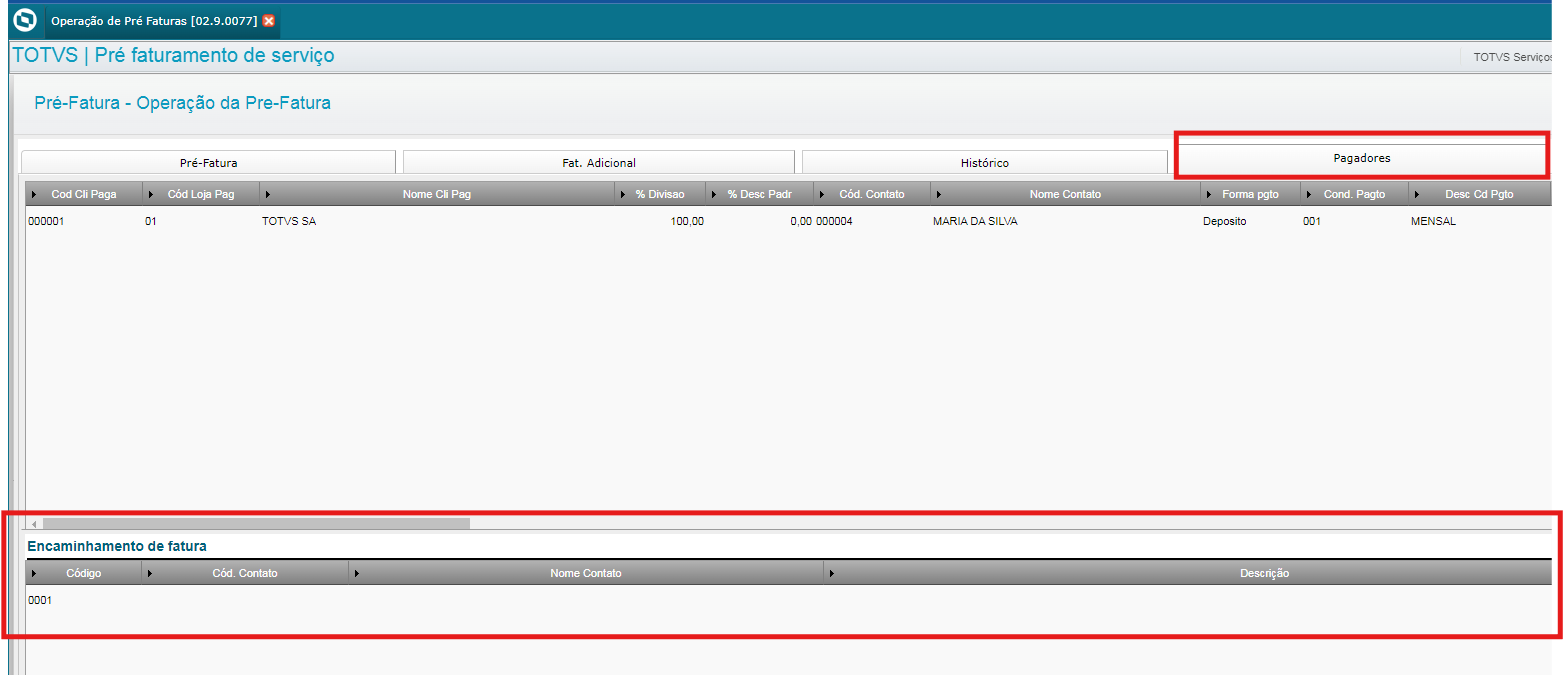
Segue abaixo os campos da aba: | Campo | Descrição |
|---|
| Código | Código do Encaminhamento. | | Cód. Contato | Código do Contato. | | Nome Contato | Nome do Contato. | | Descrição | Define o que será exibido no relatório junto ao endereço. (Ex: "Encaminhamento para:","Cópia da fatura para:"). | | Envia Encam? | Indica a definição do encaminhamento da fatura por e-mail da fatura (1=Sim ou 2=Não). |
|
| Card |
|---|
| default | true |
|---|
| id | 1 |
|---|
| label | Cotações |
|---|
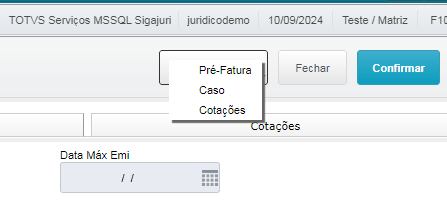
| Aba das Cotações da Pré-fatura - NXR Nesta aba são apresentadas as cotações utilizadas para a conversão dos valores dos lançamentos/registros. As cotações podem ser utilizadas nas faturas em que os pagadores estão com a moeda diferente da moeda nacional. Temos a cotação diária ou mensal, de acordo com a configuração do parâmetro “MV_JTPCONV”. 
Segue abaixo os campos da aba: | Campo | Descrição |
|---|
| Cód Moeda | Código da moeda da cotação. | | Desc Moeda | Descrição da moeda da cotação. | | Cotação | Valor da Cotação da Pré-fatura. Essa cotação é obtida através da data da emissão da Pré-fatura. | | Tipo Alterac | O nome completo do campo é “Tipo de Alteração da Cotação”, e identifica se a cotação foi alterada pelo usuário, por cancelamento de Fatura ou manteve a cotação original do sistema. |
|
| Card |
|---|
| default | true |
|---|
| id | 1 |
|---|
| label | Contratos |
|---|
| Aba dos Contratos da Pré-fatura - NX8 Nesta aba o sistema listará todos os contratos utilizados para geração da Pré-fatura. 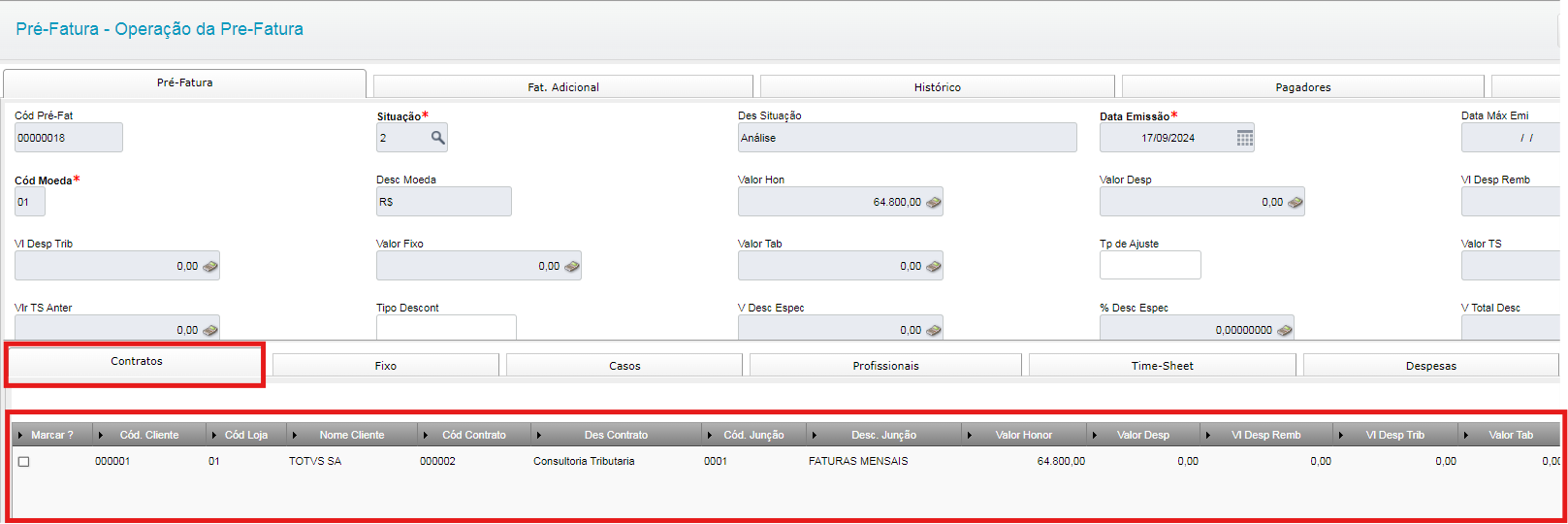
Os campos com possibilidade de alteração estão em azul. Segue abaixo os campos da aba: | Campo | Descrição |
|---|
| Marcar? | Este campo indica se a linha do grid está marcada ou desmarcada. Ao marcar uma linha, o advogado pode utilizar o botão de outras ações para manipulá-la. | | Cód Cliente | Código do cliente. | | Cód Loja | Código da loja que está vinculado ao cliente. | | Nome Cliente | Nome do cliente. | | Cód Contrato | Código do Contrato. | | Des Contrato | Descrição do Contrato. | | Cód. Junção | Código da Junção. | | Desc. Junção | Descrição da Junção. | | Valor Honor | Valor total de honorários. Valor que pode ser faturado. | | Valor Desp | Valor Total de Despesa por contrato. | | Vl Desp Remb | Valor Total de Despesa Reembolsável por contrato. | | Vl Desp Trib | Valor Total de Despesa Tributável por contrato. | | Valor Tab | Valor Total de Lançamento Tabelado por contrato. | | Valor Fixo | Valor Total das Parcelas/Fixo por contrato. | | Vl TS | Valor Total de Timesheet por contrato. | | Vlr TS Vinc | Soma dos valores dos Time Sheets vinculados ao contrato na pré-fatura. | | Vl TS Tab | Valor total de Timesheet com lançamento tabelado por contrato. | | Vl TS Anter | Valor total de Timesheet do contrato antes do arredondamento de horas. | | V Desc Espec | Valor total do desconto especial por contrato. | V Desc Lin.
| Valor total do desconto linear por contrato. | | V Total Desc | Valor total do desconto. | | Vl Limite TS | Valor limite para Timesheet. | | Vl Limite LT | Valor limite para lançamento tabelado. | | Vl Limite FX | Valor limite para Parcela ou Fixo. | | Vl Limite FA | Valor limite para Fatura Adicional. | | Vl Uti Fat | Valor total por contrato utilizado na fatura. | | V SL Ant Acm | Valor do Saldo anterior acumulado. | | Vl Sldo Prox | Valor do saldo para as próximas faturas. | | Vl Exc Limit | Valor total excedente do limite. | | Vl Exc Fixo | Valor total excedente do limite da parcela ou fixo. | | Vl Exc Hora | Valor total excedente do limite por hora. | | Vl Faixa Fat | Valor total excedente do limite por faixa. | | Timesheet? | Indica se o contrato tem Timesheet para faturar. | | Despesa? | Indica se o contrato tem despesa para faturar. | | Lanç Tab? | Indica se o contrato tem lançamento tabelado para faturar. | | Fixo? | Indica se o contrato tem parcela ou fixo para faturar. | | Fat Adic? | Indica se o contrato tem fatura adicional para faturar. | | Cond Exito? | Indica se o contrato tem condições de êxito para faturar. | | Cód Parc Fixo | Indica o código da parcela de fixo. | | Cód Fat Adic | Indica o código da fatura adicional. | | Cód Moe TabH | Código da moeda da tabela de honorários. | | Des Moe TabH | Descrição da moeda da tabela de honorários. | | TS Rev. | Indica se os Timesheets do contrato foram revisados. | | Desp Rev. | Indica se as despesas do contrato foram revisadas. | | Lanç Tab Rev. | Indica se os lançamentos tabelados do contrato foram revisados. | | Sig Revisor | Indica a sigla do advogado revisor do contrato. | | Nome Revisor | Nome do advogado revisor do caso. | | Cod. Hora? | Indica se tem algum tipo de cobrança por hora (1=Sim e 2=Não). | | Cod. Fixo? | Indica se tem algum tipo de cobrança por parcela ou fixo (1=Sim e 2=Não). | | Não Cob? | Indica se tem algum tipo de honorário como não cobrável (1=Sim e 2=Não). | | Tipo de Hon | Indica o código do tipo de honorários do contrato. | | Desc Tp Hon | Indica a descrição do tipo de honorários do contrato. | | Vlr Tab Vinc | Valor do lançamento tabelado vinculado no caso da Pré-fatura. | | Vlr Fix Vinc | Valor da parcela de fixo vinculada ao caso da Pré-Fatura. | | Cód Cliente | Código do cliente que se agrupa com o caso mãe. | | Cód Loja | Código da loja que se agrupa com o caso mãe. | | Cód Caso Mãe | Código do caso que se agrupa com o caso mãe. | | Moeda Lim | Código da moeda do valor limite do contrato. | | Valor Limite | Valor limite do contrato. | | Limite Fat | Valor limite da Fatura. | | Fat Adi Lim? | Indica se tem limite na fatura adicional (1=Sim e 2=Não). | | Fixo Lim? | Indica se o valor de fixo considera no limite. | | Serv Tb Lim? | Indica se tem limite de serviço tabelado (1=Sim e 2=Não). | | Vl. Ini. Lim | Indica o valor inicial utilizado no limite do contrato. | | Vl Ult Limit | Indica o valor utilizado do limite do contrato. | | Moeda Fixo | Código da moeda da parcela de fixo. | | Valor Base | Indica o valor base da parcela ou fixo. | | Tp Cob Exc | Indica qual será o tipo de cobrança referente ao valor excedente. | | Lim Horas | Indica o limite de horas excedidas. | | % Desc Exc | Indica o percentual de desconto do valor excedido. | | Tempo Tot TS | Indica o valor total dos Timesheets por hora. | | Tp Exc Lim H | Indica o tempo excedente do Limite por hora. | | Vigência Ini | Indica a data inicial da vigência do contrato. | | Vigência Fim | Indica a data final da vigência do contrato. |
|
| Card |
|---|
| default | true |
|---|
| id | 1 |
|---|
| label | Parcelas (fixos) |
|---|
| Aba das parcelas (Fixos) da Pré-fatura - NT1 Nesta aba o sistema listará todas as parcelas do contrato posicionado na aba de CONTRATOS. O usuário poderá excluir, alterar ou ajustar os dados da Parcela conforme necessário. 
Os campos com possibilidade de alteração estão em azul. Segue abaixo os campos da aba: | Campo | Descrição |
|---|
| Marcar? | Este campo indica se a linha do grid está marcada ou desmarcada. Ao marcar uma linha, o advogado pode utilizar o botão de outras ações para manipulá-la. | | Seq Parc | Indica a sequência de parcelas. | | Num Parcela | Indica o número da parcela. | | Data Ref Ini | Indica a data ou o período de referência inicial da parcela. | | Data Ref IFim | Indica a data ou o período de referência final da parcela. | | Cód Moeda | Indica o código da moeda da fatura. | | Simb moeda | Indica a descrição da moeda da fatura. | | Valor Base | Valor da parcela ou do fixo a ser faturado. | | Valor Atual | Valor da parcela ou do fixo atualizado. | | Data Atual | Data de atualização para a correção do valor fixo pelo índice informado. | | Data Venc | Data de vencimento da parcela. Pode ser faturado e utilizar diretamente essa data de vencimento ou calcular de acordo com a condição de pagamento do pagador. | | Descricao | Detalhamento ou a descrição da parcela ou do fixo. | | Situacao | Indica a situação de faturamento da parcela ou do fixo (1=Pendente e 2=Concluído). | | Cod Tp Fat | Indica o código do tipo de fatura. | | Desc Tp Fat | Indica a descrição do tipo de fatura. | | Marca Ok | Não tem uma definição. | | Quantidade | Quantidade de itens (casos/processos) considerados na geração da parcela. | | Cotacao 1 | Valor da Cotação 1. | | Cotacao 2 | Valor da Cotação 2. | | Revisada? | Indica se a parcela fixa foi revisada ou não. | | Instr. Revis | Instruções retornadas pela revisão da parcela fixa. | | Ações LD | Indica se o lançamento foi marcado no Legal Desk para as seguintes ações: - 1-Retirar, 2-Transferir ou 3-WO.
| | Prev Faturam | Previsão de Faturamento para parcelamento de ocorrência. |
|
| Card |
|---|
| Aba de Casos da Pré-fatura - NX1 Nesta aba o sistema listará todos os Casos do contrato posicionado na aba de CONTRATOS. O usuário poderá excluir e alterar ou ajustar os dados do Caso conforme necessário. 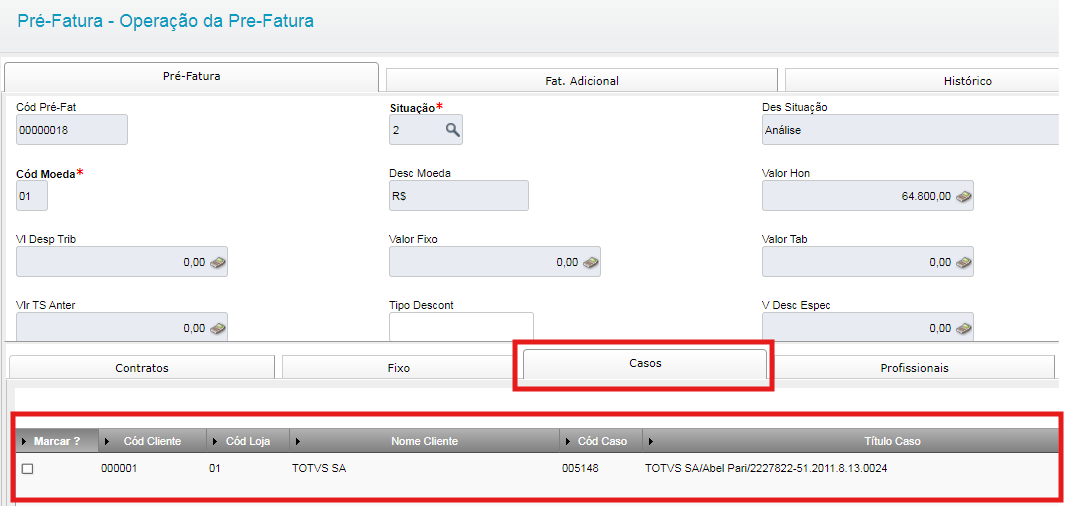
Os campos com possibilidade de alteração estão em azul. Segue abaixo os campos da aba: | Campo | Descrição |
|---|
| Marcar? | Este campo indica se a linha do grid está marcada ou desmarcada. Ao marcar uma linha, o advogado pode utilizar o botão de outras ações para manipulá-la. | | Cód Cliente | Código do cliente. | | Cód Loja | Código da loja que está vinculado ao cliente. | | Nome Cliente | Descrição do cliente. | | Cód Caso | Código do caso que está vinculado ao cliente e a loja. | | Título do Caso | Descrição do título do caso, que pode ser composto com as informações (Número do Processo + Autor(Principal) + Réu(Principal)) ou preenchido manualmente. | | Valor Desp | Valor Total de Despesa por caso. | | Vl Desp Remb | Valor Total de Despesa Reembolsável por caso. | Vl Desp Trib
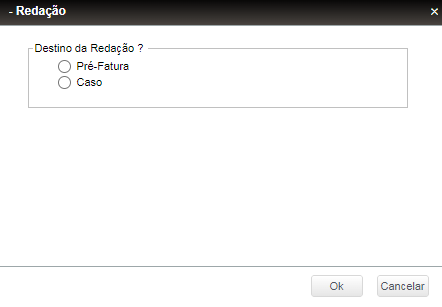
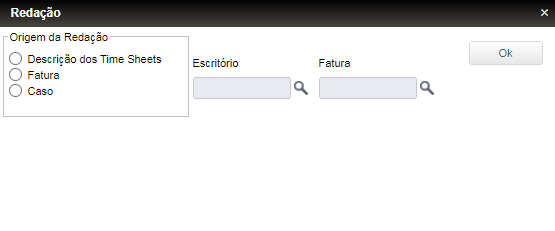
| Valor Total de Despesa Tributável por caso. | | Valor Tab | Valor Total de Lançamento Tabelado por caso. | | Valor Fixo | Valor Total das Parcelas/Fixo por caso. | | Vl TS | Valor Total de Timesheet por caso. | | Vlr TS Vinc | Soma dos valores dos Time Sheets vinculados ao caso na pré-fatura. | | Vl TS Tab | Valor total de Timesheet com lançamento tabelado por caso. | | Vl TS Anter | Valor total de Timesheet do caso antes do arredondamento de horas. | | Vl Exc Limit | Valor total que excede limite. | | Vl Uti Fat | Valor total por caso utilizado na fatura. | | Vl Sldo Prox | Valor do saldo para as próximas faturas. | | Redação | Detalhamento da redação. | | V Desc Espec | Valor total do desconto especial por caso. | | % Desc Espec | Percentual do desconto especial por caso. | | V Desc Lin. | Valor total do desconto linear por caso. | | V Total Desc | Valor total do desconto. | | % Desc Lin. | Percentual do desconto linear por caso. | Cód Moe TabH
| Código da moeda da tabela de honorários. | Des Moe TabH
| Descrição da moeda da tabela de honorários. | | timesheet? | Indica se o caso tem Timesheet para faturar. | | Despesa? | Indica se o caso tem despesa para faturar. | | Lanç Tab? | Indica se o caso tem lançamento tabelado para faturar. | | Cond Exito? | Indica se o caso tem condições de êxito para faturar. | | Des Contrato | Descrição do contrato. | | Cód Junção | Código da junção do Contrato. | | Desc Junção | Descrição da junção do Contrato. | TS Rev.
| Indica se os Timesheets do caso foram revisados. | Desp Rev.
| Indica se as despesas do caso foram revisadas. | | Lanç Tab Rev. | Indica se os lançamentos tabelados do caso foram revisados. | | Sig Revisor | Indica a sigla do advogado revisor do caso. | | Nome Revisor | Nome do advogado revisor do caso. | | Desc Tp Rel | Descrição do tipo de relatório da fatura. | | Cód Tipo Rel | Código do tipo de relatório da fatura. | | Cód Parc Êxi | Código da parcela de Êxito. | | Vl Exito | Valor total do Êxito. | | Revisado? | Indica se o caso foi revisado. | | Retorno Revi | Código do tipo de retorno de revisão. | | Desc Ret Revi | Descrição do tipo de retorno de revisão. | | Desc Excede | Indica se o percentual máximo de desconto por caso preenchido no parâmetro “MV_JDESCMX” foi excedido. | Inst Faturam
| Instruções do faturamento para o revisor do caso. | | Vlr Tab Vinc | Valor do lançamento tabelado vinculado no caso da Pré-fatura. | | Vlr Fix Vinc | Valor da parcela de fixo vinculada ao caso da Pré-Fatura. | | Moeda Limite | Indica a moeda do valor limite do contrato. | | Valor Limite | Indica o valor limite do contrato. | | Vl. Ini. Lim | Indica o valor inicial utilizado no limite do contrato. | | Serv Tb Lim? | Indica se tem limite de serviço tabelado (1=Sim e 2=Não). | | Fat Adi Lim? | Indica se tem limite na fatura adicional (1=Sim e 2=Não). | | Vl Ult Limit | Indica o valor utilizado do limite do contrato. | | Saldo Adian. | Indica o saldo de adiantamento por caso. |
|
| Card |
|---|
| default | true |
|---|
| id | 1 |
|---|
| label | Sócios/Revisores |
|---|
| Aba de Sócios/Revisores da Pré-fatura - OHN Nesta aba o sistema indicará se o caso terá mais de um revisor, podendo dividir entre honorários, despesas ou ambos. Ele indica também a ordem dos revisores. Para habilitar a tela devemos ativar dois parâmetros: - MV_JREVILD = .T.
- MV_JMULTRV = .T.
Para mais informações acessar: DT DJURFAT1-6244 Múltiplos Sócios / Revisores. 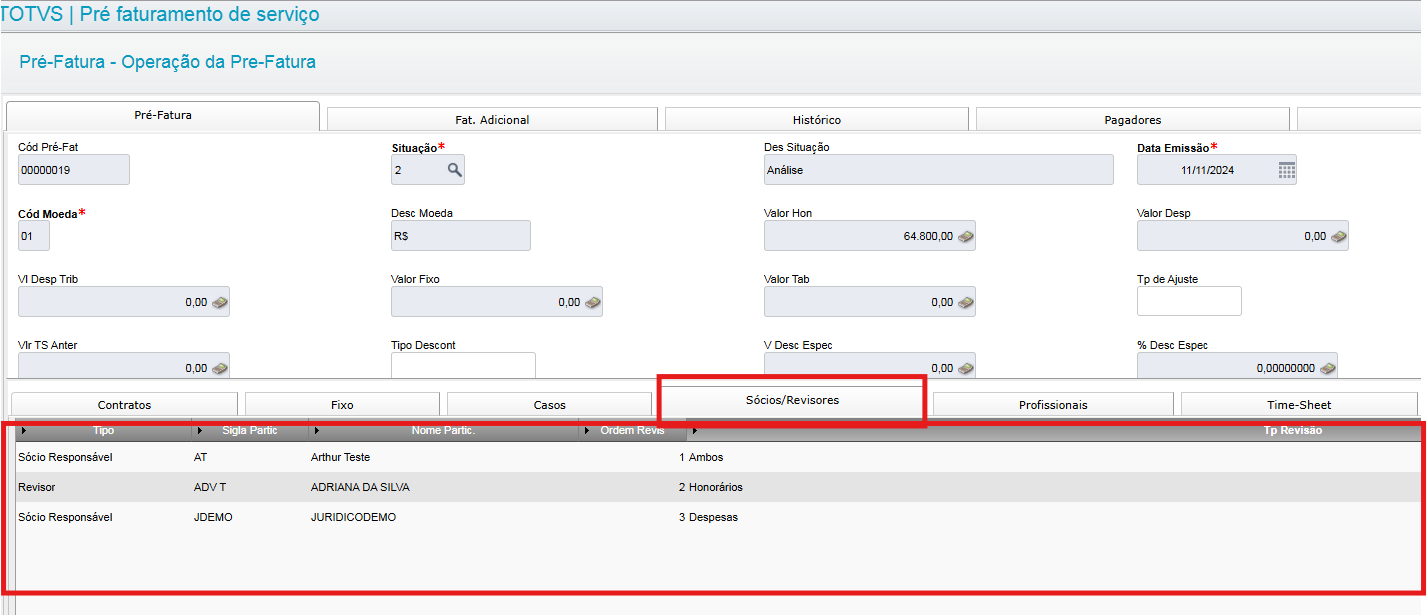
| Campo | Descrição |
|---|
| Tipo | Tipo do Revisor (Sócio ou Revisor). | | Sigla Part | Sigla do participante. | | Nome Part | Nome do participante. | | Ordem Revis | Ordem da Revisão do Caso por advogado. | | Tp Revisão | Tipo de revisão; temos três tipos: - Honorários,
- Despesas; e
- Ambos.
|
|
| Card |
|---|
| default | true |
|---|
| id | 1 |
|---|
| label | Profissionais (participantes) |
|---|
| Aba de Profissionais (Participantes) da Pré-fatura - NX2 Nesta aba o sistema listará todos os participantes que estão vinculados aos registros da aba timesheets. O usuário poderá alterar ou ajustar os dados dos participantes conforme necessário. 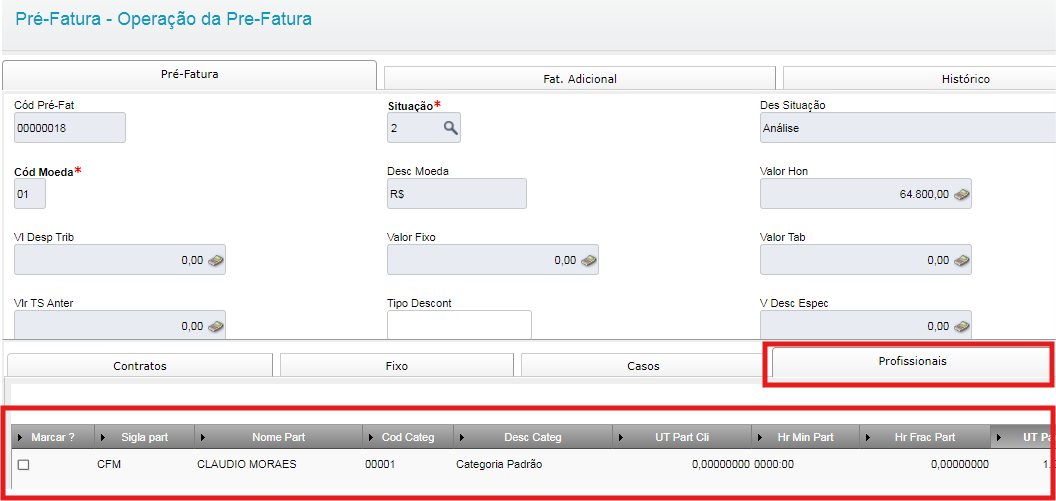
Os campos com possibilidade de alteração estão em azul. Segue abaixo os campos da aba: | Campo | Descrição |
|---|
| Marcar? | Este campo indica se a linha do grid está marcada ou desmarcada. Ao marcar uma linha, o advogado pode utilizar o botão de outras ações para manipulá-la. | | Sigla Part | Sigla do participante. | | Nome Part | Nome do participante. | | Cod Categ | Código da Categoria. | | Desc Categ | Descrição da Categoria. | | UT Part Cli | Indica a UT de participação direta do cliente. Abaixo a conversão da UT em tempo real. UT | Conversão para Tempo Real | 1 | 10 minutos | 6 | 1 hora | 30 | 5 horas |
| Hr Min Part
| Indica o tempo em HH:MM de participação direta do cliente. | | Hr Frac Part | Indica o hora fracionada de participação direta do cliente. | | UT Part Lanc | Indica a UT de sem participação direta do cliente. | | Hr Min Lanc | Indica o tempo em HH:MM de sem participação direta do cliente. | | Hr Frac Lanc | Indica o hora fracionada de sem participação direta do cliente. | | Ut Revisada | Indica a quantidade de UTs revisadas pelo advogado revisor da Pré-fatura. | | HH:MM Revi | Indica a quantidade de horas revisadas pelo advogado revisor da Pré-fatura. | | Hora F Revi | Indica a quantidade de horas fracionadas revisadas pelo advogado revisor da Pré-fatura. | | Valor Hora | Valor hora do participante com base na tabela de honorários. | | Cod Moe Tab | Código da moeda da tabela de honorários. | Des Moe Tab
| Descrição da moeda da tabela de honorários. | | Vl Moe Tab H | Valor Total na moeda da tabela de honorários. | Vlr TS MD PF
| Valor do Timesheet na moeda da Pré-fatura. | | Cod Lanc Tab | Código do lançamento tabelado vinculado. | | Cod Moe Pre | Código da moeda da Pré-fatura. | | Des Moe Pré | Descrição da moeda da Pré-fatura. | | Nome cliente | Descrição do cliente. | | Des Contrato | Descrição do contrato. | | Título Caso | Descrição do título do caso, que pode ser composto com as informações (Número do Processo + Autor(Principal) + Réu(Principal)) ou preenchido manualmente. | | Cod Seq Part | Código sequencial por participante. | | UT Produtiva | Indica o tempo produtivo da UT Lançada ou da UT Revisada. Onde o advogado responsável pela revisão da Pré-Fatura determina a quantidade de tempo produtivo por Timesheet. | | Hr Min Prod. | Indica as horas produtivas das horas lançadas ou das horas revisadas. Onde o advogado responsável pela revisão da Pré-Fatura determina a quantidade de horas produtivas para cada Timesheet. | | Hr Frac Prod | Indica as horas fracionadas produtivas das horas fracionadas lançadas ou das horas fracionadas revisadas. Onde o advogado responsável pela revisão da Pré-Fatura determina a quantidade de horas fracionadas produtivas para cada Timesheet. |
| Nota |
|---|
| O advogado responsável por revisar a Pré-fatura usa esse campo para medir a produtividade do time de advogados. |
|
| Card |
|---|
| default | true |
|---|
| id | 1 |
|---|
| label | Timesheet |
|---|
| Aba de timesheet da Pré-fatura - NUE Nesta aba o sistema listará todos os timesheets do contrato e do caso posicionados nas abas de CONTRATOS e CASOS. O usuário poderá incluir, excluir e alterar/ajustar os timesheets conforme necessário. Outra opção é dividir o valor do timesheet. O usuário pode ou não dividir o valor do timesheet, isso pode ser feito conforme a necessidade e o seu conceito bem é simples. Por exemplo, temos um timesheet com a chave primária é 0000010 e com de 2.500 reais , dividiremos 70% do valor no timesheet original e 30% no do Timesheet filho. Desta forma teremos o seguinte cenário. Timesheet | Chave | Valor | Chave Origem | Original | 0000010 | 1750 |
| Filho | 0000033 | 750 | 0000010 |
Sempre que um timesheet for dividido, o sistema criará um novo Timesheet com o valor dividido e vinculado ao do Timesheet origem (pai). 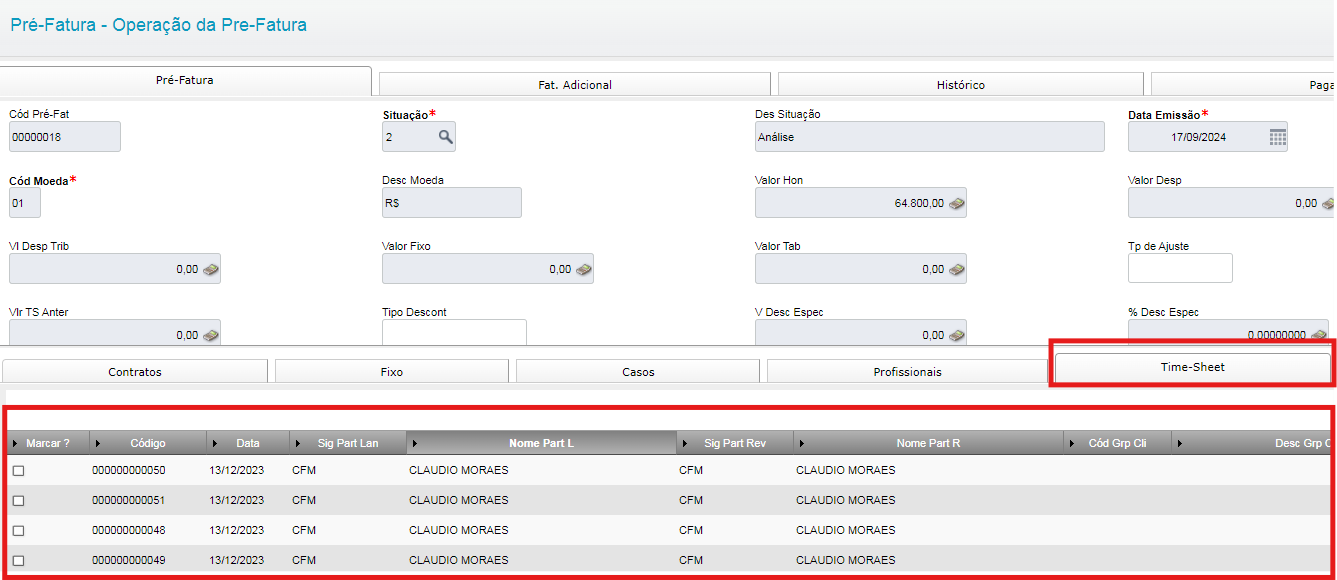
Os campos com possibilidade de alteração estão em azul. Segue abaixo os campos da aba: | Campo | Descrição |
|---|
| Marcar? | Este campo indica se a linha do grid está marcada ou desmarcada. Ao marcar uma linha, o advogado pode utilizar o botão de outras ações para manipulá-la. | | Código | Código do Timesheet (chave primária). | | Data | Data do Timesheet. | | Sig Part Lan | Sigla do participante lançado. | | Nome Part L | Nome do participante lançado. | | Sig Part Revi | Sigla do participante revisor. | | Nome Part R | Nome do participante revisor. | | Cód Grp Cli | Código do grupo do cliente. | | Desc Grp Cli | Descrição do grupo do cliente. | | Nome Cliente | Descrição do cliente. | | Título do Caso | Descrição do título do caso, que pode ser composto com as informações (Número do Processo + Autor(Principal) + Réu(Principal)) ou preenchido manualmente. | | Cód Ativi | Código da atividade do Timesheet. | | Desc Ativi | Descrição da atividade do Timesheet. | | UT Lançada | Quando o parâmetro “MV_JURTS2” está igual 1, o sistema habilita o campo “Ut Lançada” e desabilita os demais. Esse campo indica a quantidade de tempo trabalhado em UTs no Timesheet. A conversão de UT em tempo é conforme o quadro abaixo: UT Lançada | Conversão para Tempo Real | 1 | 10 minutos | 6 | 1 hora | 30 | 5 horas | 48 | 8 horas |
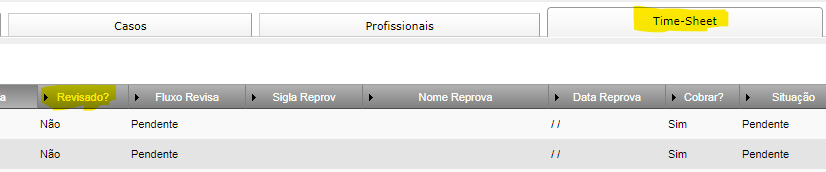
| | UT Revisada | Quando o parâmetro “MV_JURTS2” está igual 1, o sistema habilita o campo “Ut Revisada” e desabilita os demais. Esse campo indica a quantidade de tempo que foi revisado pelo advogado revisor da Pré-fatura. Normalmente essa quantidade é menor que a quantidade do campo “Ut Lançada”. | | UT Produtiva | Quando o parâmetro “MV_JURTS2” está igual 1, o sistema habilita o campo “Ut Produtiva” e desabilita os demais. Esse campo indica a quantidade de tempo produtivo do advogado que lançou a informação e que foi revisado pelo advogado revisor da Pré-fatura. Normalmente essa quantidade é menor que a quantidade do campo “Ut Lançada e UT Revisada”. | | HH:MM Lanç | Quando o parâmetro “MV_JURTS2” está igual 3, o sistema habilita o campo “HH:MM Lançada” e desabilita os demais. Esse campo indica a quantidade de horas trabalhadas no Timesheet. | | HH:MM Revi | Quando o parâmetro “MV_JURTS2” está igual 3, o sistema habilita o campo “HH:MM Revisada” e desabilita os demais. Esse campo indica a quantidade de horas que foram revisadas pelo advogado revisor da Pré-fatura. Normalmente essa quantidade é menor que a quantidade do campo “HH:MM Lançada”. | | HH:MM Produt | Quando o parâmetro “MV_JURTS2” está igual 3, o sistema habilita o campo “HH:MM Produtiva” e desabilita os demais. Esse campo indica a quantidade de horas produtivas do advogado que lançou a informação e que foi revisado pelo advogado revisor da Pré-fatura. Normalmente essa quantidade é menor que a quantidade do campo “HH:MM Lançada e HH:MM Revisada”. | | Hora Lanç | Quando o parâmetro “MV_JURTS2” está igual 2, o sistema habilita o campo “Hora Fracionada Lançada” e desabilita os demais. Esse campo indica a quantidade de horas fracionadas que foram trabalhadas no Timesheet. | | Hora F Revi | Quando o parâmetro “MV_JURTS2” está igual 2, o sistema habilita o campo “Hora Fracionada Revisada” e desabilita os demais. Esse campo indica a quantidade de horas fracionadas que foram revisadas pelo advogado revisor da Pré-fatura. Normalmente essa quantidade é menor que a quantidade do campo “Hora Fracionada Lançada”. | | Hora F Produ | Quando o parâmetro “MV_JURTS2” está igual 2, o sistema habilita o campo “Hora Fracionada Produtiva” e desabilita os demais. Esse campo indica a quantidade de horas fracionadas produtivas do advogado que lançou a informação e que foi revisado pelo advogado revisor da Pré-fatura. Normalmente essa quantidade é menor que a quantidade do campo “Hora Fracionada Lançada e Hora Fracionada Revisada”. | | Cód Retifica | Código da Retificação. | | Des Retifica | Descrição da Retificação. | | Cód Lanç Tab | Código do lançamento tabelado vinculado. | | Doc Ebilling | Código do documento e-billing. | | Desc Doc Ebi | Descrição do documento e-billing. | | Cod Ativ Ebi | Código da atividade do documento e-billing. | | Desc Ativ Eb | Descrição da atividade do documento e-billing. | | Cód Fase | Código da fase do documento e-billing. | | Desc Fase | Descrição da fase do documento e-billing. | | Cód Tarefa | Código da tarefa do documento e-billing. | | Desc Tarefa | Descrição da tarefa do documento e-billing. | Revisado?
| Indica se o Timesheet foi revisado pelo advogado revisor da Pré-fatura. (1=Sim e 2=Não). | | Fluxo Revisa | Indica a situação da Revisão do Timesheet (1=Pendente, 2=Aprovado e 3=Reprovado). | | Sigla Reprov | Sigla do advogado reprovador | | Nome Reprova | Nome do advogado reprovador. | | Data Reprova | Data da reprovação. | | Cobrar? | Indica se o Timesheet será cobrado ou não (1=Sim e 2=Não). | | Situação | Indica a situação de faturamento do Timesheet (1=Pendente e 2=Concluído). | | Cód Escrit. | Código do escritório. | | Nome Escrit. | Descrição do escritório. | Centro de Custo
| Código do centro de custo. | | Desc C.C. | Descrição do centro de custo. | Descrição
| Detalhamento do trabalho realizado no Timesheet. | | Cód Moeda TH | Código da moeda da tabela de honorários. | | Valor Hora | Valor hora do participante com base na tabela de honorários. | | Valor do TS | Valor do Timesheet. | Cód. Moed PF
| Código da moeda da Pré-fatura. | | Simb Moed PF | Descrição da moeda da Pré-fatura. | Vlr TS Md PF
| Valor do Timesheet na moeda da Pré-fatura. | | Vl TS PF Ant | Valor do Timesheet na moeda da Pré-fatura anterior. | | Cotação 1 | Valor da Cotação 1. | | Cotação 2 | Valor da Cotação 2. | | TS Dividido? | Indica se o Timesheet foi dividido ou não. (1=Sim e 2=Não). | | Cód TS Pai | Código do Timesheet pai. Esse campo é preenchido pelo sistema quando temos Timesheet divididos. | | Ações LD | Indica se o lançamento foi marcado no Legal Desk para as seguintes ações: 1-Retirar, 2-Transferir ou 3-WO. | | Cl Transf LD | Cliente destino da ação de transferência realizada no Legal Desk. | | Lj Transf LD | Loja destino da ação de transferência realizada no Legal Desk. | | Caso Tsf LD | Caso destino da ação de transferência realizada no Legal Desk. | | Part Ação LD | Participante que realizou o WO ou transferência no lançamento via Legal Desk. | | Cd Mot WO LD | Código do Motivo de WO preenchido na operação via Legal Desk. | | Observ WO LD | Observação preenchida na realização do WO no lançamento via Legal Desk. | | Cód WO no LD | Código do WO realizado via Legal Desk. | | Dt Inclusão | Data de inclusão do Timesheet. | | Hr Inclusão | Horário de inclusão do Timesheet. | | Dt Alteração | Data de alteração do Timesheet. | | Hr Alteração | Horário de alteração do Timesheet. | | Sig Part Alt | Sigla do participante que alterou o Timesheet. | | Des Usu Alt | Nome do participante que alterou o Timesheet. |
|
| Card |
|---|
| default | true |
|---|
| id | 1 |
|---|
| label | Despesas |
|---|
| Aba de Despesas da Pré-fatura - NVY Nesta aba o sistema listará todas as despesas que estão no contrato e no caso posicionados nas abas de CONTRATOS e CASOS. O usuário poderá incluir, excluir e alterar/ajustar as despesas conforme necessário. O sistema permite alterar a descrição da despesa (pelo parâmetro “MV_JALTDSP” podemos definir se a despesa pode receber alterações) e alterar a despesa para "Não cobrar", caso isso aconteça a despesa será retirada da Pré-Fatura. Outra opção é dividir o valor da despesa. O usuário pode ou não dividir o valor da despesa, isso pode ser feito conforme a necessidade e o seu conceito é simples. Por exemplo, temos uma despesa com a chave primária é 0000001 e com de 1.000 reais , dividiremos 60% do valor na despesa original e 40% na despesa filha. Desta forma teremos o seguinte cenário. Despesa | Chave | Valor | Chave Origem | Original | 0000001 | 600 |
| Filha | 0000022 | 400 | 0000001 |
Sempre que uma despesa for dividida, o sistema criará uma nova despesa com o valor dividido e vinculada à despesa origem (pai). 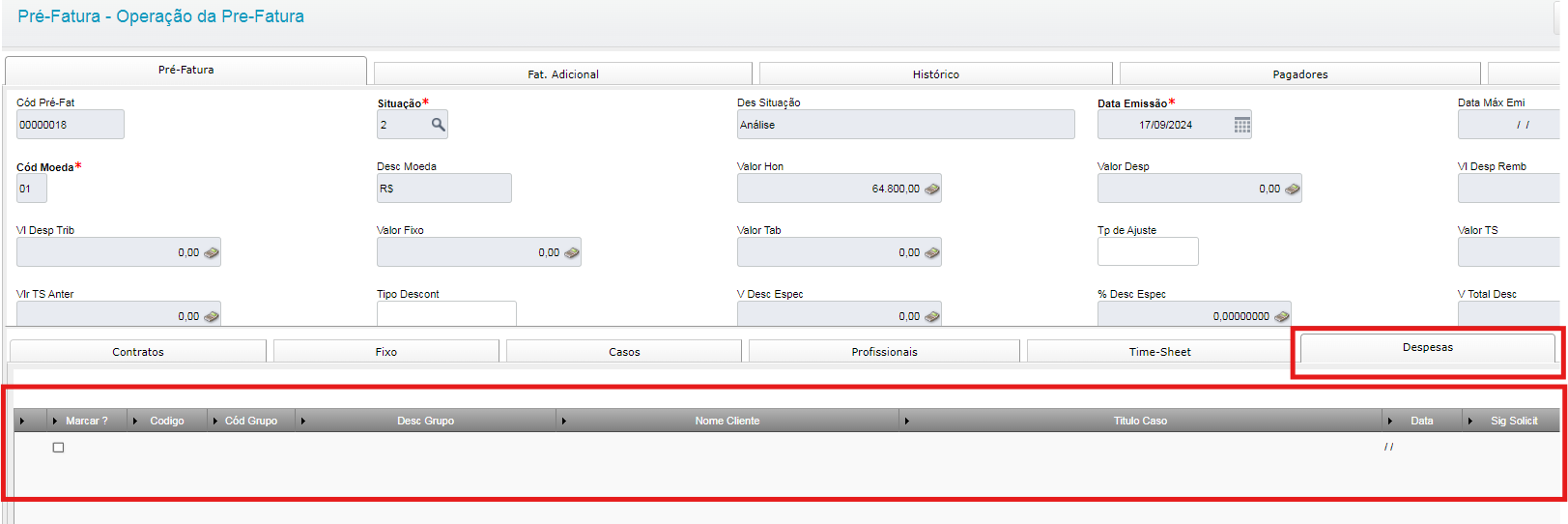
Os campos com possibilidade de alteração estão em azul. Segue abaixo os campos da aba: | Campo | Descrição |
|---|
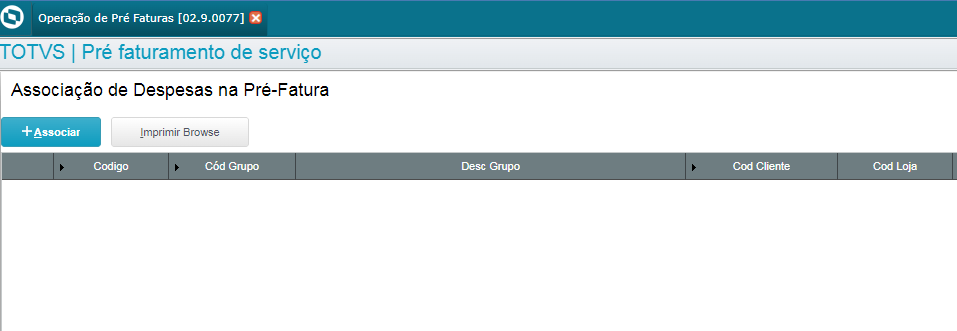
| Marcar? | Este campo indica se a linha do grid está marcada ou desmarcada. Ao marcar uma linha, o advogado pode utilizar o botão de outras ações para manipulá-la. | | Código | Código da despesa (chave primária). | | Cód Grupo | Código do grupo do cliente. | | Desc Grupo | Descrição do grupo do cliente. | | Nome Cliente | Descrição do cliente. | | Título do Caso | Descrição do título do caso, que pode ser composto com as informações (Número do Processo + Autor(Principal) + Réu(Principal)) ou preenchido manualmente. | | Data | Data da despesa. | | Sig Solicit | Sigla do participante que realizou a despesa. | | Solicitante | Nome do participante que realizou a despesa. | | Cód Tp Desp | Código do tipo da despesa. | | Desc Tp Desp | Descrição do tipo da despesa. | | Moeda | Código da moeda da despesa. | | Desc Moeda | Descrição da moeda da despesa. | | Valor | Valor da despesa. | | Quantidade | Quantidade de despesas. | | Descrição | Indica o detalhamento da despesa. | | Cobrar? | Indica se a Despesa será cobrada, onde 1-Sim e 2-Não. | | Obs Não Cob | Descrição de Observação da despesa não cobrável. | | User N Cob | Descrição do usuário que marcou a despesa como não cobrável. | | Mot WO Revis | Indica o código de motivo de WO da Revisão de Despesas. | | Observação | Indica as observações da despesa. | | Situacao | Indica as situações da despesa. (1=Pendente e 2=Concluído). | | Cod Rateio | Indica o código do rateio. | | Cod Item Rat | Indica o código do item do rateio. | | Dividida? | Indica que a despesa foi dividida ou não (1=Sim e 2=Não). | | Cod Pai Desp | Indica o código da despesa origem ou original. | | Ano-Mês | Ano/Mês da data da despesa. | | Cotacao 1 | Valor da Cotação 1. | | Cotacao 2 | Valor da Cotação 2. | | Cobrável? | Indica se o tipo de despesa é cobrável. Esse campo é diferente do campo “Cobrar?”. | | Tempo Liga | Indica o tempo da ligação móvel ou fixa em segundos. | | Ações LD | Indica se o lançamento foi marcado no Legal Desk para as seguintes ações: 1-Retirar, 2-Transferir ou 3-WO. | | Cl Transf LD | Cliente destino da ação de transferência realizada no Legal Desk. | | Lj Transf LD | Loja destino da ação de transferência realizada no Legal Desk. | | Caso Tsf LD | Caso destino da ação de transferência realizada no Legal Desk. | | Part Ação LD | Participante que realizou o WO ou transferência no lançamento via Legal Desk. | | Cd Mot WO LD | Código do Motivo de WO preenchido na operação via Legal Desk. | | Observ WO LD | Observação preenchida na realização do WO no lançamento via Legal Desk. | | Filial Lanç | Código da filial do lançamento que originou a despesa. | | Cód WO no LD | Código do WO realizado via Legal Desk. | | Código Lanç | Código do lançamento entre naturezas. | | C Ctas Pagar | Contas a pagar do desdobramento que originou a despesa. Dados referente aos campos da SE2: E2_FILIAL+E2_PREFIXO+E2_NUM+E2_PARCELA+E2_TIPO+E2_FORNECE+E2_LOJA | | It. Desdobra | Item do desdobramento que originou a despesa. | | It. Desd Pag | Item do desdobramento pago que originou a despesa. | | Dt Cont. Emi | Data de emissão da contabilização. | | Dt Cont. Can | Data de cancelamento da contabilização. |
|
| Card |
|---|
| default | true |
|---|
| id | 1 |
|---|
| label | Lançamentos Tabelados |
|---|
| Aba dos Lançamentos Tabelados (Lanc. Tabelado) da Pré-fatura - NV4 Nesta aba o sistema listará todos os lançamentos tabelados que estão no contrato e no caso posicionados nas abas de CONTRATOS e CASOS. O usuário poderá incluir, excluir e alterar/ajustar os lançamentos conforme necessário. O sistema permite alterar apenas a descrição do lançamento e o campo Valor de Honorários Faturado (Vlr Hon Fat), que é o valor que será faturado. 
Os campos com possibilidade de alteração estão em azul.Segue abaixo os campos da aba: | Campo | Descrição |
|---|
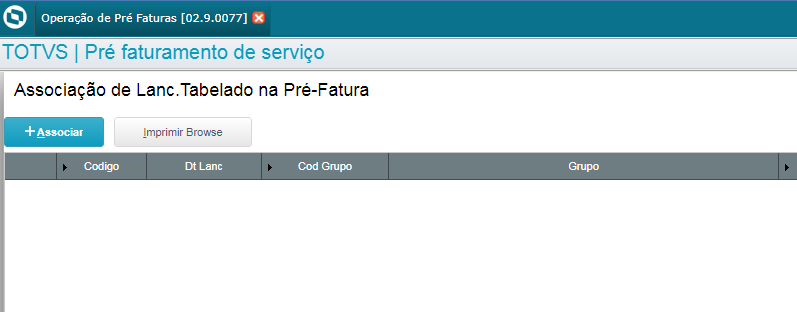
| Marcar? | Este campo indica se a linha do grid está marcada ou desmarcada. Ao marcar uma linha, o advogado pode utilizar o botão de outras ações para manipulá-la. | | Código | Código do Lançamento Tabelado (chave primária da tabela). | | Dt Lanc | Data do Lançamento Tabelado. | | Cód Grupo | Código do grupo do cliente. | | Grupo | Descrição do grupo do cliente. | | Nome Cliente | Descrição do cliente. | | Desc Caso | Descrição do Caso (o caso é filho do cliente). | | Sig part | Sigla do participante que realizou o lançamento tabelado. | | Participante | Nome do participante que realizou o lançamento tabelado. | | Cod Tp Serv | Código do tipo de serviço do lançamento tabelado. | | Desc Tp Serv | Descrição do tipo de serviço do lançamento tabelado. | | Qtd Servicos | Quantidade total do serviço prestado. | | Cod. Moeda | Código da moeda. | | Desc Moeda | Descrição da moeda. | | Vlr Hon Fat | Valor de honorários a faturar do lançamento tabelado (esse valor pode ser menor que o valor do lançamento tabelado (Vlr Hon Tab). | | Vlr Hon Tab | Valor de honorários de acordo com a tabela de serviços relacionada ao caso do lançamento tabelado. | | Cod Moe Taxa | Código da moeda da taxa. | | Des Moe Taxa | Descrição da moeda da taxa. | | Vlr Taxa Fat | Valor a faturar da taxa do lançamento tabelado. | | Vlr Taxa Tab | Valor da taxa de acordo com a tabela de serviços relacionada ao caso do lançamento tabelado. | | Desc Lanc | Descrição do lançamento tabelado. | | Concluido? | Indica se o trabalho relacionado ao lançamento tabelado foi concluído, Sim ou Não. | | Dt Conclusão | Data de conclusão do trabalho relacionado ao lançamento tabelado. | | Cobrar? | Indica se o lançamento tabelado deverá ser cobrado do cliente, Sim ou Não. | | Situacao | Situação do lançamento tabelado, onde 1=Pendente e 2=Concluído. Quando pendente o registro não foi faturado e quando concluído o mesmo já foi faturado ou realizado o WO. | | Dt Inclusao | Data da inclusão do lançamento tabelado. | | Hr Inclusao | Horário da inclusão do lançamento tabelado. | | Gerar CP? | Indica se o lançamento tabelado deve gerar um título no Contas a Pagar para a taxa do lançamento tabelado, Sim ou Não. | | Ano-mês | Ano-mês da data do lançamento tabelado. | | Cotacao 1 | Valor da Cotação 1. | | Cotacao 2 | Valor da Cotação 2. | | Codigo Lote | Código do Lote relacionado ao processo de WO via Legal Desk. | | Ações LD | Indica se o lançamento foi marcado no Legal Desk para as seguintes ações: 1-Retirar, 2-Transferir ou 3-WO. | | Cl Transf LD | Cliente destino da ação de transferência realizada no Legal Desk. | | Lj Transf LD | Loja destino da ação de transferência realizada no Legal Desk. | | Caso Tsf LD | Caso destino da ação de transferência realizada no Legal Desk. | | Part Ação LD | Participante que realizou o WO ou transferência no lançamento via Legal Desk. | | Cd Mot WO LD | Código do Motivo de WO preenchido na operação via Legal Desk. | | Observ WO LD | Observação preenchida na realização do WO no lançamento via Legal Desk. | | Cód WO no LD | Código do WO realizado via Legal Desk. | | Código Lanc LD | Código do lançamento no Legal Desk. | | C Ctas Pagar | Esse campo indica a chave do código do Contas a Pagar (Filial + Prefixo + Número + Parcela + Tipo + Fornecedor + Loja). |
|
|