Histórico da Página
...
Falando de componente Bloco de atividades...
...
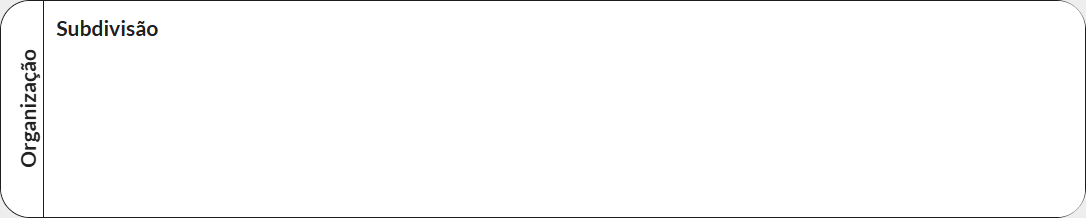 O Bloco de atividades é um componente inovador que une – de forma simplificada e eficiente – os conceitos tradicionais de Pool e Swimlane em um único elemento visual.
...
Esse componente permite manter a clareza visual e a organização do processo, proporcionando uma experiência de modelagem mais ágil e intuitiva, especialmente em processos complexos que envolvem múltiplas áreas ou funções.

Organização (Pool)
...
A Organização representa um participante principal em um processo de negócio, geralmente uma organização, um setor, um sistema, uma entidade que atua no fluxo ou pode, também, apenas representar o processo que foi modelado.
...
A Subdivisão é uma divisão dentro da Organização e é usada para representar responsabilidades ou papéis diferentes dentro da mesma organização ou participante do processo. Ela pode representar diferentes departamentos ou setores que exercem diferentes atividades dentro de um processo.
A principal função das subdivisões Subdivisões é organizar e categorizar as atividades do processo conforme os responsáveis por elas: departamentos, pessoas, sistemas, dentre outros.
De forma geral, as subdivisões Subdivisões ajudam a visualizar claramente quem faz o quê no processo e facilita o entendimento do fluxo e das responsabilidades de cada de envolvido.
imagem
...
| borderColor | #ebecf0 |
|---|
...
...
imagem
Benefícios do componente unificado
...
- aumento da produtividade: permite focar na modelagem das atividades e regras do processo, minimizando tarefas repetitivas.
| Painel | ||||||||
|---|---|---|---|---|---|---|---|---|
| ||||||||
Em um processo de Pagamento de fornecedor, poderíamos organizar as etapas em uma organização chamada Gestão de pagamentos e em quatro subdivisões chamadas Solicitante, Gestão imediata, Financeiro e Contas a pagar. Isso significa que, um solicitante irá abrir uma solicitação de pagamento que precisará passar pela aprovação do seu gestor imediato, em seguida pela aprovação do setor financeiro e, por fim, será concluída pelo setor de contas a pagar, que efetivará o pagamento ao fornecedor.
|

Configurar componente Bloco de atividades
...
Multimedia name configurar-bloco-de-atividades.mp4 width 100% autostart true height 5%
01. No diagrama do processo, clique no componente Bloco de atividades que deseja configurar.
02. Em Organização, insira o nome da organização ou participante do processo.
| Painel | |||||||||||
|---|---|---|---|---|---|---|---|---|---|---|---|
| |||||||||||
|
03. Se desejar, clique em Cor  – localizado na parte superior – para alterar a cor de fundo da organização.
04. Clique em Subdivisão e insira um nome para a primeira subdivisãoDefina as informações desejadas para o evento de captura de erro.
| Painel | |||||||||||
|---|---|---|---|---|---|---|---|---|---|---|---|
| |||||||||||
Título | |||||||||||
|
05. Se desejar, clique em Cor – localizado no lado direito – para alterar a cor de fundo da subdivisão.
06. Para adicionar mais subdivisões, clique em Adicionar subdivisão acima  ou Adicionar subdivisão abaixo
  – localizados no lado direito de cada subdivisão.
07. Defina um nome e uma cor para cada subdivisão conforme desejado.
08. Se desejar excluir alguma subdivisão adicionada, clique em Excluir  – localizado no lado direito da subdivisão.
09. Organize as etapas do processo dentro de cada subdivisão conforme as responsabilidades.
1003. Clique em Salvar rascunho – localizado no lado direito da barra superior – para salvar as configurações feitas no evento componente Bloco de atividades.
0411. Na mensagem exibida, clique em Ok, entendi.
...
Visão Geral
Import HTML Content
Conteúdo das Ferramentas
Tarefas