
A Lei 15.270/2025 promove uma ampla reestruturação no Imposto de Renda da Pessoa Física (IRPF). A partir de 1º de janeiro de 2026 passam a vigorar as novas regras, que estabelecem:
- Isenção do imposto para quem recebe até R$ 5.000,00 mensais;
- Redução do imposto para quem recebe entre R$ 5.000,01 e R$ 7.350,00. O valor a deduzir sobre o imposto já apurado conforme a tabela vigente do IRRF deverá ser calculado pela seguinte fórmula:
- R$ 978,62 – (0,133145 × rendimentos tributáveis sujeitos à incidência mensal);
- Tributação de 10% sobre a distribuição de lucros e dividendos, para valores que excederem R$ 50 mil por beneficiário/fornecedor;
Para atender essas necessidades na operação de inclusão de títulos a pagar (FINA050), foram disponibilizados novos recursos nas Regras Financeiras da rotina Configurador de Tributos (FISA170).
Pré-requisitos
Para utilizar os novos recursos, é necessário:
- Atualizar o dicionário de dados (UPDDISTR) com o pacote acumulado do Backoffice de fevereiro/2026. Será criado o campo FKS_DEDSIM (Dedução Simplificada) e as tabelas F7S (faixa especial/redutor) e F7R (deduções por valor fixo);
- Atualizar os programas com a patch da issue DSERFIS4-3208 ou aplicar o pacote acumulado do Backoffice de março/2026;
Processo via Documento de Entrada
Está FAQ contempla o processo de cálculo do IRPF de títulos a pagar avulsos, ou seja, que não possuem vinculo com um Documento de Entrada (MATA103).
Caso a origem do título seja através do Documento de Entrada (MATA103), será necessário parametrizar as Regras Fiscais (FISA170). Para mais informações: CFGTRIB - Cálculo de IRPF utilizando a tabela progressiva, com desconto simplificado ou desconto normal
Simulador de Cálculo
A Receita Federal disponibilizou um simulador do cálculo do IRPF mensal já considerando as regras da Lei 15.270/2025: https://www27.receita.fazenda.gov.br/simulador-irpf/
01. Configurando a isenção/redução do IR via tabela progressiva
Abaixo serão citados todos os cadastros necessários para calcular o IRPF na inclusão de títulos a pagar (FINA050) através do Configurador de Tributos:
Cadastro de Tabela Progressiva
Para cadastrar as faixas da tabela progressiva, acesse:
- Configurador de Tributos (FISA170)
- Regras Financeiras
- Regras de Tabelas Progressivas
- Regras Financeiras
- Configurador de Tributos (FISA170)
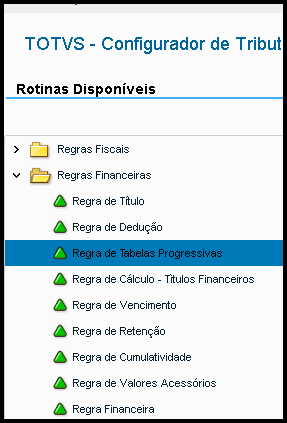
No processo de inclusão desse cadastro, pode ser preenchido o campo Ded. Simplif. (FKS_DEDSIM) para que no cálculo do IRPF seja realizado o comparativo entre as deduções "legais x simplificada".

Na aba "Faixas da Tabela Progressiva", preencha as faixas da tabela progressiva do IRRF com os valores vigentes:
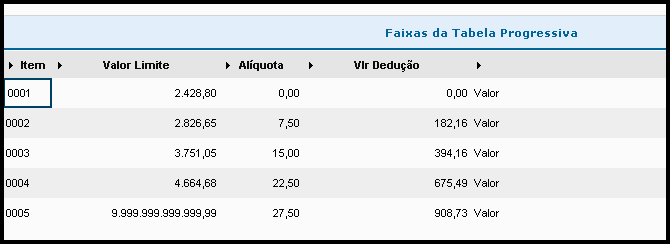
Na aba "Faixas Especiais - Redutores", preencha as regras para que seja aplicado os descontos condicionais sobre o valor do IRPF (casos de isenção ou redução proporcional):

Cadastro de Regra de Dedução
Esse cadastro permite que sejam configuradas as deduções legais que serão aplicadas no cálculo do IRPF.
Para cadastrar, acesse:
- Configurador de Tributos (FISA170)
- Regras Financeiras
- Regras de Dedução
- Regras Financeiras
- Configurador de Tributos (FISA170)
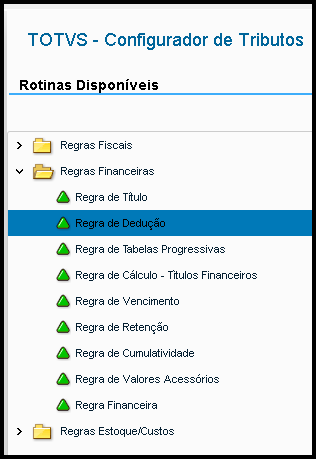
No processo de inclusão desse cadastro, podem ser definidas 2 formas de deduções:
- Por Regra Financeira: Possibilita que o cálculo de um tributo seja abatido da base de cálculo de outro (ex: subtrair o INSS da base do IR);
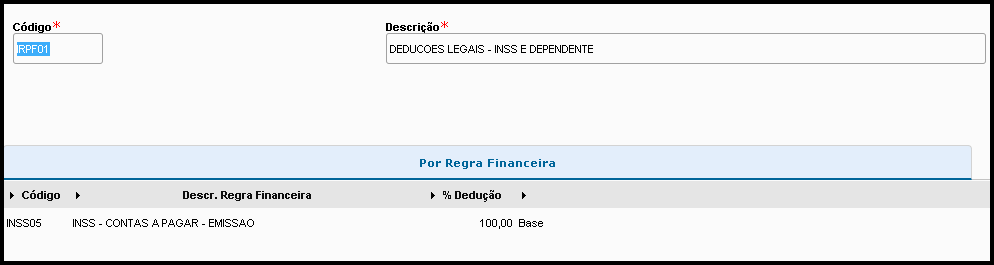
- Por Valores Fixos: Possibilita definir deduções que os valores são fixos, ou seja, que não irão ter valores variados dependendo do cálculo (ex: deduções de dependentes);
- Importante: Para o tipo de dedução "Dependente", caso o autônomo possua mais de um dependente, deve ser preenchido no cadastro do fornecedor (SA2) o campo A2_NUMDEP com a quantidade correta;
- Por Valores Fixos: Possibilita definir deduções que os valores são fixos, ou seja, que não irão ter valores variados dependendo do cálculo (ex: deduções de dependentes);

Cadastro de Cálculos - Títulos Financeiros
Esse cadastro permitirá que seja definido a regra de cálculo do IRPF, vinculando-o com a tabela progressiva e as deduções.
Para cadastrar, acesse:
- Configurador de Tributos (FISA170)
- Regras Financeiras
- Regras de Cálculo - Títulos Financeiros
- Regras Financeiras
- Configurador de Tributos (FISA170)
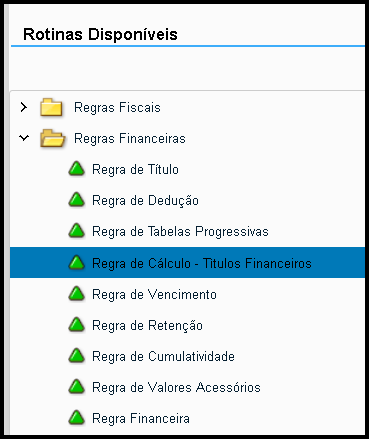
- Na inclusão da regra de cálculo, atente-se para os campos abaixo:
- O campo "% alíquota" não precisa ser preenchido, já a alíquota será obtida da tabela progressiva;
- O campo "Tabela Progressiva" deve ser preenchido com o cadastro contendo as faixas desejadas;
- O campo "Regra de Dedução" só deve ser preenchido para os casos em que o cálculo do IRPF tenha que aplicar as deduções legais (INSS, dependentes, etc.), caso contrário ele deve ser deixado sem preenchimento;
- Na inclusão da regra de cálculo, atente-se para os campos abaixo:

Cadastro de Regra de Retenção
Esse cadastro permitirá definir as regras de cumulatividade para o IRPF.
Para cadastrar, acesse:
- Configurador de Tributos (FISA170)
- Regras Financeiras
- Regra de Retenção
- Regras Financeiras
- Configurador de Tributos (FISA170)
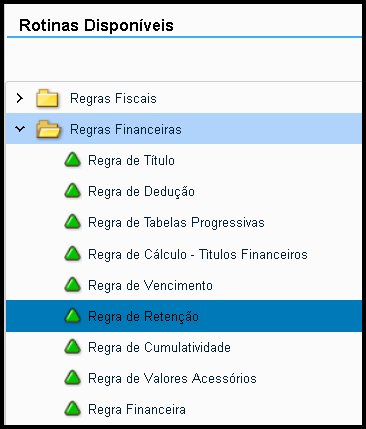
- Na inclusão da regra de retenção, atente-se para os campos abaixo:
- O campo "Cumulativid." deve ser preenchido com a opção "2-Acumula valores de base";
- O campo "Period. Cum." deve ser preenchido com a opção "4-Mensal";
- Para mais informações: Regra de cumulatividade de tributo
- Na inclusão da regra de retenção, atente-se para os campos abaixo:
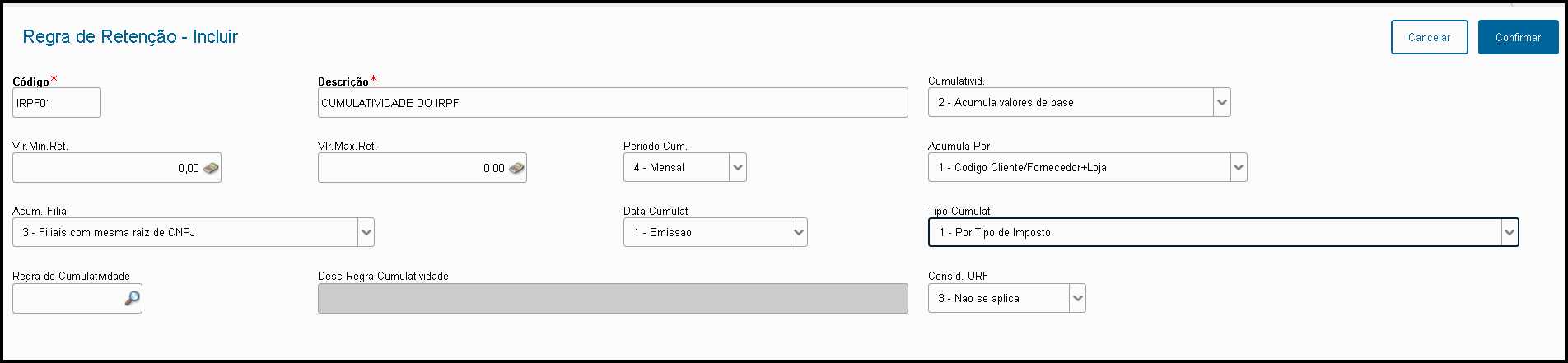
Cadastro de Regra de Título
Esse cadastro permitirá definir as características do título de retenção do IRPF a ser gerado no contas a pagar.
Para cadastrar, acesse:
- Configurador de Tributos (FISA170)
- Regras Financeiras
- Regra de Título
- Regras Financeiras
- Configurador de Tributos (FISA170)
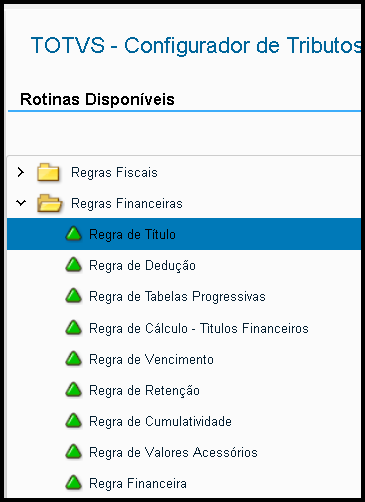
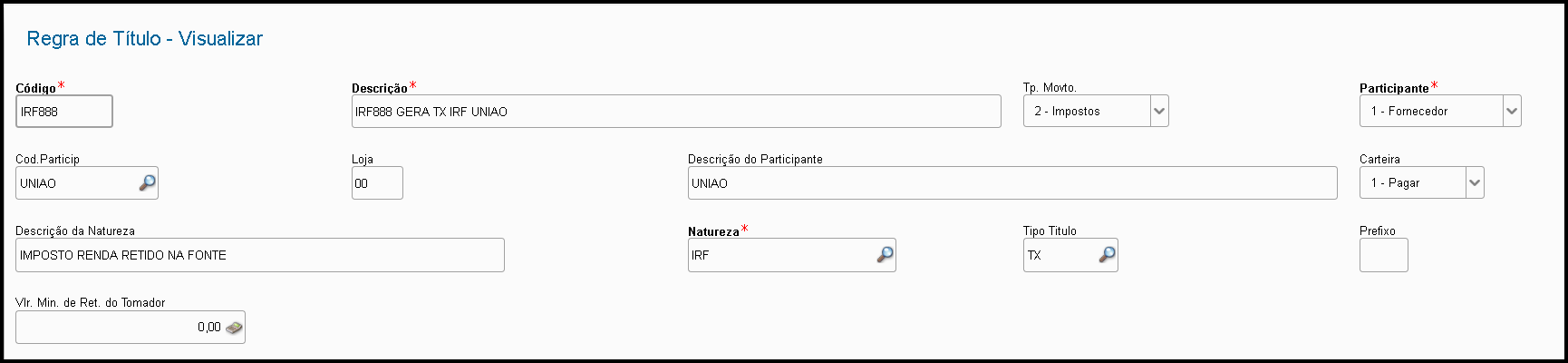
- Na inclusão da regra de título, atente-se para os campos abaixo:
- O campo "Tp Movto." deve ser preenchido com a opção "2-Impostos" para que seja gerado um título de retenção no contas a pagar;
- O campo "Participante" deve ser preenchido com a opção "1-Fornecedor", e com isso também deve ser definido qual o fornecedor que será atrelado ao título do IRPF (Ex: União);
- Deve ser definida a carteira que o título será gerado. Portanto, preencha no campo "Carteira" a opção "1-Pagar";
- O campo "Natureza" deve ser preenchido a critério de cada empresa. Ele não impactará o calculo e será apenas para fins classificatórios;
- O campo "Tipo do Título" definirá qual o tipo do título a pagar do IRPF;
- Na inclusão da regra de título, atente-se para os campos abaixo:
Cadastro de Regra Financeira
Esse cadastro permitirá o vinculo de todas as definições acima citadas e identificará que o tributo a ser calculado é o IRRF.
Para cadastrar, acesse:
- Configurador de Tributos (FISA170)
- Regras Financeiras
- Regra Financeira
- Regras Financeiras
- Configurador de Tributos (FISA170)
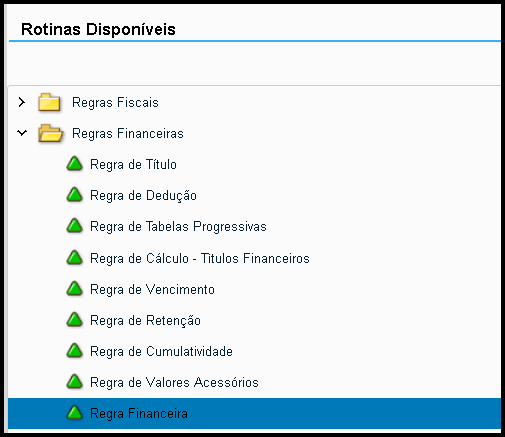
Esse cadastro é dividido em algumas partes:
Aba - Dados Gerais
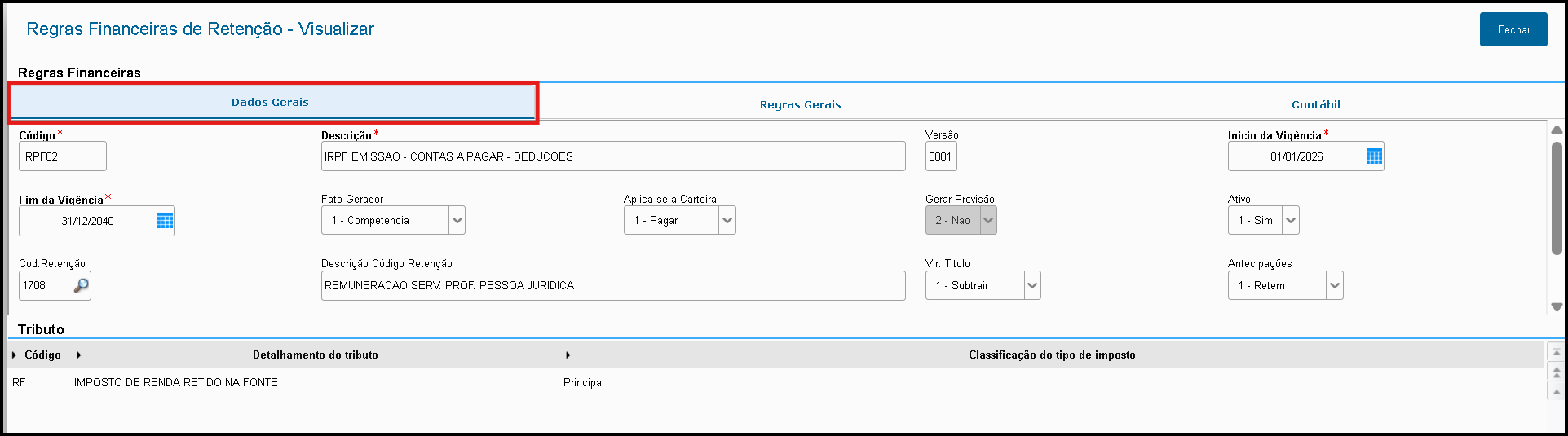
- Nessa aba, atente-se para os campos abaixo:
- O campo "Fato Gerador" deve ser definido com o momento que o sistema irá gerar a retenção do IRPF;
- Na opção "1-Competência", o tributo será gerado no Contas a Pagar assim que o título for incluso no sistema;
- Na opção "2-Caixa", o tributo será gerado no Contas a Pagar assim que o título for baixado/pago no sistema;
- O campo "Vlr. Título" deve ser definido como "1-Subtrair" caso seja desejado que o valor de retenção do IRPF seja subtraído do valor do título (quando o fato gerador for "competência") ou do valor da baixa (quando o fato gerador for "caixa");
- O campo "Antecipações" deve ser preenchido com "1-Retem" caso a retenção de IRPF deva ocorrer na inclusão de pagamentos adiantados (título do tipo PA), caso contrário preencha como "2-Não";
- O campo "Fato Gerador" deve ser definido com o momento que o sistema irá gerar a retenção do IRPF;
- Nessa aba, atente-se para os campos abaixo:
Aba - Regras Gerais
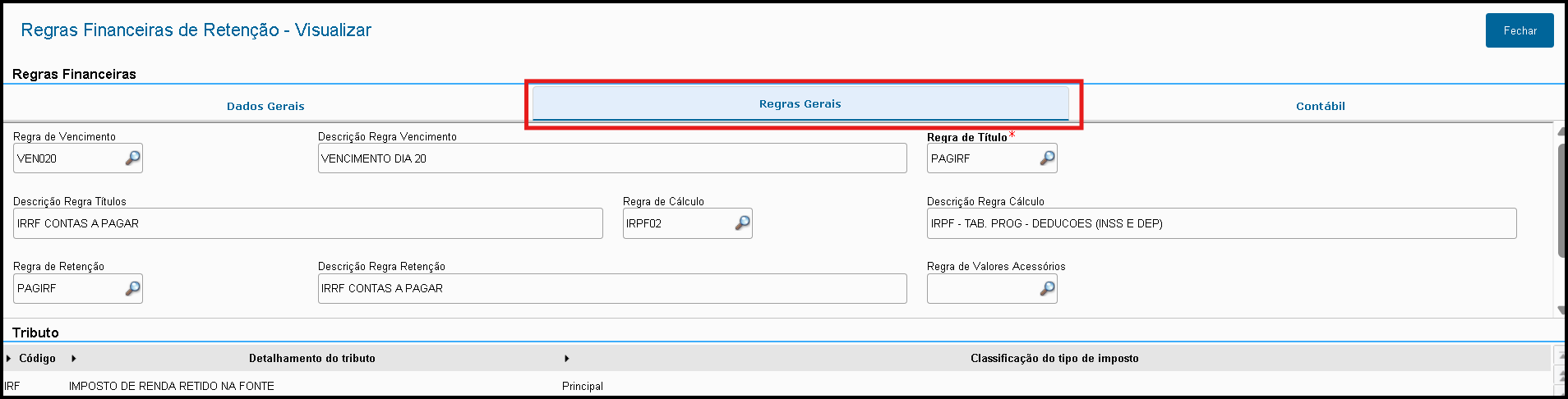
Nessa aba deve ser vinculado os cadastros citados anteriormente, onde determinarão uma série de regras (vencimento do tributo, regra de cálculo, etc);
Aba - Contábil
Nessa aba, apesar de não ter campos obrigatórios para o cadastro de Regra Financeira, ele disponibiliza opções de configurações que poderão ser utilizadas na contabilização do IRPF.
Rodapé - Tributo
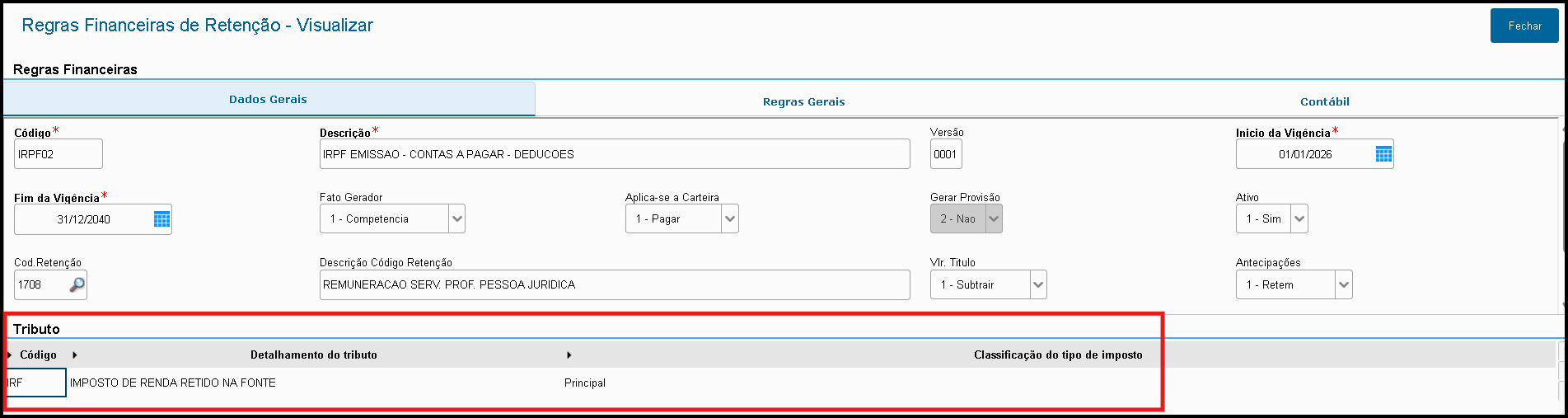
Nessa sessão, que é de preenchimento obrigatório, deve ser definido qual o tributo a ser calculado pela Regra Financeira. Portanto preencha o campo "Código" com o tributo "IRF" e o campo "Classificação" como "Principal".
Vinculo da Regra Financeira com os cadastros de Fornecedor e Natureza Financeira
Após ser feito o cadastro de Regra Financeira para o IRPF, é necessário fazer o vinculo dessa regra no Cadastro de Fornecedores e Cadastro de Naturezas. Com isso a Regra Financeira será aplicada no título a pagar que estiver atrelado ao Fornecedor e Natureza que tiveram o vinculo realizado.
Cadastro de Fornecedores
Durante a inclusão ou alteração de um cadastro de fornecedor, clique no botão "Outras Ações > Tipos de Retenções"
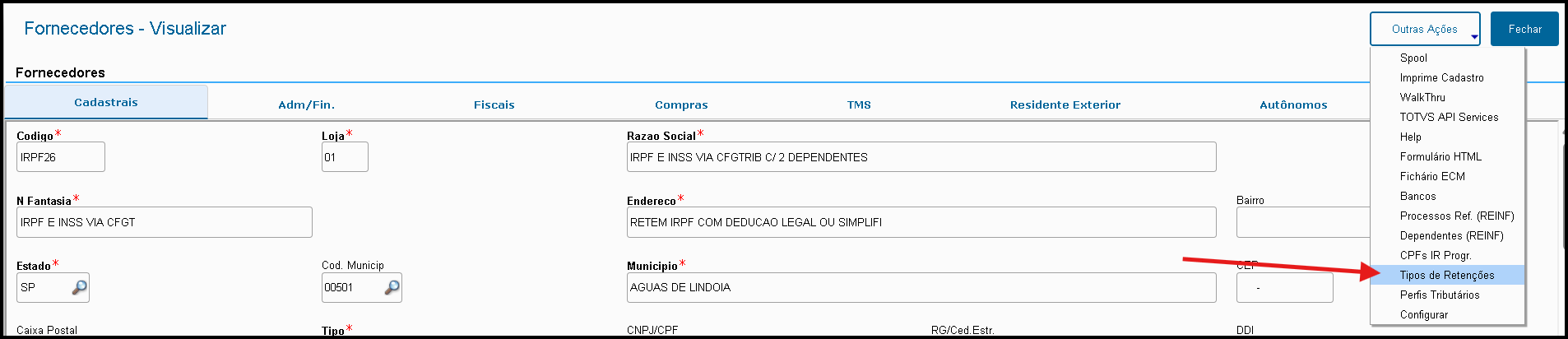
Será aberta a interface abaixo, onde é possível vincular as Regras Financeiras que esse fornecedor deve estrar atrelado:

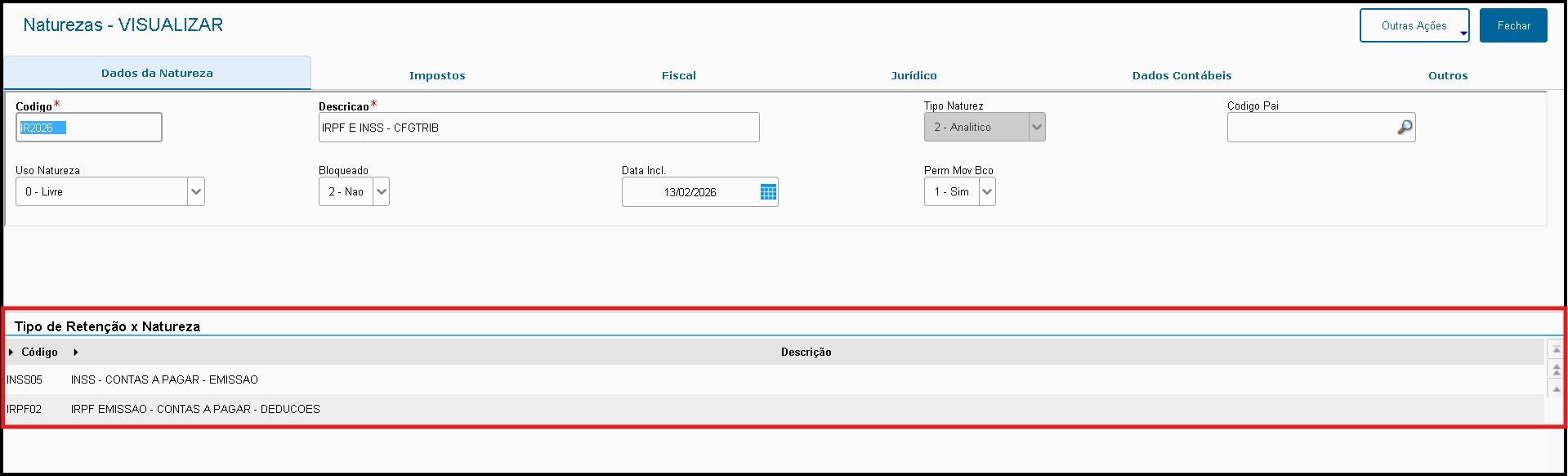
Cadastro de Naturezas
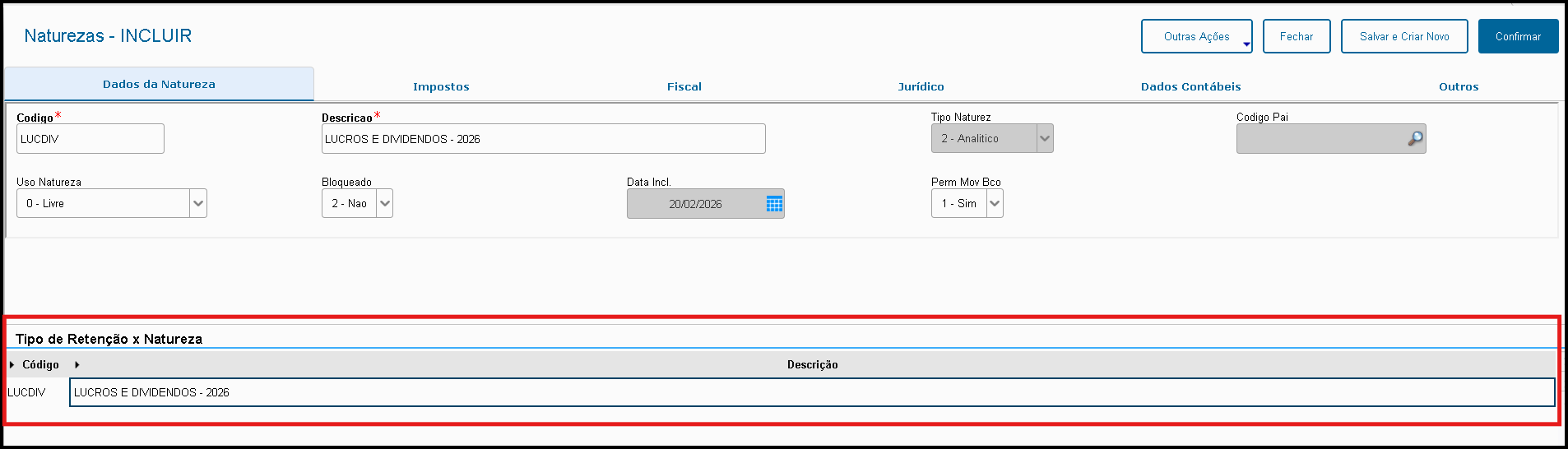
Durante a inclusão ou alteração de um cadastro de natureza, na parte inferir da tela há a interface que permite relacionar as Regras Financeiras que esse cadastro de natureza deve estar atrelado.
Cálculo do IRPF no título a pagar
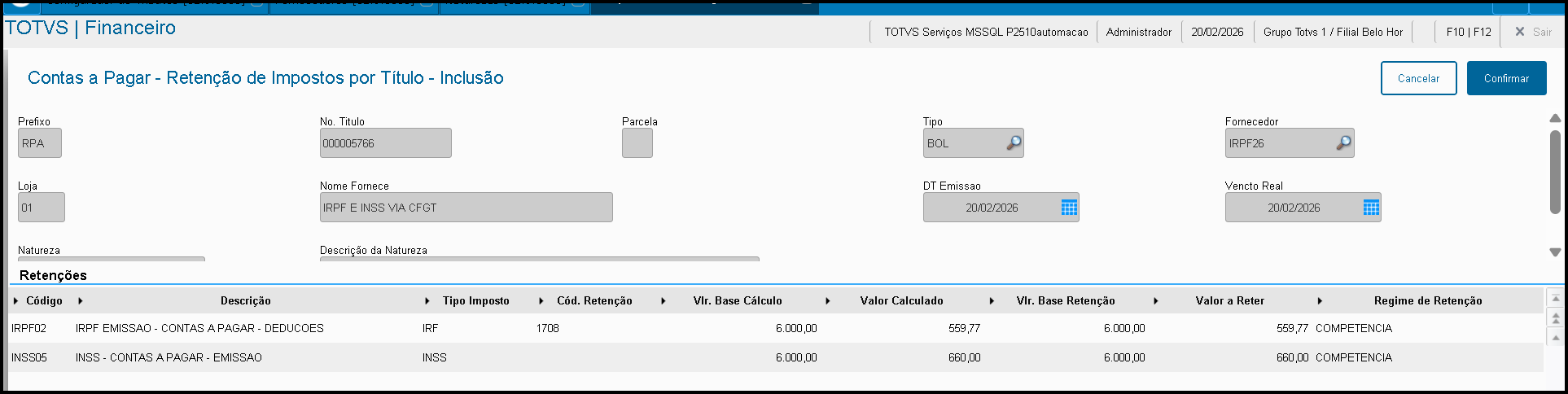
Ao incluir o título a pagar utilizando um fornecedor e natureza que possuam Regras Financeiras em comum, o sistema irá realizar o calculo do tributo.
Caso o tributo tenha sido definido com o fato gerador "competência", na tela do título a pagar o cálculo poderá ser visualizado através do botão "Outras Ações > Retenção de Impostos":
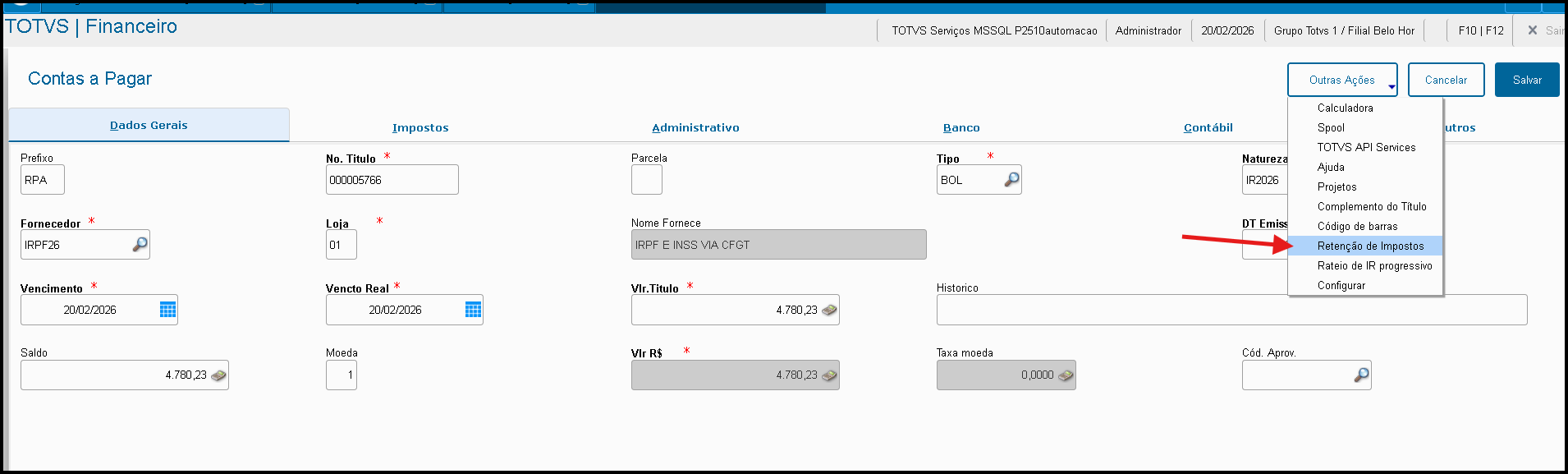
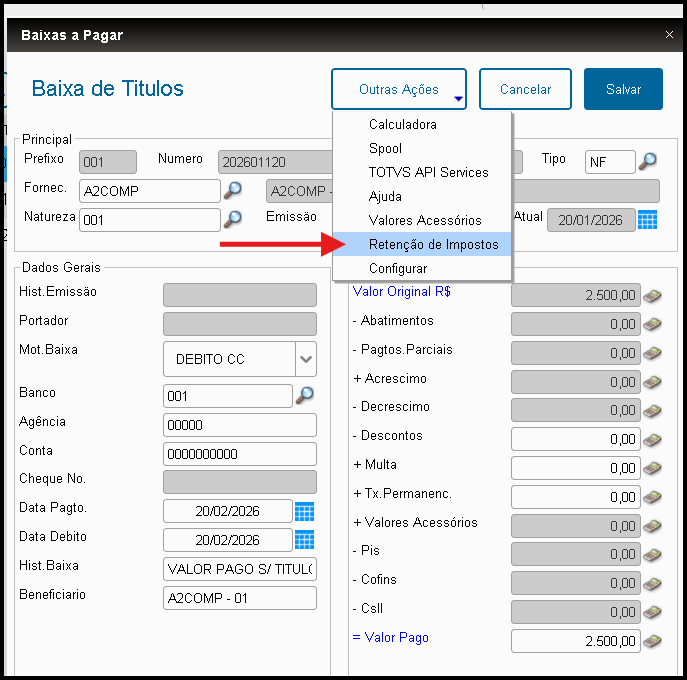
Caso o fato gerador foi definido como "caixa", a interface será apresentada no momento da baixa:
02. Configurando o IR para lucros/dividendos
Diferente do item acima, o cálculo do IR para lucros/dividendos não utiliza a tabela progressiva, e sim uma alíquota fixa (em 2026 foi determinada a alíquota de 10% para rendimentos acima de R$ 50.000,00).
Segue abaixo os cadastros necessários para esse cálculo:
Cadastro de Cálculos - Títulos Financeiros
Esse cadastro permitirá que seja definido a regra de cálculo do IRPF.
Para cadastrar, acesse:
- Configurador de Tributos (FISA170)
- Regras Financeiras
- Regras de Cálculo - Títulos Financeiros
- Regras Financeiras
- Configurador de Tributos (FISA170)
- Na inclusão da regra de cálculo, atente-se para a definição da alíquota:

Cadastro de Regra de Retenção
Esse cadastro permitirá definir as regras de cumulatividade e do valor minimo.
Para cadastrar, acesse:
- Configurador de Tributos (FISA170)
- Regras Financeiras
- Regra de Retenção
- Regras Financeiras
- Configurador de Tributos (FISA170)
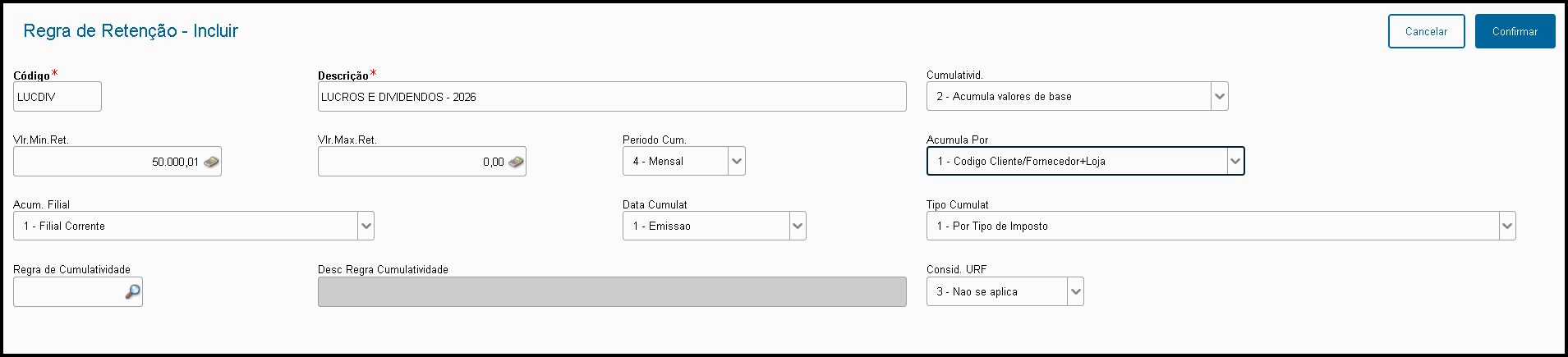
- No caso de Lucros/Dividendos, é necessário definir que a retenção do IR não ocorra para rendimentos até R$ 50.000,00.
- Portanto, na inclusão da regra de retenção, atente-se para os campos abaixo:
- O campo "Cumulativid." deve ser preenchido com a opção "2-Acumula valores de base";
- O campo "Vlr. Min. Ret." deve ser definido com o valor base mínimo para que a retenção ocorra (em 2026 é de R% 50.000,01);
- O campo "Period. Cum." deve ser preenchido com a opção "4-Mensal";
Cadastro de Regra de Título
Esse cadastro permitirá definir as características do título de retenção do IR a ser gerado no contas a pagar.
Para cadastrar, acesse:
- Configurador de Tributos (FISA170)
- Regras Financeiras
- Regra de Título
- Regras Financeiras
- Configurador de Tributos (FISA170)
- Na inclusão da regra de título, atente-se para os campos abaixo:
- O campo "Tp Movto." deve ser preenchido com a opção "2-Impostos" para que seja gerado um título de retenção no contas a pagar;
- O campo "Participante" deve ser preenchido com a opção "1-Fornecedor", e com isso também deve ser definido qual o fornecedor que será atrelado ao título do IRPF (Ex: União);
- Deve ser definida a carteira que o título será gerado. Portanto, preencha no campo "Carteira" a opção "1-Pagar";
- O campo "Natureza" deve ser preenchido a critério de cada empresa. Ele não impactará o calculo e será apenas para fins classificatórios;
- O campo "Tipo do Título" definirá qual o tipo do título a pagar do IR;
- Na inclusão da regra de título, atente-se para os campos abaixo:
Cadastro de Regra Financeira
Esse cadastro permitirá o vinculo de todas as definições acima citadas e identificará que o tributo a ser calculado é o IRRF.
Para cadastrar, acesse:
- Configurador de Tributos (FISA170)
- Regras Financeiras
- Regra Financeira
- Regras Financeiras
- Configurador de Tributos (FISA170)
Esse cadastro é dividido em algumas partes:
Aba - Dados Gerais
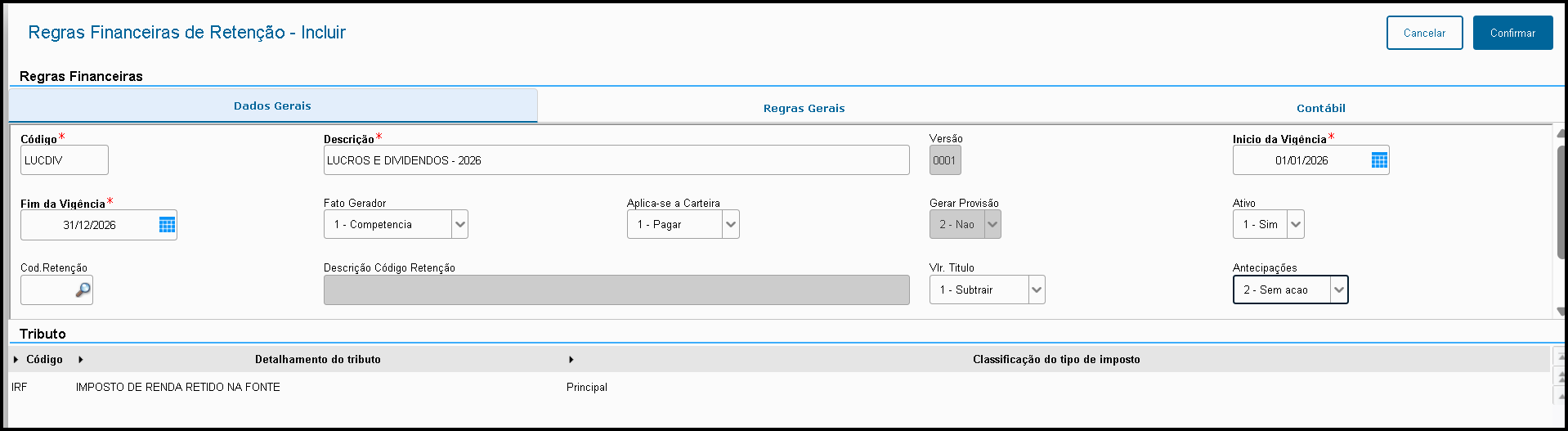
- Nessa aba, atente-se para os campos abaixo:
- O campo "Fato Gerador" deve ser definido com o momento que o sistema irá gerar a retenção do IRPF;
- Na opção "1-Competência", o tributo será gerado no Contas a Pagar assim que o título for incluso no sistema;
- Na opção "2-Caixa", o tributo será gerado no Contas a Pagar assim que o título for baixado/pago no sistema;
- O campo "Vlr. Título" deve ser definido como "1-Subtrair" caso seja desejado que o valor de retenção do IR seja subtraído do valor do título (quando o fato gerador for "competência") ou do valor da baixa (quando o fato gerador for "caixa");
- O campo "Antecipações" deve ser preenchido com "1-Retem" caso a retenção de IRPF deva ocorrer na inclusão de pagamentos adiantados (título do tipo PA), caso contrário preencha como "2-Não";
- O campo "Fato Gerador" deve ser definido com o momento que o sistema irá gerar a retenção do IRPF;
- Nessa aba, atente-se para os campos abaixo:
Aba - Regras Gerais
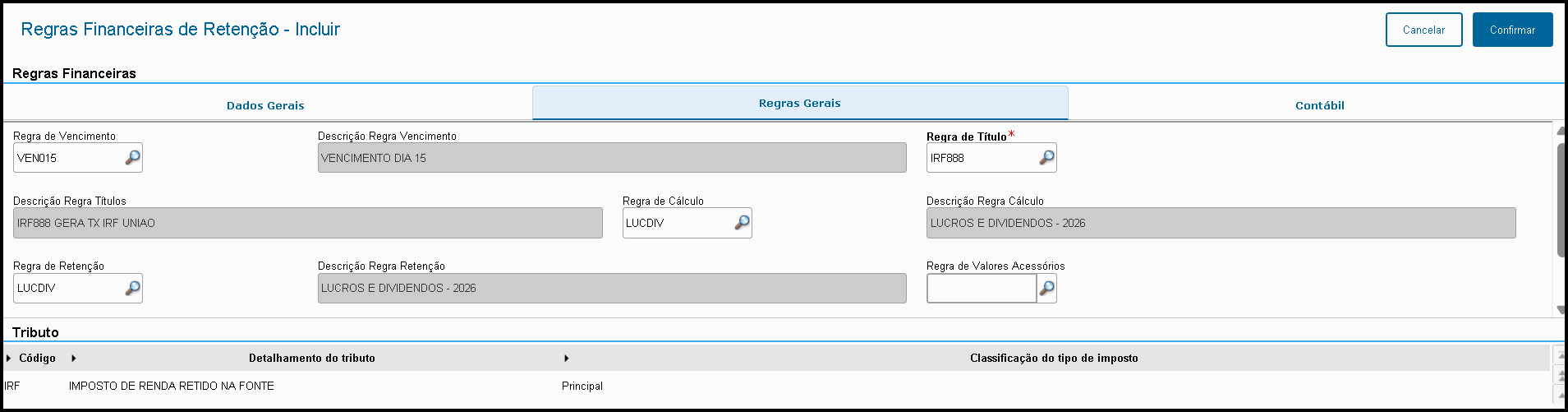
Nessa aba deve ser vinculado os cadastros citados anteriormente, onde determinarão uma série de regras (vencimento do tributo, regra de cálculo, etc);
Aba - Contábil
Nessa aba, apesar de não ter campos obrigatórios para o cadastro de Regra Financeira, ele disponibiliza opções de configurações que poderão ser utilizadas na contabilização do IR.
Rodapé - Tributo
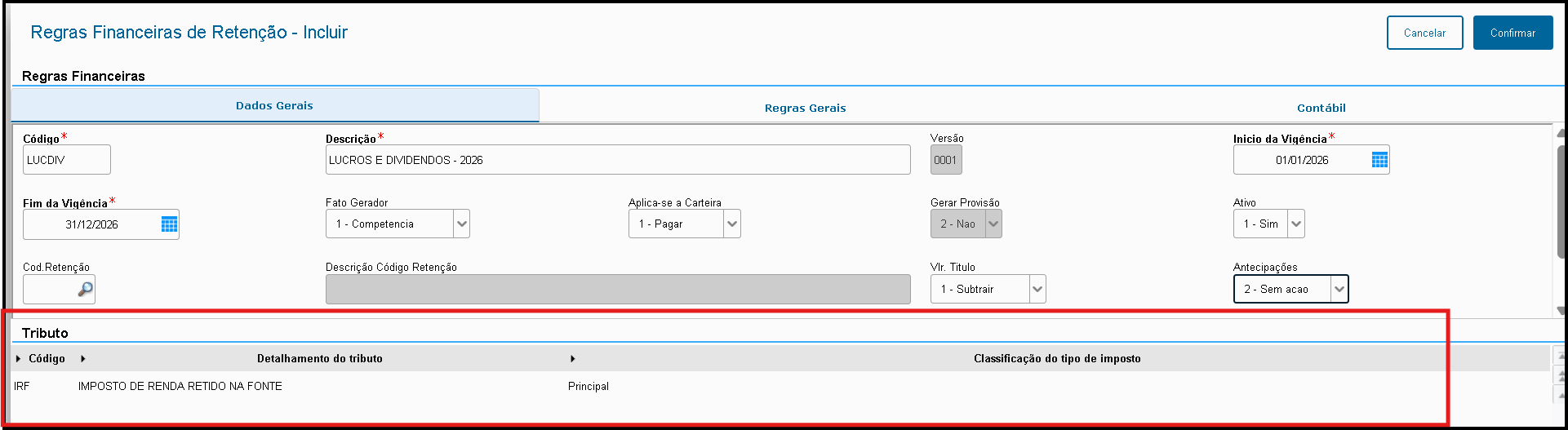
Nessa sessão, que é de preenchimento obrigatório, deve ser definido qual o tributo a ser calculado pela Regra Financeira. Portanto preencha o campo "Código" com o tributo "IRF" e o campo "Classificação" como "Principal".
Vinculo da Regra Financeira com os cadastros de Fornecedor e Natureza Financeira
Após ser feito o cadastro de Regra Financeira para o IRPF, é necessário fazer o vinculo dessa regra no Cadastro de Fornecedores e Cadastro de Naturezas. Com isso a Regra Financeira será aplicada no título a pagar que estiver atrelado ao Fornecedor e Natureza que tiveram o vinculo realizado.
Cadastro de Fornecedores
Durante a inclusão ou alteração de um cadastro de fornecedor, clique no botão "Outras Ações > Tipos de Retenções"
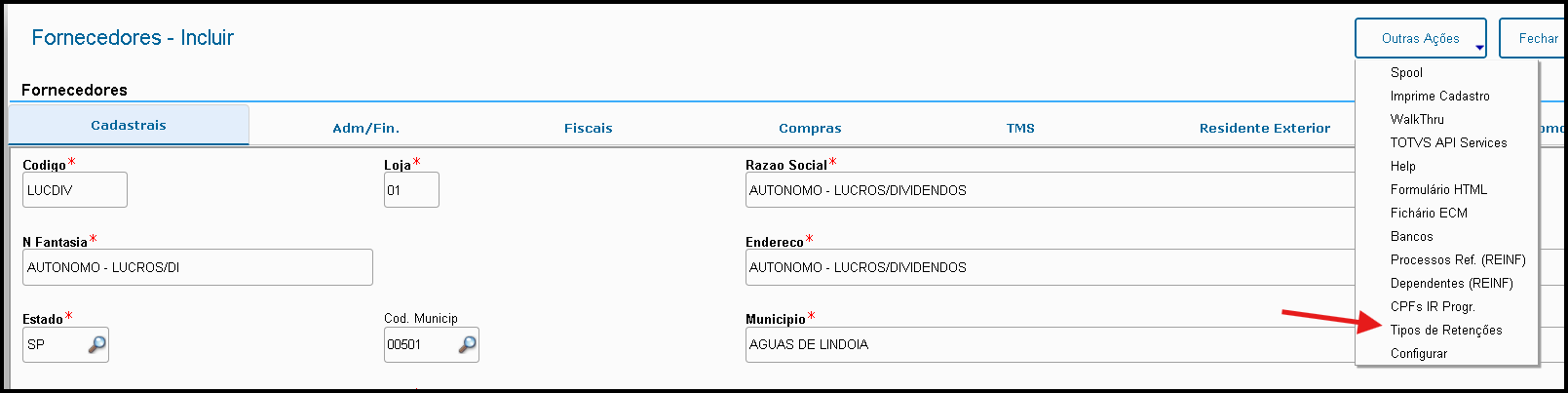
Será aberta a interface abaixo, onde é possível vincular as Regras Financeiras que esse fornecedor deve estrar atrelado:

Cadastro de Naturezas
Durante a inclusão ou alteração de um cadastro de natureza, na parte inferir da tela há a interface que permite relacionar as Regras Financeiras que esse cadastro de natureza deve estar atrelado.
Cálculo do IRPF no título a pagar
Ao incluir o título a pagar utilizando um fornecedor e natureza que possuam Regras Financeiras em comum, o sistema irá realizar o calculo do tributo.
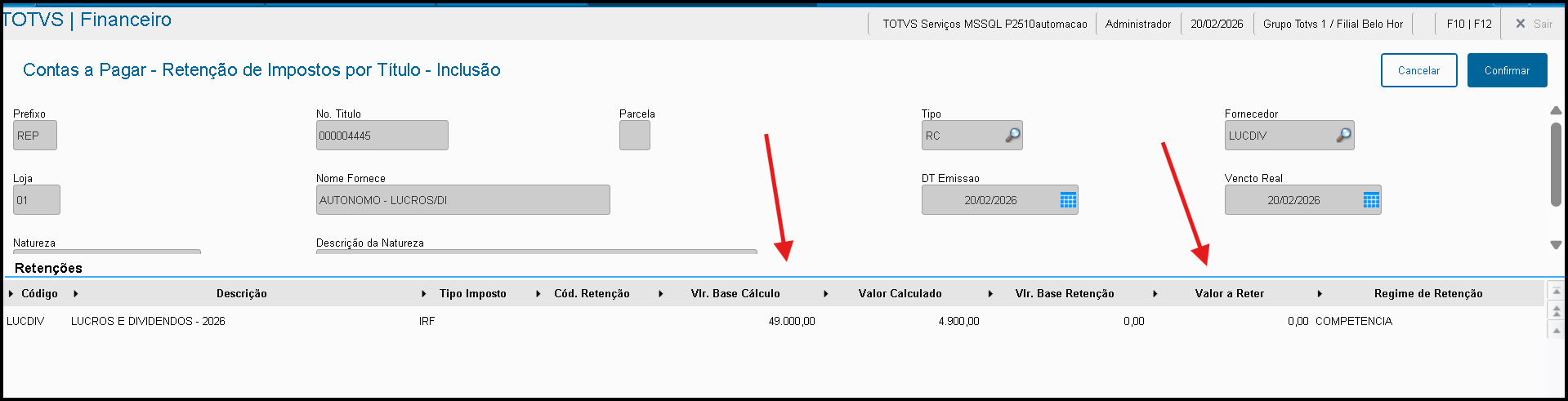
Caso o tributo tenha sido definido com o fato gerador "competência", na tela do título a pagar o cálculo poderá ser visualizado através do botão "Outras Ações > Retenção de Impostos":
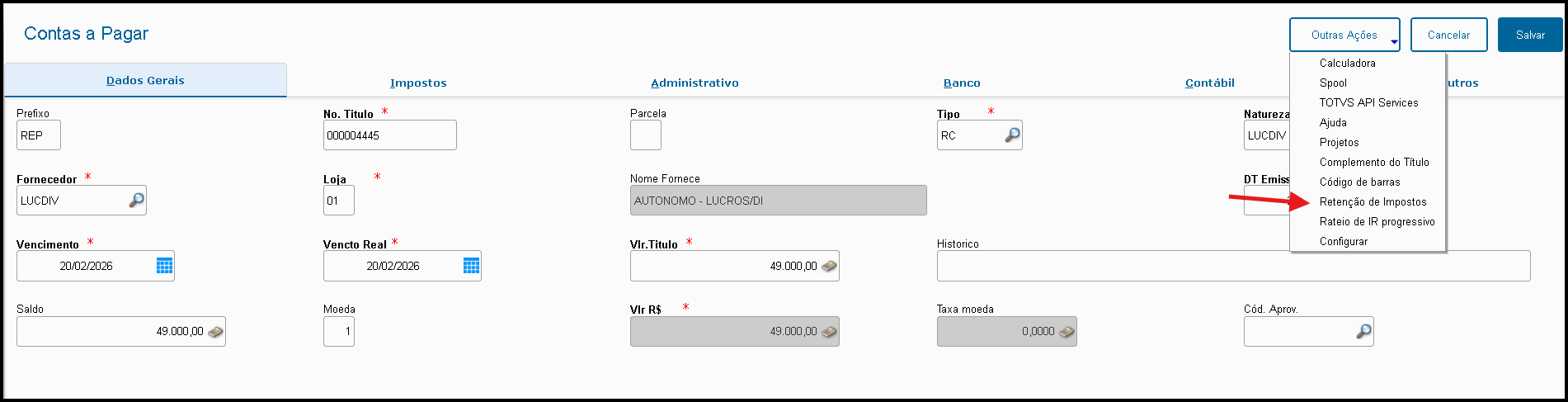
No exemplo abaixo, o título é no valor de R$ 49.000,00 e portanto está isento de retenção:
Caso o fato gerador foi definido como "caixa", a interface será apresentada no momento da baixa:
Visão Geral
Import HTML Content
Conteúdo das Ferramentas
Tarefas