
CONTEÚDO
01. OBJETIVO
Explicaremos a tela de Operação de Pré-fatura a partir da visão geral, e desdobrando o detalhamento dos campos tanto de pesquisa como de visualização. Também serão indicadas documentações adicionais para melhor entendimento.
02. VISÃO GERAL
Esta rotina permite a análise e revisão das pré-faturas geradas, antes da emissão das faturas. Também é possível emitir a minuta de pré-fatura, ou seja, uma prévia da fatura. A minuta de pré-fatura normalmente é utilizada quando o cliente solicita o envio do relatório de horas, antes da emissão da fatura, para efetuar a aprovação.
Em geral, essa tela fornece uma estimativa ou um resumo detalhado dos valores que serão cobrados por serviço do escritório de advocacia, permitindo que o escritório ou o cliente revise e confirme os detalhes antes da emissão da fatura final.
2.1. CONCEITO/PREMISSAS DA TELA DE OPERAÇÕES DE PRÉ-FATURA
2.1.1. PRECISÃO DE DADOS
- Revisão das informações incorretas ou incompletas sobre os serviços prestados.
- Inconsistências nos dados podem gerar problemas na emissão das Pré-faturas.
2.1.2. CLAREZA E TRANSPARÊNCIA
Garantir que a Pré-fatura seja clara e compreensível, pois é crucial para evitar confusões e garantir que o pagamento seja realizado sem problemas.
2.1.3. CUMPRIMENTO DE PRAZOS
Algumas operações exigem que as Pré-faturas sejam emitidas dentro de prazos específicos, o que pode ser difícil em casos de alta complexidade ou volume de transações.
03. TELA PRINCIPAL: PESQUISA
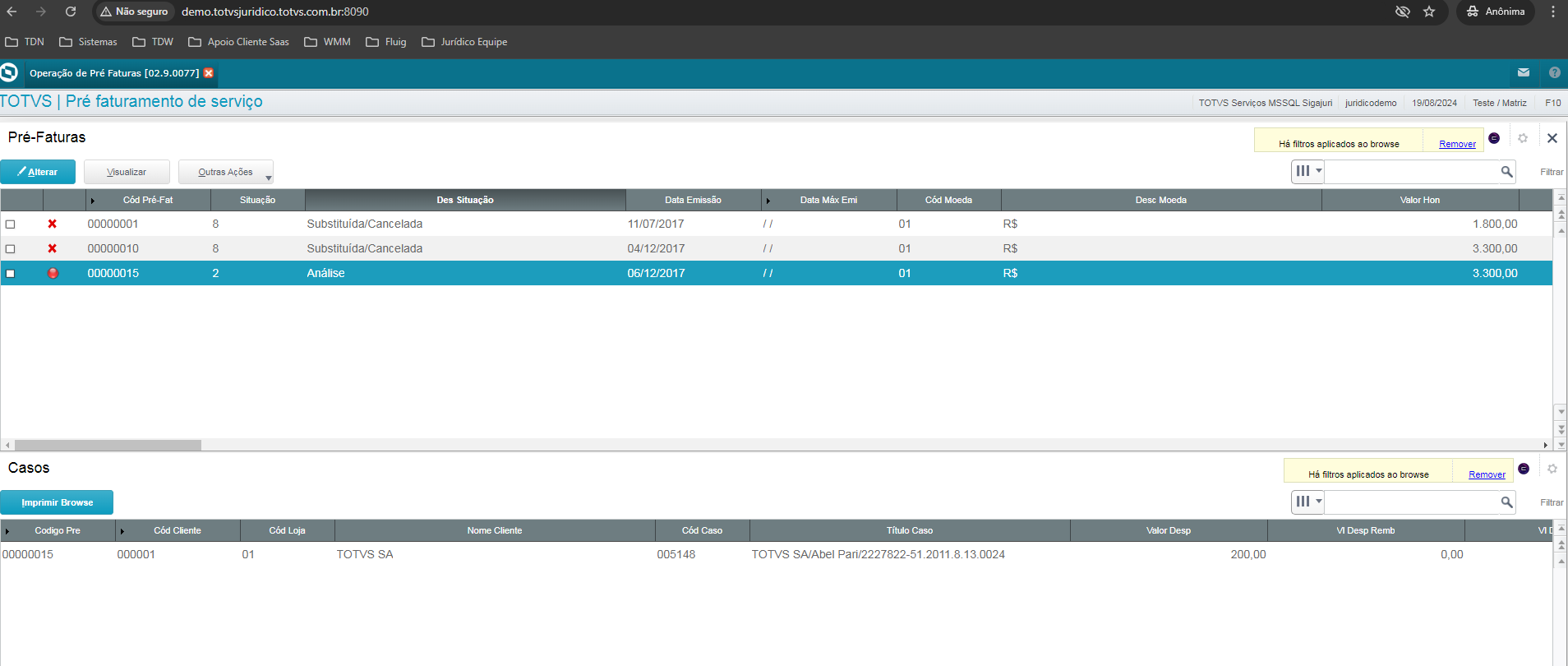
Nessa tela podemos pesquisar ou localizar as Pré-faturas geradas para revisão, cancelamento ou para preparação da emissão da minuta ou da fatura.
Para entendermos melhor a utilização dos campos de pesquisa, precisamos primeiramente explicar dois conceitos importantes: Emissão de minuta e Emissão de fatura.
- Emissão de Minuta: É um documento preliminar, que serve como rascunho ou esboço de um documento final. É utilizado para capturar e revisar os lançamentos, termos e condições antes da versão final ser formalizada.
- Emissão de Fatura: É um documento formal que detalha a venda de serviços e solicita o pagamento pelo que foi fornecido. É um comprovante de que uma transação ocorreu e estabelece uma obrigação de pagamento por parte do cliente.
04. FUNCIONALIDADES DAS AÇÕES DE PESQUISA E DO BOTÃO "OUTRAS ACÕES"
4.1. OPÇÕES DE PESQUISA OU FILTRO DAS PRÉ-FATURAS GERADAS
Filtro Padrão/Botão Filtrar
- Filtro Padrão:
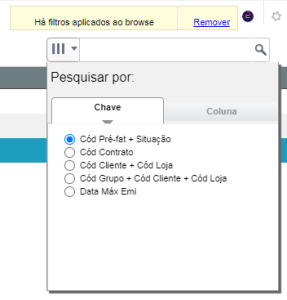
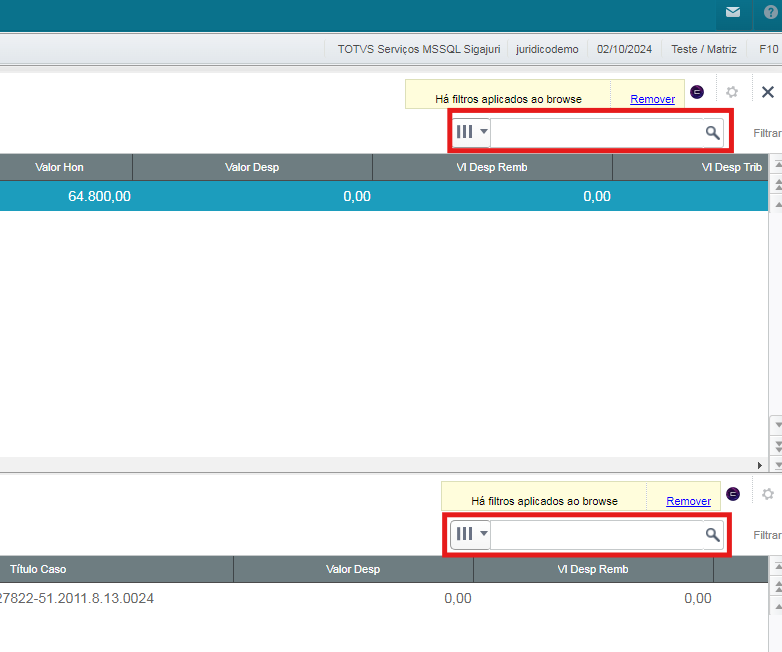
Esse filtro fica localizado na parte superior à direita da tela de operações. As pesquisas podem ser feitas pelas opções CHAVE ou COLUNA. Na opção CHAVE o usuário poderá usar as opções que são criadas como índices da tabela.
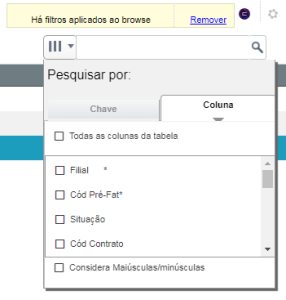
Na opção COLUNA o usuário pode selecionar a coluna desejada para realização do filtro.

- Botão Filtrar:
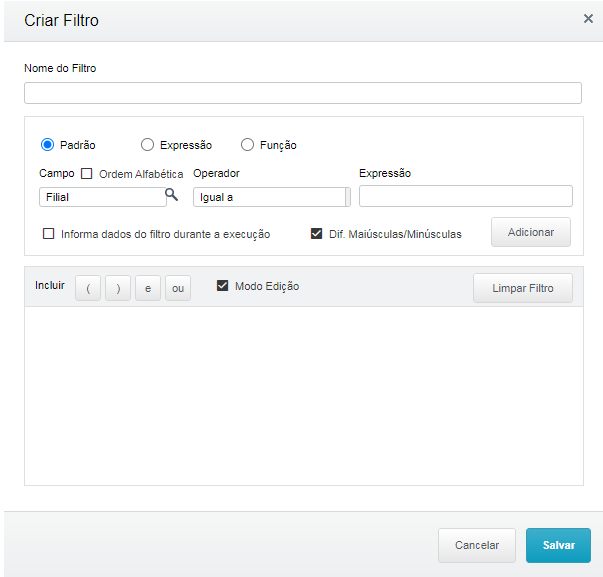
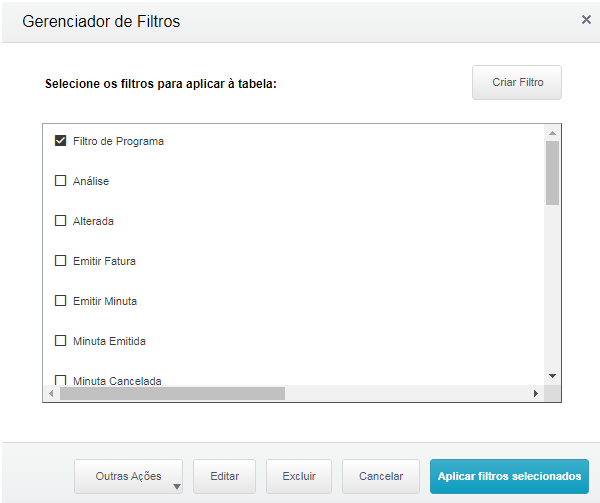
Esse botão fica localizado na parte superior à direita da tela de operações e serve como um filtro avançado onde o usuário poderá criar regras e condições que poderão ser gravadas para futuras pesquisas.
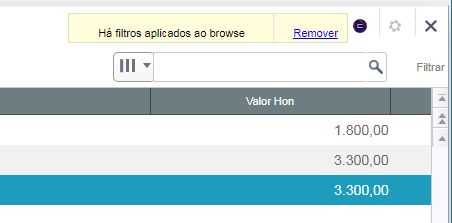
Esse filtro é padrão para todas as telas do Protheus.
Importante:
O “Filtro Padrão” e o “Botão Filtrar” estão disponíveis nos dois grids de pesquisa (Pré-fatura e Caso).
Tela onde estão localizadas as pesquisas:
4.2. OPÇÕES DO BOTÃO "OUTRAS AÇÕES"
Neste item iremos descrever todas as opções da tela abaixo:
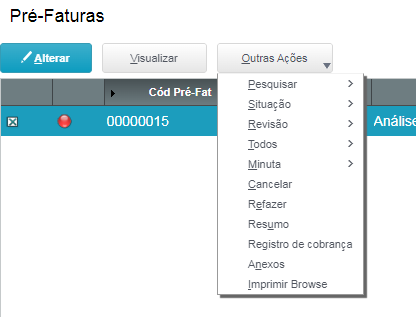
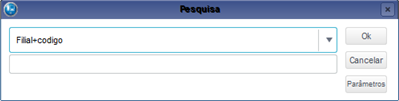
Outras Ações / Pesquisar / Pesquisar
Permite a pesquisa de informações com a utilização de filtros que as ordenam, baseado no índice selecionado considerando, por exemplo, a filial+código.
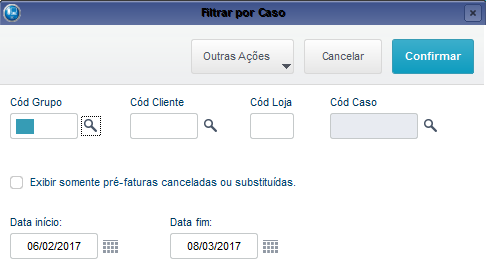
Outras Ações / Pesquisar / Filtro por Caso
Informe os dados na tela apresentada pelo sistema.
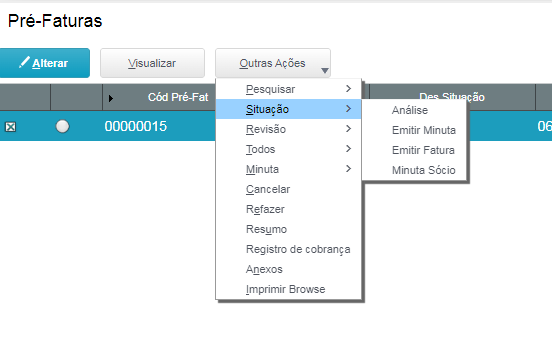
Na opção Situação, temos 4 opções para utilização. Segue a exemplificação de cada uma.
Os itens da tela abaixo estão exemplificados em azul:
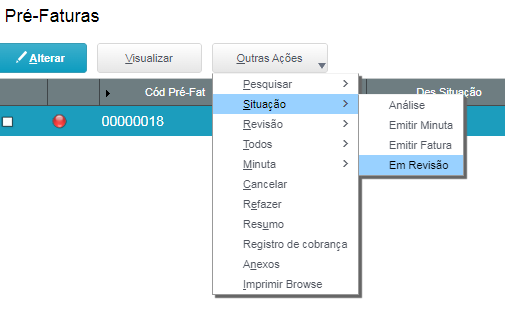
Quando a integração do Legal Desk está ativada (MV_JREVILD = 1 e MV_JFSINC = 1) o menu da opção “SITUAÇÃO” é alterado e uma opção é habilitada “EM REVISÃO” e a anterior “MINUTA SÓCIO” fica indisponível:
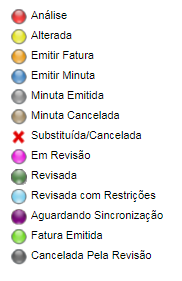
Tipos de Situações:
| Situações | Descrição |
|---|---|
| Análise | A Pré-fatura com essa situação está disponível para que os ajustes e correções sejam feitas. |
Alterada |
Após a confirmação dos ajustes e das correções na Pré-fatura, a situação é modificada para “Alterada”. As Pré-faturas nesta situação só retornam para situação Análise quando é escolhida a opção Refazer ou Resumo. |
| Emitir fatura | A Pré-fatura está pronta e revisada. Disponível para emissão da fatura. As Pré-faturas com situação “Análise”, “Revisada”, “Revisada com Restrições” ou “Minuta Emitida” podem ser alteradas para essa situação. |
| Emitir Minuta | A Pré-fatura é enviada para fila de emissão da minuta. A Pré-fatura não fica disponível para emitir a fatura. |
| Minuta emitida | O cliente recebe a minuta para revisão. A Pré-fatura não fica disponível para emitir a fatura. |
| Substituída ou Cancelada | A Pré-fatura foi cancelada e não pode ser reutilizada. |
| Minuta Sócio | A minuta da Pré-fatura está disponível para o advogado revisor fazer a revisão da minuta. |
| Minuta Sócio Emitida | O cliente recebe a minuta para revisão. A Pré-fatura não fica disponível para emitir a fatura. |
| Minuta Sócio Cancelada | A minuta e a Pré-fatura foram canceladas. |
| Em Revisão | A Pré-fatura está disponível para revisão no Legal Desk. |
| Revisada | A revisão da Pré-fatura foi concluída no Legal Desk. |
| Revisada com restrições | A revisão da Pré-fatura foi concluída no Legal Desk, mas com ressalvas do advogado, onde o faturista deverá atuar para finalizar os ajustes. |
| Cancelada pela Revisão | A Pré-fatura foi cancelada no Legal Desk e sincronizada com o SIGAPFS. |
| Aguardando Sincronização | A Pré-fatura foi alterada pelo faturista e aguarda um retorno do advogado responsável. |
| Fatura emitida | A Pré-fatura revisada e enviada para o cliente revisar. |
Abaixo a tela com a legenda do campo “Situação”:
Atualização da revisão da Pré-fatura pelo botão Outros Ações / Revisão
Na opção Revisão, temos 4 opções para utilização. Segue a exemplificação de cada uma.
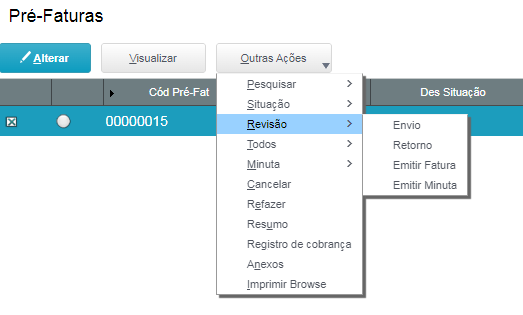
- Outras Ações / Revisão / Envio
Para utilizar esta opção, marque inicialmente as pré-faturas para que seja efetuada a alteração no status da Revisão. No item de “ENVIO” é registrado o envio da fatura para revisão. O usuário precisará informar a data, horário, revisor e o histórico/justificativa do envio.
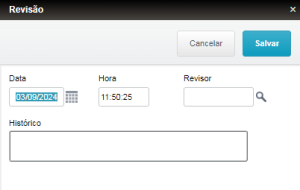
- Outras Ações / Revisão / Retorno
No item “RETORNO” é registrada a conclusão da revisão da Pré-fatura. O usuário precisará informar o campo de Situação da Cobrança e confirmar o retorno.
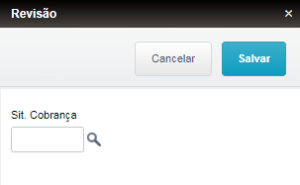
- Outras Ações / Revisão / Emitir Fatura
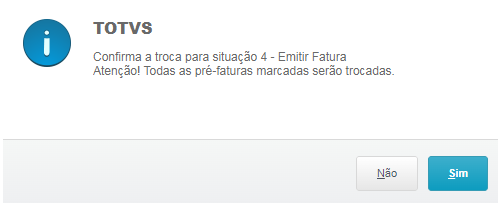
No item “EMITIR FATURA” o usuário envia a Pré-fatura para fila de emissão de fatura e o status é alterado para “EMITIR FATURA”.
Para confirmar a alteração do STATUS o usuário deverá clicar na opção “SIM” conforme a tela abaixo:
- Outras Ações / Revisão / Emitir Minuta
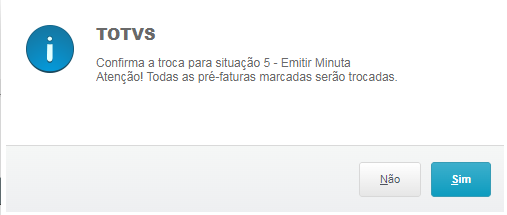
No item “EMITIR MINUTA” o usuário envia a Pré-fatura para fila de emissão de minuta e o status é alterado para “EMITIR MINUTA”.
Para confirmar a alteração do STATUS o usuário deverá clicar na opção “SIM” conforme a tela abaixo:
Quando a integração do Legal Desk está ativada (MV_JREVILD = 1 e MV_JFSINC = 1) o menu da opção “REVISÃO” é alterado e duas novas opções são habilitadas e as anteriores ficam indisponíveis. Segue a exemplificação de cada uma:
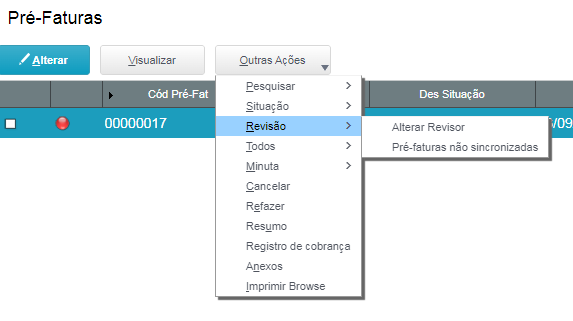
- Outras Ações / Revisão / Alterar Revisor
Permite ao usuário a troca do revisor da Pré-fatura.
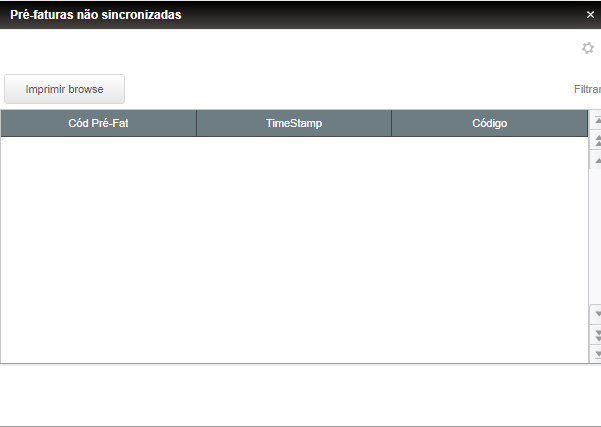
- Outras Ações / Revisão / Pré-Faturas não sincronizadas
Essa opção ajuda o usuário a verificar se as sincronizações das Pré-faturas estão funcionando corretamente. Conforme a tela abaixo a sincronização estaria em pleno funcionamento, pois não temos Pré-faturas listadas, caso isso ocorra será necessário entrar em contato com o time responsável para verificar a pendência da sincronização.
Atualização da minuta da Pré-fatura pelo botão Outros Ações / Minuta
Na opção Minuta, temos 3 opções para utilização. A seguir a exemplificação de cada uma:
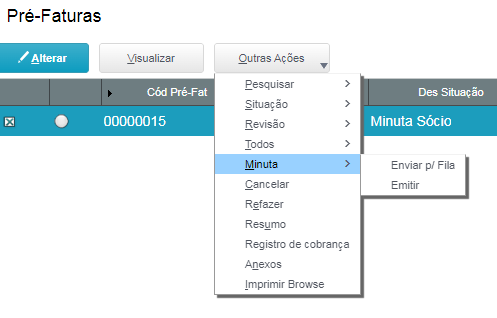
- Outras Ações / Minuta / Enviar para Fila
No item “Enviar para fila” o usuário envia a Pré-fatura com a situação “Emitir Minuta” ou “Análise” para fila de emissão de minuta e o status da Pré-fatura é alterado para “EMITIR MINUTA”.
- Outras Ações / Minuta Revisão / Emitir
Para utilizar a opção “EMITIR” o usuário precisa ter enviado a Pré-fatura para fila de emissão de minuta e depois emitido a minuta. Desta forma, o status da Pré-fatura é alterado para “Minuta Emitida”.
- Outras Ações / Minuta Revisão / Aprovar
Para habilitar a opção “APROVAR” o parâmetro MV_JAPRMIN tem que estar ativo. Desta forma, enquanto o usuário não aprovar a Minuta gerada, o sistema não permitirá que o usuário emita a fatura.
Outras Ações / Cancelar
Ao utilizar a opção “Cancelar” todas as Pré-faturas marcadas em tela serão canceladas e não poderão ser revertidas. Se necessário, as Pré-faturas poderão ser emitidas novamente pela tela de Emissão de Pré-fatura.
Importante
Uma vez acionada esta opção, não é possível reverter.
Se necessário emita uma nova pré-fatura utilizando a tela de Emissão de Pré-fatura.
Outras Ações / Refazer
Ao utilizar a opção “Refazer” todas as Pré-faturas marcadas em tela serão recalculadas com base nos ajustes realizados, assim como o relatório da pré-fatura.
Mais detalhes em: Operação de Pré-Faturas - JURA202
Outras Ações / Resumo
A opção “RESUMO” tem a mesma funcionalidade da opção “REFAZER” e também mostra uma tela de resumo com os valores da Pré-fatura. Essa funcionalidade é bem parecida com a de REFAZER, só que a funcionalidade de refazer não tem a tela de resumo.
Outras Ações / Registro de cobrança
A opção “Registros de Cobrança” permite registrar as cobranças realizadas das Pré-faturas enviadas ao cliente. Essa opção é exibida quando a Pré-fatura selecionada está com o status “Minuta Emitida”.
Caso exista mais de uma Pré-fatura selecionada em Minuta Emitida, ao confirmar o primeiro registro o sistema irá perguntar se o usuário deseja replicar o histórico para as demais Pré-faturas. Caso confirme, irá gerar o registro de cobrança nas demais e fechará a tela. Caso contrário, o sistema salvará o registro de cobrança na tabela de histórico e será reaberto posicionando na próxima Pré-fatura que pode gerar o registro de cobrança.
Outras Ações / Anexos
Permite o gerenciamento dos documentos da Pré-fatura.
05. CAMPOS DAS ABAS "PRÉ-FATURA" E "CASO"
Abaixo os campos da aba Pré-fatura e o descritivo de cada um:
Aba - Pré-Fatura
- Lista de Campos - Parte 1:

| Campo | Descrição |
|---|---|
| Cód Pré-Fat | Código da Pré-Fatura. |
| Situação | Código da Situação da Pré-fatura. |
| Desc Situação | Descrição da situação da Pré-fatura. |
| Data Emissão | Data da emissão da Pré-fatura. |
| Data Máx Emi | Data máxima de emissão. |
| Cód. Moeda | Código da moeda (Cadastro Básico). |
| Desc Moeda | Descrição da moeda. |
| Valor Hon | Valor Total de Honorários da Pré-fatura. |
| Valor Desp | Valor Total de Despesas da Pré-fatura. |
| Vl Desp Remb | Valor Total de Despesa Reembolsável. |
| Vl Desp Trib | Valor Total de Despesa Tributária. |
| Valor Fixo | Valor Total das parcelas da Pré-fatura. |
- Lista de Campos - Parte 2:

| Campo | Descrição |
|---|---|
| Valor Tab | Valor Total referente aos lançamentos tabelados da Pré-Fatura. |
| Valor TS | Valor Total referente aos lançamentos de Timesheet da Pré-Fatura. |
| Tipo Descont | Tipo de Desconto. |
| V Desc Espec | Valor do Desconto Específico. |
| % Desc Espec | Percentual do Desconto Específico. |
| V Desc Lin | Valor de Desconto Linear. |
| V Acrs Honor | Valor de Acréscimo de Honorários. |
| % Acrs Honor | Percentual de Acréscimo de Honorários. |
| Cód. Escrit | Código do cadastro básico do Escritório. |
| Nome Escrit | Nome do escritório. |
| Cód. Contrato | Código do contrato vinculado à Pré-fatura. |
| Nome Contrat | Nome do contrato vinculado à Pré-fatura. |
- Lista de Campos - Parte 3:

| Campo | Descrição |
|---|---|
| Cód Junc Com | Código da junção do contrato da Pré-fatura. |
| Tipo de Hon | Código do tipo de honorários da Pré-fatura. |
| Desc Tp Hon | Descrição do tipo de honorários da Pré-fatura. |
| Sigla Rev. | Sigla do revisor da Pré-fatura. |
| Cód Revisor | Código do revisor da Pré-fatura. |
| Nome Revisor | Nome do revisor da Pré-fatura. |
| Time Sheet? | Esse campo indica se a Pré-fatura possui timesheet ou não. |
| Despesa? | Esse campo indica se a Pré-fatura possui despesa ou não. |
| Lanc. Tabelado? | Esse campo indica se a Pré-fatura possui lançamento tabelado ou não. |
| Fixo? | Esse campo indica se a Pré-fatura possui parcela fixa ou não. |
| Fat Adic? | Esse campo indica se a Pré-fatura possui fatura adicional ou não. |
| Êxito? | Esse campo indica se a Pré-fatura possui êxito ou não. |
| Data ini TS | Data inicial para inclusão dos Time Sheets na Pré-fatura. |
| Data fim TS | Data final para inclusão dos Time Sheets na Pré-fatura. |
| Data ini Des | Data inicial para inclusão das Despesas na Pré-fatura. |
| Data fim Des | Data final para inclusão das Despesas na Pré-fatura. |
- Lista de Campos - Parte 4:

| Campo | Descrição |
|---|---|
| Data ini Tab | Data inicial para inclusão dos lançamentos tabelados na Pré-fatura. |
| Data fim Tab | Data final para inclusão dos lançamentos tabelados na Pré-fatura. |
| Data ini Fixo | Data inicial para inclusão das parcelas na Pré-fatura. |
| Data fim Fixo | Data final para inclusão das parcelas na Pré-fatura. |
| Cód Fat Adic | Código da Fatura Adicional que está vinculada a Pré-fatura. |
| Cód Êxito | Código do Êxito que está vinculado à Pré-fatura. |
| Cód Grupo | Código do grupo do cliente. |
| Desc Grupo | Descrição do grupo do cliente. |
| Cód Cliente | Código do Cliente. |
| Cód Loja | Código da Loja do Cliente. |
| Nome Cliente | Razão social do cliente. |
| Cód. Contato | Código do Contato do Cliente. |
- Lista de Campos - Parte 5:

| Campo | Descrição |
|---|---|
| Nome Contato | Nome do contato do cliente. |
| Sit Cob Pré | Situação de cobrança da Pré-fatura. |
| Desc Sit Cob | Descrição da situação de cobrança da Pré-fatura. |
| Hr Lib Revis | Horário de liberação da Pré-fatura pelo advogado responsável pela revisão. |
| Data Inc Pré | Data de inclusão da Pré-fatura. |
| Pré Revisada | A Pré-fatura foi revisada? Esse campo é preenchido automaticamente pelo sistema e informa se a Pré-fatura foi revisada ou não pelo advogado. |
| Data Lib Rev | Data de liberação da Pré-fatura pelo advogado revisor. |
| Tp Emi Pré | Tipo de emissão da Pré-fatura. |
| Cód User | Código do usuário. |
| Cód Part Emi | Código do Participante de emissão da Pré-fatura. |
| Nm Part Emi | Nome do participante de emissão da Pré-fatura. |
| Data Alt | Data da última alteração da Pré-fatura. |
- Lista de Campos - Parte 6:

| Campo | Descrição |
|---|---|
| Cód. Part Alt | Código do Participante de alteração da Pré-fatura. |
| Cód Esc Anti | Código do escritório da fatura antiga ou cancelada. |
| Cód Fat Anti | Código da fatura antiga ou cancelada. |
| Cód Idi Rel | Código do idioma do relatório. |
| Cód Rel Pré | Código do relatório da Pré-fatura. |
| Desc Rel Pré | Código do relatório da Pré-fatura. |
| PF Faturada? | Pré-fatura está faturada (Sim ou Não). Esse campo indica se a Pré-fatura foi faturada ou não. |
| Minuta Aprov | Minuta aprovada (Sim ou Não). Esse indica se a minuta da Pré-fatura foi aprovada ou não. |
Aba - Caso
- Lista de Campos - Parte 1:

| Campo | Descrição |
|---|---|
| Código Pré | Código da Pré-Fatura do caso. |
| Cód Cliente | Código do Cliente. |
| Cód Loja | Código da Loja do Cliente. |
| Título caso | Este campo pode ser preenchido de duas formas: 1 – Preenchimento manual. 2 – Preenchimento automático. Neste caso, o sistema usa as informações do processo (SIGAJURI) para fazer o preenchimento. As informações utilizadas são: Nome do Autor Principal mais o Nome do Réu Principal mais o número do processo, conforme exemplo abaixo: Exemplo: Rafael Silva – XPTO LTDA. - 12355600002024 |
Cód Caso |
Código do Caso. O caso é vinculado ao cliente e a loja. |
| Nome Cliente | Razão social do cliente. |
| Vl Desp Remb | Valor Total de Despesa Reembolsável por caso. |
| Vl Desp Trib | Valor Total de Despesa Tributária por caso. |
| Valor Tab | Valor Total referente aos lançamentos tabelados do caso da Pré-Fatura. |
| Valor TS | Valor Total referente aos lançamentos de Time Sheet do caso da Pré-Fatura. |
- Lista de Campos - Parte 2:

| Campo | Descrição |
|---|---|
| Vl TS Tab | Valor Total de Time Sheet com lançamento tabelado por caso da Pré-Fatura. |
| Vl Exc Limit | Valor que excedeu o limite do caso. |
| Vl Uti Fat | Valor utilizado na Fatura por caso. |
| Vl Sldo Prox | Valor de Saldo para as Próximas Faturas por caso. |
| Vl Faixa Fat | Valor da Faixa Faturada por caso. |
| V Desc Espec | Valor do Desconto Específico. |
| % Desc Espec | Percentual do Desconto Específico. |
| V Desc Lin | Valor do Desconto Linear. |
| % Desc Lin | Percentual do Desconto Linear. |
| Cód Moe TabH | Código da moeda da tabela de honorários. |
| Des Moe TabH | Descrição da moeda da tabela de honorários. |
| Time Sheet? | Esse campo indica que a Pré-fatura e o caso possuem time sheet. |
| Despesa? | Esse campo indica que a Pré-fatura e o caso possuem despesa. |
- Lista de Campos - Parte 3:

| Campo | Descrição |
|---|---|
| Lanc. Tab? | Esse campo indica que a Pré-fatura e Caso possua lançamento tabelado. |
| Cond Êxito? | Esse campo indica que a Pré-fatura e o Caso possua condição de êxito. O conteúdo do campo é Sim ou Não. |
| Cód. Contrato | Código do contrato vinculado ao caso. |
| Des Contrat | Descrição do contrato vinculado ao caso. |
| Cód Junção | Código da junção do contrato do caso |
| Desc junção | Descrição da junção do contrato do caso. |
| TS Revi | Esse campo indica se o Time Sheet foi revisado pelo advogado. |
| Desp Revi | Esse campo indica se a despesa foi revisada pelo advogado. |
| Lanç Tab Revi | Esse campo indica se o lançamento tabelado foi revisado pelo advogado. |
| Sig Revisor | Sigla do Advogado Revisor. |
| Cód Revisor | Código do Advogado Revisor. |
| Cód Part Emi | Código do Participante de emissão da Pré-fatura por caso. |
| Cód Tipo Rel | Código do tipo de relatório. |
- Lista de Campos - Parte 4:

| Campo | Descrição |
|---|---|
| Desc Tp Rel | Descrição do tipo de relatório. |
| Vl Êxito | Valor de Êxito por caso. |
| Revisado? | Esse campo é uma pergunta: O caso foi revisado pelo advogado Sim ou Não? |
| Retorno Revi | Retorno da revisão do advogado revisor. |
| Desc excede | Esse campo informa se houve Desconto Excedido ou não. |
| Vl Tab Vinc | Valor Tabelado vinculado por caso. |
| Vl Fix Vinc | Valor Fixo (Parcelas) vinculado por caso. |
06. ALTERAÇÃO E DETALHAMENTO DOS CAMPOS
A tela de operação de Pré-Fatura centraliza todas as Pré-Faturas geradas antes da emissão da fatura oficial. Em geral, essa tela fornece uma estimativa ou um resumo detalhado dos valores que serão cobrados por serviço, do escritório de advocacia. Permitindo que o escritório ou o cliente revise e confirme os detalhes antes da emissão da fatura final.
Explicarmos como alterar uma de Pré-fatura, demonstraremos os campos que podem ser alterados e seus impactos. Também serão detalhadas as opções do botão “Outras Ações” e serão indicadas documentações adicionais para melhor entendimento.
Aba da Pré-fatura - NX0
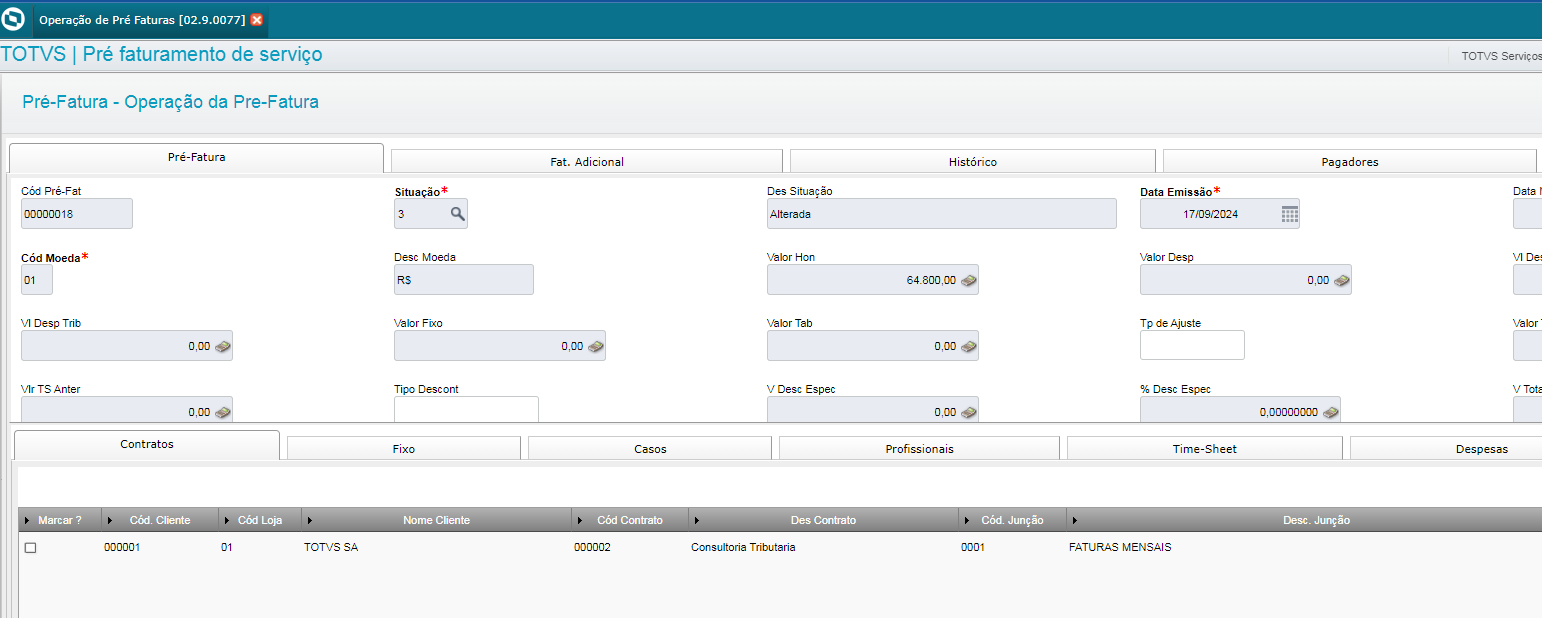
Nesta aba o sistema refere-se a possibilidade de modificações ou ajustes em uma pré fatura antes dela ser finalizada e enviada como documento oficial. A pré-fatura é uma versão preliminar da fatura que permite verificar e, se necessário, corrigir dados como valores, itens cobrados, ou outras informações.
Esse processo de alteração é comum em cenários onde o cliente ou o prestador de serviço precisa revisar o documento antes da emissão final. Os campos com possibilidade de alteração estão em azul:
| Campo | Descrição |
|---|---|
| Cód Pré-Fat | Código da Pré-Fatura |
| Situação | Código da Situação da Pré-fatura |
| Desc Situação | Descrição da situação da Pré-fatura |
| Data Emissão | Data da emissão da Pré-fatura |
| Data Máx Emi | Data máxima de emissão |
| Cód. Moeda | Código da moeda (Cadastro Básico) |
| Desc Moeda | Descrição da moeda |
| Valor Hon | Valor Total de Honorários da Pré-fatura |
| Valor Desp | Valor Total de Despesa da Pré-fatura |
| Vl Desp Remb | Valor Total de Despesa Reembolsável |
| Vl Desp Trib | Valor Total de Despesa Tributária |
| Valor Fixo | Valor Total das parcelas da Pré-fatura |
| Valor Tab | Valor Total referente aos lançamentos tabelados da Pré-Fatura |
| Tp de Ajuste | O campo Tipo de Ajuste possui 3 (três) opções de ajuste do valor: 1 - Tempo: Utilize esta opção para redução ou aumento proporcional do valor de time sheets. Uma vez escolhida esta opção, ao alterar o campo valor de time sheets da Pré-fatura/Contrato/Caso, o sistema percorre os time sheets destes, fazendo a redução ou aumento das horas revisadas proporcionalmente. Exemplo: Valor de Time Sheets do Caso é de R$ 1.000,00, tendo um time sheet de R$ 300,00 e outro de R$ 700,00. Após a redução do valor de time sheets do Caso para R$ 800,00 os 2 (dois) time sheets tem suas horas reduzidas para atingir o novo valor, desta forma, o primeiro é alterado de R$ 300,00 para R$ 240,00 e o segundo de R$ 700,00 para R$ 560,00. Importante: Para que seja possível chegar no valor exato digitado, o conteúdo do parâmetro MV_JURTS3 deve estar informado como .T. (True/Verdadeiro), para permitir que o tempo seja fracionado. 2 - Último: Esta opção pode ser usada para a redução proporcional do valor de time sheets. Uma vez escolhida esta opção, ao alterar o campo de valor de time sheets da Pré-fatura/Contrato/Caso, o sistema percorre os time sheets destes, fazendo a retirada de time sheets e divisão quando necessário. Exemplo: Em uma pré-fatura cujo valor de time sheets é de R$ 5.000,00, contendo 2 (dois) casos, um de R$ 4.000,00 e o outro de R$ 1.000,00 em time sheets, ao fazer a redução do valor da pré-fatura para R$ 2.500,00 o valor de cada um deve ser reduzido pela metade (50%). Desta forma o primeiro assume o valor de R$ 2.000,00 e o segundo R$ 500,00. Para isto, o sistema divide, se necessário, o timesheet mais recente de cada um dos casos para chegar no valor exato. Assim sendo, o primeiro caso que possuía R$ 4.000,00 devido a um timesheet de R$ 2.800,00 e outro de R$ 1.200,00 (mais recente), ao alterar para R$ 2.000,00 tem o time sheet de R$ 1.200,00 retirado da pré-fatura para cobrança posterior ou realização de WO, e o time sheet de R$ 2.800,00 é dividido em dois: um de R$ 2.000,00 e outro de R$ 800,00, sendo que o último é retirado da pré-fatura também. 3 - Todos: Esta opção, assim como a opção Último, só pode ser utilizada para redução proporcional do valor de time sheets. A única diferença com relação a opção Último é que neste caso, em vez de retirar lançamentos, quando é necessário dividir, todos os time sheets são divididos. Exemplo: Valor de Time Sheets do caso R$ 2.000,00, sendo um time sheet de R$ 600,00 e outro de R$ 1.400,00. Após a redução do valor de time sheets do caso para R$ 1.800,00 os 2 (dois) time sheets são divididos para atingir o novo valor, parte ficando na pré-fatura parte sendo retirada. Desta forma, o primeiro é dividido em um de R$ 540,00 e outro de R$ 60,00 e apenas o primeiro fica vinculado à pré-fatura. Já quanto ao time sheet de R$ 1.400,00, este é dividido em um de R$ 1.260,00 e outro de R$ 140,00 que sai da pré-fatura. As três opções impactaram o valor total de timesheets da Pré-fatura (Valor TS da Pré-fatura) ou do valor de timesheets por contrato/Caso da pré-fatura (Vl TS da aba Contratos e da aba Casos). |
| Valor TS | O campo Valor Total referente aos lançamentos de timesheet da Pré-Fatura e ele só fica habilitado quando o campo “Tipo de Ajuste” é preenchido. Ao alterar esse valor o sistema irá calcular os valores de todos os timesheets da Pré-fatura. Para que o valor Total seja a soma dos valores de todos os timesheets. |
| Vlr TS Anter | Valor Total de timesheet anterior ao Arredondamento de Horas. |
| Tipo Descont | O campo de Tipo de Desconto define o desconto que será aplicado no valor total de timesheets da Pré-fatura, temos duas opções: 1 - Valor: O usuário pode indicar/cadastrar o valor do desconto da Pré-fatura, onde os valores serão reduções nos valores dos timesheets; 2 - Percentual: O usuário pode indicar/cadastrar o percentual do desconto da Pré-fatura, onde os valores dos timesheets serão reduções conforme o percentual. |
| V Desc Espec | O campo Valor do Desconto Específico só fica habilitado quando o campo “Tipo Descont” é preenchido com a opção “Valor”. |
| % Desc Espec | O campo Percentual do Desconto Específico só fica habilitado quando o campo “Tipo Descont” é preenchido com a opção “Percentual”. |
| V Total Desc | Valor Total de Desconto na Pré-fatura. |
| V Desc Lin. | O campo Valor do Desconto Linear indica um valor de desconto calculado sobre o valor do timesheet nos casos, é aplicado no caso da pré-fatura. |
| Tipo Acresc | O campo Tipo de Acréscimo define o acréscimo que será aplicado no valor total de honorários da Pré-fatura, temos duas opções: 1 - Valor: O usuário pode indicar/cadastrar o valor do desconto da Pré-fatura, onde os valores serão reduções nos valores dos timesheets; 2 - Percentual: O usuário pode indicar/cadastrar o percentual do desconto da Pré-fatura, onde os valores dos timesheets serão reduções conforme o percentual. |
| V Acrs Honor | O campo Valor de Acréscimo de Honorários só fica habilitado quando o campo “Tipo Acresc” é preenchido com a opção “Valor”. |
| % Acrs Honor | O campo Percentual de Acréscimo de Honorários só fica habilitado quando o campo “Tipo Acresc” é preenchido com a opção “Percentual”. |
| Cód. Escrit | Código do cadastro básico do Escritório. |
| Nome Escrit | Nome do escritório. |
| Cód. Contrato | Código do contrato vinculado à Pré-fatura. |
| Nome Contrat | Nome do contrato vinculado à Pré-fatura. |
| Cód Junc Com | Código da junção do contrato da Pré-fatura. |
| Sigla Rev. | Sigla do revisor da Pré-fatura (Campo Editável). |
| Nome Revisor | Nome do revisor da Pré-fatura. |
| Timesheet? | Pré-fatura possui timesheet. |
| Despesa? | Pré-fatura possui despesa. Este campo é uma pergunta onde o próprio sistema preenche com as opções Sim ou Não. |
| Lanc. Tabelado? | Pré-fatura possui lançamento tabelado. Este campo é uma pergunta onde o próprio sistema preenche com as opções Sim ou Não. |
| Fixo? | Pré-fatura possui parcelas. Este campo é uma pergunta onde o próprio sistema preenche com as opções Sim ou Não. |
| Fat Adic? | Pré-fatura possui fatura adicional. Este campo é uma pergunta onde o próprio sistema preenche com as opções Sim ou Não. |
| Tipo Fecham. | Código do tipo de fechamento. |
| Des. Fecham. | Descrição do tipo de fechamento. |
| Data ini TS | Data inicial para inclusão dos timesheets na Pré-fatura. |
| Data fim TS | Data final para inclusão dos timesheets na Pré-fatura. |
| Data ini Des | Data inicial para inclusão das Despesas na Pré-fatura. |
| Data fim Des | Data final para inclusão das Despesas na Pré-fatura. |
| Data ini Tab | Data inicial para inclusão dos lançamentos tabelados na Pré-fatura. |
| Data fim Tab | Data final para inclusão dos lançamentos tabelados na Pré-fatura. |
| Data ini Fixo | Data inicial para inclusão das parcelas na Pré-fatura. |
| Data fim Fixo | Data final para inclusão das parcelas na Pré-fatura. |
| TS Fx/N.Cob? | O campo indica se é uma pré-fatura possui apenas Time Sheets de contratos fixos ou de não cobráveis. |
| Cód Fat Adic | Código da Fatura Adicional que está vinculada a Pré-fatura. |
| Cód Grupo | Código do grupo do cliente. |
| Desc Grupo | Descrição do grupo do cliente. |
| Cód Cliente | Código do Cliente. |
| Cód Loja | Código da Loja do Cliente. |
| Nome Cliente | Razão social do cliente. |
| Hr Lib Revis | Horário de liberação da Pré-fatura pelo advogado responsável pela revisão. |
| Data Inc Pré | Indica a data de inclusão da Pré-fatura. |
| Pré Revisada | A descrição do campo é “Pré-fatura foi revisada?”. Este campo é uma pergunta onde o próprio sistema preenche com as opções Sim ou Não após a revisão do advogado. |
| Data Lib Rev. | Data de liberação da Pré-fatura pelo advogado revisor. |
| Tp Emi Pré | Tipo de emissão da Pré-fatura. |
| OBS FAT | Campo texto que permite adicionar informações sobre o faturamento. |
| OBS REVISOR | Campo texto que permite adicionar informações sobre o revisor. |
| OBS REDATOR | Campo texto que permite adicionar informações sobre o redator. |
| Cód User | Código do usuário. |
| Cód Part Emi | Código do Participante de emissão da Pré-fatura. |
| Nm Part Emi | Nome do participante de emissão da Pré-fatura. |
| Cód Usr Canc | Código do participante que realizou o cancelamento ou a substituição da Pré-fatura. |
| Nm Part Canc | Nome do participante que realizou o cancelamento ou a substituição da Pré-fatura. |
| Cód Fat Anti | Código da fatura antiga ou cancelada. |
| Valor Hon Fa | Valor Total de Honorários da Fatura. |
| Valor Des Fa | Valor Total de Despesas da Fatura. |
| Cód Idi Rel | Código do idioma do relatório. |
| Desc Idi Rel | Descrição do idioma do relatório. |
| Cód Rel Pré | Código do relatório da Pré-fatura. |
| Desc Rel Pré | Descrição do relatório da Pré-fatura. |
| PO Number | Número da ordem de compra usada na geração do arquivo E-billing modelo 1998BI - Internacional. |
| Cód Rel Pré | Código do relatório da Pré-fatura. |
| Desc Rel Pré | Descrição do relatório da Pré-fatura. |
| PO Number | Número da ordem de compra usada na geração do arquivo E-billing modelo 1998BI - Internacional. |
| Frase Servic | O campo indica um texto, detalhamento ou frase referente aos serviços cobrados na Pré-fatura. |
| PF Faturada? | O campo indica se a Pré-fatura está faturada ou não (1=Sim ou 2=Não). |
| Tipo Serviço | Classificação do tipo de serviço para Reinf. |
| Minuta Aprov | O campo indica se a Minuta de Pré-fatura foi aprovada ou não (1=Sim ou 2=Não). |
Aba de Fatura Adicional (Fat. Adicional) da Pré-fatura - NVV
Nesta aba o sistema lista as faturas adicionais da Pré-fatura e possibilita o ajuste manual de qualquer alteração.
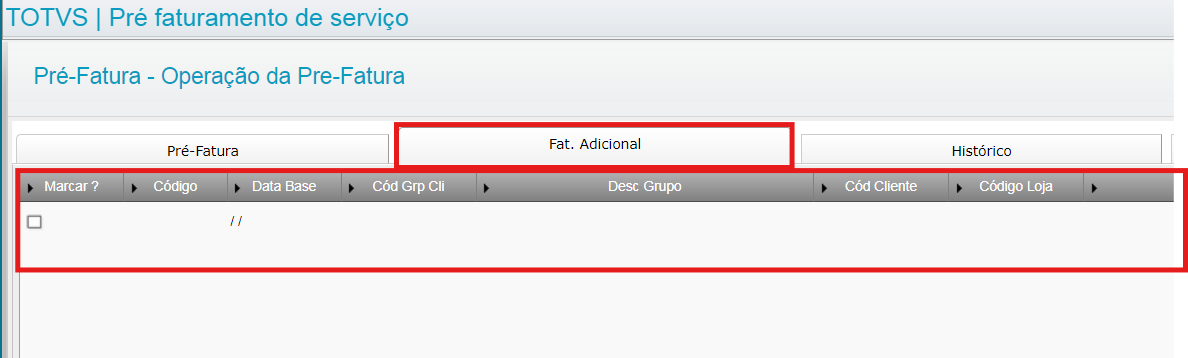
| Campo | Descrição |
|---|---|
| Marcar? | Este campo indica se a linha do grid está marcada ou desmarcada. Ao marcar uma linha, o advogado pode utilizar o botão de outras ações para manipulá-la. |
| Código | O campo indica o código da fatura adicional. |
| Data Base | O campo indica a data considerada para filtrar as faturas adicionais na emissão de Pré-fatura e Fatura. |
| Cód Grp Cli | Código do Grupo do Cliente. |
| Desc Grupo | Descrição do Grupo do Cliente. |
| Cód Cliente | Código do Cliente. |
| Código Loja | Código da Loja do Cliente. |
| Nome Cliente | Nome do Cliente. |
| Parcela | Número da parcela. |
| Cód Contrato | Código do Contrato utilizado na Pré-fatura ou é o código do contrato com base no campo “Cód Cliente”. Onde todo cliente tem um contrato ou deveria ter. |
| Descrição | Descrição do Contrato. |
| Transf TS | O campo indica se a fatura adicional pode transferir timesheet ou não (1=Sim e 2=Não). |
| Dt Ini TS | Data Inicial do timesheet. |
| Dt Fim TS | Data Final do timesheet. |
| Moeda TS | Código da Moeda do timesheet. |
| Desc Moed TS | Descrição da moeda do timesheet. |
| Valor TS | Valor Total do timesheet, é a soma do valor de todos os timesheets da fatura adicional. |
| Transf LT | O campo indica se a fatura adicional pode transferir lançamento tabelado ou não (1=Sim e 2=Não). |
| Dt Ini Tabe | Data Inicial do Lançamento Tabelado. |
| Dt Fim Tabe | Data Final do Lançamento Tabelado. |
| Moeda Tab | Código da Moeda do Lançamento Tabelado. |
| Desc Moeda T | Descrição da moeda do Lançamento Tabelado. |
| Valor Tabe | Valor Total do Lançamento Tabelado, é a soma do valor de todos os Lançamentos Tabelados da fatura adicional. |
| Cod Des Caso | O campo indica se a fatura adicional pode cobrar despesa do caso ou não (1=Sim e 2=Não). |
| Transf Desp | O campo indica se a fatura adicional pode transferir despesa ou não (1=Sim e 2=Não). |
| Dt Ini Desp | Data Inicial da Despesa. |
| Dt Fim Desp | Data Final da Despesa. |
| Moeda Desp | Código da Moeda da Despesa. |
| Desc Moeda D | Descrição da moeda da Despesa. |
| Valor Desp | Valor Total da Despesa, é a soma do valor de todas as Despesas da fatura adicional. |
| Val Desp Tri | O campo indica o valor de despesa tributável. |
| Cód Sócio | Código do Sócio. |
| Nome Sócio | Nome do Sócio. |
| Cód Escrit | Código Escritório. |
| Nome Escrit | Nome do Escritório. |
| Moeda PreFat | Código da Moeda da Pré-Fatura. |
| Desc Moe Pre | Descrição da Moeda da Pré-Fatura. |
| Cd Idi Rel | Código do Idioma do Relatório de faturamento. |
| Des idio Rel | Descrição do Idioma do Relatório de faturamento. |
| Cód Tipo Fat | Código do tipo de fatura. |
| Desc Tipo Fat | O campo indica a descrição do tipo de fatura. |
| Rateio em: | O campo indica o tipo de rateio (1=Valor e 2=Percentual). |
| Saldo TS | O campo indica o valor de saldo dos timesheets. |
| Saldo Tab | O campo indica o valor de saldo dos lançamentos tabelados. |
| Saldo Desp | O campo indica o valor de saldo das despesas. |
| Situação | O campo se a fatura adicional foi faturada ou não (1=Pendente e 2=Concluído). |
| Desc Relat | O campo indica a descrição do relatório da fatura adicional. |
| Desc Carta | O campo indica a descrição da carta da fatura adicional. |
| Saldo Tribut | O campo indica o saldo da despesa de tributação. |
| Ocorrência? | O campo informa se a pré-fatura foi gerada por uma ocorrência ou não. |
Aba de Histórico da Pré-fatura - NX4
Nesta aba o sistema guarda o histórico de alterações da Pré-fatura e possibilita o registro manual de qualquer alteração.
Os campos relacionados ao revisor serão exibidos somente quando utilizada a integração com o Legal Desk.

Segue abaixo os campos da aba:
| Campo | Descrição |
|---|---|
| Cod Hist Cob | O campo de código sequência da tabela. (Não precisaria estar em tela). |
| Data Incl | O campo de Data de Inclusão registra a data da alteração da pré-fatura. |
| Hra Inc | O campo de Hora de Inclusão registra a hora da alteração da pré-fatura. |
| Histórico | O campo descreve a ação da alteração da pré-fatura. |
| Sig Part Mov | O campo descreve a sigla do usuário que realizou a alteração da pré-fatura. |
| Nome Part M | O campo descreve o nome do usuário que realizou a alteração da pré-fatura. |
| Dt Saida Pre | O campo de data do envio da pré-fatura para revisão do advogado. |
| Hr Saida Pre | O campo de hora do envio da pré-fatura para revisão do advogado. |
| Dt Ret Pre | O campo de data do retorno da pré-fatura da revisão do advogado. |
| Hr Ret Pre | O campo de hora do retorno da pré-fatura da revisão do advogado. |
| Tipo de Hist | O nome do campo é Tipo do Histórico ou tipo da movimentação e indica as ações realizadas pelo usuário na Pré-fatura. Os tipos disponíveis são:
|
| Automático? | Indica se o histórico foi criado automaticamente ou manualmente. |
Aba dos Pagadores da Pré-fatura - NXG
Nesta aba pode-se excluir, alterar ou ajustar os dados dos Pagadores conforme necessário.
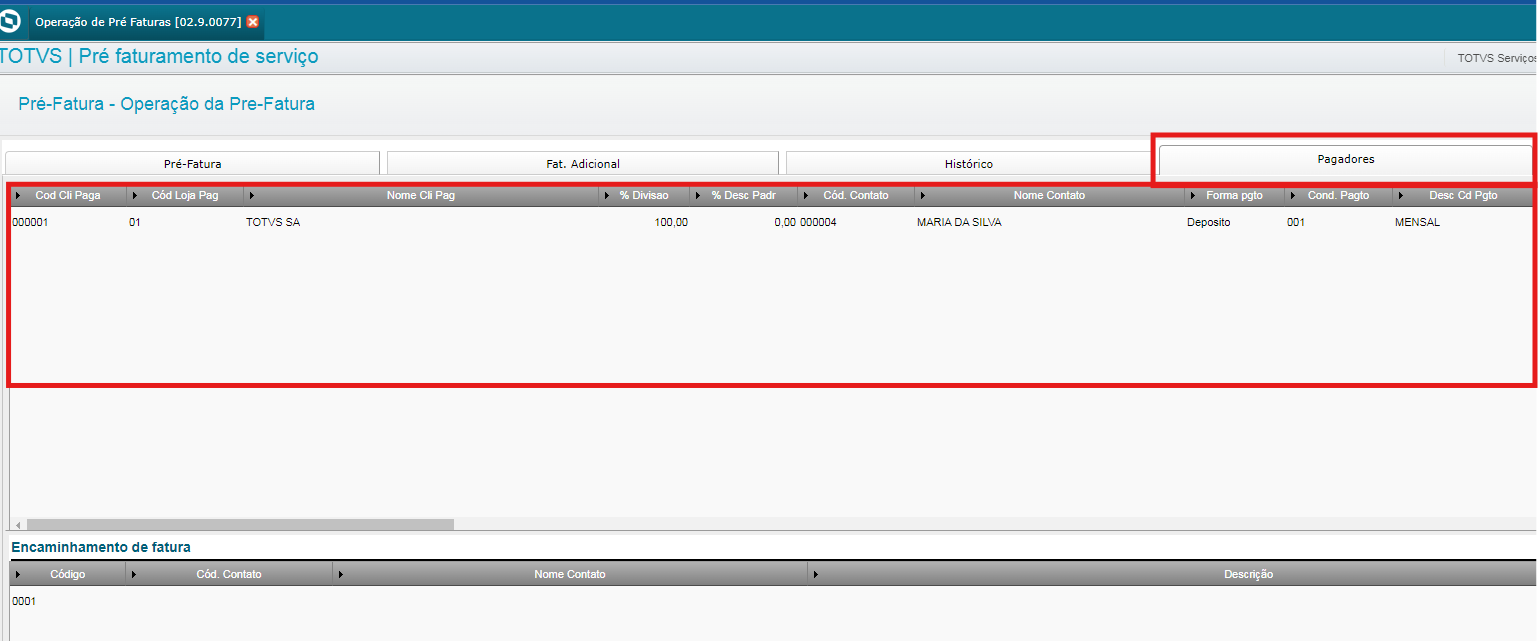
Os campos com possibilidade de alteração estão em azul. Segue abaixo os campos da aba:
| Campo | Descrição | ||||||||||
|---|---|---|---|---|---|---|---|---|---|---|---|
| Cod Cli Paga | Código do cliente pagador. |
||||||||||
| Cód Loja Pag | Código da loja do cliente pagador. |
||||||||||
| Nome Cli pag | Nome do cliente pagador. |
||||||||||
| % Divisão | O conceito do campo é dividir o valor da Pré-fatura para os clientes pagadores. A divisão precisa somar o valor de 100% neste campo, logo se a Pré-fatura tiver dois ou mais pagadores o percentual terá que ser dividido e a soma terá que ser 100%.
|
||||||||||
| % Desc Padrão | Percentual do desconto padrão. |
||||||||||
| Cód. Contato | Código do contato do cliente. |
||||||||||
| Nome Contato | Nome do contato do cliente. |
||||||||||
| Forma pgto | Forma de Pagamento. |
||||||||||
| Cond. Pagto | Condição de Pagamento. |
||||||||||
| Desc Cd Pgto | Descrição da Condição de Pagamento. |
||||||||||
| Cod. Banco | Código do Banco que está cadastrado no cliente pagador. |
||||||||||
| Cód. Agência | Código da Agência que está cadastrado no cliente pagador. |
||||||||||
| Cod. Conta | Código da conta que está cadastrado no cliente pagador. |
||||||||||
| Nome Banco | Nome do banco. |
||||||||||
| Nome Agência | Nome da agência. |
||||||||||
| Cod. Moeda | Código da Moeda. |
||||||||||
| Desc. Moeda | Descrição da Moeda. |
||||||||||
| Vl Adiantam. |
Valor do Adiantamento. |
||||||||||
| Cod. Relat |
Código do Relatório de faturamento. |
||||||||||
| Desc Relat | Descrição do Relatório de faturamento. |
||||||||||
| Cod idio Rel | Código do Idioma do Relatório de faturamento. |
||||||||||
| Des Idio Rel | Descrição do Idioma do Relatório de faturamento. |
||||||||||
| Cód carta | Código da Carta de faturamento. |
||||||||||
| Desc Carta | Descrição da Carta de faturamento. |
||||||||||
| Cod Idio Car |
Código do Idioma da carta de faturamento. |
||||||||||
| Des Idio Car | Descrição do Idioma da Carta de faturamento. |
||||||||||
| Cód Par Fixo | Indica o código da parcela de fixo. |
||||||||||
| Cód. Fatura | Indica o código da fatura. |
||||||||||
| Cód. Escrit. | Indica o código do escritório. |
||||||||||
| Cód WO | Indica o código do WO. |
||||||||||
| % Taxa Adm |
Indica o percentual da taxa administrativa |
||||||||||
| % Gross Desp | Indica o percentual de Gross Up na despesa. |
||||||||||
| Gross Up Hon | Indica se haverá aplicação de gross up em honorários e, se sim, se será do valor total dos impostos da fatura ou um percentual fixo (1=Não se aplica, 2=Impostos ou 3= % fixo). |
||||||||||
| % Gross Hon. | Indica o percentual fixo de Gross Up a ser aplicado ao valor de honorários. |
||||||||||
| Taxa Perman | Indica a taxa de permanência diária dos títulos gerados quando esse cliente for o pagador de uma fatura. |
||||||||||
| Porc Juros | Indica o percentual de juros diário dos títulos gerados quando esse cliente for o pagador de uma fatura. |
||||||||||
| Desc Financ. | Desconto financeiro dos títulos gerados quando esse cliente for o pagador de uma fatura. |
||||||||||
| Dias p/ Desc | Indica os Dias para Desconto dos títulos gerados quando esse cliente for o pagador de uma fatura. |
||||||||||
| Tipo Descont | Indica o tipo do desconto para os títulos gerados quando esse cliente for o pagador de uma fatura. |
||||||||||
| Natureza | Código da natureza do título de contas a receber da fatura do cliente pagador. |
||||||||||
| Des Natureza | Descrição da natureza do título de contas a receber da fatura do cliente pagador. |
||||||||||
| E-Mail Envio | Indica para qual e-mail será enviada a fatura. |
||||||||||
| Email Minuta | Indica para qual e-mail será enviada a minuta. |
||||||||||
| NF Subst. | Indica o número do RPS que será substituído após transmissão para a prefeitura através da Rotina da Nfs-e. |
||||||||||
| Série Subst. | Indica a série do RPS que será substituído após transmissão para a prefeitura através da Rotina da Nfs-e. |
Aba Encaminhamento de Fatura - NVN
Nesta aba o usuário pode incluir os contatos para recebimento da fatura para cada pagador.
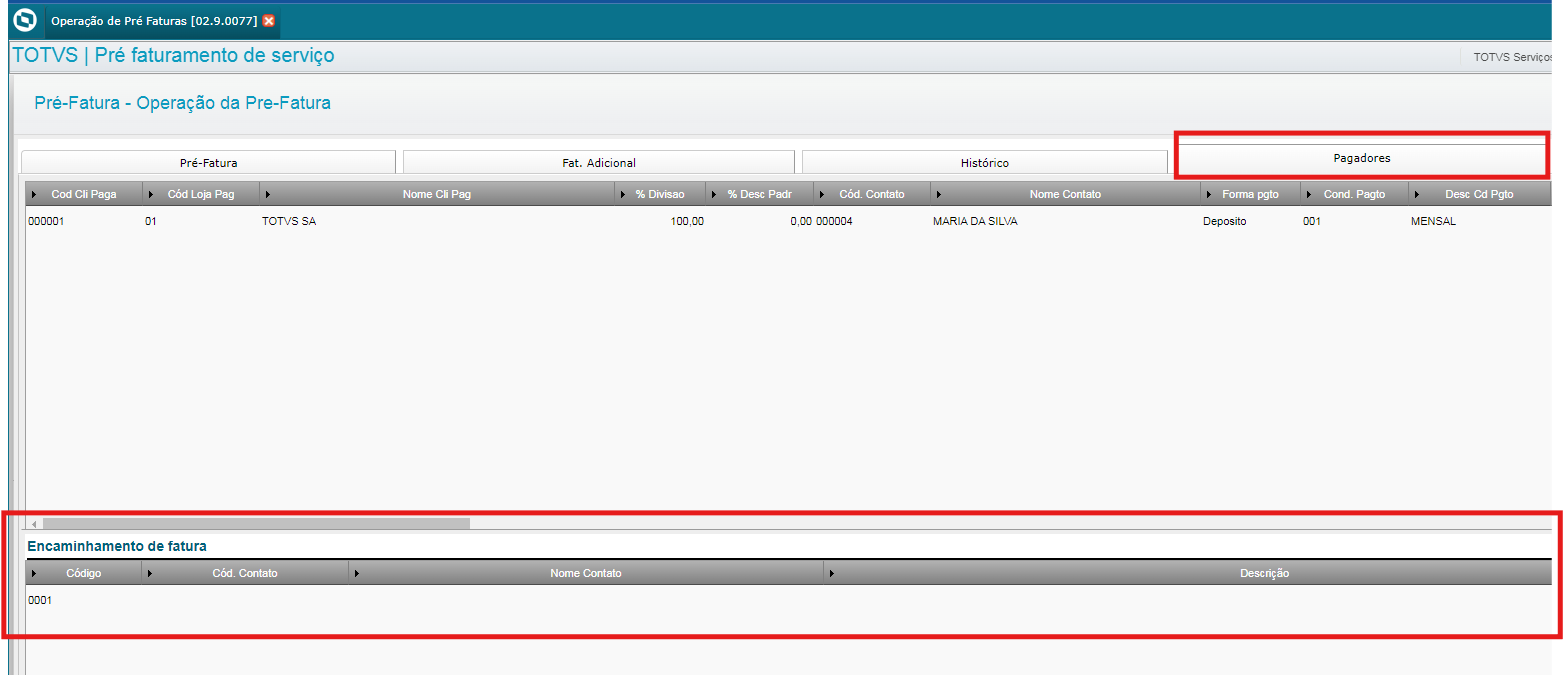
Segue abaixo os campos da aba:
| Campo | Descrição |
|---|---|
| Código | Código do Encaminhamento. |
| Cód. Contato | Código do Contato. |
| Nome Contato | Nome do Contato. |
| Descrição | Define o que será exibido no relatório junto ao endereço. (Ex: "Encaminhamento para:","Cópia da fatura para:"). |
| Envia Encam? | Indica a definição do encaminhamento da fatura por e-mail da fatura (1=Sim ou 2=Não). |
Aba das Cotações da Pré-fatura - NXR
Nesta aba são apresentadas as cotações utilizadas para a conversão dos valores dos lançamentos/registros. As cotações podem ser utilizadas nas faturas em que os pagadores estão com a moeda diferente da moeda nacional.
Temos a cotação diária ou mensal, de acordo com a configuração do parâmetro “MV_JTPCONV”.

Segue abaixo os campos da aba:
| Campo | Descrição |
|---|---|
| Cód Moeda | Código da moeda da cotação. |
| Desc Moeda | Descrição da moeda da cotação. |
| Cotação | Valor da Cotação da Pré-fatura. Essa cotação é obtida através da data da emissão da Pré-fatura. |
| Tipo Alterac | O nome completo do campo é “Tipo de Alteração da Cotação”, e identifica se a cotação foi alterada pelo usuário, por cancelamento de Fatura ou manteve a cotação original do sistema. |
Aba dos Contratos da Pré-fatura - NX8
Nesta aba o sistema listará todos os contratos utilizados para geração da Pré-fatura.
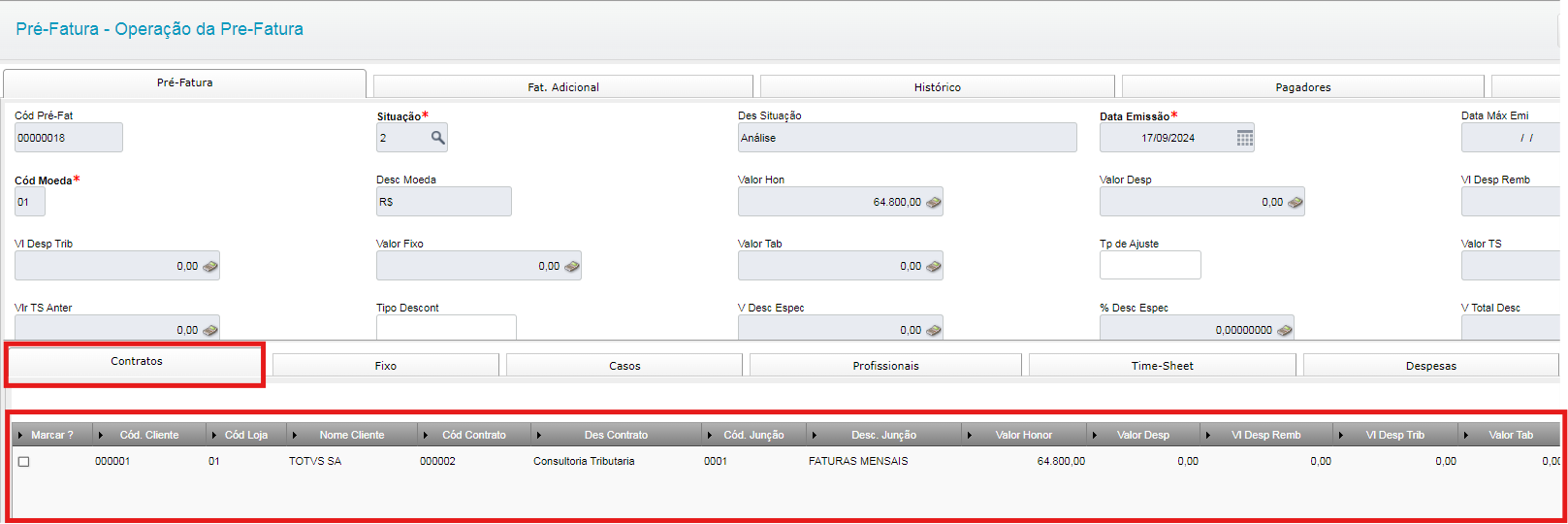
Os campos com possibilidade de alteração estão em azul. Segue abaixo os campos da aba:
| Campo | Descrição |
|---|---|
| Marcar? | Este campo indica se a linha do grid está marcada ou desmarcada. Ao marcar uma linha, o advogado pode utilizar o botão de outras ações para manipulá-la. |
| Cód Cliente | Código do cliente. |
| Cód Loja | Código da loja que está vinculado ao cliente. |
| Nome Cliente | Nome do cliente. |
| Cód Contrato | Código do Contrato. |
| Des Contrato | Descrição do Contrato. |
| Cód. Junção | Código da Junção. |
| Desc. Junção | Descrição da Junção. |
| Valor Honor | Valor total de honorários. Valor que pode ser faturado. |
| Valor Desp | Valor Total de Despesa por contrato. |
| Vl Desp Remb | Valor Total de Despesa Reembolsável por contrato. |
| Vl Desp Trib | Valor Total de Despesa Tributável por contrato. |
| Valor Tab | Valor Total de Lançamento Tabelado por contrato. |
| Valor Fixo | Valor Total das Parcelas/Fixo por contrato. |
| Vl TS | Valor Total de Timesheet por contrato. |
| Vlr TS Vinc | Soma dos valores dos Time Sheets vinculados ao contrato na pré-fatura. |
| Vl TS Tab | Valor total de Timesheet com lançamento tabelado por contrato. |
| Vl TS Anter | Valor total de Timesheet do contrato antes do arredondamento de horas. |
| V Desc Espec | Valor total do desconto especial por contrato. |
| V Desc Lin. |
Valor total do desconto linear por contrato. |
| V Total Desc | Valor total do desconto. |
| Vl Limite TS | Valor limite para Timesheet. |
| Vl Limite LT | Valor limite para lançamento tabelado. |
| Vl Limite FX | Valor limite para Parcela ou Fixo. |
| Vl Limite FA | Valor limite para Fatura Adicional. |
| Vl Uti Fat | Valor total por contrato utilizado na fatura. |
| V SL Ant Acm | Valor do Saldo anterior acumulado. |
| Vl Sldo Prox | Valor do saldo para as próximas faturas. |
| Vl Exc Limit | Valor total excedente do limite. |
| Vl Exc Fixo | Valor total excedente do limite da parcela ou fixo. |
| Vl Exc Hora | Valor total excedente do limite por hora. |
| Vl Faixa Fat | Valor total excedente do limite por faixa. |
| Timesheet? | Indica se o contrato tem Timesheet para faturar. |
| Despesa? | Indica se o contrato tem despesa para faturar. |
| Lanç Tab? | Indica se o contrato tem lançamento tabelado para faturar. |
| Fixo? | Indica se o contrato tem parcela ou fixo para faturar. |
| Fat Adic? | Indica se o contrato tem fatura adicional para faturar. |
| Cond Exito? | Indica se o contrato tem condições de êxito para faturar. |
| Cód Parc Fixo | Indica o código da parcela de fixo. |
| Cód Fat Adic | Indica o código da fatura adicional. |
| Cód Moe TabH | Código da moeda da tabela de honorários. |
| Des Moe TabH | Descrição da moeda da tabela de honorários. |
| TS Rev. | Indica se os Timesheets do contrato foram revisados. |
| Desp Rev. | Indica se as despesas do contrato foram revisadas. |
| Lanç Tab Rev. | Indica se os lançamentos tabelados do contrato foram revisados. |
| Sig Revisor | Indica a sigla do advogado revisor do contrato. |
| Nome Revisor | Nome do advogado revisor do caso. |
| Cod. Hora? | Indica se tem algum tipo de cobrança por hora (1=Sim e 2=Não). |
| Cod. Fixo? | Indica se tem algum tipo de cobrança por parcela ou fixo (1=Sim e 2=Não). |
| Não Cob? | Indica se tem algum tipo de honorário como não cobrável (1=Sim e 2=Não). |
| Tipo de Hon | Indica o código do tipo de honorários do contrato. |
| Desc Tp Hon | Indica a descrição do tipo de honorários do contrato. |
| Vlr Tab Vinc | Valor do lançamento tabelado vinculado no caso da Pré-fatura. |
| Vlr Fix Vinc | Valor da parcela de fixo vinculada ao caso da Pré-Fatura. |
| Cód Cliente | Código do cliente que se agrupa com o caso mãe. |
| Cód Loja | Código da loja que se agrupa com o caso mãe. |
| Cód Caso Mãe | Código do caso que se agrupa com o caso mãe. |
| Moeda Lim | Código da moeda do valor limite do contrato. |
| Valor Limite | Valor limite do contrato. |
| Limite Fat | Valor limite da Fatura. |
| Fat Adi Lim? | Indica se tem limite na fatura adicional (1=Sim e 2=Não). |
| Fixo Lim? | Indica se o valor de fixo considera no limite. |
| Serv Tb Lim? | Indica se tem limite de serviço tabelado (1=Sim e 2=Não). |
| Vl. Ini. Lim | Indica o valor inicial utilizado no limite do contrato. |
| Vl Ult Limit | Indica o valor utilizado do limite do contrato. |
| Moeda Fixo | Código da moeda da parcela de fixo. |
| Valor Base | Indica o valor base da parcela ou fixo. |
| Tp Cob Exc | Indica qual será o tipo de cobrança referente ao valor excedente. |
| Lim Horas | Indica o limite de horas excedidas. |
| % Desc Exc | Indica o percentual de desconto do valor excedido. |
| Tempo Tot TS | Indica o valor total dos Timesheets por hora. |
| Tp Exc Lim H | Indica o tempo excedente do Limite por hora. |
| Vigência Ini | Indica a data inicial da vigência do contrato. |
| Vigência Fim | Indica a data final da vigência do contrato. |
Aba das parcelas (Fixos) da Pré-fatura - NT1
Nesta aba o sistema listará todas as parcelas do contrato posicionado na aba de CONTRATOS. O usuário poderá excluir, alterar ou ajustar os dados da Parcela conforme necessário.

Os campos com possibilidade de alteração estão em azul. Segue abaixo os campos da aba:
| Campo | Descrição |
|---|---|
| Marcar? | Este campo indica se a linha do grid está marcada ou desmarcada. Ao marcar uma linha, o advogado pode utilizar o botão de outras ações para manipulá-la. |
| Seq Parc | Indica a sequência de parcelas. |
| Num Parcela | Indica o número da parcela. |
| Data Ref Ini | Indica a data ou o período de referência inicial da parcela. |
| Data Ref IFim | Indica a data ou o período de referência final da parcela. |
| Cód Moeda | Indica o código da moeda da fatura. |
| Simb moeda | Indica a descrição da moeda da fatura. |
| Valor Base | Valor da parcela ou do fixo a ser faturado. |
| Valor Atual | Valor da parcela ou do fixo atualizado. |
| Data Atual | Data de atualização para a correção do valor fixo pelo índice informado. |
| Data Venc | Data de vencimento da parcela. Pode ser faturado e utilizar diretamente essa data de vencimento ou calcular de acordo com a condição de pagamento do pagador. |
| Descricao | Detalhamento ou a descrição da parcela ou do fixo. |
| Situacao | Indica a situação de faturamento da parcela ou do fixo (1=Pendente e 2=Concluído). |
| Cod Tp Fat | Indica o código do tipo de fatura. |
| Desc Tp Fat | Indica a descrição do tipo de fatura. |
| Marca Ok | Não tem uma definição. |
| Quantidade | Quantidade de itens (casos/processos) considerados na geração da parcela. |
| Cotacao 1 | Valor da Cotação 1. |
| Cotacao 2 | Valor da Cotação 2. |
| Revisada? | Indica se a parcela fixa foi revisada ou não. |
| Instr. Revis | Instruções retornadas pela revisão da parcela fixa. |
| Ações LD | Indica se o lançamento foi marcado no Legal Desk para as seguintes ações:
|
| Prev Faturam | Previsão de Faturamento para parcelamento de ocorrência. |
Aba de Casos da Pré-fatura - NX1
Nesta aba o sistema listará todos os Casos do contrato posicionado na aba de CONTRATOS. O usuário poderá excluir e alterar ou ajustar os dados do Caso conforme necessário.
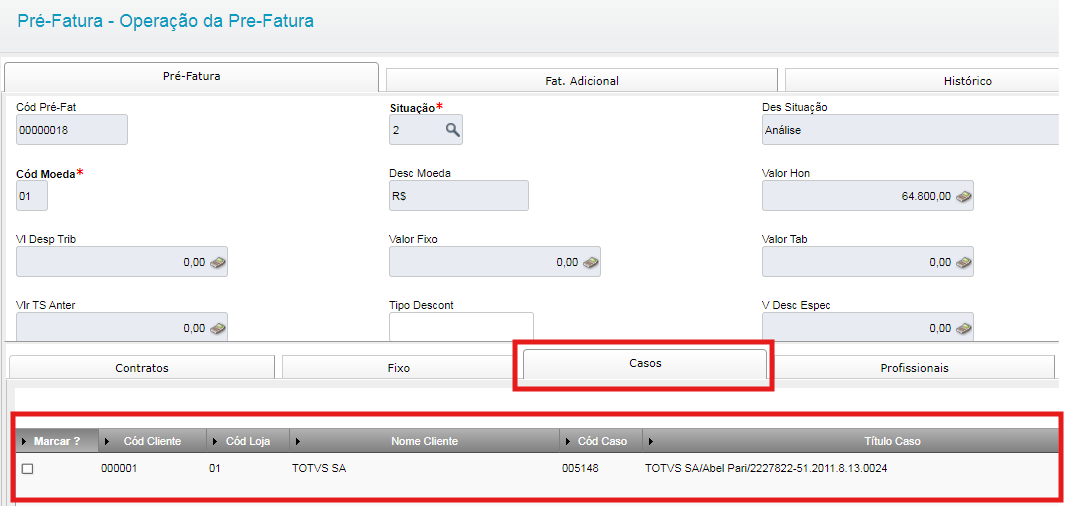
Os campos com possibilidade de alteração estão em azul. Segue abaixo os campos da aba:
| Campo | Descrição |
|---|---|
| Marcar? | Este campo indica se a linha do grid está marcada ou desmarcada. Ao marcar uma linha, o advogado pode utilizar o botão de outras ações para manipulá-la. |
| Cód Cliente | Código do cliente. |
| Cód Loja | Código da loja que está vinculado ao cliente. |
| Nome Cliente | Descrição do cliente. |
| Cód Caso | Código do caso que está vinculado ao cliente e a loja. |
| Título do Caso | Descrição do título do caso, que pode ser composto com as informações (Número do Processo + Autor(Principal) + Réu(Principal)) ou preenchido manualmente. |
| Valor Desp | Valor Total de Despesa por caso. |
| Vl Desp Remb | Valor Total de Despesa Reembolsável por caso. |
| Vl Desp Trib |
Valor Total de Despesa Tributável por caso. |
| Valor Tab | Valor Total de Lançamento Tabelado por caso. |
| Valor Fixo | Valor Total das Parcelas/Fixo por caso. |
| Vl TS | Valor Total de Timesheet por caso. |
| Vlr TS Vinc | Soma dos valores dos Time Sheets vinculados ao caso na pré-fatura. |
| Vl TS Tab | Valor total de Timesheet com lançamento tabelado por caso. |
| Vl TS Anter | Valor total de Timesheet do caso antes do arredondamento de horas. |
| Vl Exc Limit | Valor total que excede limite. |
| Vl Uti Fat | Valor total por caso utilizado na fatura. |
| Vl Sldo Prox | Valor do saldo para as próximas faturas. |
| Redação | Detalhamento da redação. |
| V Desc Espec | Valor total do desconto especial por caso. |
| % Desc Espec | Percentual do desconto especial por caso. |
| V Desc Lin. | Valor total do desconto linear por caso. |
| V Total Desc | Valor total do desconto. |
| % Desc Lin. | Percentual do desconto linear por caso. |
| Cód Moe TabH |
Código da moeda da tabela de honorários. |
| Des Moe TabH |
Descrição da moeda da tabela de honorários. |
| timesheet? | Indica se o caso tem Timesheet para faturar. |
| Despesa? | Indica se o caso tem despesa para faturar. |
| Lanç Tab? | Indica se o caso tem lançamento tabelado para faturar. |
| Cond Exito? | Indica se o caso tem condições de êxito para faturar. |
| Des Contrato | Descrição do contrato. |
| Cód Junção | Código da junção do Contrato. |
| Desc Junção | Descrição da junção do Contrato. |
| TS Rev. |
Indica se os Timesheets do caso foram revisados. |
| Desp Rev. |
Indica se as despesas do caso foram revisadas. |
| Lanç Tab Rev. | Indica se os lançamentos tabelados do caso foram revisados. |
| Sig Revisor | Indica a sigla do advogado revisor do caso. |
| Nome Revisor | Nome do advogado revisor do caso. |
| Desc Tp Rel | Descrição do tipo de relatório da fatura. |
| Cód Tipo Rel | Código do tipo de relatório da fatura. |
| Cód Parc Êxi | Código da parcela de Êxito. |
| Vl Exito | Valor total do Êxito. |
| Revisado? | Indica se o caso foi revisado. |
| Retorno Revi | Código do tipo de retorno de revisão. |
| Desc Ret Revi | Descrição do tipo de retorno de revisão. |
| Desc Excede | Indica se o percentual máximo de desconto por caso preenchido no parâmetro “MV_JDESCMX” foi excedido. |
| Inst Faturam |
Instruções do faturamento para o revisor do caso. |
| Vlr Tab Vinc | Valor do lançamento tabelado vinculado no caso da Pré-fatura. |
| Vlr Fix Vinc | Valor da parcela de fixo vinculada ao caso da Pré-Fatura. |
| Moeda Limite | Indica a moeda do valor limite do contrato. |
| Valor Limite | Indica o valor limite do contrato. |
| Vl. Ini. Lim | Indica o valor inicial utilizado no limite do contrato. |
| Serv Tb Lim? | Indica se tem limite de serviço tabelado (1=Sim e 2=Não). |
| Fat Adi Lim? | Indica se tem limite na fatura adicional (1=Sim e 2=Não). |
| Vl Ult Limit | Indica o valor utilizado do limite do contrato. |
| Saldo Adian. | Indica o saldo de adiantamento por caso. |
Aba de Sócios/Revisores da Pré-fatura - OHN
Nesta aba o sistema indicará se o caso terá mais de um revisor, podendo dividir entre honorários, despesas ou ambos. Ele indica também a ordem dos revisores.
Para habilitar a tela devemos ativar dois parâmetros:
- MV_JREVILD = .T.
- MV_JMULTRV = .T.
Para mais informações acessar: DT DJURFAT1-6244 Múltiplos Sócios / Revisores.
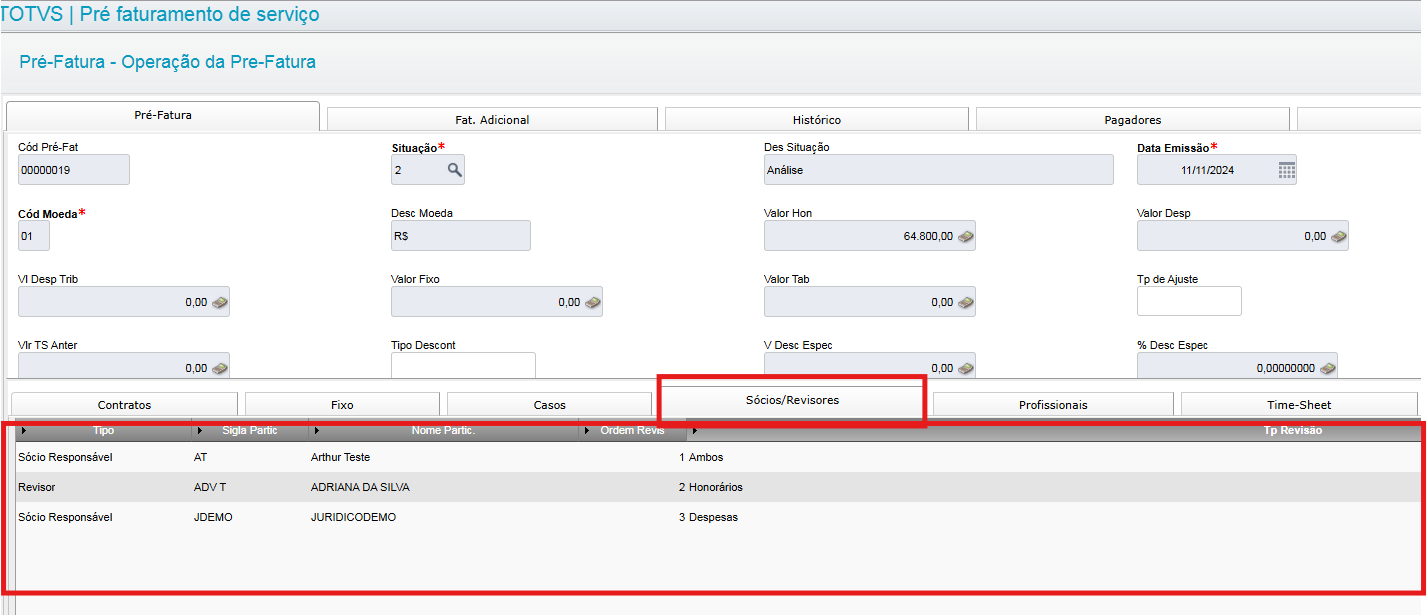
| Campo | Descrição |
|---|---|
| Tipo | Tipo do Revisor (Sócio ou Revisor). |
| Sigla Part | Sigla do participante. |
| Nome Part | Nome do participante. |
| Ordem Revis | Ordem da Revisão do Caso por advogado. |
| Tp Revisão | Tipo de revisão; temos três tipos:
|
Aba de Profissionais (Participantes) da Pré-fatura - NX2
Nesta aba o sistema listará todos os participantes que estão vinculados aos registros da aba timesheets. O usuário poderá alterar ou ajustar os dados dos participantes conforme necessário.
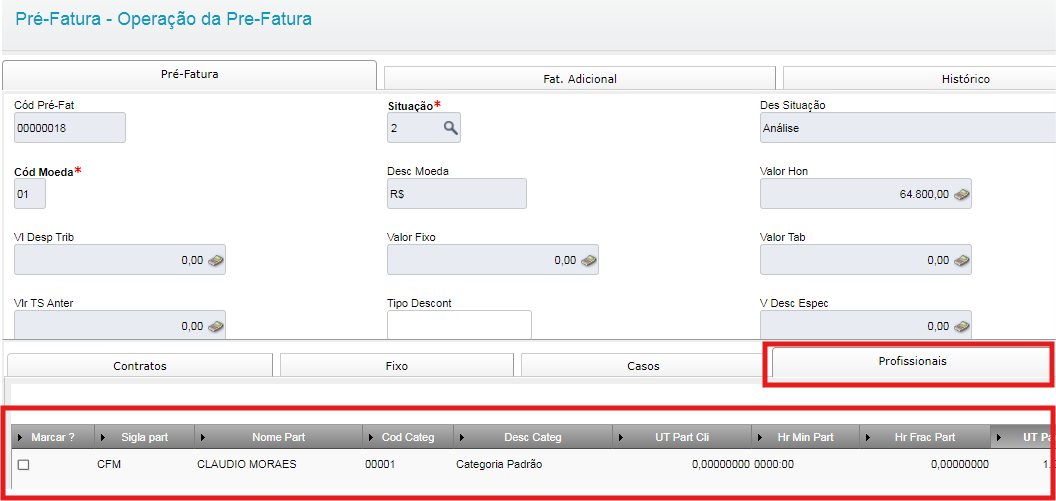
Os campos com possibilidade de alteração estão em azul. Segue abaixo os campos da aba:
| Campo | Descrição | ||||||||
|---|---|---|---|---|---|---|---|---|---|
| Marcar? | Este campo indica se a linha do grid está marcada ou desmarcada. Ao marcar uma linha, o advogado pode utilizar o botão de outras ações para manipulá-la. |
||||||||
| Sigla Part | Sigla do participante. |
||||||||
| Nome Part | Nome do participante. |
||||||||
| Cod Categ | Código da Categoria. |
||||||||
| Desc Categ | Descrição da Categoria. |
||||||||
| UT Part Cli | Indica a UT de participação direta do cliente. Abaixo a conversão da UT em tempo real.
|
||||||||
| Hr Min Part |
Indica o tempo em HH:MM de participação direta do cliente. |
||||||||
| Hr Frac Part | Indica o hora fracionada de participação direta do cliente. |
||||||||
| UT Part Lanc | Indica a UT de sem participação direta do cliente. |
||||||||
| Hr Min Lanc | Indica o tempo em HH:MM de sem participação direta do cliente. |
||||||||
| Hr Frac Lanc | Indica o hora fracionada de sem participação direta do cliente. |
||||||||
| Ut Revisada | Indica a quantidade de UTs revisadas pelo advogado revisor da Pré-fatura. |
||||||||
| HH:MM Revi | Indica a quantidade de horas revisadas pelo advogado revisor da Pré-fatura. |
||||||||
| Hora F Revi | Indica a quantidade de horas fracionadas revisadas pelo advogado revisor da Pré-fatura. |
||||||||
| Valor Hora | Valor hora do participante com base na tabela de honorários. |
||||||||
| Cod Moe Tab | Código da moeda da tabela de honorários. |
||||||||
| Des Moe Tab |
Descrição da moeda da tabela de honorários. |
||||||||
| Vl Moe Tab H | Valor Total na moeda da tabela de honorários. |
||||||||
| Vlr TS MD PF |
Valor do Timesheet na moeda da Pré-fatura. |
||||||||
| Cod Lanc Tab | Código do lançamento tabelado vinculado. |
||||||||
| Cod Moe Pre | Código da moeda da Pré-fatura. |
||||||||
| Des Moe Pré | Descrição da moeda da Pré-fatura. |
||||||||
| Nome cliente | Descrição do cliente. |
||||||||
| Des Contrato | Descrição do contrato. |
||||||||
| Título Caso | Descrição do título do caso, que pode ser composto com as informações (Número do Processo + Autor(Principal) + Réu(Principal)) ou preenchido manualmente. |
||||||||
| Cod Seq Part | Código sequencial por participante. |
||||||||
| UT Produtiva | Indica o tempo produtivo da UT Lançada ou da UT Revisada. Onde o advogado responsável pela revisão da Pré-Fatura determina a quantidade de tempo produtivo por Timesheet. |
||||||||
| Hr Min Prod. | Indica as horas produtivas das horas lançadas ou das horas revisadas. Onde o advogado responsável pela revisão da Pré-Fatura determina a quantidade de horas produtivas para cada Timesheet. |
||||||||
| Hr Frac Prod | Indica as horas fracionadas produtivas das horas fracionadas lançadas ou das horas fracionadas revisadas. Onde o advogado responsável pela revisão da Pré-Fatura determina a quantidade de horas fracionadas produtivas para cada Timesheet. |
IMPORTANTE
O advogado responsável por revisar a Pré-fatura usa esse campo para medir a produtividade do time de advogados.
Aba de timesheet da Pré-fatura - NUE
Nesta aba o sistema listará todos os timesheets do contrato e do caso posicionados nas abas de CONTRATOS e CASOS. O usuário poderá incluir, excluir e alterar/ajustar os timesheets conforme necessário.
Outra opção é dividir o valor do timesheet. O usuário pode ou não dividir o valor do timesheet, isso pode ser feito conforme a necessidade e o seu conceito bem é simples.
Por exemplo, temos um timesheet com a chave primária é 0000010 e com de 2.500 reais , dividiremos 70% do valor no timesheet original e 30% no do Timesheet filho. Desta forma teremos o seguinte cenário.
Timesheet |
Chave |
Valor |
Chave Origem |
Original |
0000010 |
1750 |
|
Filho |
0000033 |
750 |
0000010 |
Sempre que um timesheet for dividido, o sistema criará um novo Timesheet com o valor dividido e vinculado ao do Timesheet origem (pai).
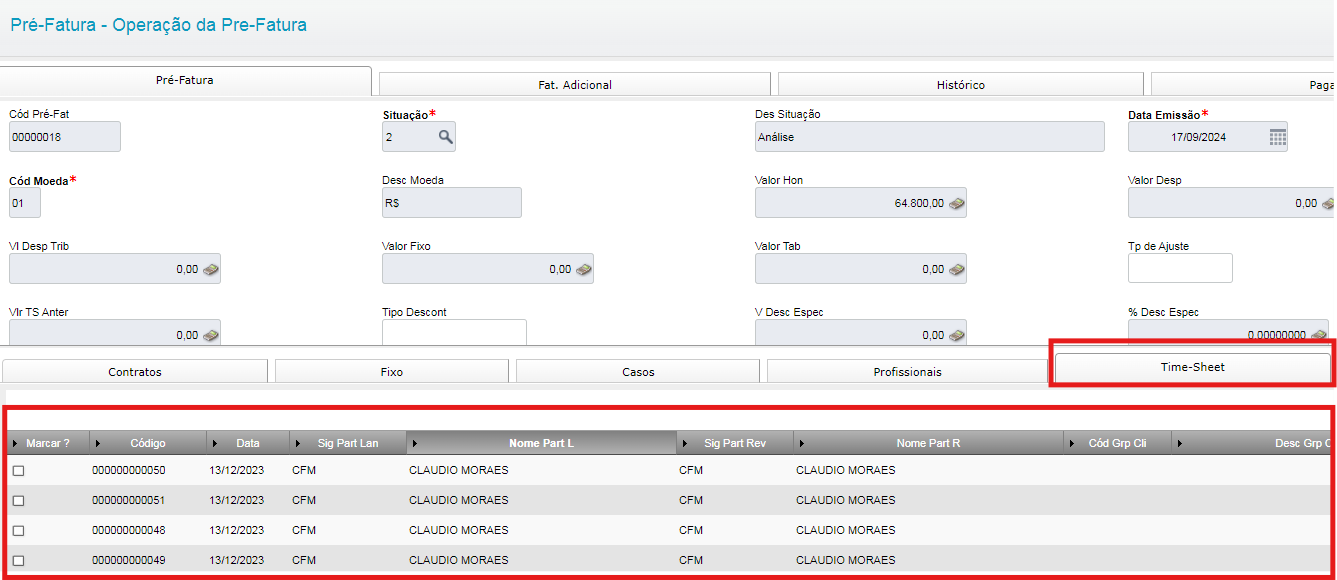
Os campos com possibilidade de alteração estão em azul. Segue abaixo os campos da aba:
| Campo | Descrição | ||||||||||
|---|---|---|---|---|---|---|---|---|---|---|---|
| Marcar? | Este campo indica se a linha do grid está marcada ou desmarcada. Ao marcar uma linha, o advogado pode utilizar o botão de outras ações para manipulá-la. |
||||||||||
| Código | Código do Timesheet (chave primária). |
||||||||||
| Data | Data do Timesheet. |
||||||||||
| Sig Part Lan | Sigla do participante lançado. |
||||||||||
| Nome Part L | Nome do participante lançado. |
||||||||||
| Sig Part Revi | Sigla do participante revisor. |
||||||||||
| Nome Part R | Nome do participante revisor. |
||||||||||
| Cód Grp Cli | Código do grupo do cliente. |
||||||||||
| Desc Grp Cli | Descrição do grupo do cliente. |
||||||||||
| Nome Cliente | Descrição do cliente. |
||||||||||
| Título do Caso | Descrição do título do caso, que pode ser composto com as informações (Número do Processo + Autor(Principal) + Réu(Principal)) ou preenchido manualmente. |
||||||||||
| Cód Ativi | Código da atividade do Timesheet. |
||||||||||
| Desc Ativi | Descrição da atividade do Timesheet. |
||||||||||
| UT Lançada | Quando o parâmetro “MV_JURTS2” está igual 1, o sistema habilita o campo “Ut Lançada” e desabilita os demais. Esse campo indica a quantidade de tempo trabalhado em UTs no Timesheet. A conversão de UT em tempo é conforme o quadro abaixo:
|
||||||||||
| UT Revisada | Quando o parâmetro “MV_JURTS2” está igual 1, o sistema habilita o campo “Ut Revisada” e desabilita os demais. Esse campo indica a quantidade de tempo que foi revisado pelo advogado revisor da Pré-fatura. Normalmente essa quantidade é menor que a quantidade do campo “Ut Lançada”. |
||||||||||
| UT Produtiva | Quando o parâmetro “MV_JURTS2” está igual 1, o sistema habilita o campo “Ut Produtiva” e desabilita os demais. Esse campo indica a quantidade de tempo produtivo do advogado que lançou a informação e que foi revisado pelo advogado revisor da Pré-fatura. Normalmente essa quantidade é menor que a quantidade do campo “Ut Lançada e UT Revisada”. |
||||||||||
| HH:MM Lanç | Quando o parâmetro “MV_JURTS2” está igual 3, o sistema habilita o campo “HH:MM Lançada” e desabilita os demais. Esse campo indica a quantidade de horas trabalhadas no Timesheet. |
||||||||||
| HH:MM Revi | Quando o parâmetro “MV_JURTS2” está igual 3, o sistema habilita o campo “HH:MM Revisada” e desabilita os demais. Esse campo indica a quantidade de horas que foram revisadas pelo advogado revisor da Pré-fatura. Normalmente essa quantidade é menor que a quantidade do campo “HH:MM Lançada”. |
||||||||||
| HH:MM Produt | Quando o parâmetro “MV_JURTS2” está igual 3, o sistema habilita o campo “HH:MM Produtiva” e desabilita os demais. Esse campo indica a quantidade de horas produtivas do advogado que lançou a informação e que foi revisado pelo advogado revisor da Pré-fatura. Normalmente essa quantidade é menor que a quantidade do campo “HH:MM Lançada e HH:MM Revisada”. |
||||||||||
| Hora Lanç | Quando o parâmetro “MV_JURTS2” está igual 2, o sistema habilita o campo “Hora Fracionada Lançada” e desabilita os demais. Esse campo indica a quantidade de horas fracionadas que foram trabalhadas no Timesheet. |
||||||||||
| Hora F Revi | Quando o parâmetro “MV_JURTS2” está igual 2, o sistema habilita o campo “Hora Fracionada Revisada” e desabilita os demais. Esse campo indica a quantidade de horas fracionadas que foram revisadas pelo advogado revisor da Pré-fatura. Normalmente essa quantidade é menor que a quantidade do campo “Hora Fracionada Lançada”. |
||||||||||
| Hora F Produ | Quando o parâmetro “MV_JURTS2” está igual 2, o sistema habilita o campo “Hora Fracionada Produtiva” e desabilita os demais. Esse campo indica a quantidade de horas fracionadas produtivas do advogado que lançou a informação e que foi revisado pelo advogado revisor da Pré-fatura. Normalmente essa quantidade é menor que a quantidade do campo “Hora Fracionada Lançada e Hora Fracionada Revisada”. |
||||||||||
| Cód Retifica | Código da Retificação. |
||||||||||
| Des Retifica | Descrição da Retificação. |
||||||||||
| Cód Lanç Tab | Código do lançamento tabelado vinculado. |
||||||||||
| Doc Ebilling | Código do documento e-billing. |
||||||||||
| Desc Doc Ebi | Descrição do documento e-billing. |
||||||||||
| Cod Ativ Ebi | Código da atividade do documento e-billing. | ||||||||||
| Desc Ativ Eb | Descrição da atividade do documento e-billing. |
||||||||||
| Cód Fase | Código da fase do documento e-billing. |
||||||||||
| Desc Fase | Descrição da fase do documento e-billing. |
||||||||||
| Cód Tarefa | Código da tarefa do documento e-billing. |
||||||||||
| Desc Tarefa | Descrição da tarefa do documento e-billing. |
||||||||||
| Revisado? |
Indica se o Timesheet foi revisado pelo advogado revisor da Pré-fatura. (1=Sim e 2=Não). |
||||||||||
| Fluxo Revisa | Indica a situação da Revisão do Timesheet (1=Pendente, 2=Aprovado e 3=Reprovado). |
||||||||||
| Sigla Reprov | Sigla do advogado reprovador |
||||||||||
| Nome Reprova | Nome do advogado reprovador. |
||||||||||
| Data Reprova | Data da reprovação. |
||||||||||
| Cobrar? | Indica se o Timesheet será cobrado ou não (1=Sim e 2=Não). |
||||||||||
| Situação | Indica a situação de faturamento do Timesheet (1=Pendente e 2=Concluído). |
||||||||||
| Cód Escrit. | Código do escritório. |
||||||||||
| Nome Escrit. | Descrição do escritório. |
||||||||||
| Centro de Custo |
Código do centro de custo. |
||||||||||
| Desc C.C. | Descrição do centro de custo. |
||||||||||
| Descrição |
Detalhamento do trabalho realizado no Timesheet. |
||||||||||
| Cód Moeda TH | Código da moeda da tabela de honorários. |
||||||||||
| Valor Hora | Valor hora do participante com base na tabela de honorários. |
||||||||||
| Valor do TS | Valor do Timesheet. |
||||||||||
| Cód. Moed PF |
Código da moeda da Pré-fatura. |
||||||||||
| Simb Moed PF | Descrição da moeda da Pré-fatura. |
||||||||||
| Vlr TS Md PF |
Valor do Timesheet na moeda da Pré-fatura. |
||||||||||
| Vl TS PF Ant | Valor do Timesheet na moeda da Pré-fatura anterior. |
||||||||||
| Cotação 1 | Valor da Cotação 1. |
||||||||||
| Cotação 2 | Valor da Cotação 2. |
||||||||||
| TS Dividido? | Indica se o Timesheet foi dividido ou não. (1=Sim e 2=Não). |
||||||||||
| Cód TS Pai | Código do Timesheet pai. Esse campo é preenchido pelo sistema quando temos Timesheet divididos. |
||||||||||
| Ações LD | Indica se o lançamento foi marcado no Legal Desk para as seguintes ações: 1-Retirar, 2-Transferir ou 3-WO. |
||||||||||
| Cl Transf LD | Cliente destino da ação de transferência realizada no Legal Desk. |
||||||||||
| Lj Transf LD | Loja destino da ação de transferência realizada no Legal Desk. |
||||||||||
| Caso Tsf LD | Caso destino da ação de transferência realizada no Legal Desk. |
||||||||||
| Part Ação LD | Participante que realizou o WO ou transferência no lançamento via Legal Desk. |
||||||||||
| Cd Mot WO LD | Código do Motivo de WO preenchido na operação via Legal Desk. |
||||||||||
| Observ WO LD | Observação preenchida na realização do WO no lançamento via Legal Desk. |
||||||||||
| Cód WO no LD | Código do WO realizado via Legal Desk. |
||||||||||
| Dt Inclusão | Data de inclusão do Timesheet. |
||||||||||
| Hr Inclusão | Horário de inclusão do Timesheet. |
||||||||||
| Dt Alteração | Data de alteração do Timesheet. |
||||||||||
| Hr Alteração | Horário de alteração do Timesheet. |
||||||||||
| Sig Part Alt | Sigla do participante que alterou o Timesheet. |
||||||||||
| Des Usu Alt | Nome do participante que alterou o Timesheet. |
Aba de Despesas da Pré-fatura - NVY
Nesta aba o sistema listará todas as despesas que estão no contrato e no caso posicionados nas abas de CONTRATOS e CASOS. O usuário poderá incluir, excluir e alterar/ajustar as despesas conforme necessário. O sistema permite alterar a descrição da despesa (pelo parâmetro “MV_JALTDSP” podemos definir se a despesa pode receber alterações) e alterar a despesa para "Não cobrar", caso isso aconteça a despesa será retirada da Pré-Fatura.
Outra opção é dividir o valor da despesa. O usuário pode ou não dividir o valor da despesa, isso pode ser feito conforme a necessidade e o seu conceito é simples.
Por exemplo, temos uma despesa com a chave primária é 0000001 e com de 1.000 reais , dividiremos 60% do valor na despesa original e 40% na despesa filha. Desta forma teremos o seguinte cenário.
Despesa |
Chave |
Valor |
Chave Origem |
Original |
0000001 |
600 |
|
Filha |
0000022 |
400 |
0000001 |
Sempre que uma despesa for dividida, o sistema criará uma nova despesa com o valor dividido e vinculada à despesa origem (pai).
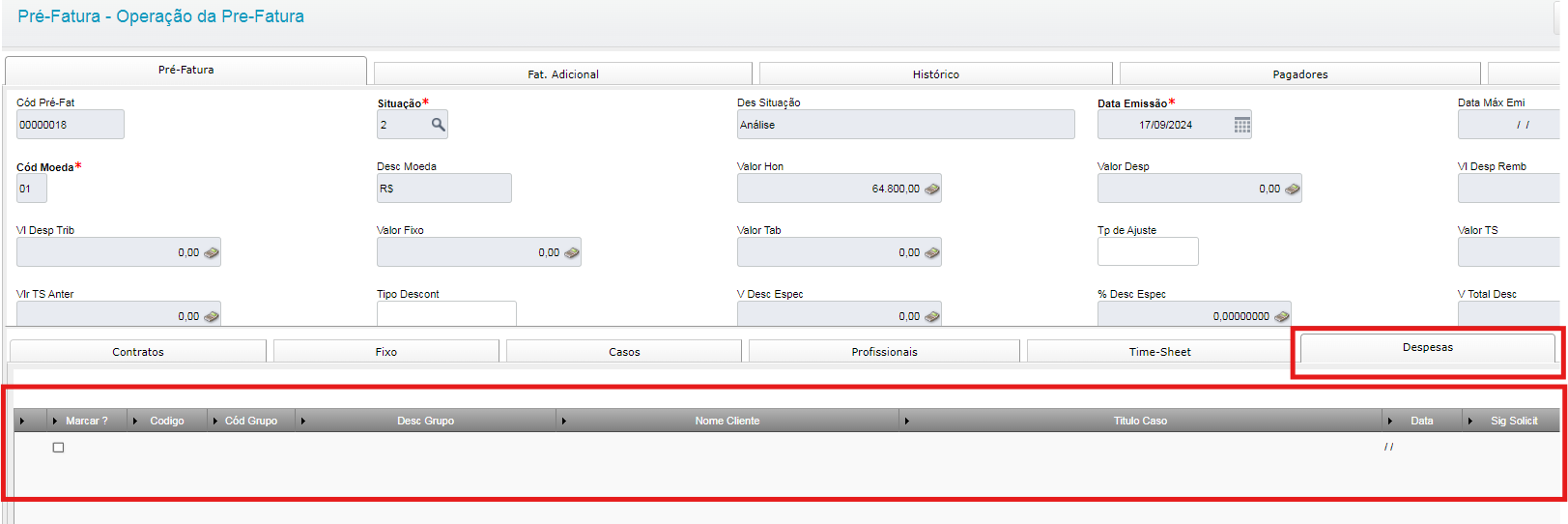
Os campos com possibilidade de alteração estão em azul. Segue abaixo os campos da aba:
| Campo | Descrição |
|---|---|
| Marcar? | Este campo indica se a linha do grid está marcada ou desmarcada. Ao marcar uma linha, o advogado pode utilizar o botão de outras ações para manipulá-la. |
| Código | Código da despesa (chave primária). |
| Cód Grupo | Código do grupo do cliente. |
| Desc Grupo | Descrição do grupo do cliente. |
| Nome Cliente | Descrição do cliente. |
| Título do Caso | Descrição do título do caso, que pode ser composto com as informações (Número do Processo + Autor(Principal) + Réu(Principal)) ou preenchido manualmente. |
| Data | Data da despesa. |
| Sig Solicit | Sigla do participante que realizou a despesa. |
| Solicitante | Nome do participante que realizou a despesa. |
| Cód Tp Desp | Código do tipo da despesa. |
| Desc Tp Desp | Descrição do tipo da despesa. |
| Moeda | Código da moeda da despesa. |
| Desc Moeda | Descrição da moeda da despesa. |
| Valor | Valor da despesa. |
| Quantidade | Quantidade de despesas. |
| Descrição | Indica o detalhamento da despesa. |
| Cobrar? | Indica se a Despesa será cobrada, onde 1-Sim e 2-Não. |
| Obs Não Cob | Descrição de Observação da despesa não cobrável. |
| User N Cob | Descrição do usuário que marcou a despesa como não cobrável. |
| Mot WO Revis | Indica o código de motivo de WO da Revisão de Despesas. |
| Observação | Indica as observações da despesa. |
| Situacao | Indica as situações da despesa. (1=Pendente e 2=Concluído). |
| Cod Rateio | Indica o código do rateio. |
| Cod Item Rat | Indica o código do item do rateio. |
| Dividida? | Indica que a despesa foi dividida ou não (1=Sim e 2=Não). |
| Cod Pai Desp | Indica o código da despesa origem ou original. |
| Ano-Mês | Ano/Mês da data da despesa. |
| Cotacao 1 | Valor da Cotação 1. |
| Cotacao 2 | Valor da Cotação 2. |
| Cobrável? | Indica se o tipo de despesa é cobrável. Esse campo é diferente do campo “Cobrar?”. |
| Tempo Liga | Indica o tempo da ligação móvel ou fixa em segundos. |
| Ações LD | Indica se o lançamento foi marcado no Legal Desk para as seguintes ações: 1-Retirar, 2-Transferir ou 3-WO. |
| Cl Transf LD | Cliente destino da ação de transferência realizada no Legal Desk. |
| Lj Transf LD | Loja destino da ação de transferência realizada no Legal Desk. |
| Caso Tsf LD | Caso destino da ação de transferência realizada no Legal Desk. |
| Part Ação LD | Participante que realizou o WO ou transferência no lançamento via Legal Desk. |
| Cd Mot WO LD | Código do Motivo de WO preenchido na operação via Legal Desk. |
| Observ WO LD | Observação preenchida na realização do WO no lançamento via Legal Desk. |
| Filial Lanç | Código da filial do lançamento que originou a despesa. |
| Cód WO no LD | Código do WO realizado via Legal Desk. |
| Código Lanç | Código do lançamento entre naturezas. |
| C Ctas Pagar | Contas a pagar do desdobramento que originou a despesa. Dados referente aos campos da SE2: E2_FILIAL+E2_PREFIXO+E2_NUM+E2_PARCELA+E2_TIPO+E2_FORNECE+E2_LOJA |
| It. Desdobra | Item do desdobramento que originou a despesa. |
| It. Desd Pag | Item do desdobramento pago que originou a despesa. |
| Dt Cont. Emi | Data de emissão da contabilização. |
| Dt Cont. Can | Data de cancelamento da contabilização. |
Aba dos Lançamentos Tabelados (Lanc. Tabelado) da Pré-fatura - NV4
Nesta aba o sistema listará todos os lançamentos tabelados que estão no contrato e no caso posicionados nas abas de CONTRATOS e CASOS. O usuário poderá incluir, excluir e alterar/ajustar os lançamentos conforme necessário. O sistema permite alterar apenas a descrição do lançamento e o campo Valor de Honorários Faturado (Vlr Hon Fat), que é o valor que será faturado.

Os campos com possibilidade de alteração estão em azul. Segue abaixo os campos da aba:
| Campo | Descrição |
|---|---|
| Marcar? | Este campo indica se a linha do grid está marcada ou desmarcada. Ao marcar uma linha, o advogado pode utilizar o botão de outras ações para manipulá-la. |
| Código | Código do Lançamento Tabelado (chave primária da tabela). |
| Dt Lanc | Data do Lançamento Tabelado. |
| Cód Grupo | Código do grupo do cliente. |
| Grupo | Descrição do grupo do cliente. |
| Nome Cliente | Descrição do cliente. |
| Desc Caso | Descrição do Caso (o caso é filho do cliente). |
| Sig part | Sigla do participante que realizou o lançamento tabelado. |
| Participante | Nome do participante que realizou o lançamento tabelado. |
| Cod Tp Serv | Código do tipo de serviço do lançamento tabelado. |
| Desc Tp Serv | Descrição do tipo de serviço do lançamento tabelado. |
| Qtd Servicos | Quantidade total do serviço prestado. |
| Cod. Moeda | Código da moeda. |
| Desc Moeda | Descrição da moeda. |
| Vlr Hon Fat | Valor de honorários a faturar do lançamento tabelado (esse valor pode ser menor que o valor do lançamento tabelado (Vlr Hon Tab). |
| Vlr Hon Tab | Valor de honorários de acordo com a tabela de serviços relacionada ao caso do lançamento tabelado. |
| Cod Moe Taxa | Código da moeda da taxa. |
| Des Moe Taxa | Descrição da moeda da taxa. |
| Vlr Taxa Fat | Valor a faturar da taxa do lançamento tabelado. |
| Vlr Taxa Tab | Valor da taxa de acordo com a tabela de serviços relacionada ao caso do lançamento tabelado. |
| Desc Lanc | Descrição do lançamento tabelado. |
| Concluido? | Indica se o trabalho relacionado ao lançamento tabelado foi concluído, Sim ou Não. |
| Dt Conclusão | Data de conclusão do trabalho relacionado ao lançamento tabelado. |
| Cobrar? | Indica se o lançamento tabelado deverá ser cobrado do cliente, Sim ou Não. |
| Situacao | Situação do lançamento tabelado, onde 1=Pendente e 2=Concluído. Quando pendente o registro não foi faturado e quando concluído o mesmo já foi faturado ou realizado o WO. |
| Dt Inclusao | Data da inclusão do lançamento tabelado. |
| Hr Inclusao | Horário da inclusão do lançamento tabelado. |
| Gerar CP? | Indica se o lançamento tabelado deve gerar um título no Contas a Pagar para a taxa do lançamento tabelado, Sim ou Não. |
| Ano-mês | Ano-mês da data do lançamento tabelado. |
| Cotacao 1 | Valor da Cotação 1. |
| Cotacao 2 | Valor da Cotação 2. |
| Codigo Lote | Código do Lote relacionado ao processo de WO via Legal Desk. |
| Ações LD | Indica se o lançamento foi marcado no Legal Desk para as seguintes ações: 1-Retirar, 2-Transferir ou 3-WO. |
| Cl Transf LD | Cliente destino da ação de transferência realizada no Legal Desk. |
| Lj Transf LD | Loja destino da ação de transferência realizada no Legal Desk. |
| Caso Tsf LD | Caso destino da ação de transferência realizada no Legal Desk. |
| Part Ação LD | Participante que realizou o WO ou transferência no lançamento via Legal Desk. |
| Cd Mot WO LD | Código do Motivo de WO preenchido na operação via Legal Desk. |
| Observ WO LD | Observação preenchida na realização do WO no lançamento via Legal Desk. |
| Cód WO no LD | Código do WO realizado via Legal Desk. |
| Código Lanc LD | Código do lançamento no Legal Desk. |
| C Ctas Pagar | Esse campo indica a chave do código do Contas a Pagar (Filial + Prefixo + Número + Parcela + Tipo + Fornecedor + Loja). |
07. VISUALIZAÇÃO DE PRÉ-FATURA
Temos a opção de visualização da Pré-fatura onde o usuário não terá a possibilidade de mudar qualquer informação.
Para visualizar uma Pré-fatura, siga os passos abaixo:
- Selecionar um Pré-fatura marco-a com o X na primeira coluna do grid.
- Clicar no botão visualizar
Tela abaixo com os passos:
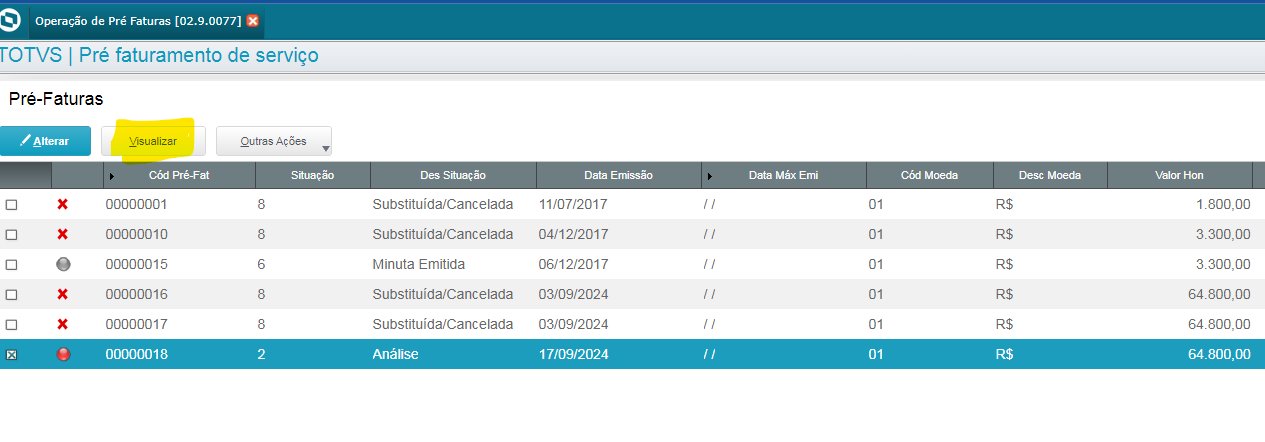
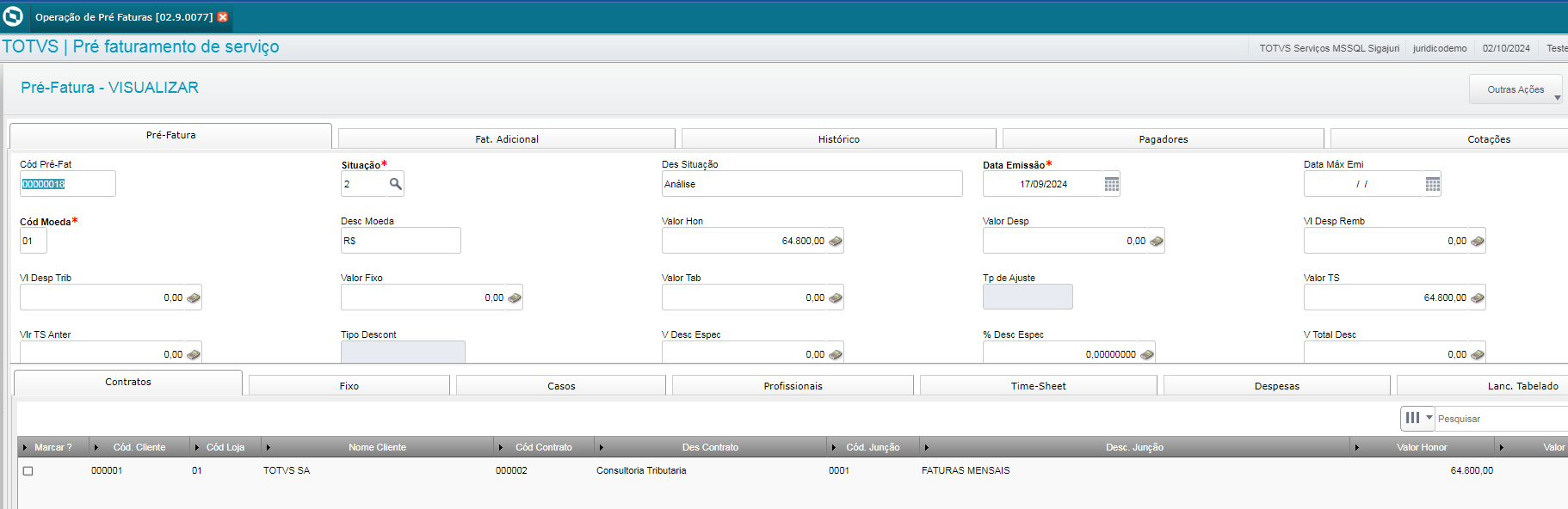
Depois da ação de clicar em “Visualizar” o sistema abre a Pré-fatura em modo visualizar e com os campos como somente leitura.
O usuário terá acesso as abas superiores:
- Pré-Fatura;
- Fatura Adicional;
- Histórico;
- Pagadores;
- Cotações.
O usuário terá acesso as abas inferiores:
- Contratos;
- Fixo;
- Casos;
- Profissionais;
- Time Sheet;
- Despesas;
- Lançamentos Tabelados.
Conforme tela abaixo:
08. FUNCIONALIDADES DO BOTÃO "OUTRAS ACÕES" NA ALTERAÇÃO
Neste item explicamos cada uma das opções que estão no retângulo vermelho abaixo:
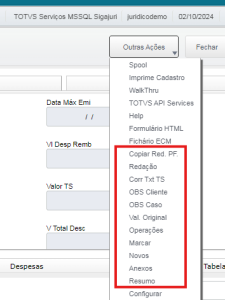
Copiar Redação da Pré-fatura (Copiar Red. PF.)
Esta funcionalidade possibilita a cópia das redações dos casos da Pré-fatura (tabela NX1) para o próprio cadastro do caso (tabela NVE). O sistema copia o conteúdo do campo “OBS Redator” da tabela de caso da Pré-fatura (NX1) e atualiza o campo “Redação” da tabela de caso (NVE).
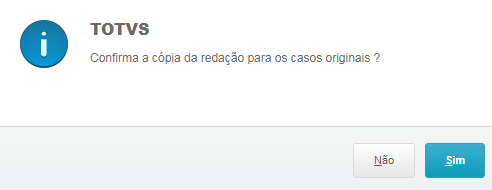
Ao acessar a funcionalidade, o sistema exibe a tela com o questionamento a seguir: “Confirma a cópia da redação para os casos originais? ”. Em seguida, o usuário pode optar pelo “Sim” ou “Não”.
Esta funcionalidade possibilita o preenchimento automático da redação na Pré-fatura ou nos casos da Pré-fatura
Para atualização ou correção do campo de Redação, temos 2 opções:
- Pré-fatura: Nessa opção o sistema atualizará o campo de redação da Pré-fatura.
- Caso:Nessa opção o sistema atualizará o campo de redação dos casos que estiverem marcados na aba de Casos da Pré-fatura.
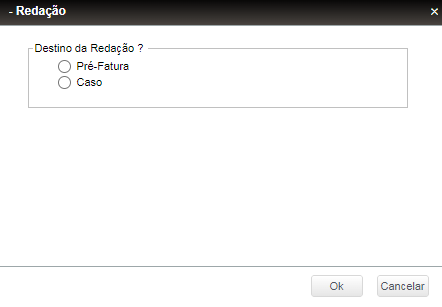
Para continuar o processo de atualização ou correção do campo de Redação, precisamos selecionar a origem da informação entre as 3 opções a seguir:
- Timesheet: O sistema irá agrupar o campo de “Descrição” de todos os Timesheets da Pré-fatura e aplicará na Pré-fatura ou nos casos marcados.
- Fatura: Será necessário filtrar pelo Código do Escritório e pelo Código da Fatura, pois o sistema irá obter a Redação da Fatura e aplicará na Pré-fatura ou nos casos marcados.
- Caso: O sistema irá agrupar o campo de “Redação” de todos os Casos da Pré-fatura e aplicará na Pré-fatura ou nos casos marcados.
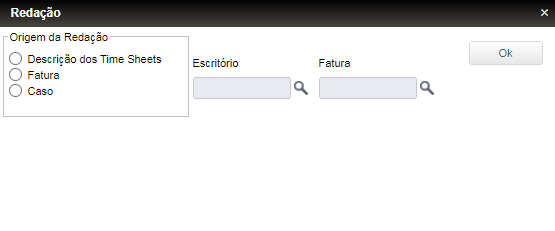
Corrigir texto do timesheet (Corr Txt TS)
Esta funcionalidade possibilita a correção ortográfica da descrição do timesheet posicionado ou marcado.
Observação do cliente (OBS Cliente)
Esta funcionalidade possibilita a adição de informações relacionadas ao cliente. O sistema preenche o campo “OBS Fat” da Pré-fatura.
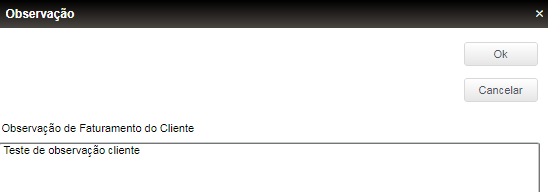
Observação do Caso (OBS Caso)
Esta funcionalidade possibilita a adição de informações relacionadas ao caso. O sistema preenche o campo “Observ Cad” do caso.

Valor Original (Val. Original)
Esta funcionalidade possibilita a adição de informações relacionadas ao cliente. O sistema preenche o campo “OBS Fat” da Pré-fatura.
Esta funcionalidade possibilita o retorno dos valores originais e desconsideramos os valores revisados.
Para ajuste dos valores originais temos 3 (três) opções:
- Pré-fatura: Os ajustes serão em todos os casos da Pré-fatura.
- Caso: Os ajustes serão feitos apenas no Caso em que se está posicionado.
- Cotações: Todos os valores serão restaurados para o valor da cotação diária da data de emissão da Pré-fatura e não utilizará a cotação da mesma.
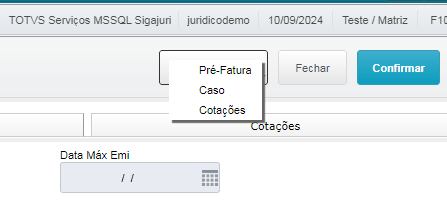
Nas opções 1 e 2, o usuário pode utilizar mais 3 caminhos: "Ambos", “timesheet” ou "Tabelados".
Na opção "timesheet", o sistema retornará a quantidade de horas lançadas para a quantidade de horas revisada, ou seja, retorna os timesheets para a quantidade de horas trabalhadas.
Na opção "Lanc. Tabelado" o sistema retornará o valor original cadastrado na tabela de serviços vinculada ao caso.
Na opção "Ambos" retornará os valores conforme a regra do timesheet e do Lançamento Tabelado.
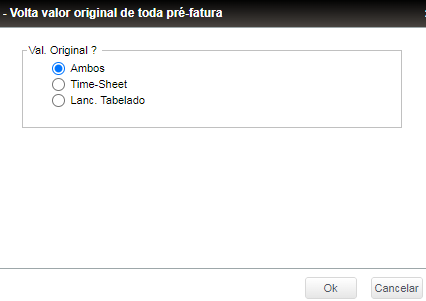
Após a confirmação esta alteração não é reversível.
Esta opção oferece as seguintes operações:
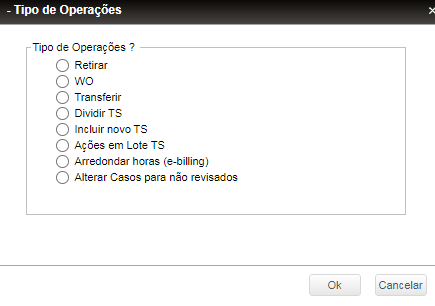
1. Retirar: permite a retirada de contratos, pagadores, casos, cotações, parcelas, timesheets, despesas, lançamentos tabelados, faturas adicionais e profissionais da Pré-fatura. Dependendo do item retirado, temos exclusão do item na Pré-fatura em cascata, abaixo os exemplos: desta cascata:
-
- Ao retirar um contrato, o sistema faz em cascata a retirada do caso, dos pagadores, das cotações, parcelas, timesheets, despesas e lançamento tabelado.
- Ao retirar um pagador, não temos essa função de retirada em cascata.
- Ao retirar uma cotação, não temos essa função de retirada em cascata.
- Ao retirar uma parcela, não temos essa função de retirada em cascata.
- Ao retirar um caso, o sistema faz em cascata a retirada de todos os timesheets, todas as despesas, todos os lançamentos tabelados do caso retirado.
- Ao retirar um timesheet, o sistema faz em cascata a retirada dos profissionais do timesheet retirado.
- Ao retirar uma despesa, não temos essa função de retirada em cascata.
- Ao retirar um lançamento tabelado, não temos essa função de retirada em cascata.
- Ao retirar uma fatura adicional, não temos essa função de retirada em cascata.
- Os profissionais só podem ser retirados com a retirada do timesheet.
IMPORTANTE
Todos os registros retirados (timesheet, Despesa, Lançamento Tabelado, Parcelas e Faturas Adicionais) da Pré-fatura ficam com o status pendente de faturamento e sem vínculo à Pré-fatura.
Outro ponto, toda retirada precisa ser confirmada e a Pré-fatura precisa ser refeita.
Para refazer a Pré-fatura temos duas opções: utilização da opção RESUMO ou opção REFAZER. Mais informações em: Operação de Pré-Faturas - JURA202.
2. WO: Permite o WO de contratos, pagadores, casos, cotações, parcelas, timesheets, despesas, lançamentos tabelados, faturas adicionais e profissionais da Pré-fatura.
Dependendo do item que sofrerá o WO temos a mesma regra em cascata, conforme a opção RETIRAR.
3. Transferir: Permite a transferência dos lançamentos (timesheet, Despesa, Lançamento Tabelado, Parcelas) marcados para outro caso. Para isto, abre-se uma nova tela para a escolha do Cliente/Loja/Caso para o qual se fará a transferência.
4. Dividir TS: Permite a divisão de valores, tempo e das UT’s do timesheet. O timesheet dividido pode ficar fora da Pré-fatura ou não. Cabe ao usuário essa decisão de faturar o TS agora ou no futuro.
5. Incluir novo TS: Permite a inclusão de novos timesheets, caso os advogados ou os participantes tenham esquecido de fazer o lançamento antes da geração da Pré-fatura ou pode ser qualquer outra motiva necessidade de inclusão.
6. Ações em Lote TS: Permite ao usuário realizar a modificação de vários campos para vários timesheets. Abaixo a tela que lista os timesheets da Pré-fatura selecionada após clicar nesta opção:
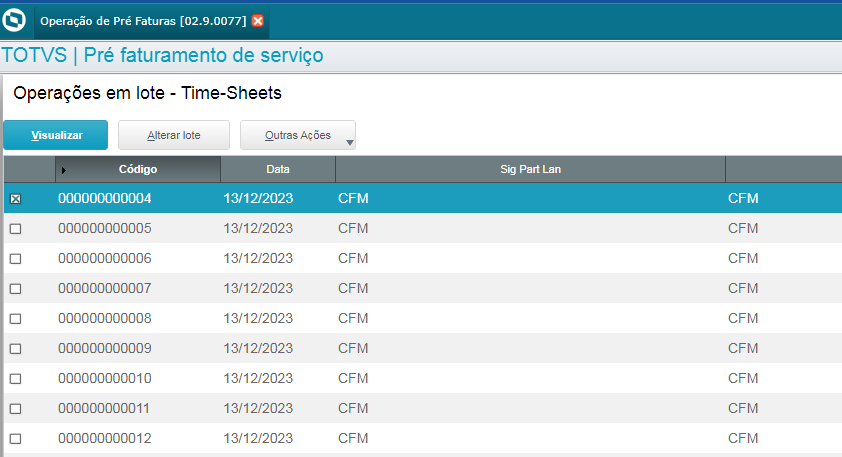
Segue abaixo a tela com os campos que podem ser alterados em lote:
| Campo | Descrição |
|---|---|
| Cliente | O campo "Cliente" não pode ser trocado sozinho, o mesmo precisa que o campo de "Caso"esteja preenchido. |
| Sig Part Revi. | O campo Sigla Revisor, pode ser trocado sozinho ele pois não interfere nos valores do Timesheet que será alterado. |
| Cód Ativi | O campo Atividade do Time Sheet, pode ser trocado sozinho pois ele não interfere nos valores do Timesheet que será alterado. |
| UT Revisada | É habilitado conforme a configuração “MV_JURTS2”, e ele interfere nos valores do Timesheet que serão alterados. |
| Hora Revisada | É habilitado conforme a configuração “MV_JURTS2”, e ele interfere nos valores do Timesheet que serão alterados. |
| Hora Fracionada Revisada | É habilitado conforme a configuração “MV_JURTS2”, e ele interfere nos valores do Timesheet que serão alterados. |
| Nova Data | O campo pode ser trocado sozinho, através da nova data, o sistema calcula os valores do Timesheet que será alterado. |
| Cód Retifica | O campo “Retificação”, pode ser trocado sozinho ou junto com o campo “Cod Ativ Ebi” (“Atividade E-billing”) que depende do campo “Retificação”. A mesma coisa acontece com o campo “Cód Fase” (Fase E-billing), pois ele depende do campo “Atividade E-billing”. E por fim, o campo “Cód Tarefa” (Tarefa E-billing), também é dependente do campo “Fase E-billing “. Todos os campos deste item não alteram os valores do Timesheet. |
| Cobrar? | O campo pode ser trocado sozinho e indica se o Timesheet será cobrado na Pré-fatura que está. |
| Revisado? | O campo pode ser trocado sozinho e indica se o Timesheet foi revisado pelo responsável (Revisor) da Pré-fatura. |
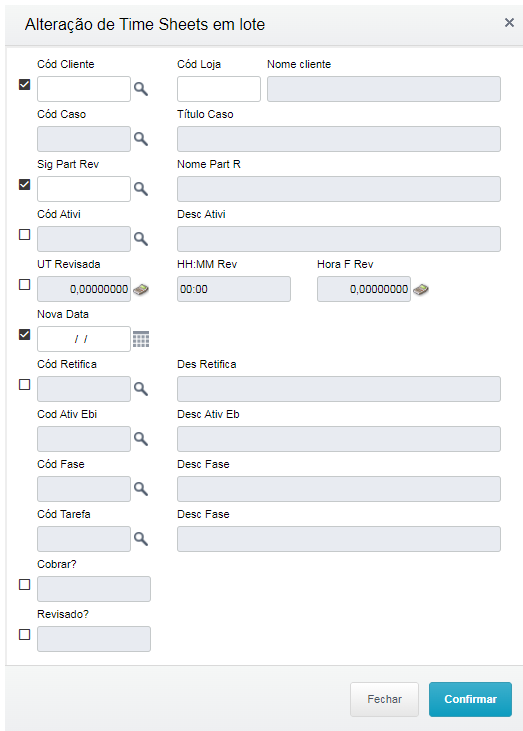
7. Arredondar horas (e-billing): Permite o arredondamento dos tempos dos timesheets impactando na mudança do valor do mesmo. O arredondamento é sempre para maior.
8. Alterar Casos para não revisados: Permite a alteração do campo “REVISADO?” para “NÃO” nos timesheet selecionados.
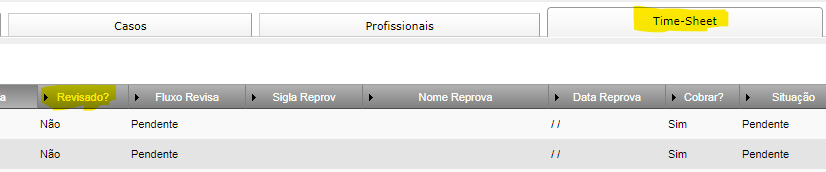
Este é um facilitador de marcação dos registros da Pré-fatura. Possibilita marcar de uma só vez todos os contratos, parcelas fixas, casos, profissionais, marcar os timesheets, tabelados e despesas de toda a Pré-fatura ou apenas do contrato ou caso em que se estiver posicionado, ou ainda desmarcar tudo.
Abaixo temos as telas que podem ser selecionadas:
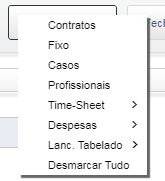
Abaixo temos as opções de seleção por timesheet:
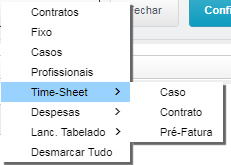
Abaixo temos as opções de seleção por Despesas:
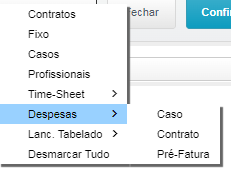
Abaixo temos as opções de seleção por Lançamento Tabelado:
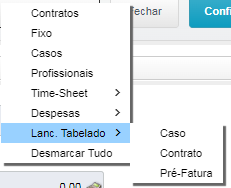
Abaixo temos a opção de desmarcar todos os registros:
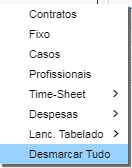
Esta funcionalidade possibilita a adição de novos timesheets, Despesas e Lançamentos Tabelado na Pré-fatura selecionada.
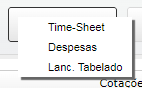
1. Timesheet: Permite associar novos timesheets que respeitam os parâmetros de filtro/geração, das regras dos contratos e das regras das junções de contratos da Pré-fatura.
IMPORTANTE
Para contratos que não utilizam o tipo de cobrança misto ou mínimo (NT0_CTPHON) o campo “tipo de cob excedente” (NT0_TPCEXC) não deve conter valor, caso contrário não será possível o vínculo de timesheets.
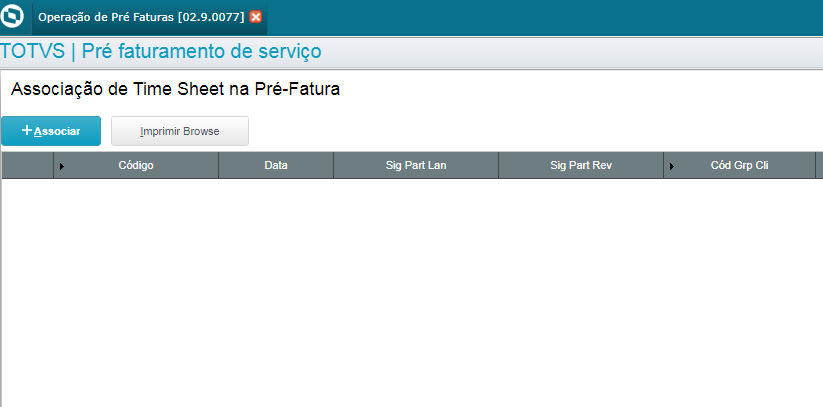
2. Despesas: Permite associar novas Despesas que respeitam os parâmetros de filtro/ geração, das regras dos contratos e das regras das junções de contratos da Pré-fatura.
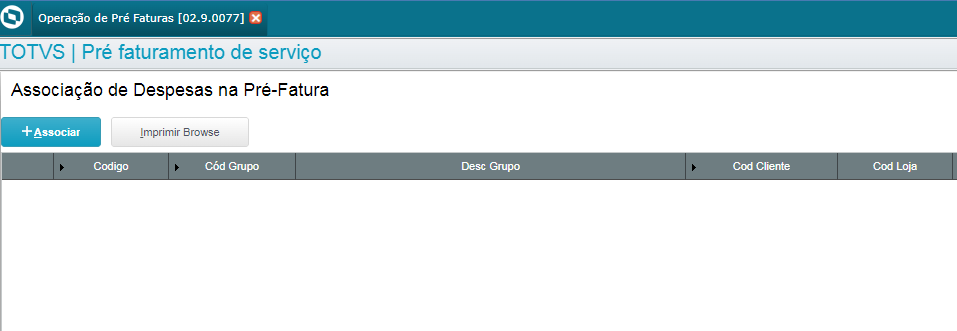
3. Lançamento Tabelado: Permite associar novos timesheets que respeitam os parâmetros de filtro/ geração, das regras dos contratos e das regras das junções de contratos da Pré-fatura.
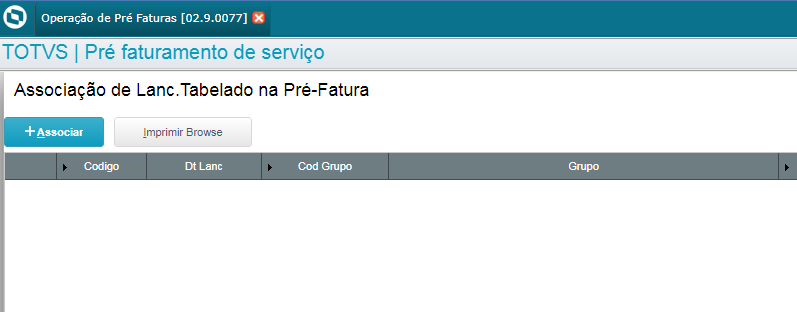
Permite a visualização e inclusão de documentos ao contrato da Pré-fatura. Após clicar nesta opção, visualize a opção Contrato.
Ao clicar na opção acima, o sistema abrirá a tela que permite efetuar a localização e adição dos documentos:
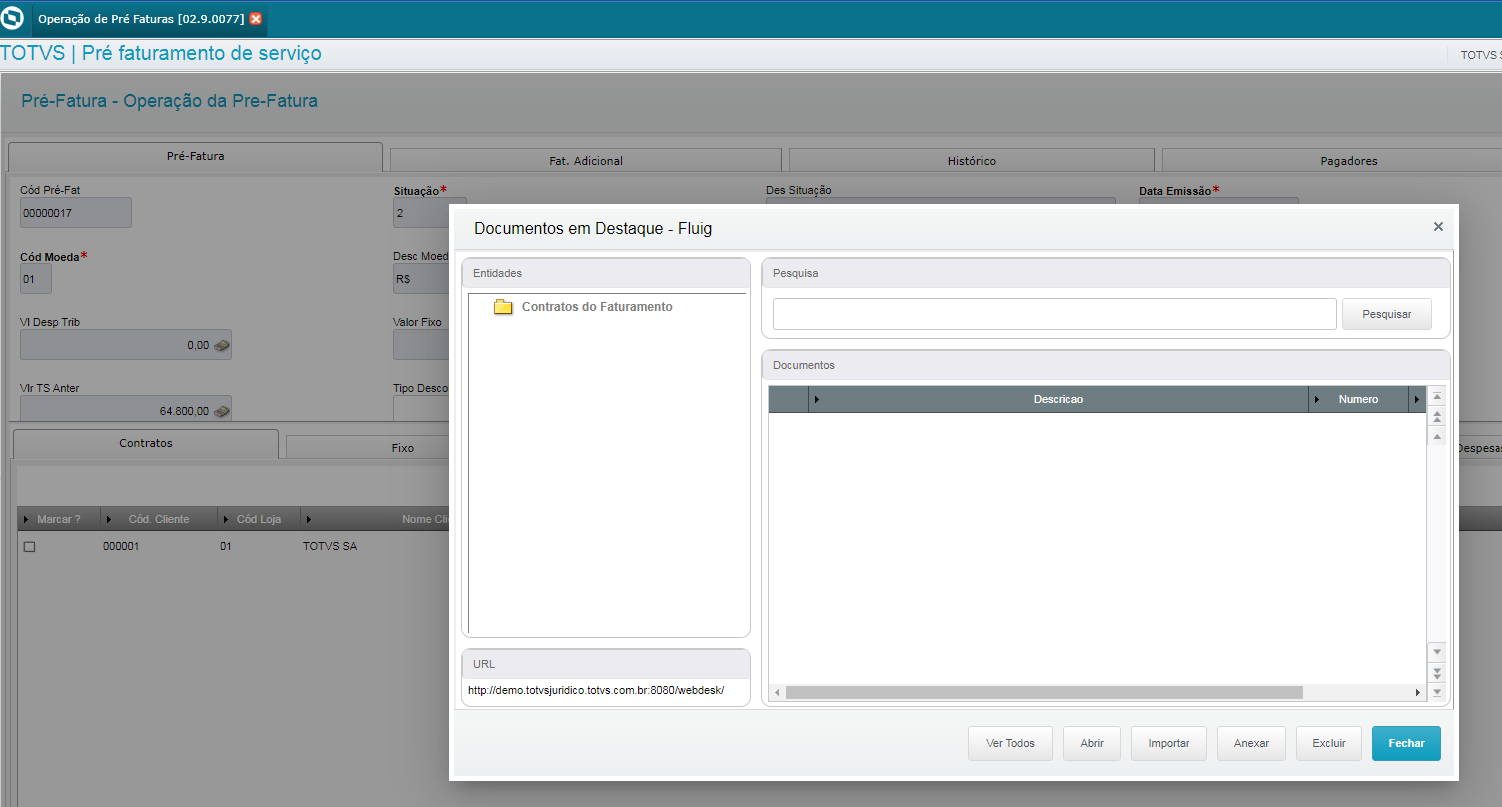
Permite recalcular os valores da Pré-fatura alterada e demonstra um resumo em tela, conforme abaixo:

Descrição dos campos da tela de Resumo:
| Campo | Descrição |
|---|---|
| VL TS (R$) | Valor Total de timesheet da Pré-fatura. |
| VL Fixo (R$) | Valor Total das Parcelas da Pré-fatura. |
| V ACRS Honor (R$) | Valor Total de Acréscimo dos Honorários da Pré-fatura. |
| V DESC ESPEC (R$) | Valor Total de Desconto Específico da Pré-fatura. |
| V DESC LIN TS (R$) | Valor Total de Desconto Linear da Pré-fatura. |
| V TOTAL DESC (R$) | Valor Total de Desconto (Específico + linear) da Pré-fatura. |
| VALOR TAB (R$) | Valor Total de Lançamento Tabelado da Pré-fatura. |
| VALOR DESP (R$) | Valor Total de Despesas da Pré-fatura. |
Quando há lançamentos em outra moeda, é mostrada a coluna na moeda nacional e outra com o valor na outra moeda, inclusive com a taxa de conversão. Além disso, após o recálculo a Pré-fatura retorna para a situação “Análise” caso esteja como Alterada.
09. DOCUMENTAÇÕES ADICIONAIS
Movimentações - Pré-faturamento de Serviços;
WO - Pré-Faturamento de Serviços;
DT DJURFAT1-6244 Múltiplos Sócios / Revisores.
Visão Geral
Import HTML Content
Conteúdo das Ferramentas
Tarefas