
01. DADOS GERAIS
| Produto: | TOTVS Distribuição e Varejo |
|---|---|
| Linha de Produto: | Linha Winthor |
| Segmento: | Varejo |
| Função: | Integração PDV Supermercados |
| País: | Brasil |
| Requisito/Story/Issue: | DDPDV-21459 |
02. SITUAÇÃO/REQUISITO
Solicitado a criação do processo vincular e encerrar o orçamento ao pedido garantindo otimizar o processo de integração do Winthor com o PDV Supermercados.
03. SOLUÇÃO
Foi realizada a implementação de uma API responsável para realizar o vínculo de Orçamentos com os pedidos.
Para utilizar o processo, acesse a rotina 801 atualize/instale o objeto:
Atualizar o PDV Supermercados para a última versão disponível.
Para configuração do processo, é preciso informar o endereço da API no Acrux Monitor, para isso siga as orientações abaixo:
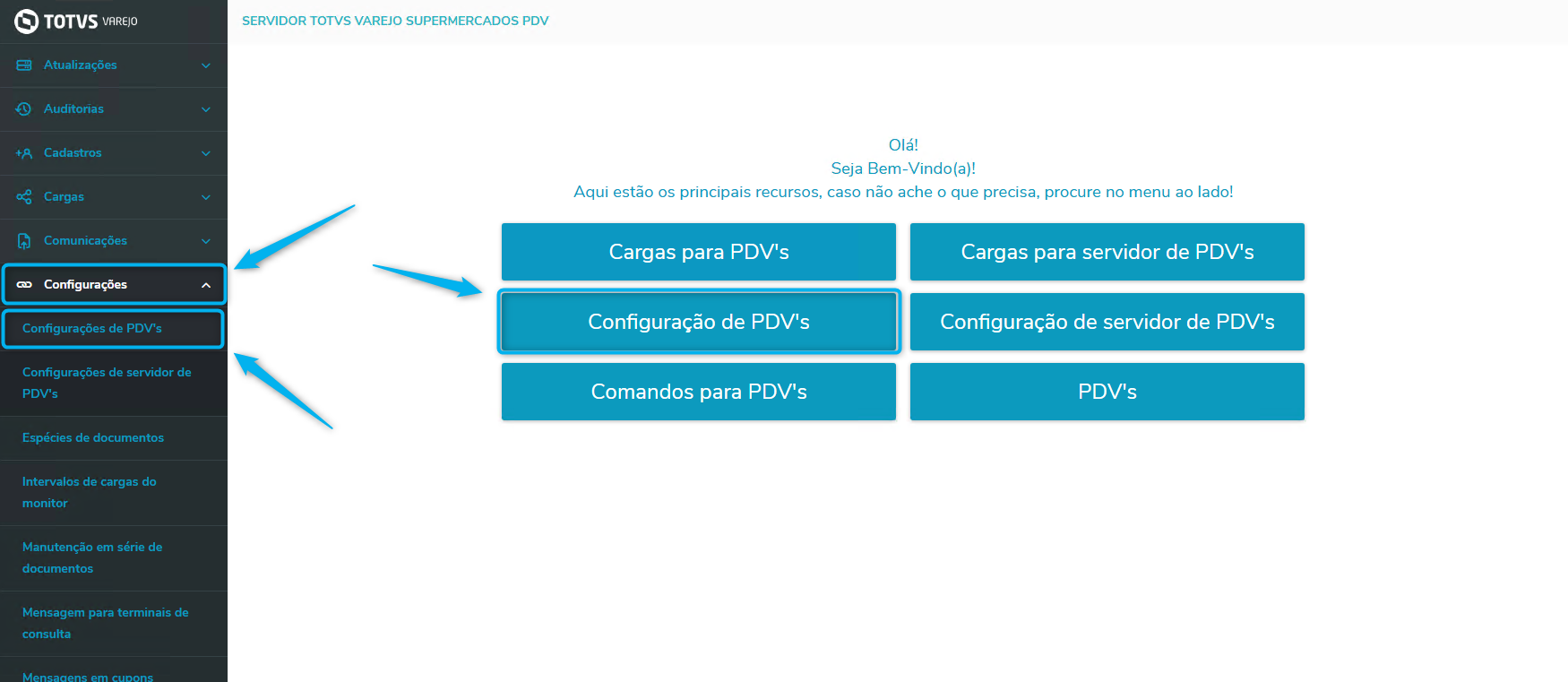
- Acesse o Acrux Monitor, e clique em Configurações > Configurações de PDV's ou clique no atalho na tela Configuração de PDV's
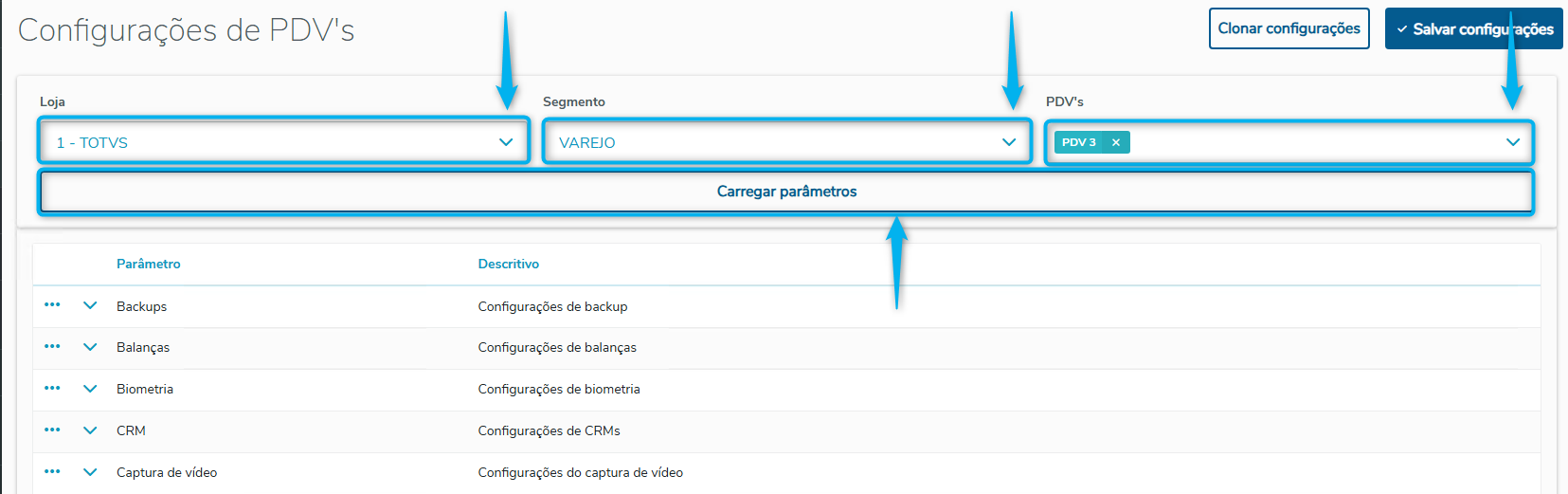
- Em seguida, selecione a filial no campo Lojas, selecione o Segmento e o PDV's clique no botão Carregar Parâmetros
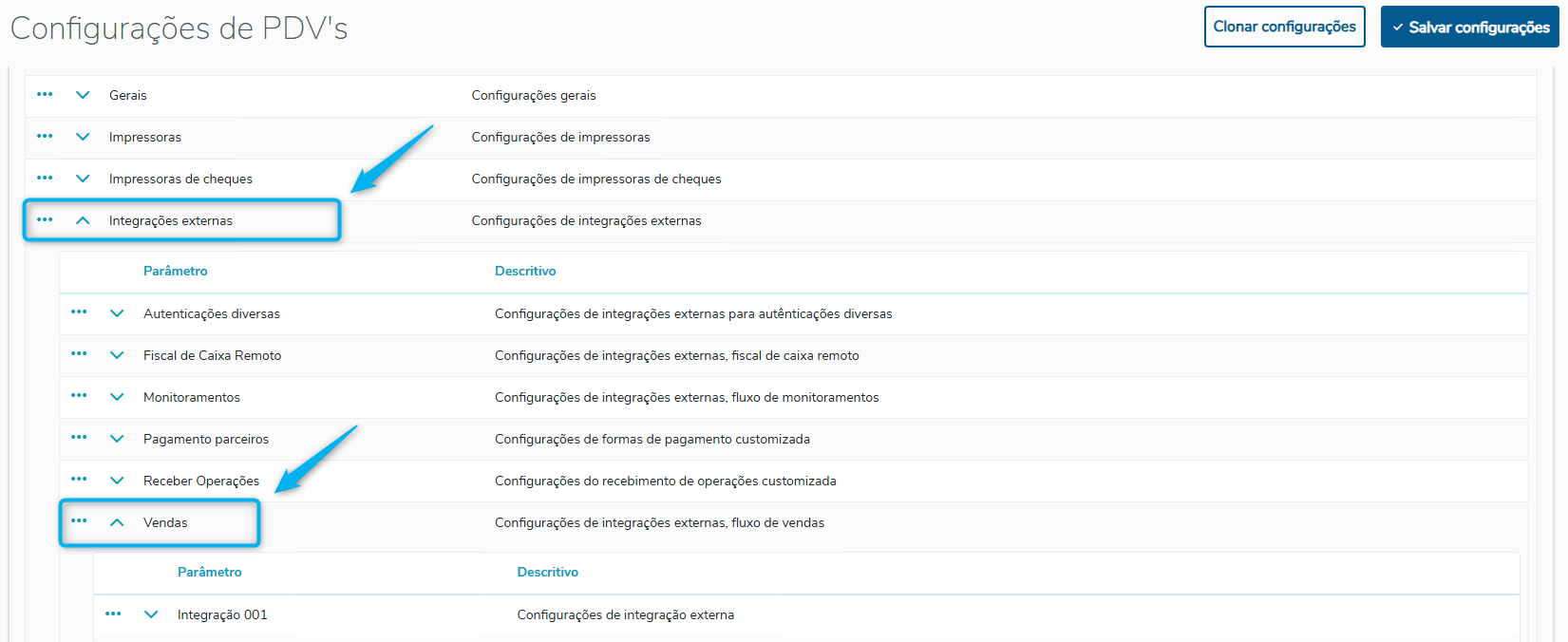
- Clique em Integrações Externas e em seguida em Vendas
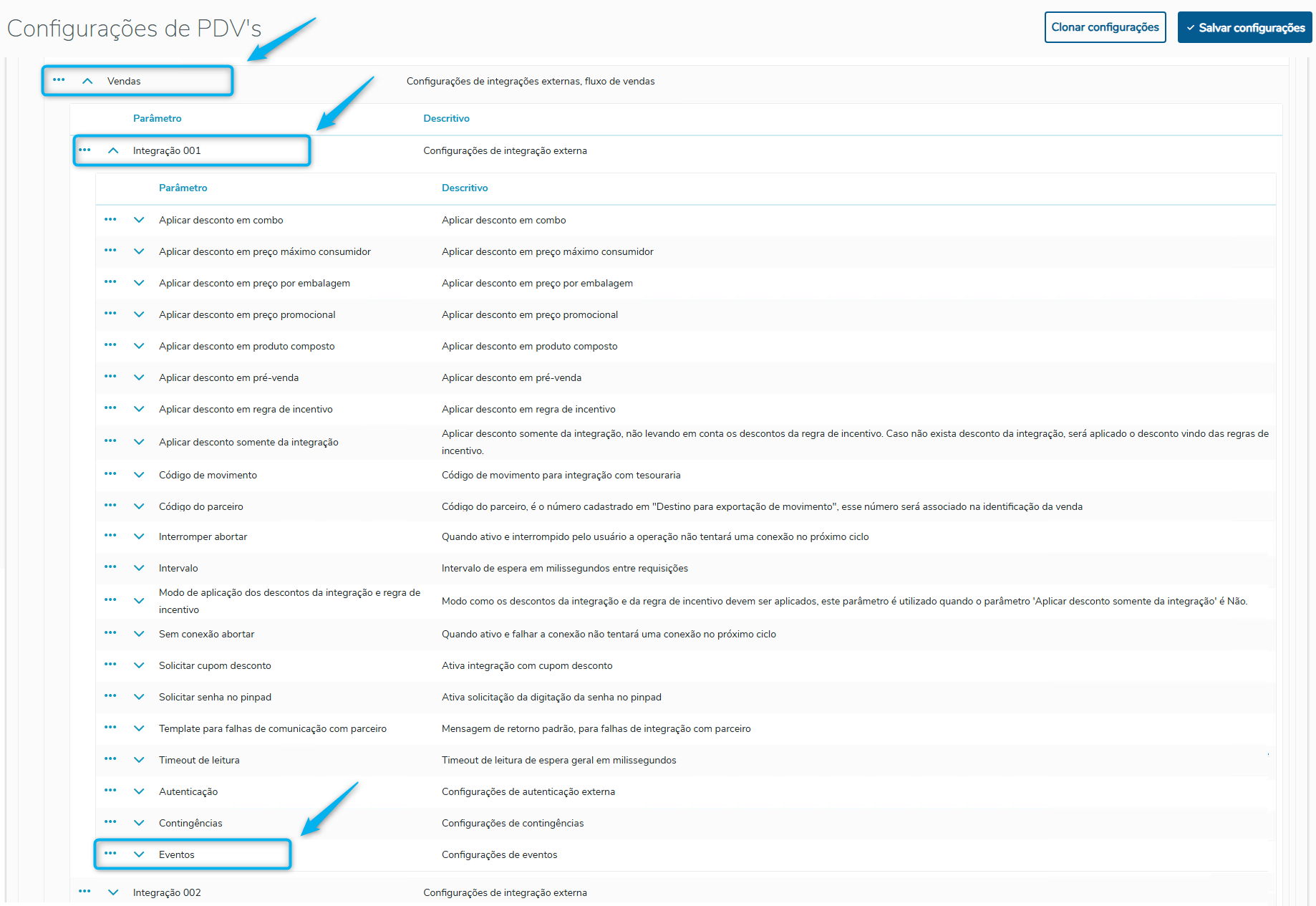
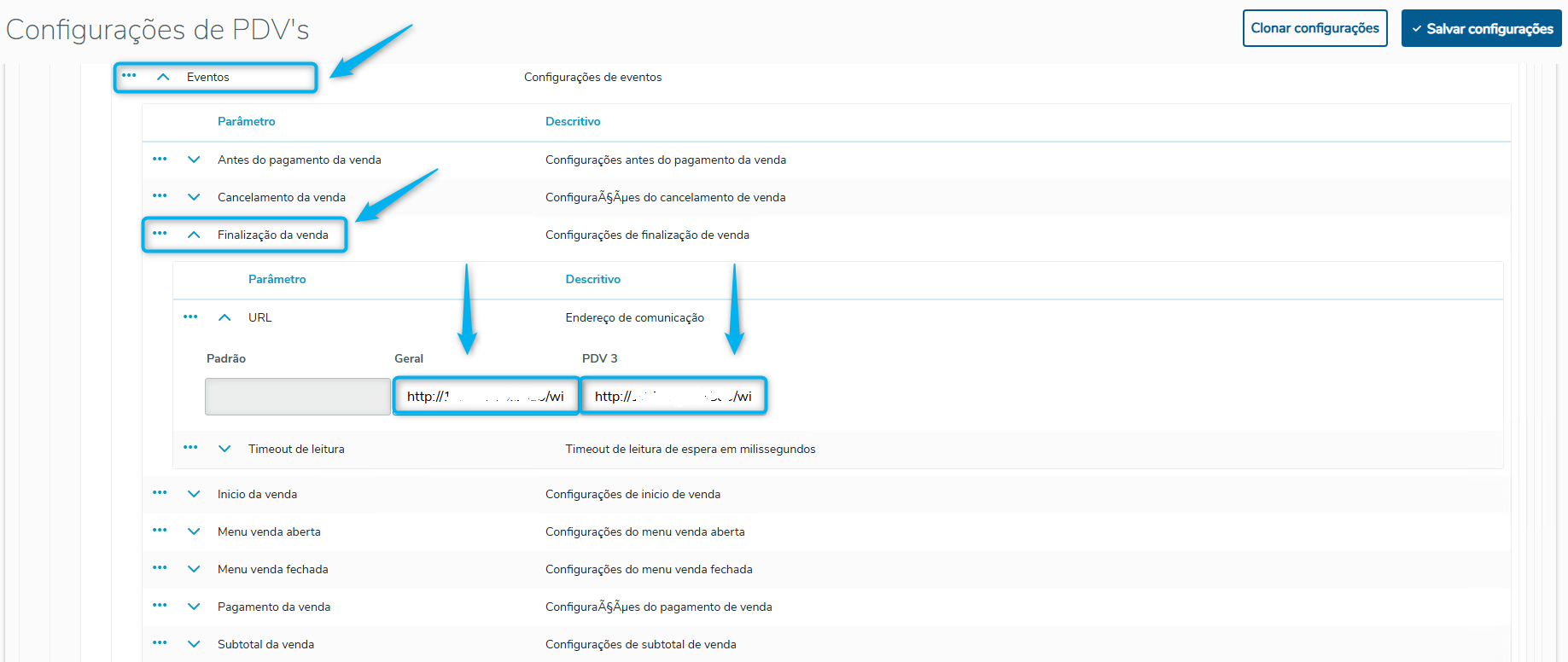
- Em nosso cenário, a configuração das API's de orçamento estão realizadas na Integração 001, então seguiremos nela e em seguida clique em Eventos
- Em Eventos, clique em Finalização da Venda e em seguida URL, neste campo informaremos o endereço da API responsável pelo vínculo de número de pedido ao orçamento.
- Geral > Será utilizado o endereço do WTA da seguinte forma: http://{ipservidor}:{porta}winthor/varejo-pdv-supermercados/v1/sale/events/onEndSale
Exemplo: http://192.0.168.74:8888/winthor/varejo-pdv-supermercados/v1/sale/events/onEndSale
- PDV > Será utilizado o endereço do WTA da seguinte forma: http://{ipservidor}:{porta}winthor/varejo-pdv-supermercados/v1/sale/events/onEndSale
Exemplo: http://192.0.168.74:8888/winthor/varejo-pdv-supermercados/v1/sale/events/onEndSale
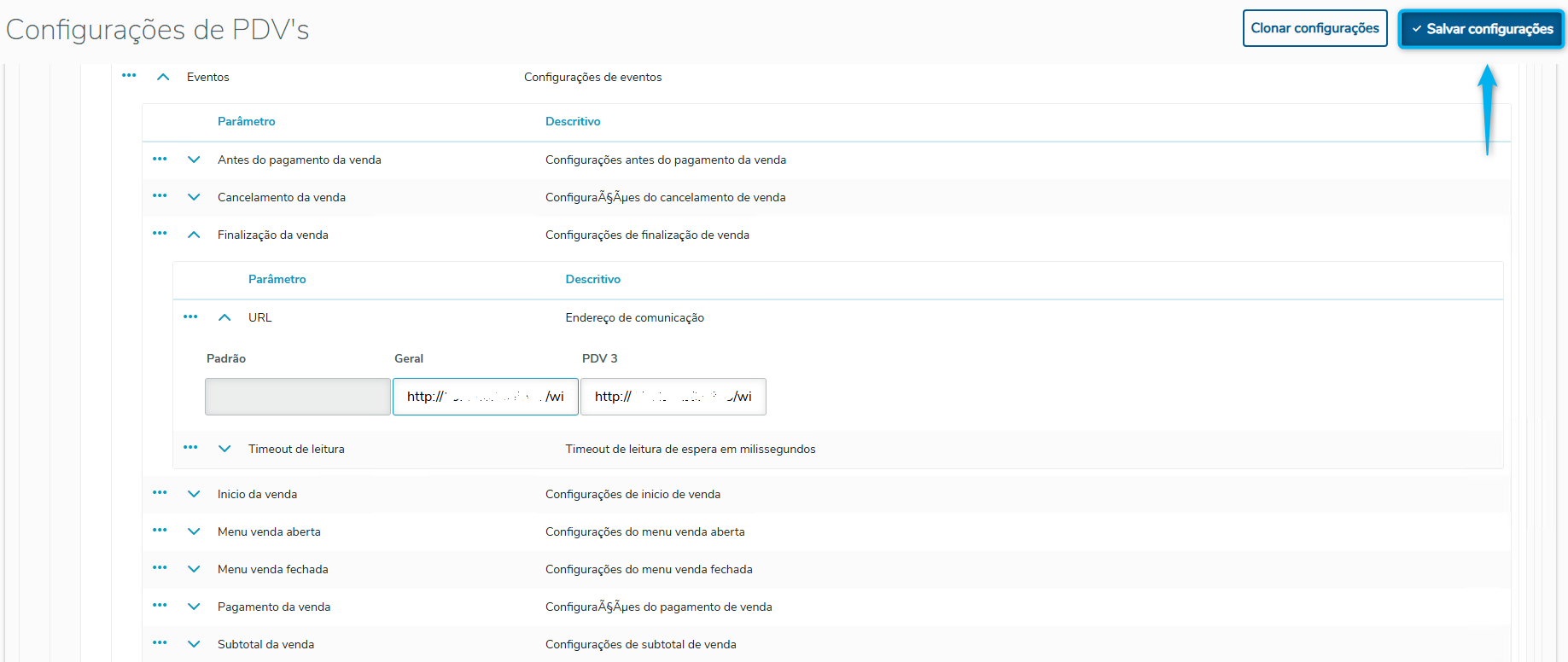
- Ao informar todos os dados, clique no botão Salvar configurações.
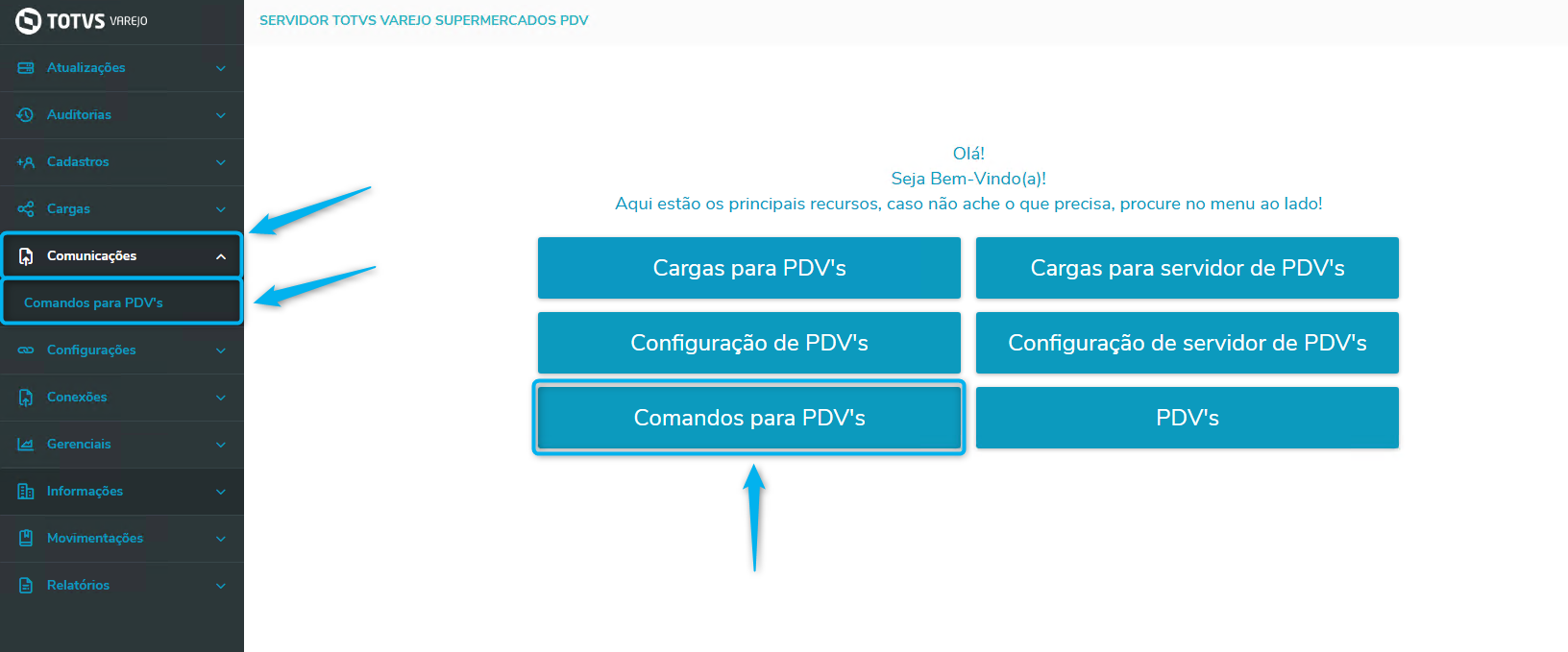
- Agora deveremos realizar o envio das configurações realizadas para o PDV, sendo assim no menu lateral clique em Comunicações e em seguida Comandos para PDV's, ou se preferir acesse a página inicial e clique em Comandos para PDV's
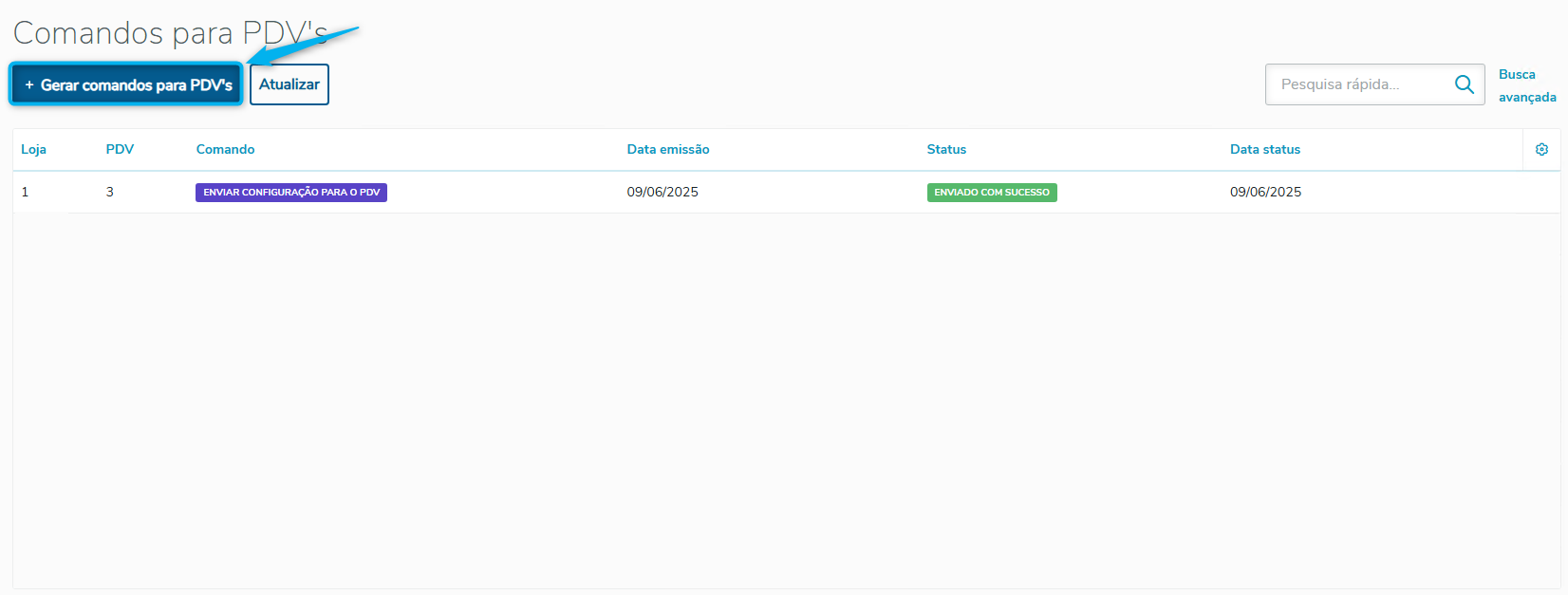
- Na tela de Comandos, clique no botão + Gerar comandos para PDV's
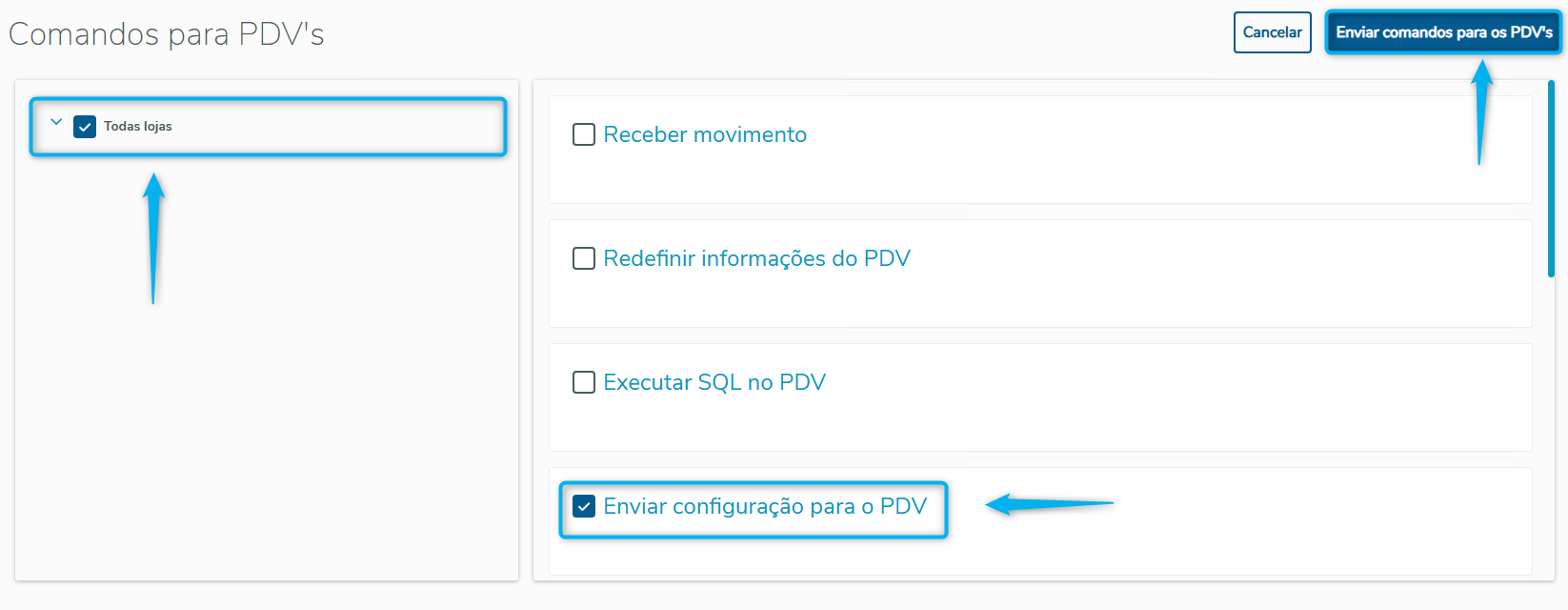
- Na tela apresentada, selecione as Lojas (filiais) desejadas e marque a opção Enviar configuração para PDV e clique no botão Enviar Comandos para os PDV's
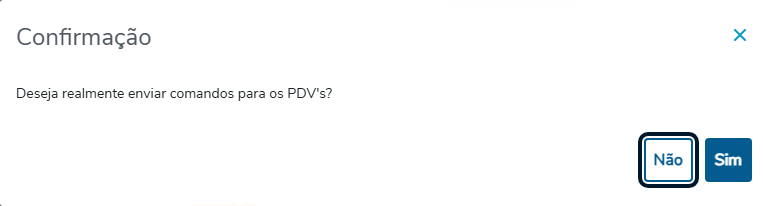
- Confirme na mensagem apresentada e aguarde
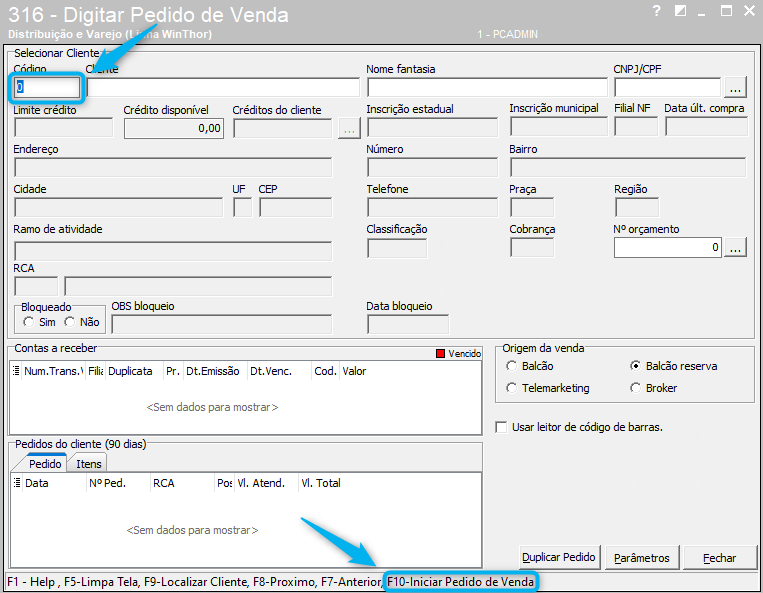
- Agora no Winthor, acesse a rotina 316 - Digitar Pedido de Venda e realize o passo a passo:
- Informe o cliente para qual o orçamento será digitado e tecle Enter
- Pressione a tecla F10 para abrir a tela de vendas
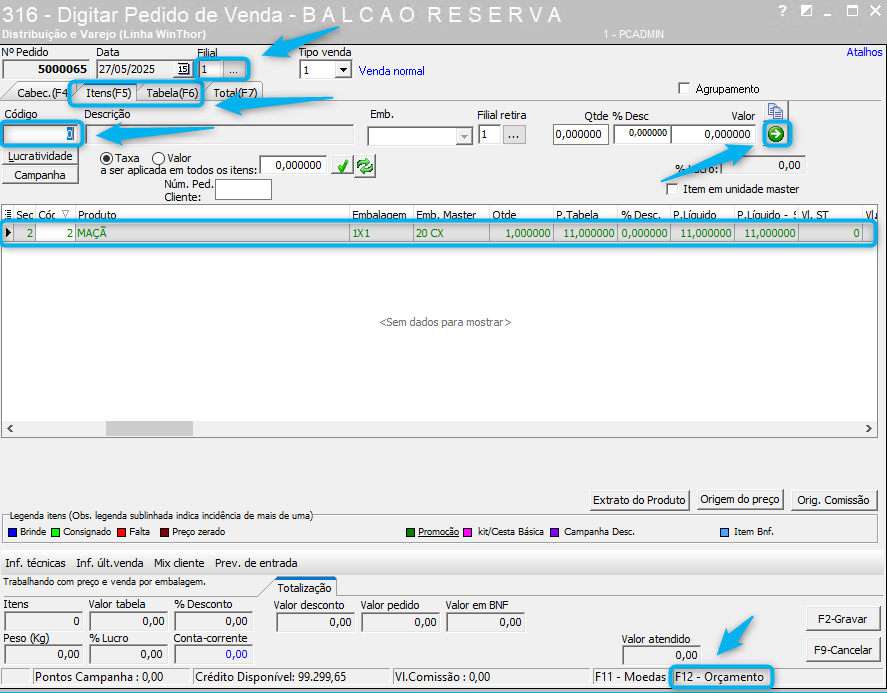
- Na tela de vendas
- Selecione a Filial
- Selecione a aba Itens(F5) ou Tabela(F6) para informar os itens desejados (neste cenário utilizaremos a aba F5)
- Informe o Código dos itens do orçamento e clique na seta verde conforme imagem abaixo para inserir os produtos
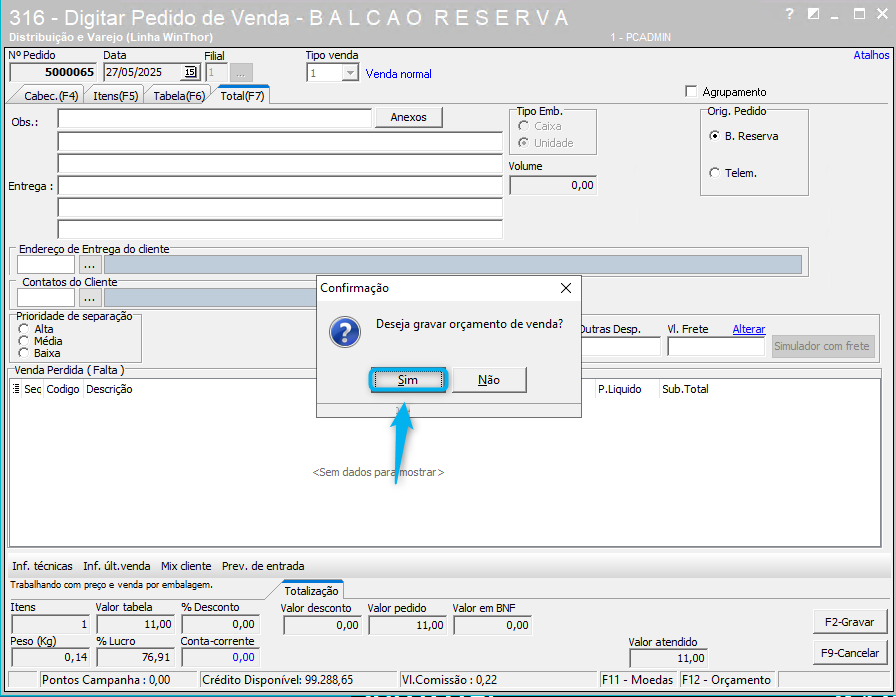
- Ao finalizar a digitação de todos os itens, tecle F12 para que abra a tela de confirmação de gravação do orçamento
- Na tela de confirmação, clique em Sim para realizar a gravação do orçamento
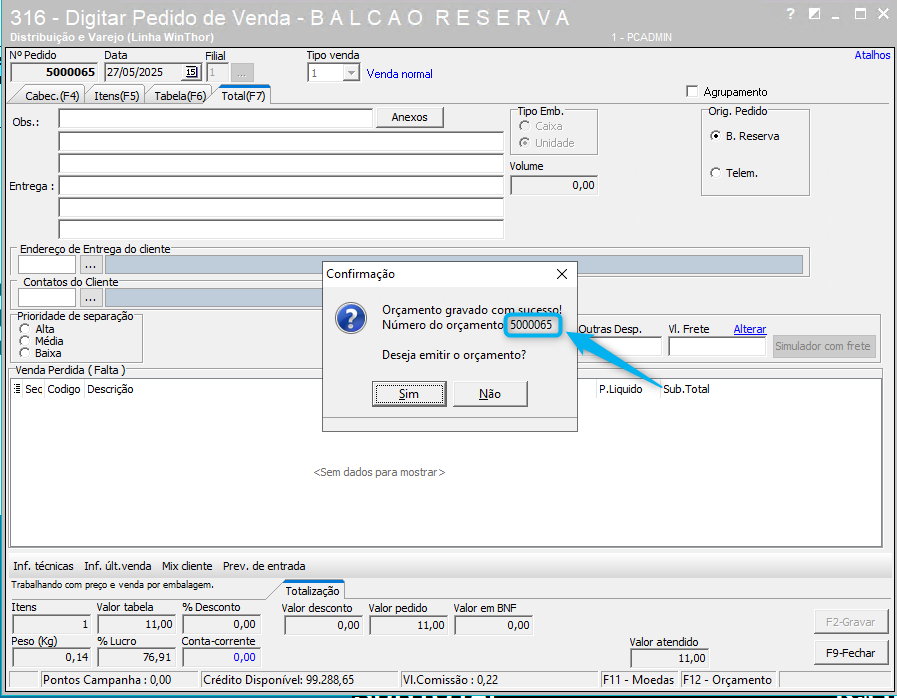
- Quando a rotina realizar a gravação, será apresentado o Número do orçamento, anote para usá-lo no PDV.
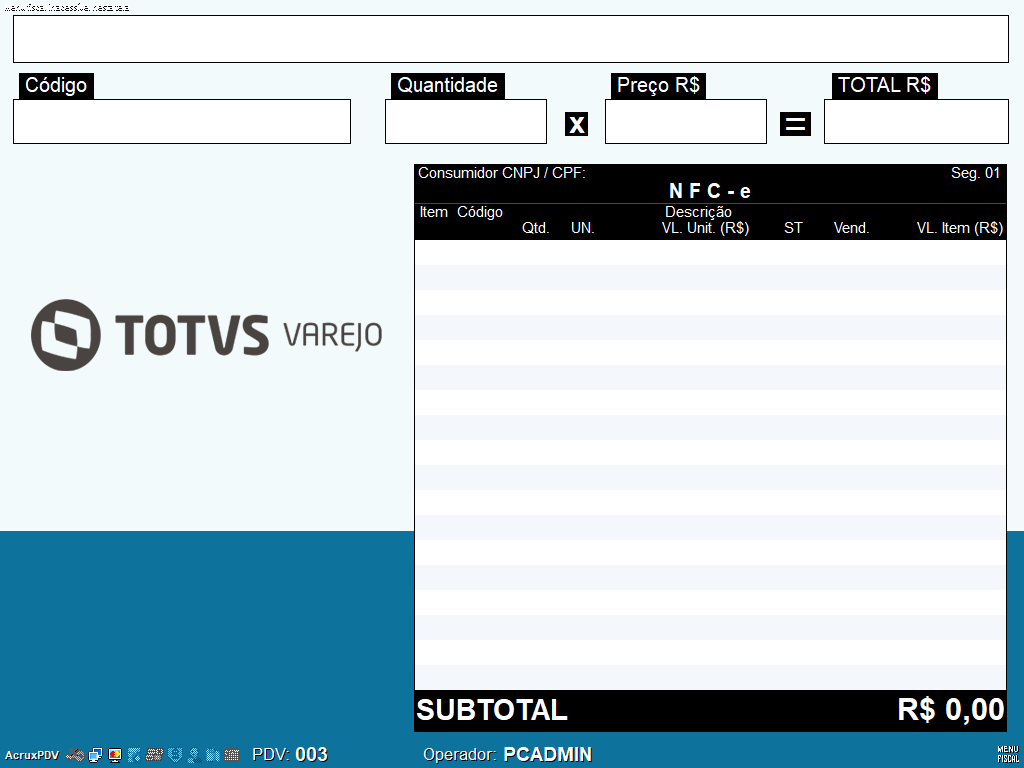
- Agora, na tela inicial do PDV, já logado com o usuário do caixa, pressione a tecla "/" para abrir as funções
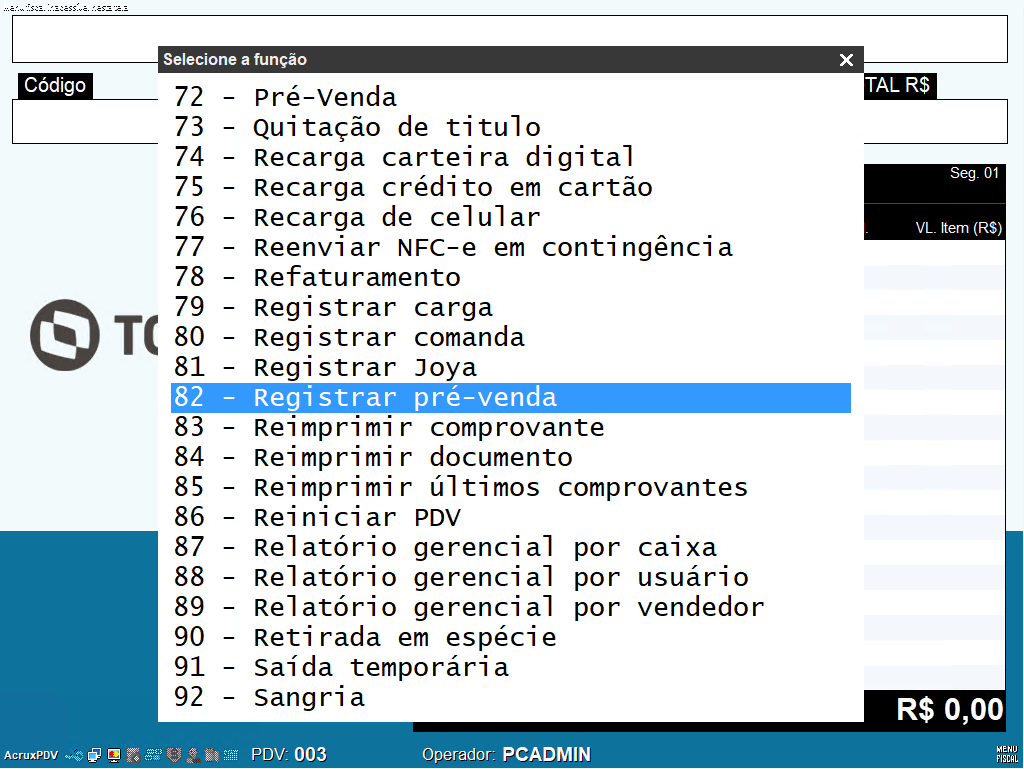
- Utilize a função Registrar pré-venda (em nosso cenário é a função 82) e tecle Enter
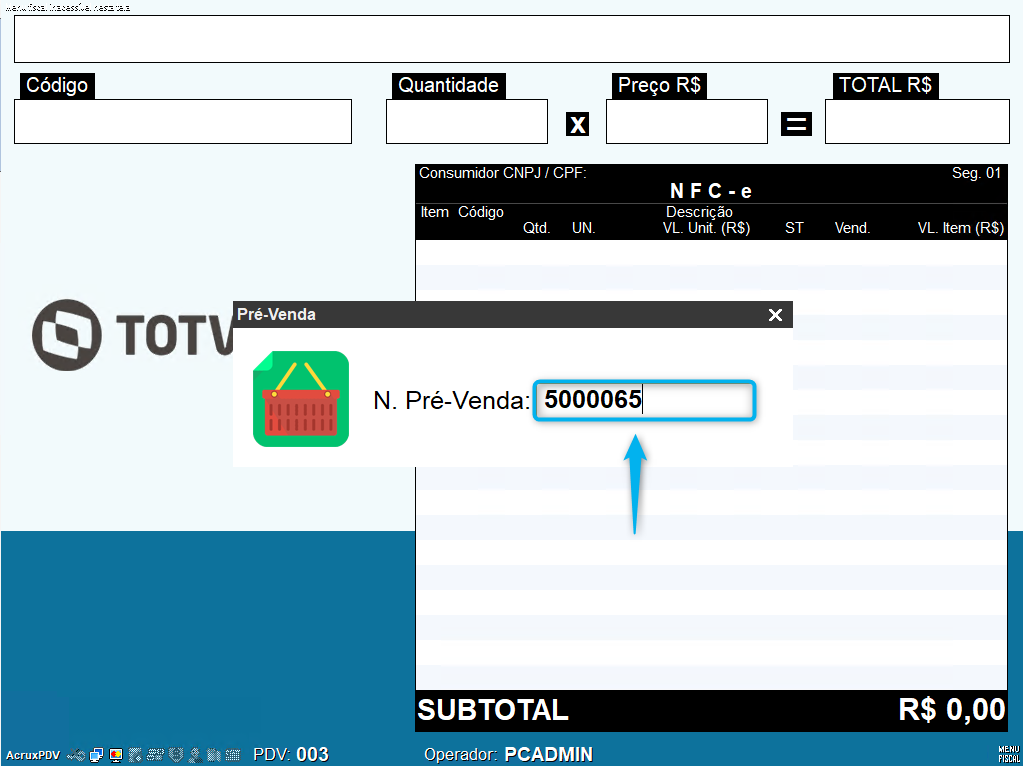
- Informe o número de orçamento apresentado na rotina 316 no campo N.Pré-Venda e pressione Enter
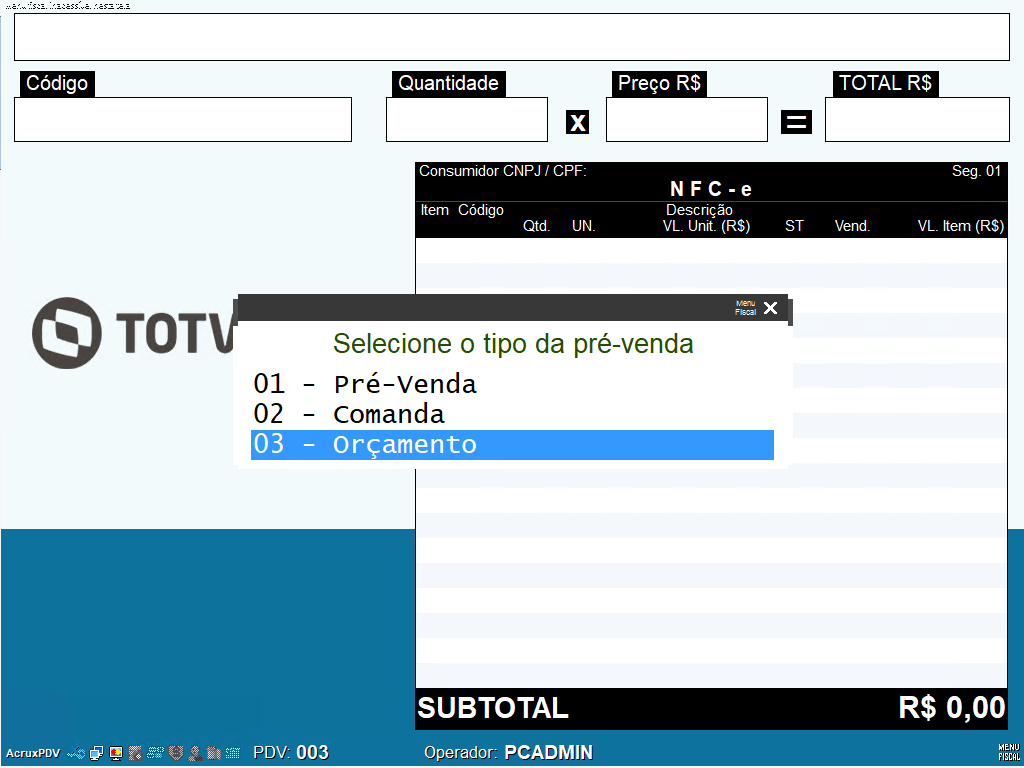
- Selecione a opção Orçamento (em nosso cenário é a opção 3) e tecle Enter
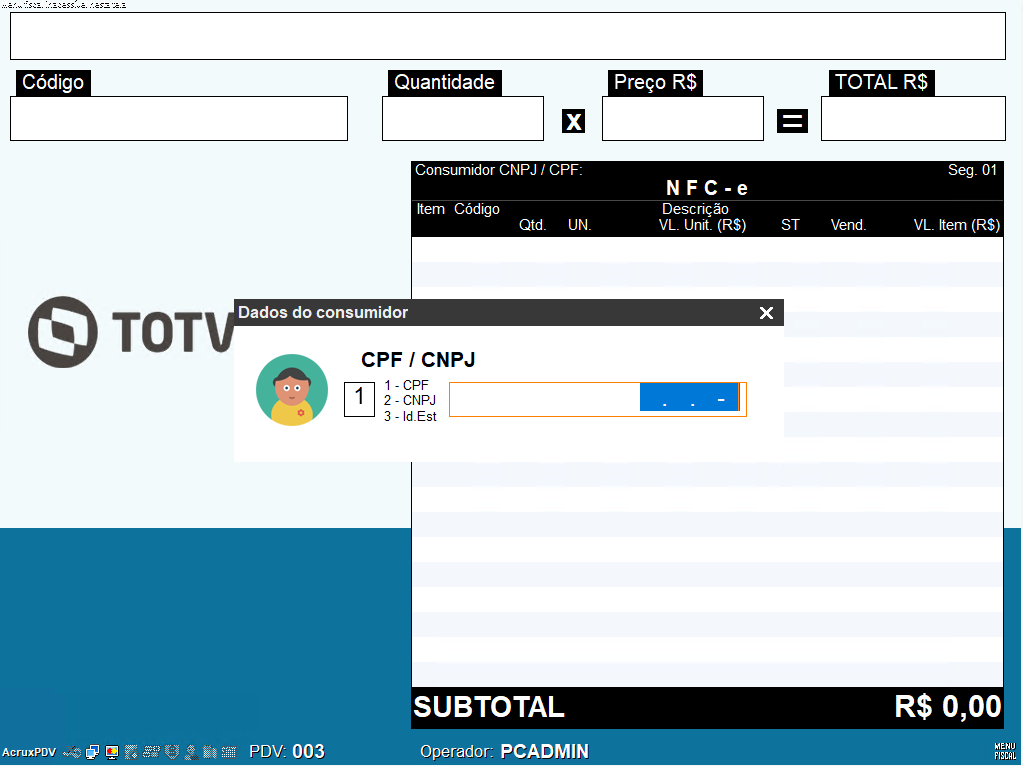
- Se houver necessidade de informar o CPF/CNPJ do cliente informe e tecle Enter, se não houver basta apertar Enter
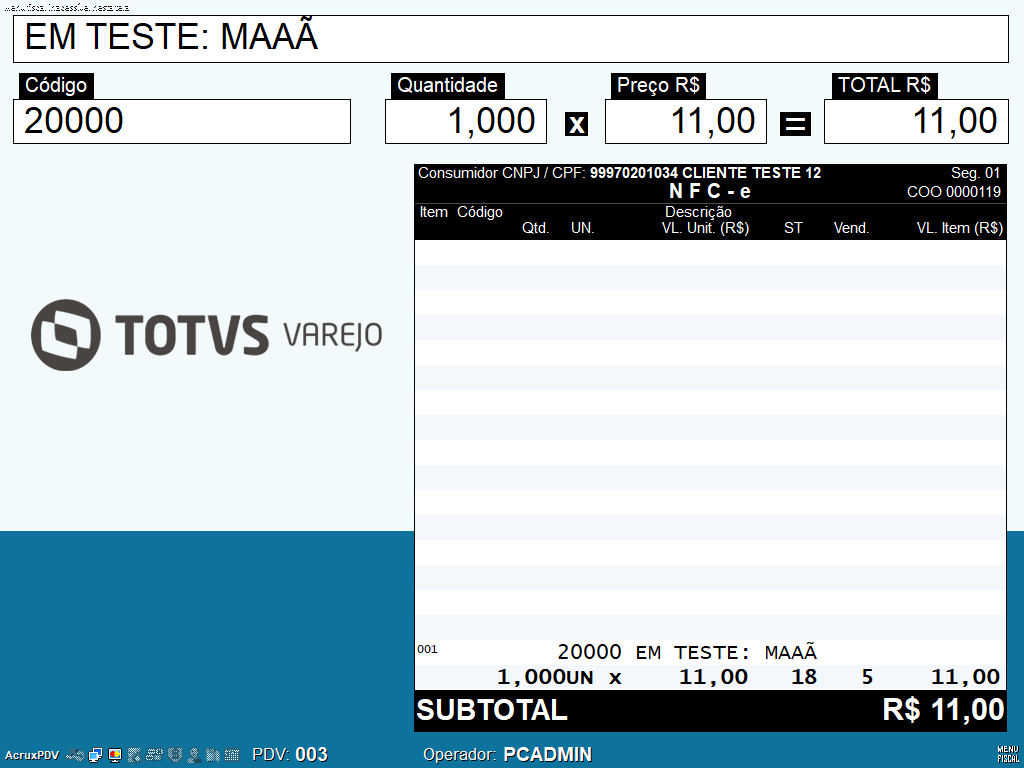
- Será apresentado o orçamento na tela do PDV
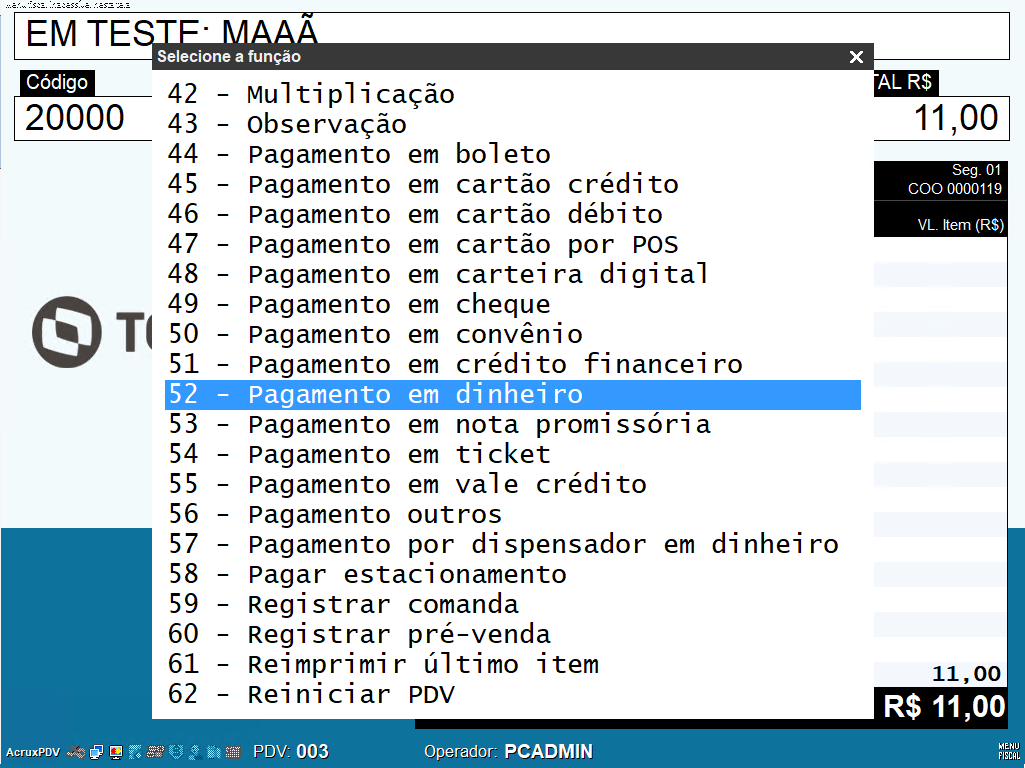
- Para iniciar o pagamento, pressione a tecla "/" para abrir as funções e selecionar a cobrança desejada e teclar Enter
(em nosso cenário utilizaremos o Pagamento em dinheiro, que está na função 52)
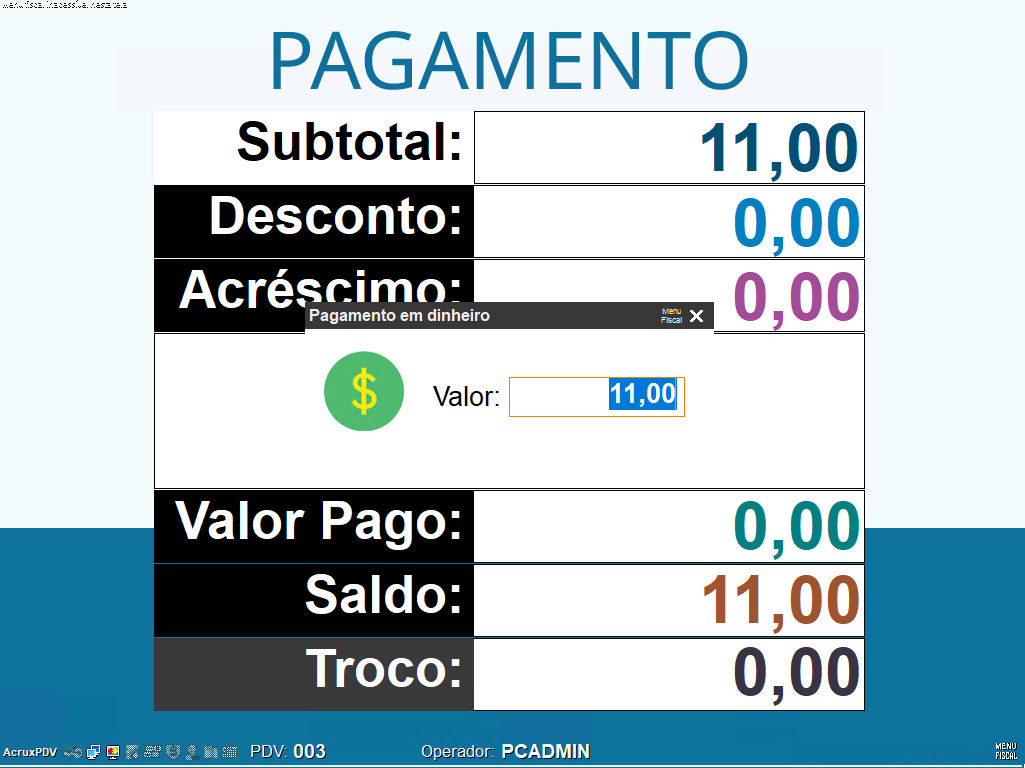
- Informe o valor que será pago na cobrança selecionada e tecle Enter
- Aguarde a finalização da venda
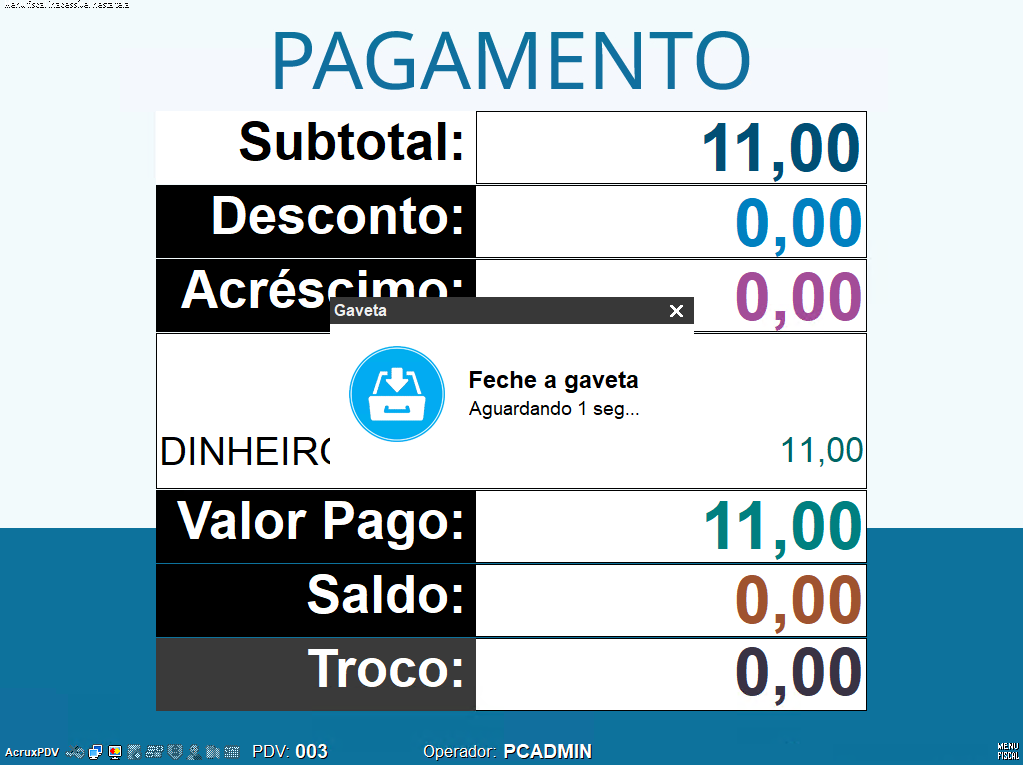
- O processo de importação foi finalizado e nosso orçamento faturado.
- Agora na rotina 2651, aguarde a sincronização da venda
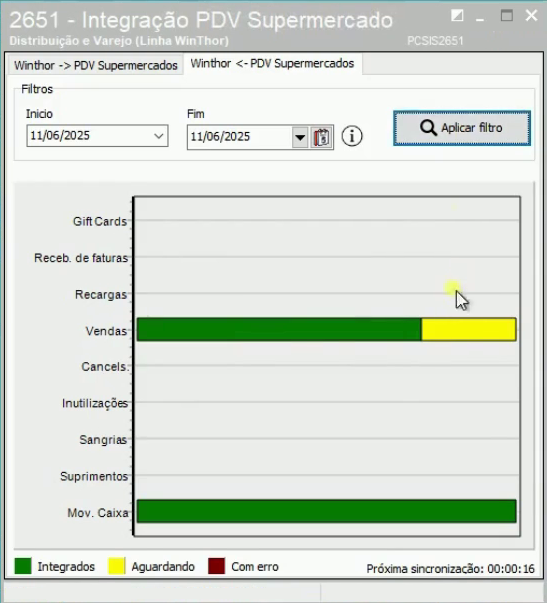
- Assim que a sincronização for executada, o número de orçamento será vinculado ao número de pedido nas tabelas de orçamento e não ficará mais disponível para reutilização.
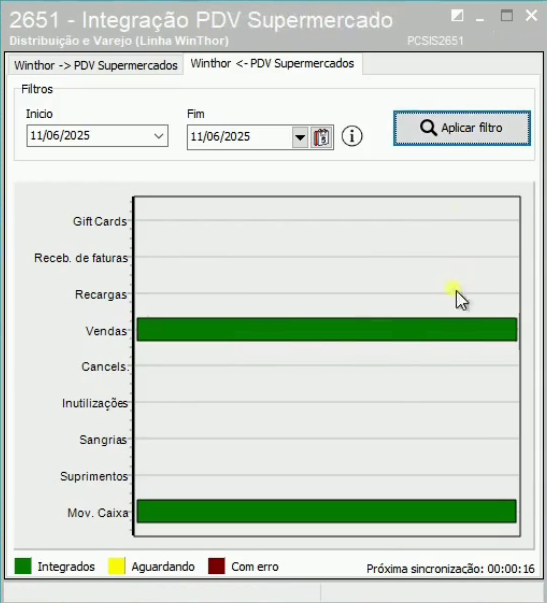
Vídeo do processo de digitação de orçamento e importação no PDV.
04. DEMAIS INFORMAÇÕES
As versões estarão disponíveis para download no CCW. Mantenha suas rotinas sempre atualizadas!
IMPORTANTE!
Visão Geral
Import HTML Content
Conteúdo das Ferramentas
Tarefas