
01. DADOS GERAIS
| Produto: | TOTVS Logística Recintos Aduaneiros |
|---|---|
| Segmento: | Logística |
| Módulo: | Expedição |
| Função: | Documento de Entrada / Lote |
| País: | Brasil |
| Ticket: | 19902521 |
| Requisito/Story/Issue (informe o requisito relacionado) : | DLOGPORTOS-21631 |
| Download: |
02. SITUAÇÃO/REQUISITO
Para um determinado processo de exportação, houve um registro que a mercadoria entrou com uma nota fiscal mas teve que retornar para a origem para a regularização do peso, desta forma, fisicamente a mercadoria entrou e saiu com a mesma nota fiscal do recinto retornando ao recinto após a regularização.
Atualmente o sistema não deixa efetuar um novo registro documental para o mesmo documento nota fiscal.
03. SOLUÇÃO
Na tela de cadastro de Documento de Entrada foram realizadas alterações para permitir inserir e gravar o segundo lote referente a mesma nota fiscal (reentrada), conforme detalhes abaixo:
- Ao inserir o segundo lote, será exibido a mensagem conforme figura 1.
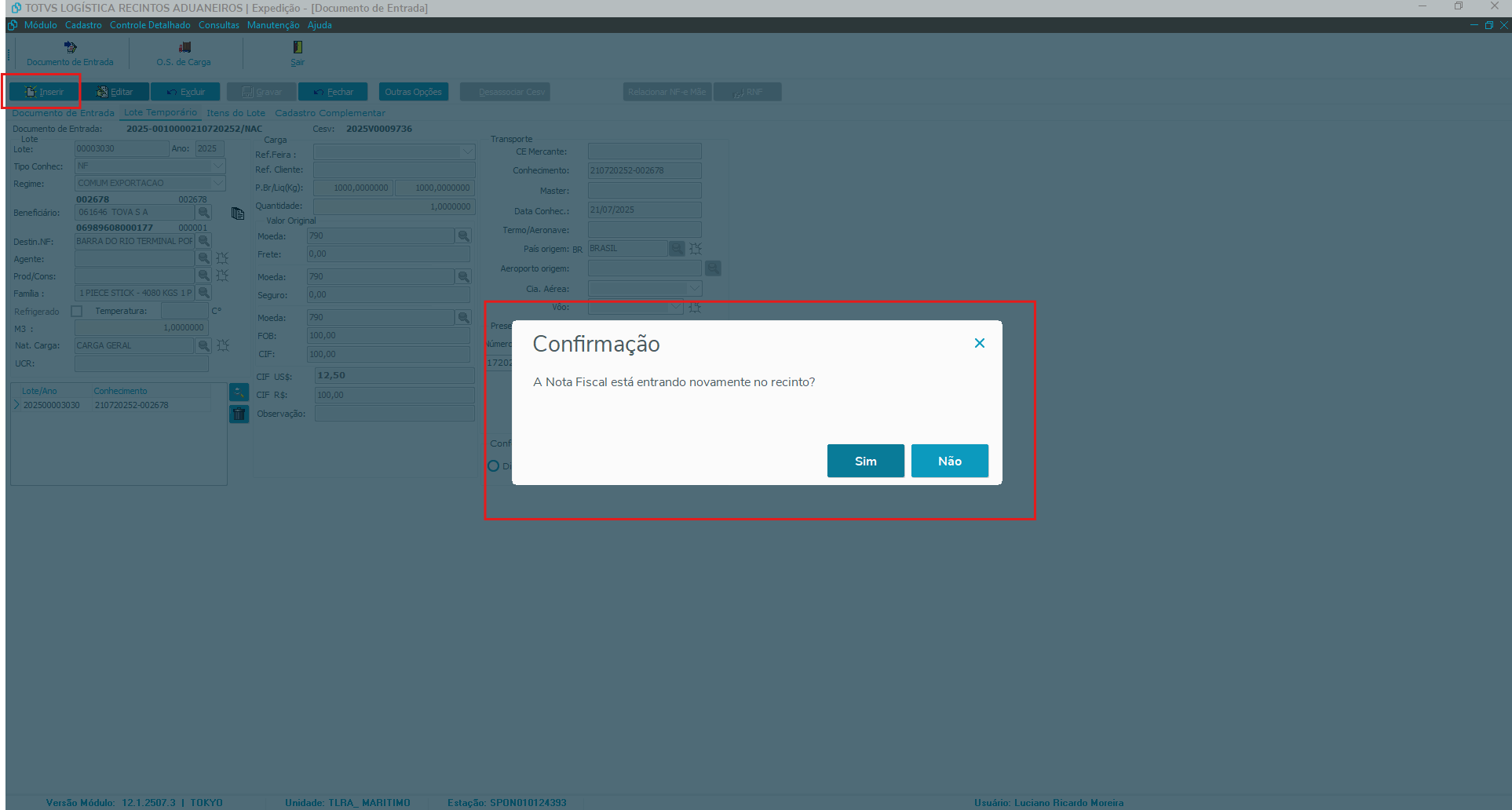
Figura 1: Módulo Expedição - Documento de Entrada na versão 12.1.2507.3
- Após clicar "sim" na mensagem da figura 1, será exibido a tela de pesquisa e deverá clicar no botão "Pesquisa" e no botão "Novo Lote" conforme a figura 2.
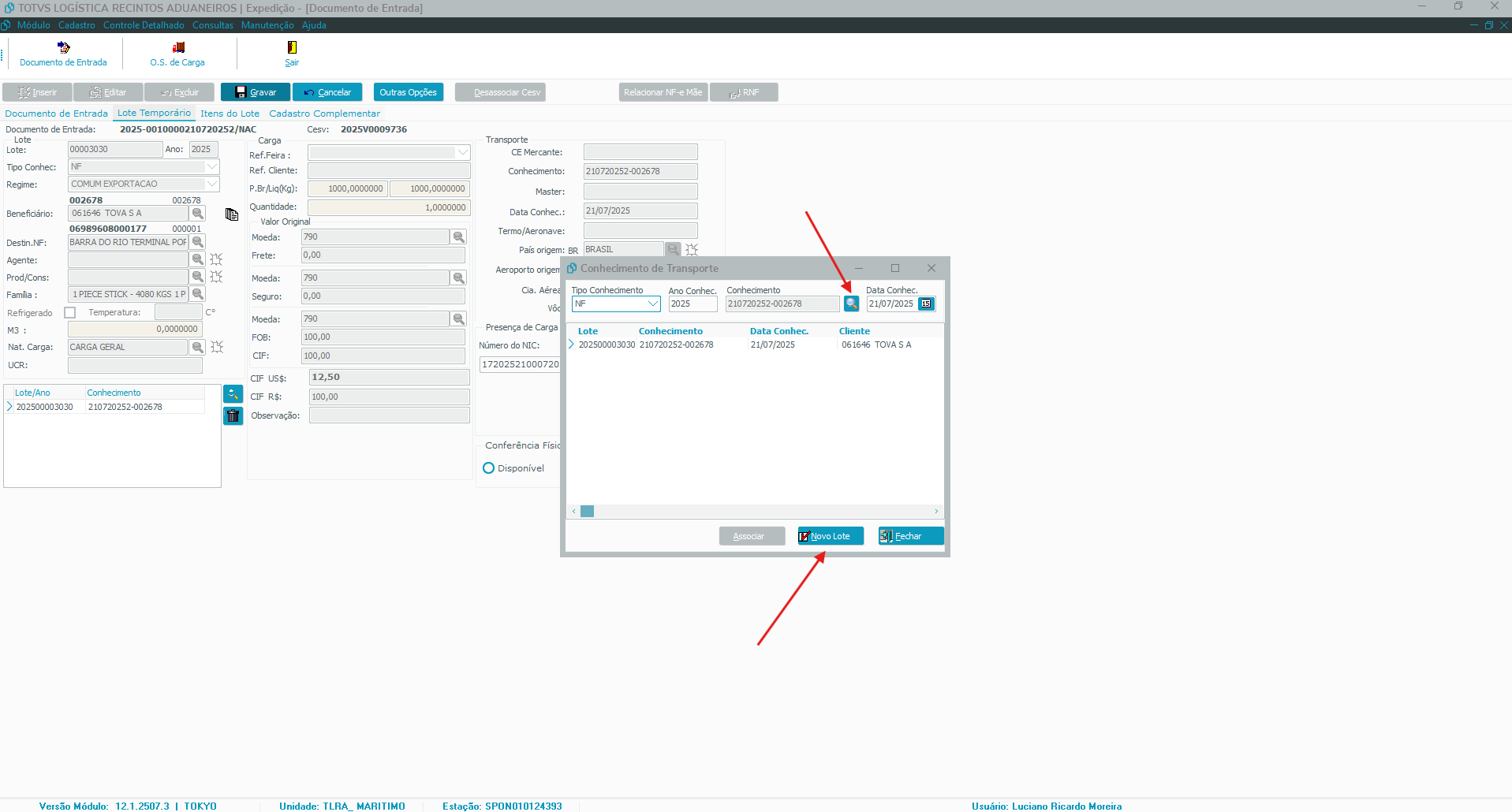
Figura 2: Módulo Expedição - Documento de Entrada na versão 12.1.2507.3
- Após clicar no botão "Novo lote", será gerado o segundo lote conforme figura 3.
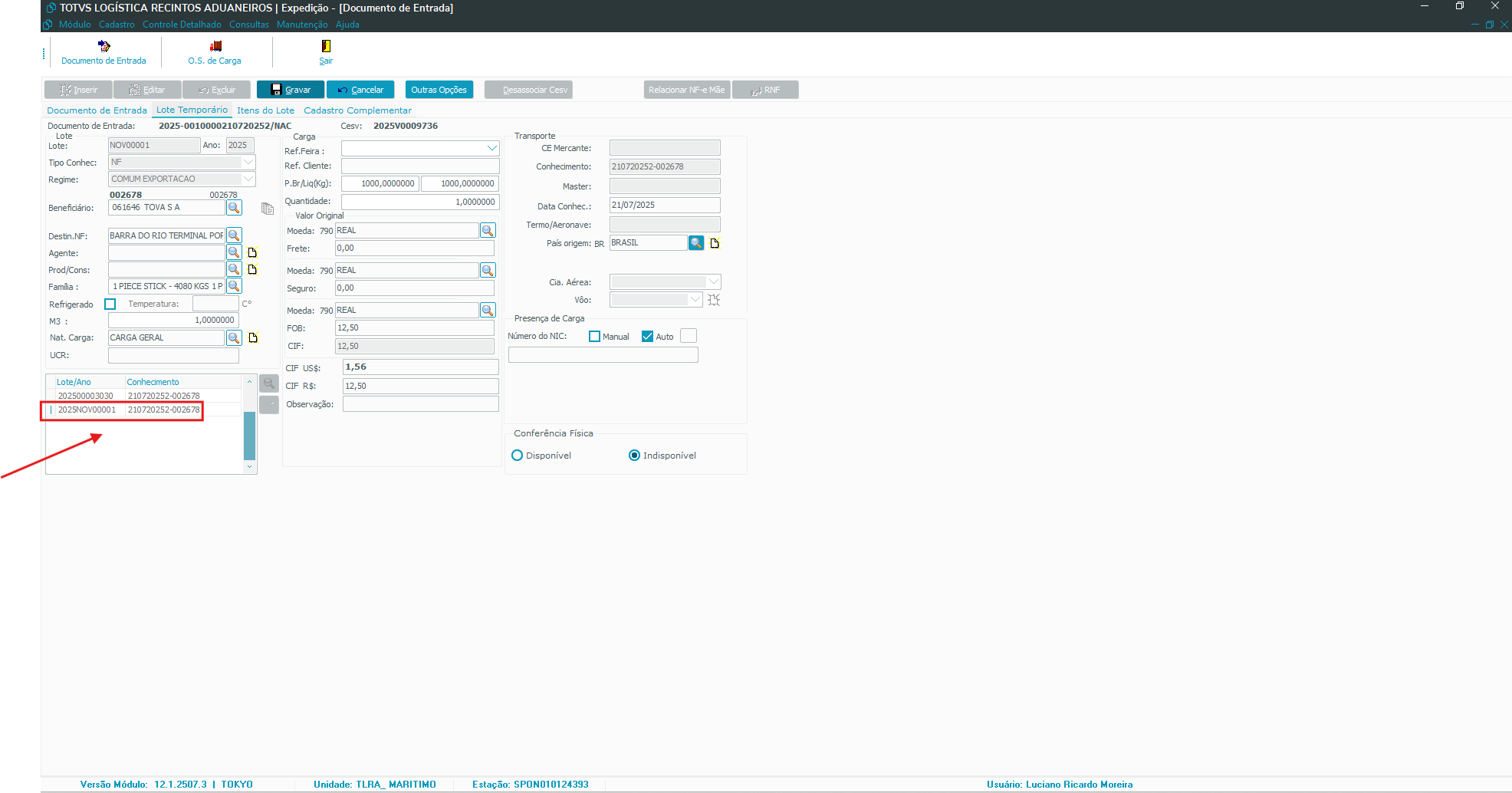
Figura 3: Módulo Expedição - Documento de Entrada na versão 12.1.2507.3
- Ao clicar no botão "Gravar", será visualizado a tela para a seleção do Conhecimento/Lote conforme figura 4.
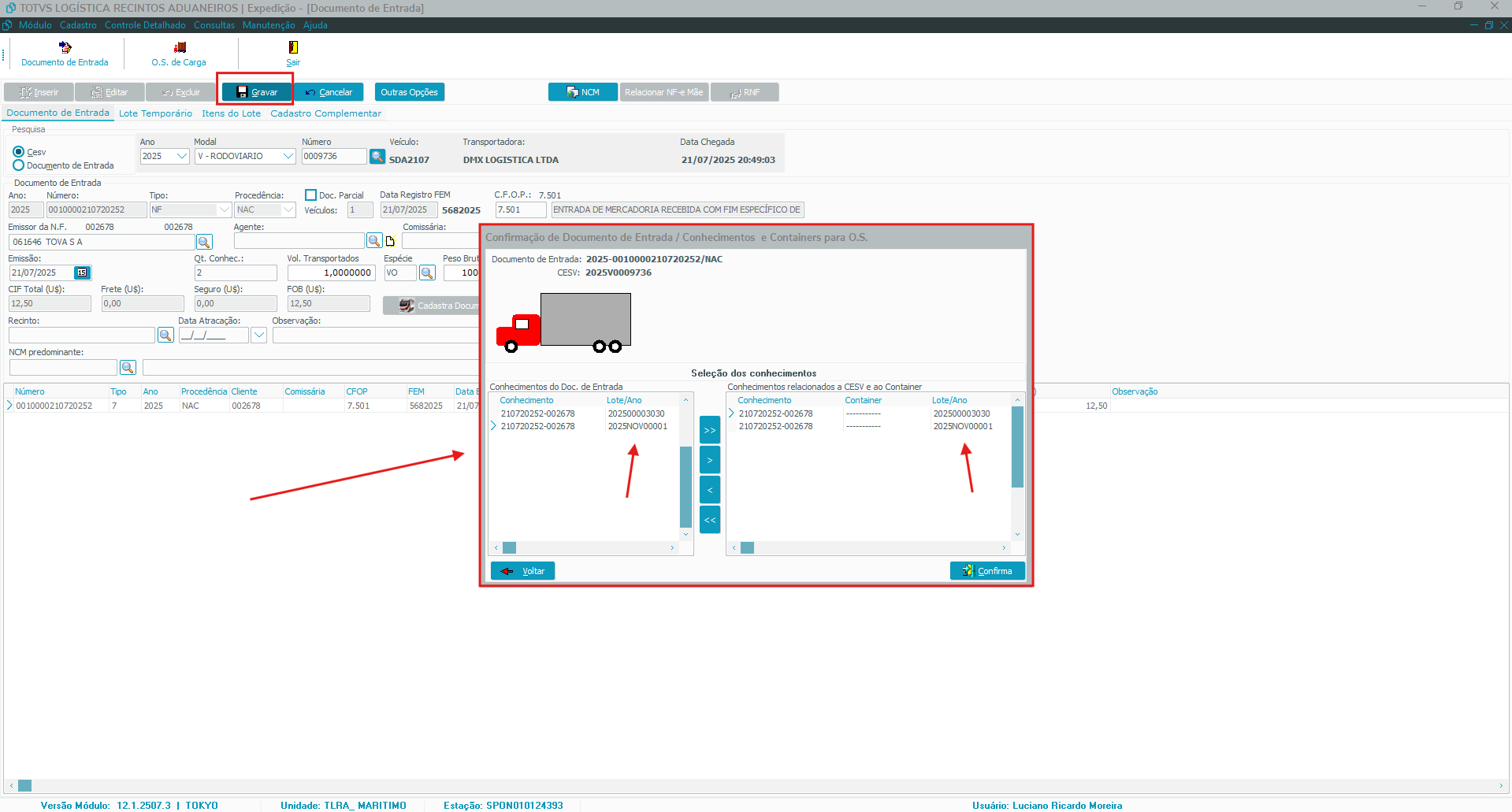
Figura 4: Módulo Expedição - Documento de Entrada na versão 12.1.2507.3
- Ao selecionar o primeiro registro de Conhecimento/Lote do grid lado direito e clicar no botão "<", será removido para manter somente o registro de Conhecimento/Lote do segundo lote conforme figura 5.
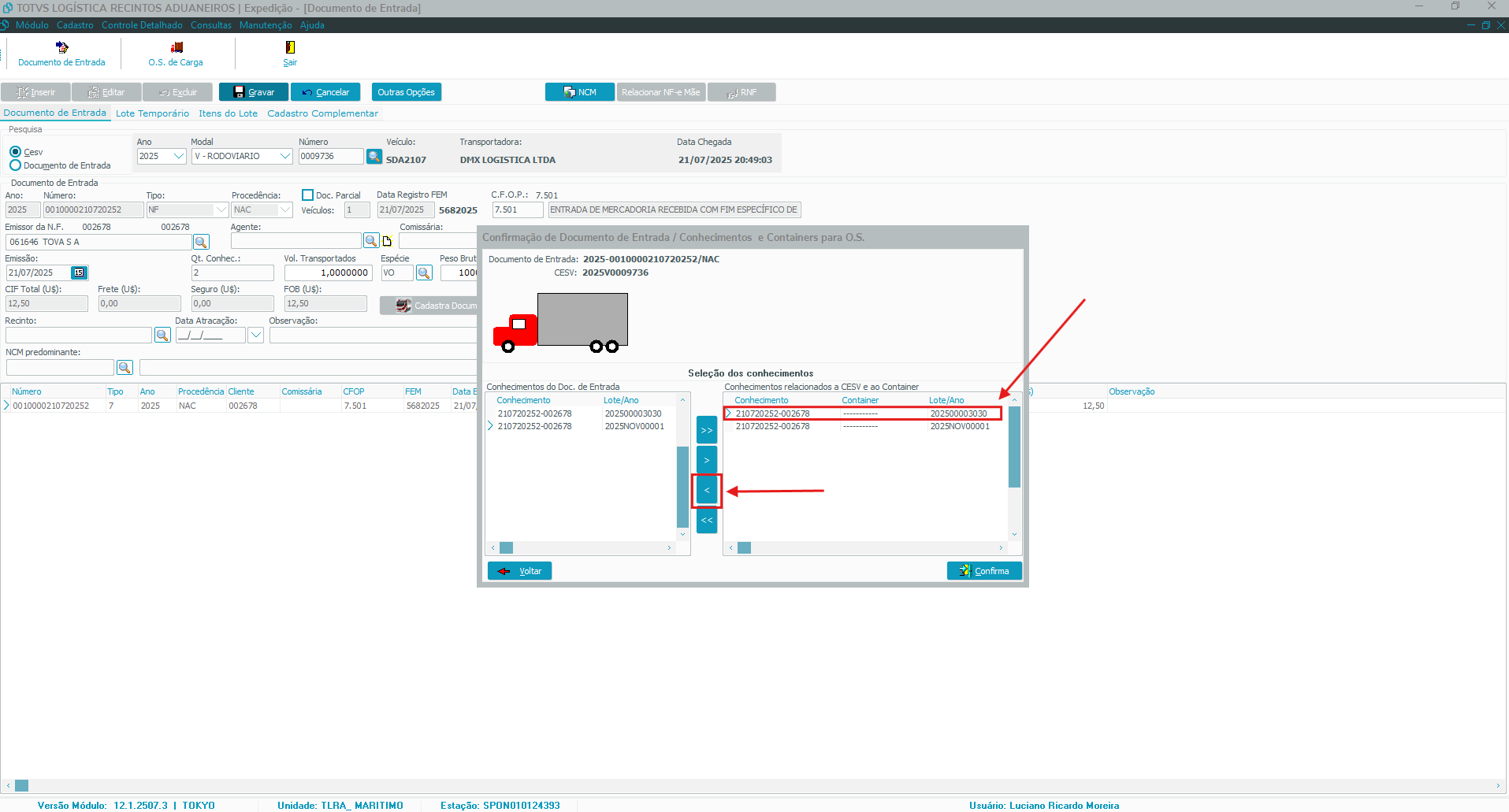
Figura 5: Módulo Expedição - Documento de Entrada na versão 12.1.2507.3
- Ao manter apenas um registro de Conhecimento/Lote do grid lado direito que pertence ao segundo lote e clicar no botão "Confirmar", será gerado a Ordem de Serviço conforme figura 6.
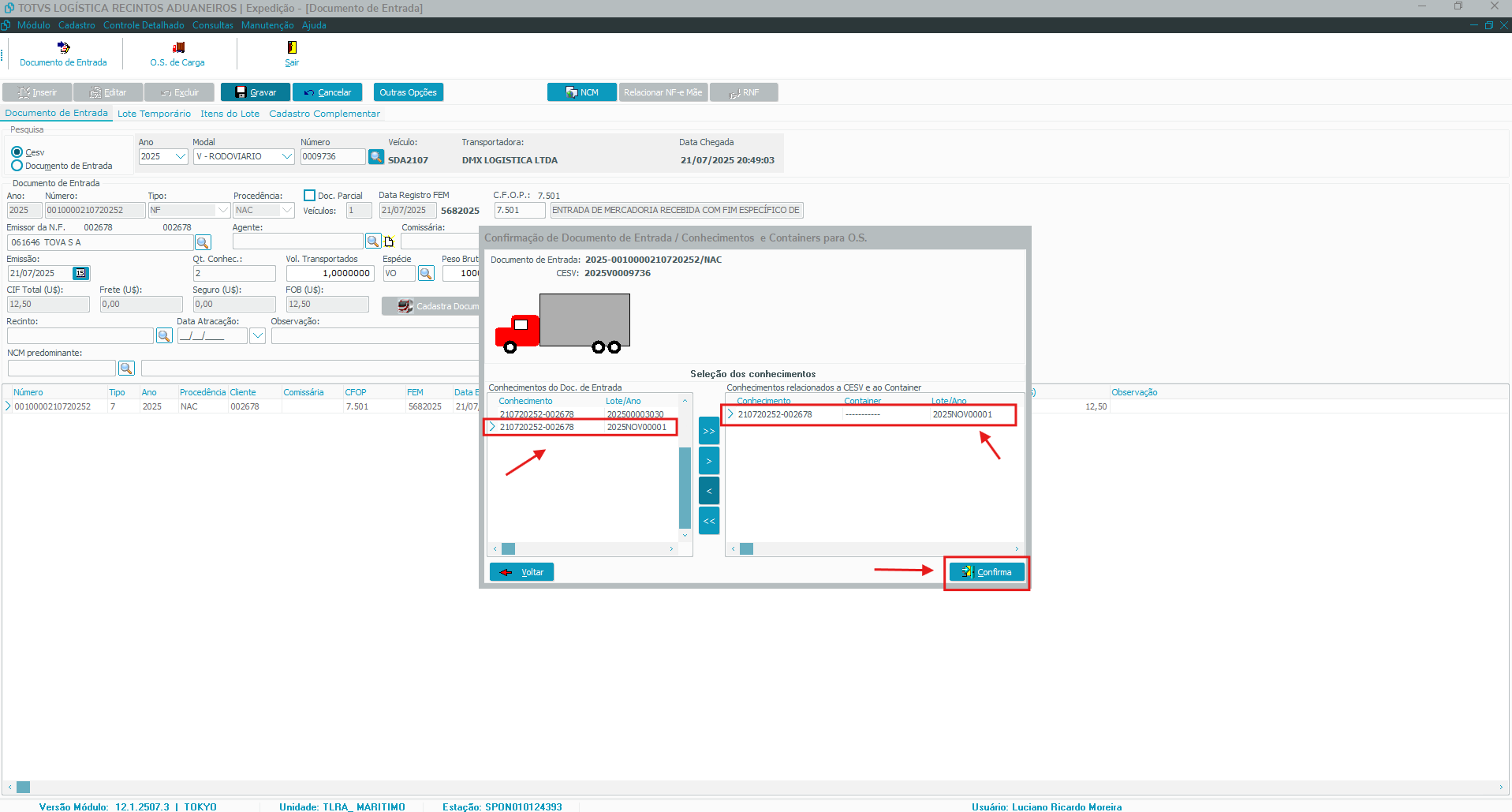
Figura 6: Módulo Expedição - Documento de Entrada na versão 12.1.2507.3
- Após clicar no botão "Confirmar" da figura 6, os campos referentes a Peso Bruto e Peso Líquido não serão somados com o primeiro lote, portanto recomenda-se a alteração manual destes campos. Também será visualizado a mensagem que foi gerado a Ordem de Serviço conforme figura 7.
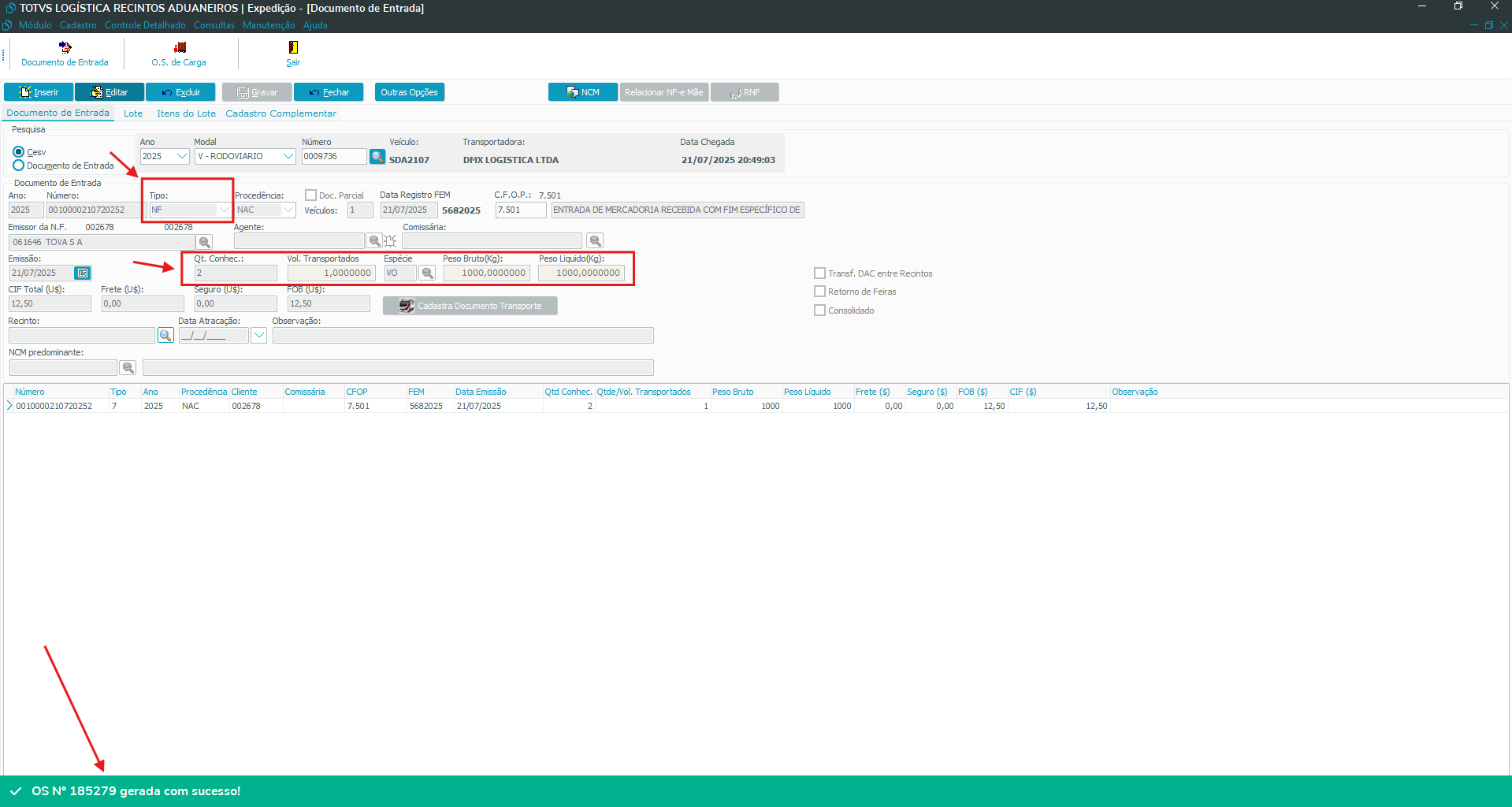
Figura 7: Módulo Expedição - Documento de Entrada na versão 12.1.2507.3
- Ao acessar o Módulo Operacional, OS Pendentes, Tela de Armazenagem, será possível selecionar o segundo lote que foi gerado no Módulo Expedição, e seguir com o processo normal referente inclusão de Serviços/Recursos e Localização e realizar o fechamento do lote conforme figura 8.
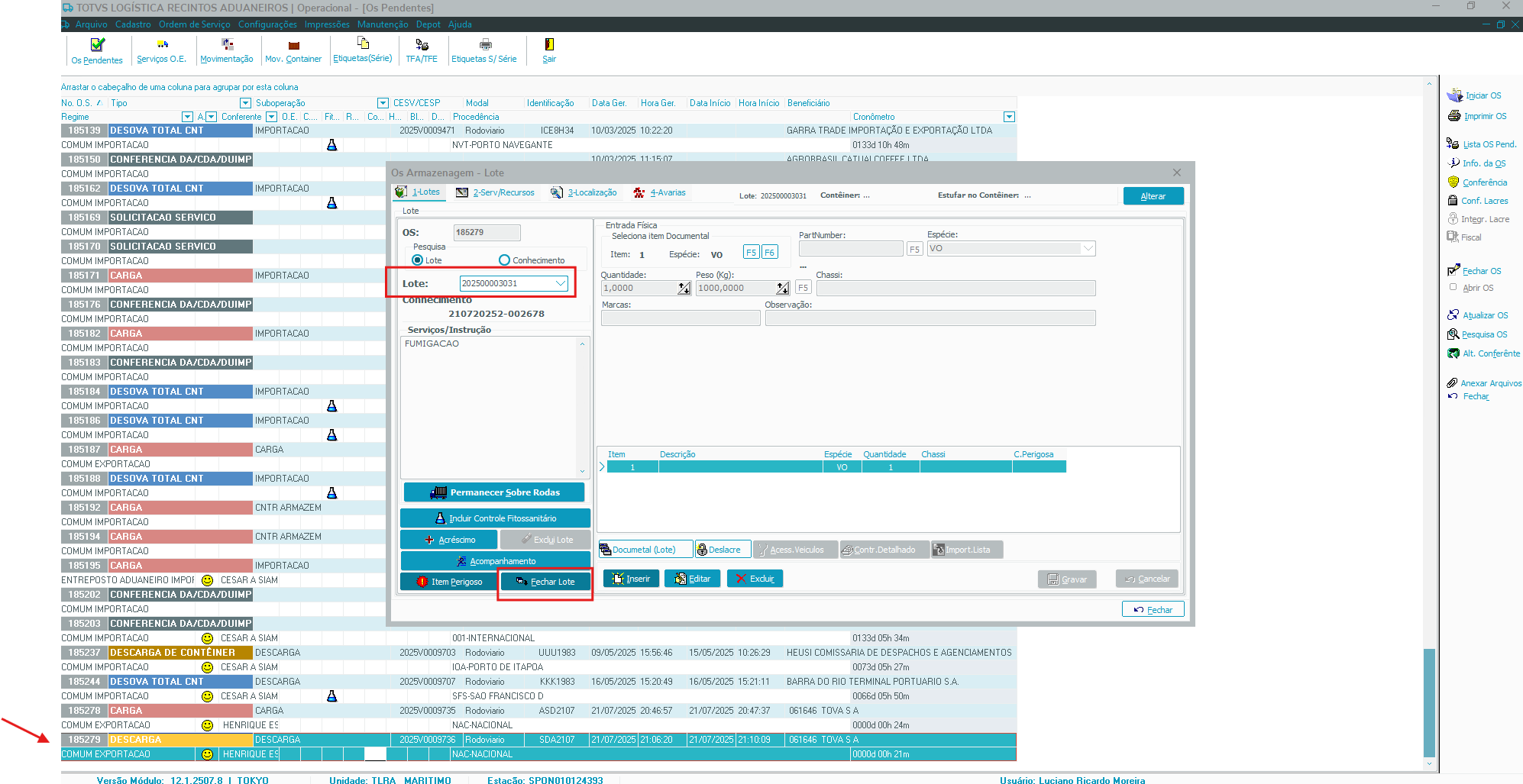
Figura 8: Módulo Expedição - Documento de Entrada na versão 12.1.2507.3
04. DEMAIS INFORMAÇÕES
Não se aplica.
05. ASSUNTOS RELACIONADOS
Não se aplica.
Visão Geral
Import HTML Content
Conteúdo das Ferramentas
Tarefas