Os Tipos de Contrato funcionam como modelos (templates) de documentos que são enviados para a assinatura eletrônica do candidato. Eles são organizados dentro de Grupos de Tipos de Contrato, uma estrutura que facilita a organização e que será detalhada nos próximos tópicos desta documentação.
Esta funcionalidade permite que o usuário configure minutas flexíveis utilizando variáveis do formulário de processo. Com isso, o sistema gera automaticamente documentos personalizados e dinâmicos para cada nova contratação.
Acessando a tela de Tipos de Contrato
Siga os passos abaixo para criar, editar ou excluir os modelos de contrato:
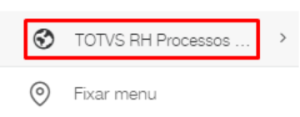
- No menu lateral, clique em TOTVS RH Processos Digitais.
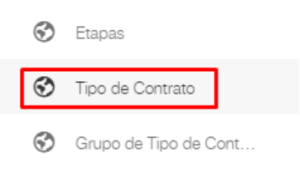
- Selecione a opção Tipo de Contrato.
- Utilize os botões Novo (para criar um documento do zero) ou Editar (para ajustar um modelo já existente).

Configuração de Tipos de Contratos
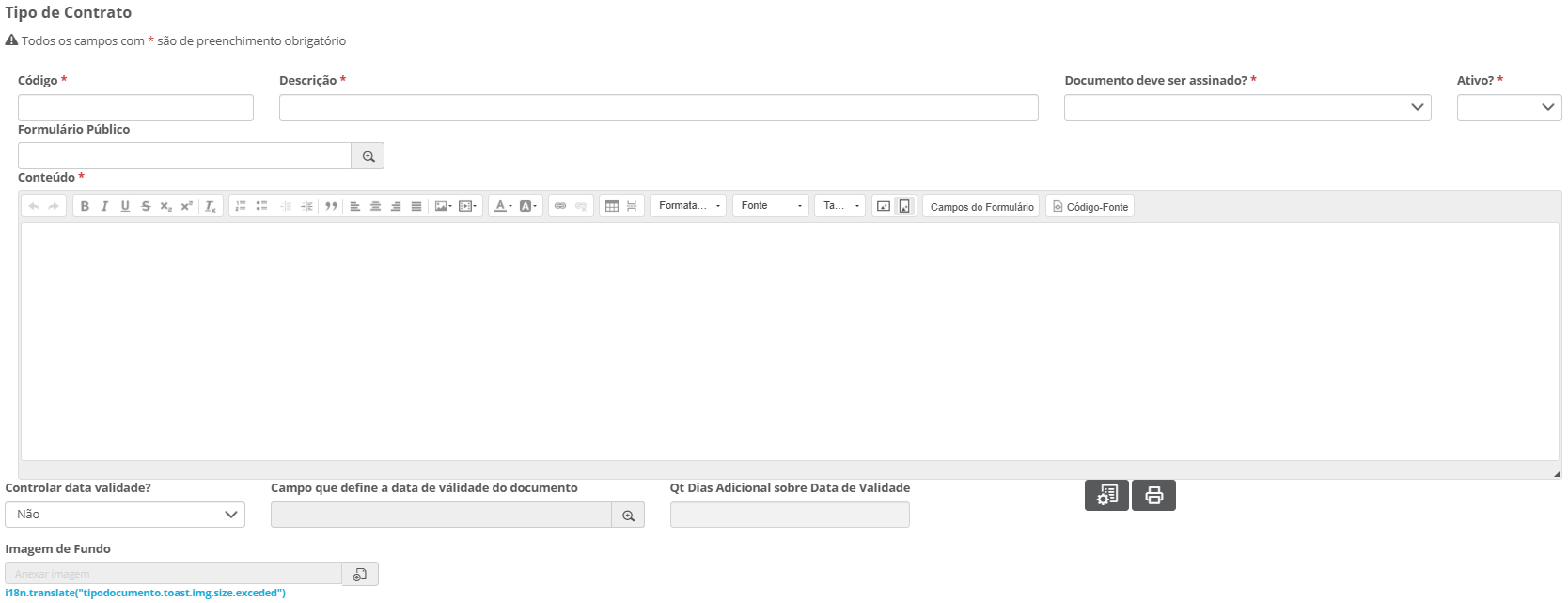
Ao abrir a interface de edição, terá acesso aos campos que definem a identidade e o comportamento do documento.
Principais Campos de Cabeçalho
- Código: É o identificador único usado pelo sistema para processar e organizar os kits de contratos. Para evitar falhas na integração, ele deve seguir regras rígidas:
- Letras Minúsculas: Não utilize caracteres em caixa alta (A-Z).
- Caracteres Simples: É proibido o uso de espaços, acentuação ou símbolos especiais.
- Texto Objetivo: O nome deve ser curto e descrever o conteúdo (Ex: contrato_admissao_clt).
- Descrição: É o nome do documento que o colaborador verá no momento da assinatura.
- Documento deve ser assinado: Define se o sistema deve exigir a coleta da assinatura eletrônica do candidato.
- Ativo: Controla se o modelo está disponível para uso. Se marcado como "Inativo", o documento não será enviado para assinatura.
- Formulário Público: Este campo deve ser preenchido obrigatoriamente com o valor: Digte - Documentos Inteligentes - Admissão.
Editor de Conteúdo e Variáveis
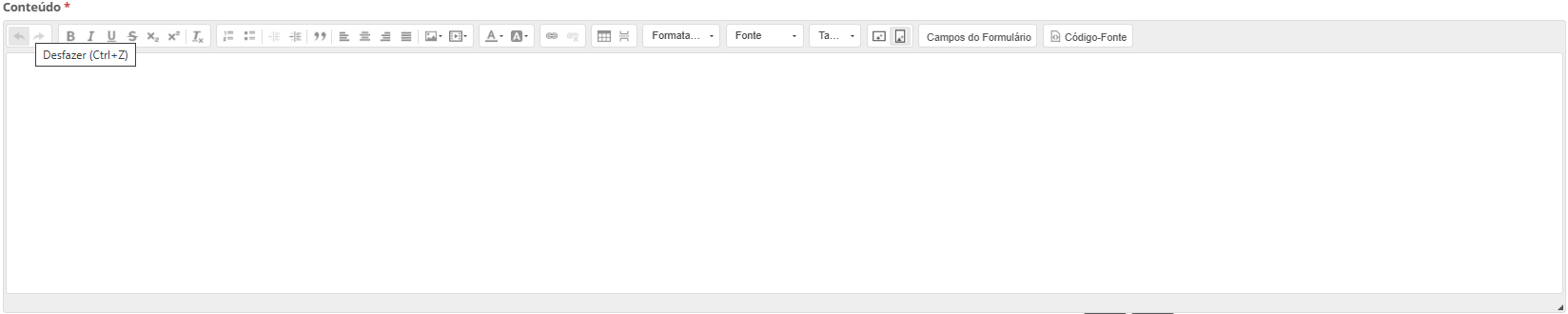
Na aba Conteúdo, encontrará um editor de texto Rich Text para redigir a minuta. Nele, pode aplicar formatações como negrito, tabelas e diferentes fontes para manter o padrão visual desejado.
Automatização com Variáveis
Para que o contrato se preencha sozinho com os dados do candidato, utilize o botão Campos do Formulário na barra de ferramentas:


Com este recurso, você pode inserir campos do formulário de admissão diretamente nos modelos de contrato. O sistema preencherá automaticamente essas variáveis com os dados correspondentes no ato da emissão dos documentos.
Configurações Complementares e Ações
Abaixo do editor, existem campos de suporte e ferramentas de parametrização.

Atenção: Campos Desconsiderados
Os campos abaixo fazem parte de outros módulos TOTVS e não devem ser preenchidos, pois não afetam o produto Admissão Digital:
- Controlar data validade?
- Campo que define a data de validade do documento
- Qt Dias Adicional sobre Data de Validade
Ferramentas de Suporte
No canto superior direito desta seção, existem dois botões importantes:
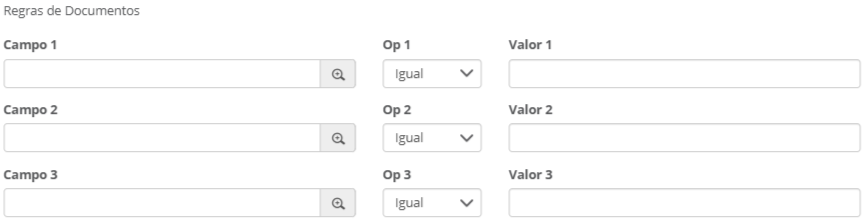
- Parametrizar (Engrenagem): Abre as Regras de Documentos, onde define filtros para que o contrato apareça apenas para determinados perfis de candidatos. Se o documento for para todos, não é necessário configurar nada aqui.
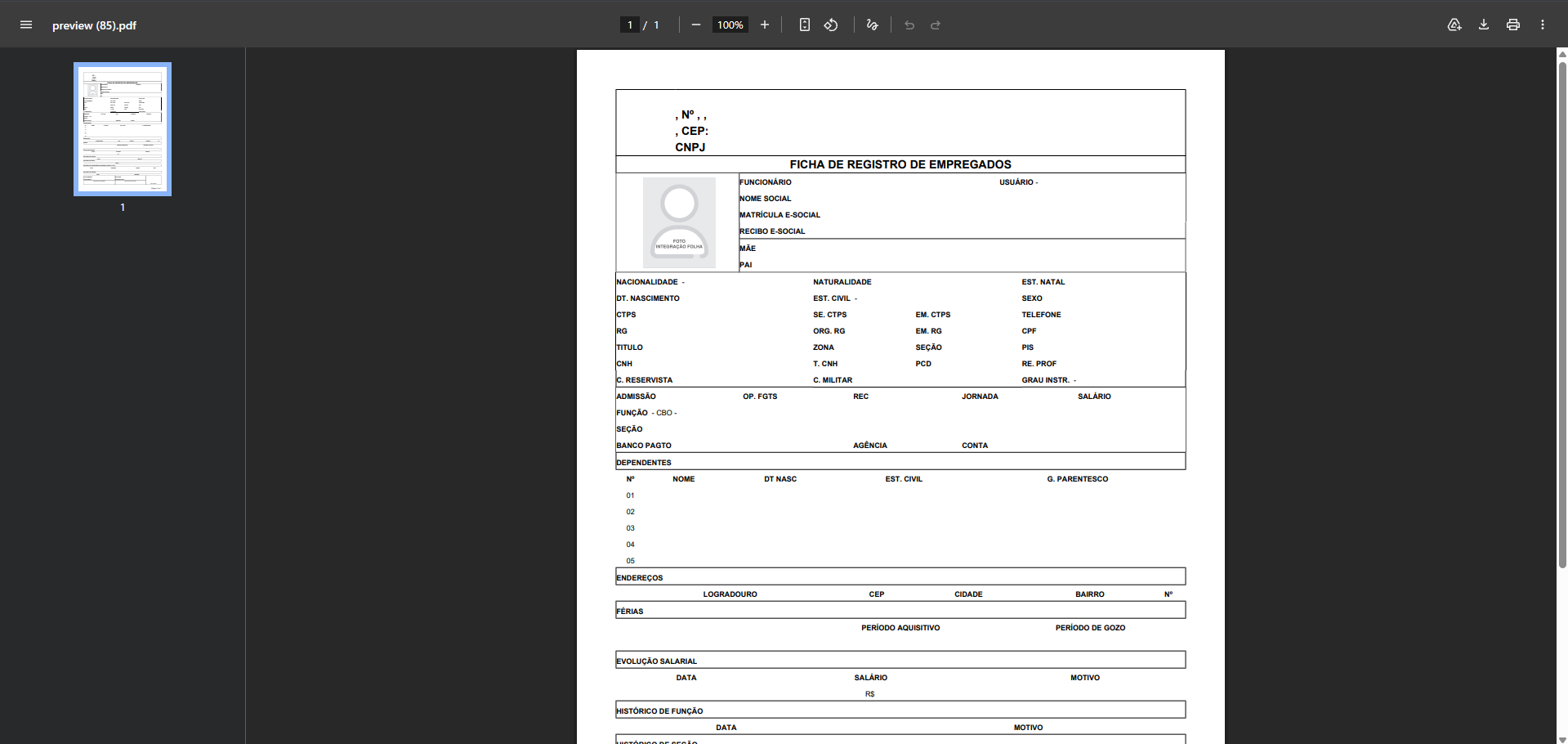
- Visualizar (Impressora): Gera um PDF de teste para conferir o layout. As lacunas em branco mostram onde as variáveis serão inseridas no processo real.
Marca d'água
O campo Imagem de Fundo permite carregar uma imagem para o fundo do contrato.
Recomendação
Para garantir um posicionamento perfeito da marca d'água, prefira fazer essa configuração via Código-Fonte dentro do próprio editor de texto.
Gestão e Manutenção de Tipos de Contrato
- Salvar: Clique sempre no botão Salvar (canto inferior direito) para não perder as alterações.
- Excluir: Apaga o modelo selecionado do sistema.
- Copiar: Cria um novo contrato com as mesmas definições do original. Nota Importante: O texto dentro do editor de conteúdo não é copiado, devendo ser inserido manualmente no novo registro.
Visão Geral
Import HTML Content
Conteúdo das Ferramentas
Tarefas