
Requisição do Estoque Field Service Management
Produto: | Microsiga Protheus® |
Ambiente: | Field Service Management (SIGAFSM) |
Ocorrência: | Como fazer uma solitação de peças no aplicativo utilizando o FSM |
Passo a passo: | Para utilização desta funcionalidade é necessário: 1 - TECM200A.PRW igual ou superior a 2 - FSMX003.PRW igual ou superior a 3 - WSFSMAPP.PRW igual ou superior a 4 - Estar com o aplicativo Minhas Ordens de Serviço na versão 6.7 ou superior Recomendado:
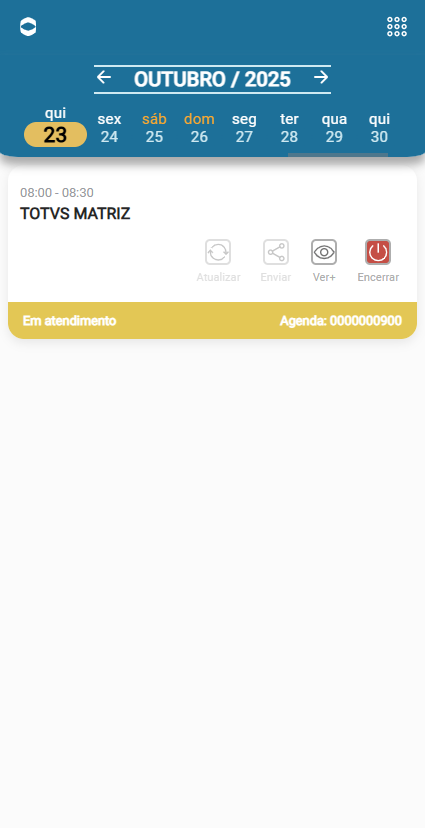
Para a solicitação de peças funcionar é preciso ter as configurações de solicitação de peças feita. Para fazer a solicitação de peças no aplicativo Minhas Ordens de Serviço, abra o aplicativo com uma ordem de serviço agendada no dia e coloque a O.S. em atendimento.
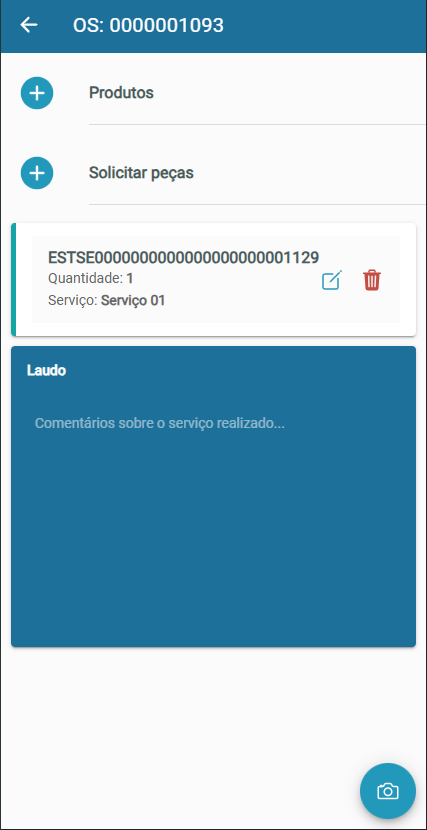
No atendimento da ordem de serviço faça a solicitação de peças.
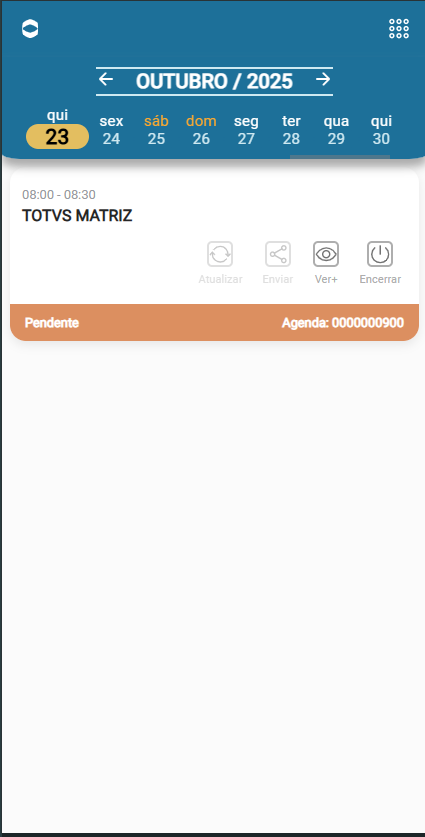
Retorne a tela dos itens da ordem de serviço e encerrar a O.S. A ordem de serviço aparecerá como Pendente.
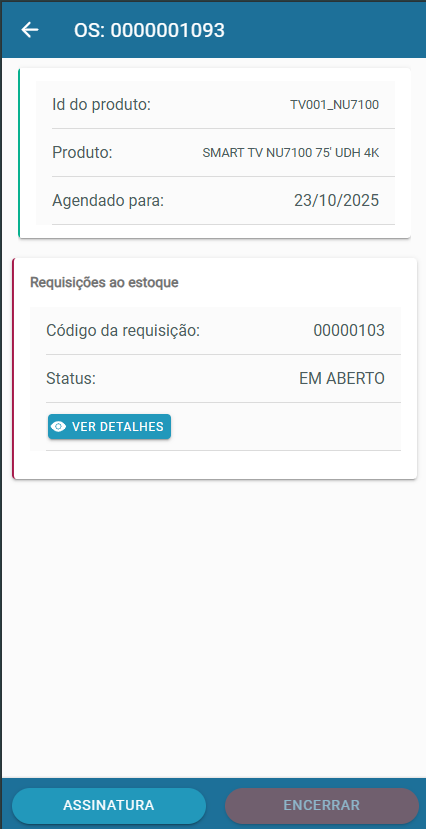
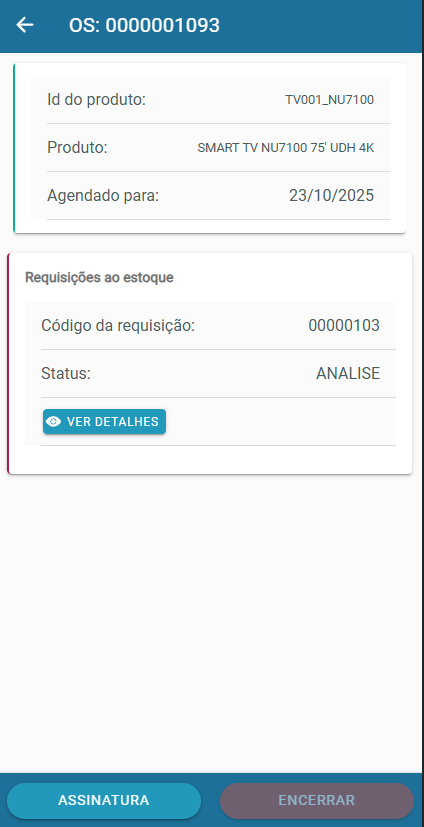
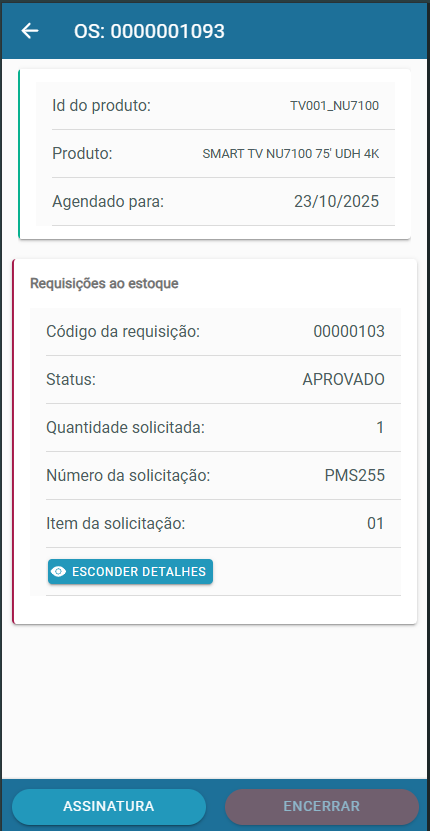
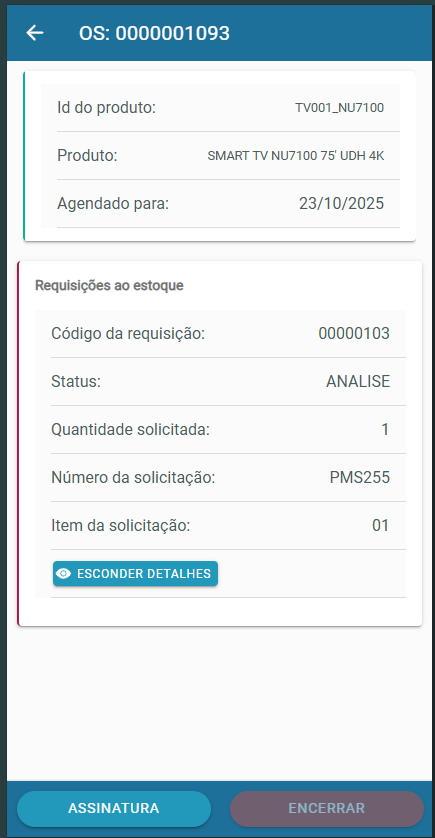
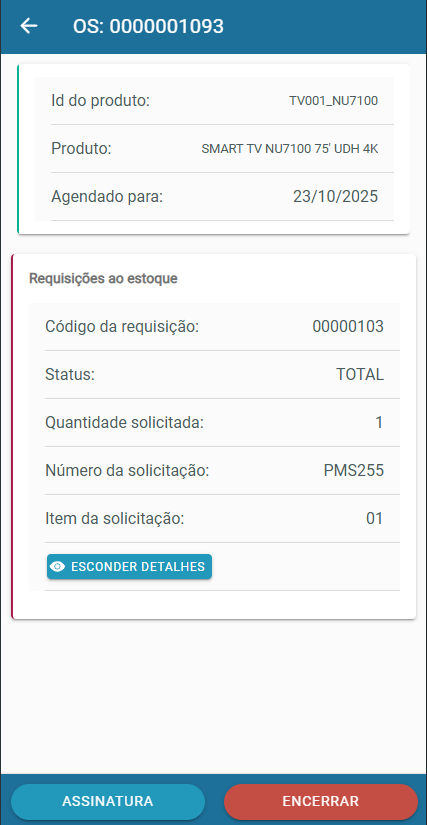
Ao entrar na O.S. é possível acompanhar a solicitação de peças realizada, o botão de Encerrar ficará indisponível até que a solicitação de peças seja atendida.
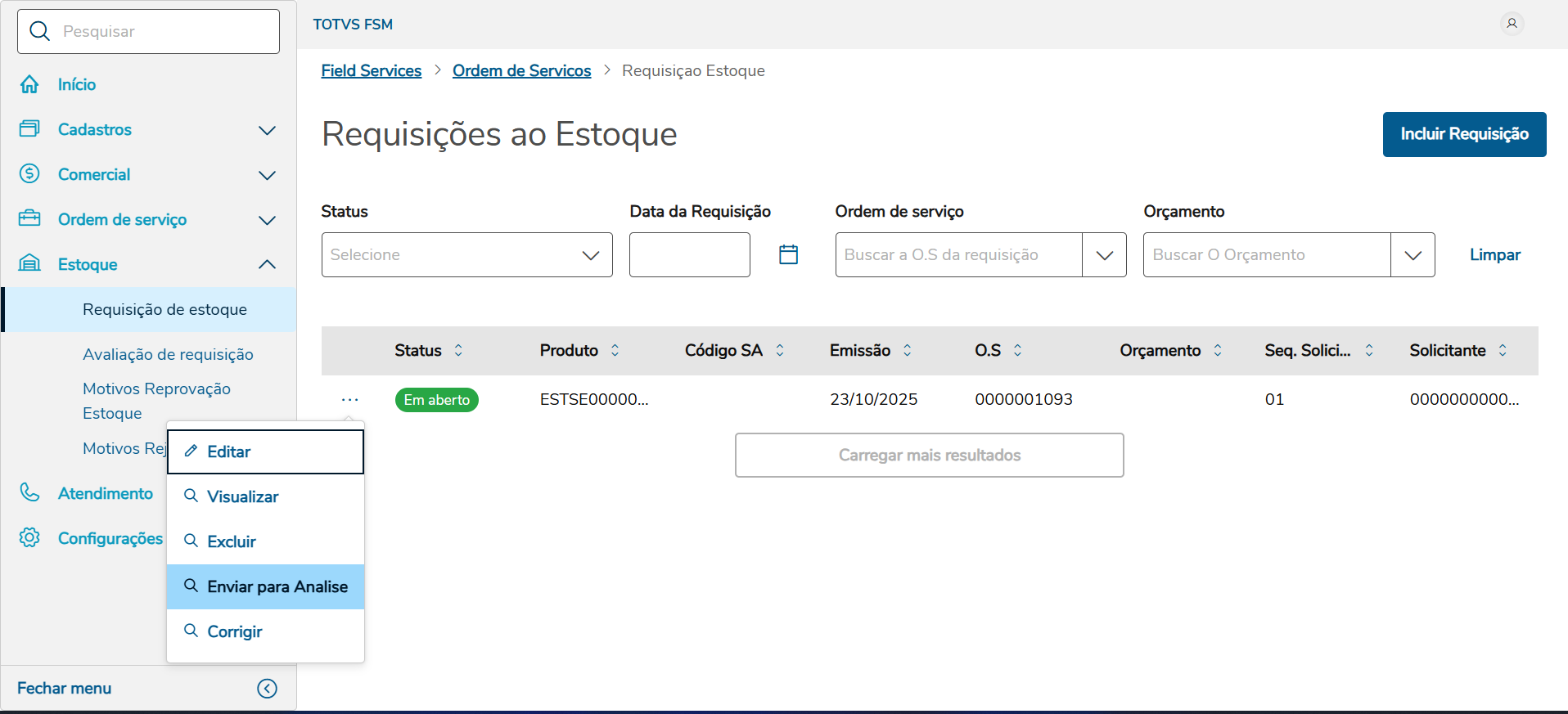
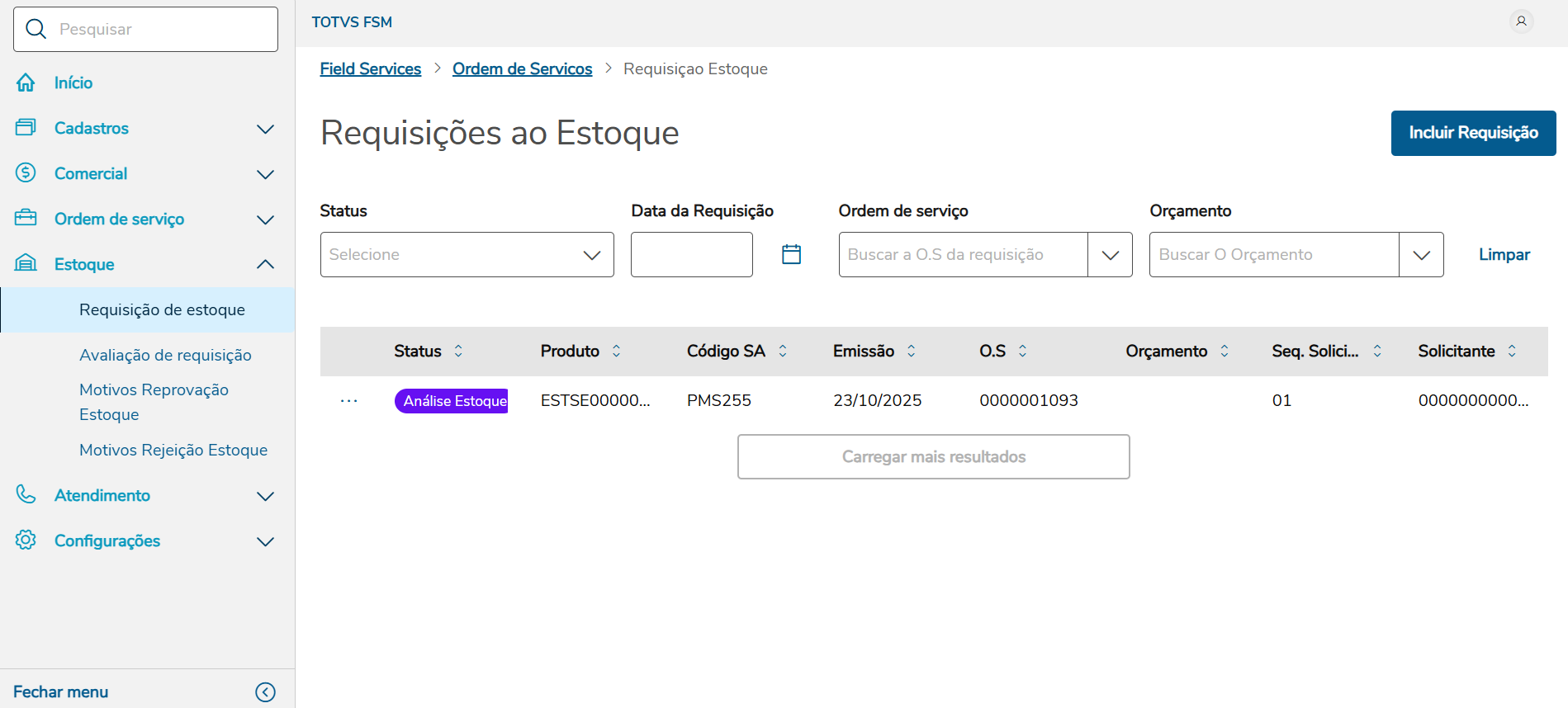
Após a geração da requisição devemos realizar a análise. No FSM no menu Estoque > Requisição de estoque selecione a opção Enviar para Análise, na requisição feita pelo aplicativo. Lembrando que só poderá visualizar a requisição o atendente que abriu a solicitação ou seu supervisor.
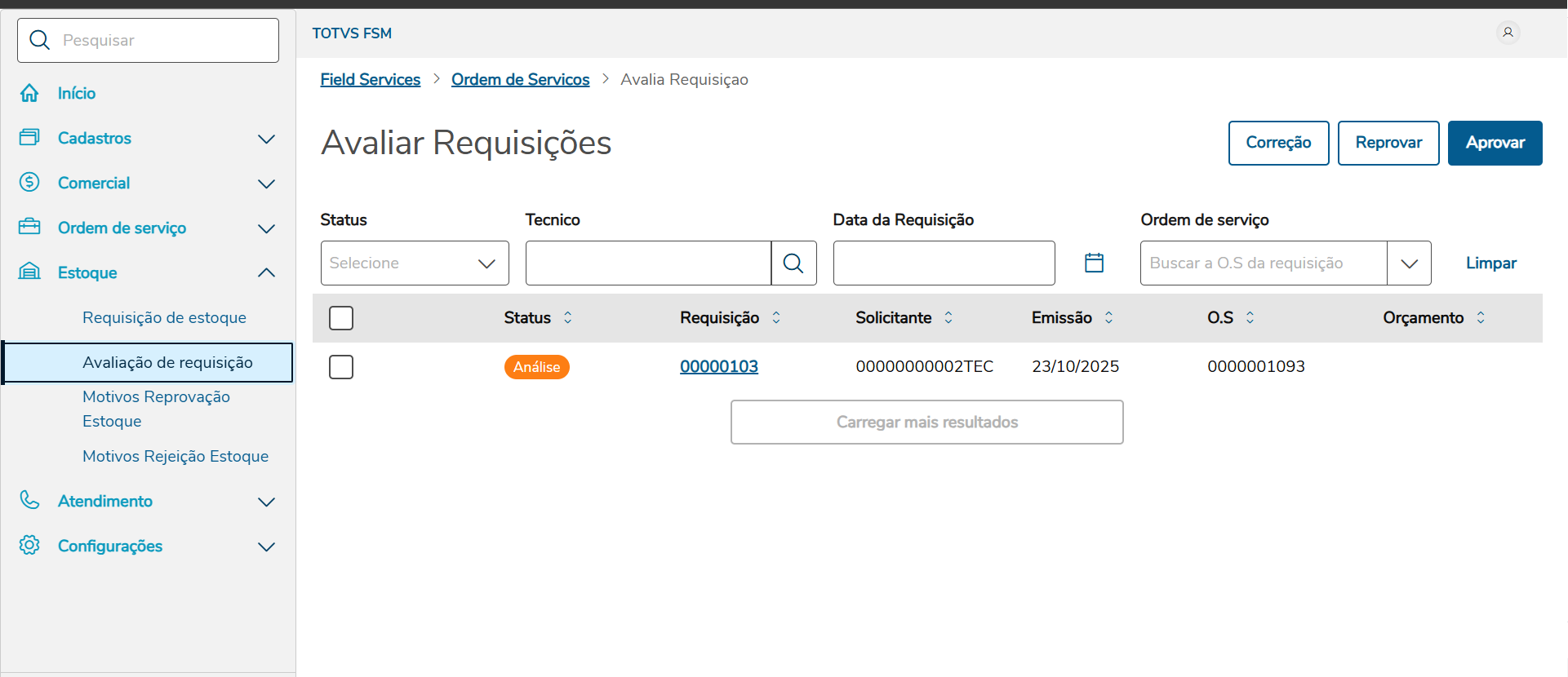
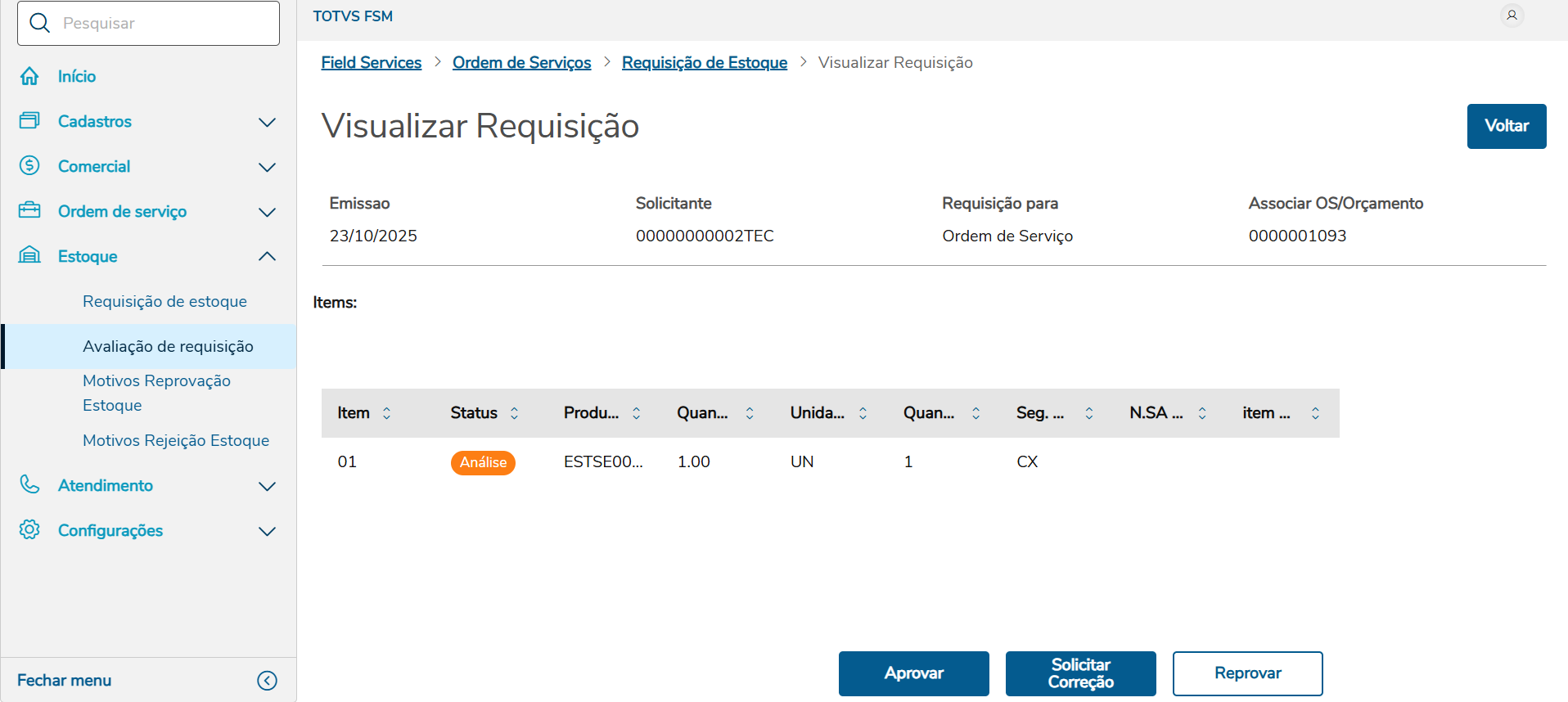
Após a operação acesse o menu Estoque > Avaliação de Requisição e selecione o número da requisição no browser através do link na tela. Aqui é possível acompanhar o status da solicitação pelo aplicativo na ordem de serviço qual a peça foi solicitada. Neste passo a solicitação está em Análise.
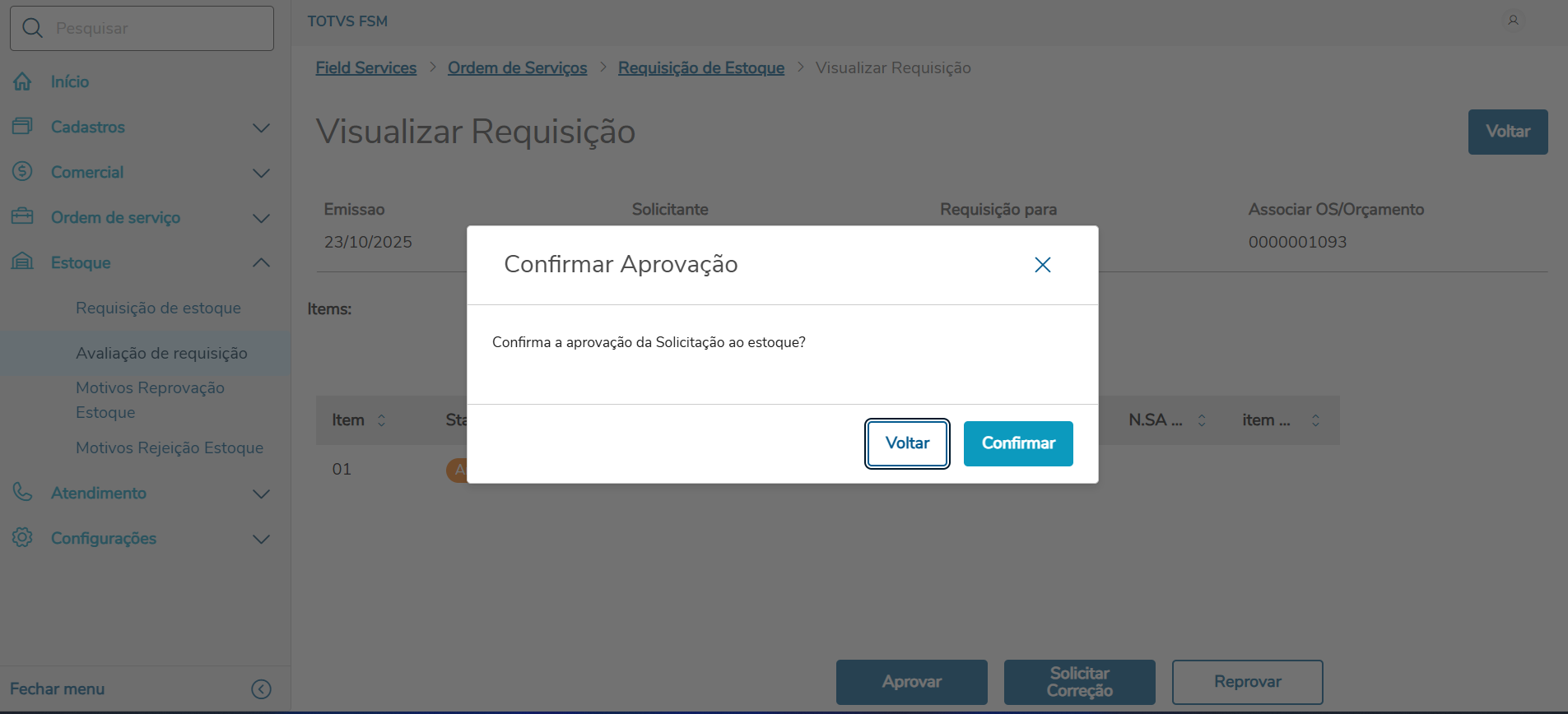
Aprove a requisição. Se precisar corrigir a solicitação selecione a opção Solicitar Correção. A requisição poderá ser reprovada e não poderá mais ser movimentada após este status. Será exibida uma janela para confirmação da aprovação.
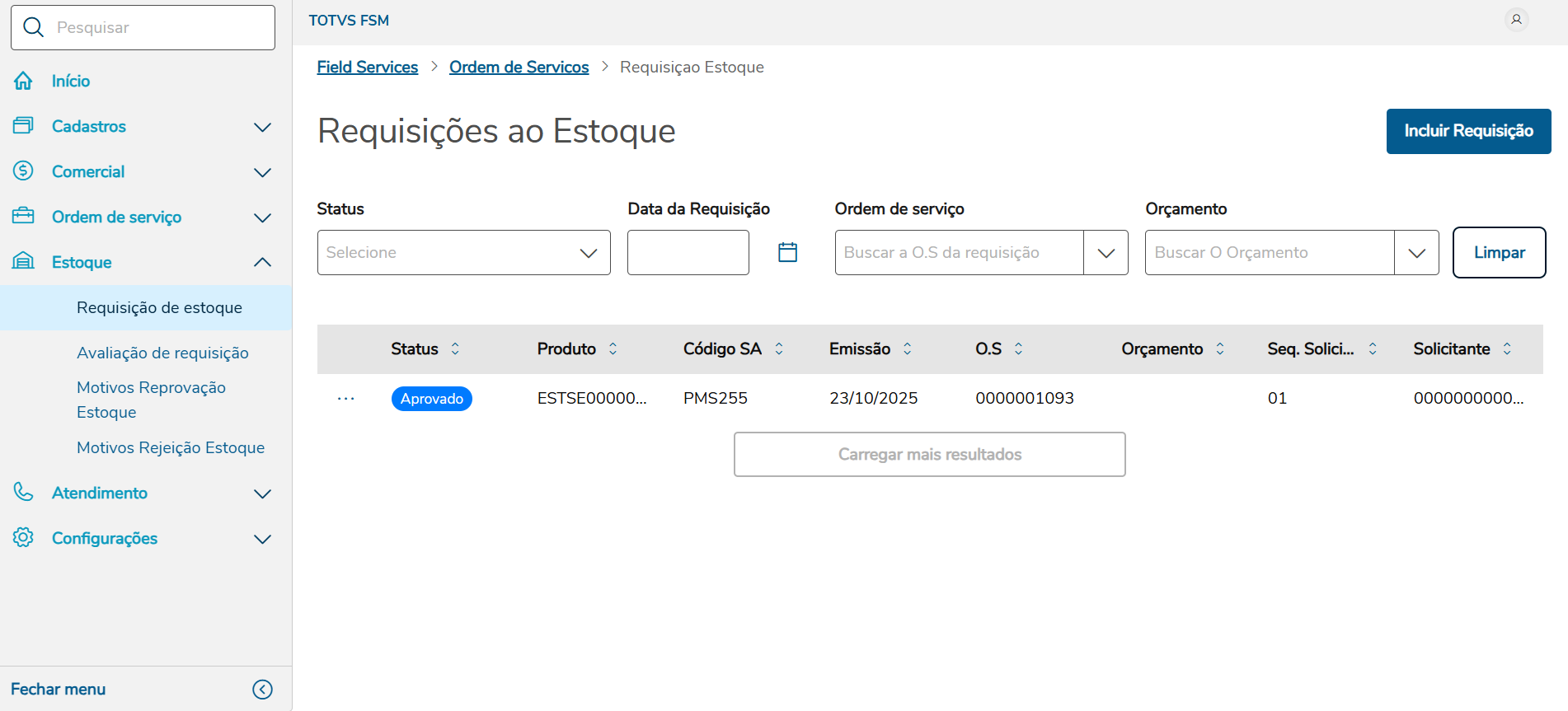
Após a confirmação a solicitação estará com o status Aprovado. Neste momento foi gerado o número da solicitação do armazém S.A no browser que deverá ser atendida pelo estoque, é possível visualizar o status no FSM e no app.
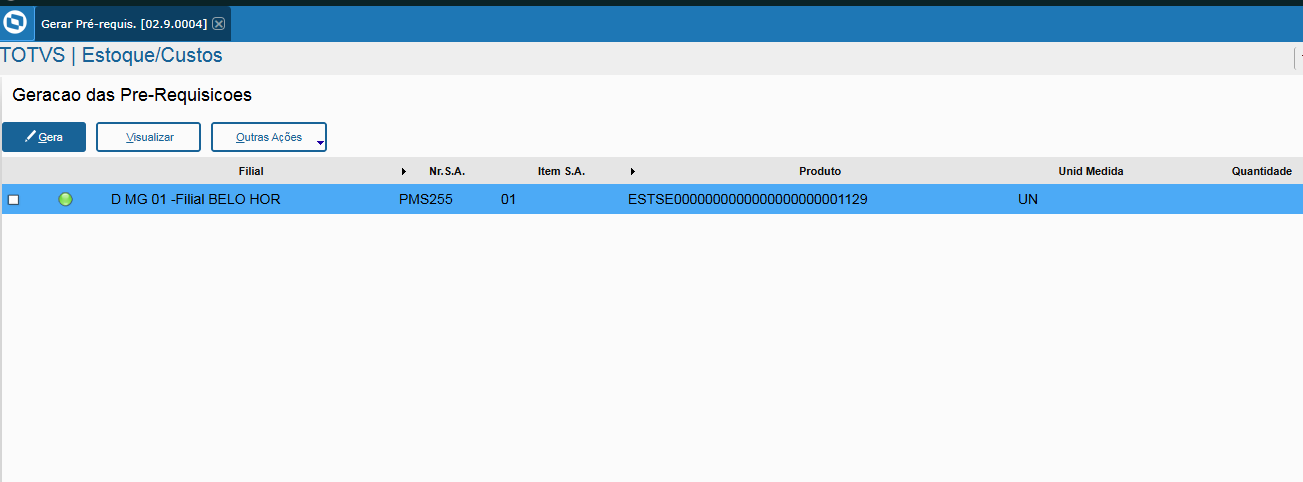
No aplicativo Minhas Ordens de Serviço é possível ver o número da solicitação gerada ao estoque, no exemplo acima é a solicitação PMS255. No status Aprovado significa que a requisição esta pronta para ser atendida pelo estoque. Neste momento vá a rotina de gerar pré-requisição do módulo do estoque (Módulo 4).
Gere a pré-requisção do item solicitado. E possível ver no aplicativo e no FSM o status como Análise novamente, agora pelo estoque.
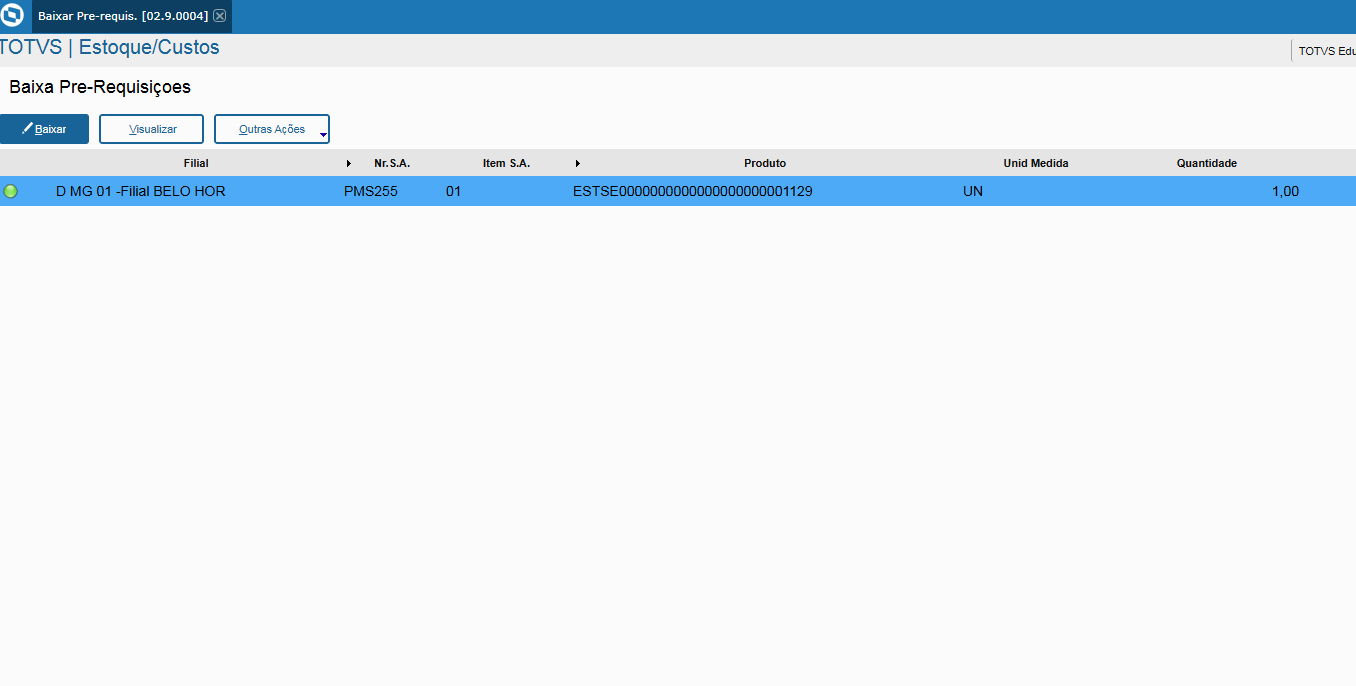
E depois entre na rotina de baixar pré-requisições.
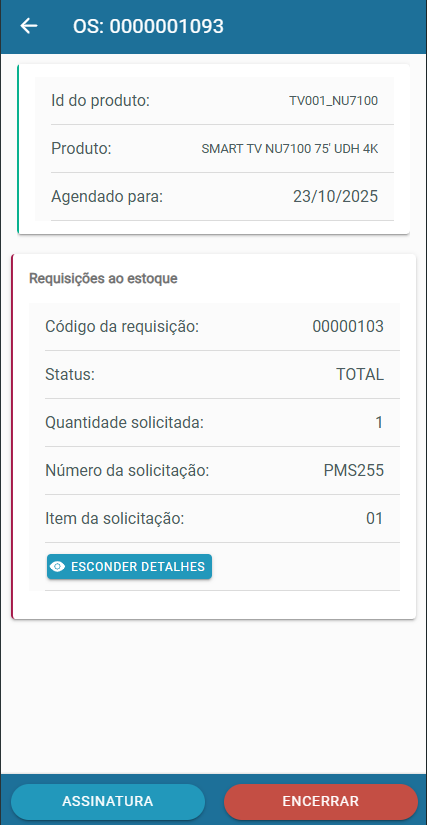
Faça a baixa da requisição. Isso significa que a peça foi entregue pelo estoque. Após baixada o status mudará para Entrega total. Se houver mais de uma peça na requisição e for atendida parcialmente o status mudará para Entrega Parcial.
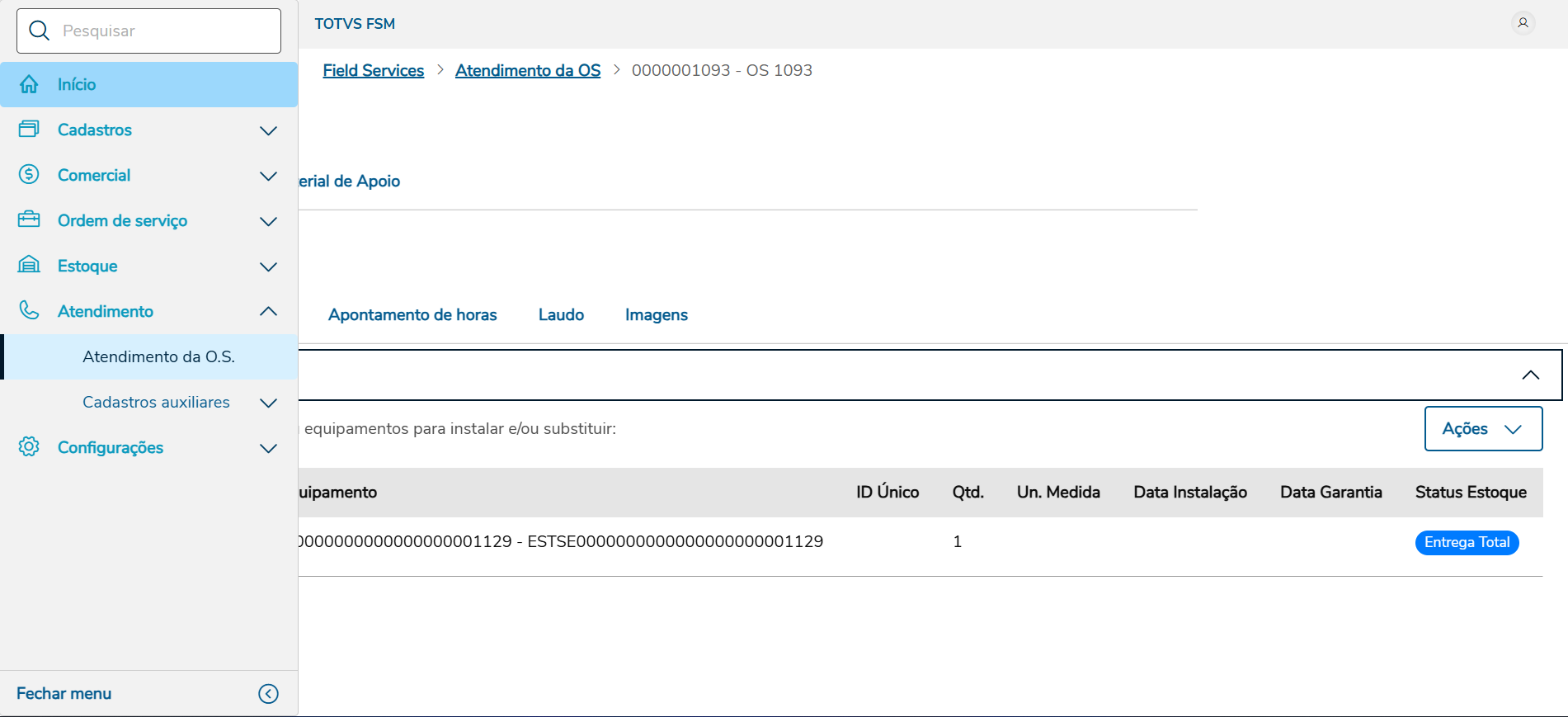
No FSM é possível visualizar em Atendimento > Atendimento da O.S. > OS que foi solicitada, na aba de produtos/equipamentos.
Após o estoque atender a requisição o status mudará para Entrega Total finalizando a requisição da peça. Os status após a aprovação são: Aprovado - Pré-requsiçao no estoque. Entrega Parcial - Atendido Parcialmente pelo estoque. Entrega Total - Atendido Totalmente pelo estoque. No aplicativo Minhas Ordens de Serviço, agora é possível finalizar o atendimento da O.S. clicando no botão Encerrar.
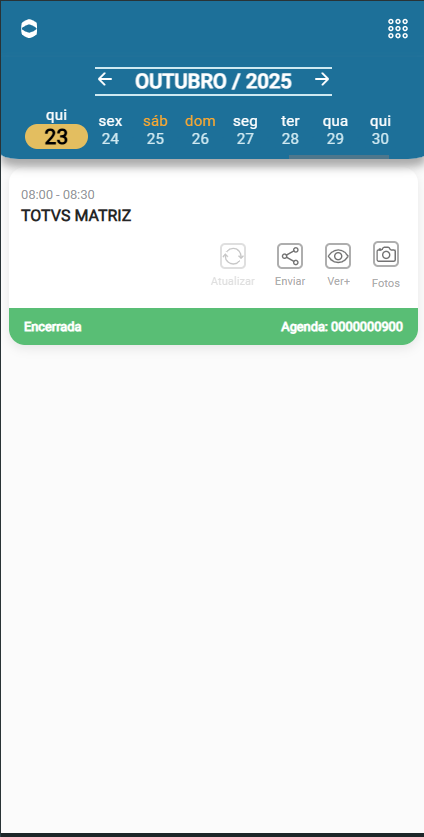
A ordem de serviço ficará como Encerrada no aplicativo.
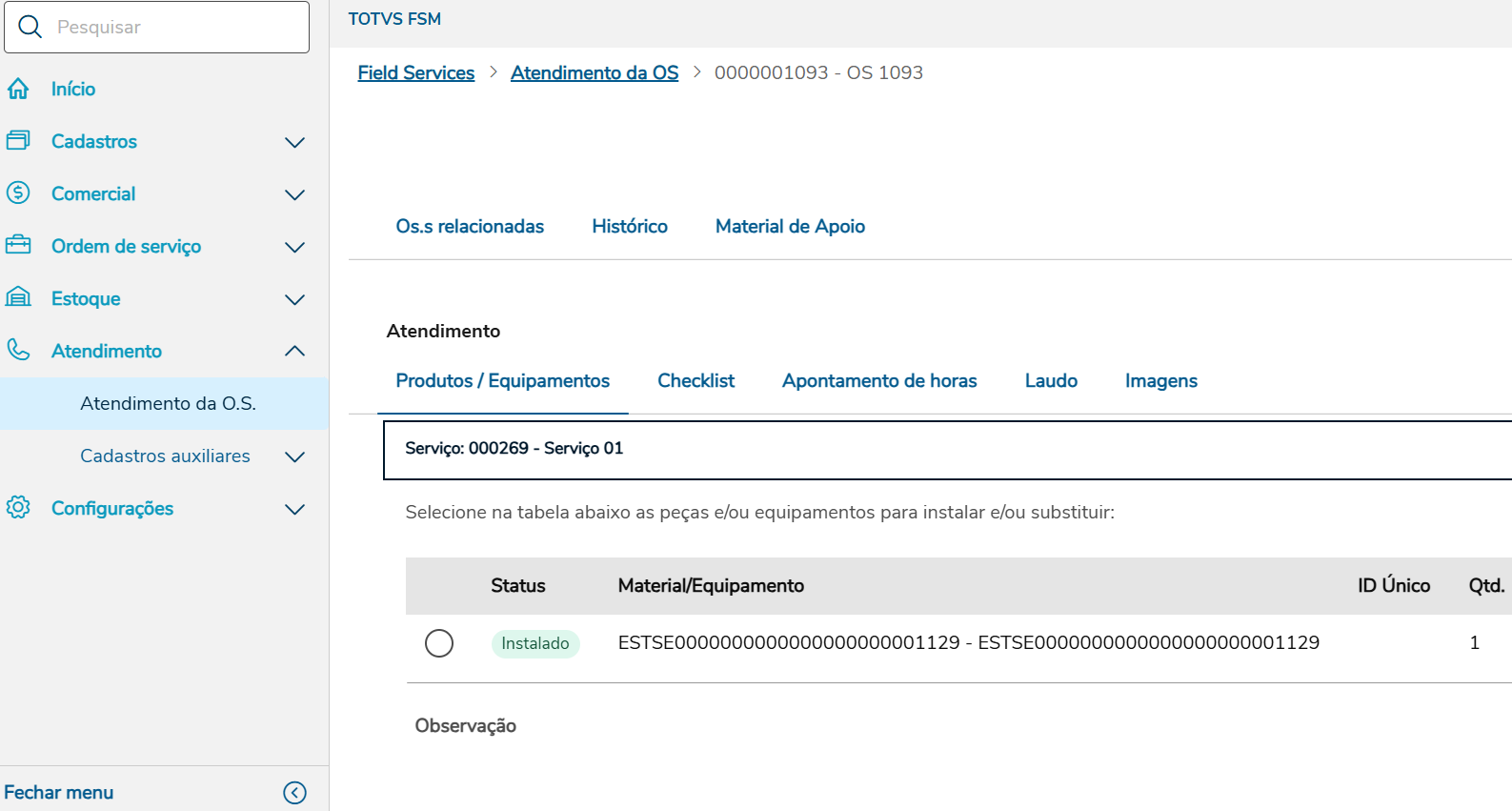
E no FSM no atendimento da O.S. ficará como Instalado.
|
Visão Geral
Import HTML Content
Conteúdo das Ferramentas
Tarefas