
01. DADOS GERAIS
| Produto: | TOTVS Moda |
|---|---|
| Linha de Produto: | Virtual Age |
| Segmento: | Varejo |
| Módulo: | Moda - Produção |
| Função: | Geração de Ordem de Produção por Oportunidade |
| País: | Brasil |
| Requisito/Story/Issue (informe o requisito relacionado) : | DVAIND-17832, DVAIND-18587, DVAIND-18607, DVAIND-18612, DVAIND-18617, DVAIND-18651 |
02. SITUAÇÃO/REQUISITO
Gerar ordem de produção com base no estoque de matéria-prima existente.
03. SOLUÇÃO
Para o processo de geração de O.P. por oportunidade foram criados os seguintes componentes: PCPFP228 (Geração de Ordem de Produção Por Oportunidade), PRDFL280 (Seleção de Item de Lote com Filtro de Nota Fiscal) e PCPFC074 (Simulação de Matéria Prima por Produto Acabado).

GIF 1 - No gif acima, é exibido o componente PRDFL280, que é acionado pelo componente PCPFP228 por meio do botão “Item de lote...”. Esse componente permite selecionar os itens de lote que serão utilizados no PCPFP228 para a geração das ordens de produção.
Ao clicar no filtro “Nota fiscal”, é acionado o componente FISFL050. Após carregar as notas fiscais e clicar no botão “Confirmar”, o sistema retorna ao componente PRDFL280, exibindo todos os itens de lote vinculados às notas fiscais selecionadas.
Ao clicar no filtro “Lote”, é exibido o componente PRDFL124, para a seleção dos lotes. Após selecionar os lotes e clicar em “Confirmar”, os itens de lote são exibidos na lista “Item de lote” do componente PRDFL280 agrupados pelo código do produto. É possível selecionar itens de lote que correspondam a produtos (matérias-primas) diferentes.
Com a lista de itens de lote exibida na tela, é possível filtrar os itens por produto, saldo e situação do lote.
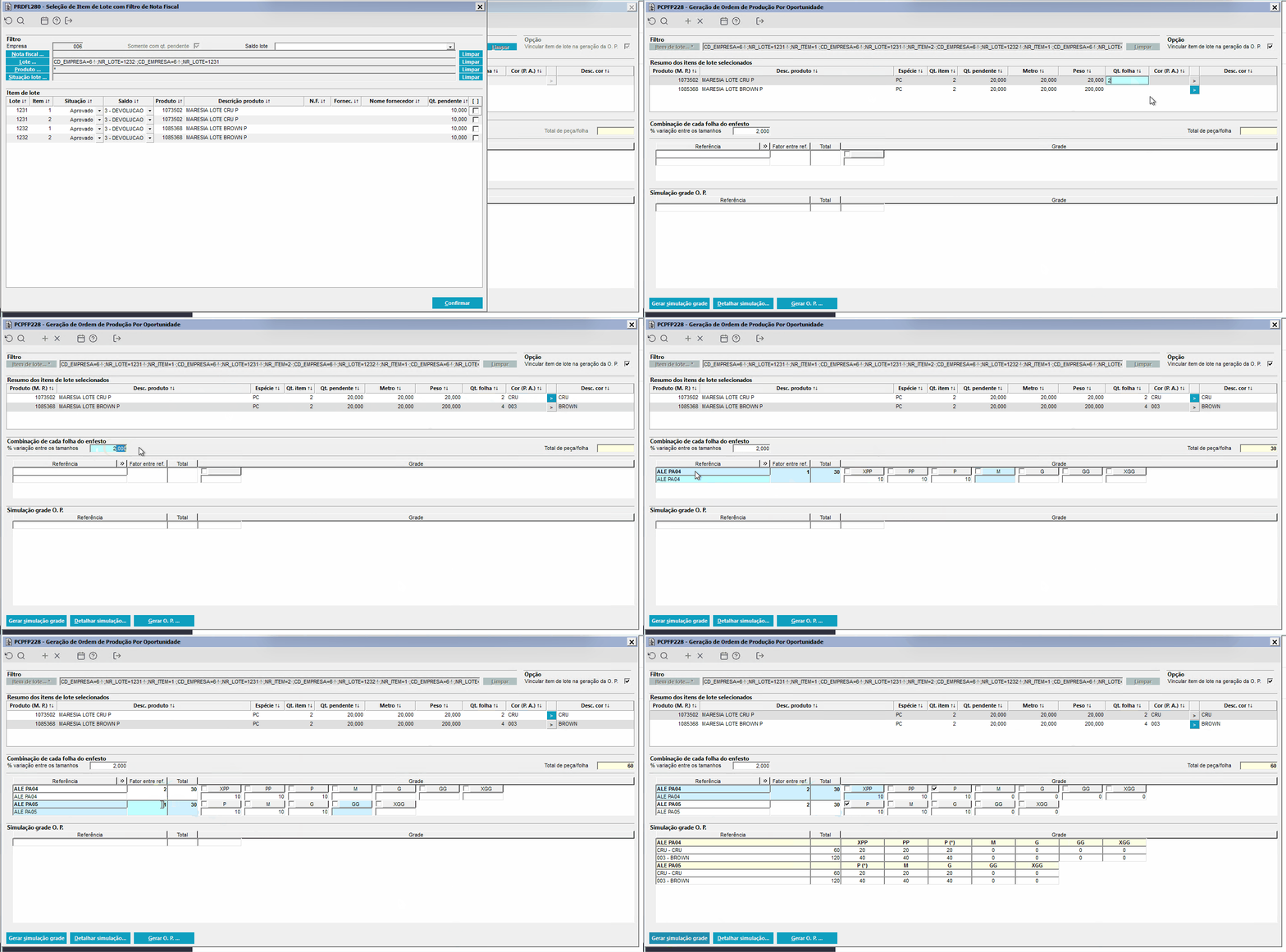
GIF 1 - Após a seleção dos itens de lote no componente PRDFL280, os itens são agrupados por produto na lista “Resumo dos Itens de Lote Selecionados”. As informações de espécie, quantidade do item, quantidade pendente, metro e peso são exibidas de acordo com o produto e o lote informados.
- O campo “Qt. folha” indica o número de camadas de tecido no enfesto.
- O campo “Cor (P. A.)” representa a cor do produto acabado que será produzido.
- No campo “% variação entre os tamanhos”, deve-se informar a variação entre os tamanhos da grade do produto; neste campo é possível habilitar o Ctrl + A.
- No campo “Referência”, devem ser informados os grupos de produto, e a grade correspondente de cada grupo será exibida. É permitido informar grupos de produto com grades diferentes no mesmo enfesto.
- Após informar as referências, é necessário preencher a quantidade em cada tamanho. Os tamanhos sem quantidade informada serão automaticamente preenchidos com 0. Ao informar os tamanhos, o campo “Total de peça/folha” exibirá a quantidade total de peças em cada folha de enfesto.
- O campo “Fator entre ref.” permite informar um fator de ponderação entre as referências. Esse campo é preenchido automaticamente com o valor 1, mas pode ser alterado conforme necessário.
Também é obrigatório indicar um tamanho base em cada referência, que será utilizado como base para o cálculo dos fatores de consumo.
Após preencher todas as informações necessárias e clicar no botão “Gerar simulação grade”, o frame “Simulação grade O.P.” exibirá a simulação das grades da ordem de produção que será criada, incluindo as respectivas quantidades.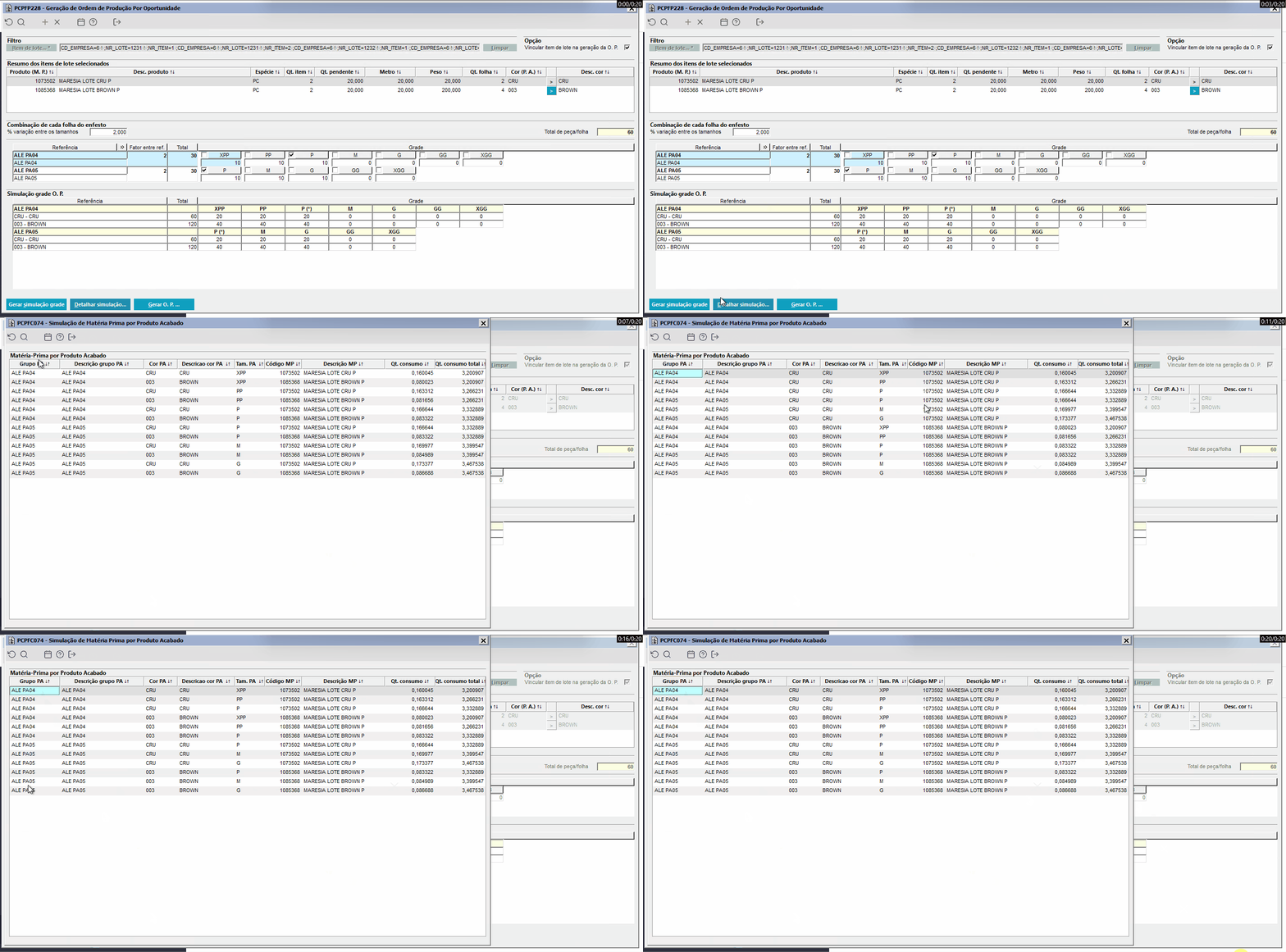
GIF 2 - Após gerar a simulação da grade e clicar no botão "Detalhar simulação..." é exibido o componente PCPFC074 com a lista de matéria-prima por produto acabado. 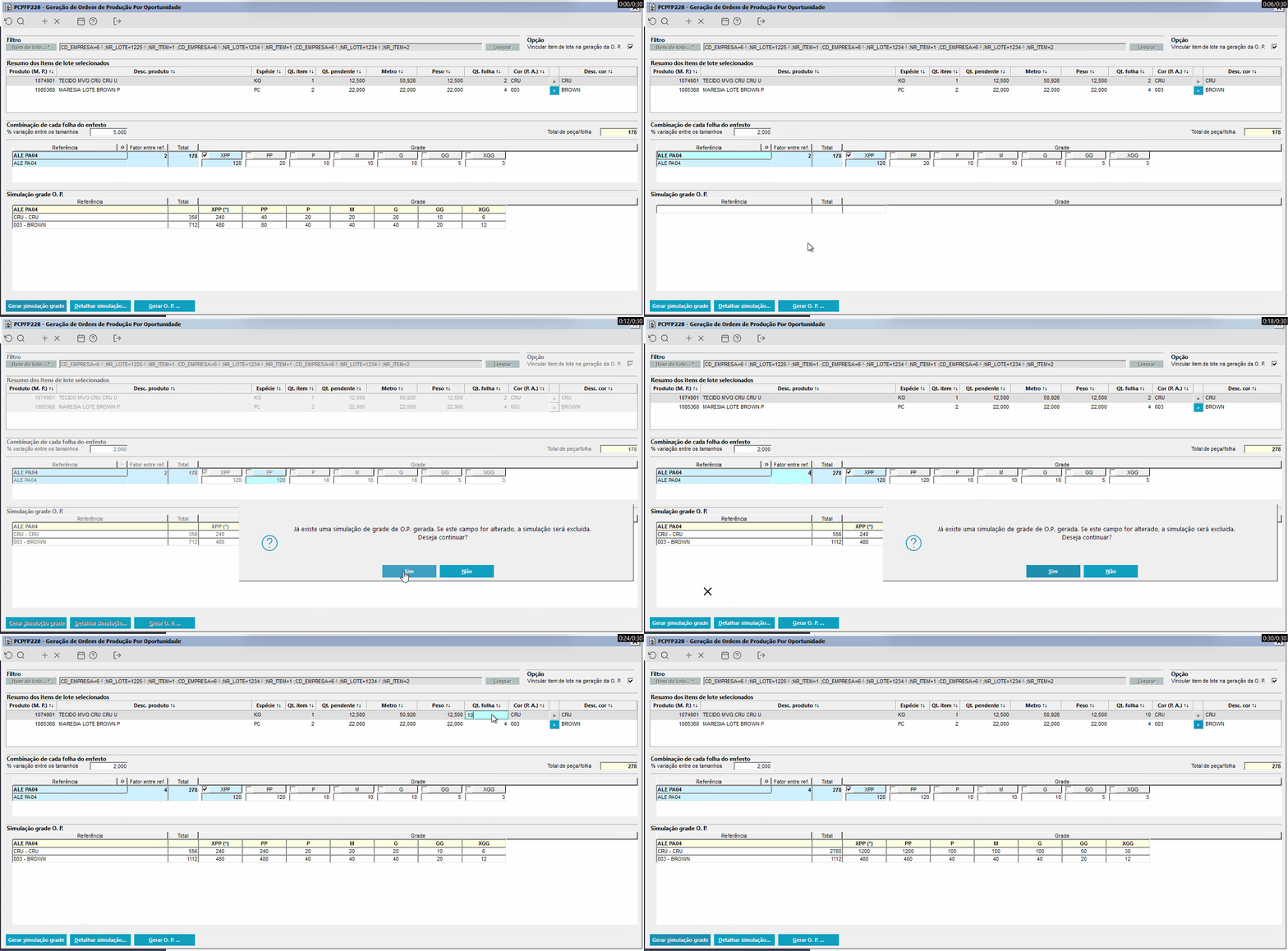
GIF 3 - Quando são alteradas informações que influenciam no cálculo da simulação da grade é exibida a mensagem "Já existe uma simulação de grade de O.P. gerada. Se este campo for alterado a simulação será excluída. Deseja continuar?" Ao clicar em "Sim" a simulação gerada anteriormente é excluída e é necessário acionar novamente o botão "Gerar simulação grade" para criar uma nova.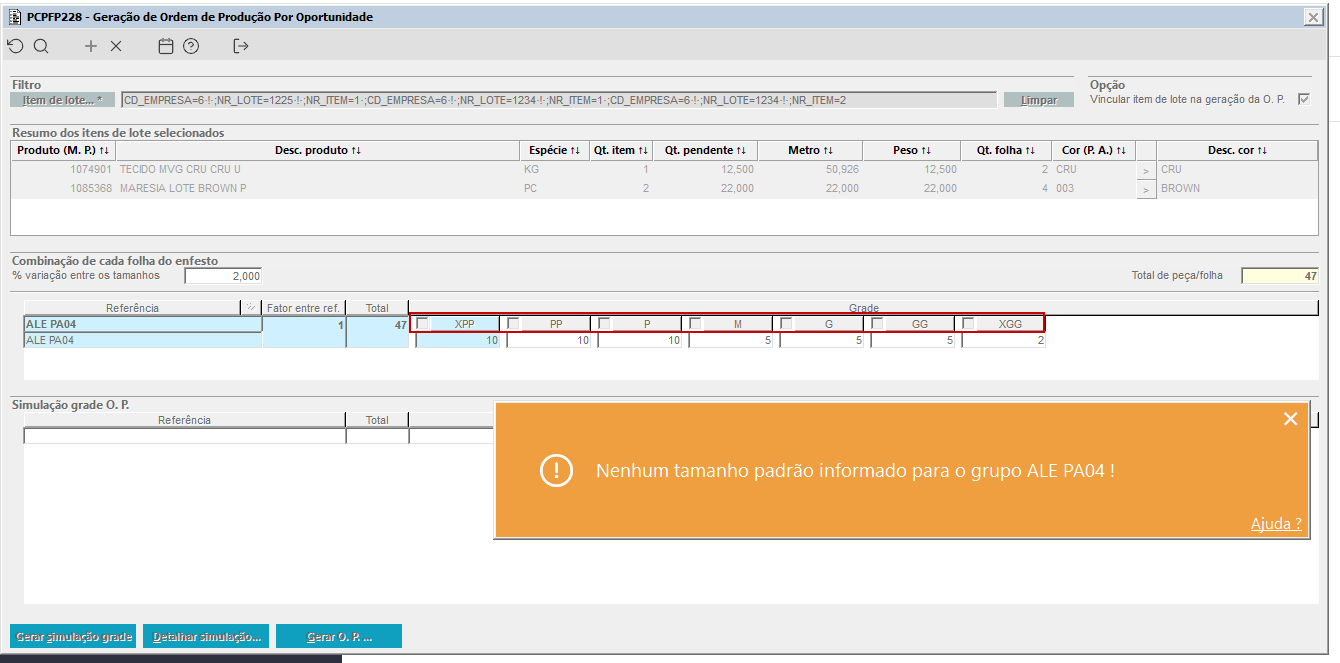
Imagem 1 - Mensagem exibida quando nenhum tamanho tamanho padrão é informado.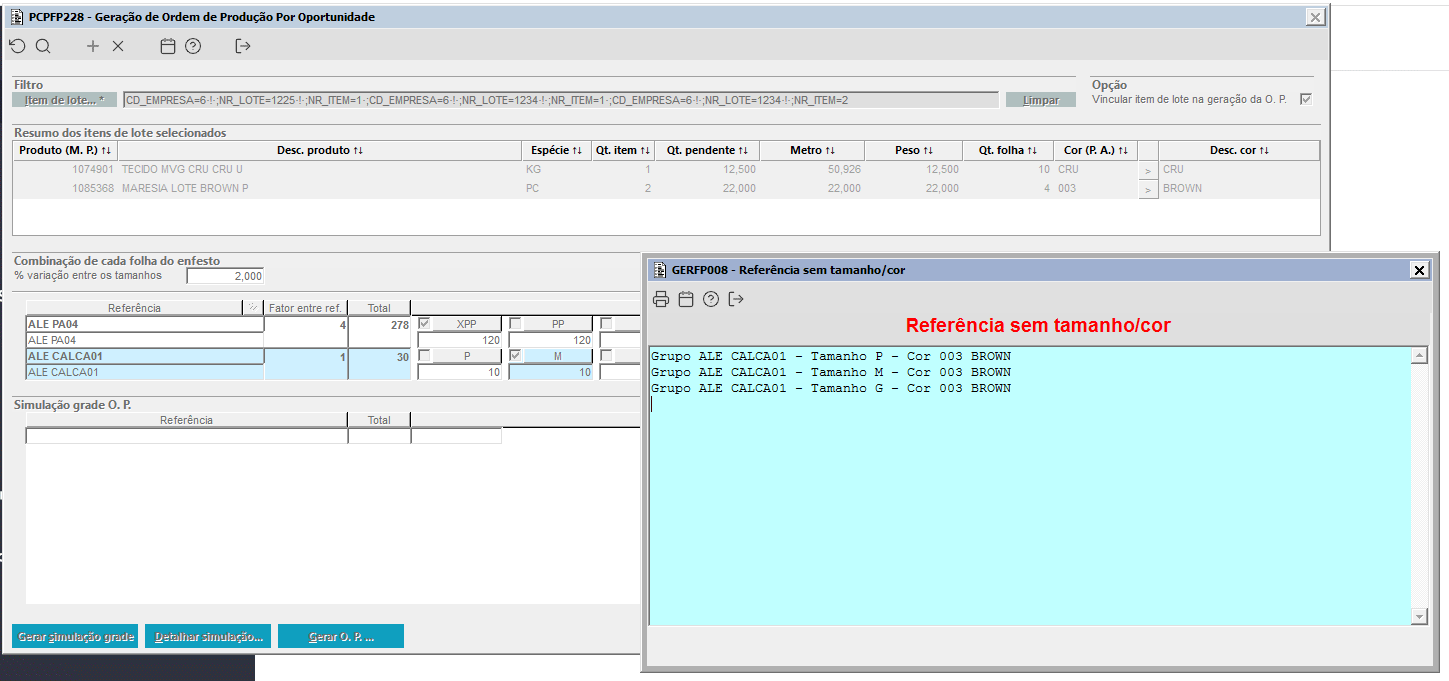
Imagem 2 - Ao informar um grupo de produto acabado que não possui as cores das matérias-primas informadas, é exibido o componente GERFP008, apresentando as referências sem a cor.
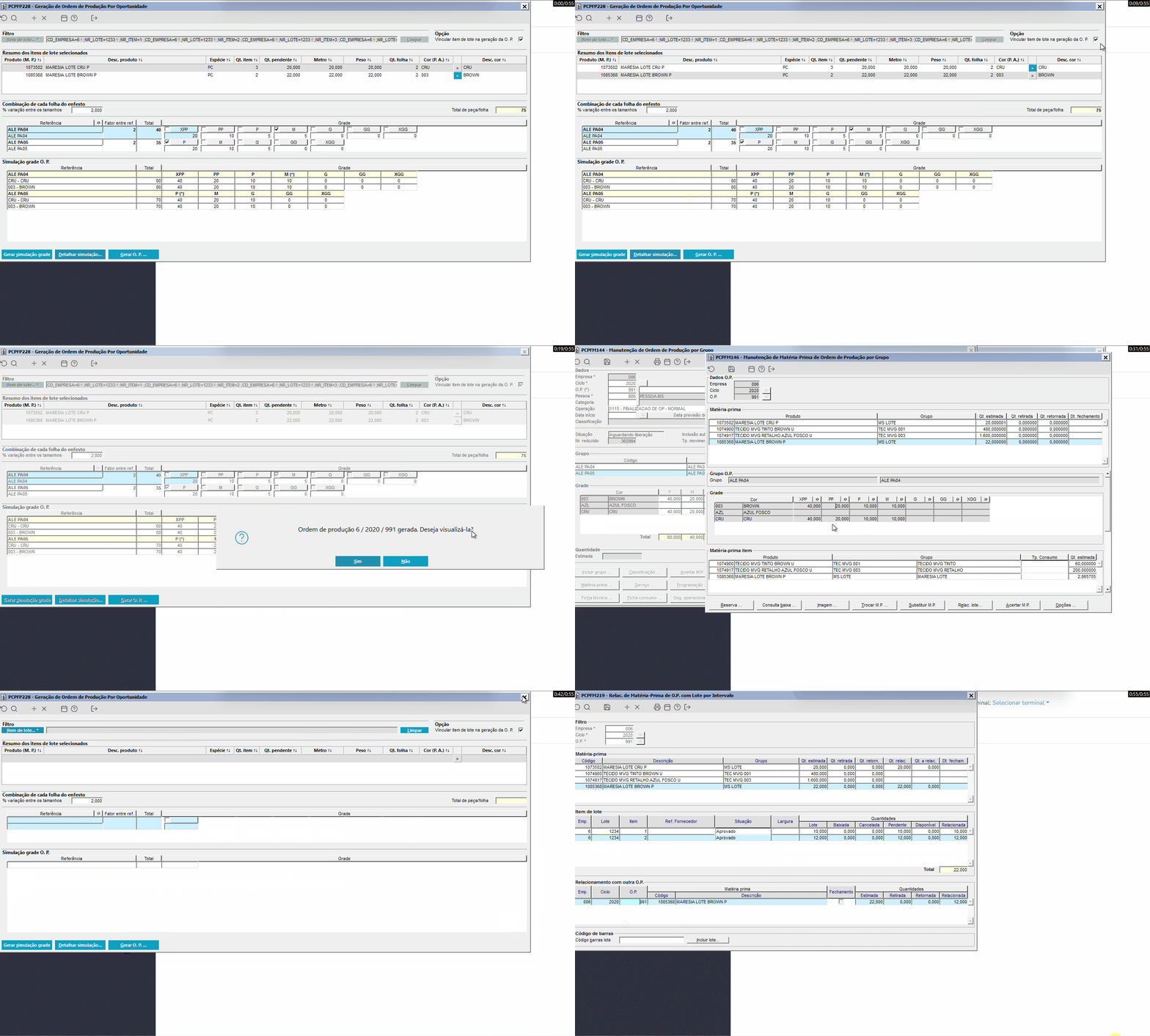
GIF 1 - Ao gerar a O.P., é acionado o componente PCPFP058. Ao clicar no botão “Confirmar”, a ordem de produção será criada, e as matérias-primas inseridas na simulação da geração da O.P. serão incluídas na lista de matérias-primas da O.P. gerada, com o detalhamento do consumo específico por produto acabado.
Quando o produto acabado possuir outras matérias-primas em sua ficha de consumo, elas serão mantidas, e as novas matérias-primas serão adicionadas. Caso o produto acabado já contenha, na ficha de consumo, alguma das matérias-primas utilizadas na simulação, a quantidade dessa matéria-prima será ajustada para corresponder à quantidade calculada na simulação.
Quando o botão “Gerar O.P.” for acionado com o checkbox “Vincular item de lote na geração da O.P.” marcado no componente PCPFP228, será realizado o vínculo dos itens de lote informados na simulação. Esse vínculo poderá ser visualizado no componente PCPFM219.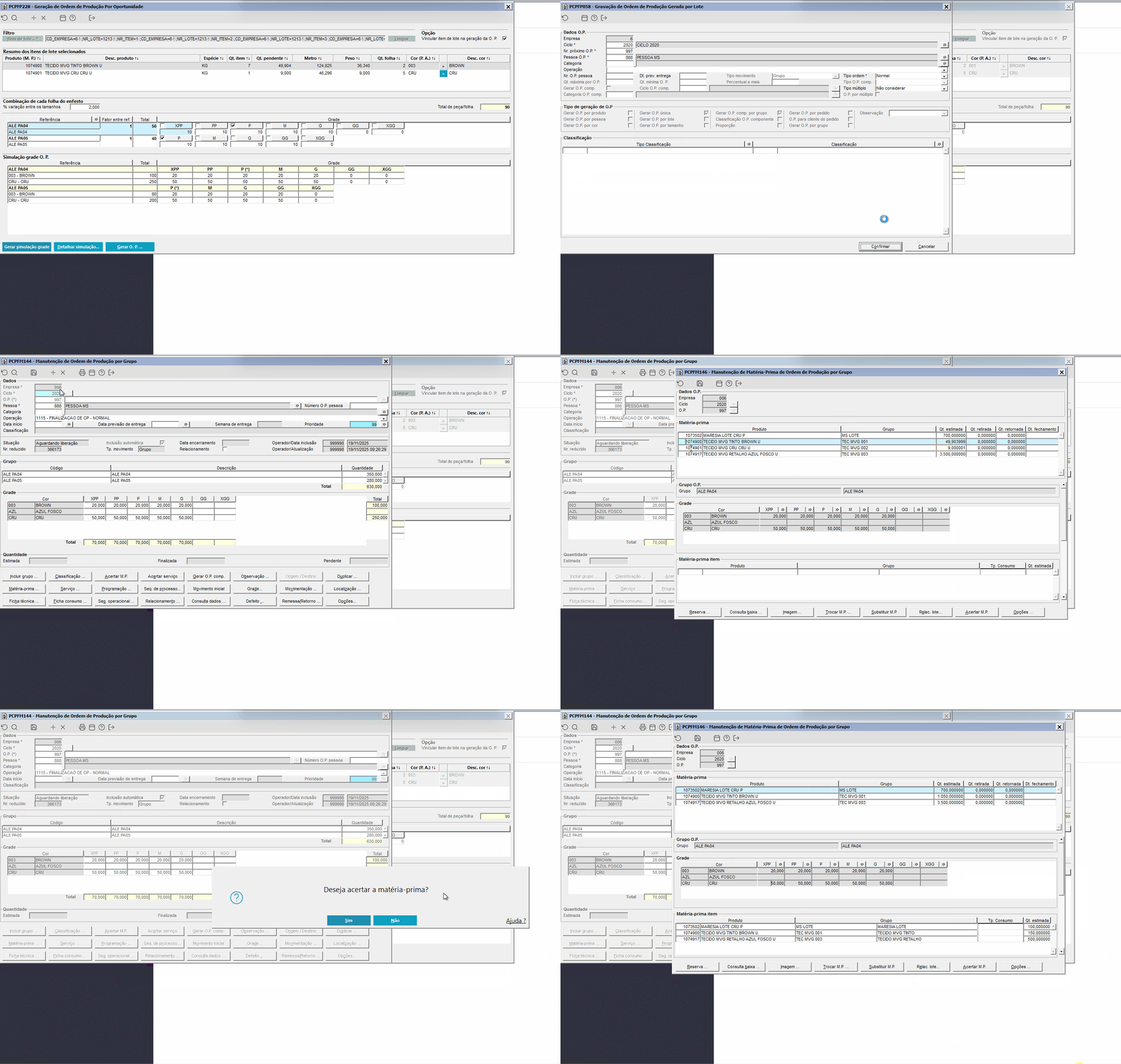
GIF 2 - No GIF acima, a O.P. é gerada com o parâmetro TP_ORIGEM_ACERTO_MP_OP definido como 0. Com essa configuração, ao realizar o acerto de matéria-prima da O.P., o material inserido será removido da matéria-prima da própria O.P., caso ainda não tenha sido baixado.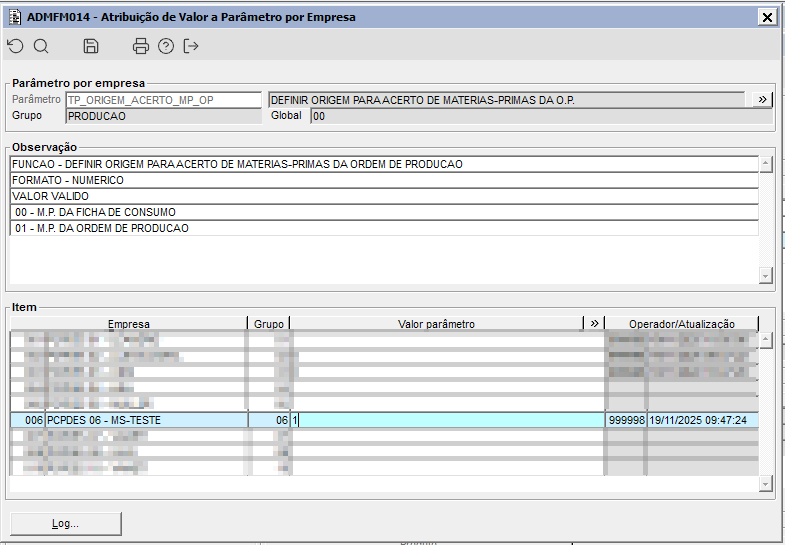
Imagem 1 - Parâmetro TP_ORIGEM_ACERTO_MP_OP com valor 1.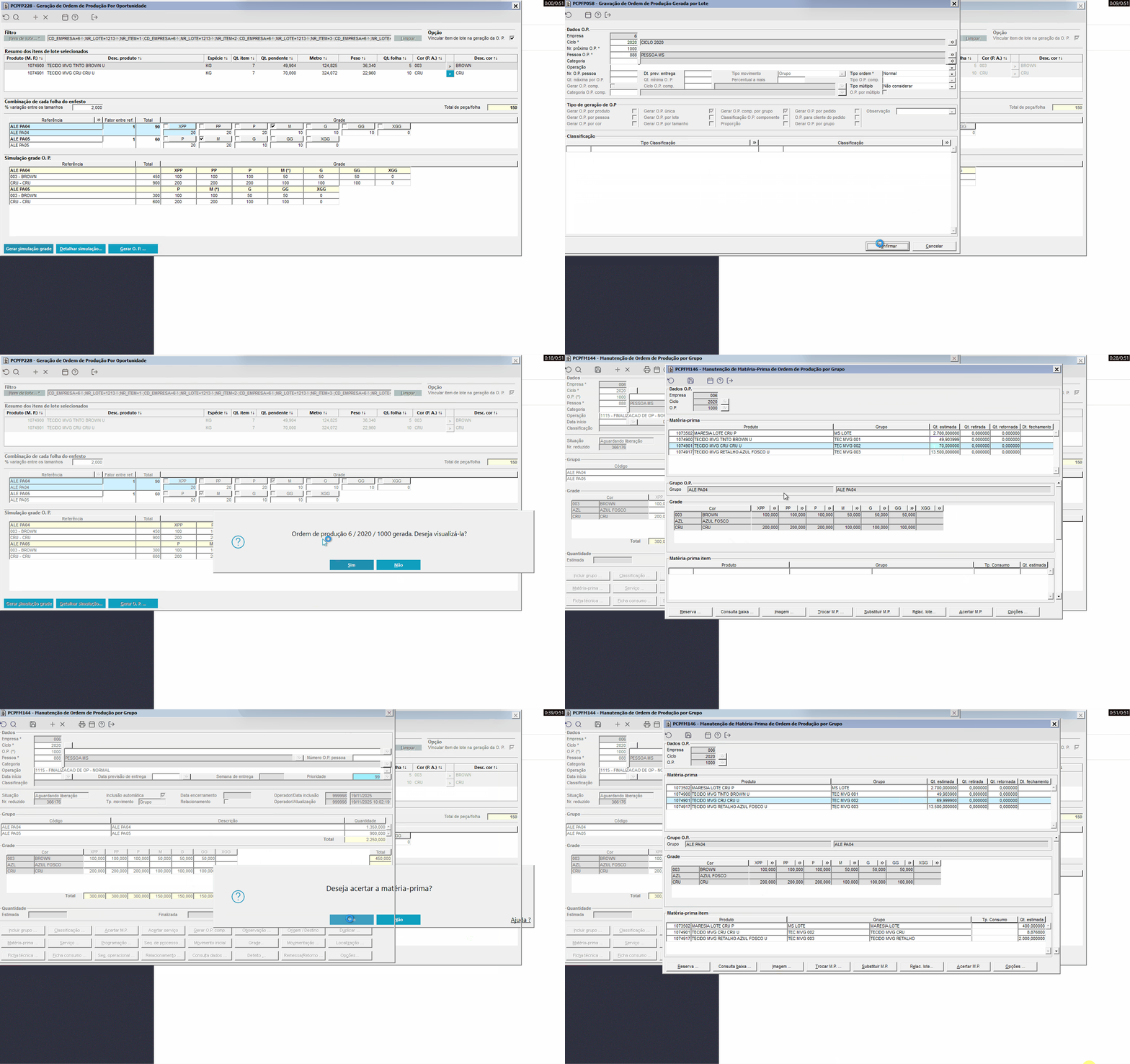
GIF 3 - No GIF acima, a O.P. é gerada com o parâmetro TP_ORIGEM_ACERTO_MP_OP definido como 1. Com essa configuração, ao realizar o acerto de matéria-prima da O.P., o material inserido na O.P. através do componente PCPFP228 não será removido.
Visão Geral
Import HTML Content
Conteúdo das Ferramentas
Tarefas