Consulte la documentación correcta:
Esta documentación se refiere al nuevo editor de formulario de la plataforma. Si está utilizando el editor de formulario actual, acceda a Plataforma | Configurar formulario.
Hablando del editor de formularios... 
El editor de formularios cuenta con diversos recursos, campos y propiedades para los formularios que se crean específicamente para un proceso. A continuación, se detallan todos los campos y procedimientos necesarios para la construcción de un formulario siguiendo las buenas prácticas de desarrollo. El editor de formularios está dividido en cuatro partes distintas que se detallarán en esta documentación.

Configuraciones iniciales
Algunas configuraciones iniciales como título, versión, configuración y visualización se encuentran en la parte superior del editor de formularios. A continuación, detallaremos cada uno de estos elementos.
 Título del formulario: ingrese un título para el formulario que se está creando.
 Versión: borrador o el número de la versión liberada. Ejemplo V. 01.
 Reglas del formulario: haga clic en el ícono para visualizar o incluir nuevas reglas para el formulario.
 Historial de versiones: utilizado para acceder al historial de versiones y modificaciones del formulario. Obtenga más información aquí.
 Visualizar formulario: haga clic en el ícono de previsualización.
 Configuraciones del formulario: define si la descripción de los campos será estándar o campo de formulario.
 Crear con IA: utilizado para solicitar la creación de formularios de forma facilitada.
 Guardar: utilizado para guardar el formulario perteneciente al proceso.
Información
En los formularios creados a partir de los nuevos editores, no existe la opción o botón de publicación individual. Esto se debe a que la publicación del formulario ocurre automáticamente cuando se publica el diagrama de proceso al que está vinculado.
Así, no es posible publicar un formulario de forma aislada; solo se vuelve disponible tras la publicación del proceso relacionado.
Agregar campos al formulario
Los campos del formulario están a la izquierda del editor y pueden ser añadidos en cualquier orden y cantidad. Para reorganizar la posición de un campo, simplemente haga clic sobre él y arrástrelo a la ubicación deseada. Los campos disponibles son:
- Campo simple: validar propósito de uso.
- Área de texto: permite la inclusión de texto en el formulario que se está creando.
- Texto: permite la inclusión de texto.
- Combo: permite la inclusión de un campo del tipo combobox con opciones predefinidas en el formulario o con opciones cargadas dinámicamente desde un dataset.
- Lista: permite la inclusión de campos del tipo lista con opciones predefinidas en el formulario o con opciones cargadas dinámicamente desde un dataset.
- Selección única: permite la inclusión de campos del tipo botón de opción, permitiendo la selección de solo una opción de las registradas por el usuario.
- Múltiple elección: permite la inclusión de campos del tipo casilla de verificación, permitiendo la selección de múltiples opciones por el usuario.
- Búsqueda: permite la inclusión de un campo del tipo búsqueda con información cargada a partir del dataset seleccionado.
- Evaluación: permite la inclusión de un campo del tipo calificación por estrellas, donde el usuario puede seleccionar una escala de 0 a 5 estrellas.
- Tabla: permite la inclusión de otros campos disponibles para la construcción del formulario.
- Panel: permite agrupar diferentes campos dentro de una misma área, facilitando la organización y la lectura de la información. Este recurso se utiliza para crear secciones o delimitar conjuntos de campos por contexto.
- Pestañas: permite la inclusión de pestañas dentro del formulario que se está creando, siendo posible incluir otros campos disponibles para la construcción del formulario.
- Imagen: permite la inclusión de una imagen directamente desde el escritorio del usuario. El tamaño máximo soportado para la carga es de 10MB.
- Divisor: añade una línea horizontal para separar visualmente los campos del formulario.
Información
Todos los campos poseen la propiedad Código, completada automáticamente para facilitar su identificación. Esta propiedad es editable y puede ser modificada según sea necesario. Sin embargo, no se permite asignar el mismo código a dos campos diferentes. Si esto ocurre, el campo duplicado se destacará en rojo para señalar el ajuste necesario. Además, no es posible guardar el formulario mientras haya campos con códigos repetidos.
Duplicar campos
Todos los campos poseen la acción de duplicación, accesible a través del ícono  . Para los campos que tienen reglas configuradas, se muestra un mensaje preguntando si desea copiar las reglas del campo original al campo duplicado. Si lo desea, haga clic en Sí.
Propiedad de los campos
Todos los campos disponibles para la construcción del formulario poseen propiedades que pueden ser configuradas en el momento de la inclusión del campo en el formulario. A continuación, detallaremos todas las propiedades disponibles para cada tipo de campo.
| Campo | Propriedades |
|---|---|
| Campo simple | Configuraciones generales del campo Código Tipo Ayuda y llenado Texto de ayuda Consejo de llenado Límite de caracteres
Privacidad y datos ¿Usar Analytics? Este campo puede ser utilizado para recopilar datos sensibles. Obtenga más información aquí. |
| Área de texto | Configuraciones generales del campo Código Título Altura Tamaño del campo Ayuda y llenado Texto de ayuda Consejo de llenado Límite de caracteres Privacidad y datos ¿Usar Analytics? Este campo puede ser utilizado para recopilar datos sensibles. Obtenga más información aquí. |
| Texto | Configuraciones generales del campo Código Texto Tamaño del campo Personalización Alineación y estilo Tamaño del texto Color del texto Color del lado izquierdo del fondo Color del lado derecho del fondo Altura del espacio interno Redondear bordes |
| Combo | Configuraciones generales del campo Código Título Tamaño del campo Ayuda y llenado Texto de ayuda Valor del campo
Al elegir obtener los valores manuales, será necesario incluir los valores en los campos Título de la opción y Valor. Al elegir obtener los valores dinámicos a partir de un dataset, es necesario hacer clic en el botón Configurar dataset y completar los campos a continuación:
Privacidad y datos ¿Usar Analytics? Este campo puede ser utilizado para recopilar datos sensibles. Obtenga más información aquí. |
| Listas | Configuraciones generales del campo Código Título Tamaño del campo Ayuda y llenado Texto de ayuda Valor del campo
Al elegir obtener los valores manuales, será necesario incluir los valores en los campos Título de la opción y Valor. Al elegir obtener los valores dinámicos a partir de un dataset, es necesario hacer clic en el botón Configurar dataset y completar los campos a continuación:
Ordenación Opciones Valor Valor
Privacidad y datos ¿Usar Analytics? Este campo puede ser utilizado para recopilar datos sensibles. Obtenga más información aquí. |
| Selección única | Configuraciones generales del campo Código Título Número de columnas Tamaño del campo Ayuda y llenado Texto de ayuda Opciones Título de la opción Valor Es posible agregar tantas opciones como sean necesarias. Privacidad y datos ¿Usar Analytics? Este campo puede ser utilizado para recopilar datos sensibles. Obtenga más información aquí. |
| Selección múltiple | Configuraciones generales del campo Código Título Número de columnas Tamaño del campo Ayuda y llenado Texto de ayuda Opciones Título de la opción Valor Es posible agregar tantas opciones como sean necesarias. Privacidad y datos ¿Usar Analytics? Este campo puede ser utilizado para recopilar datos sensibles. Obtenga más información aquí. |
Búsqueda | Configuraciones generales del campo Código Título Tamaño del campo Ayuda y llenado Texto de ayuda Configurar dataset Debajo del campo Texto de ayuda se muestra el botón Configurar dataset para realizar la configuración de la búsqueda. Para ello, es necesario completar los campos a continuación: Dataset Opciones Valor Ordenación Límite de resultados Límite de selección de registros
Privacidad y datos ¿Usar Analytics? Este campo puede ser utilizado para recopilar datos sensibles. Obtenga más información aquí. |
| Evaluación | Configuraciones generales del campo Código Título Tamaño del campo Ayuda y llenado Texto de ayuda Ícono
Escala Mostrar numeración Marcadores Marcador inicial Marcador final Privacidad y datos ¿Usar Analytics? Este campo puede ser utilizado para recopilar datos sensibles. Obtenga más información aquí. |
| Tabla | Configuraciones generales del campo Código Título Nombre del botón de inclusión ¿Ocultar título? Tabla principal Tabla principal Privacidad y datos El botón Enviar a Analytics no se muestra en este campo, ya que el campo en sí no se envía a Analytics. Solo los campos añadidos dentro del campo Tabla pueden tener esta configuración. El botón Agregar dato sensible define únicamente cómo se almacenarán las informaciones en la tabla. Este campo puede ser utilizado para recopilar datos sensibles. Obtenga más información aquí. |
| Panel | Configuraciones generales del campo Código Título Personalización Color del título Color del lado izquierdo del fondo Color del lado derecho del fondo Ícono ¿Permite abrir y cerrar? Íconos para abrir y cerrar |
| Pestanas | Configuraciones generales del campo Código el código es una propiedad que podrá ser utilizada para integraciones o tratamientos en el código. No será exhibido para el usuario final. Título Pestanãs Título de la pestaña
|
| Imagen | Configuraciones generales del campo Código Título Tamaño del campo Upload Upload seleccione el archivo a través del botón Seleccionar archivo, o arrastre y suelte el archivo en el área indicada. Altura Ancho Mantener proporción Alineación
|
| Divisor | Configuraciones generales del campo Código Título Ayuda y llenado Texto de ayuda Personalización Espesor Color del divisor Ícono |


Reglas del formulario
Al crear o editar un formulario de proceso, es posible agregar reglas que serán validadas en el momento de llenado. A continuación, detallaremos el concepto y cómo utilizar este recurso:
¿Qué son las reglas del formulario?
Las reglas de formulario son mecanismos que permiten configurar eventos específicos dentro de un formulario, activados en determinadas actividades y campos. Estos eventos ocurren exclusivamente en actividades normales o en la actividad inicial de un proceso.
Las acciones disponibles para estos eventos incluyen:
- Deshabilitar un campo: Impide que el usuario interactúe con un determinado campo.
- Validar un valor: Verifica si el valor ingresado cumple con criterios predefinidos.
- Definir un valor: Asigna automáticamente un valor específico al campo.
- Ocultar un campo: Elimina temporalmente el campo de la interfaz del usuario.
Al configurar estas acciones, se genera un evento de formulario con los parámetros establecidos, garantizando un comportamiento automatizado y personalizado en el llenado del formulario.
01. Después de incluir y configurar todos los campos deseados para el formulario, haga clic en el ícono  ;
;
02. Haga clic en Agregar regla para incluir una nueva regla y seleccione la información para definir la regla.
Cuando la solicitud llegue a la actividad
Seleccione la actividad en la cual se definirá la regla.
el campo
Seleccione el campo que recibirá la regla.
del formulario será
Ocultado: cuando se selecciona, determina que el campo será ocultado cuando la solicitud esté en la actividad seleccionada en la regla.
Exhibido: cuando se selecciona, determina que el campo será exhibido solamente cuando la solicitud esté en la actividad seleccionada en la regla.
Deshabilitado: cuando se selecciona, determina que el campo será exhibido deshabilitado cuando la solicitud esté en la actividad seleccionada en la regla.
Habilitado: cuando se selecciona, determina que el campo será exhibido habilitado cuando la solicitud esté en la actividad seleccionada en la regla.
Obligatorio: cuando se selecciona, determina que el campo será de llenado obligatorio cuando la solicitud esté en la actividad seleccionada en la regla.
Opcional: cuando se selecciona, determina que el campo será de llenado opcional cuando la solicitud esté en la actividad seleccionada en la regla.
Valor definido: cuando se selecciona, determina que se asignará un valor específico al campo cuando la solicitud esté en la actividad seleccionada en la regla. En este caso, es necesario definir el valor que será asignado. Los valores se dividen en tres categorías distintas: Usuario actual, Solicitud y Otros.
- Código del usuario
- Nombre
- Nombre completo
- Correo electrónico
- Fecha actual
- Código de la actividad
- Código de la solicitud
- Usuario solicitante
- Correo electrónico del solicitante
- Valor fijo
Valor validado: cuando se selecciona, determina que se ejecutará una validación en el valor del campo cuando la solicitud esté en la actividad seleccionada en la regla. Al seleccionar esta opción, es necesario definir los criterios que serán considerados en la validación del campo.
Formato validado: cuando se selecciona, determina que se validará el formato satisfaciendo las condiciones definidas.
Eventos ejecutados: cuando se selecciona, determina que un evento ocurrirá en el campo cuando la solicitud esté en la actividad seleccionada en la regla.
Es posible filtrar reglas ya creadas en el ícono  .
.
¿Usar Analytics? 
Al habilitar esta opción, los datos recibidos por este campo serán enviados a Analytics, permitiendo la realización de los análisis necesarios.
Agregar dato personal / sensible
En algunos campos es posible marcar como dato sensible en los casos donde sea necesario. Los siguientes campos presentan esta característica. A continuación, detallaremos cómo utilizar esta opción.
Campo simple;
Área de texto;
Combo;
Listas;
Selección única;
Elección múltiple;
Tabla
¿Pero qué son los datos sensibles?
Los datos sensibles son un tipo específico de dato personal que, por su naturaleza, requieren mayor protección. Revelan información sobre la persona y, si son expuestos o mal utilizados, pueden causar discriminación, vergüenza o daños a la libertad y a la privacidad del individuo.
EJEMPLO Para recopilar el CPF de un individuo, es necesario que el campo que realizará la recolección de este dato esté protegido, marcando la opción ¿Es un dato sensible? en el campo correspondiente.
01. Agregue el campo deseado en el editor de formularios;
02. En las propiedades del campo, localice el agrupador Privacidad y datos y haga clic en Agregar dato personal;
03. En Tipo de dato, seleccione el tipo de dato que será recopilado entre las opciones a continuación:
- Nombre
- Correo electrónico
- CPF
- RG
- Licencia de conducir
- Título de elector
- Tarjeta de trabajo
- Pasaporte
- Otros
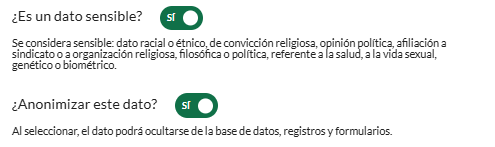
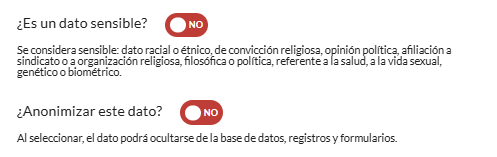
04. Defina si el dato recopilado es sensible y necesita ser anonimizado. En las opciones ¿Es un dato sensible? y ¿Anonimizar este dato? seleccione sí, en caso de ser necesario. Quedará como en las imágenes a continuación:
05. En Clasificación seleccione una de las clasificaciones disponibles. Entre:
- Ejecución de contrato;
- Obligación legal;
- Consentimiento;
- Ejecución de políticas públicas;
- Estudio por órgano de investigación;
- Ejercicio regular de derecho;
- Para la protección de la vida;
- Para tutela de salud;
- Interés legítimo;
- Protección de crédito.
06. En Justificación, informe una justificación para que el dato haya sido considerado sensible.
07. En el ícono  es posible agregar más de una clasificación y justificación para el campo. También es posible eliminar el conjunto de clasificación y justificación a través del botón Eliminar
  .
.
08. Después de realizar todas las configuraciones, haga clic en Guardar.
Publicar el formulario
Para publicar un formulario creado en el nuevo editor, es necesario primero publicar el proceso al cual está vinculado. Solo entonces la versión guardada del formulario será efectivamente publicada.
¡Atención!
Esta documentación es válida a partir de la actualización Voyager (2.0). Si usted utiliza una actualización anterior, puede contener información diferente de la que ve en su plataforma.
Visão Geral
Import HTML Content
Conteúdo das Ferramentas
Tarefas